Für Administratoren, die den Chrome-Browser oder ChromeOS-Geräte in einem Unternehmen oder einer Bildungseinrichtung verwalten.
- Wenn Sie E‑Mails zu zukünftigen Versionen erhalten möchten, melden Sie sich hier an.
- Melden Sie sich für das Trusted Tester-Programm an, um neue Funktionen bereits vor der Veröffentlichung auszuprobieren.
- Im Chrome Enterprise-Kundenforum können Sie sich mit anderen Chrome Enterprise-IT-Administratoren austauschen.
- Registrieren Sie sich für die Prüfung zum zertifizierten ChromeOS-Administrator.
- Weitere Hilfe und zusätzliche Ressourcen finden Sie unten.
Tabelle aktualisiert: 25. März 2026
Chrome 146
Übersicht über Chrome-Version 146
| Änderungen am Chrome-Browser | Sicherheit/Datenschutz | Nutzerproduktivität/Apps | Verwaltung |
|---|---|---|---|
| KI‑Modus und Lens-Optimierungen | ✓ | ||
| Erweiterte Funktion zum automatischen Ausfüllen | ✓ | ||
| Zugriffseinschränkungen für lokales Netzwerk | ✓ | ||
| Selektive Intervention von Berechtigungen | ✓ | ||
| Gebündelte Sicherheitseinstellungen | ✓ | ||
| Richtlinien zur Drittanbieter-Speicherpartitionierung entfernen | ✓ | ||
| Neue Richtlinien im Chrome-Browser | ✓ | ||
| Entfernte Richtlinien im Chrome-Browser | ✓ | ||
| Änderungen bei Chrome Enterprise Core | Sicherheit/Datenschutz | Nutzerproduktivität/Apps | Verwaltung |
| Aktualisierung der Spin.AI-Risikobewertung in der Admin-Konsole | ✓ | ||
| Experimentelle Richtlinien zur Einhaltung der Kryptografie | ✓ | ||
| Nahtlose Okta-Einmalanmeldung unter macOS | ✓ | ||
| Änderungen bei Chrome Enterprise Premium | Sicherheit/Datenschutz | Nutzerproduktivität/Apps | Verwaltung |
| Cache-Verschlüsselung für Unternehmen | ✓ | ✓ | |
| Schutz vor Manipulation lokaler Richtlinien | ✓ | ✓ | |
| Anstehende Änderungen für den Chrome-Browser | Sicherheit/Datenschutz | Nutzerproduktivität/Apps | Verwaltung |
| CSS-Update: Entkopplung der Eigenschaften „Breite“ und „Stil“ | ✓ | ||
| Anmeldedaten für gerätegebundene Sitzung | ✓ | ||
| Gemini in Chrome | ✓ | ||
| Betrug melden | ✓ | ||
| Anbieter des Bedienungshilfen-Frameworks zur Automatisierung der Benutzeroberfläche unter Windows | ✓ | ||
| X25519Kyber768-Schlüsselkapselung für TLS | ✓ | ||
| Erweitertes Autofill | ✓ | ||
| Ursprungsgebundene Cookies (Standard) | ✓ | ||
| Aktualisierung der No HTTPS-Warnung | ✓ | ||
| Chrome für ARM64-Linux-Geräte | ✓ | ||
| Einstellung und Entfernung von Privacy Sandbox-APIs | ✓ | ✓ | |
| „Immer verschlüsselte Verbindungen verwenden“ standardmäßig aktivieren | ✓ | ||
| Isolierte Web-Apps | ✓ | ||
| Migration von der Safe Browsing API v4 zur v5 | ✓ | ||
| Ende der Unterstützung von macOS 12 in Chrome | ✓ | ||
| XSLT einstellen und entfernen | ✓ | ✓ | ✓ |
| Chrome wird auf einen 2‑Wochen-Versionszyklus umgestellt | ✓ | ||
| PostQuantum-Kryptografie für DTLS in WebRTC | ✓ | ||
| Leerzeichen in URL-Hosts ohne file:// nicht zulassen | ✓ | ||
| Bevorstehende Änderungen bei Chrome Enterprise Core | Sicherheit/Datenschutz | Nutzerproduktivität/Apps | Verwaltung |
| Es sind keine bevorstehenden Updates für Chrome Enterprise Core geplant. | |||
| Bevorstehende Änderungen bei Chrome Enterprise Premium | Sicherheit/Datenschutz | Nutzerproduktivität/Apps | Verwaltung |
| Chrome Enterprise Connectors API | ✓ | ✓ | |
| Drag-and-drop-Unterstützung für Datensteuerungen | ✓ | ||
| Unterstützung größerer Dateien bei DLP-Scans | ✓ | ✓ | |
| Unterstützung von AllowList und BlockList für die Richtlinie „DeveloperToolsAvailability“ | ✓ | ✓ | |
| Unterstützung von Zulassungs- und Sperrlisten für die Richtlinie „IncognitoModeAvailability“ | ✓ | ✓ | |
| Telemetriedaten für DOM-Aktivitäten von Unternehmenserweiterungen | ✓ |
Versionshinweise herunterladen (PDF)
Die Enterprise-Versionshinweise sind in neun Sprachen verfügbar. Informationen zu Chrome-Updates finden Sie auf Englisch, Deutsch, Französisch, Niederländisch, Spanisch, Portugiesisch, Koreanisch, Indonesisch und Japanisch. Bei manchen Sprachen kann die Übersetzung ein bis zwei Wochen in Anspruch nehmen.
Die Versionshinweise für Chrome Enterprise und Chrome Education werden in Übereinstimmung mit dem Chrome-Veröffentlichungszeitplan am Datum der ersten stabilen Version des Chrome-Browsers veröffentlicht.
Änderungen beim Chrome-Browser
- KI‑Modus und Lens-Optimierungen
Bisher waren in Chrome 143 für macOS und Windows neue KI-Modus-Funktionen in den Chrome-Browser eingebunden. Nutzer können direkt über die Seite Neuer Tab und die Adressleiste auf den KI‑Modus zugreifen und komplexe Fragen stellen, ohne die Seite zu verlassen, auf der sie mit dem Browsen beginnen. Administratoren können diese Funktionen mit der Richtlinie AIModeSettings (Wert 1) oder über die GenAiDefaultSettings (Wert 2) deaktivieren. Weitere Informationen finden Sie in diesem Artikel in der Chrome Enterprise- und Education-Hilfe.
In Chrome 145 haben wir die Funktion für den Multi-Tab-Kontext für den KI-Modus und Lens eingeführt. Nutzer können die Inhalte eines oder mehrerer ihrer geöffneten Tabs freigeben, um Fragen zu stellen, Informationen zu vergleichen, zusammenzufassen und effizienter zu finden. Administratoren können diese Funktionen mit der Richtlinie SearchContentSharingSettings (Wert 1) oder über die GenAiDefaultSettings (Wert 2) deaktivieren. In Chrome 145 für Android und iOS wurden außerdem neue Funktionen für den KI-Modus in den Chrome-Browser eingebunden.
In Chrome 146 werden Google Drive-Dateien als Kontext verfügbar. Administratoren können diese Funktionen mit der Richtlinie SearchContentSharingSettings (Wert 1) deaktivieren.
- Chrome 143 für macOS und Windows: Neue KI-Modus-Funktionen werden in Chrome eingebunden und können über die Richtlinie AIModeSettings oder die Richtlinie GenAiDefaultSettings gesteuert werden.
- Chrome 145 für macOS, Windows: Die Funktion für Multi-Tab-Kontext ist verfügbar und kann über die Richtlinie SearchContentSharingSettings oder die Richtlinie GenAiDefaultSettings gesteuert werden.
- Chrome 145 für Android und iOS: Neue Funktionen für den KI-Modus werden nach und nach für Android und iOS eingeführt.
- Chrome 146 für macOS und Windows: Google Drive-Dateien sind als Kontext verfügbar. Administratoren können diese Funktionen mit der Richtlinie SearchContentSharingSettings (Wert 1) deaktivieren.
- Chrome 147 für macOS und Windows: Die Richtlinien LensOverlaySettings, LensDesktopNTPSearchEnabled und LensRegionSearchEnabled werden eingestellt. Administratoren können diese Funktionen über SearchContentSharingSettings steuern.
- Erweiterte Funktion zum automatischen Ausfüllen
Ab Chrome 146 können einige Nutzer zusätzliche Datentypen speichern und automatisch ausfüllen lassen, die zuvor nur Nutzern mit aktiviertem erweiterten automatischen Ausfüllen zur Verfügung standen. Administratoren können die Funktion über die vorhandenen Richtlinien AutofillAddressEnabled, GenAiDefaultSettings und AutofillPredictionSettings steuern.
- Chrome 146 für ChromeOS, Linux, macOS und Windows: Die Funktion wird nach und nach eingeführt.
- Zugriffseinschränkungen für lokales Netzwerk
In Chrome 142 wurde die Möglichkeit, Anfragen an das lokale Netzwerk des Nutzers zu senden, eingeschränkt. Sie ist jetzt an eine Berechtigungsanfrage gebunden. Eine lokale Netzwerkanfrage ist eine Anfrage von einer öffentlichen Website an eine lokale IP-Adresse oder einen Loopback oder von einer lokalen Website (z. B. Intranet) an einen Loopback.
Wenn Websites diese Anfragen nur mit einer Berechtigung ausführen können, wird das Risiko von Fälschungsangriffen bei websiteübergreifenden Anfrage gegen lokale Netzwerkgeräte wie Router verringert. Außerdem wird die Möglichkeit von Websites eingeschränkt, diese Anfragen zu verwenden, um das lokale Netzwerk des Nutzers zu identifizieren.
Diese Berechtigung ist auf sichere Kontexte beschränkt. Wenn die Berechtigungen erteilt werden, wird die Blockierung von gemischten Inhalten für lokale Netzwerkanfragen zusätzlich gelockert, da viele lokale Geräte aus verschiedenen Gründen keine öffentlich vertrauenswürdigen TLS-Zertifikate erhalten können.
Diese Arbeit ersetzt eine frühere Initiative namens Zugriff auf private Netzwerke, bei der Preflight-Anfragen verwendet wurden, um das Opt-In lokaler Geräte zu ermöglichen. Weitere Informationen zu dieser Funktion finden Sie unter Website an neue Einschränkungen für den Zugriff auf das lokale Netzwerk in Chrome anpassen.
In Chrome 145 wurden detailliertere Berechtigungen für Websites eingeführt, die Zugriff auf das lokale Netzwerk eines Nutzers anfordern. Die bisherige einzelne Berechtigung für den Zugriff auf das lokale Netzwerk wird in zwei separate Berechtigungen aufgeteilt:
-
local-network: Gewährt Zugriff auf IP-Adressen im lokalen Netzwerkbereich (z. B. Intranets, interne Geräte).
- loopback-network: Gewährt Zugriff auf Loopback-IP-Adressen (z. B. localhost, 127.0.0.1).
Die alte Berechtigung für das lokale Netzwerk bleibt als Alias erhalten, damit vorhandene Konfigurationen und Berechtigungsrichtlinien weiterhin wie erwartet funktionieren. Durch diese Änderung haben sowohl Nutzer als auch Administratoren mehr Kontrolle darüber, wie Websites mit internen Netzwerkressourcen interagieren. Bestehende Unternehmensrichtlinien zur Verwaltung des Zugriffs auf das lokale Netzwerk sind von dieser Änderung nicht betroffen.
In Chrome 146 werden zwei neue Unternehmensrichtlinien zur Verwaltung von Zugriffseinschränkungen für lokale Netzwerke eingeführt: LocalNetworkAccessIpAddressSpaceOverrides und LocalNetworkAccessPermissionsPolicyDefaultEnable. Diese Richtlinien können mit benutzerdefinierten Konfigurationen festgelegt werden.
- Chrome 145 für Android, Linux, macOS, Windows und Fuchsia: Die Aufteilung der Berechtigungen wird eingeführt.
- Chrome 146 für Android, ChromeOS, Linux, macOS, Windows und Fuchsia: Es werden zwei neue Unternehmensrichtlinien zur Verwaltung von Einschränkungen für den Zugriff auf das lokale Netzwerk verfügbar sein:
- Mit LocalNetworkAccessIpAddressSpaceOverrides können IPv4- und IPv6-Adressblöcke als öffentlich oder privat gekennzeichnet werden. Bei IP-Bereichen, die als öffentlich behandelt werden, werden beim Zugriff durch andere Seiten keine Berechtigungsaufforderungen angezeigt. Beispiel: CGNAT 100.64.0.0/10 kann als öffentlich gekennzeichnet werden. Das ist bei bestimmten VPN- und Proxy-Konfigurationen nützlich. Wenn Sie 0.0.0.0/0 und ::/0 als öffentlich kennzeichnen, deaktivieren Sie die Einschränkungen für den Zugriff auf das lokale Netzwerk.
- Mit LocalNetworkAccessPermissionsPolicyDefaultEnabled kann die LNA-Berechtigung automatisch vom übergeordneten Frame an iframes delegiert werden, ohne dass die untergeordneten iframes explizit annotiert werden müssen. Dies ist nützlich, wenn der Zugriff auf das lokale Netzwerk von einem eingebetteten SaaS-Tool innerhalb eines anderen SaaS-Tools erfolgt. Dazu gehören bestimmte lokal gehostete Softwares in den Bereichen Dokumentation und Wissensdatenbanken.
- Chrome 146 für ChromeOS, Linux, macOS und Windows: Die Funktion wird nach und nach eingeführt.
- Chrome 147 für Android, ChromeOS, Linux, macOS und Windows: Die Einschränkungen für den Zugriff auf das lokale Netzwerk wurden auf WebSocket- und WebTransport-Verbindungen ausgeweitet.
- Chrome 152 für Android, ChromeOS, Linux, MacOS und WindowsLocalNetworkAccessRestrictionsTemporaryOptOutLocalNetworkAccessRestrictionsTemporaryOptOut wird entfernt
-
- Selektive Intervention von Berechtigungen
In Chrome 146 wird die selektive Berechtigungseingriff eingeführt. Dadurch wird verhindert, dass werbebezogenes JavaScript auf Seiten auf bestimmte datenschutzrelevante Berechtigungen wie Standortbestimmung, Mikrofon, Zwischenablage, Bluetooth, USB und Bildschirmaufnahme zugreift. Das erhöht den Datenschutz für Nutzer.
Auch wenn Richtlinien wie DefaultGeolocationSetting, VideoCaptureAllowedUrls, AudioCaptureAllowedUrls oder ClipboardAllowedForUrls verwendet werden, kann die Berechtigung für diese Websites für das Anzeigen-Script weiterhin verweigert werden.
Administratoren können diese Intervention mit der Unternehmensrichtlinie AdsSettingForIntrusiveAdsSites deaktivieren.
- Chrome 146 für Android, ChromeOS, Linux, macOS und Windows: Die Funktion wird nach und nach eingeführt.
- Gebündelte Sicherheitseinstellungen
Mit dieser Funktion können Nutzer gebündelte Sicherheitsoptionen verwenden, um Sicherheitseinstellungen basierend auf dem gewünschten Schutz beim Verwenden von Chrome zu konfigurieren. Nutzer können zwischen Erweitert für das höchste Sicherheitsniveau und Standard für den standardmäßigen ausgewogenen Schutz wählen. Nutzer können weiterhin benutzerdefinierte Werte für die Einstellungen festlegen. Das vereinfacht die Nutzung und ermöglicht es Nutzern, das gewünschte Schutzniveau zu erhalten, ohne sich mit erweiterten Konfigurationsoptionen auseinandersetzen zu müssen. Bestehende Unternehmensrichtlinien haben Vorrang vor der Auswahl von Endnutzer-Bundles. Wenn eine vorhandene Richtlinie für Sicherheitseinstellungen konfiguriert ist, werden die Werte nicht durch die Auswahl eines Sicherheitsbundles durch einen Nutzer überschrieben.
-
Chrome 146 für ChromeOS, Linux, macOS und Windows
-
- Richtlinien zur Drittanbieter-Speicherpartitionierung entfernen
Die Drittanbieter-Speicherpartitionierung ist seit Chrome 115 die Standardeinstellung. In Chrome 128 wurde das
chrome://flagentfernt, mit dem Nutzer diese Funktion deaktivieren konnten. Der Test zur Einstellung für die Einstellung endete mit Chrome 139. In Chrome 146 werden die Unternehmensrichtlinien DefaultThirdPartyStoragePartitioningSetting und ThirdPartyStoragePartitioningBlockedForOrigins entfernt. Wir empfehlen Nutzern, auf alternative Speicherlösungen umzusteigen, indem sie entweder die Drittanbieter-Speicherpartitionierung nutzen oder bei Bedarfdocument.requestStorageAccess({...})verwenden.Wenn Sie Feedback haben, können Sie es hier diesem Chromium Bug hinzufügen.
- Chrome 146 für Android, ChromeOS, Linux, macOS, Windows und Fuchsia: Die Richtlinien DefaultThirdPartyStoragePartitioningSetting und ThirdPartyStoragePartitioningBlockedForOrigins wurden entfernt.
- Neue Richtlinien im Chrome-Browser
Richtlinie Beschreibung Installation externer Erweiterungen blockieren
Mit dieser Richtlinie können Administratoren den HTTP-Cache auf dem Datenträger verschlüsseln.
Standardeinstellung für die Inaktivitätserkennung
Zulässige App- bzw. Erweiterungstypen konfigurieren
Verfügbarkeit des Entwicklermodus auf der Seite „Erweiterungen“ steuern
Zulassungsliste für Installation von Erweiterungen konfigurieren
Sperrliste für Installation von Erweiterungen konfigurieren
Liste der Apps und Erweiterungen konfigurieren, deren Installation erzwungen wurde
Installationsquellen für Erweiterungen, Apps und Nutzerskripte konfigurieren
Verwaltungseinstellungen für Erweiterungen
Vordergrundpriorität für alle Tabs erzwingen
Gemini-App-Integrationen erlauben, Aktionen direkt auf bestimmten Websites auszuführen
Gemini-App-Integrationen blockieren, damit sie keine Aktionen direkt auf bestimmten Websites ausführen können
Inaktivitätserkennung auf diesen Websites zulassen
Inaktivitätserkennung auf diesen Websites blockieren
Zuordnungen von IP-Adressbereichen überschreiben
Anfragen für den Zugriff auf das lokale Netzwerk (Local Network Access, LNA) in Unterframes ohne explizite Delegierung zulassen
Websites erlauben, Netzwerkanfragen an lokale Netzwerkendpunkte zu senden.
Websites daran hindern, Netzwerkanfragen an lokale Netzwerkendpunkte zu senden.
Websites erlauben, Netzwerkanfragen an das lokale Gerät zu senden.
Websites daran hindern, Netzwerkanfragen an das lokale Gerät zu senden.
Bestimmte Algorithmen für Verschlüsselungschiffren für TLS bevorzugen
Bestimmte Algorithmen zum Schlüsselaustausch für TLS bevorzugen
Verfügbarkeit der XSLT-Funktion steuern
- Entfernte Richtlinien im Chrome-Browser
Richtlinie Beschreibung Standardeinstellung für die Drittanbieter-Speicherpartitionierung
Drittanbieter-Speicherpartitionierung für bestimmte Ursprünge der obersten Ebene deaktivieren
Änderungen bei Chrome Enterprise Core
- Aktualisierung der Spin.AI-Risikobewertung in der Admin-Konsole
Schon ab Chrome 146 spiegeln die Risikobewertungen für Spin.AI in der Admin-Konsole die kürzlich von Spin.AI vorgenommenen Änderungen wider. Die Bewertung erfolgt weiterhin auf einer Skala von 0 bis 100. Ein Wert von 0 steht jedoch für ein geringes Risiko, während ein Wert von 100 für ein hohes Risiko bedeutet.
- Experimentelle Richtlinien zur Einhaltung der Kryptografie
PreferSlowKEXAlgorithms und PreferSlowCiphers sind zwei neue experimentelle Unternehmensrichtlinien, mit denen Chrome so konfiguriert wird, dass die bevorzugten Algorithmen für Schlüsselvereinbarungen (unterstützte Gruppen) und die Algorithmen für Verschlüsselungschiffren in TLS 1.3 so angeordnet werden, dass Algorithmen Vorrang erhalten, die von einer bestimmten Compliance-Regelung zugelassen sind. Derzeit ist CNSA2 das einzige Compliance-Regime. Dies garantiert nicht, dass bestimmte Algorithmen ausgehandelt werden. Es ermöglicht es Serverbetreibern, die Clients mit und ohne Compliance-Anforderungen unterstützen möchten, zwischen diesen Clients zu unterscheiden. Bestimmte nicht standardmäßige Algorithmen mit erhöhter kryptografischer Stärke werden nur für diejenigen Clients verwendet, die ausdrücklich so konfiguriert wurden, dass sie diese bevorzugen. Diese Richtlinie ist für die Sicherheit nicht erforderlich. Die Standardkryptografie, die von Chrome verwendet wird, ist stark genug, um einem Brute-Force-Angriff mit der gesamten Energie der Sonne standzuhalten. Wenn Sie diese Richtlinie festlegen, wird Chrome beim Zugriff auf Websites langsamer. Diese Richtlinie wirkt sich nur auf TLS 1.3 und QUIC aus, nicht auf frühere Versionen von TLS.
Diese Richtlinien sind vorübergehend als einzelnes kombiniertes Flag verfügbar:
chrome://#cryptography-compliance-cnsa. - Chrome 143 für Android, ChromeOS, Linux, macOS, Windows und Fuchsia: Die Richtlinien sind für den Chrome-Browser verfügbar, aber als experimentell gekennzeichnet.
- Chrome 144 für ChromeOS: Die zusätzlichen Richtlinien, die für den Anmeldebildschirm von ChromeOS-Geräten gelten, sind verfügbar, aber als experimentell gekennzeichnet.
- Chrome 146 für Android, ChromeOS, Linux, macOS und Windows: In Chrome 146 werden die TLS-Server für Google-Properties aktualisiert, um ML-KEM-1024 auszuhandeln, wenn dieses Flag festgelegt ist. Ab diesem Zeitpunkt ist die Richtlinie nicht mehr als „in der Entwicklungsphase“ gekennzeichnet.
- Nahtlose Okta-Einmalanmeldung unter macOS
Chrome für macOS bietet jetzt eine verbesserte Einmalanmeldung (Single Sign-On, SSO) für Organisationen, die Okta verwenden. Wenn ein macOS-Gerät verwaltet und mit dem entsprechenden erweiterbaren Enterprise-SSO-Mobilgeräteverwaltungs-Profil für Okta konfiguriert wird, profitieren Nutzer von einem nahtlosen Authentifizierungsablauf.
Insbesondere werden keine Aufforderungen mehr angezeigt, in denen Nutzer um die Berechtigung gebeten werden, die Okta Verify-App zu öffnen oder die Kommunikation im lokalen Netzwerk während der Okta FastPass-Authentifizierung zuzulassen. Chrome verwendet den integrierten erweiterbaren SSO-Mechanismus von Apple, um diese Authentifizierungen zu verarbeiten.
Anforderungen:
- Aktivieren Sie die SSO-Unterstützung als Okta Self-Service Early Access-Funktion.
- Auf dem Gerät muss macOS ausgeführt werden.
- Das Gerät muss verwaltet werden und ein Administrator muss das korrekte Mobilgeräteverwaltungs-Profil für ExtensibleEnterpriseSSO konfiguriert haben.
- Die Okta-Umgebung der Organisation muss für diesen Ablauf eingerichtet sein.
- Die Okta Verify App muss auf dem Gerät installiert sein.
Administratoren können diese Funktion über die Richtlinie ExtensibleEnterpriseSSOBlocklist verwalten. Wenn Sie verhindern möchten, dass Chrome die integrierte Okta-SSO-EInbindung verwendet, fügen Sie der Stringliste der Richtlinie
oktahinzu. Wenn Sie diese integrierte Einbindung für alle unterstützten Identitätsanbieter deaktivieren möchten, fügen Sie den Wertallhinzu.Durch dieses Update sollen Nutzungsprobleme verringert und der Zugriff auf Okta-geschützte Ressourcen optimiert werden.
- Chrome 146 für macOS: Die Funktion wird nach und nach eingeführt.
Änderungen bei Chrome Enterprise Premium
- Cache-Verschlüsselung für Unternehmen
Chrome Enterprise Premium bietet die Verschlüsselung des Unternehmenscaches. Diese Funktion soll das Risiko der Daten-Exfiltration verringern, indem Browserdaten, die im Ruhezustand gespeichert sind, verschlüsselt werden, insbesondere der HTTP-Cache. Durch die Verwendung von APIs auf Betriebssystemebene für die Schlüsselspeicherung über die App-gebundene Verschlüsselung macht diese Funktion lokal gespeicherte Daten für Malware unzugänglich, wenn ein Gerät manipuliert wird.
Diese Funktion wird transparent im Hintergrund ausgeführt. Aufgrund der Echtzeitverschlüsselung kann sich dies jedoch auf die Leistung auswirken. Administratoren können dies über die Richtlinie CacheEncryptionEnabled verwalten. Wenn Sie diese Richtlinie aktivieren oder deaktivieren, wird der vorhandene Cache automatisch geleert, um für Datenkonsistenz zu sorgen.
- Chrome 146 für Linux, macOS und Windows: Die Cacheverschlüsselung ist auf Desktop-Plattformen verfügbar.
- Schutz vor Manipulationen an lokalen Richtlinien
Die Signale zur Erkennung von Richtlinienkonflikten für den kontextsensitiven Zugriff (CAA, Context-Aware Access) schließen eine erhebliche Sicherheitslücke, da sie die Erkennung von Unternehmensrichtlinien ermöglichen, die durch in Konflikt stehende lokale Einstellungen auf BYOD-Geräten überschrieben werden.
Dies wird erreicht, indem neue Richtlinienkonfliktsignale aus dem verwalteten Chrome-Profil in die vorhandene Pipeline für Sicherheitsberichte eingebunden werden, die von der Richtlinie UserSecuritySignalsReporting gesteuert wird.
Dank dieser Transparenz können Administratoren CAA-Regeln in den Tools für Daten- und Bedrohungsschutz oder im Security Gateway von Chrome Enterprise Premium (CEP) festlegen, um den Zugriff auf Unternehmensanwendungen automatisch zu blockieren, wenn kritische Richtlinien wie DLP-Einstellungen, Safe Browsing oder Sperrlisten für Erweiterungen nicht eingehalten werden.
- Chrome 144 für Linux, MacOS und Windows: Die Erkennung und Meldung von Metadaten zu Richtlinienkonflikten beginnt.
- Chrome 145 für Linux, macOS und Windows: Der kontextsensitive Zugriff (Context-Aware Access, CAA) wird aktiviert, damit Administratoren Erzwingungsregeln basierend auf dem Vorhandensein eines Konflikts schreiben können.
- Chrome 146 für Linux, macOS und Windows : Die Benutzeroberfläche der Admin-Konsole wird aktualisiert und zeigt nun Konfliktsignale an. Außerdem werden Richtlinienwerte gemeldet.
Demnächst
Hinweis: Die unten aufgeführten Änderungen sind experimentelle oder geplante Updates. Sie können sich vor der Einführung der stabilen Version ändern, verzögern oder ganz entfernt werden.
Anstehende Änderungen für den Chrome-Browser
- CSS-Update: Entkopplung der Eigenschaften „Breite“ und „Stil“
Chrome wird bald an die aktualisierten CSS-Spezifikationen für das Verhalten der Eigenschaften
border-width,outline-widthundcolumn-rule-widthangepasst. Bisher wurde die berechnete Breite der Propertiesborder-style,outline-styleodercolumn-rule-styleauf0 pxfestgelegt, wenn sie auf „none“ oder „hidden“ gesetzt waren, unabhängig vom angegebenen Wert.Mit dieser Änderung spiegeln die berechneten Werte von
border-width,outline-widthundcolumn-rule-widthimmer die vom Autor angegebenen Werte wider, unabhängig von der *-style-Property. Außerdem spiegeln die aufgelösten Werte (die vongetComputedStyle()zurückgegeben werden) füroutline-widthundcolumn-rule-widthauch die angegebenen Werte wider.Durch die Änderung wird Chrome an Firefox und WebKit angeglichen, in denen dieses Verhalten bereits implementiert ist.
- Chrome 147 für Windows, macOS, Linux und Android: Kein Roll-out-Schritt
- Anmeldedaten für gerätegebundene Sitzung
Um die Sicherheit der Nutzer zu verbessern und den Diebstahl von Sitzungscookies zu bekämpfen, führt Chrome Anmeldedaten für gerätegebundene Sitzungen (Device Bound Session Credentials, DBSC) ein. Mit dieser Funktion können Websites die Sitzung eines Nutzers an sein bestimmtes Gerät binden. Dadurch wird es deutlich schwieriger, gestohlene Sitzungscookies auf anderen Computern zu verwenden.
- Chrome 145 für Windows: Die Funktion wird nach und nach eingeführt.
- Chrome 147 für macOS: Die Funktion wird nach und nach eingeführt.
- Gemini in Chrome
Gemini ist jetzt in Chrome für macOS, Windows und ausgewählte ChromeOS-Geräte eingebunden und kann den Inhalt aktueller Seiten analysieren. Nutzer können sich jetzt die wichtigsten Punkte zusammenfassen lassen, Konzepte erklären lassen und Antworten auf ihre Fragen erhalten, ohne ihren Chrome-Tab zu verlassen. Diese Einbindung umfasst sowohl den Chat, bei dem Nutzer über Text mit Gemini interagieren können, als auch Gemini Live, wobei Nutzer über Sprache mit Gemini interagieren können.
In Chrome 143 wurde Gemini in Chrome für die meisten Google Workspace-Nutzer mit Zugriff auf die Gemini App in den USA eingeführt. Administratoren können diese Funktion mit der Richtlinie GeminiSettings (Wert 1) oder über die GenAiDefaultSettings (Wert 2) deaktivieren. Weitere Informationen finden Sie in der Gemini in Chrome-Hilfe oder in diesem Blogpost.
In Chrome 143 haben wir auch die Funktion für den Multi-Tab-Kontext angekündigt. Gemini in Chrome kann jetzt mehr Ihrer geöffneten Tabs (maximal 10) sehen. So können Sie Fragen zu mehreren Seiten stellen, um Informationen effizienter zu vergleichen und zu finden. Gemini in Chrome kann auch als Produktivitäts-Agent fungieren. Gemini in Chrome verwendet automatisch öffentliche Informationen aus den folgenden Google-Diensten: Google Suche, Google Maps und YouTube. Wenn Sie zustimmen, kann Gemini in Chrome Ihnen helfen, Ihre personenbezogenen Daten und persönlichen Inhalten in Google Workspace-Diensten (Gmail, Drive, Notizen, Kalender und Tasks) zu verbinden.
In Chrome 144 wurde das automatische Browsen in Gemini in Chrome für einige Nutzer (nicht für Unternehmen) eingeführt. Die Unternehmensrichtlinie GeminiActOnWebSettings ist bei Einführung verfügbar.
- Chrome 137 für macOS und Windows: Die Funktion ist für einige Google AI Pro- und Ultra-Abonnenten in den USA und in den stabilen Vorabversionen (Entwickler, Canary, Beta) in den USA verfügbar.
- Chrome 144 für macOS und Windows: Das automatische Browsen in Gemini in Chrome ist für einige Nutzer (nicht für Unternehmen) verfügbar. Die Unternehmensrichtlinie GeminiActOnWebSettings ist bei Einführung verfügbar. Nutzer können gerenderte Bilder über ein Chrome-Kontextmenüelement direkt in Gemini in Chrome hochladen. Nutzer können dann mit Prompts in Gemini in Chrome neue, abgeleitete Bilder generieren. Mit der Erlaubnis des Nutzers kann Gemini in Chrome auch den Google Passwortmanager verwenden, um sich auf Websites anzumelden. Es ist ein Kontextmenüpunkt zum Hochladen von Bildern für Enterprise-Nutzer verfügbar. Die Funktion berücksichtigt Regeln, die über die Richtlinie DataControlsRules und die Einstellungen für OnBulkDataEntryEnterpriseConnector festgelegt wurden.
- Chrome 144 für ChromeOS: Gemini in Chrome wird auf ausgewählten ChromeOS-Geräten eingeführt.
- Chrome 144 für macOS und Windows: Mit Gemini in Chrome können einige Drittanbietertools aufgerufen werden, die als Gemini-Erweiterungen verfügbar sind.
- Chrome 145 für ChromeOS, macOS und Windows: Gemini in Chrome wird nach und nach für Nutzer in Kanada, Neuseeland und Indien in den folgenden Sprachen eingeführt: Afrikaans, Amharisch, Bulgarisch, Bengalisch, Katalanisch, Tschechisch, Walisisch, Dänisch, Deutsch, Griechisch, Spanisch, Estnisch, Baskisch, Finnisch, Filipino, Französisch, Galicisch, Gujarati, Hindi, Kroatisch, Ungarisch, Indonesisch, Isländisch, Italienisch, Japanisch, Kannada, Koreanisch, Litauisch, Lettisch, Malayalam, Marathi, Malaiisch, Niederländisch, Norwegisch, Polnisch, Portugiesisch, Rumänisch, Russisch, Slowakisch, Slowenisch, Serbisch, Schwedisch, Suaheli, Tamil, Telugu, Thailändisch, Türkisch, Ukrainisch, Vietnamesisch, Chinesisch (vereinfacht und traditionell) und Zulu. Beim Roll-out in den USA werden dieselben Sprachen unterstützt.
- Chrome 147 für macOS und Windows: Das automatische Browsen in Gemini in Chrome ist für Unternehmensnutzer verfügbar. Die Unternehmensrichtlinien GeminiActOnWebSettings, GeminiActOnWebAllowedForURLs und GeminiActOnWebBlockedForURLs sind verfügbar, um das automatische Browsen zu steuern.
- Chrome 147 für ChromeOS, macOS und Windows: Gemini in Chrome kann mit Genehmigung des Nutzers Chrome Autofill verwenden, um Kreditkarten- und Adressformulare auszufüllen. Dabei werden die Unternehmensrichtlinien AutofillAddressEnabled und AutofillCreditCardEnabled sowie die allgemeinen Richtlinien GeminiActOnWebSettings, GeminiActOnWebAllowedForURLs und GeminiActOnWebBlockedForURLs für agentisches Gemini in Chrome berücksichtigt.
- Chrome 148 für macOS und Windows: Bereits ab Chrome 148 für macOS und Windows ist das automatische Browsen in Gemini in Chrome für Unternehmensnutzer verfügbar.
- Betrug melden
Wenn Safe Browsing aktiviert ist, können Nutzer Webseiten direkt über das Hilfemenü in Chrome an Safe Browsing melden.
Administratoren können diese Funktion deaktivieren, indem sie Safe Browsing mit SafeBrowsingProtectionLevel deaktivieren oder Nutzerfeedback über UserFeedbackAllowed nicht zulassen.
- Chrome 145 für Windows: Die Funktion wird nach und nach eingeführt.
- Chrome 147 für macOS: Die Funktion wird nach und nach eingeführt.
-
- Anbieter des Bedienungshilfen-Frameworks zur Automatisierung der Benutzeroberfläche unter Windows
Ab Chrome 126 wurde Bedienungshilfen-Clientsoftware, die das Bedienungshilfen-Framework zur Automatisierung der Benutzeroberfläche von Microsoft Windows verwendet, direkt unterstützt. Vor dieser Änderung arbeitete diese Software in Microsoft Windows über einen Kompatibilitäts-Shim mit Chrome zusammen. Diese Änderung soll die Barrierefreiheit für viele Nutzer verbessern. Die App bietet vollständige Unterstützung für Sprecher, Lupe und Voice Access. Außerdem werden wir Drittanbieter-Apps verbessern, die das Bedienungshilfen-Framework zur Benutzeroberflächenautomatisierung nutzen. Für Nutzer von Chrome ist die Arbeitsspeichernutzung und der Verarbeitungsaufwand geringer, wenn sie Bedienungshilfen verwenden. Außerdem wird die Entwicklung von Software mit Hilfstechnologien erleichtert.
Administratoren können mit der in Chrome 125 eingeführten Unternehmensrichtlinie UiAutomationProviderEnabled entweder die Aktivierung des neuen Anbieters erzwingen (damit alle Nutzer die neuen Funktionen erhalten) oder den neuen Anbieter deaktivieren.
Diese Richtlinie wird bis Chrome 147 unterstützt und in Chrome 148 entfernt. Dieser einjährige Zeitraum soll Unternehmen genügend Zeit für die Zusammenarbeit mit Drittanbietern geben, damit sie Inkompatibilitäten beheben können, die durch den Wechsel vom Microsoft-Kompatibilitäts-Shim zum Anbieter der Benutzeroberflächenautomatisierung von Chrome entstehen.
- Chrome 125 für Windows: Die Richtlinie UiAutomationProviderEnabled wird eingeführt, damit Administratoren den Anbieter des Bedienungshilfen-Frameworks zur Automatisierung der Benutzeroberfläche von Chrome aktivieren und prüfen können, ob Bedienungshilfen von Drittanbietern weiterhin funktionieren.
- Chrome 126 für Windows: Das Framework für Chrome-Varianten wird verwendet, um Anbieter des Bedienungshilfen-Frameworks zur Benutzeroberflächenautomatisierung von Chrome für Nutzer zu aktivieren. Die Funktion wird nach und nach für alle stabilen Versionen aktiviert. Bei Bedarf werden allerdings auch Pausen eingelegt, um Kompatibilitätsprobleme zu beheben, wo dies in Chrome möglich ist. Unternehmensadministratoren können die Richtlinie UiAutomationProviderEnabled weiterhin verwenden, um das neue Verhalten frühzeitig zu aktivieren. In Chrome 146 lässt es sich vorübergehend deaktivieren.
- Chrome 148 für Windows: Die Richtlinie UiAutomationProviderEnabled wird aus Chrome entfernt. Alle Clients verwenden den Anbieter für das Bedienungshilfen-Framework zur Automatisierung der Benutzeroberfläche im Browser.
- X25519Kyber768-Schlüsselkapselung für TLS
In Chrome 124 wurde auf allen Desktopplattformen standardmäßig der neue Post-Quanten-Mechanismus zur sicheren TLS-Schlüsselkapselung X25519Kyber768 aktiviert, der auf einem NIST-Standard (ML-KEM) basiert. So wird der Netzwerkverkehr von Chrome mit Servern, die ebenfalls ML-KEM unterstützen, vor der Entschlüsselung durch einen zukünftigen Quantencomputer geschützt. Diese Änderung sollte für Serverbetreiber transparent sein. Diese Chiffre wird sowohl für TLS 1.3- als auch für QUIC-Verbindungen verwendet.
Einige TLS-Midboxes sind jedoch möglicherweise nicht auf die Größe einer Kyber-Schlüsselkapselung (ML-KEM) oder einen neuen TLS-ClientHello-Chiffre-Codepunkt vorbereitet. Dies führt zu unterbrochenen oder hängenden Verbindungen. Sie können das Problem beheben, indem Sie Ihre Middlebox aktualisieren oder den Mechanismus zur Schlüsselkapselung über die temporäre Unternehmensrichtlinie PostQuantumKeyAgreementEnabled deaktivieren, die bis Chrome 145 verfügbar ist. Langfristig werden Post-Quanten-sichere Chiffren jedoch in TLS erforderlich sein und die Unternehmensrichtlinie wird ab Chrome 146 entfernt. Für CSNA 2.0 ist Post-Quanten-Kryptografie erforderlich. Weitere Informationen finden Sie unter Chrome-Traffic mit Hybrid-Kyber-KEM schützen.- Chrome 131 für Linux, macOS und Windows: Chrome stellt den Schlüsselkapselungsmechanismus auf die endgültige Standardversion ML-KEM um.
- Chrome 147 für Linux, MacOS und Windows: Unternehmensrichtlinie wird entfernt.
- Erweitertes Autofill
Ab Chrome 137 können einige Nutzer die erweiterte Autofill-Funktion aktivieren, mit der sich Onlineformulare einfacher ausfüllen lassen. In entsprechenden Formularen kann Chrome KI verwenden, um das Formular besser zu verstehen und Nutzern anzubieten, zuvor gespeicherte Informationen automatisch auszufüllen. Administratoren können die Funktion über die vorhandene Richtlinie GenAiDefaultSettings und die neue Richtlinie AutofillPredictionSettings steuern.
- Chrome 137 für ChromeOS, Linux, macOS und Windows: Die Funktion wird nach und nach eingeführt.
- Chrome 140 für ChromeOS, Linux, macOS und Windows: Die vorhandene Funktion „Mit KI automatisch ausfüllen“ wird in „Erweitertes automatisches Ausfüllen“ umbenannt. Nutzer können damit zusätzliche Arten von Informationen speichern und ausfüllen lassen. Außerdem wird die Funktion in weiteren Ländern und Sprachen verfügbar sein.
- Chrome 148 für Android: Erweitertes Autofill wird für Nutzer von Chrome für Android verfügbar gemacht.
- Ursprungsgebundene Cookies (Standard)
In Chrome 148 sind Cookies standardmäßig an ihren Einstellungsursprung gebunden, sodass sie nur über diesen Ursprung zugänglich sind, d. h. sie werden bei einer Anfrage gesendet oder über
document.cookiesichtbar. Cookies können die Einschränkungen für die Host- und Portbindung durch die Verwendung des Domain-Attributs aufheben, aber alle Cookies sind an das jeweilige Schema gebunden.Die temporären Unternehmensrichtlinien LegacyCookieScopeEnabled und LegacyCookieScopeEnabledForDomainList werden verfügbar sein, um diese Änderung rückgängig zu machen. Diese Richtlinien funktionieren ab Chrome 150 nicht mehr.
- Chrome 148 für Android, iOS, Linux, macOS und Windows: Unternehmensrichtlinien sind verfügbar.
- Chrome 150 für Android, iOS, Linux, macOS und Windows: Unternehmensrichtlinien werden entfernt.
- Aktualisierung der No HTTPS-Warnung
Die Warnung, die angezeigt wird, wenn ein Nutzer die Option Immer sichere Verbindungen verwenden unter
chrome://settings/securityaktiviert, wird von einem Interstitial zu einem Dialogfeld geändert. Das vollständige Laden der Seite bleibt blockiert und die Funktionalität bleibt unverändert. Das Symbol für die Sicherheit von URL-Inhalten in der Warnung wird vom Indikator zum aufgebrochenen Schloss geändert. Einige Nutzer sehen diese Warnung möglicherweise automatisch, wenn sie HTTP-Websites aufrufen. Nutzer können die Warnung unterchrome://settings/securityaktivieren.- Chrome 141 für ChromeOS, Linux, macOS und Windows: Neues Warnungsdesign auf Desktop-Plattformen.
- Chrome 148 für Android: Ähnliches aktualisiertes Warnungsdesign für Android, bei dem anstelle eines vollständigen Interstitials eine Warnblase verwendet wird.
- Chrome für ARM64-Linux-Geräte
Wir freuen uns, Ihnen mitteilen zu können, dass Google im zweiten Quartal 2026 Chrome für ARM64-Linux-Geräte einführen wird. Dies folgt auf die erfolgreiche Erweiterung von Chrome auf Arm-basierte macOS-Geräte im Jahr 2020 und auf Arm-basierte Windows-Geräte im Jahr 2024.
Durch die Einführung von Chrome für ARM64-Linux-Geräte können mehr Nutzer die nahtlose Integration der nützlichsten Google-Dienste in ihren Browser nutzen. Mit diesem Schritt reagieren wir auf die wachsende Nachfrage nach einem Browser, der die Vorteile des Open-Source-Projekts Chromium mit dem Google-Ökosystem aus Apps und Funktionen kombiniert.
Weitere Informationen finden Sie in diesem Chromium-Blogpost.
- Chrome 149 für Linux: Die Funktion wird nach und nach eingeführt.
- Einstellung und Entfernung von Privacy Sandbox-APIs
Chrome hat vor Kurzem angekündigt, dass der aktuelle Ansatz für Drittanbieter-Cookies beibehalten wird. Entsprechend planen wir, die folgenden APIs einzustellen und zu entfernen.
- Themen
- Protected Audience
- Freigegebener Speicher
- Attributionsberichte
- Private Aggregation
- Ähnliche Websites
- requestStorageAccessFor
Im Folgenden sind die Unternehmensrichtlinien aufgeführt, die den oben genannten APIs zugeordnet sind.
- PrivacySandboxSiteEnabledAdsEnabled
- PrivacySandboxAdTopicsEnabled
- PrivacySandboxAdMeasurementEnabled
- RelatedWebsiteSetsOverrides
- RelatedWebsiteSetsEnabled
Die Einstellung begann mit Chrome 144 und die Entfernung ist für Chrome 150 geplant. Nach der Einstellung sind die APIs weiterhin vorhanden und die meisten Nutzer werden keine Unterbrechungen feststellen. Bei einigen Nutzern, die auf serverseitige Integrationen angewiesen sind (z. B. K-Anonymitätsserver oder Koordinatoren), kommt es jedoch zu einer Unterbrechung der Dienste. Wir haben uns proaktiv an Nutzer der APIs gewandt, um sie über unsere Pläne zur Einstellung zu informieren. Mit der Entfernung in Chrome 150 werden auch alle mit diesen APIs verknüpften Richtlinien entfernt.
Keine der APIs ist für Unternehmensnutzer standardmäßig aktiviert. Enterprise-Teams können den Status aller verwalteten Profile in der Admin-Konsole einsehen.
- Chrome 144 für Android, ChromeOS, Linux, MacOS und Windows: Einführung der Einstellung.
- Chrome 150 für Android, ChromeOS, Linux, macOS und Windows: APIs und zugehörige Richtlinien werden entfernt.
- „Immer verschlüsselte Verbindungen verwenden“ standardmäßig aktivieren
In Chrome 150 wird die Einstellung Immer verschlüsselte Verbindungen verwenden standardmäßig im Modus „Nur öffentliche Websites“ aktiviert. Das bedeutet, dass Chrome die Einwilligung des Nutzers einholt, bevor zum ersten Mal auf eine öffentliche Website ohne HTTPS zugegriffen wird. Öffentliche Websites sind Websites mit einem global eindeutigen Namen. Direkte Aufrufe von RFC 1918-Adressen (192.168.0.1, 10.0.0.0/8 usw.) sowie Kurznamen wie go/ sind ausgeschlossen.
Bevor die Funktion standardmäßig für alle Nutzer aktiviert wird, wird Immer sichere Verbindungen verwenden für Nutzer aktiviert, die erweiterte Safe Browsing-Schutzfunktionen in Chrome aktiviert haben.
Wenn Sie Webentwickler oder IT-Experte sind und Nutzer haben, die von dieser Funktion betroffen sein könnten, empfehlen wir Ihnen dringend, die Einstellung „Immer sichere Verbindungen verwenden“ noch heute zu aktivieren, um Websites zu identifizieren, die Sie möglicherweise migrieren müssen. Administratoren können dieses Verhalten mit den Richtlinien HttpAllowlist und HttpsOnlyMode überschreiben.
Weitere Informationen finden Sie in unserem Leitfaden zur Einführung und im Blogpost zur Ankündigung.
- Chrome 150 für Android, ChromeOS, Linux, macOS, Windows und Fuchsia: „Immer verschlüsselte Verbindungen verwenden“ für Nutzer aktivieren, die das erweiterte Safe Browsing aktiviert haben.
- Chrome 154 für Android, ChromeOS, Linux, macOS, Windows und Fuchsia: „Immer verschlüsselte Verbindungen verwenden“ standardmäßig für alle Nutzer aktivieren.
- Isolierte Web-Apps
Isolierte Web-Apps (IWAs) sind eine Erweiterung der bestehenden Arbeit an der PWA-Installation und dem Web Packaging, die einen besseren Schutz vor Manipulation von Servern und anderen Manipulationen bieten – erforderlich für Entwickler von sicherheitsrelevanten Anwendungen. Diese Anwendungen werden nicht auf Live-Webservern gehostet und über HTTPS abgerufen, sondern in Web-Bundles verpackt, vom Entwickler signiert und über eine oder mehrere der im Explainer beschriebenen Methoden an Endnutzer verteilt.
Bereits ab Chrome 150 können isolierte Web-Apps nur noch über eine Administratorrichtlinie auf von Unternehmen verwalteten ChromeOS-Geräten installiert werden.
- Chrome 150 für Windows: Mit diesem Roll-out wird die Unterstützung für isolierte Webanwendungen in von Unternehmen verwalteten Browserkonfigurationen unter Windows hinzugefügt.
- Migration von der Safe Browsing API v4 zur v5
Chrome-Aufrufe der SafeBrowsing v4 API werden stattdessen zum Aufrufen von v5 API migriert. Auch die Methodennamen unterscheiden sich zwischen v4 und v5. Wenn Administratoren eine v4-spezifische Zulassungsliste für URLs haben, um Netzwerkanfragen an
https://safebrowsing.googleapis.com/v4*zuzulassen, sollten diese so geändert werden, dass stattdessen Netzwerkanfragen an die gesamte Domain zugelassen werden:safebrowsing.googleapis.com. Andernfalls führen abgelehnte Netzwerkanfragen an die v5 API zu Rückschritten bei der Sicherheit für Nutzer. Weitere Informationen finden Sie unter Migration von V4 – Safe Browsing.- Chrome 150 für Android, iOS, ChromeOS, Linux, macOS und Windows: Die Funktion wird nach und nach eingeführt.
- Ende der Unterstützung von macOS 12 in Chrome
Chrome 150 ist die letzte Version, die macOS 12 unterstützt. Chrome 151 und höher unterstützen macOS 12 nicht mehr, da diese Version sich außerhalb des Supportzeitraums von Apple befindet. Zur Aufrechterhaltung der Sicherheit ist die Ausführung eines unterstützten Betriebssystems unerlässlich.
Auf Macs mit macOS 12 funktioniert Chrome weiterhin und es wird eine Warnung in der Infoleiste angezeigt. Chrome wird jedoch nicht mehr aktualisiert. Wenn ein Nutzer Chrome aktualisieren möchte, muss er seinen Computer auf eine unterstützte Version von macOS aktualisieren.
Für Neuinstallationen von Chrome 151 oder höher ist macOS 13 oder höher erforderlich.
- Chrome 151 für Windows, macOS und Linux
- XSLT einstellen und entfernen
XSLT v1.0, an die sich alle Browser halten, wurde 1999 standardisiert. Inzwischen hat sich XSLT zu Version 2.0 und 3.0 weiterentwickelt und unterscheidet sich von der alten, in Browsern fixierten Version. Diese fehlende Weiterentwicklung in Verbindung mit dem Aufkommen von JavaScript-Bibliotheken und ‑Frameworks, die eine flexiblere und leistungsstärkere DOM-Manipulation ermöglichen, hat zu einem erheblichen Rückgang der Verwendung von clientseitiger XSLT geführt. Ihre Rolle im Webbrowser wurde weitgehend durch JavaScript-basierte Technologien wie JSON+React ersetzt.
Chromium verwendet die libxslt-Bibliothek, um diese Transformationen zu verarbeiten. libxslt wurde etwa sechs Monate lang im Jahr 2025 nicht gewartet. Libxslt ist eine komplexe, veraltete C-Codebasis, die bekanntermaßen anfällig für Speichersicherheitslücken wie Überläufe des Zwischenspeichers ist, die zur Ausführung von beliebigem Code führen können. Da clientseitige XSLT mittlerweile eine Nischenfunktion ist, die nur selten verwendet wird, werden diese Bibliotheken viel seltener gewartet und auf Sicherheit geprüft als die wichtigsten JavaScript-Engines. Sie stellen jedoch eine direkte, wirksame Angriffsfläche für die Verarbeitung nicht vertrauenswürdiger Webinhalte dar. Tatsächlich ist XSLT die Quelle mehrerer schwerwiegender Sicherheitslücken, die Browsernutzer weiterhin gefährden. Aus diesen Gründen planen Chromium und die anderen Browser-Engines, XSLT von der Webplattform zu entfernen. Weitere Informationen finden Sie in diesem Artikel auf Chrome für Entwickler.
- Chrome 143 für Android, ChromeOS, Linux, macOS und Windows: Die APIs werden eingestellt, aber nicht entfernt.
- Chrome 152 für Android, ChromeOS, Linux, macOS und Windows: Der Ursprungstest (Origin Trial, OT) und die Unternehmensrichtlinie werden zu Testzwecken eingeführt. Damit können Websites und Unternehmen Funktionen auch nach dem Entfernen weiterhin verwenden.
- Chrome 155 für Android, ChromeOS, Linux, MacOS und Windows: XSLT funktioniert in stabilen Versionen für alle Nutzer außer Teilnehmern am Ursprungstest und an der Unternehmensrichtlinie nicht mehr.
- Chrome 164 für Android, ChromeOS, Linux, macOS und Windows: Origin Trial und Unternehmensrichtlinie funktionieren nicht mehr. XSLT ist für alle Nutzer deaktiviert.
- PostQuantum-Kryptografie für DTLS in WebRTC
Diese Funktion ermöglicht die Verwendung von Post-Quanten-Kryptografie (PQC) mit WebRTC-Verbindungen. Der Grund für PQC ist, den WebRTC-Media-Traffic auf den neuesten Stand der Kryptografieprotokolle zu bringen und Harvest Now to Crack Later-Szenarien zu verhindern.
Administratoren können diese Funktion über die Unternehmensrichtlinie WebRtcPostQuantumKeyAgreement steuern, damit Unternehmensnutzer PQC deaktivieren können. Die Richtlinie gilt nur vorübergehend und wird voraussichtlich in Chrome 152 entfernt.
- Chrome 142 für Android, ChromeOS, Linux, macOS und Windows: Einführung der Funktion
- Chrome 152 für Android, ChromeOS, Linux, macOS, Windows und Fuchsia: Unternehmensrichtlinie entfernen
- Umstellung auf einen 2‑Wochen-Versionszyklus
Ab September 2026 (Chrome 153) wird Chrome vom aktuellen vierwöchigen Zyklus auf einen zweiwöchigen Releasezyklus umgestellt. Die Webplattform wird ständig weiterentwickelt. Unser Ziel bei Chrome ist es, Entwicklern und Nutzern sofortigen Zugriff auf die neuesten Funktionen, Fehlerkorrekturen und Leistungsverbesserungen zu ermöglichen. Wir haben unseren Releaseprozess schon immer an die Anforderungen eines modernen Webs angepasst. Jetzt gehen wir einen wichtigen Schritt, um die Entwicklungsgeschwindigkeit weiter zu erhöhen. Die stabile Chrome-Version wird auf einen 2‑Wochen-Versionszyklus umgestellt. Weitere Informationen finden Sie im Chrome for Developers-Blogpost.
Die erweiterte stabile Version ist für Kunden verfügbar, die sich Sorgen über die Wartungskosten machen. Weitere Informationen zur erweiterten stabilen Version finden Sie in diesem Hilfeartikel. Die Option für 2 Wochen stabile Version ist weiterhin die sicherste Wahl und sollte verwendet werden, wenn Ihnen Sicherheit wichtiger ist als Wartungskosten.
- Chrome 153 für Android, iOS, Linux, macOS und Windows: Umstellung auf einen 2‑Wochen-Releasezyklus
- Leerzeichen in URL-Hosts ohne file:// nicht zulassen
Gemäß der URL-Standardspezifikation dürfen URL-Hosts keine Leerzeichen enthalten. Derzeit lässt die URL-Analyse in Chromium jedoch Leerzeichen im Host zu. Dies führt dazu, dass Chromium in den Bereichen Interop2024 HTTPS URLs for WebSocket und URL-Fokus mehrere Tests nicht besteht. Um Chromium an die Spezifikationen anzupassen, möchten wir Leerzeichen aus URL-Hosts entfernen. Das Problem dabei ist, dass sie im Hostteil von Windows-file://-URLs verwendet werden. Weitere Informationen finden Sie in dieser GitHub-Diskussion.
- Chrome 157 für Android, ChromeOS, LaCrOS, Linux, MacOS, Windows und Fuchsia
Bevorstehende Updates für Chrome Enterprise Core
- Es sind keine bevorstehenden Updates für Chrome Enterprise Core geplant.
Bevorstehende Updates für Chrome Enterprise Premium
- Chrome Enterprise Connectors API
Chrome Enterprise wird die programmatische Verwaltung für Chrome Enterprise Connectors bald ausweiten. Mit diesem Update werden Ressourcen eingeführt, mit denen sich Connector-Konfigurationen definieren und zuweisen lassen. So werden die vorhandenen Connector-Richtlinien ergänzt und Administratoren können den gesamten Lebenszyklus dieser Integrationen im großen Maßstab verwalten.
Bisher mussten Dienstanbieter manuell in der Google Admin-Konsole konfiguriert werden. Dieses Update ermöglicht die Automatisierung, wodurch manuelle Fehler reduziert und die Effizienz der Verwaltung von Integrationen mit Sicherheitslösungen von Drittanbietern verbessert wird.
Administratoren können jetzt die Chrome Management API verwenden, um ConnectorConfiguration-Ressourcen (zur Definition des Anbieters) zu verwalten. Die Auswahl des Connectors erfolgt über die Chrome Policy API. So können diese Konfigurationen Organisationseinheiten oder Gruppen zugewiesen werden. Dies funktioniert in Verbindung mit den vorhandenen Policy API-Einstellungen für die Ereignisberichterstellung und Inhaltsanalyse, einschließlich Richtlinien wie OnSecurityEventEnterpriseConnector, OnFileAttachedEnterpriseConnector, OnFileDownloadedEnterpriseConnector, OnBulkDataEntryEnterpriseConnector, OnPrintEnterpriseConnector und EnterpriseRealTimeUrlCheckMode. Technische Details finden Entwickler in der Chrome Management API und der Dokumentation zur Chrome Policy API.
- Chrome 143 für Android, iOS, Linux, macOS und Windows: Mit diesem Roll-out wird die Unterstützung für die programmatische Verwaltung von Chrome Enterprise-Connectors über eine neue API hinzugefügt.
- Chrome 147 für Android, iOS, Linux, macOS und Windows: Mit diesem Roll-out werden die Ressourcen „ConnectorConfiguration“ und „ConnectorSelection“ eingeführt, die die Erstellung von Dienstleisterinstanzen und deren Zuweisung zu Organisationseinheiten ermöglichen.
- Unterstützung für Drag-and-drop für Datensteuerungen
Chrome erweitert das Framework für die Datenkontrolle, indem die Sicherheitsdurchsetzung auf Drag-and-drop-Vorgänge unter Windows, Mac, Linux, ChromeOS und Android ausgeweitet wird, um die Konsistenz mit bestehenden Zwischenablagerichtlinien zu ermöglichen. Administratoren können dieses Verhalten über die Richtlinie DataControlsRules verwalten. Jedes WARN-Ergebnis wird jedoch automatisch zu einem BLOCK eskaliert, um zu verhindern, dass ein Warndialog den interaktiven Drag-Vorgang unterbricht.
Wenn eine Aktion eingeschränkt ist, sehen Nutzer den neuen Dialog ClipboardDragBlock oder ein modales Android-Dialogfeld zur Blockierung, in dem darauf hingewiesen wird, dass das Ziehen von Inhalten auf der Website nicht zulässig ist. Mit diesem Update wird eine kritische Lücke in Sachen Daten-Exfiltration geschlossen. Dabei wird die lokale Auswertung genutzt, um Leistung und Datenschutz zu gewährleisten. Organisationen sollten diese Regeln mit dem Feature-Flag DataControlsDragEnforcement und der Seite
chrome://policy/testtesten.- Chrome 147 für Android, ChromeOS, Linux, macOS und Windows: Die Funktion wird nach und nach eingeführt.
- Unterstützung größerer Dateien bei DLP-Scans
Die Funktionen zum Schutz vor Datenverlust (Data Loss Prevention, DLP) und zum Scannen auf Malware in Chrome Enterprise Premium werden auf große und verschlüsselte Dateien ausgeweitet. Bisher wurden Dateien, die größer als 50 MB sind, und alle verschlüsselten Dateien beim Scannen von Inhalten übersprungen. Mit diesem Update wird diese kritische Sicherheitslücke geschlossen. Bei Richtlinien, die so konfiguriert sind, dass Beweise gespeichert werden, können jetzt Dateien mit einer Größe von bis zu 2 GB an den Evidence Locker gesendet werden. Administratoren erhalten so mehr Transparenz und Kontrolle, wodurch das Risiko der Daten-Exfiltration durch große Dateiübertragungen erheblich verringert wird.
Für die Aktivierung dieser Funktion ist keine neue Richtlinie erforderlich. Sie wird automatisch durch die vorhandenen Konfigurationen der DLP-Regeln in der Google Admin-Konsole gesteuert. Wenn Administratoren Regeln für das Hochladen, Herunterladen oder Drucken von Dateien haben, gelten diese jetzt auch für große und verschlüsselte Dateien. Weitere Informationen finden Sie unter Was sind ChromeOS-Datenkontrollen?.
- Chrome 147 für Linux, macOS und Windows: In dieser Phase können große (>50 MB) und verschlüsselte Dateien für den Beweisspeicher gesammelt werden, wodurch eine wichtige DLP-Sicherheitslücke geschlossen wird.
- Unterstützung für AllowList und BlockList für die Richtlinie „DeveloperToolsAvailability“
In Chrome werden zwei neue Richtlinien eingeführt: DeveloperToolsAvailabilityAllowlist und DeveloperToolsAvailabilityBlocklist. Mit diesen Richtlinien lässt sich die Verfügbarkeit von Entwicklertools basierend auf URL-Mustern detailliert steuern.
Bisher konnten Administratoren Entwicklertools nur global zulassen oder verbieten. Mit diesen neuen Richtlinien können Administratoren jetzt eine allgemeine Blockierung von Entwicklertools erzwingen, um sensible Unternehmensdaten zu schützen, und gleichzeitig den Zugriff auf bestimmte interne URLs für Entwicklungs- oder Fehlerbehebungszwecke explizit zulassen.
Diese Einstellungen sind für Windows, Mac, Linux und ChromeOS verfügbar. Wenn diese neuen Richtlinien nicht konfiguriert sind, bleibt das Verhalten der vorhandenen Richtlinie DeveloperToolsAvailability unverändert.
- Chrome 147 für ChromeOS, Linux, macOS und Windows: Die Funktion wird nach und nach eingeführt. Einführung der Richtlinien DeveloperToolsAvailabilityAllowlist und DeveloperToolsAvailabilityBlocklist auf Desktop-Plattformen.
- Unterstützung von Zulassungs- und Sperrlisten für die Richtlinie „IncognitoModeAvailability“
In Chrome werden zwei neue Richtlinien eingeführt: IncognitoModeUrlBlocklist und IncognitoModeUrlAllowlist. Damit erhalten Administratoren eine genauere Kontrolle über die Verwendung des Inkognitomodus. Bisher konnten Administratoren den Inkognitomodus nur über die Richtlinie IncognitoModeAvailability vollständig aktivieren oder deaktivieren.
Diese neuen Richtlinien funktionieren ähnlich wie die vorhandenen Richtlinien URLBlocklist und URLAllowlist, sind aber speziell für Inkognitositzungen vorgesehen. So können Unternehmen den Zugriff auf bestimmte URLs im Inkognitomodus einschränken, um vertrauliche Informationen zu schützen und gleichzeitig die legitime Nutzung auf anderen Websites zu ermöglichen.
- Chrome 147 für Android, iOS, ChromeOS, Linux, macOS und Windows : Die Funktion wird nach und nach eingeführt. Einführung der Richtlinien IncognitoModeUrlBlocklist und IncognitoModeUrlAllowlist.
- Telemetriedaten für DOM-Aktivitäten von Unternehmenserweiterungen
Diese Funktion ist nur für Unternehmen verfügbar und bietet Sicherheitsprüfungen für Chrome-Erweiterungen. Dazu wird eine High-Fidelity-Pipeline erstellt, die riskantes Verhalten überwacht. Dabei geht es insbesondere darum, Code-Injection-Risiken (Ausführungsrisiken) und Datenzugriffsrisiken (Diebstahlrisiken) zu erkennen, die zwischen Webseiten und Erweiterungen auftreten. Bestätigte Signale werden gefiltert, damit die Browserleistung nicht beeinträchtigt wird. Sie werden schließlich über die Chrome-Pipeline für Echtzeitberichte zur Analyse durch das SIEM-System (Security Information and Event Management) übertragen. Administratoren können diese Funktion über die Richtlinie ExtensionDOMActivityLoggingEnabled aktivieren.
- Chrome 148 für ChromeOS, Linux, macOS und Windows: Eine frühe Vorabversion ist für Chrome Enterprise Trusted Tester verfügbar.
Übersicht über ChromeOS-Version 146
| ChromeOS-Updates | Sicherheit/Datenschutz | Nutzerproduktivität/Apps | Verwaltung |
|---|---|---|---|
| Richtlinie für den lokalen Kameraordner | ✓ | ✓ | |
| Bevorstehende ChromeOS-Änderungen | Sicherheit/Datenschutz | Nutzerproduktivität/Apps | Verwaltung |
| Migration der Zertifikatbereitstellung | ✓ |
Versionshinweise herunterladen (PDF)
Die Enterprise-Versionshinweise sind in neun Sprachen verfügbar. Informationen zu Chrome-Updates finden Sie auf Englisch, Deutsch, Französisch, Niederländisch, Spanisch, Portugiesisch, Koreanisch, Indonesisch und Japanisch. Bei manchen Sprachen kann die Übersetzung ein bis zwei Wochen in Anspruch nehmen.
Aktuelle ChromeOS-Updates
-
Richtlinie für den lokalen Kameraordner
Ab ChromeOS 146 können Administratoren mit einer neuen Richtlinie für den lokalen Kameraordner einen Speicherort für Kamera-Dateien festlegen, wenn der lokale Speicher auf Nutzergeräten deaktiviert ist.
Wenn Nutzern nicht erlauben, lokale Daten zu speichern und zu lesen aktiviert ist, wird mit der Richtlinie LocalUserFilesAllowed das lokale Speichern auf Nutzergeräten deaktiviert. Mit der neuen Richtlinie CameraSaveLocation können Administratoren diese Einstellung auf Kamera-Dateien anwenden, indem sie die Option Im lokalen Kameraordner speichern verwenden.
Bevorstehende ChromeOS-Änderungen
-
Migration der Zertifikatbereitstellung
Bis Ende 2026 müssen Administratoren von der alten Lösung zur Zertifikatsregistrierung zur neuen Certificate Provisioning API migrieren, die in ChromeOS 142 eingeführt wurde. Eine Anleitung finden Sie im Hilfeartikel Zertifikatbereitstellung für ChromeOS über SCEP konfigurieren – Chrome Enterprise- und Education-Hilfe.
Chrome 145
Übersicht über Chrome-Version 145
| Änderungen am Chrome-Browser | Sicherheit/Datenschutz | Nutzerproduktivität/Apps | Verwaltung |
|---|---|---|---|
| Verbesserungen für den KI‑Modus und Lens | ✓ | ||
| Gemini in Chrome | ✓ | ||
| Erweiterungen mit erzwungener Installation und Verstößen, bei denen es nicht um Malware geht, deaktivieren. | ✓ | ||
| Änderung des Releasezeitplans in Chrome 145 (nur Early Stable) | ✓ | ||
| Chrome WebGPU-Ein/Aus-Button in AAPM | ✓ | ||
| Unterstützung für veraltete virtuelle Kameras unter macOS wird in Chrome entfernt | ✓ | ✓ | ✓ |
| Anmeldedatenaustausch unter iOS | ✓ | ||
| Anmeldedaten für gerätegebundene Sitzung | ✓ | ||
| Einführung der Origin API | ✓ | ||
| Zugriffseinschränkungen für lokales Netzwerk | ✓ | ||
| Standardmäßig reduzierte User-Agent-Strings | ✓ | ||
| Entfernung der Google Cloud Print-Richtlinie | ✓ | ||
| PDF über den Chrome-PDF-Viewer in Google Drive speichern | ✓ | ||
| Verwendung von „CssPixels“ in der LayoutShift API | ✓ | ||
| WebRequest.SecurityInfo in Controlled Frame | ✓ | ||
| 2‑Faktor-Authentifizierung für Administratorkonten erzwingen | ✓ | ||
| Daten aus Safari einfacher in Chrome für iOS importieren | ✓ | ||
| On-Device-Betrugserkennung unter Android | ✓ | ||
| Neue Richtlinien im Chrome-Browser | ✓ | ||
| Entfernte Richtlinien im Chrome-Browser | ✓ | ||
| Änderungen bei Chrome Enterprise Core | Sicherheit/Datenschutz | Nutzerproduktivität/Apps | Verwaltung |
| KI-generierte Zusammenfassung der Versionshinweise in der Admin-Konsole | ✓ | ||
| Änderungen bei Chrome Enterprise Premium | Sicherheit/Datenschutz | Nutzerproduktivität/Apps | Verwaltung |
| Schutz vor Manipulation lokaler Richtlinien | ✓ | ✓ | |
| Anstehende Änderungen für den Chrome-Browser | Sicherheit/Datenschutz | Nutzerproduktivität/Apps | Verwaltung |
| Gebündelte Sicherheitseinstellungen | ✓ | ||
| CSS-Update: Entkopplung der Eigenschaften „Breite“ und „Stil“ | ✓ | ||
| Richtlinien zur Drittanbieter-Speicherpartitionierung entfernen | ✓ | ||
| Aktualisierung der No HTTPS-Warnung | ✓ | ||
| X25519Kyber768-Schlüsselkapselung für TLS | ✓ | ||
| Leerzeichen in URL-Hosts ohne file:// nicht zulassen | ✓ | ||
| Ursprungsgebundene Cookies (Standard) | ✓ | ||
| Migration von der Safe Browsing API v4 zur v5 | ✓ | ||
| Anbieter des Bedienungshilfen-Frameworks zur Automatisierung der Benutzeroberfläche unter Windows | ✓ | ||
| Einstellung und Entfernung von Privacy Sandbox-APIs | ✓ | ✓ | |
| „Immer verschlüsselte Verbindungen verwenden“ standardmäßig aktivieren | ✓ | ||
| Isolierte Web-Apps | ✓ | ||
| Ende der Unterstützung von macOS 12 in Chrome | ✓ | ||
| XSLT einstellen und entfernen | ✓ | ✓ | ✓ |
| PostQuantum-Kryptografie für DTLS in WebRTC | ✓ | ||
| Bevorstehende Änderungen bei Chrome Enterprise Core | Sicherheit/Datenschutz | Nutzerproduktivität/Apps | Verwaltung |
| Experimentelle Richtlinien zur Einhaltung der Kryptografie | ✓ | ||
| Bevorstehende Änderungen bei Chrome Enterprise Premium | Sicherheit/Datenschutz | Nutzerproduktivität/Apps | Verwaltung |
| Chrome Enterprise Connectors API | ✓ | ✓ | |
| Cache-Verschlüsselung für Unternehmen | ✓ | ||
| Unterstützung von AllowList und BlockList für die Richtlinie „DeveloperToolsAvailability“ | ✓ | ✓ | |
| Unterstützung von Zulassungs- und Sperrlisten für die Richtlinie „IncognitoModeAvailability“ | ✓ | ✓ | |
| Unterstützung größerer Dateien bei DLP-Scans | ✓ | ✓ |
Versionshinweise herunterladen (PDF)
Die Enterprise-Versionshinweise sind in neun Sprachen verfügbar. Informationen zu Chrome-Updates finden Sie auf Englisch, Deutsch, Französisch, Niederländisch, Spanisch, Portugiesisch, Koreanisch, Indonesisch und Japanisch. Bei manchen Sprachen kann die Übersetzung ein bis zwei Wochen in Anspruch nehmen.
Die Versionshinweise für Chrome Enterprise und Chrome Education werden in Übereinstimmung mit dem Chrome-Veröffentlichungszeitplan am Datum der ersten stabilen Version des Chrome-Browsers veröffentlicht.
Änderungen beim Chrome-Browser
- KI‑Modus und Lens-Optimierungen
Ab Chrome 143 für macOS und Windows wurden neue KI-Modus-Funktionen in den Chrome-Browser integriert. Nutzer können direkt über die Seite Neuer Tab und die Adressleiste auf den KI‑Modus zugreifen und komplexe Fragen stellen, ohne den Browser zu verlassen. Administratoren können diese Funktionen (Wert 1) über die Richtlinie AIModeSettings oder über die GenAiDefaultSettings (Wert 2) deaktivieren. Weitere Informationen finden Sie im Hilfeartikel Chrome – Auf generativer KI basierende Funktionen und zugehörige Richtlinien.
In Chrome 144 haben wir die Funktion „Kontext aus mehreren Tabs“ für den KI-Modus und Lens eingeführt. Nutzer können die Inhalte eines oder mehrerer ihrer geöffneten Tabs freigeben, um Fragen zu stellen, Informationen zu vergleichen, zusammenzufassen und effizienter zu finden. Administratoren können diese Funktionen mit der Richtlinie SearchContentSharingSettings (Wert 1) oder mit der Richtlinie GenAiDefaultSettings (Wert 2) deaktivieren.
Ab Chrome 145 für Android und iOS sind neue Funktionen des KI‑Modus in den Chrome-Browser integriert.- Chrome 143 für macOS und Windows: Neue Funktionen des KI-Modus werden in Chrome integriert und können über die Richtlinie AIModeSettings oder die Richtlinie GenAiDefaultSettings gesteuert werden.
- Chrome 144 für macOS und Windows: Die Funktion für den Kontext mit mehreren Tabs ist verfügbar und kann mit der Richtlinie SearchContentSharingSettings oder der Richtlinie GenAiDefaultSettings gesteuert werden.
- Chrome 145 für Android und iOS : Die neuen KI-Modus-Funktionen werden nach und nach für Android und iOS verfügbar gemacht.
- Chrome 146 für macOS und Windows: Google Drive-Dateien sind als Kontext verfügbar. Administratoren können diese Funktionen mit der Richtlinie SearchContentSharingSettings deaktivieren (Wert 1).
- Chrome 147 für macOS und Windows: Die Richtlinien LensOverlaySettings, LensDesktopNTPSearchEnabled und LensRegionSearchEnabled werden eingestellt. Administratoren können diese Funktionen über SearchContentSharingSettings steuern.
- Gemini in Chrome
Gemini ist jetzt in Chrome unter macOS und Windows integriert und kann den Inhalt der aktuellen Seite verstehen. Nutzer können sich jetzt nahtlos die wichtigsten Punkte zusammenfassen lassen, Konzepte klären und Antworten finden, ohne ihren Chrome-Tab zu verlassen. Diese Integration umfasst sowohl Chat, bei dem Nutzer über Text mit Gemini interagieren können, als auch Gemini Live, bei dem Nutzer über Sprache mit Gemini interagieren können.
In Chrome 143 wurde Gemini in Chrome für die meisten Google Workspace-Nutzer in den USA eingeführt, die Zugriff auf die Gemini App haben. Administratoren können diese Funktion mit der Richtlinie GeminiSettings (Wert 1) oder mit GenAiDefaultSettings (Wert 2) deaktivieren. Weitere Informationen finden Sie in der Gemini in Chrome-Hilfe oder in diesem Blogpost.
In Chrome 143 haben wir auch die Funktion für den Kontext mit mehreren Tabs angekündigt. Gemini in Chrome kann jetzt mehr Ihrer geöffneten Tabs (maximal 10) sehen. So können Sie Fragen zu mehreren Seiten stellen, um Informationen effizienter zu vergleichen und zu finden. Gemini in Chrome dient auch als Produktivitäts-Agent, da es Tools für YouTube, Maps, Gmail, Drive, Notizen, Kalender und Tasks bietet.
In Chrome 144 wurden agentische KI-Funktionen in Gemini in Chrome für einige Nutzer (nicht für Unternehmen) verfügbar gemacht. Zum Start ist die Unternehmensrichtlinie GeminiActOnWebSettings verfügbar.
Weitere Informationen finden Sie unten in den Schritten zur Einführung.
- Chrome 137 für macOS und Windows: Die Funktion ist für einige Google AI Pro- und Ultra-Abonnenten in den USA und in den Vorabversionen (Entwickler, Canary, Beta) in den USA verfügbar.
- Chrome 144 für macOS und Windows: Agentische KI-Funktionen in Gemini in Chrome sind für einige Nutzer (nicht für Unternehmen) verfügbar. Die Unternehmensrichtlinie GeminiActOnWebSettings ist ab dem Start verfügbar.
- Nutzer können gerenderte Bilder über ein Chrome-Kontextmenüelement direkt in Gemini in Chrome hochladen. Nutzer können dann mit Prompts in Gemini in Chrome neue, abgeleitete Bilder generieren. Mit der Zustimmung des Nutzers kann Gemini in Chrome auch den Google Passwortmanager verwenden, um sich auf Websites anzumelden.
- Kontextmenüpunkt zum Hochladen von Bildern für Enterprise-Nutzer verfügbar. Die Funktion berücksichtigt Regeln, die über die Richtlinie DataControlsRules und die Einstellungen für OnBulkDataEntryEnterpriseConnector festgelegt wurden.
- Chrome 144 für macOS und Windows: Das Kontextmenüelement zum Hochladen von Bildern ist für Enterprise-Nutzer verfügbar. Die Funktion berücksichtigt Regeln, die über die Richtlinie DataControlsRules und die Einstellungen für OnBulkDataEntryEnterpriseConnector festgelegt wurden.
- Chrome 144 für ChromeOS: Chrome wird nach und nach auf ausgewählten ChromeOS-Geräten eingeführt.
- Chrome 144 für macOS und Windows: Mit Gemini in Chrome können einige Drittanbietertools aufgerufen werden, die als Gemini-Erweiterungen verfügbar sind.
- Chrome 145 für ChromeOS, macOS und Windows: Gemini in Chrome wird nach und nach für Nutzer in Kanada, Neuseeland und Indien auf Englisch eingeführt.
- Chrome 147 für macOS und Windows: Agentische KI-Funktionen in Gemini in Chrome sind für Unternehmensnutzer verfügbar.
- Chrome 148 für macOS und Windows: Bereits ab Chrome 148 für macOS und Windows sind agentische KI-Funktionen in Gemini in Chrome für Unternehmensnutzer verfügbar.
- Erweiterungen mit erzwungener Installation und Verstößen, bei denen es nicht um Malware geht, deaktivieren
Mit dieser Funktion werden Erweiterungen mit erzwungener Installation, die gegen die Chrome Web Store-Richtlinien verstoßen, in nicht verwalteten Browserumgebungen automatisch deaktiviert. Zu solchen Verstößen gehören allgemeine Programmverstöße, unerwünschte Software und potenzielle Sicherheitslücken, die nicht als Malware eingestuft werden. Nutzer können diese Erweiterungen weiterhin aktivieren oder deaktivieren, aber nicht entfernen.
In Version 142 wurde die neue Unternehmensrichtlinie ExtensionForceInstallWithNonMalwareViolationEnabled hinzugefügt, um das vorhandene Verhalten für nicht verwaltete Browserumgebungen beizubehalten. Die Richtlinie wird jedoch in Version 145 entfernt.
Diese Änderung wirkt sich nicht auf verwaltete Instanzen von Chrome aus, die mit einer Microsoft Active Directory-Domain oder mit Microsoft Azure Active Directory verknüpft sind oder in Chrome Enterprise Core registriert sind. Unter macOS wirkt sich diese Änderung nicht auf Chrome-Instanzen aus, die über die Mobilgeräteverwaltung verwaltet werden, Teil einer Domain sind oder in Chrome Enterprise Core registriert sind.
- Chrome 142 für macOS und Windows: In Chrome 142 für Windows und macOS werden zwangsweise installierte Erweiterungen mit geringfügigen Richtlinienverstößen in Umgebungen mit geringem Vertrauen still deaktiviert.
- Chrome 145 für macOS und Windows : Die Funktion wird nach und nach eingeführt. Die Richtlinie ExtensionForceInstallWithNonMalwareViolationEnabled wird entfernt.
- Änderung des Releasezeitplans in Chrome 145 (nur Early Stable)
Ab Chrome 145 wird die stabile Version eine Woche früher als bisher kommuniziert eingeführt. So ist beispielsweise die Einführung der Early Stable-Version für Chrome 145 vom 4. Februar 2026 auf den 28. Januar 2026 vorgezogen worden. An der Veröffentlichung der stabilen Version ändert sich nichts. Den aktualisierten Release-Zeitplan finden Sie hier.
- Chrome 145 für Android, iOS, macOS und Windows: Chrome wird eine Woche früher im Early Stable-Channel eingeführt.
- Chrome WebGPU-Ein/Aus-Button in AAPM
Mit diesem Update wird die WebGPU JavaScript API im Chrome-Browser für Nutzer deaktiviert, die für den erweiterten Sicherheitsprogramm-Modus (Android Advanced Protection Mode, AAPM) registriert sind.
Websites, die WebGPU für das 3D-Rendering verwenden (z. B. Google Maps), nutzen langsamere Alternativen wie WebGL. Bei starkem Rendern ist mit einer geringeren Leistung zu rechnen. Benchmarks haben eine um etwa 5,78% geringere Latenz ergeben. Nutzer werden in den AAPM-Einstellungen informiert.
Für Entwickler ist das
navigator.gpu-Objekt nicht definiert. Sie müssen also eine Fallback-Option implementieren.Administratoren behalten die Kontrolle und können die Funktion deaktivieren, wenn die Auswirkungen auf die Funktionalität zu groß sind. Die Funktion wird über einen AAPM-Callback-Hook aktiviert oder deaktiviert. Dazu ist System-/Root-Zugriff erforderlich.
- Chrome 145 für Android
- Unterstützung für veraltete virtuelle Kameras in Chrome unter macOS wird entfernt
Bereits ab Chrome 145 werden obsolete virtuelle Kameras für alle unterstützten macOS-Versionen nicht mehr unterstützt.
Unter macOS werden moderne virtuelle Kameras mit dem Core Media IO-Framework erstellt, das seit macOS 12.3 verfügbar ist. Apple hat sich an die Entwickler gewandt und alle modernen virtuellen Kamera-Softwarelösungen wurden auf dieses Core Media IO-Framework migriert.
Veraltete virtuelle Kameras, die als DAL-Plug-ins erstellt wurden, werden seit macOS 14.1 (2023) von macOS selbst blockiert und werden in Safari seit 2018 oder noch länger nicht mehr unterstützt.
Chrome wird die Unterstützung für veraltete virtuelle Kameras für alle unterstützten macOS-Versionen einstellen. Dadurch kann die Sicherheit von Chrome verbessert werden, da das Laden von Drittanbieterbibliotheken in Chrome-Prozesse vollständig unterbunden wird.
- Chrome 145 für Windows, macOS und Linux
- Anmeldedatenaustausch unter iOS
Mit Credential Exchange unter iOS können Nutzer Passwörter und Passkeys sicher aus dem Google Passwortmanager in Chrome unter iOS in andere Anmeldedatenmanager-Apps auf dem Gerät exportieren, die das vom Betriebssystem implementierte und unterstützte Credential Exchange Protocol der FIDO Alliance unterstützen.
Nutzer können jetzt auch Passwörter und Passkeys aus teilnehmenden Anmeldedatenmanager-Apps unter iOS importieren.
Administratoren können diese Funktion über die vorhandenen Unternehmensrichtlinien PasswordManagerEnabled und PasswordManagerPasskeysEnabled steuern.
- Chrome 145 für iOS: Credential Exchange ist jetzt für iOS verfügbar.
- Anmeldedaten für gerätegebundene Sitzung
Um die Nutzersicherheit zu erhöhen und Sitzungsdiebstahl zu bekämpfen, führt Chrome Anmeldedaten für gerätegebundene Sitzungen ein. Mit dieser Funktion können Websites die Sitzung eines Nutzers an sein bestimmtes Gerät binden. Dadurch wird es deutlich schwieriger, gestohlene Sitzungscookies auf anderen Computern zu verwenden.
- Chrome 145 für Windows, macOS und Linux
- Einführung der Origin API
Der Ursprung ist ein grundlegender Bestandteil der Webimplementierung und sowohl für die Sicherheits- als auch für die Datenschutzgrenzen, die User-Agents einhalten, unerlässlich. Das Konzept ist zwischen HTML und URL gut definiert, ebenso wie weit verbreitete angrenzende Konzepte wie Website.
Ursprünge sind Webentwicklern jedoch nicht direkt zugänglich. Es gibt zwar verschiedene Ursprungs-Getter für verschiedene Objekte, aber jeder von ihnen gibt die ASCII-Serialisierung eines Ursprungs zurück, nicht den Ursprung selbst. Das hat einige negative Auswirkungen. In der Praxis machen Entwickler, die beim Verarbeiten serialisierter Ursprünge versuchen, Vergleiche desselben Ursprungs oder derselben Website durchzuführen, oft Fehler, die zu Sicherheitslücken führen. Philosophisch gesehen scheint es sich um ein fehlendes Sicherheitsprimitiv zu handeln, das Entwickler nur schwer korrekt polyfillen können.
Bereits in Chrome 145 planen wir, diese Lücke in der Plattform zu schließen, indem wir ein Ursprungs-Objekt einführen, das das Ursprungskonzept kapselt und hilfreiche Methoden für Vergleich, Serialisierung, Parsing usw. bietet.
- Chrome145 für Windows, macOS, Linux und Android
- Einschränkungen für den Zugriff auf lokales Netzwerk
In Chrome 142 wurde die Möglichkeit, Anfragen an das lokale Netzwerk des Nutzers zu senden, eingeschränkt. Sie ist jetzt an eine Berechtigungsanfrage gebunden. Eine lokale Netzwerkanfrage ist eine Anfrage von einer öffentlichen Website an eine lokale IP-Adresse oder einen Loopback oder von einer lokalen Website (z. B. Intranet) an einen Loopback.
Wenn Websites diese Anfragen nur mit einer Berechtigung ausführen können, wird das Risiko von Fälschungsangriffen bei websiteübergreifenden Anfrage gegen lokale Netzwerkgeräte wie Router verringert. Außerdem wird die Möglichkeit von Websites eingeschränkt, diese Anfragen zu verwenden, um das lokale Netzwerk des Nutzers zu identifizieren.
Diese Berechtigung ist auf sichere Kontexte beschränkt. Wenn die Berechtigungen erteilt werden, wird die Blockierung von gemischten Inhalten für lokale Netzwerkanfragen zusätzlich gelockert, da viele lokale Geräte aus verschiedenen Gründen keine öffentlich vertrauenswürdigen TLS-Zertifikate erhalten können.
Diese Arbeit ersetzt eine frühere Initiative namens Zugriff auf private Netzwerke, bei der Preflight-Anfragen verwendet wurden, um lokale Geräte zu aktivieren. Weitere Informationen zu dieser Funktion finden Sie unter Website an neue Einschränkungen für den Zugriff auf das lokale Netzwerk in Chrome anpassen.
In Chrome 145 werden detailliertere Berechtigungen für Websites eingeführt, die Zugriff auf das lokale Netzwerk eines Nutzers anfordern. Die bisherige einzelne Berechtigung für den Zugriff auf das lokale Netzwerk wird in zwei separate Berechtigungen aufgeteilt:
- local-network: Gewährt Zugriff auf IP-Adressen im lokalen Netzwerkbereich (z. B. Intranets, interne Geräte).
- loopback-network: Gewährt Zugriff auf Loopback-IP-Adressen (z. B. localhost, 127.0.0.1).
Die alte Berechtigung für das lokale Netzwerk bleibt als Alias erhalten, damit vorhandene Konfigurationen und Berechtigungsrichtlinien weiterhin wie erwartet funktionieren. Diese Änderung gibt sowohl Nutzern als auch Administratoren eine genauere Kontrolle darüber, wie Websites mit internen Netzwerkressourcen interagieren. Bestehende Unternehmensrichtlinien zur Verwaltung des Zugriffs auf das lokale Netzwerk sind von dieser Änderung nicht betroffen.
- Chrome 145 für Android, Linux, macOS, Windows und Fuchsia: Die Aufteilung der Berechtigungen wird eingeführt.
- Chrome 147 für Android, ChromeOS, Linux, macOS und Windows: Einschränkungen für den Zugriff auf das lokale Netzwerk werden auf WebSocket- und WebTransport-Verbindungen ausgeweitet
- Chrome 152 unter Android, ChromeOS, Linux, macOS, Windows: Die Richtlinie LocalNetworkAccessRestrictionsTemporaryOptOut wird entfernt.
- Standardmäßig reduzierte User-Agent-Strings
Ab Chrome 145 wird die Richtlinie UserAgentReduction entfernt. Mit dieser Richtlinie konnte zuvor gesteuert werden, ob Chrome einen verkürzten oder vollständigen User-Agent-String gesendet hat.
Um den Datenschutz für Nutzer zu verbessern und die Möglichkeiten für passives Tracking zu verringern, hat Chrome in Version 110 damit begonnen, die im User-Agent-Header enthaltenen Informationen standardmäßig zu reduzieren. Die Richtlinie UserAgentReduction wurde als vorübergehende Maßnahme für Unternehmen bereitgestellt, um diesen Übergang zu verwalten.
Der empfohlene Mechanismus für Websites, um auf Browser- und Geräteinformationen zuzugreifen, sind jetzt User-Agent Client Hints (UA-CH). Bei UA-CH müssen Websites aktiv bestimmte Informationen anfordern. Das ist datenschutzfreundlicher als der alte User-Agent-String. Weitere Informationen finden Sie in diesem Artikel auf web.dev: Zu User-Agent-Client-Hints migrieren.
Ab Chrome 145 hat die Richtlinie UserAgentReduction keine Auswirkungen mehr. Chrome sendet standardmäßig einen reduzierten User-Agent-String. Systeme oder Anwendungen, die auf diese Richtlinie angewiesen waren, um den vollständigen (alten) User-Agent-String zu erhalten, erhalten möglicherweise nicht mehr die erwarteten detaillierten Informationen.
- Chrome145 für Windows, macOS, Linux und Android
- Entfernung der Google Cloud Print-Richtlinie
Nach der Einstellung von Google Cloud Print wird die Richtlinie CloudPrintProxyEnabled in Chrome 145 entfernt. Mit dieser Richtlinie konnten Administratoren den Google Cloud Print-Proxy in Chrome aktivieren oder deaktivieren. Da der Google Cloud Print-Dienst nicht mehr verfügbar ist, werden die Richtlinie und die zugehörigen Einstellungen in Chrome nicht mehr benötigt.
- Chrome 145 für Linux, macOS und Windows: Die Richtlinie CloudPrintProxyEnabled wird entfernt.
- PDF über den Chrome PDF Viewer in Google Drive speichern
Mit dieser Funktion können Chrome-Desktopnutzer PDFs direkt in Google Drive speichern, ohne die Seite verlassen zu müssen. Später können sie dann ganz einfach im Ordner Aus Chrome gespeichert wieder darauf zugreifen. Weitere Informationen zum Verwalten von PDFs in Chrome
Sie können diese Funktion steuern, indem Sie RestrictPdfSaveToGoogleDriveAccountsToPattern festlegen.
- Chrome 145 für Windows, macOS und Linux
- Verwendung von „CssPixels“ in der LayoutShift API
Bei dieser Funktion werden die Attributionsdaten (
prevRectundcurrentRect) in der LayoutShift API in CSS-Pixeln anstelle von physischen Pixeln angegeben. Das aktuelle Verhalten stimmt nicht mit anderen layoutbezogenen APIs überein, die alle CSS-Pixel verwenden. Diese Änderung verbessert die Konsistenz, vereinfacht die Nutzung für Entwickler und entspricht den erwarteten Einheiten bei der Fehlerbehebung und in Tools.- Chrome145 für Windows, macOS, Linux und Android
- WebRequest.SecurityInfo in Controlled Frame
Mit diesem Feature wird eine WebRequest.SecurityInfo API für ControlledFrame eingeführt. Damit kann eine Web-App eine HTTPS-, WSS- oder WebTransport-Anfrage an einen Server abfangen, den vom Browser verifizierten Zertifikatsfingerabdruck des Servers abrufen und diesen Fingerabdruck dann verwenden, um das Zertifikat einer separaten TCP-/UDP-Rohverbindung zum selben Server manuell zu verifizieren. So kann die App auf einfache Weise bestätigen, dass sie mit dem richtigen Server kommuniziert.
- Chrome 145 für Windows, macOS und Linux
- 2‑Faktor-Authentifizierung für Administratorkonten erzwingen
Um die Daten Ihrer Organisation besser zu schützen, erfordert Google jetzt die Aktivierung der Bestätigung in zwei Schritten für alle Konten mit Zugriff auf admin.google.com. Als Google Workspace-Administrator müssen Sie Ihre Identität mit der 2‑Faktor-Authentifizierung bestätigen. Dazu benötigen Sie Ihr Passwort und etwas Zusätzliches, z. B. Ihr Smartphone oder einen Sicherheitsschlüssel. In Chrome 145 sollten Sie die Bestätigung in zwei Schritten für die Administratorkonten in Ihrer Organisation aktivieren, bevor sie von Google durchgesetzt wird. Weitere Informationen finden Sie im Hilfeartikel 2‑Faktor-Authentifizierung für Administratoren erzwingen.
- Chrome 137 für ChromeOS, Linux, macOS und Windows: Erzwingen der 2‑Faktor-Authentifizierung beginnt
- Chrome 145 für ChromeOS, Linux, macOS und Windows: 2FA ist erforderlich
- Daten aus Safari einfacher in Chrome für iOS importieren
Nutzer von Chrome für iOS können jetzt Daten (Lesezeichen, Verlauf, Passwörter, Zahlungskarten und Einträge in der Leseliste) importieren, die sie zuvor aus Safari exportiert haben. So können Nutzer, die den Browser wechseln, schneller mit der Einrichtung beginnen und ihre vorhandenen Daten mitnehmen.
Chrome kann nicht direkt auf diese Daten zugreifen. Der Nutzer muss eine ZIP-Datei mit seinen Daten bereitstellen, die über die iOS-Einstellungen exportiert werden kann. Chrome bietet eine Anleitung dazu.
- Chrome 145 für iOS : Die Funktion wird nach und nach eingeführt.
- On-Device-Betrugserkennung unter Android
Wenn ein Betrug auf dem Gerät anhand der visuellen Merkmale der Seite erkannt wird, sendet Chrome 145 jetzt eine Anfrage an Safe Browsing, um eine endgültige Entscheidung zu erhalten. Anhand dieses Urteils entscheidet Chrome, ob dem Nutzer eine Warnung angezeigt wird.
Diese Funktion ist nur für Nutzer im erweiterten Schutzmodus aktiviert. Die Funktion ist für Nutzer im Modus Standardschutz oder für Nutzer, bei denen Safe Browsing deaktiviert ist, nicht verfügbar. Administratoren können diese Safe Browsing-Einstellung mit der Chrome Enterprise-Richtlinie SafeBrowsingProtectionLevel steuern.
- Chrome 145 für Android
- Neue Richtlinien im Chrome-Browser
Richtlinie Beschreibung Installation von Web-Apps durch Nutzer über den Browser aktivieren
Bestimmt, welche verwalteten Nutzer die Richtlinie „ProxyOverrideRules“ festlegen können.
RestrictPdfSaveToGoogleDriveAccountsToPattern
Das Speichern von PDF-Dateien in Google Drive über den Google Chrome-PDF-Viewer auf zulässige Google-Konten beschränken
- Entfernte Richtlinien im Chrome-Browser
Richtlinie Beschreibung UserAgentReduction Damit legen Sie fest, ob Chrome einen verkürzten oder vollständigen User-Agent-String sendet.
CloudPrintProxyEnabled Den Cloud-Druck-Proxy aktivieren Erweiterungen mit erzwungener Installation und Verstößen, bei denen es nicht um Malware geht, aktivieren LocalNetworkAccessRestrictionsEnabled Gibt an, ob Einschränkungen auf Anfragen an lokale Netzwerkendpunkte angewendet werden sollen
Änderungen bei Chrome Enterprise Core
- KI-generierte Zusammenfassung der Versionshinweise in der Admin-Konsole
In Chrome 145 werden KI-generierte Zusammenfassungen von Versionshinweisen in der Admin-Konsole eingeführt. Mit dieser Gemini-basierten Funktion können Administratoren wichtige Updates aus den Versionshinweisen zu Chrome Enterprise schnell erfassen. Diese neue Karte wurde entwickelt, um die Chrome-Verwaltung zu optimieren. Sie enthält KI-generierte Spotlight-Elemente und vorgeschlagene Aktionen, die die wichtigsten Informationen für Ihre Domain hervorheben, darunter neue Funktionen, Richtlinienänderungen und ‑einstellungen sowie Chrome Enterprise Core-Funktionen. So können Administratoren Zeit sparen und wirkungsvolle Änderungen und empfohlene Maßnahmen leichter erkennen.
Diese Funktion soll ab Chrome 145 in einer frühen Vorabversion für Trusted Tester von Chrome Enterprise verfügbar sein. Weitere Informationen finden Sie im Hilfeartikel Trusted Tester für Chrome Enterprise.
- Chrome 145 für Android, iOS, Linux, macOS und Windows: Eine frühe Vorabversion ist für Chrome Enterprise Trusted Tester verfügbar.
Änderungen bei Chrome Enterprise Premium
- Schutz vor Manipulationen an lokalen Richtlinien
Lokale Einstellungen auf Geräten, die im Rahmen von Bring Your Own Device (BYOD) verwendet werden, können manchmal mit den Einstellungen von Unternehmensrichtlinien in Konflikt geraten. Um diese potenzielle Sicherheitslücke zu schließen, werden in Chrome jetzt Signale für Richtlinienkonflikte erkannt und gemeldet, wenn Unternehmensrichtlinien durch lokale Richtlinien überschrieben werden. In Chrome 145 werden diese neuen Signale für Richtlinienkonflikte aus dem verwalteten Chrome-Profil in vorhandene Sicherheitsberichte integriert, die durch die Richtlinie UserSecuritySignalsReporting gesteuert werden.
Weitere Informationen zur Berichterstellung für Geräte finden Sie im Hilfeartikel Liste und Details von ChromeOS-Geräten aufrufen – Chrome Enterprise- und Education-Hilfe.
- Chrome 144 für Linux, macOS und Windows: Die Erkennung und Meldung von Metadaten zu Richtlinienkonflikten beginnt.
- Chrome 145 für Linux, macOS und Windows: Die Sichtbarkeit von Signalen zur Härtung von Chrome-Richtlinien über die Devices API wird verfügbar.
- Chrome 146 für Linux, macOS und Windows: Die Benutzeroberfläche der Admin-Konsole wird aktualisiert, um Konfliktsignale anzuzeigen. Außerdem werden Richtlinienwerte gemeldet.
Demnächst
Hinweis: Die unten aufgeführten Änderungen sind experimentelle oder geplante Updates. Sie können sich vor der Einführung der stabilen Version ändern, verzögern oder ganz entfernt werden.
Anstehende Änderungen für den Chrome-Browser
- Gebündelte Sicherheitseinstellungen
Mit dieser Funktion können Nutzer gebündelte Sicherheitsoptionen verwenden, um Sicherheitseinstellungen basierend auf dem gewünschten Schutz beim Verwenden von Chrome zu konfigurieren. Nutzer können zwischen Erweitert für das höchste Sicherheitsniveau und Standard für den standardmäßigen ausgewogenen Schutz wählen. Nutzer können weiterhin benutzerdefinierte Werte für die Einstellungen festlegen. Das vereinfacht die Nutzung und macht es Nutzern leichter, das gewünschte Schutzniveau zu erhalten, ohne dass sie sich mit erweiterten Konfigurationsoptionen auskennen müssen. Bestehende Unternehmensrichtlinien haben Vorrang vor der Auswahl von Endnutzer-Bundles. Wenn eine vorhandene Richtlinie für Sicherheitseinstellungen konfiguriert ist, werden die Werte nicht durch die Auswahl eines Sicherheitsbundles durch einen Nutzer überschrieben.
- Chrome 146 für ChromeOS, Linux, macOS und Windows
- CSS-Update: Entkopplung von „Breite“ und „Stil“
Chrome wird bald an die aktualisierten CSS-Spezifikationen für das Verhalten der Properties
border-width,outline-widthundcolumn-rule-widthangepasst. Bisher wurde die berechnete Breite der Propertiesborder-style,outline-styleodercolumn-rule-styleauf 0 px festgelegt, wenn sie auf „none“ oder „hidden“ gesetzt waren, unabhängig vom angegebenen Wert.Mit dieser Änderung spiegeln die berechneten Werte von
border-width,outline-widthundcolumn-rule-widthimmer die vom Autor angegebenen Werte wider, unabhängig von der *-style-Eigenschaft. Außerdem spiegeln die aufgelösten Werte (die vongetComputedStyle()zurückgegeben werden) füroutline-widthundcolumn-rule-widthauch die angegebenen Werte wider.Durch die Änderung wird Chrome an Firefox und WebKit angeglichen, in denen dieses Verhalten bereits implementiert ist.
- Chrome 146 für Windows, macOS, Linux und Android
- Richtlinien zur Drittanbieter-Speicherpartitionierung entfernen
Die Drittanbieter-Speicherpartitionierung ist seit Chrome 115 die Standardeinstellung. Das
chrome:// flag, mit dem Nutzer diese Funktion deaktivieren konnten, wurde in Chrome 128 entfernt. Der Test zur Einstellung für die Einstellung endete mit Chrome 139. In Chrome 146 werden die Unternehmensrichtlinien DefaultThirdPartyStoragePartitioningSetting und ThirdPartyStoragePartitioningBlockedForOrigins entfernt. Nutzer sollten auf alternative Speicherlösungen umstellen, indem sie entweder die Drittanbieter-Speicherpartitionierung nutzen oder bei Bedarfdocument.requestStorageAccess({...})verwenden.Wenn Sie Feedback haben, können Sie es hier diesem Chromium Bug hinzufügen.
- Chrome 146 für Android, ChromeOS, Linux, MacOS, Windows und Fuchsia: Die Richtlinien DefaultThirdPartyStoragePartitioningSetting und ThirdPartyStoragePartitioningBlockedForOrigins wurden entfernt.
- Ändern der WarnungKein HTTPS
Die Warnung, die angezeigt wird, wenn ein Nutzer die Option Immer sichere Verbindungen verwenden unter
chrome://settings/securityaktiviert, wird von einer Interstitial-Seite zu einem Dialogfeld geändert. Das vollständige Laden der Seite bleibt blockiert und die Funktionalität bleibt unverändert. Das Sicherheitssymbol für URL-Inhalte in der Warnung wird vom Indikator zum defekten Schloss geändert. Einige Nutzer sehen diese Warnung möglicherweise automatisch, wenn sie HTTP-Websites aufrufen. Nutzer können die Warnung unterchrome://settings/securityaktivieren.- Chrome 141 für ChromeOS, Linux, macOS und Windows: Neues Warnungsdesign auf Desktop-Plattformen.
- Chrome 146 für Android: Ähnliches aktualisiertes Warnungsdesign für Android, bei dem anstelle eines vollständigen Interstitials eine Warnblase verwendet wird.
- X25519Kyber768-Schlüsselkapselung für TLS
In Chrome 124 wurde auf allen Desktopplattformen standardmäßig der neue Post-Quanten-Mechanismus zur sicheren TLS-Schlüsselkapselung X25519Kyber768 aktiviert, der auf einem NIST-Standard (ML-KEM) basiert. So wird der Netzwerkverkehr von Chrome mit Servern, die ebenfalls ML-KEM unterstützen, vor der Entschlüsselung durch einen zukünftigen Quantencomputer geschützt. Diese Änderung sollte für Serverbetreiber transparent sein. Diese Chiffre wird sowohl für TLS 1.3- als auch für QUIC-Verbindungen verwendet.
Einige TLS-Midboxes sind jedoch möglicherweise nicht auf die Größe einer Kyber-Schlüsselkapselung (ML-KEM) oder einen neuen TLS-ClientHello-Chiffre-Codepunkt vorbereitet. Dies führt zu unterbrochenen oder hängenden Verbindungen. Sie können das Problem beheben, indem Sie Ihre Middlebox aktualisieren oder den Mechanismus zur Schlüsselkapselung über die temporäre Unternehmensrichtlinie PostQuantumKeyAgreementEnabled deaktivieren, die bis Chrome 145 verfügbar ist. Langfristig werden Post-Quanten-sichere Chiffren jedoch in TLS erforderlich sein und die Unternehmensrichtlinie wird ab Chrome 146 entfernt. Für CSNA 2.0 ist Post-Quanten-Kryptografie erforderlich. Weitere Informationen finden Sie unter Chrome-Traffic mit Hybrid-Kyber-KEM schützen.- Chrome 131 für Linux, macOS und Windows: Chrome stellt den Schlüsselkapselungsmechanismus auf die endgültige Standardversion ML-KEM um.
- Chrome 146 für Linux, MacOS, Windows: Unternehmensrichtlinie wird entfernt
- Leerzeichen in URL-Hosts ohne file:// nicht zulassen
Gemäß der URL-Standardspezifikation dürfen URL-Hosts kein Leerzeichen enthalten. Derzeit lässt die URL-Analyse in Chromium jedoch Leerzeichen im Host zu. Dies führt dazu, dass Chromium in den Bereichen Interop2024 HTTPS URLs for WebSocket und URL-Fokus mehrere Tests nicht besteht. Um Chromium an die Spezifikationen anzupassen, möchten wir Leerzeichen aus URL-Hosts entfernen. Das Problem dabei ist, dass sie im Hostteil von Windows-file://-URLs verwendet werden. Weitere Informationen finden Sie in dieser GitHub-Diskussion.
- Chrome 147 für Android, ChromeOS, LaCrOS, Linux, MacOS, Windows und Fuchsia
- Ursprungsgebundene Cookies (Standard)
In Chrome 148 sind Cookies standardmäßig an ihren Einstellungsursprung gebunden, sodass sie nur über diesen Ursprung zugänglich sind, d. h. bei einer Anfrage gesendet oder über document.cookie sichtbar. Cookies können die Einschränkungen für die Host- und Portbindung durch die Verwendung des Domain-Attributs aufheben, aber alle Cookies sind an das Schema ihrer Einstellung gebunden.
Die temporären Unternehmensrichtlinien LegacyCookieScopeEnabled und LegacyCookieScopeEnabledForDomainList werden verfügbar sein, um diese Änderung rückgängig zu machen. Diese Richtlinien funktionieren ab Chrome 150 nicht mehr.
- Chrome 148 für Android, iOS, Linux, macOS und Windows: Unternehmensrichtlinien sind verfügbar.
- Chrome 150 für Android, iOS, Linux, macOS und Windows: Unternehmensrichtlinien werden entfernt
- Migration von der Safe Browsing API v4 zur v5
Chrome-Aufrufe der SafeBrowsing v4 API werden stattdessen zum Aufrufen von v5 API migriert. Auch die Methodennamen unterscheiden sich zwischen v4 und v5. Wenn Administratoren eine v4-spezifische Zulassungsliste für URLs haben, um Netzwerkanfragen an
https://safebrowsing.googleapis.com/v4*zuzulassen, sollten diese so geändert werden, dass stattdessen Netzwerkanfragen an die gesamte Domain zugelassen werden:safebrowsing.googleapis.com. Andernfalls führen abgelehnte Netzwerkanfragen an die v5 API zu Rückschritten bei der Sicherheit für Nutzer. Weitere Informationen finden Sie unter Migration von V4 – Safe Browsing.- Chrome 148 für Android, iOS, ChromeOS, Linux, macOS und Windows: Die Funktion wird nach und nach eingeführt.
- Anbieter des Bedienungshilfen-Frameworks zur Automatisierung der Benutzeroberfläche unter Windows
Ab Chrome 126 wurde Bedienungshilfen-Clientsoftware, die das Bedienungshilfen-Framework zur Automatisierung der Benutzeroberfläche von Microsoft Windows verwendet, direkt unterstützt. Vor dieser Änderung arbeitete diese Software in Microsoft Windows über einen Kompatibilitäts-Shim mit Chrome zusammen. Diese Änderung soll die Barrierefreiheit für viele Nutzer verbessern. Die App bietet vollständige Unterstützung für Sprecher, Lupe und Voice Access. Außerdem werden wir Drittanbieter-Apps verbessern, die das Bedienungshilfen-Framework zur Benutzeroberflächenautomatisierung nutzen. Für Nutzer von Chrome ist die Arbeitsspeichernutzung und der Verarbeitungsaufwand geringer, wenn sie Bedienungshilfen verwenden. Außerdem wird die Entwicklung von Software mit Hilfstechnologien erleichtert.
Administratoren können mit der in Chrome 125 eingeführten Unternehmensrichtlinie UiAutomationProviderEnabled entweder die Aktivierung des neuen Anbieters erzwingen (damit alle Nutzer die neuen Funktionen erhalten) oder den neuen Anbieter deaktivieren.
Diese Richtlinie wird bis Chrome 147 unterstützt und in Chrome 148 entfernt. Dieser einjährige Zeitraum soll Unternehmen genügend Zeit für die Zusammenarbeit mit Drittanbietern geben, damit sie Inkompatibilitäten beheben können, die durch den Wechsel vom Microsoft-Kompatibilitäts-Shim zum Anbieter der Benutzeroberflächenautomatisierung von Chrome entstehen.
- Chrome 125 für Windows: Die Richtlinie UiAutomationProviderEnabled wird eingeführt, damit Administratoren den Anbieter des Bedienungshilfen-Frameworks zur Automatisierung der Benutzeroberfläche von Chrome aktivieren und prüfen können, ob Bedienungshilfen von Drittanbietern weiterhin funktionieren.
- Chrome 126 für Windows: Das Framework für Chrome-Varianten wird verwendet, um Anbieter des Bedienungshilfen-Frameworks zur Benutzeroberflächenautomatisierung von Chrome für Nutzer zu aktivieren. Die Funktion wird nach und nach für alle stabilen Versionen aktiviert. Bei Bedarf werden allerdings auch Pausen eingelegt, um Kompatibilitätsprobleme zu beheben, wo dies in Chrome möglich ist. Unternehmensadministratoren können die Richtlinie UiAutomationProviderEnabled weiterhin verwenden, um das neue Verhalten frühzeitig zu aktivieren. In Chrome 146 lässt es sich vorübergehend deaktivieren.
- Chrome 148 für Windows: Die Richtlinie UiAutomationProviderEnabled wird aus Chrome entfernt. Alle Clients verwenden den Anbieter für das Bedienungshilfen-Framework zur Automatisierung der Benutzeroberfläche im Browser.
- Einstellung und Entfernung von Privacy Sandbox-APIs
Chrome hat vor Kurzem angekündigt, dass der aktuelle Ansatz für Drittanbieter-Cookies beibehalten wird. Wir planen, die folgenden APIs einzustellen und zu entfernen.
- Themen
- Protected Audience
- Freigegebener Speicher
- Attributionsberichte
- Private Aggregation
- Ähnliche Websites
- requestStorageAccessFor
Im Folgenden sind die Unternehmensrichtlinien aufgeführt, die den oben genannten APIs zugeordnet sind.
- PrivacySandboxSiteEnabledAdsEnabled
- PrivacySandboxAdTopicsEnabled
- PrivacySandboxAdMeasurementEnabled
- RelatedWebsiteSetsOverrides
- RelatedWebsiteSetsEnabled
Die Einstellung begann mit Chrome 144 und die Entfernung ist für Chrome 150 geplant. Nach der Einstellung sind die APIs weiterhin vorhanden und die meisten Nutzer werden keine Unterbrechungen feststellen. Bei einigen Nutzern, die auf serverseitige Integrationen angewiesen sind (z. B. K-Anonymitätsserver oder Koordinatoren), kommt es jedoch zu einer Unterbrechung der Dienste. Wir haben uns proaktiv an Nutzer der APIs gewandt, um sie über unsere Pläne zur Einstellung zu informieren. Mit der Entfernung in Chrome 150 werden auch alle mit diesen APIs verknüpften Richtlinien entfernt.
Keine der APIs ist für Unternehmensnutzer standardmäßig aktiviert. Enterprise-Teams können den Status aller verwalteten Profile in der Admin-Konsole einsehen.
- Chrome 144 für Android, ChromeOS, Linux, macOS und Windows: Die Einstellung wird eingeführt.
- Chrome 150 für Android, ChromeOS, Linux, macOS und Windows: APIs und zugehörige Richtlinien werden entfernt.
- „Immer verschlüsselte Verbindungen verwenden“ standardmäßig aktivieren
In Chrome 150 wird die Einstellung Immer verschlüsselte Verbindungen verwenden im Modus „Nur öffentliche Websites“ standardmäßig aktiviert. Das bedeutet, dass Chrome die Einwilligung des Nutzers einholt, bevor zum ersten Mal auf eine öffentliche Website ohne HTTPS zugegriffen wird. Öffentliche Websites sind Websites mit einem global eindeutigen Namen. Direkte Aufrufe von RFC 1918-Adressen (192.168.0.1, 10.0.0.0/8 usw.) sowie Kurznamen wie go/ sind ausgeschlossen.
Bevor die Funktion standardmäßig für alle Nutzer aktiviert wird, wird Immer sichere Verbindungen verwenden für Nutzer aktiviert, die erweiterte Safe Browsing-Schutzfunktionen in Chrome aktiviert haben.
Wenn Sie Webentwickler oder IT-Experte sind und Nutzer haben, die von dieser Funktion betroffen sein könnten, empfehlen wir Ihnen dringend, die Einstellung „Immer sichere Verbindungen verwenden“ noch heute zu aktivieren, um Websites zu identifizieren, die Sie möglicherweise migrieren müssen. Administratoren können dieses Verhalten mit den Richtlinien HttpAllowlist und HttpsOnlyMode überschreiben.
Weitere Informationen finden Sie in unserem Leitfaden zur Einführung und im Blogpost zur Ankündigung.
- Chrome 150 für Android, ChromeOS, Linux, macOS, Windows und Fuchsia: „Immer verschlüsselte Verbindungen verwenden“ für Nutzer aktivieren, die das erweiterte Safe Browsing aktiviert haben.
- Chrome 154 für Android, ChromeOS, Linux, macOS, Windows und Fuchsia: „Immer verschlüsselte Verbindungen verwenden“ ist standardmäßig für alle Nutzer aktiviert.
- Isolierte Web-Apps
Isolierte Web-Apps (IWAs) sind eine Erweiterung der bestehenden Arbeit an der PWA-Installation und dem Web Packaging, die einen besseren Schutz vor Manipulation von Servern und anderen Manipulationen bieten – erforderlich für Entwickler von sicherheitsrelevanten Anwendungen. Diese Anwendungen werden nicht auf Live-Webservern gehostet und über HTTPS abgerufen, sondern in Web-Bundles verpackt, vom Entwickler signiert und über eine oder mehrere der im Explainer beschriebenen Methoden an Endnutzer verteilt.
Bereits ab Chrome 150 können isolierte Webanwendungen nur noch über eine Administratorrichtlinie auf von Unternehmen verwalteten ChromeOS-Geräten installiert werden.
- Chrome 150 für Windows: Mit diesem Roll-out wird die Unterstützung für isolierte Webanwendungen in von Unternehmen verwalteten Browserkonfigurationen unter Windows hinzugefügt.
- Ende der Unterstützung von macOS 12 in Chrome
Chrome 150 ist die letzte Version, die macOS 12 unterstützt. Chrome 151 und höher unterstützen macOS 12 nicht mehr, da diese Version sich außerhalb des Supportfensters von Apple befindet. Zur Aufrechterhaltung der Sicherheit ist die Ausführung eines unterstützten Betriebssystems unerlässlich.
Auf Macs mit macOS 12 funktioniert Chrome weiterhin und es wird eine Warnung in der Infoleiste angezeigt. Chrome wird jedoch nicht mehr aktualisiert. Wenn ein Nutzer Chrome aktualisieren möchte, muss er seinen Computer auf eine unterstützte Version von macOS aktualisieren.
Für Neuinstallationen von Chrome 151 oder höher ist macOS 13 oder höher erforderlich.
- Chrome 151 für Windows, macOS und Linux
- XSLT einstellen und entfernen
XSLT v1.0, an die sich alle Browser halten, wurde 1999 standardisiert. Inzwischen hat sich XSLT zu Version 2.0 und 3.0 weiterentwickelt und unterscheidet sich von der alten, in Browsern fixierten Version. Diese fehlende Weiterentwicklung in Verbindung mit dem Aufkommen von JavaScript-Bibliotheken und ‑Frameworks, die eine flexiblere und leistungsstärkere DOM-Manipulation ermöglichen, hat zu einem erheblichen Rückgang der Verwendung von clientseitiger XSLT geführt. Ihre Rolle im Webbrowser wurde weitgehend durch JavaScript-basierte Technologien wie JSON+React ersetzt.
Chromium verwendet die libxslt-Bibliothek, um diese Transformationen zu verarbeiten. libxslt wurde 2025 etwa sechs Monate lang nicht gewartet. Libxslt ist eine komplexe, veraltete C-Codebasis, die bekanntermaßen anfällig für Speichersicherheitslücken wie Überläufe des Zwischenspeichers ist, die zur Ausführung von beliebigem Code führen können. Da clientseitige XSLT mittlerweile eine Nischenfunktion ist, die nur selten verwendet wird, werden diese Bibliotheken viel seltener gewartet und auf Sicherheit geprüft als die wichtigsten JavaScript-Engines. Sie stellen jedoch eine direkte, wirksame Angriffsfläche für die Verarbeitung nicht vertrauenswürdiger Webinhalte dar. Tatsächlich ist XSLT die Quelle mehrerer schwerwiegender Sicherheitslücken, die Browsernutzer weiterhin gefährden. Aus diesen Gründen planen Chromium und die anderen Browser-Engines, XSLT von der Webplattform zu entfernen. Weitere Informationen finden Sie in diesem Artikel auf Chrome for Developers.
- Chrome 143 für Android, ChromeOS, Linux, MacOS und Windows: Die APIs werden eingestellt, aber nicht entfernt.
- Chrome 152 für Android, ChromeOS, Linux, macOS und Windows: Der Ursprungstest (Origin Trial, OT) und die Unternehmensrichtlinie werden zu Testzwecken eingeführt. Damit können Websites und Unternehmen Funktionen auch nach dem Entfernen weiterhin verwenden.
- Chrome 155 für Android, ChromeOS, Linux, MacOS und Windows: XSLT funktioniert in stabilen Versionen für alle Nutzer außer Teilnehmern am Ursprungstest und an der Unternehmensrichtlinie nicht mehr.
- Chrome 164 für Android, ChromeOS, Linux, MacOS und Windows: Ursprungstest und Unternehmensrichtlinie funktionieren nicht mehr. XSLT ist für alle Nutzer deaktiviert.
- PostQuantum-Kryptografie für DTLS in WebRTC
Diese Funktion ermöglicht die Verwendung von Post-Quanten-Kryptografie (PQC) mit WebRTC-Verbindungen. Der Grund für PQC ist, den WebRTC-Media-Traffic auf den neuesten Stand der Kryptografieprotokolle zu bringen und Harvest Now to Crack Later-Szenarien zu verhindern.
Administratoren können diese Funktion über die Unternehmensrichtlinie WebRtcPostQuantumKeyAgreement steuern, damit Unternehmensnutzer PQC deaktivieren können. Die Richtlinie gilt nur vorübergehend und wird voraussichtlich in Chrome 152 entfernt.
- Chrome 142 für Android, ChromeOS, Linux, macOS und Windows: Einführung der Funktion
- Chrome 152 für Android, ChromeOS, Linux, macOS, Windows und Fuchsia: Unternehmensrichtlinie wird entfernt
Bevorstehende Updates für Chrome Enterprise Core
- Experimentelle Richtlinien zur Einhaltung der Kryptografie
PreferSlowKEXAlgorithms und PreferSlowCiphers sind zwei neue experimentelle Unternehmensrichtlinien, mit denen Chrome so konfiguriert wird, dass die bevorzugten Algorithmen für Schlüsselvereinbarungen (unterstützte Gruppen) und die Algorithmen für Verschlüsselungschiffren in TLS 1.3 so angeordnet werden, dass Algorithmen Vorrang erhalten, die von einer bestimmten Compliance-Regelung zugelassen sind. Derzeit ist CNSA2 das einzige Compliance-Regime. Dies garantiert nicht, dass bestimmte Algorithmen ausgehandelt werden. Es ermöglicht es Serverbetreibern, die Clients mit und ohne Compliance-Anforderungen unterstützen möchten, zwischen diesen Clients zu unterscheiden. Bestimmte nicht standardmäßige Algorithmen mit erhöhter kryptografischer Stärke werden nur für diejenigen Clients verwendet, die ausdrücklich so konfiguriert wurden, dass sie diese bevorzugen. Diese Richtlinie ist für die Sicherheit nicht erforderlich. Die Standardkryptografie, die von Chrome verwendet wird, ist stark genug, um einem Brute-Force-Angriff mit der gesamten Energie der Sonne standzuhalten. Wenn Sie diese Richtlinie festlegen, wird Chrome beim Zugriff auf Websites langsamer. Diese Richtlinie wirkt sich nur auf TLS 1.3 und QUIC aus, nicht auf frühere Versionen von TLS.
Diese Richtlinien sind vorübergehend als einzelnes kombiniertes Flag verfügbar:
chrome://#cryptography-compliance-cnsa.- Chrome 143 für Android, ChromeOS, Linux, macOS, Windows und Fuchsia: Die Richtlinien sind für den Chrome-Browser verfügbar, aber als experimentell gekennzeichnet.
- Chrome 144 für ChromeOS: Die zusätzlichen Richtlinien, die für den Anmeldebildschirm von ChromeOS-Geräten gelten, sind verfügbar, aber als experimentell gekennzeichnet.
- Chrome 146 für Android, ChromeOS, Linux, macOS und Windows: In Chrome 146 werden die TLS-Server für Google-Properties aktualisiert, um ML-KEM-1024 auszuhandeln, wenn dieses Flag festgelegt ist. Ab diesem Zeitpunkt ist die Richtlinie nicht mehr als „in der Entwicklungsphase“ gekennzeichnet.
Bevorstehende Updates für Chrome Enterprise Premium
- Chrome Enterprise Connectors API
Chrome Enterprise wird die programmatische Verwaltung für Chrome Enterprise Connectors bald ausweiten. Mit diesem Update werden Ressourcen eingeführt, mit denen sich Connector-Konfigurationen definieren und zuweisen lassen. So werden die vorhandenen Connector-Richtlinien ergänzt und Administratoren können den gesamten Lebenszyklus dieser Integrationen im großen Maßstab verwalten.
Bisher mussten Dienstanbieter manuell in der Admin-Konsole konfiguriert werden. Dieses Update ermöglicht die Automatisierung, wodurch manuelle Fehler reduziert und die Effizienz der Verwaltung von Integrationen mit Sicherheitslösungen von Drittanbietern verbessert wird.
Administratoren können jetzt die Chrome Management API verwenden, um ConnectorConfiguration-Ressourcen (zur Definition des Anbieters) zu verwalten. Die Auswahl des Connectors erfolgt über die Chrome Policy API. So können diese Konfigurationen Organisationseinheiten oder Gruppen zugewiesen werden. Dies funktioniert in Verbindung mit den vorhandenen Policy API-Einstellungen für die Ereignisberichterstellung und Inhaltsanalyse, einschließlich Richtlinien wie OnSecurityEventEnterpriseConnector, OnFileAttachedEnterpriseConnector, OnFileDownloadedEnterpriseConnector, OnBulkDataEntryEnterpriseConnector, OnPrintEnterpriseConnector und EnterpriseRealTimeUrlCheckMode. Technische Details finden Entwickler in der Chrome Management API und der Dokumentation zur Chrome Policy API.
- Chrome 143 für Android, iOS, Linux, macOS und Windows: Mit diesem Roll-out wird die Unterstützung für die programmatische Verwaltung von Chrome Enterprise-Connectors über eine neue API hinzugefügt.
- Chrome 146 für Android, iOS, Linux, macOS und Windows: Mit diesem Roll-out werden die Ressourcen „ConnectorConfiguration“ und „ConnectorSelection“ eingeführt, mit denen Dienstleisterinstanzen erstellt und Organisationseinheiten zugewiesen werden können.
- Cache-Verschlüsselung für Unternehmen
Chrome Enterprise Premium bietet die Enterprise-Cache-Verschlüsselung. Diese Funktion soll das Risiko von Daten-Exfiltrationen verringern, indem Browserdaten, die im Ruhezustand gespeichert sind, insbesondere der HTTP-Cache, verschlüsselt werden. Durch die Verwendung von APIs auf Betriebssystemebene für die Schlüsselspeicherung über die App-gebundene Verschlüsselung macht diese Funktion lokal gespeicherte Daten für Malware unzugänglich, wenn ein Gerät manipuliert wird.
Diese Funktion wird transparent im Hintergrund ausgeführt. Aufgrund der Echtzeitverschlüsselung kann sie sich jedoch auf die Leistung auswirken. Administratoren können dies über die Richtlinie CacheEncryptionEnabled verwalten. Wenn Sie diese Richtlinie aktivieren oder deaktivieren, wird der vorhandene Cache automatisch geleert, um für Datenkonsistenz zu sorgen.
- Chrome 146 für Linux, macOS und Windows: Die Cacheverschlüsselung ist auf Desktop-Plattformen verfügbar.
- Unterstützung für AllowList und BlockList für die Richtlinie „DeveloperToolsAvailability“
In Chrome werden zwei neue Richtlinien eingeführt: DeveloperToolsAvailabilityAllowlist und DeveloperToolsAvailabilityBlocklist. Mit diesen Richtlinien lässt sich die Verfügbarkeit von Entwicklertools anhand von URL-Mustern detailliert steuern.
Bisher konnten Administratoren Entwicklertools nur global zulassen oder verbieten. Mit diesen neuen Richtlinien können Administratoren jetzt eine allgemeine Blockierung von Entwicklertools erzwingen, um sensible Unternehmensdaten zu schützen, und gleichzeitig den Zugriff auf bestimmte interne URLs für Entwicklungs- oder Fehlerbehebungszwecke explizit zulassen.
Diese Einstellungen sind für Windows, Mac, Linux und ChromeOS verfügbar. Wenn diese neuen Richtlinien nicht konfiguriert sind, bleibt das Verhalten der vorhandenen Richtlinie DeveloperToolsAvailability unverändert.
- Chrome 146 für ChromeOS, Linux, macOS und Windows: Die Funktion wird nach und nach eingeführt. Einführung der Richtlinien DeveloperToolsAvailabilityAllowlist und DeveloperToolsAvailabilityBlocklist auf Desktop-Plattformen.
- Unterstützung von AllowList und BlockList für die Richtlinie „IncognitoModeAvailability“
In Chrome werden zwei neue Richtlinien eingeführt: IncognitoModeUrlBlocklist und IncognitoModeUrlAllowlist. Damit erhalten Administratoren eine genauere Kontrolle über die Verwendung des Inkognitomodus. Bisher konnten Administratoren den Inkognitomodus nur über die Richtlinie IncognitoModeAvailability vollständig aktivieren oder deaktivieren.
Diese neuen Richtlinien funktionieren ähnlich wie die vorhandenen Richtlinien URLBlocklist und URLAllowlist, sind aber speziell für Inkognitositzungen vorgesehen. So können Organisationen den Zugriff auf bestimmte URLs im Inkognitomodus einschränken, um vertrauliche Informationen zu schützen und gleichzeitig die legitime Nutzung auf anderen Websites zu ermöglichen.
- Chrome 146 für Android, iOS, ChromeOS, Linux, macOS und Windows : Die Funktion wird nach und nach eingeführt. Einführung der Richtlinien IncognitoModeUrlBlocklist und IncognitoModeUrlAllowlist.
- Unterstützung größerer Dateien bei DLP-Scans
Die Funktionen zum Schutz vor Datenverlust (Data Loss Prevention, DLP) und zum Scannen auf Malware in Chrome Enterprise Premium werden auf große und verschlüsselte Dateien ausgeweitet. Bisher wurden Dateien, die größer als 50 MB sind, und alle verschlüsselten Dateien beim Scannen von Inhalten übersprungen. Mit diesem Update wird diese kritische Sicherheitslücke geschlossen. Bei Richtlinien, die so konfiguriert sind, dass Beweise gespeichert werden, können jetzt Dateien mit einer Größe von bis zu 2 GB an den Evidence Locker gesendet werden. Administratoren erhalten so mehr Transparenz und Kontrolle, wodurch das Risiko der Daten-Exfiltration durch große Dateiübertragungen erheblich verringert wird.
Für die Aktivierung dieser Funktion ist keine neue Richtlinie erforderlich. Sie wird automatisch durch die vorhandenen Konfigurationen der DLP-Regeln in der Google Admin-Konsole gesteuert. Wenn Administratoren Regeln für das Hochladen, Herunterladen oder Drucken von Dateien haben, gelten diese jetzt auch für große und verschlüsselte Dateien. Weitere Informationen finden Sie unter Was sind ChromeOS-Datenkontrollen?.
- Chrome 147 für Linux, macOS und Windows: In dieser Phase können große (>50 MB) und verschlüsselte Dateien für den Beweisspeicher gesammelt werden, wodurch eine wichtige DLP-Sicherheitslücke geschlossen wird.
Übersicht über ChromeOS-Version 145
| ChromeOS-Updates | Sicherheit/Datenschutz | Nutzerproduktivität/Apps | Verwaltung |
|---|---|---|---|
| Version des Geräterollback-Schutzes in der Admin-Konsole | ✓ | ||
| Bevorstehende ChromeOS-Änderungen | Sicherheit/Datenschutz | Nutzerproduktivität/Apps | Verwaltung |
| SkyVault-Richtlinie für das Kameraverzeichnis | ✓ | ✓ | ✓ |
Versionshinweise herunterladen (PDF)
Die Enterprise-Versionshinweise sind in neun Sprachen verfügbar. Informationen zu Chrome-Updates finden Sie auf Englisch, Deutsch, Französisch, Niederländisch, Spanisch, Portugiesisch, Koreanisch, Indonesisch und Japanisch. Bei manchen Sprachen kann die Übersetzung ein bis zwei Wochen in Anspruch nehmen.
Aktuelle ChromeOS-Updates
-
Version des Geräterollback-Schutzes in der Admin-Konsole
Bereits ab ChromeOS 145 können Sie die auf Ihrem verwalteten Gerät installierte Version des Rollback-Schutzes sehen. Wählen Sie in der Admin-Konsole unter Geräte > Chrome > Geräte ein ChromeOS-Gerät aus, klicken Sie auf den Tab Betriebssystem. Sie können in der Tabelle Betriebssysteminformationen die Version des Rollback-Schutzes sehen.
Weitere Informationen finden Sie im Hilfeartikel Liste und Details von ChromeOS-Geräten aufrufen.
Bevorstehende ChromeOS-Änderungen
-
SkyVault-Richtlinie für das Kameraverzeichnis
Ab ChromeOS 146 können Administratoren mit einer neuen SkyVault-Richtlinie einen Speicherort für Kameradateien festlegen, wenn der lokale Speicher auf Nutzergeräten deaktiviert ist.
Wenn Nutzer dürfen keine lokalen Daten speichern und lesen (LocalUserFilesAllowed) aktiviert ist, wird der lokale Speicher auf Nutzergeräten deaktiviert. Mit dieser neuen SkyVault-Richtlinie können Administratoren diese Einstellung auf Kameradateien ausweiten, indem sie die Option Im lokalen Kameraordner speichern verwenden.
Chrome 144
Übersicht über Chrome-Version 144
| Änderungen am Chrome-Browser | Sicherheit/Datenschutz | Nutzerproduktivität/Apps | Verwaltung |
|---|---|---|---|
| Verbesserungen für den KI‑Modus und Lens | ✓ | ||
| Schutz vor Manipulation von Einstellungen für Unternehmensnutzer unter Windows | ✓ | ||
| CSS-Pseudo-Markierungen für Ergebnisse der Suche auf der Seite | ✓ | ||
| savedTabGroups als individueller Wert in SyncTypesListDisabled wird eingestellt | ✓ | ||
| Happy Eyeballs V3 | ✓ | ✓ | |
| Multicast-Unterstützung für die Direct Sockets API | ✓ | ||
| ServiceWorkerAutoPreload-Browsermodus | ✓ | ||
| Vereinfachte Seite „Neuer Tab“ | ✓ | ||
| Einstellung und Entfernung von Privacy Sandbox-APIs | ✓ | ✓ | |
| Gemini in Chrome | ✓ | ||
| Der Server für das Remote-Debugging kann über „chrome://inspect“ gestartet werden. | ✓ | ||
| Neue Richtlinien im Chrome-Browser | ✓ | ||
| Änderungen bei Chrome Enterprise Core | Sicherheit/Datenschutz | Nutzerproduktivität/Apps | Verwaltung |
| Dynamische Empfehlungen in der Admin-Konsole | ✓ | ||
| Experimentelle Richtlinien zur Einhaltung der Kryptografie | ✓ | ||
| Neue Installationsmodi für Erweiterungen | ✓ | ✓ | ✓ |
| Änderungen bei Chrome Enterprise Premium | Sicherheit/Datenschutz | Nutzerproduktivität/Apps | Verwaltung |
| Datenschutzregeln für Kopieren und Einfügen | ✓ | ✓ | |
| Schutz vor Manipulation lokaler Richtlinien | ✓ | ✓ | |
| Download in die Cloud erzwungen | ✓ | ✓ | |
| Proxy-Überschreibungsregeln | ✓ | ✓ | |
| Anstehende Änderungen für den Chrome-Browser | Sicherheit/Datenschutz | Nutzerproduktivität/Apps | Verwaltung |
| 2‑Faktor-Authentifizierung für Administratorkonten erzwingen | ✓ | ||
| Änderung des Releasezeitplans in Chrome 145 (nur Early Stable) | ✓ | ||
| Unterstützung für veraltete virtuelle Kameras unter macOS wird in Chrome entfernt | ✓ | ||
| Erweiterungen mit erzwungener Installation und Verstößen, bei denen es nicht um Malware geht, deaktivieren. | ✓ | ||
| Daten aus Safari in Chrome für iOS importieren – einfacher als je zuvor | ✓ | ||
| On-Device-Betrugserkennung unter Android | ✓ | ||
| Die Origin API | ✓ | ||
| Standardmäßig reduzierte User-Agent-Strings | ✓ | ||
| Entfernung der Google Cloud Print-Richtlinie | ✓ | ||
| Verwendung von „CssPixels“ in der LayoutShift API | ✓ | ||
| Gebündelte Sicherheitseinstellungen | ✓ | ||
| Zugriffseinschränkungen für lokales Netzwerk | ✓ | ||
| Richtlinien zur Drittanbieter-Speicherpartitionierung entfernen | ✓ | ||
| Aktualisierung der „No HTTPS“-Warnung | ✓ | ||
| X25519Kyber768-Schlüsselkapselung für TLS | ✓ | ||
| Leerzeichen in URL-Hosts ohne file:// nicht zulassen | ✓ | ||
| Anbieter des Bedienungshilfen-Frameworks zur Automatisierung der Benutzeroberfläche unter Windows | ✓ | ||
| WebRequest.SecurityInfo in Controlled Frame | ✓ | ||
| Ursprungsgebundene Cookies (Standard) | ✓ | ||
| Migration von Safe Browsing API v4 zu v5 | ✓ | ||
| Isolierte Web-Apps | ✓ | ||
| Ende der Unterstützung von macOS 12 in Chrome | ✓ | ||
| XSLT einstellen und entfernen | ✓ | ✓ | ✓ |
| PostQuantum-Kryptografie für DTLS in WebRTC | ✓ | ||
| Bevorstehende Änderungen bei Chrome Enterprise Core | Sicherheit/Datenschutz | Nutzerproduktivität/Apps | Verwaltung |
| Keine anstehenden Ankündigungen neuer Funktionen | |||
| Bevorstehende Änderungen bei Chrome Enterprise Premium | Sicherheit/Datenschutz | Nutzerproduktivität/Apps | Verwaltung |
| Unterstützung größerer Dateien bei DLP-Scans | ✓ | ✓ |
Versionshinweise herunterladen (PDF)
Die Enterprise-Versionshinweise sind in neun Sprachen verfügbar. Informationen zu Chrome-Updates finden Sie auf Englisch, Deutsch, Französisch, Niederländisch, Spanisch, Portugiesisch, Koreanisch, Indonesisch und Japanisch. Bei manchen Sprachen kann die Übersetzung ein bis zwei Wochen in Anspruch nehmen.
Die Versionshinweise für Chrome Enterprise und Chrome Education werden in Übereinstimmung mit dem Chrome-Veröffentlichungszeitplan am Datum der ersten stabilen Version des Chrome-Browsers veröffentlicht.
Änderungen beim Chrome-Browser
- KI‑Modus und Lens-Optimierungen
Ab Chrome 143 für macOS und Windows werden neue KI-Modus-Funktionen in den Chrome-Browser integriert. Nutzer können direkt über die Seite Neuer Tab und die Adressleiste auf den KI‑Modus zugreifen und komplexe Fragen stellen, ohne den Browser zu verlassen. Administratoren können diese Funktionen (Wert 1) über die Richtlinie AIModeSettings oder über die GenAiDefaultSettings (Wert 2) deaktivieren. Weitere Informationen finden Sie in diesem Artikel in der Chrome Enterprise- und Education-Hilfe.
In Chrome 144 beginnen wir mit der Einführung der Funktion für den Kontext mehrerer Tabs im KI-Modus und in Lens. Nutzer können die Inhalte eines oder mehrerer ihrer geöffneten Tabs freigeben, um Fragen zu stellen, Informationen zu vergleichen, zusammenzufassen und effizienter zu finden. Administratoren können diese Funktionen mit der Richtlinie SearchContentSharingSettings (Wert 1) oder mit der Richtlinie GenAiDefaultSettings (Wert 2) deaktivieren.
- Chrome 147 für MacOS und Windows: Die Richtlinien LensOverlaySettings, LensDesktopNTPSearchEnabled und LensRegionSearchEnabled werden eingestellt. Administratoren können diese Funktionen über SearchContentSharingSettings steuern.
- Chrome 143 für MacOS und Windows: Neue KI-Modellfunktionen werden in Chrome integriert und können über die Richtlinie AIModeSettings oder die Richtlinie GenAiDefaultSettings gesteuert werden.
- Chrome 144 für MacOS und Windows: Die Funktion für den Kontext mit mehreren Tabs ist verfügbar und kann über die Richtlinie SearchContentSharingSettings oder die Richtlinie GenAiDefaultSettings gesteuert werden.
- Schutz vor Manipulation von Einstellungen für Unternehmensnutzer unter Windows
Um einen stärkeren und konsistenteren Schutz vor schädlicher Software zu bieten, ist der Schutz vor Manipulationen an verschlüsselten Einstellungen für von Unternehmen verwaltete Browser in Chrome jetzt unter Windows verfügbar.
Bisher war dieser Schutz, bei dem manipulierte Einstellungen (z. B. eine gehackte Suchmaschine) automatisch auf die Standardwerte zurückgesetzt werden, für Unternehmensnutzer unter Windows nicht verfügbar. Diese Ausnahme war erforderlich, da die alte Validierungsmethode nicht mit Roamingprofilen kompatibel war, was häufig zu falschen Zurücksetzungen führte.
In Chrome 144 wird ein neues, sichereres System mit einem Verschlüsseler implementiert. Diese neue Verschlüsselungsmethode ist vollständig mit Unternehmensnutzern kompatibel. Da dieses neue System die Ursache des ursprünglichen Problems behebt, benötigen wir die alte Windows-Unternehmensausnahme nicht mehr.
Wenn Chrome erkennt, dass eine vertrauliche Einstellung durch nicht autorisierte Software geändert wurde, wird sie jetzt automatisch auf den Standardwert zurückgesetzt. Dieses Verhalten war zuvor deaktiviert und wird jetzt aktiviert. Diese Änderung erweitert den wichtigen Sicherheitsschutz auf Unternehmensnutzer und schützt sie vor der Übernahme der Suche und anderen böswilligen Einstellungsänderungen.
- Chrome 144 für Windows: Die Funktion wird nach und nach eingeführt.
- CSS-Pseudo-Markierungen für Ergebnisse der Suche auf der Seite
Mit dieser Funktion wird die Anpassung von Auf Seite suchen-Suchergebnissen für Autoren als Highlight-Pseudoelement wie Auswahl und Rechtschreibfehler verfügbar gemacht. So können Autoren die Vorder- und Hintergrundfarben ändern oder Textformatierungen hinzufügen, was besonders nützlich sein kann, wenn die Browserstandardeinstellungen nicht ausreichend Kontrast zu den Seitenfarben bieten oder anderweitig ungeeignet sind.
- Chrome 144 für Windows, macOS, Linux und Android
- savedTabGroups als individueller Wert in SyncTypesListDisabled wird eingestellt
Um das Verhalten auf dem Computer und in ChromeOS an das Verhalten auf Mobilgeräten anzupassen und die Synchronisierungsverwaltung zu vereinfachen, wird der Datentyp
savedTabGroupseingestellt. Er ist nicht mehr als individuell anpassbarer Wert in der Richtlinie SyncTypesListDisabled verfügbar. Bisher konnten Administratoren mit der Enterprise-Richtlinie SyncTypesListDisabled die Synchronisierung des DatentypssavedTabGroupsauf Desktop- und ChromeOS-Plattformen deaktivieren. Auf Mobilgeräteplattformen wird die Synchronisierung von Tabgruppen jedoch bereits durch den Datentyp „Tabs“ verwaltet.Ab Chrome 144 gilt Folgendes: Wenn mit der Richtlinie SyncTypesListDisabled entweder Tabs oder
savedTabGroupsdeaktiviert werden, gelten beide Datentypen als deaktiviert. Wenn Sie Tabs deaktivieren, werden also auch gespeicherte Tabgruppen deaktiviert und umgekehrt. Der WertsavedTabGroupswird vollständig aus der Liste der unterstützten Datentypen für diese Richtlinie entfernt. Administratoren, die das Speichern von Tabgruppen deaktiviert haben und dies auch so beibehalten möchten, müssen den Datentyp „Tabs“ explizit deaktivieren. So wird das gewünschte Verhalten ermöglicht, bevor der WertsavedTabGroupsvollständig entfernt wird.- Chrome 144 für ChromeOS, Linux, macOS und Windows
- Happy Eyeballs V3
Happy Eyeballs V3 ist ein Algorithmus, mit dem die für Nutzer sichtbare Verzögerung bei der Netzwerkverbindung reduziert wird. DNS-Auflösungen werden asynchron ausgeführt und Verbindungsversuche mit bevorzugten Protokollen (H3/H2/H1) und Adressfamilien (IPv6/IPv4) werden gestaffelt. In Chrome 144 wird Happy Eyeballs V3 implementiert, um eine bessere Nebenläufigkeit von Netzwerkverbindungen zu erreichen. Diese Funktion kann mit der temporären Richtlinie HappyEyeballsV3Enabled gesteuert werden.
- Chrome 144 für Android, ChromeOS, Linux, macOS und Windows
- Multicast-Unterstützung für die Direct Sockets API
Mit dieser Funktion können isolierte Web-Apps (IWAs) Multicastgruppen abonnieren und UDP-Pakete (User Datagram Protocol) von dort empfangen. IWAs können jetzt auch zusätzliche Parameter angeben, wenn sie UDP-Pakete an Multicast-Adressen senden.
- Chrome 144 für Windows, macOS und Linux
- ServiceWorkerAutoPreload-Browsermodus
ServiceWorkerAutoPreloadist ein Modus, in dem der Browser die Netzwerkanfrage parallel zum ServiceWorker-Bootstrap ausgibt. Wenn der Fetch-Handler die Antwort mitrespondWith()zurückgibt, wird das Ergebnis der Netzwerkanfrage im Fetch-Handler vom Browser verarbeitet. Wenn das Ergebnis des Fetch-Handlers „fallback“ ist, wird die Netzwerkantwort direkt an den Browser übergeben.ServiceWorkerAutoPreloadist eine optionale Browseroptimierung, die das vorhandene Service Worker-Verhalten ändert. Administratoren können diese Funktion über die Unternehmensrichtlinie ServiceWorkerAutoPreloadEnabled steuern.- Chrome 144 für Android und Windows: Die Richtlinie ServiceWorkerAutoPreloadEnabled wird entfernt.
- Chrome 140 für Android und Windows: Die Richtlinie ServiceWorkerAutoPreloadEnabled wird verfügbar sein.
- Vereinfachte Seite „Neuer Tab“
Diese Funktion reduziert die visuelle Unordnung und verbessert die Nutzerkontrolle über das Erscheinungsbild der Seite Neuer Tab. Durch diese Vereinfachung der Seite Neuer Tab wird der Button Modul schließen entfernt. Module, die nicht durch eine Richtlinie verwaltet werden, können nach längerer Inaktivität auch automatisch entfernt werden.
- Chrome 144 für ChromeOS, Linux, MacOS und Windows: Die Funktion wird nach und nach eingeführt.
- Einstellung und Entfernung von Privacy Sandbox-APIs
Chrome hat vor Kurzem angekündigt, dass der aktuelle Ansatz für Drittanbieter-Cookies beibehalten wird. Wir planen, die folgenden APIs einzustellen und zu entfernen.
- Themen
- Protected Audience
- Freigegebener Speicher
- Attributionsberichte
- Private Aggregation
- Ähnliche Websites
- requestStorageAccessFor
Im Folgenden finden Sie die Unternehmensrichtlinien, die den oben genannten APIs zugeordnet sind.
- PrivacySandboxSiteEnabledAdsEnabled
- PrivacySandboxAdTopicsEnabled
- PrivacySandboxAdMeasurementEnabled
- RelatedWebsiteSetsOverrides
- RelatedWebsiteSetsEnabled
Die Einstellung beginnt mit Chrome 144 und die Entfernung ist für Chrome 150 geplant. Nach der Einstellung sind die APIs weiterhin vorhanden und die meisten Nutzer werden keine Unterbrechungen feststellen. Bei einigen Nutzern, die auf serverseitige Integrationen angewiesen sind (z. B. K-Anonymitätsserver oder Koordinatoren), kommt es jedoch zu einer Unterbrechung der Dienste. Wir haben uns proaktiv an Nutzer der APIs gewandt, um sie über unsere Pläne zur Einstellung zu informieren. Mit der Entfernung in Chrome 150 werden auch alle mit diesen APIs verknüpften Richtlinien entfernt.
Keine der APIs ist für Unternehmensnutzer standardmäßig aktiviert. Enterprise-Teams können den Status jedes verwalteten Profils in der Admin-Konsole einsehen.
- Chrome 144 für Android, ChromeOS, Linux, MacOS und Windows: Einführung der Einstellung
- Chrome 150 für Android, ChromeOS, Linux, MacOS und Windows: Entfernung von APIs und zugehörigen Richtlinien
- Gemini in Chrome
Gemini ist jetzt in Chrome unter macOS und Windows eingebunden und kann den Inhalt der aktuellen Seite verstehen. Nutzer können sich jetzt nahtlos die wichtigsten Punkte zusammenfassen lassen, Konzepte klären und Antworten finden, ohne ihren Chrome-Tab zu verlassen. Diese Integration umfasst sowohl Chat, bei dem Nutzer über Text mit Gemini interagieren können, als auch Gemini Live, bei dem Nutzer über Sprache mit Gemini interagieren können.
In Chrome 143 wird Gemini in Chrome für die meisten Google Workspace-Nutzer in den USA eingeführt, die Zugriff auf die Gemini App haben. Administratoren können diese Funktion mit der Richtlinie GeminiSettings (Wert 1) oder mit GenAiDefaultSettings (Wert 2) deaktivieren. Weitere Informationen finden Sie in der Gemini in Chrome-Hilfe oder in diesem Blogpost.
In Chrome 143 wird auch die Funktion für den Kontext mit mehreren Tabs eingeführt. Gemini in Chrome kann jetzt mehr Ihrer geöffneten Tabs (maximal 10) sehen. So können Sie Fragen zu mehreren Seiten stellen, um Informationen effizienter zu vergleichen und zu finden. Gemini in Chrome dient auch als Produktivitäts-Agent, da es Tools für YouTube, Maps, Gmail, Drive, Notizen, Kalender und Tasks bietet.
Ab Chrome 144 werden agentische KI-Funktionen in Gemini in Chrome für einige Nutzer (nicht für Unternehmen) verfügbar sein. Zum Start ist die Unternehmensrichtlinie GeminiActOnWebSettings verfügbar. Weitere Informationen finden Sie unten in den Schritten zur Einführung.
- Chrome 137 für macOS und Windows: Die Funktion ist für einige Google AI Pro- und Ultra-Abonnenten in den USA und in den Vorabversionen (Entwickler, Canary, Beta) in den USA verfügbar.
- Chrome 143 für MacOS und Windows: Die Funktion wird nach und nach in Kanada, Neuseeland und Australien auf Englisch eingeführt.
- Chrome 144 für macOS und Windows: Agentische KI-Funktionen in Gemini in Chrome sind für einige Nutzer (nicht für Unternehmen) verfügbar. Die Unternehmensrichtlinie GeminiActOnWebSettings ist bei Einführung verfügbar.
-
Nutzer können gerenderte Bilder über ein Chrome-Kontextmenüelement direkt in Gemini in Chrome hochladen. Nutzer können dann mit Prompts in Gemini in Chrome neue, abgeleitete Bilder generieren. Mit der Zustimmung des Nutzers kann Gemini in Chrome auch den Google Passwortmanager verwenden, um sich auf Websites anzumelden.
-
Es ist ein Kontextmenüpunkt zum Hochladen von Bildern für Enterprise-Nutzer verfügbar. Die Funktion berücksichtigt Regeln, die über die Richtlinie DataControlsRules und die Einstellungen für OnBulkDataEntryEnterpriseConnector festgelegt wurden.
-
- Chrome 144 für macOS und Windows: Das Kontextmenüelement zum Hochladen von Bildern ist für Unternehmensnutzer verfügbar. Die Funktion berücksichtigt Regeln, die über die Richtlinie DataControlsRules und die Einstellungen für OnBulkDataEntryEnterpriseConnector festgelegt wurden.
- Chrome 144 für ChromeOS: Bereits in Version 144 wird Gemini in Chrome nach und nach auf ausgewählten ChromeOS-Geräten eingeführt.
- Chrome 144 für MacOS und Windows: In Gemini in Chrome können einige Drittanbietertools aufgerufen werden, die als Gemini-Erweiterungen verfügbar sind.
- Chrome 147 für MacOS und Windows: Agentische KI-Funktionen in Gemini in Chrome sind für Unternehmensnutzer verfügbar.
- Chrome 148 für macOS und Windows: Bereits ab Chrome 148 für macOS und Windows sind agentische KI-Funktionen in Gemini in Chrome für Unternehmensnutzer verfügbar.
- Der Remote-Debugging-Server kann über chrome://inspect gestartet werden
Mit dieser Funktion kann der Nutzer einen Remote-Debugging-Server über die Seite
chrome://inspectstarten, ohne Chrome neu starten zu müssen. Bisher war das nur über CLI-Argumente möglich. Administratoren können diese Funktion über die vorhandene Richtlinie RemoteDebuggingAllowed steuern. Die Funktion ist nicht verfügbar, wenn die Richtlinie auf „false“ gesetzt ist.- Chrome 144 für ChromeOS, Linux, MacOS und Windows: Der Remote-Debugging-Server kann über chrome://inspect gestartet werden.
- Neue Richtlinien im Chrome-Browser
Richtlinie Beschreibung DataControlsRules Mit dieser Richtlinie werden Datenkontrollregeln festgelegt. ShowHomeButton Zeigt den Button „Startseite“ auf der Symbolleiste an. SilentPrintingEnabled Stummes Drucken aktivieren ProxyOverrideRules Proxy-Überschreibungsregeln konfigurieren SearchContentSharingSettings Damit wird festgelegt, ob Nutzer Seiteninhalte mit dem Suchanbieter (z. B. Google) teilen dürfen. Dazu gehört das Teilen von Seitentext, Bildern und anderen Inhalten. Mit dieser Richtlinie wird auch das Verhalten von Funktionen wie dem KI‑Modus, Lens und anderen Funktionen gesteuert, bei denen Seiteninhalte mit dem Suchanbieter geteilt werden. GeolocationBlockedForUrls Zugriff auf Standortbestimmung für bestimmte Websites blockieren BookmarkBarEnabled Aktiviert die Lesezeichenleiste. UserSecurityAuthenticatedReporting Mit dieser Einstellung wird festgelegt, ob Nutzer-Sicherheitsereignisse auf nicht verwalteten Geräten mit einem Gerätenutzernamen gemeldet werden sollen. PreciseGeolocationAllowedForUrls Sie können den Zugriff auf den genauen Standort für bestimmte Websites zulassen. HomepageIsNewTabPage „Neuer Tab“-Seite als Startseite verwenden StaticStorageQuotaEnabled Statisches Speicherkontingent für Websites aktivieren. UserSecuritySignalsReporting Mit dieser Einstellung wird festgelegt, ob Nutzersicherheitssignale auf nicht verwalteten Geräten gemeldet werden sollen.
Änderungen bei Chrome Enterprise Core
- Dynamische Empfehlungen in der Admin-Konsole
In Chrome Enterprise wird in der Google Admin-Konsole auf der Seite Übersicht eine neue Liste mit dynamischen Empfehlungen eingeführt.
Diese Empfehlungsliste hilft IT-Administratoren, die nächsten Schritte zu verstehen, Benachrichtigungen zu wichtigen Änderungen zu erhalten, Neuigkeiten in den Versionshinweisen zu entdecken und beliebte Einstellungen zu konfigurieren. Die Liste ändert sich dynamisch basierend auf der Konfiguration des Administrators für jede Organisationseinheit.
Administratoren können diese Funktion direkt in der Admin-Konsole unter Chrome-Browser > Übersicht ausprobieren.
- Chrome 144 für Android, iOS, Linux, MacOS und Windows: Die Funktion wird nach und nach eingeführt.
- Chrome 143 für Android, iOS, Linux, Mac und Windows: Verfügbar für Trusted Tester von Chrome Enterprise.
- Experimentelle Richtlinien zur Einhaltung der Kryptografie
PreferSlowKEXAlgorithms und PreferSlowCiphers sind zwei neue experimentelle Unternehmensrichtlinien, mit denen Chrome so konfiguriert wird, dass die bevorzugten Algorithmen für Schlüsselvereinbarungen (unterstützte Gruppen) und die Algorithmen für Verschlüsselungschiffren in TLS 1.3 so angeordnet werden, dass Algorithmen Vorrang erhalten, die von einer bestimmten Compliance-Regelung zugelassen sind. Derzeit ist CNSA2 das einzige Compliance-Regime. Dies garantiert nicht, dass bestimmte Algorithmen ausgehandelt werden. Es ermöglicht es Serverbetreibern, die Clients mit und ohne Compliance-Anforderungen unterstützen möchten, zwischen diesen Clients zu unterscheiden. Bestimmte nicht standardmäßige Algorithmen mit erhöhter kryptografischer Stärke werden nur für diejenigen Clients verwendet, die ausdrücklich so konfiguriert wurden, dass sie diese bevorzugen. Diese Richtlinie ist für die Sicherheit nicht erforderlich. Die Standardkryptografie, die von Chrome verwendet wird, ist stark genug, um einem Brute-Force-Angriff mit der gesamten Energie der Sonne standzuhalten. Wenn Sie diese Richtlinie festlegen, wird Chrome beim Zugriff auf Websites langsamer. Diese Richtlinie wirkt sich nur auf TLS 1.3 und QUIC aus, nicht auf frühere Versionen von TLS.
Diese Richtlinien sind vorübergehend als einzelnes kombiniertes Flag verfügbar:
chrome://#cryptography-compliance-cnsa.- Chrome 143 für Android, ChromeOS, Linux, macOS, Windows und Fuchsia: Die Richtlinien sind für den Chrome-Browser verfügbar, aber als experimentell gekennzeichnet.
- Chrome 144 für ChromeOS: Die zusätzlichen Richtlinien, die für den Anmeldebildschirm von ChromeOS-Geräten gelten, sind verfügbar, aber als experimentell gekennzeichnet.
- Chrome 146 für Android, ChromeOS, Linux, MacOS und Windows: In Chrome 146 werden die TLS-Server für Google-Properties aktualisiert, um ML-KEM-1024 auszuhandeln, wenn dieses Flag gesetzt ist. Ab diesem Zeitpunkt ist die Richtlinie nicht mehr als „in der Entwicklungsphase“ gekennzeichnet.
- Neue Installationsmodi für Erweiterungen
Chrome Enterprise unterstützt neue Installationsmodi für Erweiterungen in der Admin-Konsole. Administratoren haben jetzt folgende Möglichkeiten:
- Erweiterungen in Chrome blockieren und deinstallieren
- Installation von Erweiterungen erzwingen
- oder Nutzern erlauben, eine Erweiterung zu deaktivieren
Diese neuen Installationsmodi sind auf der Einstellungsseite Apps und Erweiterungen auf dem Tab Nutzer und Browser verfügbar. Dort können Administratoren neue Installationsrichtlinien auswählen.
- Chrome 144 für Linux, macOS und Windows: Die Funktion wird nach und nach eingeführt.
Änderungen bei Chrome Enterprise Premium
- Datenschutzregeln für Kopieren und Einfügen
Damit Organisationen Daten-Exfiltration auf Mobilgeräten besser verhindern können, werden die vorhandenen Steuerelemente für Zwischenablagedaten in Chrome für Desktopcomputer erweitert. Administratoren können jetzt mit der Richtlinie DataControlsRules Regeln festlegen, die Nutzer blockieren oder warnen, wenn sie versuchen, Inhalte zu kopieren oder einzufügen, die gegen Organisationsrichtlinien verstoßen.
Mit dieser Funktion können Administratoren Datengrenzen definieren und verhindern, dass vertrauliche Informationen aus einem Arbeitskontext in private Apps oder Websites auf den Mobilgeräten der Mitarbeiter eingefügt werden. Damit wird eine erhebliche Sicherheitslücke geschlossen und eine häufig angefragte Funktion für Unternehmenskunden angeboten, die das Fehlen von Einstellungen für mobile Daten als Problem angaben.
Um diese Funktion zu verwenden, können Administratoren Einschränkungen für die Zwischenablage in der Richtlinie DataControlsRules konfigurieren. So wird eine einheitliche Verwaltung auf Desktop- und Mobilgeräten ermöglicht, um den allgemeinen Sicherheitsstatus des Unternehmens zu stärken. Weitere Informationen finden Sie in diesem Hilfeartikel. Dort wird beschrieben, wie Administratoren Connectors für die Chrome Enterprise-Berichterstellung konfigurieren und verwalten können, um Browser-Sicherheits- und Datenschutzereignisse zur Analyse an Drittanbieterdienste weiterzuleiten.
- Chrome 144 für iOS: Datenschutzregeln bei Kopieren und Einfügen auf iOS-Geräten sind verfügbar.
- Chrome 140 für Android: Datenschutzregeln bei Kopieren und Einfügen auf Android-Geräten sind verfügbar.
- Schutz vor Manipulationen an lokalen Richtlinien
Die Signale zur Erkennung von Richtlinienkonflikten für den kontextsensitiven Zugriff (CAA, Context-Aware Access) schließen eine erhebliche Sicherheitslücke, da sie die Erkennung von Unternehmensrichtlinien ermöglichen, die durch in Konflikt stehende lokale Einstellungen auf BYOD-Geräten überschrieben werden.
Dies wird erreicht, indem neue Richtlinienkonfliktsignale aus dem verwalteten Chrome-Profil in die vorhandene Pipeline für Sicherheitsberichte eingebunden werden, die von der Richtlinie UserSecuritySignalsReporting gesteuert wird.
Dank dieser Transparenz können Administratoren CAA-Regeln in den Tools für Daten- und Bedrohungsschutz oder im Security Gateway von Chrome Enterprise Premium (CEP) festlegen, um den Zugriff auf Unternehmensanwendungen automatisch zu blockieren, wenn kritische Richtlinien wie DLP-Einstellungen, Safe Browsing oder Sperrlisten für Erweiterungen nicht eingehalten werden.
- Chrome 144 für Linux, MacOS und Windows: Die Erkennung und Meldung von Metadaten zu Richtlinienkonflikten beginnt.
- Chrome 145 für Linux, macOS und Windows: Der Ablauf für die kontextsensitive Zugriffsprüfung (Context-Aware Access, CAA) wird aktiviert, damit Administratoren Erzwingungsregeln basierend auf dem Vorhandensein eines Konflikts schreiben können.
- Chrome 146 für Linux, macOS und Windows: Die Benutzeroberfläche der Admin-Konsole wird aktualisiert, um Konfliktsignale anzuzeigen. Außerdem werden Richtlinienwerte gemeldet.
- Download in die Cloud erzwungen
Administratoren können jetzt eine Regel zum Schutz vor Datenverlust konfigurieren, mit der vertrauliche Dateidownloads vom lokalen Gerät eines Nutzers automatisch zu seinem geschäftlichen Google Drive umgeleitet werden. Mit der Aktion In Cloud-Speicher speichern erzwingen wird verhindert, dass sensible Daten auf nicht verwalteten lokalen Festplatten (z. B. C:\Downloads) gespeichert werden. So wird für eine sichere Aufbewahrungskette gesorgt. Wenn ein Nutzer versucht, eine Datei herunterzuladen, die von DLP-Richtlinien gemeldet wurde, fängt die Secure Enterprise Browser-Erweiterung den Download ab und lädt die Datei direkt in das Unternehmenslaufwerk des Nutzers hoch.
Chrome 144 für Linux, MacOS und Windows: Die Funktion wird nach und nach eingeführt. Die Abhilfemaßnahme Download in die Cloud erzwingen ist in der Funktion zum Erstellen von DLP-Regeln (Data Loss Prevention, Schutz vor Datenverlust) verfügbar.
- Proxy-Überschreibungsregeln
Um die Proxyverwaltung in komplexen Unternehmensumgebungen zu vereinfachen, werden in Chrome 144 zwei neue Richtlinien eingeführt: ProxyOverrideRules und EnableProxyOverrideRulesForAllUsers. Bisher mussten Organisationen, die mehrere Proxylösungen verwenden (z. B. einen allgemeinen Proxy und einen bestimmten Proxy für das Secure Gateway von Google) oder verschiedene Administratorteams haben (z. B. für GPO und die Google Admin-Konsole), komplexe PAC-Dateien manuell zusammenführen. Dieser Prozess ist fehleranfällig und führt zu erheblichem Verwaltungsaufwand.
Mit der neuen Richtlinie ProxyOverrideRules können Administratoren eine Liste von Routingregeln konfigurieren, die vor jeder vorhandenen Proxykonfiguration ausgewertet werden, einschließlich der PAC-Dateien, die durch die Richtlinie ProxySettings festgelegt wurden. So können Administratoren bestimmte Routen ganz einfach voranstellen oder überschreiben, z. B. um Traffic für private Web-Apps an ein sicheres Gateway zu senden, ohne das primäre, unternehmensweite PAC-Script zu ändern.
Nutzer sehen auf der Seite chrome://settings eine Benachrichtigung, wenn diese administrativen Proxyregeln aktiv sind.
Chrome 144 für ChromeOS, Linux, macOS und Windows: ProxyOverrideRules wird verfügbar.
Demnächst
Hinweis: Die unten aufgeführten Änderungen sind experimentelle oder geplante Updates. Sie können sich vor der Einführung der stabilen Version ändern, verzögern oder ganz entfernt werden.
Anstehende Änderungen für den Chrome-Browser
- 2‑Faktor-Authentifizierung für Administratorkonten erzwingen
Um die Daten Ihrer Organisation besser zu schützen, erfordert Google bald die Aktivierung der Bestätigung in zwei Schritten für alle Konten mit Zugriff auf admin.google.com. Als Google Workspace-Administrator müssen Sie Ihre Identität mit der 2‑Faktor-Authentifizierung bestätigen. Dazu benötigen Sie Ihr Passwort und etwas Zusätzliches, z. B. Ihr Smartphone oder einen Sicherheitsschlüssel. Die Erzwingung erfolgt in den kommenden Monaten schrittweise. Sie sollten die Bestätigung in zwei Schritten für die Administratorkonten in Ihrer Organisation aktivieren, bevor sie von Google durchgesetzt wird. Weitere Informationen finden Sie im Hilfeartikel 2‑Faktor-Authentifizierung für Administratoren erzwingen.
- Chrome 145 für ChromeOS, Linux, MacOS und Windows: Pflicht zur 2‑Faktor-Authentifizierung
- Chrome 137 für ChromeOS, Linux, MacOS und Windows: Erzwingen der 2‑Faktor-Authentifizierung beginnt
- Änderung des Releasezeitplans in Chrome 145 (nur Early Stable)
Ab Chrome 145 wird Chrome eine Woche früher als bisher kommuniziert im Early Stable-Channel eingeführt. So ist beispielsweise die Einführung der Early Stable-Version für Chrome 145 vom 4. Februar 2026 auf den 28. Januar 2026 vorgezogen worden. An der Veröffentlichung der stabilen Version ändert sich nichts. Den aktualisierten Release-Zeitplan finden Sie hier.
Chrome 145 für Android, iOS, macOS und Windows: Chrome wird eine Woche früher im Early Stable-Channel eingeführt.
- Unterstützung für veraltete virtuelle Kameras in Chrome unter macOS wird entfernt
Bereits ab Chrome 145 werden obsolete virtuelle Kameras für alle unterstützten macOS-Versionen nicht mehr unterstützt.
Unter macOS werden moderne virtuelle Kameras mit dem Core Media IO-Framework erstellt, das seit macOS 12.3 verfügbar ist. Apple hat sich an die Entwickler gewandt und alle modernen virtuellen Kamera-Softwarelösungen wurden auf dieses Core Media IO-Framework migriert.
Veraltete virtuelle Kameras, die als DAL-Plug-ins erstellt wurden, werden seit macOS 14.1 (2023) von macOS selbst blockiert und werden in Safari seit 2018 oder noch länger nicht mehr unterstützt.
Chrome wird die Unterstützung für veraltete virtuelle Kameras für alle unterstützten macOS-Versionen einstellen. Dadurch kann die Sicherheit von Chrome verbessert werden, da das Laden von Drittanbieterbibliotheken in Chrome-Prozesse vollständig unterbunden wird.
- Chrome 145 für Windows, macOS und Linux
- Erweiterungen mit erzwungener Installation und Verstößen, bei denen es nicht um Malware geht, deaktivieren
Mit dieser Funktion werden Erweiterungen mit erzwungener Installation, die gegen die Chrome Web Store-Richtlinien verstoßen, in nicht verwalteten Browserumgebungen automatisch deaktiviert. Zu diesen Verstößen gehören allgemeine Programmverstöße, unerwünschte Software und potenzielle Sicherheitslücken, die nicht als Malware eingestuft werden. Nutzer können diese Erweiterungen weiterhin aktivieren oder deaktivieren, aber nicht entfernen.
In Version 142 wurde die neue Unternehmensrichtlinie ExtensionForceInstallWithNonMalwareViolationEnabled hinzugefügt, um das vorhandene Verhalten für nicht verwaltete Browserumgebungen beizubehalten. Sie wird jedoch in Version 145 entfernt.
Diese Änderung wirkt sich nicht auf verwaltete Instanzen von Chrome aus, die mit einer Microsoft Active Directory-Domain oder mit Microsoft Azure Active Directory verknüpft sind oder in Chrome Enterprise Core registriert sind. Unter macOS wirkt sich diese Änderung nicht auf Chrome-Instanzen aus, die über die Mobilgeräteverwaltung verwaltet werden, Teil einer Domain sind oder in Chrome Enterprise Core registriert sind.
- Chrome 145 für MacOS und Windows: Die Funktion wird nach und nach eingeführt. Die Richtlinie ExtensionForceInstallWithNonMalwareViolationEnabled wird entfernt.
- Chrome 142 für macOS und Windows: In Chrome 142 für Windows und macOS werden zwangsweise installierte Erweiterungen mit geringfügigen Richtlinienverstößen in Umgebungen mit geringem Vertrauen still deaktiviert.
- Daten aus Safari einfacher in Chrome für iOS importieren
Nutzer von Chrome für iOS können Daten (Lesezeichen, Verlauf, Passwörter, Zahlungskarten und Einträge in der Leseliste) importieren, die sie zuvor aus Safari exportiert haben. So können Nutzer, die den Browser wechseln, schneller mit der Einrichtung beginnen und ihre vorhandenen Daten mitnehmen.
Chrome kann nicht direkt auf diese Daten zugreifen. Der Nutzer muss eine ZIP-Datei mit seinen Daten bereitstellen, die über die iOS-Einstellungen exportiert werden kann. Chrome bietet eine Anleitung dazu.
- Chrome 145 für iOS: Die Funktion wird nach und nach eingeführt.
- Die Origin API
Der Ursprung ist ein grundlegender Bestandteil der Webimplementierung und sowohl für die Sicherheits- als auch für die Datenschutzgrenzen, die User-Agents einhalten, unerlässlich. Das Konzept ist zwischen HTML und URL gut definiert, ebenso wie weit verbreitete angrenzende Konzepte wie Website.
Ursprünge sind Webentwicklern jedoch nicht direkt zugänglich. Es gibt zwar verschiedene Ursprungs-Getter für verschiedene Objekte, aber jeder von ihnen gibt die ASCII-Serialisierung eines Ursprungs zurück, nicht den Ursprung selbst. Das hat einige negative Auswirkungen. In der Praxis machen Entwickler, die beim Verarbeiten serialisierter Ursprünge versuchen, Vergleiche desselben Ursprungs oder derselben Website durchzuführen, oft Fehler, die zu Sicherheitslücken führen. Philosophisch gesehen scheint es sich um ein fehlendes Sicherheitsprimitiv zu handeln, das Entwickler nur schwer korrekt polyfillen können.
Bereits in Chrome 145 planen wir, diese Lücke in der Plattform zu schließen, indem wir ein Ursprungs-Objekt einführen, das das Ursprungskonzept kapselt und hilfreiche Methoden für Vergleich, Serialisierung, Parsing usw. bietet.
- Chrome 145 für Windows, macOS, Linux und Android
- On-Device-Betrugserkennung unter Android
In Chrome 145 wird eine Anfrage an Safe Browsing gesendet, um eine endgültige Entscheidung zu treffen, wenn auf dem Gerät ein Betrug mithilfe der visuellen Funktionen der Seite erkannt wird. Anhand dieses Urteils entscheidet Chrome, ob dem Nutzer eine Warnung angezeigt wird.
Diese Funktion wird nur für Nutzer im erweiterten Schutzmodus aktiviert. Die Funktion wird für Nutzer im Modus Standardschutz oder für Nutzer, bei denen Safe Browsing deaktiviert ist, deaktiviert. Unternehmensadministratoren können diese Safe Browsing-Einstellung mit der Chrome Enterprise-Richtlinie SafeBrowsingProtectionLevel steuern.
- Chrome 145 für Android
- Standardmäßig reduzierte User-Agent-Strings
Ab Chrome 145 wird die Richtlinie UserAgentReduction vollständig entfernt. Mit dieser Richtlinie konnte zuvor gesteuert werden, ob Chrome einen verkürzten oder vollständigen User-Agent-String gesendet hat.
Um den Datenschutz für Nutzer zu verbessern und die Möglichkeiten für passives Tracking zu verringern, hat Chrome in Version 110 damit begonnen, die im User-Agent-Header enthaltenen Informationen standardmäßig zu reduzieren. Die Richtlinie UserAgentReduction wurde als vorübergehende Maßnahme für Unternehmen bereitgestellt, um diesen Übergang zu verwalten.
Der empfohlene Mechanismus für Websites, um auf Browser- und Geräteinformationen zuzugreifen, sind jetzt User-Agent Client Hints (UA-CH). Bei UA-CH müssen Websites aktiv bestimmte Informationen anfordern. Das ist datenschutzfreundlicher als der alte User-Agent-String. Weitere Informationen finden Sie in diesem Artikel auf web.dev: Zu User-Agent-Client-Hints migrieren.
Ab Chrome 145 hat die Richtlinie UserAgentReduction keine Auswirkungen mehr. Chrome sendet standardmäßig einen reduzierten User-Agent-String. Systeme oder Anwendungen, die auf diese Richtlinie angewiesen waren, um den vollständigen (alten) User-Agent-String zu erhalten, erhalten möglicherweise nicht mehr die erwarteten detaillierten Informationen.
- Chrome 145 für Windows, macOS, Linux und Android
- Entfernung der Google Cloud Print-Richtlinie
Nach der Einstellung von Google Cloud Print entfernen wir die Richtlinie CloudPrintProxyEnabled. Mit dieser Richtlinie konnten Administratoren den Google Cloud Print-Proxy in Chrome aktivieren oder deaktivieren. Da der Google Cloud Print-Dienst nicht mehr verfügbar ist, werden die Richtlinie und die zugehörigen Einstellungen aus Chrome entfernt.
- Chrome 145 für Linux, MacOS und Windows: Entfernung der Richtlinie CloudPrintProxyEnabled
- Verwendung von „CssPixels“ in der LayoutShift API
Diese Funktion ändert die Attributionsdaten (prevRect und currentRect) in der LayoutShift API so, dass sie in CSS-Pixeln anstelle von physischen Pixeln angegeben werden. Das aktuelle Verhalten stimmt nicht mit anderen layoutbezogenen APIs überein, die alle CSS-Pixel verwenden. Diese Änderung verbessert die Konsistenz, vereinfacht die Nutzung für Entwickler und entspricht den erwarteten Einheiten bei der Fehlerbehebung und in Tools. Die Funktion ist durch ein Flag für Tests und Evaluierungen geschützt. Die Funktion kann zum Testen mit dem Befehlszeilen-Flag
--enable-blink-features=ReportLayoutShiftRectsInCssPixels.aktiviert werden.- Chrome 145 für Windows, macOS, Linux und Android
- Gebündelte Sicherheitseinstellungen
Mit dieser Funktion können Nutzer gebündelte Sicherheitsoptionen verwenden, um Sicherheitseinstellungen basierend auf dem gewünschten Schutz beim Verwenden von Chrome zu konfigurieren. Nutzer können zwischen Erweitert für das höchste Sicherheitsniveau und Standard für den standardmäßigen ausgewogenen Schutz wählen. Nutzer können weiterhin benutzerdefinierte Werte für die Einstellungen festlegen. Das vereinfacht die Nutzung und macht es Nutzern leichter, das gewünschte Schutzniveau zu erhalten, ohne dass sie sich mit erweiterten Konfigurationsoptionen auskennen müssen. Bestehende Unternehmensrichtlinien haben Vorrang vor der Auswahl von Endnutzer-Bundles. Wenn eine vorhandene Richtlinie für Sicherheitseinstellungen konfiguriert ist, werden die Werte nicht durch die Auswahl eines Sicherheitsbundles durch einen Nutzer überschrieben.
- Chrome 146 für ChromeOS, Linux, macOS und Windows
- Einschränkungen für den Zugriff auf lokales Netzwerk
In Chrome 142 wird die Möglichkeit, Anfragen an das lokale Netzwerk des Nutzers zu senden, eingeschränkt. Dies ist nur nach einer Berechtigungsaufforderung möglich.
Eine lokale Netzwerkanfrage ist eine Anfrage von einer öffentlichen Website an eine lokale IP-Adresse oder einen Loopback oder von einer lokalen Website (z. B. Intranet) an einen Loopback. Wenn Websites diese Anfragen nur mit einer Berechtigung ausführen können, wird das Risiko von Fälschungsangriffen bei websiteübergreifenden Anfrage gegen lokale Netzwerkgeräte wie Router verringert. Außerdem wird die Möglichkeit von Websites eingeschränkt, diese Anfragen zu verwenden, um das lokale Netzwerk des Nutzers zu identifizieren.
Diese Berechtigung ist auf sichere Kontexte beschränkt. Wenn die Berechtigungen erteilt werden, wird die Blockierung von gemischten Inhalten für lokale Netzwerkanfragen zusätzlich gelockert, da viele lokale Geräte aus verschiedenen Gründen keine öffentlich vertrauenswürdigen TLS-Zertifikate erhalten können.
Diese Arbeit ersetzt eine frühere Initiative namens Zugriff auf private Netzwerke, bei der Preflight-Anfragen verwendet wurden, um das Opt-In lokaler Geräte zu ermöglichen.
Weitere Informationen zu dieser Funktion finden Sie unter Website an neue Einschränkungen für den Zugriff auf das lokale Netzwerk in Chrome anpassen.
- Chrome 152 für Android, ChromeOS, Linux, macOS und Windows: LocalNetworkAccessRestrictionsTemporaryOptOut wird entfernt.
- Chrome 146 für Android, ChromeOS, Linux, macOS und Windows: Die Einschränkungen für den Zugriff auf das lokale Netzwerk wurden auf WebSocket- und WebTransport-Verbindungen ausgeweitet.
- Richtlinien zur Drittanbieter-Speicherpartitionierung entfernen
Die Drittanbieter-Speicherpartitionierung ist seit Chrome 115 die Standardeinstellung. Das Flag
chrome://, mit dem Nutzer diese Funktion deaktivieren konnten, wurde in Chrome 128 entfernt. Der Test zur Einstellung für die Einstellung endete mit Chrome 139. In Chrome 146 werden die Unternehmensrichtlinien DefaultThirdPartyStoragePartitioningSetting und ThirdPartyStoragePartitioningBlockedForOrigins entfernt. Nutzer sollten auf alternative Speicherlösungen umstellen, indem sie entweder die Drittanbieter-Speicherpartitionierung nutzen oder bei Bedarfdocument.requestStorageAccess({...})verwenden.Wenn Sie Feedback haben, können Sie es hier diesem Chromium Bug hinzufügen.
- Chrome 146 für Android, ChromeOS, Linux, MacOS, Windows und Fuchsia: Die Richtlinien DefaultThirdPartyStoragePartitioningSetting und ThirdPartyStoragePartitioningBlockedForOrigins wurden entfernt.
- Ändern der WarnungKein HTTPS
Die Warnung, die angezeigt wird, wenn ein Nutzer die Option Immer sichere Verbindungen verwenden unter
chrome://settings/securityaktiviert, wird von einer Interstitial-Seite zu einem Dialogfeld geändert. Das vollständige Laden der Seite bleibt blockiert und die Funktionalität bleibt unverändert. Das Sicherheitssymbol für URL-Inhalte in der Warnung wird vom Indikator zum defekten Schloss geändert. Einige Nutzer sehen diese Warnung möglicherweise automatisch, wenn sie HTTP-Websites aufrufen. Nutzer können die Warnung unterchrome://settings/securityaktivieren.- Chrome 141 für ChromeOS, Linux, macOS und Windows: Neues Warnungsdesign auf Desktop-Plattformen
- Chrome 146 für Android: Ähnliches aktualisiertes Warnungsdesign für Android, bei dem anstelle eines vollständigen Interstitials eine Warnblase verwendet wird.
- X25519Kyber768-Schlüsselkapselung für TLS
In Chrome 124 wurde auf allen Desktopplattformen standardmäßig der neue Post-Quanten-Mechanismus zur sicheren TLS-Schlüsselkapselung X25519Kyber768 aktiviert, der auf einem NIST-Standard (ML-KEM) basiert. So wird der Netzwerkverkehr von Chrome mit Servern, die ebenfalls ML-KEM unterstützen, vor der Entschlüsselung durch einen zukünftigen Quantencomputer geschützt. Diese Änderung sollte für Serverbetreiber transparent sein. Diese Chiffre wird sowohl für TLS 1.3- als auch für QUIC-Verbindungen verwendet.
Einige TLS-Midboxes sind jedoch möglicherweise nicht auf die Größe einer Kyber-Schlüsselkapselung (ML-KEM) oder einen neuen TLS-ClientHello-Chiffre-Codepunkt vorbereitet. Dies führt zu unterbrochenen oder hängenden Verbindungen. Dies lässt sich beheben, indem Sie Ihre Middlebox aktualisieren oder den Mechanismus zur Schlüsselkapselung über die temporäre Unternehmensrichtlinie PostQuantumKeyAgreementEnabled deaktivieren, die bis Ende 2024 verfügbar ist. Langfristig werden Post-Quanten-sichere Chiffren jedoch in TLS erforderlich sein und die Unternehmensrichtlinie wird entfernt. Für CSNA 2.0 ist Post-Quanten-Kryptografie erforderlich. Weitere Informationen finden Sie unter Chrome-Traffic mit Hybrid-Kyber-KEM schützen.
- Chrome 131 für Linux, macOS und Windows: Chrome stellt den Schlüsselkapselungsmechanismus auf die endgültige Standardversion ML-KEM um.
- Chrome 146 für Linux, macOS und Windows: Unternehmensrichtlinie wird entfernt
- Leerzeichen in URL-Hosts ohne file:// nicht zulassen
Gemäß der URL-Standardspezifikation dürfen URL-Hosts kein Leerzeichen enthalten. Derzeit lässt die URL-Analyse in Chromium jedoch Leerzeichen im Host zu. Dies führt dazu, dass Chromium in den Bereichen Interop2024 HTTPS URLs for WebSocket und URL-Fokus mehrere Tests nicht besteht. Um Chromium an die Spezifikationen anzupassen, möchten wir Leerzeichen aus URL-Hosts entfernen. Das Problem dabei ist, dass sie im Hostteil von Windows-file://-URLs verwendet werden. Weitere Informationen finden Sie in dieser GitHub-Diskussion.
- Chrome 147 für Android, ChromeOS, LaCrOS, Linux, macOS, Windows und Fuchsia
- Anbieter des Bedienungshilfen-Frameworks zur Automatisierung der Benutzeroberfläche unter Windows
Ab Chrome 126 unterstützt Chrome Bedienungshilfen-Client-Software, die das Bedienungshilfen-Framework zur Benutzeroberflächenautomatisierung von Microsoft Windows verwendet. Vor dieser Änderung arbeitete diese Software in Microsoft Windows über einen Kompatibilitäts-Shim mit Chrome zusammen. Diese Änderung soll die Barrierefreiheit für viele Nutzer verbessern. Die App bietet vollständige Unterstützung für Sprecher, Lupe und Voice Access. Außerdem werden wir Drittanbieter-Apps verbessern, die das Bedienungshilfen-Framework zur Benutzeroberflächenautomatisierung nutzen. Für Nutzer von Chrome ist die Arbeitsspeichernutzung und der Verarbeitungsaufwand geringer, wenn sie Bedienungshilfen verwenden. Außerdem wird die Entwicklung von Software mit Hilfstechnologien erleichtert.
Administratoren können die Unternehmensrichtlinie UiAutomationProviderEnabled ab Chrome 125 verwenden, um entweder die Aktivierung des neuen Anbieters zu erzwingen, damit alle Nutzer die neue Funktion erhalten, oder den neuen Anbieter zu deaktivieren. Diese Richtlinie wird bis Chrome 147 unterstützt und in Chrome 147 entfernt. Dieser einjährige Zeitraum soll Unternehmen genügend Zeit für die Zusammenarbeit mit Drittanbietern geben, damit sie Inkompatibilitäten beheben können, die durch den Wechsel vom Microsoft-Kompatibilitäts-Shim zum Anbieter der Benutzeroberflächenautomatisierung von Chrome entstehen.
- Chrome 125 für Windows: Die Richtlinie UiAutomationProviderEnabled wird eingeführt, damit Administratoren den Anbieter des Bedienungshilfen-Frameworks zur Automatisierung der Benutzeroberfläche von Chrome aktivieren und prüfen können, ob Bedienungshilfen von Drittanbietern weiterhin funktionieren.
- Chrome 126 für Windows: Das Framework für Chrome-Varianten wird verwendet, um Anbieter des Bedienungshilfen-Frameworks zur Benutzeroberflächenautomatisierung von Chrome für Nutzer zu aktivieren. Die Funktion wird nach und nach für alle stabilen Versionen aktiviert. Bei Bedarf werden allerdings auch Pausen eingelegt, um Kompatibilitätsprobleme zu beheben, wo dies in Chrome möglich ist. Unternehmensadministratoren können die Richtlinie UiAutomationProviderEnabled weiterhin verwenden, um das neue Verhalten frühzeitig zu aktivieren. In Chrome 146 lässt es sich vorübergehend deaktivieren.
- Chrome 147 für Windows: Die Richtlinie UiAutomationProviderEnabled wird aus Chrome entfernt. Alle Clients verwenden den Anbieter für das Bedienungshilfen-Framework zur Automatisierung der Benutzeroberfläche im Browser.
- WebRequest.SecurityInfo in Controlled Frame
Mit diesem Feature wird eine WebRequest.SecurityInfo API für ControlledFrame eingeführt. Damit kann eine Web-App eine HTTPS-, WSS- oder WebTransport-Anfrage an einen Server abfangen, den Zertifikats-Fingerabdruck des Servers (wie vom Browser überprüft) abrufen und diesen Fingerabdruck dann verwenden, um das Zertifikat einer separaten TCP-/UDP-Rohverbindung zum selben Server manuell zu überprüfen. So kann die App auf einfache Weise bestätigen, dass sie mit dem richtigen Server kommuniziert.
- Chrome 147 für Windows, macOS und Linux
- Ursprungsgebundene Cookies (Standard)
In Chrome 148 sind Cookies standardmäßig an ihren Ursprung gebunden, sodass sie nur über diesen Ursprung zugänglich sind, d. h. sie werden bei einer Anfrage gesendet oder sind über
document.cookiesichtbar. Cookies können die Einschränkungen für die Host- und Portbindung durch die Verwendung des Domain-Attributs aufheben, aber alle Cookies sind an das Schema ihrer Einstellung gebunden.Die temporären Unternehmensrichtlinien LegacyCookieScopeEnabled und LegacyCookieScopeEnabledForDomainList sind verfügbar, um diese Änderung rückgängig zu machen. Diese Richtlinien funktionieren ab Chrome 150 nicht mehr.
- Chrome 148 für Android, iOS, Linux, macOS und Windows: Unternehmensrichtlinien sind verfügbar
- Chrome 150 für Android, iOS, Linux, macOS und Windows: Unternehmensrichtlinien werden entfernt
- Migration von der Safe Browsing API v4 zur v5
Chrome-Aufrufe der SafeBrowsing v4 API werden stattdessen zum Aufrufen von v5 API migriert. Auch die Methodennamen unterscheiden sich zwischen v4 und v5. Wenn Administratoren eine v4-spezifische Zulassungsliste für URLs haben, um Netzwerkanfragen an
https://safebrowsing.googleapis.com/v4*zuzulassen, sollten diese so geändert werden, dass stattdessen Netzwerkanfragen an die gesamte Domain zugelassen werden:safebrowsing.googleapis.com. Andernfalls führen abgelehnte Netzwerkanfragen an die v5 API zu Rückschritten bei der Sicherheit für Nutzer. Weitere Informationen finden Sie unter Migration von V4 – Safe Browsing.- Chrome 148 für Android, iOS, ChromeOS, Linux, macOS und Windows: Die Funktion wird nach und nach eingeführt.
- Isolierte Web-Apps
Isolierte Web-Apps (IWAs) sind eine Erweiterung der bestehenden Arbeit an der PWA-Installation und dem Web Packaging, die einen besseren Schutz vor Manipulation von Servern und anderen Manipulationen bieten – erforderlich für Entwickler von sicherheitsrelevanten Anwendungen. Diese Anwendungen werden nicht auf Live-Webservern gehostet und über HTTPS abgerufen, sondern in Web-Bundles verpackt, vom Entwickler signiert und über eine oder mehrere der im Explainer beschriebenen Methoden an Endnutzer verteilt.
Bereits ab Chrome 150 können isolierte Webanwendungen nur noch über eine Administratorrichtlinie auf von Unternehmen verwalteten ChromeOS-Geräten installiert werden.
- Chrome 150 für Windows: Mit diesem Roll-out wird die Unterstützung für isolierte Webanwendungen in von Unternehmen verwalteten Browserkonfigurationen unter Windows hinzugefügt.
- Ende der Unterstützung von macOS 12 in Chrome
Chrome 150 ist die letzte Version, die macOS 12 unterstützt. Chrome 151 und höher unterstützen macOS 12 nicht mehr, da diese Version sich außerhalb des Supportfensters von Apple befindet. Zur Aufrechterhaltung der Sicherheit ist die Ausführung eines unterstützten Betriebssystems unerlässlich.
Auf Macs mit macOS 12 funktioniert Chrome weiterhin und es wird eine Warnung in der Infoleiste angezeigt. Chrome wird jedoch nicht mehr aktualisiert. Wenn ein Nutzer Chrome aktualisieren möchte, muss er seinen Computer auf eine unterstützte Version von macOS aktualisieren.
Für Neuinstallationen von Chrome 151 oder höher ist macOS 13 oder höher erforderlich.
- Chrome 151 für Windows, macOS und Linux
- XSLT einstellen und entfernen
XSLT v1.0, an die sich alle Browser halten, wurde 1999 standardisiert. Inzwischen hat sich XSLT zu Version 2.0 und 3.0 weiterentwickelt und unterscheidet sich von der alten, in Browsern fixierten Version. Diese fehlende Weiterentwicklung in Verbindung mit dem Aufkommen von JavaScript-Bibliotheken und ‑Frameworks, die eine flexiblere und leistungsstärkere DOM-Manipulation ermöglichen, hat zu einem erheblichen Rückgang der Verwendung von clientseitiger XSLT geführt. Ihre Rolle im Webbrowser wurde weitgehend durch JavaScript-basierte Technologien wie JSON+React ersetzt.
Chromium verwendet die libxslt-Bibliothek, um diese Transformationen zu verarbeiten. libxslt wurde 2025 etwa sechs Monate lang nicht gewartet. Libxslt ist eine komplexe, veraltete C-Codebasis, die bekanntermaßen anfällig für Speichersicherheitslücken wie Pufferüberläufe ist, die zur Ausführung von beliebigem Code führen können. Da clientseitige XSLT mittlerweile eine Nischenfunktion ist, die nur selten verwendet wird, werden diese Bibliotheken viel seltener gewartet und auf Sicherheit geprüft als die wichtigsten JavaScript-Engines. Sie stellen jedoch eine direkte, wirksame Angriffsfläche für die Verarbeitung nicht vertrauenswürdiger Webinhalte dar. Tatsächlich ist XSLT die Quelle mehrerer schwerwiegender Sicherheitslücken, die Browsernutzer weiterhin gefährden. Aus diesen Gründen planen Chromium und die anderen Browser-Engines, XSLT von der Webplattform zu entfernen. Weitere Informationen finden Sie in diesem Artikel auf Chrome for Developers.
- Chrome 143 für Android, ChromeOS, Linux, MacOS und Windows: Die APIs werden eingestellt, aber nicht entfernt.
- Chrome 152 für Android, ChromeOS, Linux, macOS und Windows: Der Ursprungstest (Origin Trial, OT) und die Unternehmensrichtlinie werden zu Testzwecken eingeführt. Damit können Websites und Unternehmen Funktionen auch nach dem Entfernen weiterhin verwenden.
- Chrome 155 für Android, ChromeOS, Linux, MacOS und Windows: XSLT funktioniert in stabilen Versionen für alle Nutzer außer Teilnehmern am Ursprungstest und an der Unternehmensrichtlinie nicht mehr.
- Chrome 164 für Android, ChromeOS, Linux, MacOS und Windows: Ursprungstest und Unternehmensrichtlinie funktionieren nicht mehr. XSLT ist für alle Nutzer deaktiviert.
- PostQuantum-Kryptografie für DTLS in WebRTC
Diese Funktion ermöglicht die Verwendung von Post-Quanten-Kryptografie (PQC) mit WebRTC-Verbindungen. Der Grund für PQC ist, den WebRTC-Media-Traffic auf den neuesten Stand der Kryptografieprotokolle zu bringen und Harvest Now to Crack Later-Szenarien zu verhindern.
Administratoren können diese Funktion über die Unternehmensrichtlinie WebRtcPostQuantumKeyAgreement steuern, damit Unternehmensnutzer PQC deaktivieren können. Die Richtlinie gilt nur vorübergehend und wird voraussichtlich in Chrome 152 entfernt.
- Chrome 142 für Android, ChromeOS, Linux, macOS und Windows: Einführung der Funktion
- Chrome 152 für Android, ChromeOS, Linux, MacOS, Windows und Fuchsia: Unternehmensrichtlinie entfernen
Bevorstehende Updates für Chrome Enterprise Core
Es sind keine bevorstehenden Updates für Chrome Enterprise Core geplant.
Bevorstehende Updates für Chrome Enterprise Premium
- Unterstützung größerer Dateien bei DLP-Scans
Die Funktionen zum Schutz vor Datenverlust (Data Loss Prevention, DLP) und zum Scannen auf Malware in Chrome Enterprise Premium werden auf große und verschlüsselte Dateien ausgeweitet. Bisher wurden Dateien, die größer als 50 MB sind, und alle verschlüsselten Dateien beim Scannen von Inhalten übersprungen. Mit diesem Update wird diese kritische Sicherheitslücke geschlossen. Bei Richtlinien, die so konfiguriert sind, dass Beweise gespeichert werden, können jetzt Dateien mit einer Größe von bis zu 2 GB an den Evidence Locker gesendet werden. Administratoren erhalten so mehr Transparenz und Kontrolle, wodurch das Risiko der Daten-Exfiltration durch große Dateiübertragungen erheblich verringert wird.
Für die Aktivierung dieser Funktion ist keine neue Richtlinie erforderlich. Sie wird automatisch durch die vorhandenen Konfigurationen der DLP-Regeln in der Google Admin-Konsole gesteuert. Wenn Administratoren Regeln für das Hochladen, Herunterladen oder Drucken von Dateien haben, gelten diese jetzt auch für große und verschlüsselte Dateien. Weitere Informationen finden Sie unter Was sind ChromeOS-Datenkontrollen?.
- Chrome 147 für Linux, macOS und Windows: In dieser Phase können große (>50 MB) und verschlüsselte Dateien für den Beweisspeicher gesammelt werden, wodurch eine wichtige DLP-Sicherheitslücke geschlossen wird.
Übersicht über ChromeOS-Version 144
| ChromeOS-Updates | Sicherheit/Datenschutz | Nutzerproduktivität/Apps | Verwaltung |
|---|---|---|---|
| Kabellose Bildschirmfreigabe und Bildschirmannotationen für Lehrkräfte in Unterrichtstools | ✓ | ✓ | |
| Unterstützung mehrerer Apps für Protokollhandler | ✓ | ||
| „Gemini in Chrome“ wird auf Chromebook Plus-Geräten eingeführt | ✓ | ||
| Bevorstehende ChromeOS-Änderungen | Sicherheit/Datenschutz | Nutzerproduktivität/Apps | Verwaltung |
| Version des Geräterollback-Schutzes in der Admin-Konsole | ✓ |
Versionshinweise herunterladen (PDF)
Die Enterprise-Versionshinweise sind in neun Sprachen verfügbar. Informationen zu Chrome-Updates finden Sie auf Englisch, Deutsch, Französisch, Niederländisch, Spanisch, Portugiesisch, Koreanisch, Indonesisch und Japanisch. Bei manchen Sprachen kann die Übersetzung ein bis zwei Wochen in Anspruch nehmen.
Aktuelle ChromeOS-Updates
-
Kabellose Bildschirmfreigabe und Anmerkungen für Lehrkräfte in Unterrichtstools
Wir führen zwei leistungsstarke neue Funktionen für Lehrkräfte in den Unterrichtstools ein: die kabellose Bildschirmfreigabe und Anmerkungen.
Lehrkräfte können jetzt ihren Bildschirm oder den Bildschirm eines Schülers/Studenten kabellos auf das Display im Klassenzimmer projizieren. Um eine Verbindung herzustellen, geben Lehrkräfte einen eindeutigen Code in die Lehrer-App für Unterrichtstools ein. Dieser wird mit einem dedizierten ChromeOS-Empfängergerät (z. B. einem Chromebook, einer Chromebox oder einem ChromeOS Flex-Gerät) gekoppelt, das von Ihrem Administrator eingerichtet wurde. So können Lehrkräfte den Unterricht leiten und die Arbeiten von Schülern und Studenten für die ganze Klasse hervorheben.
Mit der neuen Funktion „Anmerkungen“ können Lehrkräfte ihre Geräte mit einem Eingabestift, Finger, Touchpad oder einer Maus verwenden, um während der Präsentation zu zeichnen oder zu schreiben. Ihre Notizen und Markierungen werden in Echtzeit auf dem gespiegelten Display angezeigt. So können Sie wichtige Punkte hervorheben und die Lernenden direkt in das Material einbeziehen. Wir erhöhen die maximale Anzahl von Schülern in einer Class Tools-Sitzung auf 100.
- Unterstützung mehrerer Apps für Protokollhandler
Mit dieser Funktion in ChromeOS 144 können progressive Web-Apps (PWAs) verarbeitete Protokolle im Manifest deklarieren. Außerdem können Nutzer Standardhandler auswählen, wenn mehrere PWAs dasselbe Protokoll deklarieren. Diese Änderung ermöglicht die Registrierung von URL-Protokoll-Handlern für PWAs, wie in der Chrome for Developer-Dokumentation für die Webplattform beschrieben.
- Gemini in Chrome wird auf Chromebook Plus-Geräten eingeführt
In ChromeOS 144 wird Gemini in Chrome auf Chromebook Plus-Geräten integriert und im Rahmen dieser Version nach und nach eingeführt. Die Funktion kann den Inhalt der aktuellen Seite verstehen. Nutzer können sich jetzt nahtlos die wichtigsten Punkte zusammenfassen lassen, Konzepte erklären lassen und Antworten auf ihre Fragen erhalten, ohne ihren Chrome-Tab zu verlassen. Diese Integration umfasst sowohl den Chat, in dem Nutzer über Text mit Gemini interagieren können, als auch Gemini Live, mit dem Nutzer über Sprache mit Gemini interagieren können.
Bevorstehende ChromeOS-Änderungen
-
Version des Geräterollback-Schutzes in der Admin-Konsole
Ab ChromeOS 145 können Sie die auf Ihrem verwalteten Gerät installierte Version des Rollback-Schutzes sehen. Wählen Sie in der Admin-Konsole unter Geräte > Chrome > Geräte ein ChromeOS-Gerät aus, klicken Sie auf den Tab Betriebssystem und suchen Sie in der Tabelle Betriebssysteminformationen nach Version des Rollback-Schutzes.
Chrome 143
Übersicht über Chrome-Version 143
Versionshinweise herunterladen (PDF)
Die Enterprise-Versionshinweise sind in neun Sprachen verfügbar. Informationen zu Chrome-Updates finden Sie auf Englisch, Deutsch, Französisch, Niederländisch, Spanisch, Portugiesisch, Koreanisch, Indonesisch und Japanisch. Bei manchen Sprachen kann die Übersetzung ein bis zwei Wochen in Anspruch nehmen.
Die Versionshinweise für Chrome Enterprise und Chrome Education werden in Übereinstimmung mit dem Chrome-Veröffentlichungszeitplan am Datum der ersten stabilen Version des Chrome-Browsers veröffentlicht.
Änderungen beim Chrome-Browser
- XSLT einstellen und entfernen
XSLT v1.0, an die sich alle Browser halten, wurde 1999 standardisiert. Inzwischen hat sich XSLT zu Version 2.0 und 3.0 weiterentwickelt. Es wurden Funktionen hinzugefügt und die alte Version, die in Browsern eingefroren ist, hat sich weiterentwickelt. Diese fehlende Weiterentwicklung in Verbindung mit dem Aufkommen von JavaScript-Bibliotheken und ‑Frameworks, die eine flexiblere und leistungsstärkere DOM-Manipulation ermöglichen, hat zu einem erheblichen Rückgang der Verwendung von clientseitiger XSLT geführt. Ihre Rolle im Webbrowser wurde weitgehend durch JavaScript-basierte Technologien wie JSON+React ersetzt.
Chromium verwendet die libxslt-Bibliothek, um diese Transformationen zu verarbeiten. libxslt wurde jedoch etwa sechs Monate lang im Jahr 2025 nicht gewartet. Libxslt ist eine komplexe, alte C-Codebasis, die anfällig für Speichersicherheitslücken wie Pufferüberläufe ist, die zur Ausführung von beliebigem Code führen können. Da clientseitige XSLT mittlerweile eine Nischenfunktion ist, die nur selten verwendet wird, werden diese Bibliotheken viel seltener gewartet und auf Sicherheit geprüft als die wichtigsten JavaScript-Engines. Sie stellen jedoch eine direkte, wirksame Angriffsfläche für die Verarbeitung nicht vertrauenswürdiger Webinhalte dar. Tatsächlich ist XSLT die Quelle mehrerer schwerwiegender Sicherheitslücken, die Browsernutzer weiterhin gefährden.
Aus diesen Gründen planen Chromium und die anderen Browser-Engines, XSLT von der Webplattform zu entfernen. Weitere Informationen finden Sie in diesem Chrome for Developers-Artikel.
- Chrome 143 für Android, ChromeOS, Linux, macOS und Windows: Die APIs werden eingestellt, aber nicht entfernt.
- Chrome 152 für Android, ChromeOS, Linux, macOS und Windows: Der Origin Trial (OT) und die Unternehmensrichtlinie werden für Tests eingeführt. Damit können Websites und Unternehmen Funktionen auch nach dem Entfernen weiterhin verwenden.
- Chrome 155 für Android, ChromeOS, Linux, macOS und Windows: XSLT funktioniert in stabilen Versionen für alle Nutzer außer Teilnehmern des Origin Trials und der Unternehmensrichtlinie nicht mehr.
- Chrome 164 für Android, ChromeOS, Linux, macOS und Windows: Ursprungstest und Unternehmensrichtlinie funktionieren nicht mehr. XSLT ist für alle Nutzer deaktiviert.
- Verbesserungen im KI‑Modus
In Chrome 143 werden neue KI-Modus-Funktionen in Chrome für macOS und Windows integriert. Nutzer können direkt über die Seite Neuer Tab und die Omnibox auf den KI‑Modus zugreifen und komplexe Fragen stellen, ohne die Seite zu verlassen, auf der sie mit dem Browsen beginnen. Die Einführung beginnt in Chrome 143 für macOS und Windows. Administratoren können diese Funktionen (Wert 1) über die Richtlinie AIModeSettings oder über die GenAiDefaultSettings (Wert 2) deaktivieren. Weitere Informationen finden Sie im entsprechenden Abschnitt der YouTube-Hilfe.
In Chrome 144 wird auch die Funktion für den Kontext mit mehreren Tabs eingeführt. Nutzer können die Inhalte eines oder mehrerer ihrer geöffneten Tabs mit dem KI-Modus teilen, um Fragen zu stellen, Informationen zu vergleichen, zusammenzufassen und effizienter zu finden. Administratoren können diese Funktionen mit der Richtlinie SearchContentSharingSettings (verfügbar in Chrome 144) oder mit der Richtlinie GenAiDefaultSettings (Wert 2) deaktivieren (Wert 1).
- Chrome 143 für macOS und Windows: Neue KI-Modellfunktionen, die in Chrome integriert sind und über die Richtlinie AIModeSettings oder die Richtlinie GenAiDefaultSettings gesteuert werden können
- Chrome 144 für MacOS und Windows: Die Funktion für den Kontext mit mehreren Tabs ist verfügbar und kann über die Richtlinie „SearchContentSharingSettings“ oder die Richtlinie GenAiDefaultSettings gesteuert werden.
- ICU-Version 77.1 (Unterstützung von Unicode 16)
Die Unicode-Unterstützungsbibliothek „International Components for Unicode“ (ICU) wurde von Version 74.2 auf Version 77.1 aktualisiert. Dadurch wird Unicode 16 unterstützt und die Gebietsschemadaten werden aktualisiert.
Zwei Änderungen könnten ein gewisses Risiko für Webanwendungen darstellen, die ein bestimmtes Format der Intl JS APIs voraussetzen:
- Das standardmäßige italienische Zahlenformat wurde geändert, sodass das Tausendertrennzeichen für vierstellige Zahlen nicht mehr verwendet wird. Beispiel:
Intl.NumberFormat("it").format(1234)gibt 1234 anstelle von 1.234 zurück. Das alte Verhalten kann mit dem ParameteruseGroupingfür den KonstruktorIntl.NumberFormaterreicht werden. - In einigen englischen Gebietsschemas (en-AU, en-GB und en-IN) wurde nach ausgeschriebenen Wochentagen ein Komma eingefügt, z. B. wurde „Saturday 30 April 2011“ in „Saturday, 30 April 2011“ geändert. Webanwendungen sollten sich nicht auf die genaue Formatierung von Datumsangaben verlassen, da diese sich in Zukunft wieder ändern können.
- Chrome 143 für Windows, macOS, Linux und Android
- Das standardmäßige italienische Zahlenformat wurde geändert, sodass das Tausendertrennzeichen für vierstellige Zahlen nicht mehr verwendet wird. Beispiel:
- Neue Richtlinien im Chrome-Browser
Richtlinie Beschreibung Aufnahme von Screenshots deaktivieren
(jetzt auf Android-Geräten verfügbar)Ermöglicht es Gemini-App-Integrationen, Aktionen direkt auf Webseiten auszuführen Clientzertifikate für diese Websites automatisch auswählen
(jetzt auf Android verfügbar)Profilberichte in der Admin-Konsole aktivieren
(jetzt für iOS verfügbar)Ermöglicht die Bereitstellung von Clientzertifikaten für verwaltete Nutzer und Profile
(jetzt auf Android verfügbar)Aktiviert die Bereitstellung von Clientzertifikaten für verwaltete Browser
(jetzt auf Android verfügbar)
Änderungen bei Chrome Enterprise Core
- Dynamische Empfehlungen in der Admin-Konsole
Chrome Enterprise führt eine neue dynamische Empfehlungsliste auf der Übersichtsseite von Chrome Enterprise in der Admin-Konsole ein.
Diese Empfehlungsliste hilft IT-Administratoren, die nächsten Schritte zu verstehen, Benachrichtigungen zu wichtigen Änderungen zu erhalten, über die Versionshinweise herauszufinden, was es Neues gibt, beliebte Einstellungen zu konfigurieren und vieles mehr. Die Liste ändert sich dynamisch basierend auf den Administratorkonfigurationen für jede Organisationseinheit.
Administratoren können diese Funktion direkt in der Admin-Konsole auf der Seite „Chrome – Übersicht“ ausprobieren. Rufen Sie dazu Chrome-Browser > Übersicht auf.
- Chrome 143 für Android, iOS, Linux, macOS und Windows: Verfügbar für Trusted Tester von Chrome Enterprise.
- Chrome 144 für Android, iOS, Linux, macOS und Windows: Die Funktion wird nach und nach eingeführt.
- Von Unternehmen verwaltete Verknüpfungen auf der Seite „Neuer Tab“
Verknüpfungen auf der Seite Neuer Tab können schnellen Zugriff auf interne Ressourcen und Anwendungen ermöglichen. Administratoren können mit der Richtlinie NTPShortcuts bis zu 10 Verknüpfungen auf der Seite Neuer Tab des Nutzers einrichten. Ab Chrome 141 ist diese Funktion für Trusted Tester von Chrome Enterprise Core verfügbar.
- Chrome 141 für ChromeOS, Linux, macOS und Windows: Eine frühe Vorabversion der Richtlinie ist für Trusted Tester verfügbar. Administratoren können bis zu 10 Verknüpfungen einrichten. Nutzer können zu den Verknüpfungen ihrer Organisation wechseln, indem sie zu Chrome anpassen gehen.
- Chrome 143 für ChromeOS, Linux, macOS und Windows: Die Richtlinie ist allgemein verfügbar. Von Administratoren festgelegte Verknüpfungen werden zusätzlich zu den von Nutzern festgelegten Verknüpfungen („Meine Verknüpfungen“ oder „Am häufigsten besuchte Websites“) angezeigt. Nutzer können die Sichtbarkeit von Verknüpfungen im Bereich Chrome anpassen steuern.
- Berichterstellung zu Profilen für Chrome unter iOS
Mit Chrome Enterprise Core wird die Berichterstellung zu Cloudprofilen für Chrome unter iOS eingeführt. Wenn IT-Administratoren die Profilberichterstellung unter iOS aktivieren möchten, müssen sie in der Google Admin-Konsole im Bereich Chrome-Browser > Einstellungen die Richtlinie „Berichterstellung für verwaltete Profile“ aktivieren. Wenn Sie die Berichterstellung für verwaltete Profile bereits aktiviert haben, erhalten Sie automatisch Profilberichte für Chrome unter iOS. Administratoren können die Funktion über die Richtlinie CloudProfileReportingEnabled steuern.
Die Berichtsdaten für Profile finden Sie in der Admin-Konsole > Chrome-Browser > Verwaltete Profile. Die Berichtsdaten umfassen Profilinformationen, Browserinformationen (Browserversionen, Betriebssystem, Channel usw.), die angewendeten Richtlinien und mehr.
- Chrome 143 für iOS: Die Funktion wird nach und nach eingeführt.
- Experimentelle Richtlinien zur Einhaltung der Kryptografie
„PreferSlowKEXAlgorithms“ und „PreferSlowCiphers“ sind zwei neue experimentelle Unternehmensrichtlinien, mit denen Chrome so konfiguriert wird, dass die bevorzugten Algorithmen für Schlüsselvereinbarungen (unterstützte Gruppen) und Algorithmen für Verschlüsselungschiffren in TLS 1.3 nach einer bestimmten Compliance-Regelung genehmigte Algorithmen bevorzugen. Derzeit ist CNSA2 das einzige Compliance-Regime. Dadurch wird nicht garantiert, dass bestimmte Algorithmen ausgehandelt werden. Sie ermöglicht es Serverbetreibern, die Clients mit und ohne Compliance-Anforderungen unterstützen möchten, zwischen diesen Clients zu unterscheiden. Bestimmte nicht standardmäßige Algorithmen mit erhöhter kryptografischer Stärke werden nur für diejenigen Clients verwendet, die ausdrücklich so konfiguriert wurden, dass sie diese bevorzugen. Diese Richtlinie ist für die Sicherheit nicht erforderlich. Die Standardkryptografie, die von Chrome verwendet wird, ist stark genug, um einem Brute-Force-Angriff mit der gesamten Energie der Sonne standzuhalten. Wenn Sie diese Richtlinie festlegen, wird Chrome beim Zugriff auf Websites langsamer. Diese Richtlinie wirkt sich nur auf TLS 1.3 und QUIC aus, nicht auf frühere Versionen von TLS.
Diese Richtlinien sind vorübergehend als einzelnes kombiniertes Flag verfügbar:
chrome://#cryptography-compliance-cnsa.- Chrome 143 für Android, ChromeOS, Linux, macOS, Windows und Fuchsia: Die Richtlinien sind für den Chrome-Browser verfügbar, aber als experimentell gekennzeichnet.
- Chrome 144 unter ChromeOS: Die zusätzlichen Richtlinien, die für den Anmeldebildschirm von ChromeOS-Geräten gelten, sind verfügbar, aber als experimentell gekennzeichnet.
- Chrome 146 für Android, ChromeOS, Linux, macOS und Windows: In Chrome 146 werden die TLS-Server für Google-Properties aktualisiert, um ML-KEM-1024 auszuhandeln, wenn dieses Flag gesetzt ist. Ab diesem Zeitpunkt ist die Richtlinie nicht mehr als „in der Entwicklungsphase“ gekennzeichnet.
Änderungen bei Chrome Enterprise Premium
- Unterstützung von Clientzertifikaten in Chrome für Android
Die Bereitstellung von Clientzertifikaten für Unternehmen ist jetzt in Chrome für Android verfügbar. Damit wird die bestehende Unterstützung, die bereits auf Desktopplattformen verfügbar ist, erweitert. Administratoren, die Chrome Enterprise Core verwenden, können jetzt Clientzertifikate sowohl für verwaltete Browser als auch für verwaltete Profile auf Android-Geräten bereitstellen. So ist eine nahtlose Authentifizierung für Unternehmensressourcen möglich. Diese Integration erhöht die Sicherheit durch die Nutzung von hardwaregestützter Schlüsselspeicherung wie Android Keystore und StrongBox. Dadurch sind private Schlüssel nicht exportierbar und sehr schwer zu manipulieren.
- Chrome 143 für Android
Demnächst
Hinweis: Die unten aufgeführten Änderungen sind experimentelle oder geplante Updates. Sie können sich vor der Einführung der stabilen Version ändern, verzögern oder ganz entfernt werden.
Anstehende Änderungen für den Chrome-Browser
- Gemini in Chrome
Gemini ist jetzt in Chrome unter macOS und Windows integriert und kann den Inhalt Ihrer aktuellen Seite verstehen. Nutzer können sich jetzt nahtlos die wichtigsten Punkte zusammenfassen lassen, Konzepte klären und Antworten finden, ohne ihren Chrome-Tab zu verlassen. Diese Integration umfasst sowohl Chatfunktionen, mit denen Nutzer über Text mit Gemini interagieren können, als auch Gemini Live, mit dem Nutzer über Sprache mit Gemini interagieren können.
In Chrome 143 wird Gemini in Chrome für die meisten Google Workspace-Nutzer mit Zugriff auf die Gemini App in den USA eingeführt. Administratoren können diese Funktion mit der Richtlinie GeminiSettings (Wert 1) oder mit GenAiDefaultSettings (Wert 2) deaktivieren. Weitere Informationen finden Sie in der Gemini in Chrome-Hilfe oder in diesem Blogpost.
In Chrome 143 wird auch die Funktion für den Kontext mit mehreren Tabs eingeführt. Gemini in Chrome kann jetzt mehr Ihrer geöffneten Tabs (maximal 10) sehen. So können Sie Fragen zu mehreren Seiten stellen, um Informationen effizienter zu vergleichen oder zu finden. Gemini in Chrome dient auch als Produktivitäts-Agent, da es Tools für YouTube, Maps, Gmail, Drive, Notizen, Kalender und Tasks bietet.
- Chrome 137 für macOS und Windows: Die Funktion ist für einige Google AI Pro- und Ultra-Abonnenten in den USA und in den Vorabversionen (Entwickler, Canary, Beta) in den USA verfügbar.
- Ab Chrome 144 für macOS und Windows:
- Agent-Funktionen in Gemini in Chrome sind für einige Nutzer (nicht für Unternehmen) verfügbar. Zum Start wird eine Unternehmensrichtlinie namens GeminiActOnWebSettings verfügbar sein, die über benutzerdefinierte Konfigurationen festgelegt werden kann. Nutzer, die keine Enterprise-Nutzer sind, können gerenderte Bilder auch direkt in Gemini in Chrome hochladen. Dazu müssen sie nur ein Chrome-Kontextmenüelement verwenden. Nutzer können dann mit Prompts in Gemini in Chrome neue, abgeleitete Bilder generieren.
- Kontextmenüpunkt zum Hochladen von Bildern für Enterprise-Nutzer verfügbar. Bei dieser Funktion werden Regeln berücksichtigt, die über die Richtlinie DataControlsRules und die Einstellungen für OnBulkDataEntryEnterpriseConnector festgelegt wurden.
- Ab Chrome 148 für macOS und Windows: Agent-Funktionen in Gemini in Chrome für Enterprise-Nutzer verfügbar.
- Gebündelte Sicherheitseinstellungen
Mit dieser Funktion können Nutzer Sicherheitsoptionen bündeln, um Sicherheitseinstellungen basierend auf dem gewünschten Schutz beim Verwenden von Chrome zu konfigurieren. Nutzer können zwischen „Erweitert“ für das höchste Sicherheitsniveau und „Standard“ für den standardmäßigen ausgewogenen Schutz wählen. Nutzer können weiterhin benutzerdefinierte Werte für die Einstellungen festlegen. Das vereinfacht die Nutzung und ermöglicht es Nutzern, das gewünschte Schutzniveau zu erhalten, ohne sich mit erweiterten Konfigurationsoptionen auseinandersetzen zu müssen.
Bestehende Unternehmensrichtlinien haben Vorrang vor der Auswahl von Endnutzer-Bundles. Wenn eine vorhandene Richtlinie für Sicherheitseinstellungen konfiguriert ist, werden die Werte nicht durch die Auswahl eines Sicherheitsbündels durch einen Nutzer überschrieben.
- Chrome 144 für ChromeOS, Linux, macOS und Windows
- savedTabGroups als individueller Wert in SyncTypesListDisabled wird eingestellt
Derzeit können Administratoren mit der Unternehmensrichtlinie SyncTypesListDisabled die Synchronisierung des Datentyps
savedTabGroupsauf Desktop-Plattformen deaktivieren. Auf mobilen Plattformen wird die Synchronisierung von Tabgruppen jedoch bereits über den Datentyp „Tabs“ verwaltet. Um das Verhalten auf Computern an das Verhalten auf Mobilgeräten anzugleichen und die Synchronisierungsverwaltung zu vereinfachen, wird der einzelne DatentypsavedTabGroupseingestellt und ist nicht mehr als individuell anpassbarer Wert in der Richtlinie SyncTypesListDisabled verfügbar.Erforderliche Maßnahmen von Administratoren:
Ab Chrome 144 gilt Folgendes: Wenn mit der Richtlinie SyncTypesListDisabled entweder Tabs oder
savedTabGroupsdeaktiviert werden, gelten beide Datentypen als deaktiviert. Das bedeutet, dass durch das Deaktivieren von Tabs auch gespeicherte Tabgruppen deaktiviert werden und umgekehrt. Der WertsavedTabGroupswird vollständig aus der Liste der unterstützten Datentypen für diese Richtlinie entfernt. Administratoren, die gespeicherte Tabgruppen deaktiviert haben und dies beibehalten möchten, müssen den Datentyp „Tabs“ explizit deaktivieren. So wird das gewünschte Verhalten sichergestellt, bevor der WertsavedTabGroupsvollständig entfernt wird.- Chrome 144 für Windows, macOS und Linux
- Happy Eyeballs V3
Diese Einführung ist eine interne Optimierung in Chrome, bei der Happy Eyeballs V3 implementiert wird, um eine bessere Nebenläufigkeit von Netzwerkverbindungen zu erreichen. Bei Happy Eyeballs V3 werden DNS-Auflösungen asynchron ausgeführt und Verbindungsversuche mit bevorzugten Protokollen (H3/H2/H1) und Adressfamilien (IPv6 oder IPv4) gestaffelt, um die für Nutzer sichtbare Verzögerung bei der Netzwerkverbindung zu verringern. Diese Funktion wird durch die temporäre Richtlinie HappyEyeballsV3Enabled gesteuert.
- Chrome 144 für Android, ChromeOS, Linux, macOS und Windows
- Multicast-Unterstützung für die Direct Sockets API
Mit dieser Funktion können isolierte Web-Apps (IWAs) Multicast-Gruppen abonnieren und UDP-Pakete (User Datagram Protocol) von dort empfangen. Außerdem können zusätzliche Parameter angegeben werden, wenn UDP-Pakete an Multicast-Adressen gesendet werden.
- Chrome 144 für Windows, macOS und Linux
- On-Device-Betrugserkennung unter Android
Wenn auf dem Gerät ein Betrug mithilfe der visuellen Funktionen der Seite erkannt wird, sendet Chrome eine Anfrage an Safe Browsing, um eine endgültige Entscheidung zu erhalten. Anhand dieses Urteils entscheidet Chrome, ob dem Nutzer eine Warnung angezeigt wird.
Diese Funktion ist nur für Nutzer im erweiterten Schutzmodus aktiviert. Die Funktion ist für Nutzer im Modus Standardschutz oder für Nutzer, bei denen Safe Browsing deaktiviert ist, nicht verfügbar. Unternehmensadministratoren können diese Einstellung mit der Chrome Enterprise-Richtlinie SafeBrowsingProtectionLevel steuern.
- Chrome 144 für Android
- ServiceWorkerAutoPreload mode
ServiceWorkerAutoPreload ist ein Modus, in dem der Browser die Netzwerkanfrage parallel zum ServiceWorker-Bootstrap ausgibt und das Ergebnis der Netzwerkanfrage im Fetch-Handler verwendet, wenn der Fetch-Handler die Antwort mit „respondWith()“ zurückgibt. Wenn das Ergebnis des Fetch-Handlers „fallback“ ist, wird die Netzwerkantwort direkt an den Browser übergeben. ServiceWorkerAutoPreload ist eine optionale Browseroptimierung, die das vorhandene Service Worker-Verhalten ändert. Administratoren können diese Funktion über die Unternehmensrichtlinie ServiceWorkerAutoPreloadEnabled steuern.
- Chrome 140 für Android und Windows: Richtlinie ServiceWorkerAutoPreloadEnabled
- Chrome 144 für Android und Windows: Die Richtlinie ServiceWorkerAutoPreloadEnabled wird entfernt.
- Ändern der WarnungKein HTTPS
In Chrome 141 wurde die Warnung, die angezeigt wird, wenn ein Nutzer die Option Immer verschlüsselte Verbindungen verwenden unter
chrome://settings/securityüber ein Interstitial aktiviert, von einem Interstitial in einen Dialog geändert. Das Symbol für die Inhaltsicherheit der URL in der Warnung ändert sich von einem Sternchen zu einem aufgebrochenen Schloss. Das Laden der gesamten Seite bleibt jedoch blockiert und die Funktionalität bleibt unverändert. Einige Nutzer sehen diese Warnung möglicherweise automatisch, wenn sie HTTP-Websites aufrufen. Nutzer können die Warnung unterchrome://settings/securityaktivieren.- Chrome 141 für ChromeOS, Linux, macOS und Windows: Neues Warnungsdesign auf Desktop-Plattformen
- Chrome 143 für Android: Neues Warnungsdesign für Android
- 2‑Faktor-Authentifizierung für Administratoren erzwingen
Um die Daten Ihrer Organisation besser zu schützen, erfordert Google bald die Aktivierung der Bestätigung in zwei Schritten für alle Konten mit Zugriff auf admin.google.com. Als Google Workspace-Administrator müssen Sie Ihre Identität mit der 2‑Faktor-Authentifizierung bestätigen. Dazu benötigen Sie Ihr Passwort und etwas Zusätzliches, z. B. Ihr Smartphone oder einen Sicherheitsschlüssel.
Die Erzwingung erfolgt in den kommenden Monaten schrittweise. Sie sollten die Bestätigung in zwei Schritten für die Administratorkonten in Ihrer Organisation aktivieren, bevor sie von Google durchgesetzt wird. Weitere Informationen finden Sie im Hilfeartikel 2‑Faktor-Authentifizierung für Administratoren erzwingen.
- Chrome 137 für ChromeOS, Linux, macOS und Windows: Erzwingen der 2‑Faktor-Authentifizierung beginnt
- Chrome 145 für ChromeOS, Linux, macOS und Windows: 2FA erforderlich
- CSS-Pseudo-Markierungen für Ergebnisse der Suche auf der Seite
Mit dieser Funktion wird die Anpassung von Auf Seite suchen-Suchergebnissen für Autoren als Highlight-Pseudoelement wie Auswahl und Rechtschreibfehler verfügbar gemacht. So können Autoren die Vorder- und Hintergrundfarben ändern oder Textformatierungen hinzufügen, was besonders nützlich sein kann, wenn die Browserstandardeinstellungen nicht ausreichend Kontrast zu den Seitenfarben bieten oder anderweitig ungeeignet sind.
- Chrome145 für Windows, macOS, Linux und Android
- Änderung des Zeitplans für die Einführung von Chrome Frühe stabile Version 145
Ab Chrome 145 wird Chrome eine Woche früher als bisher kommuniziert im Early Stable-Channel eingeführt. So wird beispielsweise die erste stabile Version von Chrome 145 vom 4. Februar 2026 auf den 28. Januar 2026 verschoben. An der Veröffentlichung der stabilen Version ändert sich nichts. Den aktualisierten Release-Zeitplan finden Sie hier.
- Chrome 145 für Android, iOS, macOS und Windows: Chrome wird eine Woche früher im Early Stable-Channel eingeführt.
- Erweiterungen mit erzwungener Installation und Verstößen, bei denen es nicht um Malware geht, deaktivieren
Mit dieser Funktion werden Erweiterungen mit erzwungener Installation, die gegen die Chrome Web Store-Richtlinien (CWS) verstoßen, in nicht verwalteten Browserumgebungen automatisch deaktiviert. Zu diesen Verstößen gehören allgemeine Programmverstöße, unerwünschte Software und potenzielle Sicherheitslücken, die nicht als Malware eingestuft werden. Nutzer können diese Erweiterungen weiterhin aktivieren oder deaktivieren, aber nicht entfernen.
In Version 142 wird die neue Unternehmensrichtlinie ExtensionForceInstallWithNonMalwareViolationEnabled hinzugefügt, um das vorhandene Verhalten für nicht verwaltete Browserumgebungen beizubehalten. Sie wird jedoch in Version 145 entfernt.
Diese Änderung wirkt sich nicht auf verwaltete Instanzen von Chrome aus, die mit einer Microsoft Active Directory-Domain oder mit Microsoft Azure Active Directory verknüpft sind oder in Chrome Enterprise Core registriert sind. Unter macOS wirkt sich diese Änderung nicht auf Chrome-Instanzen aus, die über die Mobilgeräteverwaltung verwaltet werden, Teil einer Domain sind oder in Chrome Enterprise Core registriert sind.
- Chrome 142 für MacOS und Windows: In Chrome 142 für Windows und MacOS werden zwangsweise installierte Erweiterungen mit geringfügigen Richtlinienverstößen in Umgebungen mit geringem Vertrauen still deaktiviert.
- Chrome 145 für MacOS und Windows: Die Richtlinie ExtensionForceInstallWithMinorPolicyViolationEnabled wird entfernt.
- Ursprungsgebundene Cookies (Standard)
In Chrome 145 sind Cookies standardmäßig an ihren Ursprung gebunden, sodass sie nur über diesen Ursprung zugänglich sind, d. h. bei einer Anfrage gesendet oder über
document.cookiesichtbar. Cookies können die Einschränkungen für die Host- und Portbindung durch die Verwendung des Domain-Attributs aufheben, aber alle Cookies sind an das Schema ihrer Einstellung gebunden.Es werden temporäre Unternehmensrichtlinien LegacyCookieScopeEnabled und LegacyCookieScopeEnabledForDomainList verfügbar sein, mit denen Sie diese Änderung rückgängig machen können. Diese Richtlinien funktionieren ab Chrome 150 nicht mehr.
- Chrome 145 für Android, iOS, Linux, macOS und Windows: Unternehmensrichtlinien sind verfügbar
- Chrome 150 für Android, iOS, Linux, macOS und Windows: Unternehmensrichtlinien werden entfernt
- Richtlinien zur Drittanbieter-Speicherpartitionierung entfernen
Die Drittanbieter-Speicherpartitionierung ist seit Chrome 115 die Standardeinstellung. Das Flag
chrome://, mit dem Nutzer diese Funktion deaktivieren konnten, wurde in Chrome 128 entfernt. Der Test zur Einstellung für die Einstellung endete mit Chrome 139.In Chrome 145 werden die Unternehmensrichtlinien DefaultThirdPartyStoragePartitioningSetting und ThirdPartyStoragePartitioningBlockedForOrigins entfernt. Nutzer sollten auf alternative Speicherlösungen umstellen, indem sie entweder die Drittanbieter-Speicherpartitionierung nutzen oder bei Bedarf
document.requestStorageAccess({...})verwenden.Wenn Sie Feedback haben, können Sie es im Chromium-Fehler hinzufügen.
- Chrome 145 für Android, ChromeOS, Linux, MacOS, Windows und Fuchsia: Die Richtlinien DefaultThirdPartyStoragePartitioningSetting und ThirdPartyStoragePartitioningBlockedForOrigins wurden entfernt.
- X25519Kyber768-Schlüsselkapselung für TLS
In Chrome 124 wurde auf allen Desktopplattformen standardmäßig der neue Post-Quanten-Mechanismus zur sicheren TLS-Schlüsselkapselung X25519Kyber768 aktiviert, der auf einem NIST-Standard (ML-KEM) basiert. So wird der Netzwerkverkehr von Chrome mit Servern, die ebenfalls ML-KEM unterstützen, vor der Entschlüsselung durch einen zukünftigen Quantencomputer geschützt. Diese Änderung sollte für Serverbetreiber transparent sein. Diese Chiffre wird sowohl für TLS 1.3- als auch für QUIC-Verbindungen verwendet.
Einige TLS-Midboxes sind jedoch möglicherweise nicht auf die Größe einer Kyber-Schlüsselkapselung (ML-KEM) oder einen neuen TLS-ClientHello-Chiffre-Codepunkt vorbereitet. Dies führt zu unterbrochenen oder hängenden Verbindungen. Dies lässt sich beheben, indem Sie Ihre Middlebox aktualisieren oder den Mechanismus zur Schlüsselkapselung über die temporäre Unternehmensrichtlinie PostQuantumKeyAgreementEnabled deaktivieren, die bis Ende 2024 verfügbar ist. Langfristig werden Post-Quanten-sichere Chiffren jedoch in TLS erforderlich sein und die Unternehmensrichtlinie wird entfernt. Für CSNA 2.0 ist Post-Quanten-Kryptografie erforderlich. Weitere Informationen finden Sie unter Chrome-Traffic mit Hybrid Kyber KEM schützen.
- Chrome 131 für Linux, macOS und Windows: Chrome stellt den Schlüsselkapselungsmechanismus auf die endgültige Standardversion ML-KEM um.
- Chrome 146 für Linux, macOS und Windows: Die Unternehmensrichtlinie PostQuantumKeyAgreementEnabled wird entfernt.
- Leerzeichen in URL-Hosts ohne file:// nicht zulassen
Gemäß der URL Standard-Spezifikation dürfen URL-Hosts keine Leerzeichen enthalten. Derzeit lässt die URL-Analyse in Chromium jedoch Leerzeichen im Host zu. Dies führt dazu, dass Chromium in den Bereichen Interop2024 HTTPS URLs for WebSocket und URL-Fokus mehrere Tests nicht besteht. Um Chromium an die Spezifikationen anzupassen, möchten wir Lücken aus URL-Hosts entfernen. Das Problem dabei ist, dass sie im Hostteil der Windows-URLs
file://verwendet werden (GitHub).- Chrome 147 für Android, ChromeOS, LaCrOS, Linux, MacOS, Windows und Fuchsia
- Anbieter des Bedienungshilfen-Frameworks zur Automatisierung der Benutzeroberfläche unter Windows
Ab Chrome 126 unterstützt Chrome Bedienungshilfen-Client-Software, die das Bedienungshilfen-Framework zur Benutzeroberflächenautomatisierung von Microsoft Windows verwendet. Vor dieser Änderung arbeitete diese Software in Microsoft Windows über einen Kompatibilitäts-Shim mit Chrome zusammen. Diese Änderung soll die Barrierefreiheit für viele Nutzer verbessern. Die App bietet vollständige Unterstützung für Sprecher, Lupe und Voice Access. Außerdem werden wir Drittanbieter-Apps verbessern, die das Bedienungshilfen-Framework zur Benutzeroberflächenautomatisierung nutzen. Für Nutzer von Chrome ist die Arbeitsspeichernutzung und der Verarbeitungsaufwand geringer, wenn sie Bedienungshilfen verwenden. Außerdem wird die Entwicklung von Software mit Hilfstechnologien erleichtert.
Administratoren können mit der in Chrome 125 eingeführten Unternehmensrichtlinie UiAutomationProviderEnabled entweder die Aktivierung des neuen Anbieters erzwingen (damit alle Nutzer die neuen Funktionen erhalten) oder den neuen Anbieter deaktivieren. Diese Richtlinie wird bis Chrome 146 unterstützt und in Chrome 147 entfernt. Dieser einjährige Zeitraum soll Unternehmen genügend Zeit für die Zusammenarbeit mit Drittanbietern geben, damit sie Inkompatibilitäten beheben können, die durch den Wechsel vom Microsoft-Kompatibilitäts-Shim zum Anbieter der Benutzeroberflächenautomatisierung von Chrome entstehen.
- Chrome 125 für Windows: Die Richtlinie UiAutomationProviderEnabled wird eingeführt, damit Administratoren den Anbieter des Bedienungshilfen-Frameworks zur Automatisierung der Benutzeroberfläche von Chrome aktivieren und prüfen können, ob Bedienungshilfen von Drittanbietern weiterhin funktionieren.
- Chrome 126 für Windows: Das Framework für Chrome-Varianten wird verwendet, um Anbieter des Bedienungshilfen-Frameworks zur Benutzeroberflächenautomatisierung von Chrome für Nutzer zu aktivieren. Die Funktion wird nach und nach für alle stabilen Versionen aktiviert. Bei Bedarf werden allerdings auch Pausen eingelegt, um Kompatibilitätsprobleme zu beheben, wo dies in Chrome möglich ist. Unternehmensadministratoren können die Richtlinie UiAutomationProviderEnabled weiterhin verwenden, um das neue Verhalten frühzeitig zu aktivieren. In Chrome 146 lässt es sich vorübergehend deaktivieren.
- Chrome 147 für Windows: Die Richtlinie UiAutomationProviderEnabled wird aus Chrome entfernt. Alle Clients verwenden den Anbieter für das Bedienungshilfen-Framework zur Automatisierung der Benutzeroberfläche im Browser.
- Migration von der Safe Browsing API v4 zur v5
Chrome-Aufrufe der SafeBrowsing v4 API werden stattdessen zum Aufrufen von v5 API migriert. Auch die Methodennamen unterscheiden sich zwischen v4 und v5. Wenn Administratoren eine v4-spezifische Zulassungsliste für URLs haben, um Netzwerkanfragen an
https://safebrowsing.googleapis.com/v4*zuzulassen, sollten diese so geändert werden, dass stattdessen Netzwerkanfragen an die gesamte Domain zugelassen werden:safebrowsing.googleapis.com. Andernfalls führen abgelehnte Netzwerkanfragen an die v5 API zu Rückschritten bei der Sicherheit für Nutzer. Weitere Informationen finden Sie unter Migration von V4 – Safe Browsing.- Chrome 148 für Android, iOS, ChromeOS, Linux, macOS und Windows: Die Funktion wird nach und nach eingeführt.
- Isolierte Web-Apps
Isolierte Web-Apps (IWAs) sind eine Erweiterung der bestehenden Arbeit an der PWA-Installation und dem Web Packaging, die einen besseren Schutz vor Manipulation von Servern und anderen Manipulationen bieten – erforderlich für Entwickler von sicherheitsrelevanten Anwendungen. Diese Anwendungen werden nicht auf Live-Webservern gehostet und über HTTPS abgerufen, sondern in Web-Bundles verpackt, vom Entwickler signiert und über eine oder mehrere der im Explainer beschriebenen Methoden an Endnutzer verteilt.
In der ersten Version können IWAs nur über eine Administratorrichtlinie auf von Unternehmen verwalteten ChromeOS-Geräten installiert werden.
- Chrome 150 für Windows: Mit diesem Roll-out wird die Unterstützung für isolierte Webanwendungen in von Unternehmen verwalteten Browserkonfigurationen unter Windows hinzugefügt.
- PostQuantum-Kryptografie für DTLS in WebRTC
Diese Funktion ermöglicht die Verwendung von Post-Quanten-Kryptografie (PQC) mit WebRTC-Verbindungen. Der Grund für PQC ist, den WebRTC-Media-Traffic auf den neuesten Stand der Kryptografieprotokolle zu bringen und Harvest Now to Crack Later-Szenarien zu verhindern.
Administratoren können diese Funktion über die Unternehmensrichtlinie WebRtcPostQuantumKeyAgreement steuern, damit Unternehmensnutzer PQC deaktivieren können. Die Richtlinie gilt nur vorübergehend und wird voraussichtlich in Chrome 152 entfernt.
- Chrome 142 für Android, ChromeOS, Linux, macOS und Windows: Einführung der Funktion
- Chrome 152 für Android, ChromeOS, Linux, MacOS, Windows und Fuchsia: Unternehmensrichtlinie entfernen
- Einschränkungen für den Zugriff auf lokales Netzwerk
In Chrome 142 wurde die Möglichkeit, Anfragen an das lokale Netzwerk des Nutzers zu senden, eingeschränkt. Sie ist nur noch nach einer Berechtigungsanfrage möglich.
Eine lokale Netzwerkanfrage ist eine Anfrage von einer öffentlichen Website an eine lokale IP-Adresse oder Loopback-Adresse oder von einer lokalen Website (z. B. Intranet) an eine Loopback-Adresse. Wenn Websites diese Anfragen nur mit einer Berechtigung ausführen können, wird das Risiko von Fälschungsangriffen bei websiteübergreifenden Anfrage gegen lokale Netzwerkgeräte wie Router verringert. Außerdem wird die Möglichkeit von Websites eingeschränkt, diese Anfragen zu verwenden, um das lokale Netzwerk des Nutzers zu identifizieren.
Diese Berechtigung ist auf sichere Kontexte beschränkt. Wenn die Berechtigung erteilt wird, wird die Blockierung von gemischten Inhalten für Anfragen an das lokale Netzwerk zusätzlich gelockert, da viele lokale Geräte aus verschiedenen Gründen keine öffentlich vertrauenswürdigen TLS-Zertifikate erhalten können.
Diese Arbeit ersetzt eine frühere Initiative namens Zugriff auf private Netzwerke, bei der Preflight-Anfragen verwendet wurden, um lokale Geräte zu aktivieren.
Weitere Informationen zu dieser Funktion finden Sie in diesem Leitfaden zum Anpassen Ihrer Website an die neuen Einschränkungen für den Zugriff auf das lokale Netzwerk in Chrome.
- Chrome 152 für Android, ChromeOS, Linux, MacOS und Windows: LocalNetworkAccessRestrictionsTemporaryOptOut wird entfernt
Bevorstehende Updates für Chrome Enterprise Core
Es sind keine bevorstehenden Updates für Chrome Enterprise Core geplant.
Bevorstehende Updates für Chrome Enterprise Premium
- Datenschutzregeln für Kopieren und Einfügen
Damit Organisationen Daten-Exfiltration auf Mobilgeräten besser verhindern können, werden die vorhandenen Steuerelemente für Zwischenablagedaten in Chrome für den Desktop erweitert. Administratoren können jetzt mit der Richtlinie DataControlsRules Regeln festlegen, die Nutzer blockieren oder warnen, wenn sie versuchen, Inhalte zu kopieren oder einzufügen, die gegen Organisationsrichtlinien verstoßen. Mit dieser Funktion können Administratoren Datengrenzen definieren und verhindern, dass vertrauliche Informationen aus einem Arbeitskontext in private Apps oder Websites auf den Mobilgeräten der Mitarbeiter eingefügt werden. Damit wird eine erhebliche Sicherheitslücke geschlossen und eine häufig angefragte Funktion für Unternehmenskunden angeboten, die das Fehlen von Einstellungen für mobile Daten als Problem angaben.
Um diese Funktion zu verwenden, können Administratoren Einschränkungen für die Zwischenablage in der Richtlinie DataControlsRules konfigurieren. So wird eine einheitliche Verwaltung auf Desktop- und Mobilgeräten ermöglicht, um den allgemeinen Sicherheitsstatus des Unternehmens zu stärken. In diesem Hilfeartikel finden Sie weitere Informationen dazu, wie Administratoren Connectors für die Chrome Enterprise-Berichterstellung konfigurieren und verwalten können, um Browser-Sicherheits- und Datenschutzereignisse zur Analyse an Drittanbieterdienste weiterzuleiten.
- Chrome 140 für Android: Datenschutzregeln zum Kopieren und Einfügen auf Android-Geräten verfügbar
- Chrome 144 für iOS: Datenschutzregeln bei Kopieren und Einfügen auf Android-Geräten sind verfügbar
- Proxy-Überschreibungsregeln
Um die Proxyverwaltung in komplexen Unternehmensumgebungen zu vereinfachen, werden in Chrome 144 zwei neue Richtlinien eingeführt: ProxyOverrideRules und EnableProxyOverrideRulesForAllUsers. Derzeit müssen Organisationen, die mehrere Proxylösungen verwenden (z. B. einen allgemeinen Proxy und einen bestimmten Proxy für das Secure Gateway von Google) oder verschiedene Administratorteams haben (z. B. für GPO und die Admin-Konsole), komplexe PAC-Dateien manuell zusammenführen. Dieser Prozess ist fehleranfällig und führt zu erheblichem Verwaltungsaufwand.
Mit der neuen Richtlinie ProxyOverrideRules können Administratoren eine Liste von Routingregeln konfigurieren, die vor jeder vorhandenen Proxykonfiguration ausgewertet werden, einschließlich der PAC-Dateien, die durch die Richtlinie ProxySettings festgelegt werden. So können Administratoren ganz einfach bestimmte Routen voranstellen, z. B. um Traffic für private Web-Apps an ein sicheres Gateway zu senden, ohne das primäre, unternehmensweite PAC-Script zu ändern. Die Richtlinie EnableProxyOverrideRulesForAllUsers bietet zusätzliche Kontrolle darüber, wie diese Überschreibungsregeln auf nicht verbundene Nutzer auf einem Gerät angewendet werden. Endnutzer sehen auf der Seite
chrome://-Einstellungen eine Benachrichtigung, wenn diese administrativen Proxyregeln aktiv sind.- Chrome 144 für ChromeOS, Linux, macOS und Windows
Proxy Override Rules wird für Windows, macOS, ChromeOS und Linux verfügbar
- Chrome 144 für ChromeOS, Linux, macOS und Windows
- Unterstützung größerer Dateien bei DLP-Scans
Die Funktionen zum Schutz vor Datenverlust (Data Loss Prevention, DLP) und zum Scannen auf Malware in Chrome Enterprise Premium werden auf große und verschlüsselte Dateien ausgeweitet. Bisher wurden Dateien, die größer als 50 MB waren, und alle verschlüsselten Dateien beim Scannen von Inhalten übersprungen. Mit diesem Update wird diese kritische Sicherheitslücke geschlossen. Bei Richtlinien, die so konfiguriert sind, dass Beweise gespeichert werden, können jetzt Dateien mit einer Größe von bis zu 2 GB an den Evidence Locker gesendet werden. Administratoren erhalten so mehr Transparenz und Kontrolle, wodurch das Risiko der Daten-Exfiltration durch große Dateiübertragungen erheblich verringert wird.
Zum Aktivieren dieses Features ist keine neue Richtlinie erforderlich. Sie wird automatisch durch die vorhandenen Konfigurationen der DLP-Regeln in der Google Admin-Konsole gesteuert. Wenn Administratoren Regeln für das Hochladen, Herunterladen oder Drucken von Dateien haben, gelten diese jetzt auch für große und verschlüsselte Dateien. Weitere Informationen finden Sie unter Was sind ChromeOS-Datenkontrollen?.
- Chrome 145 für Linux, macOS und Windows: In dieser Phase können große (>50 MB) und verschlüsselte Dateien für den Beweisspeicher gesammelt werden, wodurch eine wichtige DLP-Sicherheitslücke geschlossen wird.
Übersicht über ChromeOS-Version 143
| ChromeOS-Updates | Sicherheit/Datenschutz | Nutzerproduktivität/Apps | Verwaltung |
|---|---|---|---|
| Über USB-Anschluss verbundene Drucker verwalten | ✓ | ||
| Vorkonfigurierte Druckeinstellungen | ✓ | ||
| Google Vids für verwaltete Nutzer unter ChromeOS vorab laden | ✓ | ||
| Kana-Romaji-Umschaltung auf der virtuellen ChromeOS-Tastatur | ✓ | ||
| Bevorstehende ChromeOS-Änderungen | Sicherheit/Datenschutz | Nutzerproduktivität/Apps | Verwaltung |
| Verbesserungen bei der Badge-Authentifizierung | ✓ | ✓ |
Versionshinweise herunterladen (PDF)
Die Enterprise-Versionshinweise sind in neun Sprachen verfügbar. Informationen zu Chrome-Updates finden Sie auf Englisch, Deutsch, Französisch, Niederländisch, Spanisch, Portugiesisch, Koreanisch, Indonesisch und Japanisch. Bei manchen Sprachen kann die Übersetzung ein bis zwei Wochen in Anspruch nehmen.
Aktuelle ChromeOS-Updates
-
USB-Drucker in ChromeOS verwalten
Bisher konnten Administratoren nur Drucker verwalten, die über eine Netzwerkverbindung mit ChromeOS verbunden waren. Mit dieser neuen Funktion können Sie Drucker verwalten, die über den USB-Anschluss mit einem ChromeOS-Gerät verbunden sind. ChromeOS-Administratoren können jetzt die Hersteller-ID und die Produkt-ID der USB-Drucker angeben, um sie für ihre Organisationen zu verwalten.
Weitere Informationen finden Sie im Artikel Lokale Drucker und Netzwerkdrucker verwalten.
- Vorkonfigurierte Druckeinstellungen
Ab ChromeOS 143 können Administratoren Druckoptionen pro Drucker vorkonfigurieren oder einschränken. Die Funktion gilt für die Einstellungen für Papierformat, Papiertyp, Duplex, Farbe, DPI, Druckqualität und „Als Bild drucken“. Durch die Vorkonfiguration von Druckeinstellungen lassen sich Workflows in Bereichen wie dem Gesundheitswesen, dem Einzelhandel oder der Logistik optimieren. Ein wiederkehrendes Beispiel sind Etikettendrucker mit einer bestimmten Etikettengröße. Durch die Voreinstellung des Papierformats können Administratoren Nutzern die manuelle Konfiguration ersparen.
Weitere Informationen finden Sie im Artikel Lokale Drucker und Netzwerkdrucker verwalten.
- Google Vids auf ChromeOS für verwaltete Nutzer vorab laden
Google Vids, eine KI-gestützte App zur Videoerstellung für die Arbeit, ist jetzt für verwaltete Nutzer vorinstalliert. Mit Google Vids können Sie Skripts verfassen und Videos erstellen, produzieren, bearbeiten (auch gemeinsam mit anderen) und freigeben.
Verwaltete Nutzer finden Google Vids im ChromeOS-Launcher. Weitere Informationen
- Kana-Romaji-Umschaltung auf der virtuellen ChromeOS-Tastatur
In ChromeOS 143 wurde der Benutzeroberfläche der virtuellen Tastatur ein Schalter zum Wechseln zwischen Kana- und Romaji-Eingabemodi hinzugefügt, wenn die japanische Eingabesprache ausgewählt ist. Mit dieser Verbesserung können Nutzer das Layout im Kioskmodus wechseln, wenn die Einstellungen für die virtuelle Tastatur nicht geöffnet werden können.
Bevorstehende ChromeOS-Änderungen
-
Verbesserungen bei der Badge-Authentifizierung
In ChromeOS wurde die Funktion zur Badge-Authentifizierung für ChromeOS-Nutzersitzungen hinzugefügt. Nutzer können einfach eine Sitzung durch Tippen auf einen Badge starten und sie genauso wieder verlassen. Die Lösung ist auf Frontline-Beschäftigte in verschiedenen Branchen wie Einzelhandel, Gastgewerbe und Fertigung ausgerichtet. Ab ChromeOS 145 wird diese Funktion durch Unterstützung von „Tippen zum Entsperren“ und „Tippen zum Verwenden“ sowie von WebHID+SDK-basierten Lesegeräten verbessert.
Weitere Informationen finden Sie unter Badge-basierte Authentifizierung einrichten.
Chrome 142
Übersicht über Chrome-Version 142
| Änderungen am Chrome-Browser | Sicherheit/Datenschutz | Nutzerproduktivität/Apps | Verwaltung |
|---|---|---|---|
| Vereinfachte Anmeldung und Synchronisierung in Chrome für Computer | ✓ | ✓ | |
| Erweiterungen mit erzwungener Installation und Verstößen, bei denen es nicht um Malware geht, deaktivieren. | ✓ | ||
| Unterstützung mehrerer Profile in der Freigabeerweiterung in Chrome unter iOS | ✓ | ||
| Unterstützung des clientseitigen LLM bei der Behebung von Betrugsfällen | ✓ | ||
| Zugriffseinschränkungen für lokales Netzwerk | ✓ | ||
| An Ursprünge gebundene Prozessisolierung | ✓ | ||
| Post-Quanten-Kryptografie für DTLS in WebRTC | ✓ | ||
| Persistente Nutzeraktivierung bei Navigationen, die vom Renderer mit demselben Ursprung initiiert werden | ✓ | ||
| Einbindung des Google Developer Program in die Chrome-Entwicklertools | ✓ | ||
| Hintergrund der Seite „Neuer Tab“ in Chrome für iOS anpassen | ✓ | ||
| Google Chat wird von einem neuen Speicherort bereitgestellt | |||
| Neue Richtlinien im Chrome-Browser | ✓ | ||
| Änderungen bei Chrome Enterprise Core | Sicherheit/Datenschutz | Nutzerproduktivität/Apps | Verwaltung |
|
In diesem Release gibt es keine Updates. |
|||
| Änderungen bei Chrome Enterprise Premium | Sicherheit/Datenschutz | Nutzerproduktivität/Apps | Verwaltung |
| UX-Refaktorierung für Chrome-Browserregeln | ✓ | ✓ | |
| Optimierte Integration von Chrome Enterprise in Google SecOps | ✓ | ||
| Anstehende Änderungen für den Chrome-Browser | Sicherheit/Datenschutz | Nutzerproduktivität/Apps | Verwaltung |
| XSLT einstellen und entfernen | ✓ | ✓ | ✓ |
| Gemini in Chrome | ✓ | ||
| ICU 77 (Unterstützung von Unicode 16) | ✓ | ||
| Ursprungsgebundene Cookies (Standard) | ✓ | ||
| Aktualisierung des Designs der „No HTTPS“-Warnung | ✓ | ||
| Gebündelte Sicherheitseinstellungen | ✓ | ||
| savedTabGroups als individueller Wert in SyncTypesListDisabled wird eingestellt | ✓ | ||
| HSTS-Tracking-Schutz | ✓ | ||
| Happy Eyeballs V3 | ✓ | ✓ | |
| Multicast-Unterstützung für die Direct Sockets API | ✓ | ||
| ServiceWorkerAutoPreload | ✓ | ||
| 2‑Faktor-Authentifizierung für Administratoren erzwingen | ✓ | ||
| CSS-Pseudo-Markierungen für Ergebnisse der Suche auf der Seite | ✓ | ||
| Änderung des Zeitplans für die Einführung von Chrome Early Stable 145 | ✓ | ||
| „window.name“ bei websiteübergreifenden Seitenaufrufen löschen, die einen Wechsel der Gruppe für den Browserkontext herbeiführen | ✓ | ||
| Leerzeichen in URL-Hosts ohne file:// nicht zulassen | ✓ | ||
| Richtlinien zur Drittanbieter-Speicherpartitionierung entfernen | ✓ | ||
| X25519Kyber768-Schlüsselkapselung für TLS | ✓ | ||
| Isolierte Web-Apps | ✓ | ||
| Anbieter des Bedienungshilfen-Frameworks zur Automatisierung der Benutzeroberfläche unter Windows | ✓ | ||
| Migration von Safe Browsing API v4 zu v5 | ✓ | ||
| Anbieter des Bedienungshilfen-Frameworks zur Automatisierung der Benutzeroberfläche unter Windows | ✓ | ||
| Bevorstehende Änderungen bei Chrome Enterprise Core | Sicherheit/Datenschutz | Nutzerproduktivität/Apps | Verwaltung |
| Von Unternehmen verwaltete Verknüpfungen auf der Seite Neuer Tab | ✓ | ✓ | |
| Berichterstellung zu Profilen für Chrome unter iOS | ✓ | ||
| Bevorstehende Änderungen bei Chrome Enterprise Premium | Sicherheit/Datenschutz | Nutzerproduktivität/Apps | Verwaltung |
| Unterstützung größerer Dateien bei DLP-Scans | ✓ | ✓ |
Versionshinweise herunterladen (PDF)
Die Enterprise-Versionshinweise sind in neun Sprachen verfügbar. Informationen zu Chrome-Updates finden Sie auf Englisch, Deutsch, Französisch, Niederländisch, Spanisch, Portugiesisch, Koreanisch, Indonesisch und Japanisch. Bei manchen Sprachen kann die Übersetzung ein bis zwei Wochen in Anspruch nehmen.
Die Versionshinweise für Chrome Enterprise und Chrome Education werden in Übereinstimmung mit dem Chrome-Veröffentlichungszeitplan am Datum der ersten stabilen Version des Chrome-Browsers veröffentlicht.
Änderungen beim Chrome-Browser
- Vereinfachte Anmeldung und Synchronisierung in der Chrome-Desktopversion
Chrome führt eine vereinfachte und konsolidierte Version der Anmeldung und Synchronisierung in Chrome für Windows, Mac und Linux ein. Die Chrome-Synchronisierung wird nicht mehr als separate Funktion in den Einstellungen oder an anderer Stelle angezeigt. Stattdessen können sich Nutzer gemäß den entsprechenden Unternehmensrichtlinien in Chrome anmelden, um Daten wie Passwörter und Lesezeichen in ihrem Google-Konto zu verwenden und zu speichern. Außerdem können Nutzer, die in Chrome angemeldet sind, auch die Synchronisierung ihrer Tabs und ihres Browserverlaufs in ihrem Google-Konto aktivieren. Auch hier gelten die entsprechenden Unternehmensrichtlinien.
Wie bisher kann die Funktion zum Speichern und Aufrufen von Chrome-Daten im Google-Konto, die früher Teil der Chrome-Synchronisierung war, über SyncDisabled und SyncTypesListDisabled deaktiviert werden. Die Anmeldung in Chrome kann wie bisher über BrowserSignin deaktiviert werden.
Die Änderungen haben keine Auswirkungen auf die Möglichkeiten der Nutzer, sich in Google-Diensten im Web (z. B. Gmail) anzumelden, ohne sich in Chrome anzumelden, ihre Möglichkeiten, Chrome auch ohne Anmeldung zu nutzen, oder festzulegen, welche Informationen mit ihrem Google-Konto synchronisiert werden sollen.
Diese Änderungen ähneln der vereinfachten Anmeldung und Synchronisierung, die in Version 117 für iOS und in Version 127 für Android eingeführt wurde.
- Chrome 142 für Linux, macOS und Windows: schrittweise Einführung
- Erweiterungen mit erzwungener Installation und Verstößen, bei denen es nicht um Malware geht, deaktivieren.
Mit dieser Funktion werden Erweiterungen mit erzwungener Installation, die gegen die Chrome Web Store-Richtlinien (CWS) verstoßen, in nicht verwalteten Browserumgebungen automatisch deaktiviert. Zu diesen Verstößen gehören allgemeine Programmverstöße, unerwünschte Software und potenzielle Sicherheitslücken, die nicht als Malware eingestuft werden. Nutzer können diese Erweiterungen weiterhin aktivieren oder deaktivieren, aber nicht entfernen.
In Version 142 wird die neue Unternehmensrichtlinie ExtensionForceInstallWithNonMalwareViolationEnabled hinzugefügt, um das vorhandene Verhalten für nicht verwaltete Browserumgebungen beizubehalten. Sie wird jedoch in Version 145 entfernt.
Diese Änderung wirkt sich nicht auf verwaltete Instanzen von Chrome aus, die mit einer Microsoft Active Directory-Domain oder Microsoft Azure Active Directory verknüpft oder in Chrome Enterprise Core registriert sind. Unter macOS wirkt sich diese Änderung nicht auf Chrome-Instanzen aus, die über die Mobilgeräteverwaltung verwaltet werden, Teil einer Domain sind oder in Chrome Enterprise Core registriert sind.
- Chrome 142 für macOS und Windows: In Chrome 142 für Windows und macOS werden zwangsweise installierte Erweiterungen mit geringfügigen Richtlinienverstößen in Umgebungen mit geringem Vertrauen still deaktiviert.
- Chrome 145 für macOS und Windows: Die Richtlinie ExtensionForceInstallWithNonMalwareViolationsEnabled wird entfernt.
- Unterstützung mehrerer Profile in der Freigabeerweiterung in Chrome unter iOS
Bereits ab Chrome 142 für iOS können Nutzer in der Chrome Share-Erweiterung das aktuell verwendete Profil sehen und es ändern, bevor sie eine URL in Chrome öffnen oder nach Text oder Bildern suchen. Wenn Nutzer mehrere Profile aktiviert haben und eine URL teilen oder Text oder ein Bild auswählen und dann Chrome auswählen, sehen sie die Chrome Share-Erweiterung mit einem Konto-Avatar. Wenn Nutzer nichts unternehmen, wird der Intent zum Teilen im ausgewählten Profil geöffnet.
Wenn Nutzer das Profil über die Chrome Share-Erweiterung ändern möchten, klicken sie darauf und wählen das gewünschte Profil aus. Chrome wechselt dann entsprechend das Profil. Wenn Arbeitsprofile durch die Unternehmensrichtlinie zugelassen sind, können Nutzer das Profil für Widgets festlegen. Wenn nur private oder nur Unternehmensprofile zulässig sind und die Unterstützung mehrerer Profile nicht aktiviert ist, funktionieren Widgets weiterhin wie bisher.
- Chrome 142 für iOS
- Unterstützung des clientseitigen LLM bei der Behebung von Betrugsfällen
Nutzer im Web werden täglich mit einer erheblichen Menge verschiedenster Betrugsversuche konfrontiert. Um diese Betrugsversuche zu bekämpfen, werden in Chrome On-Device-LLMs (Large Language Models) verwendet, um für Nutzer mit erweitertem Safe Browsing betrügerische Websites zu identifizieren. Chrome sendet den Seiteninhalt an ein LLM auf dem Gerät, um sicherheitsbezogene Signale der Seite abzuleiten und diese Signale serverseitig zur endgültigen Entscheidung an Safe Browsing zu senden. Wenn diese Option aktiviert ist, benötigt Chrome möglicherweise mehr Bandbreite zum Herunterladen des LLM.
- Chrome 134 für Linux, macOS und Windows: Der Markenname und die Intent-Zusammenfassung der Seite, die die Tastatursperre auslöst, werden erfasst, um betrügerische Websites zu identifizieren.
- Chrome 135 für Linux, macOS und Windows: Warnungen werden Nutzern basierend auf dem Serverurteil angezeigt. Dabei werden die Marke und der Intent der Seite berücksichtigt, die die Tastatursperre ausgelöst hat.
- Chrome 137 für Linux, macOS und Windows: Zusammenfassung der Marke und Intent der Seite basierend auf dem Bewertungssystem für den Serverruf.
- Chrome 138 für Linux, macOS und Windows: Warnungen werden Nutzern basierend auf dem Serverurteil angezeigt. Dabei werden die Marke und der Intent der Seiten berücksichtigt, die vom System für den Serverruf bewertet wurden.
- Chrome 142 für Android
- Einschränkungen für den Zugriff auf lokales Netzwerk
In Chrome 142 wird die Möglichkeit, Anfragen an das lokale Netzwerk des Nutzers zu senden, eingeschränkt. Dies ist nur nach einer Berechtigungsaufforderung möglich.
Eine lokale Netzwerkanfrage ist eine Anfrage von einer öffentlichen Website an eine lokale IP-Adresse oder einen Loopback oder von einer lokalen Website (z. B. Intranet) an einen Loopback. Wenn Websites diese Anfragen nur mit einer Berechtigung ausführen können, wird das Risiko von Fälschungsangriffen bei websiteübergreifenden Anfrage gegen lokale Netzwerkgeräte wie Router verringert. Außerdem wird die Möglichkeit von Websites eingeschränkt, diese Anfragen zu verwenden, um das lokale Netzwerk des Nutzers zu identifizieren.
Diese Berechtigung ist auf sichere Kontexte beschränkt. Wenn die Berechtigung erteilt wird, wird die Blockierung von gemischten Inhalten für Anfragen an das lokale Netzwerk zusätzlich gelockert, da viele lokale Geräte aus verschiedenen Gründen keine öffentlich vertrauenswürdigen TLS-Zertifikate erhalten können.
Diese Arbeit ersetzt eine frühere Initiative namens Zugriff auf private Netzwerke, bei der Preflight-Anfragen verwendet wurden, um lokale Geräte zu aktivieren.
Weitere Informationen zu dieser Funktion finden Sie in diesem Leitfaden zum Anpassen Ihrer Website an die neuen Einschränkungen für den Zugriff auf das lokale Netzwerk in Chrome.
- Chrome 142 für Windows, macOS, Linux und Android
- An Ursprünge gebundene Prozessisolierung
In Chrome 142 wird die Richtlinie zur Prozessisolierung geändert. Prozesse werden nicht mehr für eine Website wie
https://beispiel.de, sondern für einen bestimmten Ursprung wiehttps://foo.beispiel.degesperrt.Um die Sicherheit weiter zu verbessern, wechselt Chrome zu einem detaillierteren Prozessisolierungsmodell namens Ursprungsisolierung. Bisher wurde in Chrome die Website-Isolierung verwendet, bei der verschiedene Ursprünge derselben Website (z. B.
https://a.beispiel.deundhttps://b.beispiel.de) in einem einzigen Renderer-Prozess gruppiert wurden.Bei der Ursprungsisolation wird jeder einzelne Ursprung (z. B.
https://foo.beispiel.de) in einem eigenen Renderer-Prozess isoliert. Diese Änderung stärkt die Sicherheitsarchitektur von Chrome, indem die Prozessgrenzen besser an das grundlegende ursprungsbasierte Sicherheitsmodell des Webs angepasst werden. So wird ein besserer Schutz vor potenziellen Sicherheitslücken auf Websites geboten.Mögliche Leistungsaspekte: Jeder einzelne Prozess ist zwar kleiner, aber die höhere Prozessgranularität kann zu einer insgesamt höheren Speicher- und CPU-Auslastung führen. Um Sicherheit und Leistung in Einklang zu bringen, wird die Ursprungsisolation standardmäßig nur auf Geräten mit mindestens 4 GB RAM aktiviert.
Unternehmenssteuerung: Administratoren können diese Funktion über die Richtlinie OriginKeyedProcessesEnabled steuern.
- Chrome 142 für ChromeOS, Linux und Windows
- PostQuantum-Kryptografie für DTLS in WebRTC
Diese Funktion ermöglicht die Verwendung von Post-Quanten-Kryptografie (PQC) mit WebRTC-Verbindungen. Der Grund für PQC ist, den WebRTC-Media-Traffic auf den neuesten Stand der Kryptografieprotokolle zu bringen und Harvest Now to Crack Later-Szenarien zu verhindern.
Administratoren können diese Funktion über die Unternehmensrichtlinie WebRtcPostQuantumKeyAgreement steuern, damit Unternehmensnutzer PQC deaktivieren können. Die Richtlinie gilt nur vorübergehend und wird voraussichtlich in Chrome 152 entfernt.
- Chrome 142 für Android, ChromeOS, Linux, macOS und Windows
- Chrome 152 für Android, ChromeOS, Linux, macOS, Windows und Fuchsia: Unternehmensrichtlinie wird entfernt
- Persistente Nutzeraktivierung bei Navigationen mit demselben Ursprung
Mit dieser Funktion bleibt der Status der Nutzeraktivierung erhalten, wenn eine Seite zu einer anderen Seite mit demselben Ursprung wechselt. Das Fehlen der Nutzeraktivierung auf der Seite nach der Navigation verhindert einige Anwendungsfälle, z. B. die Anzeige virtueller Tastaturen bei Autofokus. Dies war ein Hindernis für Entwickler, die mehrseitige Anwendungen (MPAs) anstelle von Single-Page-Anwendungen (SPAs) erstellen möchten.
- Chrome 142 für Windows, macOS, Linux und Android
- Einbindung der Chrome-Entwicklertools in das Google Developer Program
Mit dieser Funktion wird das Google Developer Program (GDP) in die Chrome-Entwicklertools (CDT) eingebunden, um die Interaktion mit Entwicklern zu ermöglichen und zu verbessern. Durch die Integration wird ein Badgesystem eingeführt, mit dem Nutzer für die Interaktion mit DevTools belohnt werden. Außerdem wird die Anmeldung für das GDP direkt im Tool ermöglicht, um Entwicklern ein vernetzteres und besser auffindbares Ökosystem zu bieten.
Mit der Richtlinie DevToolsGoogleDeveloperProgramProfileAvailability können Administratoren das Google Developer Program in die Chrome-Entwicklertools einbinden. Das Google Developer Program-Profil des Nutzers wird in Chrome-Entwicklertools angezeigt und Nutzer erhalten Logos für die Ausführung bestimmter Aktionen darin.
- Chrome 142 für ChromeOS, Linux, macOS und Windows: Die Chrome-Entwicklertools bieten Webentwicklern die Möglichkeit, eine Verbindung zum Google-Entwicklerprogramm herzustellen und es zu integrieren.
- Chrome für iOS Neuer Tab Seitenhintergrund anpassen
In Chrome für iOS können Nutzer jetzt den Hintergrund der Seite „Neuer Tab“ anpassen. Administratoren können NTPCustomBackgroundEnabled auf „True“ oder „False“ setzen. Dadurch wird festgelegt, ob Nutzer den Hintergrund der Seite „Neuer Tab“ anpassen können. Der Administrator kann die BrowserThemeColor festlegen, die einen Hexadezimalcode zur Angabe einer Farbe unterstützt. Wenn ein Hexadezimalwert angegeben ist, kann der Nutzer ihn nicht überschreiben.
Der Administrator kann auch einen empfohlenen Hexadezimalwert angeben, den der Nutzer überschreiben kann. Wenn die Funktion vollständig aktiviert ist, kann der Nutzer auch aus der vorausgewählten Galerie in Chrome oder aus den Aufnahmen seines Smartphones auswählen.
- Chrome 142 für iOS: Die Funktion wird nach und nach eingeführt.
- Google Chat wird von einem neuen Speicherort bereitgestellt
Das Google Chat-Team führt eine schnellere und zuverlässigere Google Chat-Version für Webnutzer ein. Chat wird jetzt über
chat.google.comstatt übermail.google.com/chatbereitgestellt. Nutzer können jedoch weiterhin vorhandene Lesezeichen und Links fürmail.google.com/chatverwenden. Durch diese Änderung wird die Ladezeit beim Öffnen der App verkürzt. Die Chat-Benutzeroberfläche ändert sich dadurch nicht.- Administratoren und Entwickler: Wenn Sie eine Erweiterung erstellt haben, die mit Chat funktioniert, müssen Sie dafür sorgen, dass sie mit der neuen Webadresse
chat.google.comkompatibel ist. Bitte aktualisieren Sie Ihre Erweiterung, damit sie Chat am neuen Speicherort finden und mit Chat interagieren kann. - Endnutzer: Wenn Sie Chrome-Erweiterungen verwenden, um Chat zu optimieren, müssen diese möglicherweise von den Entwicklern aktualisiert werden, damit sie nach der Umstellung auf
chat.google.comrichtig funktionieren. Wenn Sie feststellen, dass eine Erweiterung nicht wie erwartet funktioniert, prüfen Sie, ob im Chrome Web Store ein Update verfügbar ist. - Administratoren: Wenn Sie den Zugriff auf Google Chat für Nutzer in Ihrer Organisation mithilfe von Zulassungs- oder Blockierlisten für URLs in der Chrome-Admin-Konsole blockiert haben, müssen Sie auch die Domain
chat.google.comhinzufügen.
Das Google Chat-Team plant, diese Änderungen ab dem 14. November 2025 nach und nach einzuführen. Wir gehen davon aus, dass sie bis zum 31. Januar 2026 für alle Nutzer verfügbar sein werden.
- Administratoren und Entwickler: Wenn Sie eine Erweiterung erstellt haben, die mit Chat funktioniert, müssen Sie dafür sorgen, dass sie mit der neuen Webadresse
- Neue Richtlinien im Chrome-Browser
Richtlinie Beschreibung ScreenCaptureAllowedByOrigins Desktop-, Fenster- und Tabaufnahme für diese Ursprünge zulassen TabCaptureAllowedByOrigins Tabaufnahme für diese Ursprünge zulassen GenAILocalFoundationalModelSettings Einstellungen für lokales Foundation Model für generative KI WindowCaptureAllowedByOrigins Fenster- und Tabaufnahme für diese Ursprünge zulassen SameOriginTabCaptureAllowedByOrigins Same-Origin-Tabaufnahme für diese Ursprünge zulassen LocalNetworkAccessRestrictionsTemporaryOptOut Legt fest, ob Einschränkungen für den Zugriff auf das lokale Netzwerk (vorübergehend) deaktiviert werden sollen DevToolsGoogleDeveloperProgramProfileAvailability Google Developer Program-Profile in den Chrome-Entwicklertools aktivieren ExtensionForceInstallWithNonMalwareViolationsEnabled Erweiterungen mit erzwungener Installation und Verstößen, bei denen es nicht um Malware geht, aktivieren ExtensionInstallCloudPolicyChecksEnabled Aktiviert zusätzliche Cloud-Richtlinienprüfungen, um die Installation von Erweiterungen zuzulassen oder zu blockieren.
Änderungen bei Chrome Enterprise Core
In dieser Version gibt es keine Chrome Enterprise Core-Updates.
Änderungen bei Chrome Enterprise Premium
- UX-Refaktorierung für Chrome-Browserregeln
Um die Erstellung von Regeln zum Schutz vor Datenverlust zu vereinfachen, wird die Admin-Konsole aktualisiert. Administratoren können dann Richtlinien für verschiedene Anwendungen wie Chrome und Workspace einfacher definieren. Dadurch werden sich gegenseitig ausschließende Anwendungsgruppen eingeführt. Das bedeutet, dass eine einzelne DLP-Regel jetzt jeweils nur auf eine Anwendungsgruppe ausgerichtet sein kann – entweder auf Workspace-Apps (z. B. Drive, Gmail), auf Chrome-Browser-Trigger (z. B. Dateiupload, besuchte URL) oder auf ChromeOS-Trigger. Diese Änderung vereinfacht die Regelkonfiguration, beseitigt potenzielle Konflikte durch sich überschneidende App-Auswahl und schafft die Grundlage für spezialisiertere und nutzerfreundlichere Workflows, die auf die Anforderungen der einzelnen Plattformen zugeschnitten sind.
Administratoren sehen eine aktualisierte Auswahloberfläche für Apps mit Optionsfeldern, über die diese Einzelgruppenauswahl für neue Regeln erzwungen werden kann. Bestehende Regeln, die zuvor Anwendungen aus mehreren Gruppen kombiniert haben, werden vom System transparent in separate, konforme Regeln für eine einzelne Plattform migriert, um für einen kontinuierlichen Schutz und einen reibungslosen Übergang zu sorgen. In der Admin-Konsole werden Banner mit Informationen zu diesen Änderungen und zum Migrationsprozess angezeigt. Mit diesem Update werden keine neuen Unternehmensrichtlinien eingeführt. Die Änderungen betreffen die Benutzeroberfläche für die Regelkonfiguration. Weitere Informationen finden Sie unter Was sind ChromeOS-Datenkontrollen? – Chrome Enterprise- und Education-Hilfe.
- Chrome 142 für ChromeOS, Linux, macOS und Windows: Es wird eine sich gegenseitig ausschließende App-Auswahl für die Konfiguration von DLP-Regeln in der Admin-Konsole ermöglicht.
- Optimierte Integration von Chrome Enterprise in Google SecOps
Die neue Integration von Chrome Enterprise Premium (CEP) und Google Security Operations (SecOps) bietet eine native, direkte Verbindung zwischen den beiden Systemen. Mit dieser Funktion wird der Browser zu einem primären Sicherheitssensor, mit dem Organisationen webbasierte Bedrohungen (Phishing, Malware und Daten-Exfiltration) verhindern, erkennen, untersuchen und darauf reagieren können. Dazu werden umfangreichere Sicherheitsereignisse und detaillierte Browser-Telemetriedaten direkt von Chrome an SecOps gesendet.
Für Administratoren bietet die Integration erweiterte Sicherheitsereignistypen wie URL-Navigation und verdächtige URL-Besuche, die automatisch mit Safe Browsing-Risikobewertungen und Bedrohungsinformationen angereichert werden. Die bisherige manuelle Einrichtung wird durch eine neue, optimierte Ein-Klick-Einrichtung in der Admin-Konsole ersetzt.
HINWEIS : Die Erhebung von Ereignissen mit hohem Volumen (z. B. URL-Navigation) ist optional. Für die Funktion sind keine Änderungen an den Richtlinien für Endnutzer erforderlich.
- Chrome 142 für iOS, ChromeOS, Linux, macOS und Windows
Demnächst
Hinweis: Die unten aufgeführten Änderungen sind experimentelle oder geplante Updates. Sie können sich vor der Einführung der stabilen Version ändern, verzögern oder ganz entfernt werden.
Anstehende Änderungen für den Chrome-Browser
- XSLT einstellen und entfernen
XSLT v1.0, an die sich alle Browser halten, wurde 1999 standardisiert. Inzwischen hat sich XSLT zu Version 2.0 und 3.0 weiterentwickelt. Es wurden Funktionen hinzugefügt und die alte Version, die in Browsern eingefroren ist, hat sich weiterentwickelt. Diese fehlende Weiterentwicklung in Verbindung mit dem Aufkommen von JavaScript-Bibliotheken und ‑Frameworks, die eine flexiblere und leistungsstärkere DOM-Manipulation ermöglichen, hat zu einem erheblichen Rückgang der Verwendung von clientseitiger XSLT geführt. Ihre Rolle im Webbrowser wurde weitgehend durch JavaScript-basierte Technologien wie JSON+React ersetzt.
Chromium verwendet die libxslt-Bibliothek, um diese Transformationen zu verarbeiten. libxslt wurde 2025 etwa sechs Monate lang nicht gewartet. Libxslt ist eine komplexe, veraltete C-Codebasis, die bekanntermaßen anfällig für Speichersicherheitslücken wie Pufferüberläufe ist, die zur Ausführung von beliebigem Code führen können. Da clientseitiges XSLT mittlerweile eine Nischenfunktion ist, die nur selten verwendet wird, werden diese Bibliotheken viel seltener gewartet und auf Sicherheit geprüft als die wichtigsten JavaScript-Engines. Sie stellen jedoch eine direkte, wirksame Angriffsfläche für die Verarbeitung nicht vertrauenswürdiger Webinhalte dar. Tatsächlich ist XSLT die Quelle mehrerer schwerwiegender Sicherheitslücken, die Browsernutzer weiterhin gefährden.
Aus diesen Gründen planen Chromium und die anderen Browser-Engines, XSLT von der Webplattform zu entfernen.
- Chrome 143 für Android, ChromeOS, Linux, macOS und Windows: Die APIs werden eingestellt, aber nicht entfernt.
- Gemini in Chrome
Gemini ist jetzt in Chrome unter macOS und Windows integriert und kann den Inhalt Ihrer aktuellen Seite verstehen. Nutzer können sich jetzt nahtlos die wichtigsten Punkte zusammenfassen lassen, Konzepte klären und Antworten finden, ohne ihren Chrome-Tab zu verlassen. Diese Integration umfasst sowohl Chat, bei dem Nutzer über Text mit Gemini interagieren können, als auch „Gemini Live“, bei dem Nutzer über Sprache mit Gemini interagieren können.
In Chrome 143 wird Gemini in Chrome für die meisten Google Workspace-Nutzer mit Zugriff auf die Gemini App in den USA eingeführt. Administratoren können diese Funktion mit der Richtlinie GeminiSettings (Wert 1) oder mit GenAiDefaultSettings (Wert 2) deaktivieren. Weitere Informationen finden Sie in der Gemini in Chrome-Hilfe oder in diesem Blogpost.
In Chrome 143 wird auch die Funktion für den Kontext mit mehreren Tabs eingeführt. Gemini in Chrome kann jetzt mehr Ihrer geöffneten Tabs (maximal 10) sehen. So können Sie Fragen zu mehreren Seiten stellen, um Informationen effizienter zu vergleichen und zu finden. Gemini in Chrome dient auch als Produktivitäts-Agent, da es Tools für YouTube, Maps, Gmail, Drive, Notizen, Kalender und Tasks bietet.
- Chrome 137 für macOS und Windows: Die Funktion ist für einige Google AI Pro- und Ultra-Abonnenten in den USA und in den Vorabversionen (Entwickler, Canary, Beta) in den USA verfügbar.
- Frühestens Chrome 143 für macOS und Windows: Agentic-Funktionen in Gemini in Chrome sind für einige Nutzer (nicht für Unternehmen) verfügbar. Die Unternehmensrichtlinie „GeminiActOnWebSettings“ ist ab dem Start verfügbar.
- Frühestens Chrome 147 für macOS und Windows: Agent-Funktionen in Gemini in Chrome für Enterprise-Nutzer verfügbar.
- ICU 77 (Unterstützung von Unicode 16)
Die Unicode-Unterstützungsbibliothek ICU (International Components for Unicode) wurde von Version 74.2 auf Version 77.1 aktualisiert. Dadurch wird Unicode 16 unterstützt und die Gebietsschemadaten werden aktualisiert. Zwei Änderungen könnten ein gewisses Risiko für Webanwendungen darstellen, die ein bestimmtes Format der Intl JS-APIs voraussetzen:
- Das standardmäßige italienische Zahlenformat wurde geändert, sodass das Tausendertrennzeichen für vierstellige Zahlen nicht mehr verwendet wird. Beispiel:
new Intl.NumberFormat("it").format(1234)gibt 1234 anstelle von 1.234 zurück. Das alte Verhalten kann mit dem Parameter „useGrouping“ für den KonstruktorIntl.NumberFormaterreicht werden. - In einigen englischen Gebietsschemas (en-AU, en-GB und en-IN) wurde nach ausgeschriebenen Wochentagen ein Komma eingefügt, z. B. wurde „Saturday 30 April 2011“ in „Saturday, 30 April 2011“ geändert. Webanwendungen sollten sich nicht auf die genaue Formatierung von Datumsangaben verlassen, da diese sich in Zukunft wieder ändern können.
- Chrome 143 für Windows, macOS, Linux und Android
- Das standardmäßige italienische Zahlenformat wurde geändert, sodass das Tausendertrennzeichen für vierstellige Zahlen nicht mehr verwendet wird. Beispiel:
- Ursprungsgebundene Cookies (Standard)
In Chrome 143 sind Cookies standardmäßig an ihren Einstellungsursprung gebunden, sodass sie nur über diesen Ursprung zugänglich sind, d. h. bei einer Anfrage gesendet oder über document.cookie sichtbar. Cookies können die Einschränkungen für die Host- und Portbindung durch die Verwendung des Domain-Attributs aufheben, aber alle Cookies sind an das Schema ihrer Einstellung gebunden.
Die temporären Enterprise-Richtlinien LegacyCookieScopeEnabled und LegacyCookieScopeEnabledForDomainList sind verfügbar, um diese Änderung rückgängig zu machen. Diese Richtlinien funktionieren ab Chrome 150 nicht mehr.
- Chrome 143 für Android, iOS, Linux, macOS und Windows: Unternehmensrichtlinien sind verfügbar
- Chrome 150 für Android, iOS, Linux, macOS und Windows: Unternehmensrichtlinien werden entfernt
- Ändern der WarnungKein HTTPS
In Chrome 141 wurde die Warnung, die angezeigt wird, wenn ein Nutzer die Option Immer verschlüsselte Verbindungen verwenden unter
chrome://settings/securityüber ein Interstitial aktiviert, von einem Interstitial in einen Dialog geändert. Das Symbol für die Inhaltsicherheit der URL in der Warnung ändert sich von einem Sternchen zu einem aufgebrochenen Schloss. Das Laden der gesamten Seite bleibt jedoch blockiert und die Funktionalität bleibt unverändert. Einige Nutzer sehen diese Warnung möglicherweise automatisch, wenn sie HTTP-Websites aufrufen. Nutzer können die Warnung unterchrome://settings/securityaktivieren.- Chrome 141 für ChromeOS, Linux, macOS und Windows: Neues Warnungsdesign auf Desktop-Plattformen
- Chrome 143 für Android: Neues Warnungsdesign für Android
- Gebündelte Sicherheitseinstellungen
Mit dieser Funktion können Nutzer Sicherheitsoptionen bündeln, um Sicherheitseinstellungen basierend auf dem gewünschten Schutz beim Verwenden von Chrome zu konfigurieren. Nutzer können zwischen „Erweitert“ für das höchste Sicherheitsniveau und „Standard“ für den standardmäßigen ausgewogenen Schutz wählen. Nutzer können weiterhin benutzerdefinierte Werte für die Einstellungen festlegen. Das vereinfacht die Nutzung und ermöglicht es Nutzern, das gewünschte Schutzniveau zu erhalten, ohne sich mit erweiterten Konfigurationsoptionen auseinandersetzen zu müssen.
Bestehende Unternehmensrichtlinien haben Vorrang vor der Auswahl von Endnutzer-Bundles. Wenn eine vorhandene Richtlinie für Sicherheitseinstellungen konfiguriert ist, werden die Werte nicht durch die Auswahl eines Sicherheitsbündels durch einen Nutzer überschrieben.
- Chrome 144 für ChromeOS, Linux, macOS und Windows
- savedTabGroups als individueller Wert in SyncTypesListDisabled wird eingestellt
Derzeit können Administratoren mit der Unternehmensrichtlinie SyncTypesListDisabled die Synchronisierung des Datentyps „savedTabGroups“ auf Desktop-Plattformen deaktivieren. Auf mobilen Plattformen wird die Synchronisierung von Tabgruppen jedoch bereits über den Datentyp „Tabs“ verwaltet. Um das Verhalten auf dem Desktop an das Verhalten auf Mobilgeräten anzugleichen und die Synchronisierungsverwaltung zu vereinfachen, wird der individuelle Datentyp „savedTabGroups“ eingestellt. Er ist dann kein individuell anpassbarer Wert mehr in der Richtlinie SyncTypesListDisabled.
Erforderliche Maßnahmen von Administratoren:
Ab Chrome 144 gilt Folgendes: Wenn mit der Richtlinie SyncTypesListDisabled entweder Tabs oder savedTabGroups deaktiviert werden, gelten beide Datentypen als deaktiviert. Das bedeutet, dass durch das Deaktivieren von Tabs auch gespeicherte Tabgruppen deaktiviert werden und umgekehrt. Der Wert savedTabGroups wird vollständig aus der Liste der unterstützten Datentypen für diese Richtlinie entfernt. Administratoren, die gespeicherte Tabgruppen deaktiviert haben und dies beibehalten möchten, müssen den Datentyp „Tabs“ explizit deaktivieren. So wird das gewünschte Verhalten sichergestellt, bevor der Wert savedTabGroups vollständig entfernt wird.
- Chrome 144 für Windows, macOS und Linux
- HSTS-Tracking-Schutz
Durch dieses Update wird die Nachverfolgung von Nutzern durch Drittanbieter über den HTTP Strict Transport Security (HSTS)-Cache eingeschränkt. Diese Funktion erlaubt nur HSTS-Upgrades für Navigationen auf oberster Ebene und blockiert HSTS-Upgrades für Anfragen zu untergeordneten Ressourcen. Dadurch wird es für Drittanbieter-Websites unmöglich, den HSTS-Cache zu verwenden, um Nutzer im Web zu tracken.
- Chrome 144 für Windows, macOS, Linux und Android
- Happy Eyeballs V3
Diese Einführung ist eine interne Optimierung in Chrome, bei der Happy Eyeballs V3 implementiert wird, um eine bessere Nebenläufigkeit von Netzwerkverbindungen zu erreichen. Bei Happy Eyeballs V3 werden DNS-Auflösungen asynchron ausgeführt und Verbindungsversuche mit bevorzugten Protokollen (H3/H2/H1) und Adressfamilien (IPv6 oder IPv4) gestaffelt, um die für Nutzer sichtbare Verzögerung bei der Netzwerkverbindung zu verringern. Diese Funktion wird durch die temporäre Richtlinie HappyEyeballsV3Enabled gesteuert.
- Chrome 144 für Android, ChromeOS, Linux, macOS und Windows
- Multicast-Unterstützung für die Direct Sockets API
Ermöglicht es isolierten Web-Apps, Multicast-Gruppen zu abonnieren und UDP-Pakete von dort zu empfangen sowie zusätzliche Parameter anzugeben, wenn UDP-Pakete an Multicast-Adressen gesendet werden.
- Chrome 144 für Windows, macOS und Linux
- ServiceWorkerAutoPreload-Modus
ServiceWorkerAutoPreload ist ein Modus, in dem der Browser die Netzwerkanfrage parallel zum ServiceWorker-Bootstrap ausgibt und das Ergebnis der Netzwerkanfrage im Fetch-Handler verwendet, wenn der Fetch-Handler die Antwort mit
respondWith()zurückgibt. Wenn das Ergebnis des Fetch-Handlers ein Fallback ist, wird die Netzwerkantwort direkt an den Browser übergeben. ServiceWorkerAutoPreload ist eine optionale Browseroptimierung, die das vorhandene Service Worker-Verhalten ändert. Administratoren können diese Funktion über die Unternehmensrichtlinie ServiceWorkerAutoPreloadEnabled steuern.- Chrome 140 für Android und Windows: Richtlinie ServiceWorkerAutoPreloadEnabled
- Chrome 144 für Android und Windows: Die Richtlinie ServiceWorkerAutoPreloadEnabled wird entfernt.
- 2‑Faktor-Authentifizierung für Administratoren erzwingen
Um die Daten Ihrer Organisation besser zu schützen, erfordert Google bald die Aktivierung der Bestätigung in zwei Schritten für alle Konten mit Zugriff auf admin.google.com. Als Google Workspace-Administrator müssen Sie Ihre Identität mit der 2‑Faktor-Authentifizierung bestätigen. Dazu benötigen Sie Ihr Passwort und etwas Zusätzliches, z. B. Ihr Smartphone oder einen Sicherheitsschlüssel.
Die Erzwingung erfolgt in den kommenden Monaten schrittweise. Sie sollten die Bestätigung in zwei Schritten für die Administratorkonten in Ihrer Organisation aktivieren, bevor sie von Google durchgesetzt wird. Weitere Informationen finden Sie im Hilfeartikel 2‑Faktor-Authentifizierung für Administratoren erzwingen.
- Chrome 137 für ChromeOS, Linux, macOS und Windows: Erzwingen der 2‑Faktor-Authentifizierung beginnt
- Chrome 145 für ChromeOS, Linux, macOS und Windows: 2FA erforderlich
- CSS-Pseudo-Markierungen für Ergebnisse der Suche auf der Seite
Mit dieser Funktion wird die Anpassung von Auf Seite suchen-Suchergebnissen für Autoren als Highlight-Pseudoelement wie Auswahl und Rechtschreibfehler verfügbar gemacht. So können Autoren die Vorder- und Hintergrundfarben ändern oder Textformatierungen hinzufügen, was besonders nützlich sein kann, wenn die Browserstandardeinstellungen nicht ausreichend Kontrast zu den Seitenfarben bieten oder anderweitig ungeeignet sind.
- Chrome145 für Windows, macOS, Linux und Android
- Änderung des Zeitplans für die Einführung von Chrome Frühe stabile Version 145
Ab Chrome 145 wird Chrome eine Woche früher als bisher kommuniziert im Early Stable-Channel eingeführt. So wird beispielsweise die erste stabile Version von Chrome 145 vom 4. Februar 2026 auf den 28. Januar 2026 verschoben. An der Veröffentlichung der stabilen Version ändert sich nichts. Den aktualisierten Release-Zeitplan finden Sie hier.
- Chrome 145 für Android, iOS, macOS und Windows: Chrome wird eine Woche früher im Early Stable-Channel eingeführt.
- „window.name“ bei websiteübergreifenden Seitenaufrufen löschen, die einen Wechsel der Gruppe für den Browserkontext herbeiführen
Der Wert der Eigenschaft
window.namebleibt derzeit während der gesamten Lebensdauer eines Tabs erhalten, auch bei der Navigation, bei der die Browserkontextgruppen gewechselt werden. Dadurch können Informationen preisgegeben und möglicherweise als Tracking-Vektor verwendet werden. Bereits in Chrome 142 wird diewindow.name-Eigenschaft in diesem Fall nicht mehr beibehalten, was dieses Problem behebt.Mit diesem Update wird eine neue temporäre Unternehmensrichtlinie eingeführt: ClearWindowNameCrossSiteBrowsing. Sie funktioniert ab Chrome 146 nicht mehr.
- Chrome 145 für Windows, macOS, Linux, Android und iOS: Unternehmensrichtlinie ist verfügbar
- Chrome 148 für Windows, macOS, Linux, Android und iOS: Unternehmensrichtlinie wird entfernt
- Leerzeichen in URL-Hosts ohne file:// nicht zulassen
Gemäß der URL Standard-Spezifikation dürfen URL-Hosts keine Leerzeichen enthalten. Derzeit lässt die URL-Analyse in Chromium jedoch Leerzeichen im Host zu. Dies führt dazu, dass Chromium in den Bereichen Interop2024 HTTPS URLs for WebSocket und URL-Fokus mehrere Tests nicht besteht. Um Chromium an die Spezifikationen anzupassen, möchten wir Lücken aus URL-Hosts entfernen. Das Problem dabei ist, dass sie im Hostteil von Windows-URLs
file://verwendet werden (siehe GitHub).- Chrome 145 für Android, ChromeOS, LaCrOS, Linux, MacOS, Windows und Fuchsia
- Richtlinien zur Drittanbieter-Speicherpartitionierung entfernen
Die Drittanbieter-Speicherpartitionierung ist seit Chrome 115 die Standardeinstellung. Das Flag
chrome://, mit dem Nutzer diese Funktion deaktivieren konnten, wurde in Chrome 128 entfernt. Der Test zur Einstellung für die Einstellung endete mit Chrome 139.In Chrome 145 werden die Unternehmensrichtlinien DefaultThirdPartyStoragePartitioningSetting und ThirdPartyStoragePartitioningBlockedForOrigins entfernt. Nutzer sollten auf alternative Speicherlösungen umstellen, indem sie entweder die Drittanbieter-Speicherpartitionierung nutzen oder bei Bedarf
document.requestStorageAccess({...})verwenden.Wenn Sie Feedback haben, können Sie es hier im Chromium-Fehler hinzufügen.
- Chrome 145 für Android, ChromeOS, Linux, MacOS, Windows und Fuchsia: Die Richtlinien DefaultThirdPartyStoragePartitioningSetting und ThirdPartyStoragePartitioningBlockedForOrigins wurden entfernt.
- X25519Kyber768-Schlüsselkapselung für TLS
In Chrome 124 wurde auf allen Desktopplattformen standardmäßig der neue Post-Quanten-Mechanismus zur sicheren TLS-Schlüsselkapselung X25519Kyber768 aktiviert, der auf einem NIST-Standard (ML-KEM) basiert. So wird der Netzwerkverkehr von Chrome mit Servern, die ebenfalls ML-KEM unterstützen, vor der Entschlüsselung durch einen zukünftigen Quantencomputer geschützt. Diese Änderung sollte für Serverbetreiber transparent sein. Diese Chiffre wird sowohl für TLS 1.3- als auch für QUIC-Verbindungen verwendet.
Einige TLS-Midboxes sind jedoch möglicherweise nicht auf die Größe einer Kyber-Schlüsselkapselung (ML-KEM) oder einen neuen TLS-ClientHello-Chiffre-Codepunkt vorbereitet. Dies führt zu unterbrochenen oder hängenden Verbindungen. Dies lässt sich beheben, indem Sie Ihre Middlebox aktualisieren oder den Mechanismus zur Schlüsselkapselung über die temporäre Unternehmensrichtlinie PostQuantumKeyAgreementEnabled deaktivieren, die bis Ende 2024 verfügbar ist. Langfristig werden Post-Quanten-sichere Chiffren jedoch in TLS erforderlich sein und die Unternehmensrichtlinie wird entfernt. Für CSNA 2.0 ist Post-Quanten-Kryptografie erforderlich. Weitere Informationen finden Sie unter Chrome-Traffic mit Hybrid Kyber KEM schützen.
- Chrome 131 für Linux, macOS und Windows: Chrome stellt den Schlüsselkapselungsmechanismus auf die endgültige Standardversion ML-KEM um.
- Chrome 145 für Linux, macOS und Windows: Unternehmensrichtlinie wird entfernt
- Isolierte Web-Apps
Isolierte Web-Apps (IWAs) sind eine Erweiterung der bestehenden Arbeit an der PWA-Installation und dem Web Packaging, die einen besseren Schutz vor Manipulation von Servern und anderen Manipulationen bieten – erforderlich für Entwickler von sicherheitsrelevanten Anwendungen. Diese Anwendungen werden nicht auf Live-Webservern gehostet und über HTTPS abgerufen, sondern in Web-Bundles verpackt, vom Entwickler signiert und über eine oder mehrere der im Explainer beschriebenen Methoden an Endnutzer verteilt.
In der ersten Version können IWAs nur über eine Administratorrichtlinie auf von Unternehmen verwalteten ChromeOS-Geräten installiert werden.
- Chrome 150 für Windows: Mit diesem Roll-out wird die Unterstützung für isolierte Webanwendungen in von Unternehmen verwalteten Browserkonfigurationen unter Windows hinzugefügt.
- Anbieter des Bedienungshilfen-Frameworks zur Automatisierung der Benutzeroberfläche unter Windows
Ab Chrome 126 unterstützt Chrome Bedienungshilfen-Client-Software, die das Bedienungshilfen-Framework zur Benutzeroberflächenautomatisierung von Microsoft Windows verwendet. Vor dieser Änderung arbeitete diese Software in Microsoft Windows über einen Kompatibilitäts-Shim mit Chrome zusammen. Diese Änderung soll die Barrierefreiheit für viele Nutzer verbessern. Die App bietet vollständige Unterstützung für Sprecher, Lupe und Voice Access. Außerdem werden wir Drittanbieter-Apps verbessern, die das Bedienungshilfen-Framework zur Benutzeroberflächenautomatisierung nutzen. Für Nutzer von Chrome ist die Arbeitsspeichernutzung und der Verarbeitungsaufwand geringer, wenn sie Bedienungshilfen verwenden. Außerdem wird die Entwicklung von Software mit Hilfstechnologien erleichtert.
Administratoren können die Unternehmensrichtlinie UiAutomationProviderEnabled ab Chrome 125 verwenden, um entweder die Aktivierung des neuen Anbieters zu erzwingen, damit alle Nutzer die neue Funktion erhalten, oder den neuen Anbieter zu deaktivieren. Diese Richtlinie wird bis Chrome 146 unterstützt und in Chrome 147 entfernt. Dieser einjährige Zeitraum soll Unternehmen genügend Zeit für die Zusammenarbeit mit Drittanbietern geben, damit sie Inkompatibilitäten beheben können, die durch den Wechsel vom Microsoft-Kompatibilitäts-Shim zum Anbieter der Benutzeroberflächenautomatisierung von Chrome entstehen.
- Chrome 125 für Windows: Die Richtlinie UiAutomationProviderEnabled wird eingeführt, damit Administratoren den Anbieter des Bedienungshilfen-Frameworks zur Automatisierung der Benutzeroberfläche von Chrome aktivieren und prüfen können, ob Bedienungshilfen von Drittanbietern weiterhin funktionieren.
- Chrome 126 für Windows: Das Framework für Chrome-Varianten wird verwendet, um Anbieter des Bedienungshilfen-Frameworks zur Benutzeroberflächenautomatisierung von Chrome für Nutzer zu aktivieren. Die Funktion wird nach und nach für alle stabilen Versionen aktiviert. Bei Bedarf werden allerdings auch Pausen eingelegt, um Kompatibilitätsprobleme zu beheben, wo dies in Chrome möglich ist. Unternehmensadministratoren können die Richtlinie UiAutomationProviderEnabled weiterhin verwenden, um das neue Verhalten frühzeitig zu aktivieren. In Chrome 146 lässt es sich vorübergehend deaktivieren.
- Chrome 147 für Windows: Die Richtlinie UiAutomationProviderEnabled wird aus Chrome entfernt. Alle Clients verwenden den Anbieter für das Bedienungshilfen-Framework zur Automatisierung der Benutzeroberfläche im Browser.
- Migration von der Safe Browsing API v4 zur v5
Chrome-Aufrufe der SafeBrowsing v4 API werden stattdessen zum Aufrufen von v5 API migriert. Auch die Methodennamen unterscheiden sich zwischen v4 und v5. Wenn Administratoren eine v4-spezifische Zulassungsliste für URLs haben, um Netzwerkanfragen an
https://safebrowsing.googleapis.com/v4*zuzulassen, sollten diese so geändert werden, dass stattdessen Netzwerkanfragen an die gesamte Domain zugelassen werden:safebrowsing.googleapis.com. Andernfalls führen abgelehnte Netzwerkanfragen an die v5 API zu Rückschritten bei der Sicherheit für Nutzer. Weitere Informationen finden Sie unter Migration von V4 – Safe Browsing.- Chrome 145 für Android, iOS, ChromeOS, Linux, macOS und Windows: Die Funktion wird nach und nach eingeführt.
Bevorstehende Updates für Chrome Enterprise Core
- Von Unternehmen verwaltete Verknüpfungen auf der Seite Neuer Tab
Verknüpfungen auf der Seite Neuer Tab können schnellen Zugriff auf interne Ressourcen und Anwendungen ermöglichen. Administratoren können mit der Richtlinie NTPShortcuts bis zu 10 Verknüpfungen auf der Seite Neuer Tab des Nutzers einrichten. Ab Chrome 141 ist diese Funktion für Trusted Tester von Chrome Enterprise Core verfügbar.
- Chrome 141 für ChromeOS, Linux, macOS und Windows: Eine frühe Vorabversion der Richtlinie ist für Trusted Tester verfügbar. Administratoren können bis zu 10 Verknüpfungen einrichten. Nutzer können zu den Verknüpfungen ihrer Organisation wechseln, indem sie zu Chrome anpassen gehen.
- Chrome 143 für ChromeOS, Linux, macOS und Windows: Die Richtlinie ist allgemein verfügbar. Von Administratoren festgelegte Verknüpfungen werden zusätzlich zu den von Nutzern festgelegten Verknüpfungen („Meine Verknüpfungen“ oder „Am häufigsten besuchte Websites“) angezeigt. Nutzer können die Sichtbarkeit von Verknüpfungen im Bereich Chrome anpassen steuern.
- Berichterstellung zu Profilen für Chrome unter iOS
Mit Chrome Enterprise Core wird die Berichterstellung zu Cloudprofilen für Chrome unter iOS eingeführt. Wenn IT-Administratoren die Profilberichterstellung unter iOS aktivieren möchten, müssen sie in der Google Admin-Konsole im Bereich Chrome-Browser > Einstellungen die Richtlinie „Berichterstellung für verwaltete Profile“ aktivieren. Wenn Sie die Berichterstellung für verwaltete Profile bereits aktiviert haben, erhalten Sie automatisch Profilberichte für Chrome unter iOS. Administratoren können die Funktion über die Richtlinie CloudProfileReportingEnabled steuern.
Die Berichtsdaten für Profile finden Sie in der Admin-Konsole > Chrome-Browser > Verwaltete Profile. Die Berichtsdaten umfassen Profilinformationen, Browserinformationen (Browserversionen, Betriebssystem, Channel usw.), die angewendeten Richtlinien und mehr.
- Chrome 143 für iOS: Die Funktion wird nach und nach eingeführt.
Bevorstehende Änderungen bei Chrome Enterprise Premium
- Unterstützung größerer Dateien bei DLP-Scans
Die Funktionen zum Schutz vor Datenverlust (Data Loss Prevention, DLP) und zum Scannen auf Malware in Chrome Enterprise Premium werden jetzt auf große und verschlüsselte Dateien ausgeweitet. Bisher wurden Dateien, die größer als 50 MB waren, und alle verschlüsselten Dateien beim Scannen von Inhalten übersprungen. Mit diesem Update wird diese kritische Sicherheitslücke geschlossen. Bei Richtlinien, die so konfiguriert sind, dass Beweise gespeichert werden, können jetzt Dateien mit einer Größe von bis zu 2 GB an den Evidence Locker gesendet werden. Administratoren erhalten so mehr Transparenz und Kontrolle, wodurch das Risiko der Daten-Exfiltration durch große Dateiübertragungen erheblich verringert wird.
Zum Aktivieren dieses Features ist keine neue Richtlinie erforderlich. Sie wird automatisch durch die vorhandenen Konfigurationen der DLP-Regeln in der Google Admin-Konsole gesteuert. Wenn Administratoren Regeln für das Hochladen, Herunterladen oder Drucken von Dateien haben, gelten diese jetzt auch für große und verschlüsselte Dateien. Weitere Informationen finden Sie unter Was sind ChromeOS-Datenkontrollen? – Chrome Enterprise- und Education-Hilfe.
- Chrome 145 für Linux, macOS und Windows: In dieser Phase können große (>50 MB) und verschlüsselte Dateien für den Beweisspeicher gesammelt werden, wodurch eine wichtige DLP-Sicherheitslücke geschlossen wird.
Übersicht über ChromeOS-Version 142
| ChromeOS-Updates | Sicherheit/Datenschutz | Nutzerproduktivität/Apps | Verwaltung |
|---|---|---|---|
| Zertifikatbereitstellung | ✓ | ||
| Richtlinie zur automatischen Abmeldung auf allen Geräten | ✓ | ||
| Google Chat wird von einem neuen Speicherort bereitgestellt | ✓ | ||
| Bevorstehende ChromeOS-Änderungen | Sicherheit/Datenschutz | Nutzerproduktivität/Apps | Verwaltung |
| Verwaltete USB-Drucker in ChromeOS | ✓ | ||
| Mehr Transparenz bei der Datenwiederherstellung unter ChromeOS | ✓ | ✓ |
Versionshinweise herunterladen (PDF)
Die Enterprise-Versionshinweise sind in neun Sprachen verfügbar. Informationen zu Chrome-Updates finden Sie auf Englisch, Deutsch, Französisch, Niederländisch, Spanisch, Portugiesisch, Koreanisch, Indonesisch und Japanisch. Bei manchen Sprachen kann die Übersetzung ein bis zwei Wochen in Anspruch nehmen.
Aktuelle ChromeOS-Updates
- Zertifikatbereitstellung
Die Bereitstellung von Zertifikaten wurde für Chromebooks grundlegend überarbeitet. Wir unterstützen jetzt sowohl dynamische SCEP- als auch ECC-Schlüssel.
- Unterstützung für dynamisches SCEP – für mehr Sicherheit.
- Unterstützung von ECC-Schlüsseln – schneller als RSA-Schlüssel
Weitere Informationen zur Einrichtung finden Sie im Hilfeartikel Zertifikatregistrierung für ChromeOS über SCEP konfigurieren – Chrome Enterprise- und Education-Hilfe.
Hinweis: Die unterstützte Mindestversion für diese Änderungen ist ChromeOS 138.
- Richtlinie zur automatischen Abmeldung auf allen Geräten
Ab Chrome-Version 142 können Administratoren verwalteter ChromeOS-Geräte gleichzeitige Gerätesitzungen für denselben Nutzer blockieren. Diese Funktion trägt dazu bei, dass Konten in kontrollierten Umgebungen wie Schulen nicht absichtlich oder versehentlich gemeinsam genutzt werden.
Wenn sich Nutzer mit ihrem Konto auf einem neuen Gerät anmelden, werden sie von anderen ChromeOS-Geräten abgemeldet, die sie zuvor mit demselben Konto verwendet haben.
Diese Funktion kann mit der Richtlinie Automatische Abmeldung gesteuert werden.
- Google Chat wird von einem neuen Speicherort bereitgestellt
Das Google Chat-Team führt eine schnellere und zuverlässigere Google Chat-Version für Webnutzer ein. Chat wird jetzt über
chat.google.comstatt übermail.google.com/chatbereitgestellt. Nutzer können jedoch weiterhin vorhandene Lesezeichen und Links fürmail.google.com/chatverwenden. Durch diese Änderung wird die Ladezeit beim Öffnen der App verkürzt. Die Chat-Benutzeroberfläche ändert sich dadurch nicht.- Administratoren und Entwickler: Wenn Sie eine Erweiterung erstellt haben, die mit Chat funktioniert, müssen Sie dafür sorgen, dass sie mit der neuen Webadresse
chat.google.comkompatibel ist. Bitte aktualisieren Sie Ihre Erweiterung, damit sie Chat am neuen Speicherort finden und mit Chat interagieren kann. - Endnutzer: Wenn Sie Chrome-Erweiterungen verwenden, um Chat zu optimieren, müssen diese möglicherweise von den Entwicklern aktualisiert werden, damit sie nach der Umstellung auf
chat.google.comrichtig funktionieren. Wenn Sie feststellen, dass eine Erweiterung nicht wie erwartet funktioniert, prüfen Sie, ob im Chrome Web Store ein Update verfügbar ist. - Administratoren: Wenn Sie den Chatzugriff für Nutzer in Ihrer Organisation mithilfe von Zulassungs- oder Blockierlisten für URLs in der Chrome-Admin-Konsole blockiert haben, müssen Sie auch die Domain
chat.google.comhinzufügen.
Das Google Chat-Team plant, diese Änderungen ab dem 14. November 2025 nach und nach einzuführen. Wir gehen davon aus, dass sie bis zum 31. Januar 2026 für alle Nutzer verfügbar sein werden.
- Administratoren und Entwickler: Wenn Sie eine Erweiterung erstellt haben, die mit Chat funktioniert, müssen Sie dafür sorgen, dass sie mit der neuen Webadresse
Bevorstehende ChromeOS-Änderungen
-
Verwaltete USB-Drucker in ChromeOS
In ChromeOS 143 können Drucker, die über den USB-Anschluss mit einem ChromeOS-Gerät verbunden sind, über diese neue Funktion verwaltet werden. Derzeit können Administratoren die Verwaltung von Druckern, die mit ChromeOS verbunden sind, nur über eine Netzwerkverbindung einrichten. ChromeOS-Administratoren können bald die Hersteller-ID und Produkt-ID der USB-Drucker angeben, um sie für ihre Organisationen zu verwalten.
-
Mehr Transparenz bei der Datenwiederherstellung unter ChromeOS
Wir legen großen Wert auf Sicherheit und werden daher bereits ab ChromeOS 144 mehr Transparenz in Bezug auf den Datenwiederherstellungsverlauf Ihres Geräts bieten. Jeder Wiederherstellungsversuch wird in einem manipulationssicheren, datenschutzfreundlichen Ledger protokolliert. Dieses Protokoll kann jetzt eingesehen werden.
So können Sie überprüfen, ob alle Versuche, lokale Daten auf Ihrem Gerät wiederherzustellen, von Ihnen vorgenommen wurden. Unbefugte Zugriffsversuche lassen sich so leicht erkennen.
Weitere Informationen finden Sie im Hilfeartikel Lokale Datenwiederherstellung auf ChromeOS-Geräten einrichten – Chrome Enterprise- und Education-Hilfe.
Chrome 141
Übersicht über Chrome-Version 141
| Änderungen am Chrome-Browser | Sicherheit/Datenschutz | Nutzerproduktivität/Apps | Verwaltung |
|---|---|---|---|
| Neues heuristisches Signal für Suchanfragen-Hijacking in der Erweiterungstelemetrie | ✓ | ||
| Gemini in Chrome | ✓ | ||
| Fußzeile auf der Seite „Neuer Tab“ | ✓ | ✓ | ✓ |
| Remotebefehle für Profile mit Drittanbieterauthentifizierung | ✓ | ||
| An Ursprünge gebundene Prozessisolierung | ✓ | ||
| Strenge Richtlinie zum gleichen Ursprung für die Storage Access API | ✓ | ||
| Neue Richtlinien im Chrome-Browser | ✓ | ||
| Änderungen bei Chrome Enterprise Core | Sicherheit/Datenschutz | Nutzerproduktivität/Apps | Verwaltung |
| Unterstützung für Anpassungen des Enterprise Chrome Web Store in registrierten Browsern | ✓ | ✓ | |
| Von Unternehmen verwaltete Verknüpfungen auf der Seite „Neuer Tab“ | ✓ | ✓ | |
| Löschen inaktiver Profile in Chrome Enterprise Core | ✓ | ✓ | |
| Änderungen bei Chrome Enterprise Premium | Sicherheit/Datenschutz | Nutzerproduktivität/Apps | Verwaltung |
| Wasserzeichen anpassen | ✓ | ✓ | |
| Anstehende Änderungen für den Chrome-Browser | Sicherheit/Datenschutz | Nutzerproduktivität/Apps | Verwaltung |
| Zugriffseinschränkungen für lokales Netzwerk | ✓ | ||
| Unterstützung mehrerer Profile in der Freigabeerweiterung für Chrome unter iOS | ✓ | ||
| Vereinfachte Anmeldung und Synchronisierung in Chrome für Computer | ✓ | ✓ | |
| Gebündelte Sicherheitseinstellungen | ✓ | ||
| „window.name“ bei websiteübergreifenden Seitenaufrufen löschen, die einen Wechsel der Gruppe für den Browserkontext herbeiführen | ✓ | ||
| Unterstützung des clientseitigen LLM bei der Behebung von Betrugsfällen | ✓ | ||
| HSTS-Tracking-Schutz | ✓ | ||
| Interoperable „pointerrawupdate“-Ereignisse nur in sicheren Kontexten verfügbar | ✓ | ||
| Ursprungsgebundene Cookies (Standard) | ✓ | ||
| Post-Quanten-Kryptografie für DTLS in WebRTC | ✓ | ||
| Persistente Nutzeraktivierung bei Navigationen mit demselben Ursprung | ✓ | ||
| Aktualisierung des Designs der „No HTTPS“-Warnung | ✓ | ||
| Web-App-Manifest: Algorithmus für die Aktualisierungsberechtigung | ✓ | ||
| CSS-Pseudo-Markierungen für Ergebnisse der Suche auf der Seite | ✓ | ||
| savedTabGroups als individueller Wert in SyncTypesListDisabled wird eingestellt | ✓ | ||
| Happy Eyeballs V3 | ✓ | ✓ | |
| ServiceWorkerAutoPreload | ✓ | ||
| Änderung des Zeitplans für die Einführung von Early Stable | |||
| 2‑Faktor-Authentifizierung für Administratoren erzwingen | ✓ | ||
| Leerzeichen in URL-Hosts ohne file:// nicht zulassen | ✓ | ||
| Richtlinien zur Drittanbieter-Speicherpartitionierung entfernen | ✓ | ||
| Migration von Safe Browsing API v4 zu v5 | ✓ | ||
| X25519Kyber768-Schlüsselkapselung für TLS | ✓ | ||
| Isolierte Web-Apps | ✓ | ||
| Anbieter des Bedienungshilfen-Frameworks zur Automatisierung der Benutzeroberfläche unter Windows | ✓ | ||
| Bevorstehende Änderungen bei Chrome Enterprise Core | Sicherheit/Datenschutz | Nutzerproduktivität/Apps | Verwaltung |
| Berichterstellung zu Profilen für Chrome unter iOS | ✓ | ||
| Bevorstehende Änderungen bei Chrome Enterprise Premium | Sicherheit/Datenschutz | Nutzerproduktivität/Apps | Verwaltung |
| UX-Refaktorierung für Chrome-Browserregeln | ✓ | ✓ | |
| Unterstützung größerer Dateien bei DLP-Scans | ✓ | ✓ |
Versionshinweise herunterladen (PDF)
Die Enterprise-Versionshinweise sind in neun Sprachen verfügbar. Informationen zu Chrome-Updates finden Sie auf Englisch, Deutsch, Französisch, Niederländisch, Spanisch, Portugiesisch, Koreanisch, Indonesisch und Japanisch. Bei manchen Sprachen kann die Übersetzung ein bis zwei Wochen in Anspruch nehmen.
Die Versionshinweise für Chrome Enterprise und Chrome Education werden in Übereinstimmung mit dem Chrome-Veröffentlichungszeitplan am Datum der ersten stabilen Version des Chrome-Browsers veröffentlicht.
Änderungen beim Chrome-Browser
- Neues heuristisches Signal für die Übernahme von Suchanfragen in der Telemetrie von Erweiterungen
Schädliche Chrome-Erweiterungen fangen Suchanfragen aus der Omnibox und der Realbox (dem Suchfeld auf der Seite Neuer Tab) auf der Suchmaschinenergebnisseite (SERP) ab und leiten sie an eine vom Angreifer kontrollierte URL weiter. Mit dieser Funktion wird eine clientseitige Heuristik hinzugefügt, um solche Suchmanipulationen zu erkennen. Die Grundidee besteht darin, von Nutzern initiierte Suchanfragen mit erfolgreichen SERP-Landungen zu vergleichen. Eine erhebliche Diskrepanz im Zeitverlauf deutet stark auf Hijacking-Aktivitäten hin. Mit dieser Heuristik wird ein neues Signal generiert, das über den vorhandenen Erweiterungs-Telemetriedienst in Chrome auf den Safe Browsing CRX-Telemetrieserver hochgeladen wird. Durch die serverseitige Analyse von Signaldaten aus mehreren Chrome-Browsern kann dann ein potenzielles Such-Hijacking erkannt werden.
- Chrome 141 für ChromeOS, Linux, macOS und Windows
- Gemini in Chrome
Gemini ist jetzt in Chrome unter macOS und Windows integriert und kann den Inhalt Ihrer aktuellen Seite verstehen. Nutzer können sich jetzt nahtlos die wichtigsten Punkte zusammenfassen lassen, Konzepte klären und Antworten finden, ohne ihren Chrome-Tab zu verlassen. Diese Integration umfasst sowohl den Chat, in dem Nutzer über Text mit Gemini interagieren können, als auch Gemini Live, mit dem Nutzer über Sprache mit Gemini interagieren können.
In Chrome 141 wird Gemini in Chrome für die meisten Google Workspace-Nutzer mit Zugriff auf die Gemini App in den USA eingeführt. Administratoren können diese Funktion mit der Richtlinie GeminiSettings (Wert 1) oder mit der Richtlinie GenAiDefaultSettings (Wert 2) deaktivieren. Weitere Informationen finden Sie in der Gemini in Chrome-Hilfe oder in diesem Blogpost.
- Chrome 137 für macOS und Windows: Die Funktion ist für einige Google AI Pro- und Ultra-Abonnenten in den USA und in den Vorabversionen (Entwickler, Canary, Beta) in den USA verfügbar.
- Chrome 141 für iOS, macOS und Windows: Die Funktion wird nach und nach in der stabilen Version für die meisten Google Workspace-Nutzer mit Zugriff auf die Gemini App in den USA eingeführt.
- Chrome 143 für macOS und Windows: Einführung von Agent-Funktionen für Gemini in Chrome. Unternehmensrichtlinien werden zur Markteinführung verfügbar sein.
- Fußzeile auf der Seite „Neuer Tab“
Die Seite Neuer Tab wurde aktualisiert und enthält nun eine neue Fußzeile, die Nutzern mehr Transparenz und Kontrolle über die Nutzung von Chrome bietet.
- Chrome 138 für ChromeOS, Linux, macOS und Windows: Die Attribution von Erweiterungen wird im NTP angezeigt. Wenn eine Erweiterung Ihre Standardseite Neuer Tab geändert hat, wird jetzt eine Meldung in der Fußzeile angezeigt, die diese Änderung der entsprechenden Erweiterung zuordnet. Diese Meldung enthält oft einen direkten Link zur Erweiterung im Chrome Web Store, sodass unerwünschte Erweiterungen leichter identifiziert und verwaltet werden können. Als Administrator können Sie diese Quellenangabe mit der Richtlinie NTPFooterExtensionAttributionEnabled deaktivieren.
- Chrome 139 für Linux, macOS und Windows: Die Offenlegung der Browserverwaltung wird angezeigt, wenn eine der Richtlinien zum Anpassen der Fußzeile von einem Unternehmensadministrator festgelegt wird. Für Nutzer, deren Chrome-Browser von einer vertrauenswürdigen Quelle verwaltet wird, wird in der Fußzeile der Seite Neuer Tab jetzt ein Hinweis zur Verwaltung angezeigt. So können Sie nachvollziehen, wie Ihr Browser verwaltet wird. Administratoren können diese Benachrichtigung mit der Richtlinie NTPFooterManagementNoticeEnabled deaktivieren. Außerdem können Organisationen das Erscheinungsbild der Fußzeile mit den Richtlinien EnterpriseLogoUrlForBrowser und EnterpriseCustomLabelForBrowser anpassen, um ein benutzerdefiniertes Logo und Label anzuzeigen.
- Chrome 141 für Linux, macOS und Windows: In der Fußzeile der Seite Neuer Tab wird für alle verwalteten Browser ein Standardhinweis (Wird von <domain name> verwaltet) angezeigt. Die Sichtbarkeit kann mit der Richtlinie NTPFooterManagementNoticeEnabled gesteuert werden.
- Remotebefehle für Profile mit Drittanbieterauthentifizierung
Mit dieser Funktion werden administrative Remote-Befehle wie das Löschen von Cache und Cookies für Chrome-Profile eingeführt, die über Drittanbieter-Identitätsanbieter authentifiziert werden. Durch diese Erweiterung können Administratoren jetzt auch diese neu unterstützten Profile verwalten und so eine größere Anzahl von Nutzerkonten per Remote-Zugriff verwalten.
- Chrome 141 für Linux, macOS und Windows: Unterstützung von Remote-Befehlen für Profile mit Drittanbieterauthentifizierung
- An Ursprünge gebundene Prozessisolierung
Um die Sicherheit weiter zu verbessern, wechselt Chrome zu einem detaillierteren Prozessisolierungsmodell namens Ursprungsisolierung. Bisher hat Chrome die Website-Isolierung verwendet, bei der verschiedene Ursprünge derselben Website (z. B.
a.beispiel.deundb.beispiel.de) in einem einzelnen Renderer-Prozess zusammengefasst wurden.Bei der Ursprungsisolation wird jeder einzelne Ursprung (z. B.
https://foo.beispiel.de) in einem eigenen Renderer-Prozess isoliert. Diese Änderung stärkt die Sicherheitsarchitektur von Chrome, indem die Prozessgrenzen besser an das grundlegende ursprungsbasierte Sicherheitsmodell des Webs angepasst werden. So wird ein besserer Schutz vor potenziellen Sicherheitslücken auf Websites geboten. Die einzelnen Prozesse sind zwar kleiner, aber die höhere Prozessgranularität kann zu einer insgesamt höheren Arbeitsspeicher- und CPU-Auslastung führen. Um Sicherheit und Leistung in Einklang zu bringen, wird die Ursprungsisolation standardmäßig nur auf Geräten mit mindestens 4 GB RAM aktiviert.Administratoren können diese Funktion mit der Richtlinie OriginKeyedProcessesEnabled steuern.
- Chrome 141 für Windows, macOS und Linux: Die Funktion wird nach und nach eingeführt.
- Strenge Richtlinie zum gleichen Ursprung für die Storage Access API
In Chrome 141 folgen die Semantik der Storage Access API jetzt streng der Richtlinie zum gleichen Ursprung, um die Sicherheit zu erhöhen. Wenn Sie
document.requestStorageAccess()in einem Frame verwenden, werden standardmäßig nur Anfragen an die Quelle des Iframes (nicht an die Website) mit Cookies versehen. Die Richtlinie CookiesAllowedForUrls oder Storage Access Headers können weiterhin verwendet werden, um websiteübergreifende Cookies zu entsperren.- Chrome 141 für Windows, macOS, Linux und Android
- Neue Richtlinien im Chrome-Browser
Richtlinie Beschreibung NTPShortcuts Eine Liste von Verknüpfungen auf der Seite Neuer Tab konfigurieren GloballyScopeHTTPAuthCacheEnabled Konfigurieren, ob der HTTP-Authentifizierungs-Cache auf eine Top-Level-Website oder einen Browser-Tab beschränkt ist
Änderungen bei Chrome Enterprise Core
- Unterstützung für Anpassungen des Enterprise Chrome Web Store in registrierten Browsern
Der personalisierte Chrome Web Store unterstützt jetzt verwaltete Browser, die für Chrome Enterprise Core (Cloud-Computereinstellungen) registriert sind. So können Administratoren den Chrome Web Store anpassen, ohne dass sich Nutzer anmelden müssen. Die Anpassungen umfassen:
- Unternehmenslogos hinzufügen
- Hero-Banner und benutzerdefinierte Ankündigungen hinzufügen
- Erweiterungssammlungen kuratieren
- Erweiterungskategorien ausblenden
Die Einstellungen für die Anpassung des Chrome Web Store wurden bereits in Chrome 132 eingeführt, unterstützten aber nur Nutzerrichtlinien (für angemeldete Nutzer). Ab Chrome 140 ist diese Funktion für Trusted Tester von Chrome Enterprise Core verfügbar.
- Chrome 141 für Linux, macOS und Windows: Diese Funktion wird bereits mit Chrome 141 allgemein verfügbar sein.
- Von Unternehmen verwaltete Verknüpfungen auf der Seite „Neuer Tab“
Verknüpfungen auf der Seite Neuer Tab können schnellen Zugriff auf interne Ressourcen und Anwendungen ermöglichen. Administratoren können mit der Richtlinie NTPShortcuts bis zu 10 Verknüpfungen auf der Seite Neuer Tab des Nutzers einrichten. Ab Chrome 141 ist diese Funktion für Trusted Tester von Chrome Enterprise Core verfügbar.
- Chrome 141 für ChromeOS, Linux, macOS und Windows: Eine Vorabversion der Richtlinie ist für Trusted Tester verfügbar. Administratoren können bis zu 10 Verknüpfungen einrichten. Nutzer können zu den Verknüpfungen ihrer Organisation wechseln, indem sie zu Chrome anpassen gehen.
- Chrome 143 für ChromeOS, Linux, macOS und Windows: Die Richtlinie ist allgemein verfügbar. Von Administratoren festgelegte Verknüpfungen werden zusätzlich zu den von Nutzern festgelegten Verknüpfungen („Meine Verknüpfungen“ oder „Am häufigsten besuchte Websites“) angezeigt. Nutzer können die Sichtbarkeit von Verknüpfungen im Bereich Chrome anpassen steuern.
- Löschen inaktiver Profile in Chrome Enterprise Core
Im Juni 2025 wurde die Einstellung „Zeitraum von Inaktivität, nach dem das Profil gelöscht wird“, eingeführt. Ab September 2025 werden durch die Einstellung automatisch verwaltete Profile in der Admin-Konsole gelöscht, die über den festgelegten Inaktivitätszeitraum hinaus inaktiv waren. Beim Veröffentlichen der Einstellung hat der Inaktivitätszeitraum einen Standardwert von 90 Tagen. Das bedeutet, dass standardmäßig alle verwalteten Profile, die seit mehr als 90 Tagen inaktiv sind, aus Ihrem Konto gelöscht werden.
Administratoren können den Wert für den inaktiven Zeitraum mithilfe dieser Einstellung ändern.
- Der Höchstwert ist 730 Tage.
- Der Mindestwert beträgt 28 Tage.
Wenn der festgelegte Wert gesenkt wird, kann sich das global auf alle derzeit verwalteten Profile auswirken. Alle betroffenen Profile werden als inaktiv betrachtet und daher gelöscht. Das Nutzerkonto wird dadurch nicht gelöscht. Wenn ein inaktives Profil auf einem Gerät reaktiviert wird, wird es wieder in der Konsole angezeigt.
- Chrome 141 für Android, ChromeOS, Linux, macOS und Windows : Die Richtlinie wurde im Juni eingeführt. Das Löschen beginnt im September und die erste Welle wird bis Ende Oktober abgeschlossen sein. Nach dem ersten Löschvorgang werden inaktive Profile weiterhin gelöscht, sobald sie den Zeitraum der Inaktivität erreicht haben.
Änderungen bei Chrome Enterprise Premium
- Wasserzeichen anpassen
Mit Chrome Enterprise Premium können Administratoren jetzt das Aussehen von Wasserzeichen anpassen. Diese Verbesserung soll die Nutzerfreundlichkeit erhöhen und Probleme wie Augenbelastung und Lesbarkeit auf Seiten mit vorhandenen Wasserzeichen beheben.
Administratoren können das Erscheinungsbild des Wasserzeichens über die neue Richtlinie WatermarkStyle steuern. In dieser Richtlinie können Administratoren Folgendes konfigurieren:
- font_size: Legt die Schriftgröße des Texts in Pixel fest.
- fill_opacity: Legt die Fülldeckkraft des Texts fest, von 0 (transparent) bis 100 (undurchsichtig).
- outline_opacity: Legt die Konturdeckkraft des Texts von 0 (transparent) bis 100 (undurchsichtig) fest.
So haben Administratoren mehr Flexibilität, Sicherheitsanforderungen und Nutzerproduktivität in Einklang zu bringen.
- Chrome 140 für ChromeOS, Linux, macOS und Windows: Mit dieser Version können Administratoren die Schriftgröße und Deckkraft von Wasserzeichen über die neue Richtlinie WatermarkStyle in der Admin-Konsole anpassen.
Demnächst
Hinweis: Die unten aufgeführten Änderungen sind experimentelle oder geplante Updates. Sie können sich vor der Einführung der stabilen Version ändern, verzögern oder ganz entfernt werden.
Anstehende Änderungen für den Chrome-Browser
- Einschränkungen für den Zugriff auf lokales Netzwerk
In Chrome 142 wird die Möglichkeit, Anfragen an das lokale Netzwerk des Nutzers zu senden, eingeschränkt. Dies ist nur noch mit einer Berechtigungsaufforderung möglich. Eine lokale Netzwerkanfrage ist eine Anfrage von einer öffentlichen Website an eine lokale IP-Adresse oder einen Loopback oder von einer lokalen Website (z. B. Intranet) an einen Loopback. Wenn Websites diese Anfragen nur mit einer Berechtigung ausführen können, wird das Risiko von Fälschungsangriffen bei websiteübergreifenden Anfrage gegen lokale Netzwerkgeräte wie Router verringert. Außerdem wird die Möglichkeit von Websites eingeschränkt, diese Anfragen zu verwenden, um das lokale Netzwerk des Nutzers zu identifizieren.
Diese Berechtigung ist auf sichere Kontexte beschränkt. Wenn die Berechtigungen gewährt werden, wird die Blockierung von gemischten Inhalten für Anfragen an das lokale Netzwerk zusätzlich gelockert, da viele lokale Geräte aus verschiedenen Gründen keine öffentlich vertrauenswürdigen TLS-Zertifikate erhalten können.
Diese Arbeit ersetzt eine frühere Initiative namens Zugriff auf private Netzwerke, bei der Preflight-Anfragen verwendet wurden, um lokale Geräte zu aktivieren. Unternehmen, die die Berechtigung deaktivieren oder automatisch gewähren möchten, können dies mit den Richtlinien LocalNetworkAccessAllowedForUrls und LocalNetworkAccessBlockedForUrls tun. Mit dem Wert „*“ kann der Zugriff über das lokale Netzwerk auf alle URLs zugelassen werden. Das entspricht dem Verhalten vor der Einführung der Einschränkungen.
- Chrome 142 für Windows, macOS, Linux und Android
- Unterstützung mehrerer Profile in der Freigabeerweiterung für Chrome unter iOS
Bereits ab Chrome 142 für iOS können Nutzer in der Chrome Share-Erweiterung das aktuell verwendete Profil sehen und es ändern, bevor sie eine URL in Chrome öffnen oder nach Text oder Bildern suchen. Wenn Nutzer mehrere Profile aktiviert haben und eine URL teilen oder Text oder ein Bild auswählen und dann Chrome auswählen, sehen sie die Chrome Share-Erweiterung mit einem Konto-Avatar. Wenn Nutzer nichts unternehmen, wird der Intent zum Teilen im ausgewählten Profil geöffnet.
Wenn Nutzer das Profil über die Chrome Share-Erweiterung ändern möchten, klicken sie darauf und wählen das gewünschte Profil aus. Chrome wechselt dann entsprechend das Profil. Wenn Arbeitsprofile durch die Unternehmensrichtlinie zugelassen sind, können Nutzer das Profil für Widgets festlegen. Wenn nur private oder nur Unternehmensprofile zulässig sind und die Unterstützung mehrerer Profile nicht aktiviert ist, funktionieren Widgets weiterhin wie bisher.
- Chrome 142 für iOS
- Vereinfachte Anmeldung und Synchronisierung in Chrome für Computer
Chrome führt eine vereinfachte und konsolidierte Version der Anmeldung und Synchronisierung in Chrome für Windows, Mac und Linux ein. Die Chrome-Synchronisierung wird nicht mehr als separate Funktion in den Einstellungen oder an anderer Stelle angezeigt. Stattdessen können sich Nutzer gemäß den entsprechenden Unternehmensrichtlinien in Chrome anmelden, um Daten wie Passwörter und Lesezeichen in ihrem Google-Konto zu verwenden und zu speichern. Außerdem können Nutzer, die in Chrome angemeldet sind, auch die Synchronisierung ihrer Tabs und ihres Browserverlaufs in ihrem Google-Konto aktivieren. Auch hier gelten die entsprechenden Unternehmensrichtlinien.
Wie bisher kann die Funktion zum Speichern und Aufrufen von Chrome-Daten im Google-Konto, die früher Teil der Chrome-Synchronisierung war, über SyncDisabled und SyncTypesListDisabled deaktiviert werden. Die Anmeldung in Chrome kann wie bisher über BrowserSignin deaktiviert werden.
Die Änderungen haben keine Auswirkungen auf die Möglichkeiten der Nutzer, sich in Google-Diensten im Web (z. B. Gmail) anzumelden, ohne sich in Chrome anzumelden, ihre Möglichkeiten, Chrome auch ohne Anmeldung zu nutzen, oder festzulegen, welche Informationen mit ihrem Google-Konto synchronisiert werden sollen.
Diese Änderungen ähneln der vereinfachten Anmeldung und Synchronisierung, die in Version 117 für iOS und in Version 127 für Android eingeführt wurde.
- Chrome 142 für Linux, macOS und Windows: schrittweise Einführung
- Gebündelte Sicherheitseinstellungen
Mit dieser Funktion können Nutzer gebündelte Sicherheitsoptionen verwenden, um Sicherheitseinstellungen entsprechend dem gewünschten Schutz beim Verwenden von Chrome zu konfigurieren. Nutzer können zwischen „Erweitert“ für das höchste Sicherheitsniveau und „Standard“ für den standardmäßigen ausgewogenen Schutz wählen. Nutzer können weiterhin benutzerdefinierte Werte für die Einstellungen festlegen. Das vereinfacht die Nutzung und ermöglicht es Nutzern, das gewünschte Schutzniveau zu erhalten, ohne sich mit erweiterten Konfigurationsoptionen auseinandersetzen zu müssen.
Bestehende Unternehmensrichtlinien haben Vorrang vor der Auswahl von Endnutzer-Bundles. Wenn eine vorhandene Richtlinie für Sicherheitseinstellungen konfiguriert ist, werden die Werte nicht durch die Auswahl eines Sicherheitsbündels durch einen Nutzer überschrieben.
- Chrome 142 für ChromeOS, Linux, macOS und Windows
- Fenstername für websiteübergreifende Seitenaufrufe löschen, bei denen die Gruppe für den Browserkontext gewechselt wird
Der Wert der Eigenschaft
window.namebleibt derzeit während der gesamten Lebensdauer eines Tabs erhalten, auch bei der Navigation, bei der die Browserkontextgruppen gewechselt werden. Dadurch können Informationen preisgegeben und möglicherweise als Tracking-Vektor verwendet werden. Bereits in Chrome 142 wird das Attribut „window.name“ in diesem Fall nicht mehr beibehalten, wodurch dieses Problem behoben wird.Mit diesem Update wird eine neue temporäre Unternehmensrichtlinie eingeführt: ClearWindowNameCrossSiteBrowsing. Sie funktioniert ab Chrome 146 nicht mehr.
- Chrome 142 für Windows, macOS, Linux, Android und iOS: Unternehmensrichtlinie ist verfügbar
- Chrome 146 für Windows, macOS, Linux, Android und iOS: Unternehmensrichtlinie wird entfernt
- Unterstützung des clientseitigen LLM bei der Behebung von Betrugsfällen
Nutzer im Web werden täglich mit einer erheblichen Menge verschiedenster Betrugsversuche konfrontiert. Um diese Betrugsversuche zu bekämpfen, werden in Chrome On-Device-LLMs (Large Language Models) verwendet, um für Nutzer mit erweitertem Safe Browsing (ESB) betrügerische Websites zu identifizieren. Chrome sendet den Seiteninhalt an ein LLM auf dem Gerät, um sicherheitsbezogene Signale der Seite abzuleiten und diese Signale serverseitig zur endgültigen Entscheidung an Safe Browsing zu senden. Wenn diese Option aktiviert ist, benötigt Chrome möglicherweise mehr Bandbreite zum Herunterladen des LLM.
- Chrome 134 für Linux, macOS und Windows: Der Markenname und die Intent-Zusammenfassung der Seite, die die Tastatursperre auslöst, werden erfasst, um betrügerische Websites zu identifizieren.
- Chrome 135 für Linux, macOS und Windows: Warnungen werden Nutzern basierend auf dem Serverurteil angezeigt. Dabei werden die Marke und der Intent der Seite berücksichtigt, die die Tastatursperre ausgelöst hat.
- Chrome 137 für Linux, macOS und Windows: Zusammenfassung der Marke und Intent der Seite basierend auf dem Bewertungssystem für den Serverruf.
- Chrome 138 für Linux, macOS und Windows: Warnungen werden Nutzern basierend auf dem Serverurteil angezeigt. Dabei werden die Marke und der Intent der Seiten berücksichtigt, die vom System für den Serverruf bewertet wurden.
- Chrome 142 für Android
- HSTS-Tracking-Schutz
Durch dieses Update wird die Nachverfolgung von Nutzern durch Drittanbieter über den HTTP Strict Transport Security (HSTS)-Cache eingeschränkt. Diese Funktion erlaubt nur HSTS-Upgrades für Navigationen auf oberster Ebene und blockiert HSTS-Upgrades für Anfragen zu untergeordneten Ressourcen. Dadurch wird es für Drittanbieter-Websites unmöglich, den HSTS-Cache zu verwenden, um Nutzer im Web zu tracken.
- Chrome 142 für Windows, macOS, Linux und Android
- Interoperable „pointerrawupdate“-Ereignisse nur in sicheren Kontexten verfügbar
In der PointerEvents-Spezifikation wurde pointerrawupdate 2020 auf sichere Kontexte beschränkt. Dadurch werden sowohl das Auslösen des Ereignisses als auch die globalen Ereignis-Listener in unsicheren Kontexten verborgen. Durch diese Funktion entspricht Chrome der aktualisierten Spezifikation und ist mit anderen gängigen Browsern interoperabel.
- Chrome 142 für Windows, macOS, Linux und Android
- Ursprungsgebundene Cookies (Standardeinstellung)
In Chrome 142 sind Cookies standardmäßig an ihren Einstellungsursprung gebunden, sodass sie nur über diesen Ursprung zugänglich sind, d. h. bei einer Anfrage gesendet oder über
document.cookiesichtbar. Cookies können die Einschränkungen für die Bindung von Host und Port durch die Verwendung des Domain-Attributs aufheben, aber alle Cookies sind an ihr Einstellungsschema gebunden.Die temporären Enterprise-Richtlinien LegacyCookieScopeEnabled und LegacyCookieScopeEnabledForDomainList sind verfügbar, um diese Änderung rückgängig zu machen. Diese Richtlinien funktionieren ab Chrome 150 nicht mehr.
- Chrome 142 für Android, iOS, Linux, macOS und Windows: Unternehmensrichtlinien werden verfügbar sein
- Chrome 150 für Android, iOS, Linux, macOS und Windows: Unternehmensrichtlinien werden entfernt
- Post-Quanten-Kryptografie für DTLS in WebRTC
Diese Funktion ermöglicht die Verwendung von Post-Quanten-Kryptografie (PQC) mit WebRTC-Verbindungen. Der Grund für PQC ist, den WebRTC-Media-Traffic auf den neuesten Stand der Kryptografieprotokolle zu bringen und Harvest Now to Crack Later-Szenarien zu verhindern.
Administratoren können diese Funktion über die Unternehmensrichtlinie WebRtcPostQuantumKeyAgreementEnabled steuern, damit Unternehmensnutzer PQC deaktivieren können. Die Richtlinie gilt nur vorübergehend und wird voraussichtlich in Chrome 152 entfernt.
- Chrome 142 für Android, ChromeOS, Linux, macOS und Windows
- Chrome 152 für Android, ChromeOS, Linux, macOS, Windows und Fuchsia: Unternehmensrichtlinie wird entfernt
- Persistente Nutzeraktivierung bei Navigationen mit demselben Ursprung
Mit dieser Funktion bleibt der Status der klebrigen Nutzeraktivierung erhalten, nachdem eine Seite zu einer anderen Seite mit demselben Ursprung navigiert wurde. Das Fehlen der Nutzeraktivierung auf der Seite nach der Navigation verhindert einige Anwendungsfälle, z. B. die Anzeige virtueller Tastaturen bei Autofokus. Dies war ein Hindernis für Entwickler, die mehrseitige Anwendungen (MPAs) anstelle von Single-Page-Anwendungen (SPAs) erstellen möchten.
- Chrome 142 für Windows, macOS, Linux und Android
- Ändern der WarnungKein HTTPS
In Chrome 140 wurde die Warnung, die angezeigt wird, wenn ein Nutzer die Einstellung Immer sichere Verbindungen verwenden unter
chrome://settings/securityüber ein Interstitial aktiviert, in ein Dialogfeld geändert. Das Symbol für die Inhaltsicherheit der URL in der Warnung ändert sich von einem Sternchen zu einem aufgebrochenen Schloss. Das Laden der gesamten Seite bleibt jedoch blockiert und die Funktionalität unverändert. Einige Nutzer sehen diese Warnung möglicherweise automatisch, wenn sie HTTP-Websites aufrufen. Nutzer können die Warnung unterchrome://settings/securityaktivieren.- Chrome 140 für ChromeOS, Linux, macOS und Windows: Neues Warnungsdesign auf Desktop-Plattformen
- Chrome 142 für Android: Neues Warnungsdesign für Android
- Web-App-Manifest: Algorithmus für die Aktualisierungsberechtigung
Bereits in Chrome 142 wird im Web-App-Manifest ein Algorithmus für die Aktualisierungsvoraussetzung angegeben. Dadurch wird der Updateprozess deterministischer und vorhersehbarer. Entwickler haben mehr Kontrolle darüber, ob und wann Updates auf bestehende Installationen angewendet werden sollen. Außerdem kann die Drosselung der Updateprüfung entfernt werden, die User-Agents derzeit implementieren müssen, um keine Netzwerkressourcen zu verschwenden.
- Chrome 142 für Windows, macOS und Linux
- Chrome 143 für Android
- CSS-Pseudo-Elemente für das Hervorheben von Suchergebnissen auf der Seite
Mit dieser Funktion wird das Styling von Auf Seite suchen-Suchergebnissen für Autoren als Highlight-Pseudoelement wie Auswahl und Rechtschreibfehler verfügbar gemacht. So können Autoren die Vorder- und Hintergrundfarben ändern oder Textformatierungen hinzufügen, was besonders nützlich sein kann, wenn die Browserstandardeinstellungen nicht ausreichend Kontrast zu den Seitenfarben bieten oder anderweitig ungeeignet sind.
- Chrome 143 für Windows, macOS, Linux und Android
- Einstellung von „savedTabGroups“ als Einzelwert in „SyncTypesListDisabled“
Derzeit können Administratoren mit der Unternehmensrichtlinie SyncTypesListDisabled die Synchronisierung des Datentyps
savedTabGroupsauf Desktop-Plattformen deaktivieren. Auf mobilen Plattformen wird die Synchronisierung von Tabgruppen jedoch bereits über den Datentyp „Tabs“ verwaltet. Um das Verhalten auf dem Desktop an das Verhalten auf Mobilgeräten anzugleichen und die Synchronisierungsverwaltung zu vereinfachen, wird der einzelne DatentypsavedTabGroupseingestellt. Er ist dann kein individuell anpassbarer Wert mehr in der Richtlinie SyncTypesListDisabled.Erforderliche Maßnahmen von Administratoren:
Ab Chrome 143 werden sowohl Tabs als auch
savedTabGroupsals deaktiviert betrachtet, wenn die Richtlinie SyncTypesListDisabled einen der beiden Datentypen deaktiviert. Wenn Sie Tabs deaktivieren, werden also auch gespeicherte Tabgruppen deaktiviert und umgekehrt. Der WertsavedTabGroupswird vollständig aus der Liste der unterstützten Datentypen für diese Richtlinie entfernt. Administratoren, die gespeicherte Tabgruppen deaktiviert haben und dies beibehalten möchten, müssen den Datentyp „Tabs“ explizit deaktivieren. So wird das gewünschte Verhalten sichergestellt, bevor der WertsavedTabGroupsvollständig entfernt wird.- Chrome 143 für Windows, macOS und Linux
- Happy Eyeballs V3
Diese Einführung ist eine interne Optimierung in Chrome, bei der Happy Eyeballs V3 implementiert wird, um eine bessere Nebenläufigkeit von Netzwerkverbindungen zu erreichen. Bei Happy Eyeballs V3 werden DNS-Auflösungen asynchron ausgeführt und Verbindungsversuche mit bevorzugten Protokollen (H3/H2/H1) und Adressfamilien (IPv6 oder IPv4) gestaffelt, um die für Nutzer sichtbare Verzögerung bei der Netzwerkverbindung zu verringern. Diese Funktion wird durch die temporäre Richtlinie HappyEyeballsV3Enabled gesteuert.
- Chrome 144 für Android, ChromeOS, Linux, macOS und Windows
- „ServiceWorkerAutoPreload“-Modus
ServiceWorkerAutoPreload ist ein Modus, in dem der Browser die Netzwerkanfrage parallel zum ServiceWorker-Bootstrap ausgibt und das Ergebnis der Netzwerkanfrage im Fetch-Handler verwendet, wenn der Fetch-Handler die Antwort mit
respondWith()zurückgibt. Wenn das Ergebnis des Fetch-Handlers ein Fallback ist, wird die Netzwerkantwort direkt an den Browser übergeben. ServiceWorkerAutoPreload ist eine optionale Browseroptimierung, die das vorhandene Service Worker-Verhalten ändert. Administratoren können diese Funktion über die Unternehmensrichtlinie ServiceWorkerAutoPreloadEnabled steuern.- Chrome 140 für Android und Windows: Richtlinie ServiceWorkerAutoPreloadEnabled
- Chrome 144 für Android und Windows: Die Richtlinie ServiceWorkerAutoPreloadEnabled wird entfernt.
- Änderung des Zeitplans für die Einführung von Early Stable
Ab Chrome 145 wird Chrome eine Woche früher als bisher kommuniziert im Early Stable-Channel eingeführt. So ist beispielsweise die Einführung der ersten stabilen Chrome 145-Version vom 4. Februar 2026 auf den 28. Januar 2026 vorgezogen worden. An der Veröffentlichung der stabilen Version ändert sich nichts. Die neuen geplanten Termine für die Early Stable-Versionen finden Sie im aktualisierten Release-Zeitplan.
-
Chrome 145 für Android, iOS, macOS und Windows: Chrome wird eine Woche früher im Early Stable-Channel eingeführt.
-
- Erzwingen der 2‑Faktor-Authentifizierung für Administratoren
Um die Daten Ihrer Organisation besser zu schützen, erfordert Google bald die Aktivierung der Bestätigung in zwei Schritten für alle Konten mit Zugriff auf
admin.google.com. Als Google Workspace-Administrator müssen Sie Ihre Identität mit der 2‑Faktor-Authentifizierung bestätigen. Dazu benötigen Sie Ihr Passwort und etwas Zusätzliches, z. B. Ihr Smartphone oder einen Sicherheitsschlüssel.Die Erzwingung erfolgt in den kommenden Monaten schrittweise. Sie sollten die Bestätigung in zwei Schritten für die Administratorkonten in Ihrer Organisation aktivieren, bevor sie von Google durchgesetzt wird. Weitere Informationen finden Sie unter 2‑Faktor-Authentifizierung für Administratoren erzwingen.
- Chrome 137 für ChromeOS, Linux, macOS und Windows: Erzwingen der 2‑Faktor-Authentifizierung beginnt
- Chrome 145 für ChromeOS, Linux, macOS und Windows: 2FA erforderlich
- Leerzeichen in nicht file://-URL-Hosts nicht zulassen
Gemäß der URL-Standardspezifikation dürfen URL-Hosts kein Leerzeichen enthalten. Derzeit lässt die URL-Analyse in Chromium jedoch Leerzeichen im Host zu. Dies führt dazu, dass Chromium in den Bereichen Interop2024 HTTPS URLs for WebSocket und URL-Fokus mehrere Tests nicht besteht. Um Chromium an die Spezifikationen anzupassen, möchten wir Lücken aus URL-Hosts entfernen. Das Problem dabei ist, dass sie im Hostteil von Windows-file://-URLs verwendet werden (Github).
- Chrome 145 für Android, ChromeOS, LaCrOS, Linux, MacOS, Windows und Fuchsia
- Richtlinien zur Drittanbieter-Speicherpartitionierung entfernen
Die Drittanbieter-Speicherpartitionierung ist seit Chrome 115 die Standardeinstellung. Das Flag
chrome://, mit dem Nutzer diese Funktion deaktivieren konnten, wurde in Chrome 128 entfernt. Der Test zur Einstellung für die Einstellung endete mit Chrome 139. In Chrome 145 werden die Unternehmensrichtlinien DefaultThirdPartyStoragePartitioningSetting und ThirdPartyStoragePartitioningBlockedForOrigins entfernt. Nutzer sollten auf alternative Speicherlösungen umstellen, indem sie entweder die Drittanbieter-Speicherpartitionierung nutzen oder bei Bedarfdocument.requestStorageAccess({...})verwenden.Wenn Sie Feedback haben, können Sie es hier im Chromium-Fehler hinzufügen.
- Chrome 145 für Android, ChromeOS, Linux, MacOS, Windows und Fuchsia: Die Richtlinien DefaultThirdPartyStoragePartitioningSetting und ThirdPartyStoragePartitioningBlockedForOrigins wurden entfernt.
- Migration von der Safe Browsing API v4 zur v5
Chrome-Aufrufe der SafeBrowsing v4 API werden stattdessen zum Aufrufen von v5 API migriert. Auch die Methodennamen unterscheiden sich zwischen v4 und v5. Wenn Administratoren eine v4-spezifische Zulassungsliste für URLs haben, um Netzwerkanfragen an https://safebrowsing.googleapis.com/v4* zuzulassen, sollten diese so geändert werden, dass stattdessen Netzwerkanfragen an die gesamte Domain zugelassen werden: safebrowsing.googleapis.com. Andernfalls führen abgelehnte Netzwerkanfragen an die v5 API zu Rückschritten bei der Sicherheit für Nutzer. Weitere Informationen finden Sie unter Migration von V4 – Safe Browsing.
- Chrome 145 für Android, iOS, ChromeOS, Linux, macOS und Windows: Die Funktion wird nach und nach eingeführt.
- X25519Kyber768-Schlüsselkapselung für TLS
In Chrome 124 wurde auf allen Desktopplattformen standardmäßig der neue Post-Quanten-Mechanismus zur sicheren TLS-Schlüsselkapselung X25519Kyber768 aktiviert, der auf einem NIST-Standard (ML-KEM) basiert. So wird der Netzwerkverkehr von Chrome mit Servern, die ebenfalls ML-KEM unterstützen, vor der Entschlüsselung durch einen zukünftigen Quantencomputer geschützt. Diese Änderung sollte für Serverbetreiber transparent sein. Diese Chiffre wird sowohl für TLS 1.3- als auch für QUIC-Verbindungen verwendet.
Einige TLS-Midboxes sind jedoch möglicherweise nicht auf die Größe einer Kyber-Schlüsselkapselung (ML-KEM) oder einen neuen TLS-ClientHello-Chiffre-Codepunkt vorbereitet. Dies führt zu unterbrochenen oder hängenden Verbindungen. Dies lässt sich beheben, indem Sie Ihre Middlebox aktualisieren oder den Mechanismus zur Schlüsselkapselung über die temporäre Unternehmensrichtlinie PostQuantumKeyAgreementEnabled deaktivieren, die bis Ende 2024 verfügbar ist. Langfristig werden Post-Quanten-sichere Chiffren jedoch in TLS erforderlich sein und die Unternehmensrichtlinie wird entfernt. Für CSNA 2.0 ist Post-Quanten-Kryptografie erforderlich. Weitere Informationen finden Sie unter Chrome-Traffic mit Hybrid Kyber KEM schützen.
- Chrome 131 für Linux, macOS und Windows: Chrome stellt den Schlüsselkapselungsmechanismus auf die endgültige Standardversion ML-KEM um.
- Chrome 145 für Linux, macOS und Windows: Unternehmensrichtlinie wird entfernt
- Isolierte Web-Apps
Isolierte Web-Apps (IWAs) sind eine Erweiterung der bestehenden Arbeit an der PWA-Installation und dem Web Packaging, die einen besseren Schutz vor Manipulation von Servern und anderen Manipulationen bieten – erforderlich für Entwickler von sicherheitsrelevanten Anwendungen. Diese Anwendungen werden nicht auf Live-Webservern gehostet und über HTTPS abgerufen, sondern in Web-Bundles verpackt, vom Entwickler signiert und über eine oder mehrere der in dieser Erklärung beschriebenen Methoden an Endnutzer verteilt.
In der ersten Version können IWAs nur über eine Administratorrichtlinie auf von Unternehmen verwalteten ChromeOS-Geräten installiert werden.
- Chrome 146 für Windows: Mit diesem Roll-out wird die Unterstützung für isolierte Webanwendungen in von Unternehmen verwalteten Browserkonfigurationen unter Windows hinzugefügt.
- Anbieter des Bedienungshilfen-Frameworks zur Automatisierung der Benutzeroberfläche unter Windows
Ab Chrome 126 unterstützt Chrome Bedienungshilfen-Client-Software, die das Bedienungshilfen-Framework zur Benutzeroberflächenautomatisierung von Microsoft Windows verwendet. Vor dieser Änderung arbeitete diese Software in Microsoft Windows über einen Kompatibilitäts-Shim mit Chrome zusammen. Diese Änderung soll die Barrierefreiheit für viele Nutzer verbessern. Die App bietet vollständige Unterstützung für Sprecher, Lupe und Voice Access. Außerdem werden wir Drittanbieter-Apps verbessern, die das Bedienungshilfen-Framework zur Benutzeroberflächenautomatisierung nutzen. Für Nutzer von Chrome ist die Arbeitsspeichernutzung und der Verarbeitungsaufwand geringer, wenn sie Bedienungshilfen verwenden. Außerdem wird die Entwicklung von Software mit Hilfstechnologien erleichtert.
Administratoren können die Unternehmensrichtlinie UiAutomationProviderEnabled ab Chrome 125 verwenden, um entweder die Aktivierung des neuen Anbieters zu erzwingen, damit alle Nutzer die neue Funktion erhalten, oder den neuen Anbieter zu deaktivieren. Diese Richtlinie wird bis Chrome 146 unterstützt und in Chrome 147 entfernt. Dieser einjährige Zeitraum soll Unternehmen genügend Zeit für die Zusammenarbeit mit Drittanbietern geben, damit sie Inkompatibilitäten beheben können, die durch den Wechsel vom Microsoft-Kompatibilitäts-Shim zum Anbieter der Benutzeroberflächenautomatisierung von Chrome entstehen.
- Chrome 125 für Windows: Die Richtlinie UiAutomationProviderEnabled wird eingeführt, damit Administratoren den Anbieter des Bedienungshilfen-Frameworks zur Automatisierung der Benutzeroberfläche von Chrome aktivieren und prüfen können, ob Bedienungshilfen von Drittanbietern weiterhin funktionieren.
- Chrome 126 für Windows: Das Framework für Chrome-Varianten wird verwendet, um Anbieter des Bedienungshilfen-Frameworks zur Benutzeroberflächenautomatisierung von Chrome für Nutzer zu aktivieren. Die Funktion wird nach und nach für alle stabilen Versionen aktiviert. Bei Bedarf werden allerdings auch Pausen eingelegt, um Kompatibilitätsprobleme zu beheben, wo dies in Chrome möglich ist. Unternehmensadministratoren können die Richtlinie UiAutomationProviderEnabled weiterhin verwenden, um das neue Verhalten frühzeitig zu aktivieren. In Chrome 146 lässt es sich vorübergehend deaktivieren.
- Chrome 147 für Windows: Die Richtlinie UiAutomationProviderEnabled wird aus Chrome entfernt. Alle Clients verwenden den Anbieter für das Bedienungshilfen-Framework zur Automatisierung der Benutzeroberfläche im Browser.
Bevorstehende Updates für Chrome Enterprise Core
-
Berichterstellung zu Profilen für Chrome unter iOS
Mit Chrome Enterprise Core wird die Berichterstellung zu Cloudprofilen für Chrome unter iOS eingeführt. Wenn IT-Administratoren die Profilberichterstellung unter iOS aktivieren möchten, müssen sie in der Google Admin-Konsole im Bereich Chrome-Browser > Einstellungen die Richtlinie „Berichterstellung für verwaltete Profile“ aktivieren. Wenn Sie die Berichterstellung für verwaltete Profile bereits aktiviert haben, erhalten Sie automatisch Profilberichte für Chrome unter iOS. Administratoren können die Funktion über die Richtlinie LensOverlaySettings steuern.
Die Berichtsdaten für Profile finden Sie in der Google Admin-Konsole > Chrome-Browser > Verwaltete Profile. Die Berichtsdaten umfassen Profilinformationen, Browserinformationen (Browserversionen, Betriebssystem, Channel usw.), die angewendeten Richtlinien und mehr.
- Chrome 142 für iOS: Die Funktion wird nach und nach eingeführt.
Bevorstehende Änderungen bei Chrome Enterprise Premium
- UX-Refaktorierung für Chrome-Browserregeln
Um die Erstellung von Regeln zum Schutz vor Datenverlust zu vereinfachen, wird die Admin-Konsole aktualisiert. Administratoren können dann Richtlinien für verschiedene Anwendungen wie Chrome und Workspace einfacher definieren. Zuerst werden sich gegenseitig ausschließende Anwendungsgruppen eingeführt. Das bedeutet, dass eine einzelne DLP-Regel jeweils nur auf eine Anwendungsgruppe ausgerichtet sein kann: entweder auf Workspace-Apps (z. B. Drive, Gmail), auf Chrome-Browser-Trigger (z. B. Dateiupload, besuchte URL) oder auf ChromeOS-Trigger. Diese Änderung vereinfacht die Regelkonfiguration, beseitigt potenzielle Konflikte durch sich überschneidende App-Auswahl und schafft die Grundlage für spezialisiertere und nutzerfreundlichere Workflows, die auf die Anforderungen der einzelnen Plattformen zugeschnitten sind.
Administratoren sehen eine aktualisierte Auswahloberfläche für Apps mit Optionsfeldern, über die diese Einzelgruppenauswahl für neue Regeln erzwungen werden kann. Bestehende Regeln, die zuvor Anwendungen aus mehreren Gruppen kombiniert haben, werden vom System transparent in separate, konforme Regeln für eine einzelne Plattform migriert, um für einen kontinuierlichen Schutz und einen reibungslosen Übergang zu sorgen. In der Admin-Konsole werden Banner mit Informationen zu diesen Änderungen und zum Migrationsprozess angezeigt. Mit diesem Update werden keine neuen Unternehmensrichtlinien eingeführt. Die Änderungen betreffen die Benutzeroberfläche für die Regelkonfiguration. Weitere Informationen finden Sie unter Was sind ChromeOS-Datenkontrollen? – Chrome Enterprise- und Education-Hilfe..
- Chrome 141 für ChromeOS, Linux, macOS und Windows: Es wird eine sich gegenseitig ausschließende App-Auswahl für die Konfiguration von DLP-Regeln in der Admin-Konsole ermöglicht.
- Unterstützung für größere Dateien bei DLP-Scans
Die Funktionen zum Schutz vor Datenverlust (Data Loss Prevention, DLP) und zum Scannen auf Malware in Chrome Enterprise Premium werden jetzt auf große und verschlüsselte Dateien ausgeweitet. Bisher wurden Dateien, die größer als 50 MB waren, und alle verschlüsselten Dateien beim Scannen von Inhalten übersprungen. Mit diesem Update wird diese kritische Sicherheitslücke geschlossen. Bei Richtlinien, die so konfiguriert sind, dass Beweise gespeichert werden, können jetzt Dateien mit einer Größe von bis zu 2 GB an den Evidence Locker gesendet werden. Administratoren erhalten so mehr Transparenz und Kontrolle, wodurch das Risiko der Daten-Exfiltration durch große Dateiübertragungen erheblich verringert wird.
Zum Aktivieren dieses Features ist keine neue Richtlinie erforderlich. Sie wird automatisch durch die vorhandenen Konfigurationen der DLP-Regeln in der Google Admin-Konsole gesteuert. Wenn Administratoren Regeln für das Hochladen, Herunterladen oder Drucken von Dateien haben, gelten diese jetzt auch für große und verschlüsselte Dateien. Weitere Informationen finden Sie unter Was sind ChromeOS-Datenkontrollen? – Chrome Enterprise- und Education-Hilfe.
- Chrome 145 für Linux, macOS und Windows: In dieser Phase können große (>50 MB) und verschlüsselte Dateien für den Beweisspeicher gesammelt werden, wodurch eine wichtige DLP-Sicherheitslücke geschlossen wird.
Übersicht über ChromeOS-Version 141
| ChromeOS-Updates | Sicherheit/Datenschutz | Nutzerproduktivität/Apps | Verwaltung |
|---|---|---|---|
| Mehr Transparenz bei der Datenwiederherstellung unter ChromeOS | ✓ | ✓ | |
| Neue Berechtigungsrichtlinien für die Device Attributes API | ✓ | ✓ | |
| Einstellung für Akkuladelimit in der Benutzeroberfläche | ✓ | ✓ | |
| Verwaltete PPD-Dateien für Drucker | ✓ | ✓ |
Versionshinweise herunterladen (PDF)
Die Enterprise-Versionshinweise sind in neun Sprachen verfügbar. Informationen zu Chrome-Updates finden Sie auf Englisch, Deutsch, Französisch, Niederländisch, Spanisch, Portugiesisch, Koreanisch, Indonesisch und Japanisch. Bei manchen Sprachen kann die Übersetzung ein bis zwei Wochen in Anspruch nehmen.
Aktuelle ChromeOS-Updates
- Mehr Transparenz bei der Datenwiederherstellung unter ChromeOS
Wir haben uns der Sicherheit verschrieben und bieten mit ChromeOS jetzt mehr Transparenz in Bezug auf den Datenwiederherstellungs-Verlauf Ihres Geräts. Jeder Wiederherstellungsversuch wird in einem manipulationssicheren, datenschutzfreundlichen Ledger protokolliert. Dieses Protokoll kann jetzt eingesehen werden.
So können Sie überprüfen, ob alle Versuche, lokale Daten auf Ihrem Gerät wiederherzustellen, von Ihnen vorgenommen wurden. Unbefugte Zugriffsversuche lassen sich so leicht erkennen.
- Neue Berechtigungsrichtlinien für die Device Attributes API
Administratoren können jetzt zwei neue Berechtigungsrichtlinien verwenden, um den Zugriff auf die Device Attributes API einzuschränken. Die Device Attributes API ist nur für Kiosk-Web-Apps und isolierte Web-Apps (IWAs) verfügbar, die über Richtlinien installiert wurden, und nur auf verwalteten ChromeOS-Geräten. Außerdem wird die Funktion durch Inhaltseinstellungen gesteuert.
Zur Ergänzung der zuvor eingeführten Richtlinie DeviceAttributesAllowedForOrigins werden zwei neue Richtlinien eingeführt: DeviceAttributesBlockedForOrigins und DefaultDeviceAttributesSetting. Die Funktion ist für die oben beschriebenen unterstützten Szenarien standardmäßig aktiviert.
- Einstellung für das Akkuladelimit in der Benutzeroberfläche
Sie können jetzt die Akkulebensdauer Ihres Chromebooks direkt beeinflussen und mit neuen Einstellungen für die Ladeoptimierung verlängern. Diese Funktionen tragen dazu bei, den Zustand des Akkus auf lange Sicht zu optimieren, indem sie anpassen, wie das Gerät geladen wird.
Wenn Sie diese für Nutzer zugänglichen Optionen konfigurieren möchten, rufen Sie Einstellungen > Gerät > Stromversorgung auf und wählen Sie neben „Optimiertes Laden“ die Option Ändern aus. Sie haben folgende Optionen zur Auswahl:
- Ladelimit: Maximiert die Lebensdauer des Akkus, indem die maximale Ladung auf 80 % begrenzt wird.
- Adaptives Laden: Das Gerät wartet mit dem Aufladen auf 100 %, bis dies erforderlich ist. Dabei werden Ihre täglichen Nutzungsmuster berücksichtigt.
Dieses Update ist das Pendant für Nutzer zur Richtlinie DevicePowerBatteryChargingOptimization, die in der Admin-Konsole von Google verfügbar ist. Administratoren können diese Richtlinie auf eine von drei Optionen festlegen:
- Adaptiv: Das Gerät wartet mit dem Aufladen auf 100 %, bis dies erforderlich ist.
- Begrenzt: Der Akku wird nur bis zu etwa 80 % aufgeladen.
- Standard: Der Akku wird ganz normal auf 100 % aufgeladen. Dadurch werden alle Ladeoptimierungen auf dem Gerät deaktiviert.
Die vom Administrator festgelegte Richtlinie überschreibt alle vom Nutzer ausgewählten Einstellungen. Ein Nutzer kann die Optionen zur Optimierung des Ladevorgangs auf seinem Gerät nur anpassen, wenn keine überschreibende Richtlinie erzwungen wird. Wenn standardmäßig keine Richtlinie erzwungen wird, ist auf dem Gerät Optimiertes Laden aktiviert und die Option Adaptives Laden ausgewählt. Weitere Informationen finden Sie im Hilfeartikel Adaptives Laden verwenden – Chromebook-Hilfe.
- Verwaltete PPD-Dateien für Drucker
Derzeit gibt es zwei Möglichkeiten, einen Drucker ohne Treiber oder mit Hersteller und Modell einzurichten.
Mit dieser neuen Funktion gibt es eine dritte Möglichkeit, einen Drucker zu identifizieren, nämlich über eine benutzerdefinierte PPD-Datei. ChromeOS Enterprise-Administratoren können jetzt benutzerdefinierte PPD-Dateien angeben, wenn sie verwaltete Drucker für ihre Organisationen einrichten.
Chrome 140
Übersicht über Chrome-Version 140
| Änderungen am Chrome-Browser | Sicherheit/Datenschutz | Nutzerproduktivität/Apps | Verwaltung |
|---|---|---|---|
| Automatisierte Passwortänderung | ✓ | ||
| Kontextbezogene Suchvorschläge in der Chrome-Adressleiste | ✓ | ||
| DSE-Prewarming | ✓ | ||
| Erweitertes Autofill | ✓ | ||
| Chrome über die Befehlszeile mit einem neuen Profil starten | ✓ | ✓ | |
| Angemeldete Nutzer: Autofill und Einstellungen aus dem Google-Konto | ✓ | ||
| ServiceWorkerAutoPreload-Modus | ✓ | ||
| Geteilte Tabgruppen | ✓ | ||
| Aktualisierung der No HTTPS-Warnung | ✓ | ||
| Header Purpose: prefetch nicht mehr über Prefetch und Pre-Rendering senden | ✓ | ✓ | |
| Regeln für die besondere H1-Schriftgröße innerhalb bestimmter Elemente werden eingestellt | ✓ | ||
| SharedWorker übernimmt Controller für Blob-URL | ✓ | ||
| Neue Richtlinien im Chrome-Browser | ✓ | ||
| Änderungen bei Chrome Enterprise Core | Sicherheit/Datenschutz | Nutzerproduktivität/Apps | Verwaltung |
| Neue Filter auf der Übersichtsseite zu Chrome Enterprise | ✓ | ||
| Abgedeckte Chrome Enterprise-Daten regionalisieren | ✓ | ||
| Änderungen bei Chrome Enterprise Premium | Sicherheit/Datenschutz | Nutzerproduktivität/Apps | Verwaltung |
| Datenschutzregeln für Kopieren und Einfügen | ✓ | ✓ | |
| DLP-Unterstützung für iFrames | ✓ | ✓ | |
| Anstehende Änderungen für den Chrome-Browser | Sicherheit/Datenschutz | Nutzerproduktivität/Apps | Verwaltung |
| Heuristisches Signal für Suchanfragen-Hijacking zur Erweiterungstelemetrie hinzufügen | ✓ | ||
| Fußzeile auf der Seite „Neuer Tab“ | ✓ | ✓ | ✓ |
| Gemini in Chrome | ✓ | ||
| PostQuantum-Kryptografie für DTLS in WebRTC | ✓ | ||
| CSS-Pseudo-Markierungen für Ergebnisse der Suche auf der Seite | ✓ | ✓ | |
| Zugriffseinschränkungen für lokales Netzwerk | ✓ | ✓ | |
| Ursprungsgebundene Cookies (Standard) | ✓ | ||
| Berechtigungsrichtlinie für die Device Attributes API | ✓ | ✓ | |
| Strenge Richtlinie zum gleichen Ursprung für die Storage Access API | ✓ | ||
| window.name-Eigenschaft wird bei websiteübergreifenden Seitenaufrufen nicht mehr beibehalten | ✓ | ||
| savedTabGroups als individueller Wert in SyncTypesListDisabled wird eingestellt | ✓ | ||
| Nicht vertrauenswürdiges Klartext-HTTP-Pre-Rendering nicht zulassen | ✓ | ||
| HSTS-Tracking-Schutz | ✓ | ||
| Web-App-Manifest: Algorithmus für die Aktualisierungsberechtigung |
✓ |
||
| Happy Eyeballs V3 | ✓ | ✓ | |
| 2‑Faktor-Authentifizierung für Administratoren erzwingen | ✓ | ||
| Leerzeichen in URL-Hosts ohne file:// nicht zulassen | ✓ | ||
| Richtlinien zur Drittanbieter-Speicherpartitionierung entfernen | ✓ | ||
| Migration von Safe Browsing API v4 zu v5 | ✓ | ||
| X25519Kyber768-Schlüsselkapselung für TLS | ✓ | ||
| Isolierte Web-Apps | ✓ | ||
| Anbieter des Bedienungshilfen-Frameworks zur Automatisierung der Benutzeroberfläche unter Windows | ✓ | ||
| Bevorstehende Änderungen bei Chrome Enterprise Core | Sicherheit/Datenschutz | Nutzerproduktivität/Apps | Verwaltung |
| Unterstützung für Anpassungen des Enterprise Chrome Web Store in registrierten Browsern | ✓ | ||
| Löschen inaktiver Profile in Chrome Enterprise Core | ✓ | ✓ | |
| Bevorstehende Änderungen bei Chrome Enterprise Premium | Sicherheit/Datenschutz | Nutzerproduktivität/Apps | Verwaltung |
| UX-Refaktorierung für Chrome-Browserregeln | ✓ | ✓ | |
| Unterstützung größerer Dateien bei DLP-Scans | ✓ | ✓ | |
| Wasserzeichen anpassen | ✓ | ✓ |
Versionshinweise herunterladen (PDF)
Die Enterprise-Versionshinweise sind in neun Sprachen verfügbar. Informationen zu Chrome-Updates finden Sie auf Englisch, Deutsch, Französisch, Niederländisch, Spanisch, Portugiesisch, Koreanisch, Indonesisch und Japanisch. Bei manchen Sprachen kann die Übersetzung ein bis zwei Wochen in Anspruch nehmen.
Die Versionshinweise für Chrome Enterprise und Chrome Education werden in Übereinstimmung mit dem Chrome-Veröffentlichungszeitplan am Datum der ersten stabilen Version des Chrome-Browsers veröffentlicht.
Änderungen beim Chrome-Browser
- Automatisierte Passwortänderung
Wenn Chrome erkennt, dass ein Nutzer sich mit einem bekannten gehackten Passwort auf einer Website angemeldet hat, wird ihm jetzt angeboten, das Passwort automatisch zu ändern. Diese Funktion ist auf einer Reihe von berechtigten Websites verfügbar. Für die Funktion wird KI verwendet. Administratoren können sie über die Unternehmensrichtlinie AutomatedPasswordChangeSettings steuern.
- Chrome 140 für ChromeOS, Linux, macOS und Windows

- Kontextbezogene Suchvorschläge in der Chrome-Adressleiste
Mit dieser Funktion können Sie direkt im Kontext Fragen zur aktuellen Seite stellen. Basierend auf der bestehenden Suchgewohnheit der Adressleiste können Nutzer mit Google Lens Fragen stellen, indem sie etwas auf dem Bildschirm auswählen oder eine Frage stellen. Eine Google Lens-Aktion in der Adressleiste und kontextbezogene Vorschläge führen Nutzer zu der Funktion, wenn sie am hilfreichsten ist. Administratoren können diese Funktion mit der bestehenden Richtlinie LensOverlaySettings steuern.
- Chrome 138 für ChromeOS, Linux, macOS und Windows: Einführung der Funktion
- Chrome 140 für ChromeOS, Linux, macOS und Windows: Wenn die Richtlinie LensOverlaySettings nicht festgelegt ist, wird diese Funktion gemäß der Richtlinie GenAiDefaultSettings ausgeführt, sofern diese vorhanden ist.
- DSE-Prewarming
Durch DSE Prewarming wird die Integration des Standardsuchanbieters in die Omnibox optimiert. Wenn die Omnibox den Fokus erhält, beginnt Chrome mit dem Pre-Rendering der Prewarm-Seite, auf der die für die Suchergebnisseite erforderlichen Ressourcen vorab geladen werden. Die Ressourcen werden wiederverwendet, um die Navigation zur Suchergebnisseite bei der nächsten Anfrage zu beschleunigen. Administratoren können diese Funktion mit der Unternehmensrichtlinie NetworkPredictionOptions steuern.
- Chrome 140 für ChromeOS, Linux, macOS und Windows: schrittweise Einführung
- Erweitertes Autofill
Ab Chrome 137 können einige Nutzer Autofill mit KI aktivieren. Diese neue Funktion hilft Nutzern, Onlineformulare einfacher auszufüllen. In entsprechenden Formularen kann Chrome KI verwenden, um das Formular besser zu verstehen und Nutzern anzubieten, zuvor gespeicherte Informationen automatisch auszufüllen. Administratoren können die Funktion über die vorhandene Richtlinie GenAiDefaultSettings und die neue Richtlinie AutofillPredictionSettings steuern.
- Chrome 137 für ChromeOS, Linux, macOS und Windows
- Chrome 140 für ChromeOS, Linux, macOS und Windows: Die vorhandene Funktion Autofill mit KI wird in Erweitertes Autofill umbenannt. Nutzer können damit zusätzliche Arten von Informationen speichern und ausfüllen lassen. Außerdem wird die Funktion in weiteren Ländern und Sprachen verfügbar sein.
- Chrome mit einem neuen Profil über die Befehlszeile starten
Diese Funktion wurde für unsere Unternehmenspartner und Administratoren entwickelt, die Webanwendungen aus ihren nativen App-Katalogen direkt in einem bestimmten verwalteten Chrome-Profil über die Chrome-Befehlszeile starten müssen. Wenn das angegebene Profil derzeit nicht vorhanden ist, wird in Chrome standardmäßig das zuletzt verwendete Profil verwendet, was zu einer uneinheitlichen Nutzererfahrung führt. Wenn ein angegebenes Profil nicht gefunden wird, startet Chrome mit dieser neuen Funktion den vorhandenen Profilerstellungsablauf und füllt die E-Mail-Adresse des Nutzers vorab aus, um die Einrichtung zu vereinfachen. Dies ist eine wichtige technische Voraussetzung für Administratoren, die ihre Unternehmensnutzer über verwaltete Profile in Chrome Enterprise einbinden möchten.
- Chrome 140 für Linux, macOS und Windows
- Angemeldete Nutzer: Autofill und Einstellungen aus dem Google-Konto
Im Rahmen unserer Bemühungen, das Identitätsmodell von Chrome auf dem Computer zu optimieren, können verwaltete Konten, die ursprünglich implizit in Chrome angemeldet wurden, indem sie sich in einer Google-Web-Property angemeldet haben, und die sich in einem verwalteten Profil mit Nutzerrichtlinien befinden, jetzt AutoFill-Daten, Einstellungen und Designs aus ihrem Google-Konto speichern und verwenden, während sie angemeldet sind. Bestehende Nutzerrichtlinien funktionieren weiterhin wie gewohnt, einschließlich SyncDisabled, SyncTypesListDisabled, BrowserSignin, AutofillAddressEnabled, AutofillCreditCardEnabled und PasswordManagerEnabled.
- Chrome 140 für Linux, macOS und Windows
- „ServiceWorkerAutoPreload“-Modus
„ServiceWorkerAutoPreload“ ist ein Modus, in dem der Browser die Netzwerkanfrage parallel zum ServiceWorker-Bootstrap ausgibt und das Ergebnis der Netzwerkanfrage im Fetch-Handler verwendet, wenn der Fetch-Handler die Antwort mit „respondWith()“ zurückgibt. Wenn das Ergebnis des Fetch-Handlers ein Fallback ist, wird die Netzwerkantwort direkt an den Browser übergeben. „ServiceWorkerAutoPreload“ ist eine optionale Browseroptimierung, die das vorhandene Service Worker-Verhalten ändert. Administratoren können diese Funktion über die Unternehmensrichtlinie ServiceWorkerAutoPreloadEnabled steuern.
- Chrome 140 für Android und Windows: Richtlinie ServiceWorkerAutoPreloadEnabled
- Chrome 144 für Android und Windows: Die Richtlinie ServiceWorkerAutoPreloadEnabled wird entfernt.
- Geteilte Tabgruppen
Nutzer können jetzt mit der Funktion „Geteilte Tabgruppen“ gemeinsam an Tabs arbeiten. Mit dieser Funktion können Nutzer auf ihrem Computer oder Mobilgerät eine Reihe von Tabs erstellen und verwenden. Ihre Mitbearbeiter können dieselben Tabs auf ihren Geräten aufrufen. Wenn eine Person einen Tab in der Gruppe ändert, werden die Änderungen in den Browsern aller Nutzer in der Gruppe übernommen. Administratoren können diese Funktion in Chrome 140 über die Unternehmensrichtlinie TabGroupSharingSettings steuern.
- Chrome 138 für Android, ChromeOS, Linux, macOS und Windows: Einführung der Möglichkeit, einer geteilten Tabgruppe beizutreten und sie zu verwenden. Nutzer der stabilen Chrome-Version können keine freigegebene Tabgruppe erstellen, da der Einstiegspunkt nicht verfügbar ist. Dieser Teil der Funktion ist in dieser Phase der Einführung nur in der Beta-, Entwickler- und Canary-Version verfügbar.
- Chrome 139 für iOS: Die Unterstützung für iOS wird bereits in Chrome 139 eingeführt.
- Chrome 140 für Android, iOS, ChromeOS, Linux, macOS und Windows: Die Unternehmensrichtlinie TabGroupSharingSettings ist für den Unternehmensinhaber in der Admin-Konsole verfügbar. Alle Nutzer der stabilen Version können einer geteilten Tabgruppe beitreten und sie verwenden. Die Möglichkeit, eine gemeinsame Tabgruppe zu erstellen, bleibt jedoch Nutzern in Beta-, Dev- und Canary-Versionen vorbehalten. Das bedeutet, dass nur Nutzer in diesen Channels eine Gruppe starten können. Ihre Freunde und Kollegen in der stabilen Version können dann beitreten.
- Ändern der WarnungKein HTTPS
In Chrome 140 wird die Warnung, die angezeigt wird, wenn ein Nutzer die Einstellung Immer verschlüsselte Verbindungen verwenden unter
chrome://settings/securityüber ein Interstitial aktiviert, in ein Dialogfeld geändert. Das Symbol für die Inhaltsicherheit der URL in der Warnung ändert sich von einem Sternchen zu einem aufgebrochenen Schloss. Das Laden der gesamten Seite bleibt jedoch blockiert und die Funktionalität unverändert. Einige Nutzer sehen diese Warnung möglicherweise automatisch, wenn sie HTTP-Websites aufrufen. Nutzer können die Warnung unterchrome://settings/securityaktivieren.- Chrome 140 für ChromeOS, Linux, macOS und Windows: Neues Warnungsdesign auf Desktop-Plattformen
- Chrome 141 für Android: Neues Warnungsdesign für Android
- Kein Senden mehr von Header Purpose: prefetch über Prefetching und Pre-Rendering
Da für Prefetching und Prerendering jetzt der Header
Sec-Purposeverwendet wird, wird mit dieser Änderung der alte HeaderPurpose: prefetchentfernt, der derzeit noch übergeben wird. Dieses Update ist hinter einem Feature-Flag oder Kill-Switch verborgen, um Kompatibilitätsprobleme zu vermeiden.Der Umfang umfasst Prefetch-Regeln für Spekulationen, Prerender-Regeln für Spekulationen,
<link rel=prefetch>und das nicht standardmäßige<link rel=prerender>von Chromium.- Chrome 140 für Windows, macOS, Linux und Android
- Sonderregeln für die Schriftgröße für H1-Elemente in bestimmten Elementen werden eingestellt
Die HTML-Spezifikation enthält eine Liste mit Sonderregeln für <h1>-Tags , die in <article>-, <aside>-, <nav>- oder <section>-Tags verschachtelt sind. In Chrome 140 werden diese speziellen Regeln eingestellt, da sie zu Problemen bei der Barrierefreiheit führen können. Beispielsweise kann die Schriftgröße für verschachtelte <h1>-Tags visuell reduziert werden, sodass sie wie <h2>-Tags aussehen. Im Barrierefreiheitsbaum wird diese Herabstufung jedoch nicht berücksichtigt.
- Chrome 140 für Windows, macOS, Linux und Android
- SharedWorker übernimmt Controller für Blob-URL
Gemäß Worker client case (github) sollten Worker Controller für die Blob-URL übernehmen. Basierend auf dem vorhandenen Code kann der Controller aber nur von DedicatedWorker übernommen werden. Shared-Worker übernehmen den Controller nicht. Mit dieser Korrektur wird das Chromium-Verhalten an die Spezifikation angepasst. Diese Funktion kann über die Unternehmensrichtlinie SharedWorkerBlobURLFixEnabled gesteuert werden.
- Chrome 140 für Windows, macOS, Linux und Android
- Neue Richtlinien im Chrome-Browser
Richtlinie Beschreibung DataControlsRules Dient dem Festlegen einer Liste mit Datenkontrollregeln. LiveCaptionEnabled „Automatische Untertitel“ aktivieren ProtectedContentIdentifiersAllowed Ermöglicht Webseiten, Kennungen für die Wiedergabe geschützter Inhalte zu verwenden TabGroupSharingSettings Einstellungen zum Teilen von Tabgruppen RestrictCoreSharingOnRenderer Nutzung von CPU-Kernen auf den Rendererprozess beschränken OriginKeyedProcessesEnabled Die an Ursprünge gebundene Prozessisolierung wird standardmäßig aktiviert. AutomatedPasswordChangeSettings Automatische Passwortänderung aktivieren ServiceWorkerAutoPreloadEnabled Zulassen, dass ServiceWorker Navigationsanfragen sendet, bevor die Funktion gestartet wird Festlegen, ob die Privacy Sandbox-Funktion „Fingerprinting-Schutz“ im Inkognitomodus aktiviert werden soll. WebRtcPostQuantumKeyAgreement Post-Quanten-Algorithmus für Schlüsselvereinbarungen mit WebRTC aktivieren SerialAskForUrls Serial API auf diesen Seiten erlauben
SerialBlockedForUrls Serial API auf diesen Websites blockieren DefaultSerialGuardSetting Verwendung der Serial API steuern SerialAllowAllPortsForUrls Websites automatisch die Berechtigung erteilen, eine Verbindung zu allen seriellen Ports herzustellen. LocalNetworkAccessAllowedForUrls Websites erlauben, Anfragen an lokale Netzwerkendpunkte zu senden. LocalNetworkAccessBlockedForUrls Websites daran hindern, Anfragen an lokale Netzwerkendpunkte zu senden.
Änderungen bei Chrome Enterprise Core
- Neue Filter auf der Übersichtsseite zu Chrome Enterprise
Die Chrome-Übersichtsseite enthält jetzt neue Filter, mit denen Administratoren Daten nach Datum der letzten Aktivität und Organisationseinheit eingrenzen können. Diese Übersichtsseite wurde ursprünglich in Chrome 137 als Teil des Chrome Enterprise-Bereichs in der Google Admin-Konsole eingeführt.
- Chrome 140 für Android, iOS, Linux, macOS und Windows : Bereits ab Chrome 140 sind auf der Übersichtsseite neue Filter verfügbar.
- Abgedeckte Chrome Enterprise-Daten regionalisieren
Mit Chrome 139 haben Administratoren die Möglichkeit erhalten, einen bestimmten geografischen Standort für die Speicherung der abgedeckten Chrome Enterprise-Daten von Nutzern festzulegen. Als Speicherorte können Sie die USA, die Europäische Union (in der Admin-Konsole als Europa angezeigt) oder Keine Präferenz auswählen. Die vollständige Migration wird voraussichtlich bis zum Ende von Chrome 140 abgeschlossen sein. Diese Einstellung kann in der Admin-Konsole unter Daten > Compliance > Speicherorte für Daten > Region > Ruhende Daten konfiguriert werden. Weitere Informationen zu den abgedeckten Datentypen finden Sie in den dienstspezifischen Nutzungsbedingungen für Chrome Enterprise.
- Chrome 139 für Android, iOS, ChromeOS, Linux, macOS und Windows: Der Roll-out beginnt. Administratoren können möglicherweise eine Region festlegen. Die Daten sind jedoch erst nach der Veröffentlichung von Chrome 140 vollständig regionalisiert.
- Chrome 140 für Android, iOS, ChromeOS, Linux, macOS und Windows: Die erste Migration wird vollständig regionalisiert.
Änderungen bei Chrome Enterprise Premium
- Datenschutzregeln für Kopieren und Einfügen
Damit Organisationen Daten-Exfiltration auf Mobilgeräten besser verhindern können, werden die vorhandenen Steuerelemente für Zwischenablagedaten in Chrome für Desktopcomputer erweitert. Administratoren können jetzt mit der Richtlinie DataControlsRules Regeln festlegen, die Nutzer blockieren oder warnen, wenn sie versuchen, Inhalte zu kopieren oder einzufügen, die gegen Organisationsrichtlinien verstoßen. Mit dieser Funktion können Administratoren Datengrenzen definieren und verhindern, dass vertrauliche Informationen aus einem Arbeitskontext in private Apps oder Websites auf den Mobilgeräten der Mitarbeiter eingefügt werden. Damit wird eine erhebliche Sicherheitslücke geschlossen und eine häufig angefragte Funktion für Unternehmenskunden angeboten, die das Fehlen von Einstellungen für mobile Daten als Problem angaben.
Um diese Funktion zu verwenden, können Administratoren Einschränkungen für die Zwischenablage in der Richtlinie DataControlsRules konfigurieren. So wird eine einheitliche Verwaltung auf Desktop- und Mobilgeräten ermöglicht, um den allgemeinen Sicherheitsstatus des Unternehmens zu stärken. In diesem Hilfeartikel finden Sie weitere Informationen dazu, wie Administratoren Connectors für die Chrome Enterprise-Berichterstellung konfigurieren und verwalten können, um Browser-Sicherheits- und Datenschutzereignisse zur Analyse an Drittanbieterdienste weiterzuleiten.
- Chrome 140 für Android: Datenschutzregeln zum Kopieren und Einfügen auf Android-Geräten verfügbar
- DLP-Unterstützung für iFrames
Um die Sicherheit zu erhöhen und Daten-Exfiltration zu verhindern, werden in Chrome 140 die Funktionen zum Schutz vor Datenverlust (Data Loss Prevention, DLP) auf Inhalte in iFrames ausgeweitet. Wenn ein Nutzer eine DLP-auslösende Aktion (z. B. das Hochladen einer Datei) auf einer Website ausführt, die in einem iFrame geladen wird, sendet Chrome mit dieser Änderung die gesamte URL-Hierarchie vom Quell-iFrame bis zur Seite der obersten Ebene zur Auswertung anhand aller anwendbaren DLP-Regeln.
Für diese Funktion sind keine neuen Unternehmensrichtlinien erforderlich. Sie funktioniert mit vorhandenen DLP-Regeln, die über die Connector-Richtlinien konfiguriert werden. Administratoren sollten sich darüber im Klaren sein, dass ihre bestehenden Regeln jetzt auch für iFrame-Kontexte gelten. Das kann dazu führen, dass Nutzeraktionen blockiert werden, die zuvor zulässig waren.
- Chrome 139 für Linux, macOS und Windows: Erste Einführung der Unterstützung für iFrames bei der DLP. In dieser Phase wird die Erzwingung für Dateiupload-Ereignisse hinzugefügt, die aus einem iFrame-Kontext stammen. Sie funktioniert mit vorhandenen DLP-Regeln, die über die Richtlinie OnFileAttachedEnterpriseConnector konfiguriert wurden.
- Chrome 140 für Linux, macOS und Windows: In dieser erweiterten Phase werden zwei Funktionen eingeführt. Die DLP-iFrame-Unterstützung wird erweitert und umfasst nun die Erzwingung für sowohl Dateidownload- als auch Druckvorgänge.
Demnächst
Hinweis: Die unten aufgeführten Änderungen sind experimentelle oder geplante Updates. Sie können sich vor der Einführung der stabilen Version ändern, verzögern oder ganz entfernt werden.
Anstehende Änderungen für den Chrome-Browser
- Heuristisches Signal für Suchanfragen-Hijacking zur Erweiterungstelemetrie hinzufügen
Schädliche Chrome-Erweiterungen fangen Suchanfragen aus der Omnibox und der Realbox (dem Suchfeld auf der Seite Neuer Tab) auf der Suchmaschinenergebnisseite (SERP) ab und leiten sie an eine vom Angreifer kontrollierte URL weiter. Mit dieser Funktion wird eine clientseitige Heuristik hinzugefügt, um solche Suchmanipulationen zu erkennen. Die Grundidee besteht darin, von Nutzern initiierte Suchanfragen mit erfolgreichen SERP-Landungen zu vergleichen. Eine erhebliche Diskrepanz im Zeitverlauf deutet stark auf Hijacking-Aktivitäten hin. Mit dieser Heuristik wird ein neues Signal generiert, das über den vorhandenen Erweiterungs-Telemetriedienst in Chrome auf den Safe Browsing CRX-Telemetrieserver hochgeladen wird. Durch die serverseitige Analyse von Signaldaten aus mehreren Chrome-Browsern kann dann ein potenzielles Such-Hijacking erkannt werden.
- Chrome 141 für ChromeOS, Linux, macOS und Windows
- Fußzeile auf der Seite „Neuer Tab“
Die Seite Neuer Tab wurde aktualisiert und enthält nun eine neue Fußzeile, die Nutzern mehr Transparenz und Kontrolle über die Nutzung von Chrome bietet.
- Chrome 138 für ChromeOS, Linux, macOS und Windows: Die Attribution von Erweiterungen wird im NTP angezeigt. Wenn eine Erweiterung Ihre Standardseite Neuer Tab geändert hat, wird jetzt eine Meldung in der Fußzeile angezeigt, die diese Änderung der entsprechenden Erweiterung zuordnet. Diese Meldung enthält oft einen direkten Link zur Erweiterung im Chrome Web Store, sodass unerwünschte Erweiterungen leichter identifiziert und verwaltet werden können. Als Administrator können Sie diese Quellenangabe mit der Richtlinie NTPFooterExtensionAttributionEnabled deaktivieren.
- Chrome 139 für Linux, macOS und Windows: Die Offenlegung der Browserverwaltung wird angezeigt, wenn eine der Richtlinien zum Anpassen der Fußzeile von einem Unternehmensadministrator festgelegt wird. Für Nutzer, deren Chrome-Browser von einer vertrauenswürdigen Quelle verwaltet wird, wird in der Fußzeile der Seite Neuer Tab jetzt ein Hinweis zur Verwaltung angezeigt. So können Sie nachvollziehen, wie Ihr Browser verwaltet wird. Administratoren können diese Benachrichtigung mit der Richtlinie NTPFooterManagementNoticeEnabled deaktivieren. Außerdem können Organisationen das Erscheinungsbild der Fußzeile mit den Richtlinien EnterpriseLogoUrlForBrowser und EnterpriseCustomLabelForBrowser anpassen, um ein benutzerdefiniertes Logo und Label anzuzeigen.
- Chrome 141 für Linux, macOS und Windows: In der Fußzeile der Seite Neuer Tab wird für alle verwalteten Browser eine Standardbenachrichtigung (Wird von <domain name> verwaltet) angezeigt. Die Sichtbarkeit kann mit der Richtlinie NTPFooterManagementNoticeEnabled geändert werden.
- Gemini in Chrome
Gemini ist jetzt in Chrome unter macOS und Windows integriert und kann den Inhalt Ihrer aktuellen Seite verstehen. Nutzer können sich jetzt nahtlos die wichtigsten Punkte zusammenfassen lassen, Konzepte klären und Antworten finden, ohne ihren Chrome-Tab zu verlassen. Diese Integration umfasst sowohl Chats, in denen Nutzer über Text mit Gemini interagieren können, als auch Gemini Live, mit dem Nutzer über Sprache mit Gemini interagieren können.
In Chrome 141 ist Gemini in Chrome für Nutzer verfügbar, die in den USA in Chrome angemeldet sind. Administratoren können diese Funktion mit der Richtlinie GeminiSettings (Wert 1) oder mit der Richtlinie GenAiDefaultSettings (Wert 2) deaktivieren. Weitere Informationen finden Sie in der Hilfe unter Gemini in Chrome.
- Chrome 137 für macOS und Windows: Die Funktion ist für einige Google AI Pro- und Ultra-Abonnenten in den USA und in den Vorabversionen (Entwickler, Canary, Beta) in den USA verfügbar.
- Chrome 141 für macOS und Windows: Die Funktion wird nach und nach in der stabilen Version für Nutzer eingeführt, die in den USA in Chrome angemeldet sind.
- Post-Quanten-Kryptografie für DTLS in WebRTC
Diese Funktion ermöglicht die Verwendung von Post-Quanten-Kryptografie (PQC) mit WebRTC-Verbindungen. Der Grund für PQC ist, den WebRTC-Media-Traffic auf den neuesten Stand der Kryptografieprotokolle zu bringen und Harvest Now to Crack Later-Szenarien zu verhindern.
Diese Funktion kann über die Unternehmensrichtlinie WebRtcPostQuantumKeyAgreementEnabled gesteuert werden, damit Unternehmensnutzer PQC deaktivieren können. Die Richtlinie gilt nur vorübergehend und wird voraussichtlich in Chrome 151 entfernt.
- Chrome 141 für Android, ChromeOS, Linux, macOS und Windows
- Chrome 151 für Android, ChromeOS, Linux, macOS, Windows und Fuchsia: Unternehmensrichtlinie wird entfernt
- CSS-Pseudo-Elemente für das Hervorheben von Suchergebnissen auf der Seite
Mit dieser Funktion wird das Styling von Suchergebnissen auf der Seite für Autoren als Highlight-Pseudoelement verfügbar gemacht, ähnlich wie bei Auswahl und Rechtschreibfehlern. So können Autoren die Vorder- und Hintergrundfarben ändern oder Textformatierungen hinzufügen, was besonders nützlich sein kann, wenn die Browserstandardeinstellungen nicht ausreichend Kontrast zu den Seitenfarben bieten oder anderweitig ungeeignet sind.
- Chrome 141 für Windows, macOS, Linux und Android
- Einschränkungen für den Zugriff auf lokales Netzwerk
In Chrome 140 wird die Möglichkeit, Anfragen an das lokale Netzwerk des Nutzers zu senden, eingeschränkt. Dies ist nur nach Erteilung einer Berechtigung möglich. Eine lokale Netzwerkanfrage ist eine Anfrage von einer öffentlichen Website an eine lokale IP-Adresse oder einen Loopback oder von einer lokalen Website (z. B. Intranet) an einen Loopback. Wenn Websites diese Anfragen nur mit einer Berechtigung ausführen können, wird das Risiko von Fälschungsangriffen bei websiteübergreifenden Anfrage gegen lokale Netzwerkgeräte wie Router verringert. Außerdem wird die Möglichkeit von Websites eingeschränkt, diese Anfragen zu verwenden, um das lokale Netzwerk des Nutzers zu identifizieren.
Diese Berechtigung ist auf sichere Kontexte beschränkt. Wenn die Berechtigungen gewährt werden, wird die Blockierung von gemischten Inhalten für Anfragen an das lokale Netzwerk zusätzlich gelockert, da viele lokale Geräte aus verschiedenen Gründen keine öffentlich vertrauenswürdigen TLS-Zertifikate erhalten können.
Diese Arbeit ersetzt eine frühere Initiative namens Zugriff auf private Netzwerke, bei der Preflight-Anfragen verwendet wurden, um lokale Geräte zu aktivieren. Unternehmen, die die Berechtigung deaktivieren oder automatisch erteilen möchten, können dies mit den Richtlinien LocalNetworkAccessAllowedForUrls und LocalNetworkAccessBlockedForUrls tun. Mit dem Wert „*“ kann der Zugriff über das lokale Netzwerk für alle URLs zugelassen werden. Das entspricht dem Verhalten vor der Einführung der Einschränkungen.
- Chrome 141 für Windows, macOS, Linux und Android
- Ursprungsgebundene Cookies (standardmäßig)
In Chrome 141 sind Cookies standardmäßig an ihren Ursprung gebunden, sodass sie nur über diesen Ursprung zugänglich sind, d. h. bei einer Anfrage gesendet oder über document.cookie sichtbar. Cookies können die Einschränkungen für die Host- und Portbindung durch Verwendung des Domain-Attributs aufheben, aber alle Cookies sind an das Schema ihrer Einstellung gebunden.
Die temporären Enterprise-Richtlinien LegacyCookieScopeEnabled und LegacyCookieScopeEnabledForDomainList sind verfügbar, um diese Änderung rückgängig zu machen. Diese Richtlinien funktionieren ab Chrome 150 nicht mehr.
- Chrome 141 für Windows, macOS, Linux, Android und iOS: Richtlinie wird verfügbar gemacht
- Chrome 150 für Windows, macOS, Linux, Android und iOS: Richtlinie wird entfernt
- Berechtigungsrichtlinie für die Device Attributes API
Mit der neuen Berechtigungsrichtlinie kann der Zugriff auf die Device Attributes API eingeschränkt werden. Diese API ist nur für Kiosk-Web-Apps und isolierte Web-Apps mit Richtlinieninstallation verfügbar, und zwar nur auf verwalteten ChromeOS-Geräten.
Außerdem wird die Funktion durch Inhaltseinstellungen gesteuert. Es werden zwei neue Richtlinien eingeführt: DeviceAttributesBlockedForOrigins und DefaultDeviceAttributesSetting. Sie ergänzen die bereits eingeführte Richtlinie DeviceAttributesAllowedForOrigins. Die Funktion ist für die oben beschriebenen unterstützten Szenarien standardmäßig aktiviert.
- Chrome 141 für Windows, macOS und Linux
- Strenge Richtlinie zum gleichen Ursprung für die Storage Access API
Wir planen, die Semantik der Storage Access API anzupassen, damit sie der Richtlinie zum gleichen Ursprung entspricht und die Sicherheit erhöht wird. Wenn Sie
document.requestStorageAccess()in einem Frame verwenden, werden standardmäßig nur Anfragen an die Quelle des Iframes (nicht an die Website) mit Cookies versehen. Die Richtlinie CookiesAllowedForUrls oder Storage Access Headers können weiterhin verwendet werden, um websiteübergreifende Cookies zu entsperren.- Chrome 141 für Windows, macOS, Linux und Android
- Die window.name-Eigenschaft wird bei websiteübergreifenden Seitenaufrufen nicht mehr beibehalten
Der Wert der Eigenschaft „window.name“ bleibt derzeit während der gesamten Lebensdauer eines Tabs erhalten, auch bei der Navigation, bei der die Browserkontextgruppen gewechselt werden. Dadurch können Informationen preisgegeben und möglicherweise als Tracking-Vektor verwendet werden. Bereits in Chrome 142 wird das Attribut „window.name“ in diesem Fall nicht mehr beibehalten, wodurch dieses Problem behoben wird.
Mit diesem Update wird eine neue temporäre Unternehmensrichtlinie eingeführt: ClearWindowNameCrossSiteBrowsing. Sie funktioniert ab Chrome 146 nicht mehr.
- Chrome 142 für Windows, macOS, Linux, Android, iOS
- Einstellung von „savedTabGroups“ als Einzelwert in „SyncTypesListDisabled“
Derzeit können Administratoren mit der Unternehmensrichtlinie SyncTypesListDisabled die Synchronisierung des Datentyps „savedTabGroups“ auf Desktop-Plattformen deaktivieren. Auf mobilen Plattformen wird die Synchronisierung von Tabgruppen jedoch bereits über den Datentyp „Tabs“ verwaltet. Um das Verhalten auf dem Computer an das Verhalten auf Mobilgeräten anzugleichen und die Synchronisierungsverwaltung zu vereinfachen, wird der einzelne Datentyp „savedTabGroups“ eingestellt. Er ist dann kein individuell anpassbarer Wert mehr in der Richtlinie SyncTypesListDisabled.
Erforderliche Maßnahmen von Administratoren:
Ab Chrome 142 gilt Folgendes: Wenn mit der Richtlinie SyncTypesListDisabled entweder Tabs oder gespeicherte Tabgruppen deaktiviert werden, gelten beide Datentypen als deaktiviert. Wenn Sie Tabs deaktivieren, werden also auch gespeicherte Tabgruppen deaktiviert und umgekehrt. Der Wert
savedTabGroupswird vollständig aus der Liste der unterstützten Datentypen für diese Richtlinie entfernt. Administratoren, die gespeicherte Tabgruppen deaktiviert haben und dies beibehalten möchten, müssen den Datentyp „Tabs“ explizit deaktivieren. So wird das gewünschte Verhalten sichergestellt, bevor der WertsavedTabGroupsvollständig entfernt wird.- Chrome 142 für Windows, macOS und Linux
- Nicht vertrauenswürdiges Klartext-HTTP-Pre-Rendering zulassen
Mit dieser Einführung wird die Möglichkeit geschaffen, nicht vertrauenswürdiges Klartext-HTTP-Prerendering zu unterbinden.
- Chrome 142 für Windows, macOS, Linux und Android
- HSTS-Tracking-Schutz
Durch dieses Update wird die Nachverfolgung von Nutzern durch Drittanbieter über den HTTP Strict Transport Security (HSTS)-Cache eingeschränkt. Diese Funktion erlaubt nur HSTS-Upgrades für Navigationen auf oberster Ebene und blockiert HSTS-Upgrades für Anfragen zu untergeordneten Ressourcen. Dadurch wird es für Drittanbieter-Websites unmöglich, den HSTS-Cache zu verwenden, um Nutzer im Web zu verfolgen.
- Chrome 142 für Windows, macOS, Linux und Android
- Web-App-Manifest: Algorithmus für die Aktualisierungsvoraussetzung
Bereits in Chrome 139 wird im Web-App-Manifest ein Algorithmus für die Aktualisierungsvoraussetzung angegeben. Dadurch wird der Updateprozess deterministischer und vorhersehbarer. Entwickler haben mehr Kontrolle darüber, ob und wann Updates auf bestehende Installationen angewendet werden sollen. Außerdem kann die Drosselung der Updateprüfung entfernt werden, die User-Agents derzeit implementieren müssen, um keine Netzwerkressourcen zu verschwenden.
- Chrome 142 für Windows, macOS und Linux
- Chrome 143 für Android
- Happy Eyeballs V3
Diese Einführung ist eine interne Optimierung in Chrome, bei der Happy Eyeballs V3 implementiert wird, um eine bessere Nebenläufigkeit von Netzwerkverbindungen zu erreichen. Bei Happy Eyeballs V3 werden DNS-Auflösungen asynchron ausgeführt und Verbindungsversuche mit bevorzugten Protokollen (H3/H2/H1) und Adressfamilien (IPv6 oder IPv4) gestaffelt, um die für Nutzer sichtbare Verzögerung bei der Netzwerkverbindung zu verringern. Diese Funktion wird durch die temporäre Richtlinie HappyEyeballsV3Enabled gesteuert.
- Chrome 144 für Android, ChromeOS, Linux, macOS und Windows
- Erzwingen der 2‑Faktor-Authentifizierung für Administratoren
Um die Daten Ihrer Organisation besser zu schützen, erfordert Google bald die Aktivierung der Bestätigung in zwei Schritten für alle Konten mit Zugriff auf admin.google.com. Als Google Workspace-Administrator müssen Sie Ihre Identität mit der 2‑Faktor-Authentifizierung bestätigen. Dazu benötigen Sie Ihr Passwort und etwas Zusätzliches, z. B. Ihr Smartphone oder einen Sicherheitsschlüssel.
Die Erzwingung erfolgt in den kommenden Monaten schrittweise. Sie sollten die Bestätigung in zwei Schritten für die Administratorkonten in Ihrer Organisation aktivieren, bevor sie von Google durchgesetzt wird. Weitere Informationen finden Sie unter 2FA-Erzwingung für Administratoren.
- Chrome 137 für ChromeOS, Linux, macOS und Windows: Erzwingen der 2‑Faktor-Authentifizierung beginnt
- Chrome 145 für ChromeOS, Linux, macOS und Windows: 2FA ist erforderlich
- Leerzeichen in nicht file://-URL-Hosts nicht zulassen
Gemäß der URL Standard-Spezifikation dürfen URL-Hosts keine Leerzeichen enthalten. Derzeit lässt die URL-Analyse in Chromium jedoch Leerzeichen im Host zu. Dies führt dazu, dass Chromium in den Bereichen Interop2024 HTTPS URLs for WebSocket und URL-Fokus mehrere Tests nicht besteht. Um Chromium an die Spezifikationen anzupassen, möchten wir Lücken aus URL-Hosts entfernen. Das Problem dabei ist, dass sie im Hostteil von Windows-file://-URLs verwendet werden (Github).
- Chrome 145 für Android, ChromeOS, LaCrOS, Linux, MacOS, Windows und Fuchsia
- Richtlinien zur Drittanbieter-Speicherpartitionierung entfernen
Die Drittanbieter-Speicherpartitionierung ist seit Chrome 115 die Standardeinstellung. Das
chrome:// flag, mit dem Nutzer diese Funktion deaktivieren konnten, wurde in Chrome 128 entfernt. Der Test zur Einstellung für die Einstellung endete mit Chrome 139. In Chrome 145 werden die Unternehmensrichtlinien DefaultThirdPartyStoragePartitioningSetting und ThirdPartyStoragePartitioningBlockedForOrigins entfernt. Nutzer sollten auf alternative Speicherlösungen umstellen, indem sie entweder die Drittanbieter-Speicherpartitionierung anpassen oder bei Bedarfdocument.requestStorageAccess({...})verwenden.Wenn Sie Feedback haben, können Sie es hier im Chromium-Fehler hinzufügen.
- Chrome 145 für Android, ChromeOS, Linux, MacOS, Windows und Fuchsia: Die Richtlinien DefaultThirdPartyStoragePartitioningSetting und ThirdPartyStoragePartitioningBlockedForOrigins wurden entfernt.
- Migration von Safe Browsing API v4 zu v5
Chrome-Aufrufe der SafeBrowsing v4 API werden stattdessen zum Aufrufen von v5 API migriert. Auch die Methodennamen unterscheiden sich zwischen v4 und v5. Wenn Administratoren eine v4-spezifische Zulassungsliste für URLs haben, um Netzwerkanfragen an
https://safebrowsing.googleapis.com/v4*zuzulassen, sollten diese so geändert werden, dass stattdessen Netzwerkanfragen an die gesamte Domain zugelassen werden:safebrowsing.googleapis.com. Andernfalls führen abgelehnte Netzwerkanfragen an die v5 API zu Rückschritten bei der Sicherheit für Nutzer. Weitere Informationen finden Sie unter Migration von V4 – Safe Browsing.- Chrome 145 für Android, iOS, ChromeOS, Linux, macOS und Windows: Die Funktion wird nach und nach eingeführt.
- X25519Kyber768-Schlüsselkapselung für TLS
Ab Chrome 124 aktiviert Chrome auf allen Desktopplattformen standardmäßig den neuen Post-Quanten-Mechanismus zur sicheren TLS-Schlüsselkapselung X25519Kyber768, der auf einem NIST-Standard (ML-KEM) basiert. So wird der Netzwerkverkehr von Chrome mit Servern, die ebenfalls ML-KEM unterstützen, vor der Entschlüsselung durch einen zukünftigen Quantencomputer geschützt. Diese Änderung sollte für Serverbetreiber transparent sein. Diese Chiffre wird sowohl für TLS 1.3- als auch für QUIC-Verbindungen verwendet.
Einige TLS-Midboxes sind jedoch möglicherweise nicht auf die Größe einer Kyber-Schlüsselkapselung (ML-KEM) oder einen neuen TLS-ClientHello-Chiffre-Codepunkt vorbereitet. Dies führt zu unterbrochenen oder hängenden Verbindungen. Dies lässt sich beheben, indem Sie Ihre Middlebox aktualisieren oder den Mechanismus zur Schlüsselkapselung über die temporäre Unternehmensrichtlinie PostQuantumKeyAgreementEnabled deaktivieren, die bis Ende 2024 verfügbar ist. Langfristig werden Post-Quanten-sichere Chiffren jedoch in TLS erforderlich sein und die Unternehmensrichtlinie wird entfernt. Für CSNA 2.0 ist Post-Quanten-Kryptografie erforderlich. Weitere Informationen finden Sie unter Chrome-Traffic mit Hybrid Kyber KEM schützen.
- Chrome 131 für Linux, macOS und Windows: Chrome stellt den Schlüsselkapselungsmechanismus auf die endgültige Standardversion ML-KEM um.
- Chrome 145 für Linux, macOS und Windows: Unternehmensrichtlinie wird entfernt
- Isolierte Web-Apps
Isolierte Web-Apps (IWAs) sind eine Erweiterung der bestehenden Arbeit an der PWA-Installation und dem Web Packaging, die einen besseren Schutz vor Manipulation von Servern und anderen Manipulationen bieten – erforderlich für Entwickler von sicherheitsrelevanten Anwendungen. Diese Anwendungen werden nicht auf Live-Webservern gehostet und über HTTPS abgerufen, sondern in Web-Bundles verpackt, vom Entwickler signiert und über eine oder mehrere der im Explainer beschriebenen Methoden an Endnutzer verteilt.
In dieser ersten Version können IWAs nur über eine Administratorrichtlinie auf von Unternehmen verwalteten ChromeOS-Geräten installiert werden.
- Chrome 146 für Windows: Mit diesem Roll-out wird die Unterstützung für isolierte Webanwendungen in von Unternehmen verwalteten Browserkonfigurationen unter Windows hinzugefügt.
- Anbieter des Bedienungshilfen-Frameworks zur Automatisierung der Benutzeroberfläche unter Windows
Ab Chrome 126 unterstützt Chrome Bedienungshilfen-Client-Software, die das Bedienungshilfen-Framework zur Benutzeroberflächenautomatisierung von Microsoft Windows verwendet. Vor dieser Änderung arbeitete diese Software in Microsoft Windows über einen Kompatibilitäts-Shim mit Chrome zusammen. Diese Änderung soll die Barrierefreiheit für viele Nutzer verbessern. Die App bietet vollständige Unterstützung für Sprecher, Lupe und Voice Access. Außerdem werden wir Drittanbieter-Apps verbessern, die das Bedienungshilfen-Framework zur Benutzeroberflächenautomatisierung nutzen. Für Nutzer von Chrome ist die Arbeitsspeichernutzung und der Verarbeitungsaufwand geringer, wenn sie Bedienungshilfen verwenden. Außerdem wird die Entwicklung von Software mit Hilfstechnologien erleichtert.
Administratoren können die Unternehmensrichtlinie UiAutomationProviderEnabled ab Chrome 125 verwenden, um entweder die Aktivierung des neuen Anbieters zu erzwingen, damit alle Nutzer die neue Funktion erhalten, oder den neuen Anbieter zu deaktivieren. Diese Richtlinie wird bis Chrome 146 unterstützt und in Chrome 147 entfernt. Dieser einjährige Zeitraum soll Unternehmen genügend Zeit für die Zusammenarbeit mit Drittanbietern geben, damit sie Inkompatibilitäten beheben können, die durch den Wechsel vom Microsoft-Kompatibilitäts-Shim zum Anbieter der Benutzeroberflächenautomatisierung von Chrome entstehen.
- Chrome 125 für Windows: Die Richtlinie UiAutomationProviderEnabled wird eingeführt, damit Administratoren den Anbieter des Bedienungshilfen-Frameworks zur Automatisierung der Benutzeroberfläche von Chrome aktivieren und prüfen können, ob Bedienungshilfen von Drittanbietern weiterhin funktionieren.
- Chrome 126 für Windows: Das Framework für Chrome-Varianten wird verwendet, um Anbieter des Bedienungshilfen-Frameworks zur Benutzeroberflächenautomatisierung von Chrome für Nutzer zu aktivieren. Die Funktion wird nach und nach für alle stabilen Versionen aktiviert. Bei Bedarf werden allerdings auch Pausen eingelegt, um Kompatibilitätsprobleme zu beheben, wo dies in Chrome möglich ist. Unternehmensadministratoren können die Richtlinie UiAutomationProviderEnabled weiterhin verwenden, um das neue Verhalten frühzeitig zu aktivieren. In Chrome 146 lässt es sich vorübergehend deaktivieren.
- Chrome 147 für Windows: Die Richtlinie UiAutomationProviderEnabled wird aus Chrome entfernt. Alle Clients verwenden den Anbieter für das Bedienungshilfen-Framework zur Automatisierung der Benutzeroberfläche im Browser.
Bevorstehende Updates für Chrome Enterprise Core
-
Unterstützung für Anpassungen des Enterprise Chrome Web Store in registrierten Browsern
Der personalisierte Chrome Web Store unterstützt verwaltete Browser, die für Chrome Enterprise Core (Cloud-Maschineneinstellungen) registriert sind. So können Administratoren den Chrome Web Store anpassen, ohne dass sich Nutzer anmelden müssen. Die Anpassungen umfassen:
- Unternehmenslogos hinzufügen
- Hero-Banner und benutzerdefinierte Ankündigungen hinzufügen
- Erweiterungssammlungen kuratieren
- Erweiterungskategorien ausblenden
Die Einstellungen für die Anpassung des Chrome Web Store wurden bereits in Chrome 132 eingeführt, unterstützten aber nur Nutzerrichtlinien (für angemeldete Nutzer). Ab Chrome 140 ist diese Funktion für Trusted Tester von Chrome Enterprise Core verfügbar.
- Chrome 141 für Linux, macOS und Windows: Diese Funktion wird bereits in Chrome 141 allgemein verfügbar sein.
-
Übersichtsseite zu Chrome Enterprise
In Chrome 137 wurde im Bereich „Chrome-Browser“ der Google Admin-Konsole eine neue Seite Übersicht eingeführt. Auf der Übersichtsseite können IT-Administratoren schnell wichtige Informationen zu ihrer Bereitstellung finden:
– Aktive und inaktive Profile und registrierte Browser
– Veraltete Browser mit ausstehenden Updates identifizieren
– Erweiterungen mit hohem Risiko (gemäß Spin.AI) identifizieren und eine Vorschau der am häufigsten angeforderten Erweiterungen aufrufen
– Sicherheitsstatistiken (z. B. Uploads oder Downloads sensibler Dateien)
Über die Übersichtsseite können Administratoren auch schnell auf wichtige Aktionen zugreifen, z. B. zum Verwalten von Erweiterungen, zum Aufrufen der Browser- oder Profilliste und zum Festlegen von Aktualisierungsrichtlinien.
- Chrome 137 für Android, iOS, Linux, macOS und Windows: Öffentlich für IT-Administratoren verfügbar
- Chrome 141 für Android, iOS, Linux, macOS und Windows: Neue Filterung auf der Übersichtsseite für Organisationseinheit und Aktivitätsdatum
-
Löschen inaktiver Profile in Chrome Enterprise Core
Im Juni 2025 wurde die Einstellung „Zeitraum von Inaktivität, nach dem das Profil gelöscht wird“, eingeführt. Ab September 2025 werden durch die Einstellung automatisch verwaltete Profile in der Admin-Konsole gelöscht, die über den festgelegten Inaktivitätszeitraum hinaus inaktiv waren. Beim Veröffentlichen der Einstellung hat der Inaktivitätszeitraum einen Standardwert von 90 Tagen. Das bedeutet, dass standardmäßig alle verwalteten Profile, die seit mehr als 90 Tagen inaktiv sind, aus Ihrem Konto gelöscht werden. Administratoren können den Wert für den inaktiven Zeitraum mithilfe dieser Einstellung ändern. Der Inaktivitätszeitraum des Profils beträgt maximal 730 Tage, der Mindestwert 28 Tage.
Wenn der festgelegte Wert gesenkt wird, kann sich das global auf alle derzeit verwalteten Profile auswirken. Alle betroffenen Profile werden als inaktiv betrachtet und daher gelöscht. Das Nutzerkonto wird dadurch nicht gelöscht. Wenn ein inaktives Profil auf einem Gerät reaktiviert wird, wird es wieder in der Konsole angezeigt.
- Chrome 141 für Android, ChromeOS, Linux, macOS und Windows : Die Richtlinie wurde im Juni eingeführt. Das Löschen beginnt im September und die erste Welle wird bis Ende September abgeschlossen sein. Nach dem ersten Löschvorgang werden inaktive Profile weiterhin gelöscht, sobald sie den Zeitraum der Inaktivität erreicht haben.
Bevorstehende Änderungen bei Chrome Enterprise Premium
- UX-Refaktorierung für Chrome-Browserregeln
Um die Erstellung von Regeln zum Schutz vor Datenverlust zu vereinfachen, wird die Google Admin-Konsole aktualisiert. Administratoren können dann Richtlinien für verschiedene Anwendungen wie Chrome und Workspace einfacher definieren. Zuerst werden sich gegenseitig ausschließende Anwendungsgruppen eingeführt. Das bedeutet, dass eine einzelne DLP-Regel jeweils nur auf eine Anwendungsgruppe ausgerichtet sein kann – entweder auf Workspace-Apps (z. B. Drive, Gmail), Chrome-Browser-Trigger (z. B. Datei-Upload, besuchte URL) oder ChromeOS-Trigger. Diese Änderung vereinfacht die Regelkonfiguration, beseitigt potenzielle Konflikte durch sich überschneidende App-Auswahl und schafft die Grundlage für spezialisiertere und nutzerfreundlichere Workflows, die auf die Anforderungen der einzelnen Plattformen zugeschnitten sind.
Administratoren sehen eine aktualisierte Auswahloberfläche für Apps mit Optionsfeldern, über die diese Einzelgruppenauswahl für neue Regeln erzwungen werden kann. Bestehende Regeln, die zuvor Anwendungen aus mehreren Gruppen kombiniert haben, werden vom System transparent in separate, konforme Regeln für eine einzelne Plattform migriert, um für einen kontinuierlichen Schutz und einen reibungslosen Übergang zu sorgen. In der Admin-Konsole werden Banner mit Informationen zu diesen Änderungen und zum Migrationsprozess angezeigt. Mit diesem Update werden keine neuen Unternehmensrichtlinien eingeführt. Die Änderungen betreffen die Benutzeroberfläche für die Regelkonfiguration.
- Chrome 141 für ChromeOS, Linux, macOS und Windows: Es wird eine sich gegenseitig ausschließende App-Auswahl für die Konfiguration von DLP-Regeln in der Admin-Konsole ermöglicht.
- Unterstützung für größere Dateien bei DLP-Scans
Die Funktionen zum Schutz vor Datenverlust (Data Loss Prevention, DLP) und zum Scannen auf Malware in Chrome Enterprise Premium werden jetzt auf große und verschlüsselte Dateien ausgeweitet. Bisher wurden Dateien, die größer als 50 MB waren, und alle verschlüsselten Dateien beim Scannen von Inhalten übersprungen. Mit diesem Update wird diese kritische Sicherheitslücke geschlossen. Bei Richtlinien, die so konfiguriert sind, dass Beweise gespeichert werden, können jetzt Dateien mit einer Größe von bis zu 2 GB an den Evidence Locker gesendet werden. Administratoren erhalten so mehr Transparenz und Kontrolle, wodurch das Risiko der Daten-Exfiltration durch große Dateiübertragungen erheblich verringert wird.
Zum Aktivieren dieses Features ist keine neue Richtlinie erforderlich. Sie wird automatisch durch die vorhandenen Konfigurationen der DLP-Regeln in der Google Admin-Konsole gesteuert. Wenn Administratoren Regeln für das Hochladen, Herunterladen oder Drucken von Dateien haben, gelten diese jetzt auch für große und verschlüsselte Dateien.
- Chrome 140 für Linux, macOS und Windows: Einführung der Funktion
- Wasserzeichen anpassen
Mit Chrome Enterprise Premium können Administratoren jetzt das Aussehen von Wasserzeichen anpassen. Diese Verbesserung soll die Nutzerfreundlichkeit erhöhen und Probleme wie Augenbelastung und Lesbarkeit auf Seiten mit vorhandenen Wasserzeichen beheben.
Administratoren können das Erscheinungsbild des Wasserzeichens mit der neuen Richtlinie WatermarkStyle steuern. In dieser Richtlinie können Administratoren Folgendes konfigurieren:
- 'font_size': Legt die Schriftgröße des Texts in Pixel fest.
- „fill_opacity“: Legt die Füllungsdeckkraft des Texts von 0 (durchsichtig) bis 100 (undurchsichtig) fest.
- „outline_opacity“: Legt die Konturdeckkraft des Texts von 0 (durchsichtig) bis 100 (undurchsichtig) fest.
So haben Administratoren mehr Flexibilität, Sicherheitsanforderungen und Nutzerproduktivität in Einklang zu bringen.
- Chrome 141 für ChromeOS, Linux, macOS und Windows: Mit dieser Version können Administratoren die Schriftgröße und Deckkraft von Wasserzeichen über die neue Richtlinie WatermarkStyle in der Admin-Konsole anpassen.
Übersicht über ChromeOS-Version 140
| ChromeOS-Updates | Sicherheit/Datenschutz | Nutzerproduktivität/Apps | Verwaltung |
|---|---|---|---|
| Benachrichtigungen zur Bildschirmaufzeichnung | ✓ | ||
| Device Attributes API in IWAs | ✓ | ||
| GoogleLocationServicesEnabled-Richtlinie | ✓ | ||
| Bevorstehende ChromeOS-Änderungen | Sicherheit/Datenschutz | Nutzerproduktivität/Apps | Verwaltung |
| Einstellung für Akkuladelimit in der Benutzeroberfläche | ✓ |
Versionshinweise herunterladen (PDF)
Die Enterprise-Versionshinweise sind in neun Sprachen verfügbar. Informationen zu Chrome-Updates finden Sie auf Englisch, Deutsch, Französisch, Niederländisch, Spanisch, Portugiesisch, Koreanisch, Indonesisch und Japanisch. Bei manchen Sprachen kann die Übersetzung ein bis zwei Wochen in Anspruch nehmen.
Aktuelle ChromeOS-Updates
- Benachrichtigungen zur Bildschirmaufzeichnung
Mit diesem Feature wird eine Zulassungsliste für das Umgehen von Benachrichtigungen für die getAllScreensMedia API für vertrauenswürdige Anwendungen eingeführt.
- Device Attributes API in IWAs
Mit dieser Einführung wird eine neue Permissions-Policy für die Device Attributes API auf verwalteten Geräten eingeführt. Außerdem ändert sich, wie die Berechtigung für diese API für isolierte Web-Apps eingeholt wird.
- GoogleLocationServicesEnabled-Richtlinie
Anfang 2025 wurde in ChromeOS eine neue systemweite Steuerung zur Standortbestimmung in den Einstellungen für Datenschutz und Sicherheit eingeführt, die auf Zulassen, Nur für Systemdienste zulässig (z. B. automatische Zeitzone und lokales Wetter) oder Aus festgelegt werden kann. Administratoren können entweder einen Standardwert festlegen, den Nutzer überschreiben können, oder eine der Einstellungen erzwingen. Nutzer können die Geräteeinstellungen ändern, indem sie Einstellungen > Datenschutz und Sicherheit > Datenschutzeinstellungen > Standortzugriff > Zugriff ändern auswählen.
Wenn eine Erweiterung oder App im Rahmen Ihrer Verwaltungsstrategie auf den Gerätestandort zugreifen muss, müssen Sie die Richtlinie GoogleLocationServicesEnabled festlegen. Andernfalls können Geräte den Standort möglicherweise nur mit präzisen IP-Adressdaten an diese Apps oder Erweiterungen senden.
Demnächst
Hinweis: Die unten aufgeführten Änderungen sind experimentelle oder geplante Updates. Sie können sich vor der Einführung der stabilen Version ändern, verzögern oder ganz entfernt werden.
Bevorstehende ChromeOS-Änderungen
-
Einstellung für das Akkuladelimit in der Benutzeroberfläche
Bereits in ChromeOS 143 können Nutzer den Akkuzustand ihres Chromebooks direkt steuern, um die Lebensdauer des Akkus mit neuen Einstellungen zur Ladeoptimierung zu verlängern. Diese Funktionen tragen dazu bei, den Zustand des Akkus auf lange Sicht zu optimieren, indem sie anpassen, wie Ihr Gerät geladen wird.
Nutzer können diese Optionen unter Einstellungen > Systemeinstellungen > Stromversorgung konfigurieren. Klicken Sie dazu neben Optimiertes Aufladen auf Ändern. Sie haben folgende Optionen zur Auswahl:
- Adaptives Laden: Das Laden auf 100% wird basierend auf Ihren täglichen Nutzungsmustern intelligent verzögert, bis es erforderlich ist.
- Ladelimit: Maximiert die Lebensdauer des Akkus, indem die maximale Ladung auf 80 % begrenzt wird.
Diese Funktion ist das nutzerorientierte Gegenstück zur Richtlinie DevicePowerBatteryChargingOptimization, die in der Admin-Konsole verfügbar ist. Administratoren können diese Richtlinie auf eine von drei Optionen festlegen:
- Adaptiv: Das Gerät wartet mit dem Aufladen auf 100 %, bis dies erforderlich ist.
- Begrenzt: Der Akku wird nur bis zu etwa 80 % aufgeladen.
- Standard: Wenn keine der oben genannten optimierten Einstellungen ausgewählt ist, wird der Akku ganz normal auf 100% aufgeladen.
Wichtig: Die von einem Administrator festgelegte Richtlinie überschreibt alle vom Nutzer ausgewählten Einstellungen. Ein Nutzer kann die Optionen zur Optimierung des Ladevorgangs auf seinem Gerät nur anpassen, wenn keine überschreibende Richtlinie erzwungen wird. Wenn standardmäßig keine Richtlinie erzwungen wird, ist das optimierte Laden auf dem Gerät aktiviert und die Option „Adaptives Laden“ ist ausgewählt.
Chrome 139
Übersicht über Chrome-Version 139
| Änderungen am Chrome-Browser | Sicherheit/Datenschutz | Nutzerproduktivität/Apps | Verwaltung |
|---|---|---|---|
| KI-Modus für Suchvorschläge in Chrome | ✓ | ||
| Von Admins konfigurierbare Websitesuche | ✓ | ✓ | |
| Android Oreo und Android Pie werden von Chrome unter Android nicht mehr unterstützt | ✓ | ||
| Prüfung auf schädliche APK-Downloads | ✓ | ||
| Migration von Erweiterungen zu Manifest V3 vor Juni 2025 | ✓ | ✓ | ✓ |
| Fußzeile auf der Seite „Neuer Tab“ | ✓ | ✓ | ✓ |
| Versehentliches Löschen von Passwörtern in Chrome verhindern | ✓ | ||
| Benachrichtigungen über Angebote | ✓ | ||
| Risikobehaftete Erweiterungs-Flags in Chrome entfernen | ✓ | ||
| Entfernung des SwiftShader-Fallbacks | ✓ | ||
| Geteilte Tabgruppen | ✓ | ||
| Unterstützung von Konten mit dem Status „Ausstehend“ in Chrome für iOS | ✓ | ||
| Anstehende Änderung bei CA-Zertifikaten im Chrome Root Store | ✓ | ||
| „Purpose: prefetch“-Header nicht mehr bei Prefetching und Prerendering senden | ✓ | ✓ | |
| Ende der Unterstützung von macOS 11 in Chrome | ✓ | ||
| Fehlerereignis auslösen, anstatt bei einem von CSP blockierten Worker eine Ausnahme auszulösen | ✓ | ||
| Zufällige TCP-Portzuweisung unter Windows | ✓ | ||
| Neue Richtlinien im Chrome-Browser | ✓ | ||
| Entfernte Richtlinien im Chrome-Browser | ✓ | ||
| Änderungen bei Chrome Enterprise Core | Sicherheit/Datenschutz | Nutzerproduktivität/Apps | Verwaltung |
| Gruppenbasierte Richtlinien für die Auswahl der Connector-Konfiguration | ✓ | ||
| Neue Remote-Befehle und CSV-Export für die Liste der verwalteten Profile | ✓ | ||
| Karten auf der Seite „Neuer Tab“ für Microsoft 365 | ✓ | ✓ | |
| Abgedeckte Chrome Enterprise-Daten regionalisieren | ✓ | ||
| Änderungen bei Chrome Enterprise Premium | Sicherheit/Datenschutz | Nutzerproduktivität/Apps | Verwaltung |
| Erkennung aktiver Konten | ✓ | ✓ | |
| Chrome Enterprise Connectors API | ✓ | ✓ | |
| Datenschutzregeln für Kopieren und Einfügen | ✓ | ✓ | |
| Unterstützung von iFrames durch den Schutz vor Datenverlust | ✓ | ✓ | |
| Wasserzeichen in Single-Page-Anwendungen aktivieren | ✓ | ✓ | |
| Anstehende Änderungen für den Chrome-Browser | Sicherheit/Datenschutz | Nutzerproduktivität/Apps | Verwaltung |
| Erzwingen der 2‑Faktor-Authentifizierung für Administratoren | ✓ | ||
| Automatisierte Passwortänderung | ✓ | ||
| Kontextbezogene Suchvorschläge in der Chrome-Adressleiste | ✓ | ||
| Erweitertes Autofill | ✓ | ||
| Gemini in Chrome | ✓ | ||
| Happy Eyeballs V3 | ✓ | ✓ | |
| Chrome mit einem neuen Profil über die Befehlszeile starten | ✓ | ✓ | |
| Post-Quanten-Kryptografie für DTLS in WebRTC | ✓ | ||
| ServiceWorkerAutoPreload | ✓ | ||
| CSS-Pseudo-Elemente für das Hervorheben von Suchergebnissen auf der Seite | ✓ | ✓ | |
| Sonderregeln für die Schriftgröße für H1 innerhalb bestimmter Elemente werden eingestellt | ✓ | ||
| IP-Schutz | ✓ | ✓ | |
| Einschränkungen für den Zugriff auf lokales Netzwerk | ✓ | ✓ | |
| Probabilistische Reveal-Tokens | ✓ | ✓ | |
| Overscroll-Verhalten des Viewports vom Root-Element übernehmen | ✓ | ✓ | |
| Script-Blockierung im Inkognitomodus | ✓ | ✓ | |
| SharedWorker-Script übernimmt Controller für Blob-Script-URL | ✓ | ||
| Strenge Richtlinie zum gleichen Ursprung für die Storage Access API | ✓ | ||
| Web-App-Manifest: Aktualisierungsvoraussetzungen angeben, Symbol-URLs sind „Cache-Control: immutable“ | ✓ | ||
| Fenstername für websiteübergreifende Seitenaufrufe löschen, bei denen die Gruppe für den Browserkontext gewechselt wird | ✓ | ||
| Nicht vertrauenswürdiges Klartext-HTTP-Pre-Rendering zulassen | ✓ | ||
| HSTS-Tracking-Schutz | ✓ | ||
| Leerzeichen in nicht file://-URL-Hosts nicht zulassen | ✓ | ||
| Richtlinien zur Drittanbieter-Speicherpartitionierung entfernen | ✓ | ||
| Migration von Safe Browsing API v4 zu v5 | ✓ | ||
| Isolierte Web-Apps | ✓ | ||
| Anbieter des Bedienungshilfen-Frameworks zur Automatisierung der Benutzeroberfläche unter Windows | ✓ | ||
| Bevorstehende Änderungen bei Chrome Enterprise Core | Sicherheit/Datenschutz | Nutzerproduktivität/Apps | Verwaltung |
| Löschen inaktiver Profile in Chrome Enterprise Core | ✓ | ✓ | |
| Übersichtsseite zu Chrome Enterprise | ✓ | ||
| Bevorstehende Änderungen bei Chrome Enterprise Premium | Sicherheit/Datenschutz | Nutzerproduktivität/Apps | Verwaltung |
| Unterstützung größerer Dateien für Scans zum Schutz vor Datenverlust | ✓ | ✓ | |
| Wasserzeichen anpassen | ✓ | ✓ | |
| UX-Refaktorierung für Chrome-Browserregeln | ✓ | ✓ |
Versionshinweise herunterladen (PDF)
Die Enterprise-Versionshinweise sind in neun Sprachen verfügbar. Informationen zu Chrome-Updates finden Sie auf Englisch, Deutsch, Französisch, Niederländisch, Spanisch, Portugiesisch, Koreanisch, Indonesisch und Japanisch. Bei manchen Sprachen kann die Übersetzung ein bis zwei Wochen in Anspruch nehmen.
Die Versionshinweise für Chrome Enterprise und Chrome Education werden in Übereinstimmung mit dem Chrome-Veröffentlichungszeitplan am Datum der ersten stabilen Version des Chrome-Browsers veröffentlicht.
Änderungen beim Chrome-Browser
- KI-Modus für Suchvorschläge in Chrome
Der KI-Modus ist eine Funktion, mit der Nutzer sich intensiver mit Themen beschäftigen können, die sie interessieren. Dazu werden Empfehlungen für die Suche im KI-Modus in Chrome angezeigt. Mit der neuen Richtlinie AIModeSettings können Sie Suchvorschläge in der Adressleiste und im Suchfeld auf der Seite Neuer Tab steuern. Mit dieser Richtlinie werden auch Empfehlungen für den KI-Modus in der Adressleiste und in der Omnibox auf der Seite „Neuer Tab“ gesteuert.
- Chrome 138 für ChromeOS, Linux, macOS und Windows: Die Einführung von Empfehlungen für den KI-Modus in der Adressleiste und im Suchfeld auf der Seite „Neuer Tab“ beginnt. Der Einstiegspunkt für den KI‑Modus wird auch im Suchfeld auf der Seite „Neuer Tab“ eingeführt.
- Chrome 139
- Für Windows, macOS, Linux und ChromeOS: Die Schaltfläche für den KI-Modus in der Adressleiste wird eingeführt. Das Inline-Feld für den KI‑Modus in der Omnibox auf der Seite „Neuer Tab“ wird eingeführt.
- Android, iOS: Der Einstiegspunkt für den KI-Modus in der Omnibox auf der Seite „Neuer Tab“ wird eingeführt. Auch für iOS werden die Empfehlungen im KI-Modus in der Adressleiste eingeführt.


- Von Admins konfigurierbare Websitesuche
Mithilfe von Verknüpfungen für die Websitesuche können Sie die Adressleiste (Omnibox) als Suchfeld für eine bestimmte Website verwenden, ohne direkt zur URL der Website zu wechseln. Ähnlich wie Sie die Omnibox verwenden können, um eine allgemeine Google-Suche im Web durchzuführen. Administratoren können jetzt Websiteverknüpfungen für Nutzer erstellen, damit diese schnell auf die wichtigsten Unternehmenswebsites zugreifen können. Nutzer können eine Suche starten, indem sie das Kürzel oder @Kürzel (z. B. @Arbeit), gefolgt von einem Leerzeichen oder Tabulatorzeichen, in die Adressleiste eingeben.
Administratoren können diese Einstellungen für Tastenkombinationen mit der Richtlinie SiteSearchSettings steuern.
- Chrome 128 für ChromeOS, Linux, macOS und Windows: schrittweise Einführung
- Chrome 139 für ChromeOS, Linux, macOS und Windows: Es wird ein zusätzlicher Richtlinienparameter hinzugefügt, mit dem Administratoren Überschreibung durch Nutzer zulassen festlegen können. Dadurch können Nutzer von Administratoren festgelegte Tastenkombinationen bearbeiten, deaktivieren oder löschen.
- Android Oreo und Android Pie werden von Chrome unter Android nicht mehr unterstützt
Die letzte Version von Chrome, in der Android Oreo oder Android Pie unterstützt wird, ist Chrome 138. Sie enthält eine Nachricht an betroffene Nutzer, in der sie aufgefordert werden, ihr Betriebssystem zu aktualisieren. Chrome 139 und höhere Versionen werden für Nutzer von Android Oreo oder Android Pie weder unterstützt noch ausgeliefert oder zur Verfügung gestellt.
- Chrome 139 für Android: Android Oreo und Android Pie werden in Chrome für Android nicht mehr unterstützt.
- Prüfung auf schädliche APK-Downloads
Chrome für Android kontaktiert jetzt Google-Server bezüglich von Chrome heruntergeladener APK-Dateien (Android Package Kit), um eine Einschätzung ihrer Sicherheit zu erhalten. Wenn eine heruntergeladene APK-Datei als gefährlich eingestuft wird, zeigt Chrome eine Warnung an und blockiert den Download, um Nutzer vor Malware auf Mobilgeräten zu schützen. Solche Downloadwarnungen können vom Nutzer über die Chrome-Benutzeroberfläche umgangen werden. Diese Prüfungen auf schädliche APK-Downloads werden für Nutzer durchgeführt, die für den Standardschutz oder den erweiterten Schutz von Google Safe Browsing registriert sind. Diese Funktion kann deaktiviert werden, indem Sie den Modus „Safe Browsing“ über die Richtlinie SafeBrowsingProtectionLevel auf No Protection festlegen.
- Chrome 139 für Android
- Migration von Erweiterungen zu Manifest V3 vor Juni 2025
Erweiterungen müssen aktualisiert werden, damit Manifest V3 genutzt werden kann. Chrome-Erweiterungen werden auf die neue Manifest-Version Manifest V3 umgestellt. Dadurch wird der Datenschutz für Ihre Nutzer verbessert, zum Beispiel durch die Umstellung auf ein Modell, bei dem Erweiterungen Anfragen deklarativ ändern, ohne dass einzelne Anfragen eingesehen werden können. Das verbessert auch die Sicherheit der Erweiterung, da remote gehosteter Code bei Manifest V3 nicht zulässig ist.
Ab Juni 2024 werden Manifest V2-Erweiterungen im Browser nach und nach deaktiviert. Mit der Unternehmensrichtlinie ExtensionManifestV2Availability können Sie Manifest V3 vor der Migration in Ihrer Organisation testen. Außerdem werden die Manifest V2-Erweiterungen auf Geräten, auf denen die Richtlinie aktiviert ist, erst im Juni 2025 deaktiviert. Die Richtlinie wird dann entfernt.
Auf der Seite Nutzung von Apps und Erweiterungen in Chrome Enterprise Core sehen Sie für alle Chrome-Erweiterungen in Ihrem Gerätepool, welche Manifestversion verwendet wird.
- Chrome 127 für ChromeOS, LaCrOS, Linux, MacOS und Windows: Manifest V2-Erweiterungen werden auf Nutzergeräten nach und nach deaktiviert. Nur Personen, für die die Unternehmensrichtlinie ExtensionManifestV2Availability aktiviert ist, können Manifest V2-Erweiterungen in ihrer Organisation weiterhin verwenden.
- Chrome 139 für ChromeOS, LaCrOS, Linux, MacOS und Windows: Richtlinie ExtensionManifestV2Availability entfernen.
- Fußzeile auf der Seite „Neuer Tab“
Die Seite Neuer Tab wurde aktualisiert und enthält nun eine neue Fußzeile, die Nutzern mehr Transparenz und Kontrolle über die Nutzung von Chrome bietet.
- Chrome 138 für ChromeOS, Linux, macOS und Windows: Die Attribution von Erweiterungen wird im NTP angezeigt. Wenn eine Erweiterung Ihre Standardseite Neuer Tab geändert hat, wird jetzt eine Meldung in der Fußzeile angezeigt, die diese Änderung der entsprechenden Erweiterung zuordnet. Diese Meldung enthält oft einen direkten Link zur Erweiterung im Chrome Web Store, sodass unerwünschte Erweiterungen leichter identifiziert und verwaltet werden können. Als Administrator können Sie diese Quellenangabe mit der Richtlinie NTPFooterExtensionAttributionEnabled deaktivieren.
- Chrome 139 für Linux, macOS und Windows: Die Offenlegung der Browserverwaltung wird angezeigt, wenn eine der Richtlinien zum Anpassen der Fußzeile von einem Unternehmensadministrator festgelegt wird. Für Nutzer, deren Chrome-Browser von einer vertrauenswürdigen Quelle verwaltet wird, wird in der Fußzeile der Seite Neuer Tab jetzt ein Hinweis zur Verwaltung angezeigt. So können Sie nachvollziehen, wie Ihr Browser verwaltet wird. Administratoren können diese Benachrichtigung mit der Richtlinie NTPFooterManagementNoticeEnabled deaktivieren. Außerdem können Organisationen das Erscheinungsbild der Fußzeile mit den Richtlinien EnterpriseLogoUrlForBrowser und EnterpriseCustomLabelForBrowser anpassen, um ein benutzerdefiniertes Logo und Label anzuzeigen.
- Chrome 140 für Linux, macOS und Windows: In der Fußzeile der Seite Neuer Tab wird für alle verwalteten Browser ein Standardhinweis (Verwaltet von <domain name>) angezeigt. Die Sichtbarkeit kann mit der Richtlinie NTPFooterManagementNoticeEnabled geändert werden.
- Versehentliches Löschen von Passwörtern in Chrome verhindern
Um das Risiko eines versehentlichen Löschens von Passwörtern unter Browserdaten löschen zu verringern, werden Nutzer in Chrome 139 jetzt zu den Google Passwortmanager-Einstellungen weitergeleitet, wo sie Passwörter und Passkeys besser verwalten und löschen können. Mit dieser Funktion wird die Option Passwörter und andere Anmeldedaten unter
Browserdaten löschen entfernt. Stattdessen werden Nutzer zum Google Passwortmanager weitergeleitet, wo sie Daten einzeln oder in großen Mengen löschen können.
Diese Funktion hat keine Auswirkungen auf die vorhandenen Unternehmensrichtlinien ClearBrowsingDataOnExitList und BrowsingDataLifetime.
- Chrome 139 für ChromeOS, Linux, macOS und Windows: Die Funktion wird nach und nach eingeführt.

 Browserdaten löschen entfernt. Stattdessen werden Nutzer zum Google Passwortmanager weitergeleitet, wo sie Daten einzeln oder in großen Mengen löschen können.
- Benachrichtigungen über Angebote
In Chrome 128 werden Nutzern neue Werbebenachrichtigungen auf Betriebssystemebene angezeigt. Diese Benachrichtigungen unterliegen der Unternehmensrichtlinie PromotionsEnabled.
- Chrome 128 für ChromeOS, Linux, macOS und Windows
- Chrome 139 für Windows: In Chrome 138 wurden Werbebenachrichtigungen bei einem Upgrade von Windows 10 auf Windows 11 nur auf Chrome-Clients aktiviert. Ab Chrome 139 wird dies auf alle Windows-Chrome-Installationen ausgeweitet. Benachrichtigungen werden weiterhin nur einer Teilmenge von Nutzern mit geringer Interaktion angezeigt und können über die Unternehmensrichtlinie PromotionsEnabled deaktiviert werden.
- Risikobehaftete Erweiterungsflags in Google Chrome entfernen
Um die Sicherheit und Stabilität des Chrome-Browsers für unsere Nutzer zu verbessern, werden in offiziellen Chrome-Builds ab Chrome 139 die Befehlszeilen-Flags
--extensions-on-chrome-urlsund--disable-extensions-exceptentfernt. Mit dieser Änderung sollen die Risiken, die mit schädlichen und unerwünschten Erweiterungen verbunden sind, verringert werden.Entwickler können die beiden Flags weiterhin in Builds ohne Markenbezug wie Chromium und Chrome For Testingverwenden.
- Chrome 139 für Linux, macOS und Windows
- Entfernung des SwiftShader-Fallbacks
Das automatische Fallback auf WebGL, das von SwiftShader unterstützt wird, wird verworfen. Das Erstellen eines WebGL-Kontexts schlägt fehl, anstatt ein Fallback auf SwiftShader auszuführen. Das hat zwei Hauptgründe:
- SwiftShader stellt ein hohes Sicherheitsrisiko dar, da JIT-kompilierter Code im GPU-Prozess von Chromium ausgeführt wird.
- Die Nutzererfahrung ist beeinträchtigt, wenn von einem leistungsstarken GPU-basierten WebGL auf eine CPU-basierte Implementierung zurückgegriffen wird. Nutzer haben keine Kontrolle über dieses Verhalten und es ist schwierig, es in Fehlerberichten zu beschreiben.
SwiftShader ist ein nützliches Tool für Webentwickler, um ihre Websites auf Systemen zu testen, die monitorlos sind oder keine unterstützte GPU haben. Dieser Anwendungsfall wird weiterhin unterstützt, wenn Sie ihn aktivieren, ist aber nicht für die Ausführung nicht vertrauenswürdiger Inhalte vorgesehen. Wenn Sie die Sicherheitsgarantien verringern und SwiftShader für WebGL zulassen möchten, führen Sie die ausführbare Chrome-Datei mit dem Befehlszeilenschalter
--enable-unsafe-swiftshaderaus.Während des Zeitraums, in dem die Funktion nicht mehr unterstützt wird, wird in der JavaScript-Konsole eine Warnung angezeigt, wenn ein WebGL-Kontext erstellt und mit SwiftShader unterstützt wird. Wenn Sie
--enable-unsafe-swiftshaderübergeben, wird diese Warnung entfernt.Bei Chromium und anderen Browsern wird die WebGL-Verfügbarkeit nicht garantiert. Es ist wichtig, Fehler beim Erstellen des WebGL-Kontexts zu testen und zu bearbeiten und auf andere Web-APIs wie Canvas2D oder eine entsprechende Nachricht an den Nutzer zurückzugreifen.
- Chrome 139
- Unter Linux und macOS: Swiftshader wird auf macOS und Linux deaktiviert. Nutzer auf Computern ohne GPU können WebGL nicht verwenden.
- Unter Windows: Der Fallback auf SwiftShader nach drei OOM-Fehlern (Out-of-Memory) wird unter Windows deaktiviert. Die Verwendung von SwiftShader ist auf Geräte ohne GPU oder mit einer GPU auf der Sperrliste beschränkt.
- Geteilte Tabgruppen
Nutzer können jetzt mit der Funktion „Geteilte Tabgruppen“ gemeinsam an Tabs arbeiten. Mit dieser Funktion können Nutzer auf ihrem Computer oder Mobilgerät eine Reihe von Tabs erstellen und verwenden. Ihre Mitbearbeiter können dieselben Tabs auf ihren Geräten aufrufen. Wenn eine Person einen Tab in der Gruppe ändert, werden die Änderungen in den Browsern aller Nutzer in der Gruppe übernommen. In Chrome 140 wird die Unternehmensrichtlinie TabGroupSharingSettings verfügbar sein, mit der sich diese Funktion steuern lässt.
- Chrome 138 für Android, ChromeOS, Linux, macOS und Windows: Einführung der Möglichkeit, einer geteilten Tabgruppe beizutreten und sie zu verwenden. Nutzer der stabilen Chrome-Version können keine freigegebene Tabgruppe erstellen, da der Einstiegspunkt nicht verfügbar ist. Dieser Teil der Funktion ist in dieser Phase der Einführung nur in der Beta-, Entwickler- und Canary-Version verfügbar.
- Chrome 139 für iOS: Die Unterstützung für iOS wird bereits in Chrome 139 eingeführt.
- Chrome 140 für Android, iOS, ChromeOS, Linux, macOS und Windows: Die Unternehmensrichtlinie TabGroupSharingSettings ist für den Unternehmensinhaber in der Admin-Konsole verfügbar.
- Unterstützung von Konten mit dem Status „Ausstehend“ in Chrome für iOS
Konten, deren Anmeldedaten aus irgendeinem Grund ungültig geworden sind, werden nicht mehr automatisch abgemeldet und aus Chrome unter iOS entfernt. Stattdessen bleiben diese Konten im Browser angemeldet, in einem neu eingeführten Status „Ausstehend“, der mit einer dauerhaften Fehlermeldung in der Benutzeroberfläche verknüpft ist, damit Nutzer aufgefordert werden, das Problem zu beheben. Das bedeutet auch, dass lokale Daten, die mit diesen Konten verknüpft sind, nicht mehr automatisch gelöscht, sondern auf der Festplatte gespeichert werden. Bestehende Richtlinien zur Steuerung der Anmeldung (z. B. BrowserSignin) funktionieren weiterhin wie bisher.
- Chrome 139 für iOS: Die Funktion wird schrittweise eingeführt.
- Anstehende Änderung bei CA-Zertifikaten im Chrome Root Store
Als Reaktion auf anhaltende Compliance-Verstöße ändert sich in Chrome 139 die Standardeinstellung für die öffentliche TLS-Serverauthentifizierung. Das bedeutet, dass Websites oder Zertifikate, die von Chunghwa Telecom und Netlock ausgestellt wurden, standardmäßig nicht mehr als vertrauenswürdig eingestuft werden. Dies gilt für Chrome 139 und höher unter Windows, macOS, ChromeOS, Android und Linux. Die Verwendung des Chrome Root Store in Chrome für iOS ist gemäß iOS-Richtlinien nicht zulässig.
Für TLS-Zertifikate, die mit den CA-Root-Zertifikaten von Chunghwa Telecom oder Netlock im Chrome Root Store validiert werden, gilt:
– Wenn sie nach dem 31. Juli 2025 ausgestellt wurden, werden sie nicht mehr standardmäßig als vertrauenswürdig eingestuft.
– Wenn sie am oder vor dem 31. Juli 2025 ausgestellt wurden, sind sie von dieser Änderung nicht betroffen.
Wenn ein Chrome-Nutzer oder ein Unternehmen eines der betroffenen Entrust-Zertifikate auf einer Plattform und einer Chrome-Version, die auf dem Chrome Root Store basiert, ausdrücklich als vertrauenswürdig einstuft, werden die oben beschriebenen Einschränkungen für den Zeitstempel des signierten Zertifikats außer Kraft gesetzt und die Zertifikate funktionieren wie bisher.
Weitere Informationen und Testressourcen finden Sie unter Sustaining Digital Certificate Security – Upcoming Changes to the Chrome Root Store.
Weitere Informationen zum Chrome Root Store
- Chrome 139 für Android, ChromeOS, Linux, macOS und Windows: Die Blockierung wird in allen Versionen von Chrome 139 und höher berücksichtigt, die auf dem Chrome Root Store basieren. Die Blockierung gilt jedoch nur für Zertifikate, die nach dem 31. Juli 2025 ausgestellt wurden.
- „Purpose: prefetch“-Header nicht mehr bei Prefetching und Prerendering senden
Da für Prefetching und Prerendering jetzt der Sec-Purpose-Header verwendet wird, wird mit dieser Änderung der alte Header
Purpose: prefetchentfernt, der derzeit noch übergeben wird. Dieses Update ist hinter einem Feature-Flag oder Kill-Switch verborgen, um Kompatibilitätsprobleme zu vermeiden.Der Umfang umfasst Prefetch- und Prerender-Spekulationsregeln,
<link rel=prefetch>und das nicht standardmäßige<link rel=prerender>von Chromium.- Chrome 139 für Windows, macOS, Linux und Android
- Ende der Unterstützung von macOS 11 in Chrome
Chrome 138 ist die letzte Version, die macOS 11 unterstützt. Chrome 139 und höher unterstützen macOS 11 nicht mehr, da diese Version sich außerhalb des Supportfensters von Apple befindet. Zur Aufrechterhaltung der Sicherheit ist die Ausführung eines unterstützten Betriebssystems unerlässlich.
Auf Macs mit macOS 11 funktioniert Chrome weiterhin und es wird eine Warnung in der Infoleiste angezeigt. Chrome wird jedoch nicht mehr aktualisiert. Wenn ein Nutzer Chrome aktualisieren möchte, muss er seinen Computer auf eine unterstützte Version von macOS aktualisieren. Für Neuinstallationen von Chrome 139 und höher ist macOS 12 und höher erforderlich.
- Chrome 139 für Windows, macOS und Linux
- Fehlerereignis auslösen, anstatt bei einem von CSP blockierten Worker eine Ausnahme auszulösen
Wenn ein Worker von der Content Security Policy (CSP) blockiert wird, gibt Chromium derzeit eine SecurityError-Ausnahme aus dem Konstruktor von Worker und SharedWorker aus. Um spezifikationskonform zu sein, muss die CSP im Rahmen des Abrufs geprüft werden. Anschließend müssen Fehlerereignisse asynchron ausgelöst werden, anstatt eine Ausnahme auszulösen, wenn das Skript „new Worker(url)“ oder „new SharedWorker(url)“ ausführt.
Mit diesem Update soll Chromium spezifikationskonform werden. Dazu werden keine Ausnahmen mehr nach Konstruktoraufrufen ausgelöst, sondern stattdessen Fehlerereignisse asynchron ausgelöst.
- Chrome 139 für Windows, macOS, Linux und Android
- Zufällige TCP-Portzuweisung unter Windows
Mit dieser Funktion wird die zufällige Auswahl von TCP-Ports in Windows-Versionen ab 2020 H1 ermöglicht. Wir gehen nicht davon aus, dass es bei diesen Versionen Probleme mit der schnellen Wiederverwendung von Ports geben wird, die zu Ablehnungen aufgrund von Zeitüberschreitungen bei der Wiederverwendung von Ports führen können. Das Problem der schnellen Portwiederverwendung beruht auf dem Geburtstagsproblem. Dabei nähert sich die Wahrscheinlichkeit, einen bereits verwendeten Port zufällig neu auszuwählen, mit jedem neu ausgewählten Port schnell 100 %, im Gegensatz zu sequenziellen Portwiederverwendungsmodellen.
- Chrome 139 für Windows, macOS und Linux
- Neue Richtlinien im Chrome-Browser
Richtlinie Beschreibung Einstellungen für die Gemini-Integration
Benutzerdefinierte Einstellungen des Wasserzeichens konfigurieren
WebGL-Fallback für Software mit SwiftShader zulassen
Sichtbarkeit des Verwaltungshinweises auf der Seite „Neuer Tab“ für verwaltete Browser steuern
URL des Unternehmenslogos für einen verwalteten Browser
Benutzerdefiniertes Unternehmenslabel für einen verwalteten Browser festlegen
Gibt an, ob Einschränkungen auf Anfragen an lokale Netzwerkendpunkte angewendet werden sollen
Websites erlauben, Anfragen an lokale Netzwerkendpunkte zu senden.
Websites daran hindern, Anfragen an lokale Netzwerkendpunkte zu senden.
- Entfernte Richtlinien im Chrome-Browser
Richtlinie Beschreibung Verfügbarkeit von Manifest V2-Erweiterungen festlegen
Steuern, ob das neue HTML-Parser-Verhalten für das <select>-Element aktiviert ist
Mit der Tastatur fokussierbare Scroller aktivieren
Änderungen bei Chrome Enterprise Core
- Gruppenbasierte Richtlinien für die Auswahl der Connector-Konfiguration
Konfigurationen von Connector-Anbietern für Berichte, die Ereignisse von verwalteten Browsern empfangen, können jetzt zusätzlich zu Organisationseinheiten auch von Gruppen konfiguriert werden.
- Chrome 139 für ChromeOS, Linux, macOS und Windows
- Neue Remote-Befehle und CSV-Export für die Liste der verwalteten Profile
Die Admin-Konsole unterstützt die Remote-Befehle „Cache leeren“ und „Cookies löschen“ auf Profilebene sowie den CSV-Export für die Liste der verwalteten Profile. Sie können ein oder mehrere Profile auswählen und einen Remote-Befehl ausführen.
- Chrome 137 für Android, Linux, macOS und Windows: CSV-Export für verwaltete Profile
- Chrome 139 für Linux, macOS und Windows: Unterstützung für Remote-Befehle auf Profilebene.
- Karten auf der Seite „Neuer Tab“ für Microsoft 365
Unternehmensnutzer mit Outlook oder Sharepoint können jetzt direkt über die Seite Neuer Tab auf anstehende Besprechungen oder vorgeschlagene Dateien zugreifen. So müssen Sie nicht mehr den Tab wechseln oder Zeit damit verschwenden, nach dem nächsten Termin zu suchen. Sie können sich stattdessen auf das Wesentliche konzentrieren. Administratoren können die Karten mit NTPSharepointCardVisible und NTPOutlookCardVisible aktivieren. Bei Microsoft-Mandanten, die keine Selbstautorisierung zulassen, muss der Administrator auch bei der ersten Authentifizierung in die App-Berechtigungen einwilligen oder die App für die Verwendung in Microsoft Entra genehmigen.
- Chrome 134 für Linux, macOS und Windows: Verfügbar für Trusted Tester
- Chrome 137 für Linux, macOS und Windows: Graduelle Einführung für alle Kunden
- Chrome 139 für ChromeOS, Linux, macOS und Windows: Nutzer müssen nicht in Chrome angemeldet sein, um diese Funktion zu verwenden
- Abgedeckte Chrome Enterprise-Daten regionalisieren
Ab Chrome 139 können Administratoren Speicherorte für Daten verwenden, um die abgedeckten Chrome Enterprise-Daten von Nutzern an einem bestimmten geografischen Standort zu speichern. Die Standortoptionen sind die USA, die Europäische Union (in der Admin-Konsole als „Europa“ gekennzeichnet) und „Keine Präferenz“. Die erste Migration wird erst mit dem Ende von Chrome 140 abgeschlossen. Dies kann in der Admin-Konsole über Daten > Compliance > Speicherorte für Daten > Region > Ruhende Daten festgelegt werden. Weitere Informationen zu den abgedeckten Datentypen finden Sie in den dienstspezifischen Nutzungsbedingungen für Chrome Enterprise.
- Chrome 139 für Android, iOS, ChromeOS, Linux, macOS und Windows: Der Roll-out beginnt. Administratoren können möglicherweise eine Region festlegen. Die Daten sind jedoch erst nach der Veröffentlichung von Chrome 140 vollständig regionalisiert.
- Chrome 140 für Android, iOS, ChromeOS, Linux, macOS und Windows: Die erste Migration wird vollständig regionalisiert.
Änderungen bei Chrome Enterprise Premium
- Erkennung aktiver Konten
Chrome Enterprise kann jetzt erkennen, ob ein Mitarbeiter sein geschäftliches oder privates Google-Konto auf Google Workspace-Seiten wie Google Drive, Docs oder Gmail verwendet. So können Administratoren detailliertere Regeln zum Schutz vor Datenverlust (Data Loss Prevention, DLP) erstellen, um zu verhindern, dass sensible Daten in private Konten verschoben werden. Damit wird ein kritisches Risiko der Daten-Exfiltration behoben. Ein Administrator kann beispielsweise in der Admin-Konsole eine Richtlinie konfigurieren, um das Hochladen von Dateien in ein privates Google Drive-Konto zu blockieren, während das Hochladen in ein Unternehmenskonto weiterhin zulässig ist. Damit diese Funktion genutzt werden kann, müssen Administratoren ihre DLP-Regeln erstellen oder aktualisieren, um die neue Bedingung In Google Workspace-Web-App angemeldetes Konto einzuschließen. Es gibt keine einzelne Unternehmensrichtlinie zum Aktivieren oder Deaktivieren dieser Funktion. Die Steuerung erfolgt durch die Erstellung dieser spezifischen DLP-Regeln.
- Chrome 139 für ChromeOS, Linux, macOS und Windows: Der Chrome-Browser kann das aktive Nutzerkonto auf Google Workspace-Seiten erkennen und sendet diese Informationen als neues Signal mit DLP-Scananfragen (Data Loss Prevention, Schutz vor Datenverlust).
- Chrome Enterprise Connectors API
In Chrome Enterprise wird die programmatische Verwaltung für Chrome Enterprise Connectors eingeführt. Mit diesem Update werden Connectoreinstellungen als neue und aktualisierte Richtlinien in der vorhandenen Chrome Policy API verfügbar gemacht. So können IT-Administratoren und Technologiepartner diese Konfigurationen im großen Maßstab verwalten. Bisher war dies ein manueller Prozess in der Google Admin-Konsole. Dieses Update ermöglicht die Automatisierung, wodurch manuelle Fehler reduziert und die Effizienz der Verwaltung von Integrationen mit Sicherheitslösungen von Drittanbietern verbessert wird.
Administratoren können mit der Chrome Policy API Einstellungen für die Ereignisberichterstellung, die Inhaltsanalyse und URL-Prüfungen in Echtzeit programmgesteuert steuern. Diese Einführung umfasst Aktualisierungen der Richtlinie OnSecurityEventEnterpriseConnector und neue Richtlinien wie OnFileAttachedEnterpriseConnector, OnFileDownloadedEnterpriseConnector, OnFileTransferEnterpriseConnector, OnBulkDataEntryEnterpriseConnector, OnPrintEnterpriseConnector und EnterpriseRealTimeUrlCheckMode.
Technische Details finden Entwickler in der Dokumentation zur Chrome Policy API.
- Chrome 139 für Android, iOS, Linux, macOS und Windows: Mit diesem Roll-out wird die Unterstützung für die programmatische Verwaltung von Chrome Enterprise-Connectors über eine neue API hinzugefügt.
- Datenschutzregeln für Kopieren und Einfügen
Damit Organisationen Daten-Exfiltration auf Mobilgeräten besser verhindern können, werden die vorhandenen Steuerelemente für Zwischenablagedaten in Chrome für Desktopcomputer erweitert. Administratoren können jetzt mit der Richtlinie DataControlsRules Regeln festlegen, die Nutzer blockieren oder warnen, wenn sie versuchen, Inhalte zu kopieren oder einzufügen, die gegen Organisationsrichtlinien verstoßen. Mit dieser Funktion können Administratoren Datengrenzen definieren und verhindern, dass vertrauliche Informationen aus einem Arbeitskontext in private Apps oder Websites auf den Mobilgeräten der Mitarbeiter eingefügt werden. Damit wird eine erhebliche Sicherheitslücke geschlossen und eine häufig angefragte Funktion für Unternehmenskunden angeboten, die das Fehlen von Einstellungen für mobile Daten als Problem angaben. Um diese Funktion zu verwenden, können Administratoren Einschränkungen für die Zwischenablage in der Richtlinie DataControlsRules konfigurieren. So wird eine einheitliche Verwaltung auf Desktop- und Mobilgeräten ermöglicht, um den allgemeinen Sicherheitsstatus des Unternehmens zu stärken.
- Chrome 139 für Android: Datenschutzregeln bei Kopieren und Einfügen auf Android-Geräten sind verfügbar
- Unterstützung von iFrames für den Schutz vor Datenverlust
Um die Sicherheit zu erhöhen und Daten-Exfiltration zu verhindern, werden die Funktionen von Chrome zum Schutz vor Datenverlust (Data Loss Prevention, DLP) auf Inhalte in iFrames ausgeweitet. Derzeit gelten von Administratoren konfigurierte DLP-Regeln nicht für Inhalte in einem iFrame. Dies kann zu einer potenziellen Sicherheitslücke führen, da Nutzer Einschränkungen umgehen können. Diese Funktion schließt diese Lücke. Wenn ein Nutzer eine DLP-auslösende Aktion (z. B. das Hochladen einer Datei) auf einer Website ausführt, die in einem iFrame geladen wird, sendet Chrome mit dieser Änderung die gesamte URL-Hierarchie vom Quell-iFrame bis zur Seite der obersten Ebene zur Auswertung anhand aller anwendbaren DLP-Regeln.
Mit dieser Änderung soll die Sicherheit erhöht und eine bekannte Methode zum Umgehen von Datenschutzrichtlinien beseitigt werden. Für die Aktivierung dieser Funktion sind keine neuen Unternehmensrichtlinien erforderlich. Sie funktioniert mit vorhandenen DLP-Regeln, die über die Connector-Richtlinien konfiguriert wurden. Administratoren sollten sich darüber im Klaren sein, dass ihre bestehenden Regeln jetzt auch für iFrame-Kontexte gelten. Das kann dazu führen, dass Nutzeraktionen blockiert werden, die zuvor zulässig waren.
- Chrome 139 für Linux, macOS und Windows: Erste Einführung der Unterstützung für iFrames bei der DLP. In dieser Phase wird die Erzwingung für Dateiupload-Ereignisse hinzugefügt, die aus einem iFrame-Kontext stammen. Sie funktioniert mit vorhandenen DLP-Regeln, die über die Richtlinie OnFileAttachedEnterpriseConnector konfiguriert wurden.
- Chrome 140 für Linux, macOS und Windows: In dieser erweiterten Phase werden zwei Funktionen eingeführt. Die DLP-iFrame-Unterstützung wird erweitert und umfasst nun die Erzwingung von Aktionen für das Herunterladen und Drucken von Dateien.
- Wasserzeichen in Single-Page-Anwendungen aktivieren
Um die Datensicherheit zu verbessern, unterstützt die Wasserzeichenfunktion von Chrome Enterprise Premium jetzt Single Page Applications (SPAs). Damit wird ein wichtiger Kundenwunsch erfüllt, da Wasserzeichen bisher nur auf herkömmlichen Websites angewendet wurden. Diese Funktion wird durch Ihre bestehenden DLP-Richtlinien (Schutz vor Datenverlust) in der Google Admin-Konsole gesteuert. Für diese Verbesserung ist keine neue Richtlinienkonfiguration erforderlich.
IT-Administratoren sollten sich einer wichtigen technischen Einschränkung bewusst sein. SPAs verwenden Navigationen im selben Dokument, die nicht wie ein normaler Seitenaufbau für einen Sicherheits-Scan angehalten werden können. Daher kann es zu einer kurzen Verzögerung kommen, bis ein Wasserzeichen angezeigt wird, nachdem Sie in einer SPA navigiert haben. Außerdem wird bei Regeln zum Schutz vor Datenverlust, die auf Warnen oder Blockieren festgelegt sind, bei diesen SPA-Navigationen keine Interstitial-Seite angezeigt. Die Aktion wird nur bei einer vollständigen Seitenaktualisierung ausgelöst.
- Chrome 139 für ChromeOS, Linux, macOS und Windows: Mit diesem Roll-out wird die Unterstützung für Wasserzeichen in Single-Page-Anwendungen (SPAs) hinzugefügt.
Demnächst
Hinweis: Die unten aufgeführten Änderungen sind experimentelle oder geplante Updates. Sie können sich vor der Einführung der stabilen Version ändern, verzögern oder ganz entfernt werden.
Anstehende Änderungen für den Chrome-Browser
- Erzwingen der 2‑Faktor-Authentifizierung für Administratoren
Um die Daten Ihrer Organisation besser zu schützen, erfordert Google bald die Aktivierung der Bestätigung in zwei Schritten für alle Konten mit Zugriff auf admin.google.com. Als Google Workspace-Administrator müssen Sie Ihre Identität mit der 2‑Faktor-Authentifizierung bestätigen. Dazu benötigen Sie Ihr Passwort und etwas Zusätzliches, z. B. Ihr Smartphone oder einen Sicherheitsschlüssel.
Die Erzwingung erfolgt in den kommenden Monaten schrittweise. Sie sollten die Bestätigung in zwei Schritten für die Administratorkonten in Ihrer Organisation aktivieren, bevor sie von Google durchgesetzt wird. Weitere Informationen finden Sie unter 2FA-Erzwingung für Administratoren.
- Chrome 137 für ChromeOS, Linux, macOS und Windows: Erzwingen der 2‑Faktor-Authentifizierung beginnt
- Chrome 140 für ChromeOS, Linux, macOS und Windows: 2FA erforderlich
- Automatisierte Passwortänderung
Wenn Chrome erkennt, dass ein Nutzer sich mit einem bekannten gehackten Passwort auf einer Website angemeldet hat, wird ihm angeboten, das Passwort automatisch zu ändern. Diese Funktion wird auf einer Reihe von berechtigten Websites verfügbar sein. Die Funktion nutzt KI und kann über die Unternehmensrichtlinie AutomatedPasswordChangeSettings gesteuert werden.
- Chrome 140 für ChromeOS, Linux, macOS und Windows
- Kontextbezogene Suchvorschläge in der Chrome-Adressleiste
Mit dieser Funktion können Sie direkt im Kontext Fragen zu der Seite stellen, auf der Sie sich gerade befinden. Basierend auf der bestehenden Suchgewohnheit der Adressleiste können Nutzer mit Google Lens Fragen stellen, indem sie etwas auf dem Bildschirm auswählen oder eine Frage stellen. Eine Google Lens-Aktion in der Adressleiste und kontextbezogene Vorschläge führen Nutzer zu der Funktion, wenn sie am hilfreichsten ist. Diese Funktion wird durch die bestehende Richtlinie LensOverlaySettings gesteuert.
- Chrome 138 für ChromeOS, Linux, macOS und Windows: Einführung der Funktion
- Chrome 140 für ChromeOS, Linux, macOS und Windows: Wenn die Richtlinie LensOverlaySettings nicht festgelegt ist, wird diese Funktion gemäß der Richtlinie GenAiDefaultSettings ausgeführt, sofern diese vorhanden ist.


- Erweitertes Autofill
Ab Chrome 137 können einige Nutzer „Mit KI automatisch ausfüllen“ aktivieren. Diese neue Funktion erleichtert das Ausfüllen von Onlineformularen. In entsprechenden Formularen kann Chrome KI verwenden, um das Formular besser zu verstehen und Nutzern anzubieten, zuvor gespeicherte Informationen automatisch auszufüllen. Administratoren können die Funktion über die vorhandene Richtlinie GenAiDefaultSettings und die neue Richtlinie AutofillPredictionSettings steuern.
- Chrome 137 für ChromeOS, Linux, macOS und Windows
- Chrome 140 für ChromeOS, Linux, macOS und Windows: Die vorhandene Funktion „Mit KI automatisch ausfüllen“ wird in „Erweitertes automatisches Ausfüllen“ umbenannt. Nutzer können damit zusätzliche Arten von Informationen speichern und ausfüllen lassen. Außerdem wird die Funktion in weiteren Ländern und Sprachen verfügbar sein.
- Gemini in Chrome
Gemini ist jetzt in Chrome unter macOS und Windows integriert und kann den Inhalt Ihrer aktuellen Seite verstehen. Nutzer können sich jetzt nahtlos die wichtigsten Punkte zusammenfassen lassen, Konzepte klären und Antworten finden, ohne ihren Chrome-Tab zu verlassen. Diese Integration umfasst sowohl Chat, bei dem Nutzer über Text mit Gemini interagieren können, als auch Gemini Live, bei dem Nutzer über Sprache mit Gemini interagieren können.
In Chrome 140 wird Gemini in Chrome für Nutzer verfügbar, die in den USA in Chrome angemeldet sind. Administratoren können diese Funktion mit der Richtlinie GeminiSettings (Wert 1) oder mit der Richtlinie GenAiDefaultSettings (Wert 2) deaktivieren. Weitere Informationen finden Sie in der Hilfe unter Gemini in Chrome.
- Chrome 137 für macOS und Windows: Die Funktion ist für einige Google AI Pro- und Ultra-Abonnenten in den USA und in den Vorabversionen (Entwickler, Canary, Beta) in den USA verfügbar.
- Chrome 140 für macOS und Windows: Die Funktion wird nach und nach in der stabilen Version für Nutzer eingeführt, die in den USA in Chrome angemeldet sind.
- Happy Eyeballs V3
Diese Einführung ist eine interne Optimierung in Chrome, bei der Happy Eyeballs V3 implementiert wird, um eine bessere Nebenläufigkeit von Netzwerkverbindungen zu erreichen. Bei Happy Eyeballs V3 werden DNS-Auflösungen asynchron ausgeführt und Verbindungsversuche mit bevorzugten Protokollen (H3/H2/H1) und Adressfamilien (IPv6 oder IPv4) gestaffelt, um die für Nutzer sichtbare Verzögerung bei der Netzwerkverbindung zu verringern. Diese Funktion wird durch die temporäre Richtlinie HappyEyeballsV3Enabled gesteuert.
- Chrome 140 für Android, ChromeOS, Linux, macOS und Windows
- Chrome mit einem neuen Profil über die Befehlszeile starten
Diese Verbesserung schließt eine wichtige Lücke für unsere Unternehmenspartner und Administratoren, die Webanwendungen aus ihren nativen App-Katalogen direkt in einem bestimmten verwalteten Chrome-Profil über die Chrome-Befehlszeile starten müssen. Wenn das angegebene Profil derzeit nicht vorhanden ist, wird in Chrome standardmäßig das zuletzt verwendete Profil verwendet, was zu einer unzusammenhängenden und unsicheren Nutzererfahrung führt. Wenn ein angegebenes Profil nicht gefunden wird, startet Chrome mit dieser neuen Funktion den vorhandenen Profilerstellungsablauf und füllt die E-Mail-Adresse des Nutzers vorab aus, um die Einrichtung zu vereinfachen. Dies ist eine wichtige technische Voraussetzung für Administratoren, die ihre Unternehmensnutzer über verwaltete Profile in Chrome Enterprise einbinden möchten.
- Chrome 140 für Linux, macOS und Windows
- Post-Quanten-Kryptografie für DTLS in WebRTC
Diese Funktion ermöglicht die Verwendung von Post-Quanten-Kryptografie (PQC) mit WebRTC-Verbindungen. Der Grund für PQC ist, den WebRTC-Media-Traffic auf den neuesten Stand der Kryptografieprotokolle zu bringen und Harvest Now to Crack Later-Szenarien zu verhindern.
Diese Funktion kann über die Unternehmensrichtlinie WebRtcPostQuantumKeyAgreementEnabled gesteuert werden, damit Unternehmensnutzer PQC deaktivieren können. Die Richtlinie gilt nur vorübergehend und wird voraussichtlich in Chrome 150 entfernt.
- Chrome 140 für Android, ChromeOS, Linux, macOS und Windows
- Chrome 150 für Android, ChromeOS, Linux, macOS, Windows und Fuchsia: Unternehmensrichtlinie wird entfernt
- „ServiceWorkerAutoPreload“-Modus
„ServiceWorkerAutoPreload“ ist ein Modus, in dem der Browser die Netzwerkanfrage parallel zum ServiceWorker-Bootstrap ausgibt und das Ergebnis der Netzwerkanfrage im Fetch-Handler verwendet, wenn der Fetch-Handler die Antwort mit „respondWith()“ zurückgibt. Wenn das Ergebnis des Fetch-Handlers ein Fallback ist, wird die Netzwerkantwort direkt an den Browser übergeben. „ServiceWorkerAutoPreload“ ist eine optionale Browseroptimierung, die das vorhandene Service Worker-Verhalten ändert.
Zur Steuerung dieser Funktion wird eine temporäre Unternehmensrichtlinie mit dem Namen ServiceWorkerAutoPreloadEnabled hinzugefügt.
- Chrome 140 für Android und Windows: Richtlinie wird verfügbar gemacht
- Chrome 144 für Android und Windows: Richtlinie wird entfernt
- CSS-Pseudo-Elemente für das Hervorheben von Suchergebnissen auf der Seite
Stellt Autoren das Styling von Suchergebnissen auf der Seite als Highlight-Pseudoelement zur Verfügung, ähnlich wie bei Auswahl und Rechtschreibfehlern. So können Autoren die Vorder- und Hintergrundfarben ändern oder Textformatierungen hinzufügen. Das kann besonders nützlich sein, wenn die Standardeinstellungen für die Nutzer-Aufforderung nicht ausreichend Kontrast zu den Seitenfarben bieten oder anderweitig ungeeignet sind.
- Chrome 140 für Windows, macOS, Linux und Android
- Sonderregeln für die Schriftgröße für H1 innerhalb bestimmter Elemente werden eingestellt
Die HTML-Spezifikation enthält eine Liste mit Sonderregeln für <h1>-Tags , die in <article>-, <aside>-, <nav>- oder <section>-Tags verschachtelt sind. Diese speziellen Regeln sind veraltet, da sie zu Barrierefreiheitsproblemen führen. Die Schriftgröße für verschachtelte <h1>-Tags wird visuell verkleinert, sodass sie wie <h2>-Tags aussehen. Im Barrierefreiheitsbaum wird diese Herabstufung jedoch nicht berücksichtigt.
- Chrome 140 für Windows, macOS, Linux und Android
- IP-Schutz
Durch diese Funktion wird die Verfügbarkeit der ursprünglichen IP-Adresse von Nutzern, die im Inkognitomodus surfen, für bestimmte Netzwerkanfragen von Drittanbietern eingeschränkt. Dadurch werden Nutzer im Inkognitomodus besser vor websiteübergreifendem Tracking geschützt. IP-Adressen ermöglichen eine Reihe von Anwendungsfällen, darunter das Weiterleiten von Traffic und das Verhindern von Betrug und Spam. Sie können aber auch zum Tracking verwendet werden. Chrome-Nutzer, die im Inkognitomodus surfen, sollen zusätzliche Kontrolle über ihre IP-Adresse haben, ohne dass wichtige Webfunktionen beeinträchtigt werden. Um dieses Gleichgewicht zwischen Schutz und Nutzerfreundlichkeit zu erreichen, konzentriert sich dieser Vorschlag darauf, die Verwendung von IP-Adressen im Drittanbieterkontext im Inkognitomodus einzuschränken. Daher wird in diesem Vorschlag ein listenbasierter Ansatz verwendet, bei dem nur Domains auf der Masked Domain List (MDL) in einem Drittanbieterkontext betroffen sind. In Unternehmen kann diese Funktion über die Unternehmensrichtlinie PrivacySandboxIpProtectionEnabled gesteuert werden.
- Chrome 140 für Windows, macOS, Linux und Android
- Einschränkungen für den Zugriff auf lokales Netzwerk
In Chrome 140 wird die Möglichkeit, Anfragen an das lokale Netzwerk des Nutzers zu senden, eingeschränkt. Dies ist nur nach Erteilung einer Berechtigung möglich. Eine lokale Netzwerkanfrage ist eine Anfrage von einer öffentlichen Website an eine lokale IP-Adresse oder einen Loopback oder von einer lokalen Website (z. B. einem Intranet) an einen Loopback. Wenn Websites diese Anfragen nur mit einer Berechtigung ausführen können, wird das Risiko von Fälschungsangriffen bei websiteübergreifenden Anfrage gegen lokale Netzwerkgeräte wie Router verringert. Außerdem wird die Möglichkeit von Websites eingeschränkt, diese Anfragen zu verwenden, um das lokale Netzwerk des Nutzers zu identifizieren.
Diese Berechtigung ist auf sichere Kontexte beschränkt. Wenn die Berechtigungen gewährt werden, wird die Blockierung von gemischten Inhalten für Anfragen an das lokale Netzwerk zusätzlich gelockert, da viele lokale Geräte aus verschiedenen Gründen keine öffentlich vertrauenswürdigen TLS-Zertifikate erhalten können.
Diese Arbeit ersetzt eine frühere Initiative namens Zugriff auf private Netzwerke, bei der Preflight-Anfragen verwendet wurden, um lokale Geräte zu aktivieren. Unternehmen, die die Berechtigung deaktivieren oder automatisch erteilen möchten, können dies mit den Richtlinien LocalNetworkAccessAllowedForUrls und LocalNetworkAccessBlockedForUrls tun. Mit dem Wert „*“ kann der Zugriff über das lokale Netzwerk für alle URLs zugelassen werden. Das entspricht dem Verhalten vor der Einführung der Einschränkungen.
- Chrome 140 für Windows, macOS, Linux und Android
- Probabilistische Reveal-Tokens
Damit alle Unternehmen weiterhin das Betrugsrisiko in ihren Systemen schätzen, Modelle zur Betrugsabwehr trainieren und neu auftretendes betrügerisches Verhalten analysieren können, ohne dass Nutzer anhand von IP-Adressen im großen Maßstab nachverfolgt werden können, schlagen wir vor, neben dem IP-Schutz einen verzögerten IP-Sampling-Mechanismus namens „Probabilistic Reveal Tokens“ (PRTs) für geschützten Traffic einzuführen.
PRTs werden in Anfragen über einen Proxy in einem neuen HTTP-Header enthalten sein, der vom Browser für Domains hinzugefügt wird, die über einen Registrierungsprozess angeben, dass sie sie empfangen möchten. Jede PRT enthält einen Chiffretext, der von einem Aussteller generiert und vom Browser vor der Anfrage zur Entkopplung neu randomisiert wird. Der Empfänger kann ihn nach einer Verzögerung entschlüsseln. Google ist der Aussteller für die Chrome-Implementierung. Eine Minderheit der entschlüsselten PRTs enthält die IP-Adresse des Clients vor dem Proxy (d. h. nicht maskiert und wie vom Token-Aussteller beobachtet), während die verbleibenden PRTs keine Informationen zur ursprünglichen IP-Adresse des Clients enthalten. Daher enthalten nur wenige PRTs die IP-Adresse des Nutzers. Da PRTs nur angehängt werden, wenn der IP-Schutz aktiviert ist, können Administratoren die Richtlinie PrivacySandboxIpProtectionEnabled verwenden, um den IP-Schutz und PRTs zu steuern.
- Chrome 140 für Windows, macOS, Linux und Android
- Overscroll-Verhalten des Viewports vom Root-Element übernehmen
Mit dieser Funktion wird das overscroll-behavior vom root-Element anstelle des body-Elements übernommen. Die CSSWG (CSS Working Group) hat beschlossen, Eigenschaften nicht vom body-Element zum viewport-Element zu übertragen. Stattdessen werden viewport-Eigenschaften vom root-Element weitergegeben, z. B. scroll-behavior, scroll-snap-type und scroll-padding. Daher sollte „overscroll-behavior“ vom root-Element übernommen werden. In Chrome gibt es jedoch schon seit Langem das Problem, dass das Overscroll-Verhalten vom Body- anstelle des Root-Elements weitergegeben wird. Dies weicht vom Verhalten von Safari(WebKit) und Firefox(Gecko) ab. Mit dieser Funktion soll das Problem behoben werden, indem das Overscroll-Verhalten vom Root- anstelle des Body-Elements weitergegeben wird.
- Chrome 140 für Windows, macOS, Linux und Android
- Script-Blockierung im Inkognitomodus
Die Funktion „API-Missbrauch für die erneute Browseridentifizierung eindämmen“, auch als „Script Blocking“ bezeichnet, blockiert Skripts, die bekannte, weitverbreitete Techniken zur erneuten Browseridentifizierung in Drittanbieterkontexten verwenden. Dabei werden in der Regel vorhandene Browser-APIs missbraucht, um zusätzliche Informationen zum Browser oder zu den Geräteeigenschaften des Nutzers zu extrahieren.
Bei dieser Funktion wird ein listenbasierter Ansatz verwendet. Nur Domains, die in der Masked Domain List (MDL) im Drittanbieterkontext als „Von Script Blocking betroffen“ gekennzeichnet sind, sind betroffen. Wenn die Funktion aktiviert ist, gleicht Chrome Netzwerkanfragen mit der Sperrliste ab. Die Chromium-Komponente „subresource_filter“ wird wiederverwendet. Sie ist für das Tagging und Filtern von Unterressourcenanfragen auf Grundlage von Aktivierungssignalen auf Seitenebene zuständig. Außerdem wird ein Regelsatz verwendet, um URLs für die Filterung abzugleichen. Der Name der Unternehmensrichtlinie ist PrivacySandboxFingerprintingProtectionEnabled.
- Chrome 140 für Windows, macOS, Linux und Android
- SharedWorker-Script übernimmt Controller für Blob-Script-URL
Gemäß Worker client case (github) sollten Worker Controller für die Blob-URL übernehmen. Basierend auf dem vorhandenen Code kann der Controller aber nur von DedicatedWorker übernommen werden. Shared-Worker übernehmen den Controller nicht. Mit dieser Korrektur wird das Chromium-Verhalten an die Spezifikation angepasst. Diese Funktion kann über die Unternehmensrichtlinie SharedWorkerBlobURLFixEnabled gesteuert werden.
- Chrome 140 für Windows, macOS, Linux und Android
- Strenge Richtlinie zum gleichen Ursprung für die Storage Access API
Wir planen, die Semantik der Storage Access API anzupassen, damit sie der Richtlinie zum gleichen Ursprung entspricht und die Sicherheit erhöht wird. Wenn Sie document.requestStorageAccess() in einem Frame verwenden, werden standardmäßig nur Anfragen an die Quelle des Iframes (nicht an die Website) mit Cookies versehen. Die Richtlinie CookiesAllowedForUrls oder Storage Access Headers können weiterhin verwendet werden, um websiteübergreifende Cookies zu entsperren.
- Chrome 140 für Windows, macOS, Linux und Android
- Web-App-Manifest: Aktualisierungsvoraussetzungen angeben, Symbol-URLs sind „Cache-Control: immutable“
Bereits in Chrome 139 wird im Web-App-Manifest ein Algorithmus für die Aktualisierungsvoraussetzung angegeben. Dadurch wird der Aktualisierungsprozess deterministischer und vorhersehbarer. Der Entwickler hat mehr Kontrolle darüber, ob (und wann) Updates auf bestehende Installationen angewendet werden sollen. Außerdem kann die „Drosselung der Updateprüfung“ entfernt werden, die User-Agents derzeit implementieren müssen, um keine Netzwerkressourcen zu verschwenden.
- Chrome 141 für Windows, macOS und Linux
- Chrome 142 für Android
- Fenstername für websiteübergreifende Seitenaufrufe löschen, bei denen die Gruppe für den Browserkontext gewechselt wird
Der Wert der Eigenschaft „window.name“ bleibt derzeit während der gesamten Lebensdauer eines Tabs erhalten, auch bei der Navigation, bei der die Browserkontextgruppen gewechselt werden. Dadurch können Informationen preisgegeben und möglicherweise als Tracking-Vektor verwendet werden. Wenn Sie die Property „window.name“ in diesem Fall löschen, wird das Problem behoben.
Mit diesem Update wird eine neue temporäre Unternehmensrichtlinie eingeführt: ClearWindowNameCrossSiteBrowsing. Sie funktioniert ab Chrome 146 nicht mehr.
- Chrome 142 für Windows, macOS, Linux, Android, iOS
- Nicht vertrauenswürdiges Klartext-HTTP-Pre-Rendering zulassen
Mit dieser Einführung wird die Möglichkeit geschaffen, nicht vertrauenswürdiges Klartext-HTTP-Prerendering zu unterbinden.
- Chrome 142 für Windows, macOS, Linux und Android
- HSTS-Tracking-Schutz
Durch dieses Update wird die Nachverfolgung von Nutzern durch Drittanbieter über den HTTP Strict Transport Security (HSTS)-Cache eingeschränkt. Diese Funktion erlaubt nur HSTS-Upgrades für Navigationen auf oberster Ebene und blockiert HSTS-Upgrades für Anfragen zu untergeordneten Ressourcen. Dadurch wird es für Drittanbieter-Websites unmöglich, den HSTS-Cache zu verwenden, um Nutzer im Web zu verfolgen.
- Chrome 142 für Windows, macOS, Linux und Android
- Leerzeichen in nicht file://-URL-Hosts nicht zulassen
Gemäß der URL Standard-Spezifikation dürfen URL-Hosts keine Leerzeichen enthalten. Derzeit lässt die URL-Analyse in Chromium jedoch Leerzeichen im Host zu. Dies führt dazu, dass Chromium in den Bereichen Interop2024 HTTPS URLs for WebSocket und URL-Fokus mehrere Tests nicht besteht. Um Chromium an die Spezifikationen anzupassen, möchten wir Lücken aus URL-Hosts entfernen. Das Problem dabei ist, dass sie im Hostteil von Windows-file://-URLs verwendet werden (Github).
- Chrome 145 für Android, ChromeOS, LaCrOS, Linux, MacOS, Windows und Fuchsia
- Richtlinien zur Drittanbieter-Speicherpartitionierung entfernen
Die Drittanbieter-Speicherpartitionierung ist seit Chrome 115 die Standardeinstellung. Das chrome://-Flag, mit dem Nutzer diese Funktion deaktivieren konnten, wurde in Chrome 128 entfernt. Der Testzeitraum für die Einstellung endete mit Chrome 139. In Chrome 145 werden die Unternehmensrichtlinien DefaultThirdPartyStoragePartitioningSetting und ThirdPartyStoragePartitioningBlockedForOrigins entfernt. Nutzer sollten auf alternative Speicherlösungen umstellen, indem sie entweder die Drittanbieter-Speicherpartitionierung nutzen oder bei Bedarf
document.requestStorageAccess({...})verwenden.Wenn Sie Feedback haben, können Sie es hier im Chromium-Fehler hinzufügen.
- Chrome 145 für Android, ChromeOS, Linux, MacOS, Windows und Fuchsia: Die Richtlinien DefaultThirdPartyStoragePartitioningSetting und ThirdPartyStoragePartitioningBlockedForOrigins wurden entfernt.
- Migration von Safe Browsing API v4 zu v5
Chrome-Aufrufe der SafeBrowsing v4 API werden stattdessen zum Aufrufen von v5 API migriert. Auch die Methodennamen unterscheiden sich zwischen v4 und v5. Wenn Administratoren eine v4-spezifische Zulassungsliste für URLs haben, um Netzwerkanfragen an https://safebrowsing.googleapis.com/v4* zuzulassen, sollten diese so geändert werden, dass stattdessen Netzwerkanfragen an die gesamte Domain zugelassen werden: safebrowsing.googleapis.com. Andernfalls führen abgelehnte Netzwerkanfragen an die v5 API zu Rückschritten bei der Sicherheit für Nutzer. Weitere Informationen finden Sie unter Migration von V4 – Safe Browsing.
- Chrome 145 für Android, iOS, ChromeOS, Linux, macOS und Windows: Die Funktion wird nach und nach eingeführt.
- Isolierte Web-Apps
Isolierte Web-Apps (IWAs) sind eine Erweiterung der bestehenden Arbeit an der PWA-Installation und dem Web Packaging, die einen besseren Schutz vor Manipulation von Servern und anderen Manipulationen bieten – erforderlich für Entwickler von sicherheitsrelevanten Anwendungen.
Diese Anwendungen werden nicht auf Live-Webservern gehostet und über HTTPS abgerufen, sondern in Web-Bundles verpackt, vom Entwickler signiert und über eine oder mehrere der im Explainer beschriebenen Methoden an Endnutzer verteilt.
In dieser ersten Version können IWAs nur über eine Administratorrichtlinie auf von Unternehmen verwalteten ChromeOS-Geräten installiert werden.
- Chrome 146 für Windows: Mit diesem Roll-out wird die Unterstützung für isolierte Webanwendungen in von Unternehmen verwalteten Browserkonfigurationen unter Windows hinzugefügt.
- Anbieter des Bedienungshilfen-Frameworks zur Automatisierung der Benutzeroberfläche unter Windows
Ab Chrome 126 unterstützt Chrome Bedienungshilfen-Client-Software, die das Bedienungshilfen-Framework zur Benutzeroberflächenautomatisierung von Microsoft Windows verwendet. Vor dieser Änderung arbeitete diese Software in Microsoft Windows über einen Kompatibilitäts-Shim mit Chrome zusammen. Diese Änderung soll die Barrierefreiheit für viele Nutzer verbessern. Die App bietet vollständige Unterstützung für Sprecher, Lupe und Voice Access. Außerdem werden wir Drittanbieter-Apps verbessern, die das Bedienungshilfen-Framework zur Benutzeroberflächenautomatisierung nutzen. Für Nutzer von Chrome ist die Arbeitsspeichernutzung und der Verarbeitungsaufwand geringer, wenn sie Bedienungshilfen verwenden. Außerdem wird die Entwicklung von Software mit Hilfstechnologien erleichtert.
Administratoren können die Unternehmensrichtlinie UiAutomationProviderEnabled ab Chrome 125 verwenden, um entweder die Aktivierung des neuen Anbieters zu erzwingen, damit alle Nutzer die neue Funktion erhalten, oder den neuen Anbieter zu deaktivieren. Diese Richtlinie wird bis Chrome 146 unterstützt und in Chrome 147 entfernt. Dieser einjährige Zeitraum soll Unternehmen genügend Zeit für die Zusammenarbeit mit Drittanbietern geben, damit sie Inkompatibilitäten beheben können, die durch den Wechsel vom Microsoft-Kompatibilitäts-Shim zum Anbieter der Benutzeroberflächenautomatisierung von Chrome entstehen.
- Chrome 125 für Windows: Die Richtlinie UiAutomationProviderEnabled wird eingeführt, damit Administratoren den Anbieter des Bedienungshilfen-Frameworks zur Automatisierung der Benutzeroberfläche von Chrome aktivieren und prüfen können, ob Bedienungshilfen von Drittanbietern weiterhin funktionieren.
- Chrome 126 für Windows: Das Framework für Chrome-Varianten wird verwendet, um Anbieter des Bedienungshilfen-Frameworks zur Benutzeroberflächenautomatisierung von Chrome für Nutzer zu aktivieren. Die Funktion wird nach und nach für alle stabilen Versionen aktiviert. Bei Bedarf werden allerdings auch Pausen eingelegt, um Kompatibilitätsprobleme zu beheben, wo dies in Chrome möglich ist. Unternehmensadministratoren können die Richtlinie UiAutomationProviderEnabled weiterhin verwenden, um das neue Verhalten frühzeitig zu aktivieren. In Chrome 146 lässt es sich vorübergehend deaktivieren.
- Chrome 147 für Windows: Die Richtlinie UiAutomationProviderEnabled wird aus Chrome entfernt. Alle Clients verwenden den Anbieter für das Bedienungshilfen-Framework zur Automatisierung der Benutzeroberfläche im Browser.
Bevorstehende Updates für Chrome Enterprise Core
-
Löschen inaktiver Profile in Chrome Enterprise Core
Im Juni 2025 wurde die Einstellung „Zeitraum von Inaktivität, nach dem das Profil gelöscht wird“, eingeführt. Ab August 2025 werden durch die Einstellung automatisch verwaltete Profile in der Admin-Konsole gelöscht, die über den festgelegten Inaktivitätszeitraum hinaus inaktiv waren. Beim Veröffentlichen der Einstellung hat der Inaktivitätszeitraum einen Standardwert von 90 Tagen. Das bedeutet, dass standardmäßig alle verwalteten Profile, die seit mehr als 90 Tagen inaktiv sind, aus Ihrem Konto gelöscht werden. Administratoren können den Wert für den inaktiven Zeitraum mithilfe dieser Einstellung ändern. Der Inaktivitätszeitraum des Profils beträgt maximal 730 Tage, der Mindestwert 28 Tage.
Wenn der festgelegte Wert gesenkt wird, kann sich das global auf alle derzeit verwalteten Profile auswirken. Alle betroffenen Profile werden als inaktiv betrachtet und daher gelöscht. Das Nutzerkonto wird dadurch nicht gelöscht. Wenn ein inaktives Profil auf einem Gerät reaktiviert wird, wird es wieder in der Konsole angezeigt.
- Chrome 140 für Android, ChromeOS, Linux, macOS und Windows : Die Richtlinie wurde im Juni eingeführt. Das Löschen beginnt im August und die erste Welle wird bis Anfang September abgeschlossen sein. Nach dem ersten Löschvorgang werden inaktive Profile weiterhin gelöscht, sobald sie den Zeitraum der Inaktivität erreicht haben.
-
Übersichtsseite zu Chrome Enterprise
Mit dieser Funktion wird im Bereich „Chrome-Browser“ der Admin-Konsole eine neue Seite Übersicht eingeführt. Auf der Übersichtsseite können IT-Administratoren schnell wichtige Informationen zu ihrer Bereitstellung finden:
– Aktive und inaktive Profile und registrierte Browser
– Veraltete Browser mit ausstehenden Updates identifizieren
– Erweiterungen mit hohem Risiko (laut Spin.AI) identifizieren und eine Vorschau der am häufigsten angeforderten Erweiterungen aufrufen
– Sicherheitsstatistiken (z. B. Uploads oder Downloads sensibler Dateien)
Über die Übersichtsseite können Administratoren auch schnell auf wichtige Aktionen zugreifen, z. B. zum Verwalten von Erweiterungen, zum Aufrufen der Browser- oder Profilliste und zum Festlegen von Aktualisierungsrichtlinien.
- Chrome 137 für Android, iOS, Linux, macOS und Windows
- Chrome 141 für Android, iOS, Linux, macOS und Windows: Neue Filterung auf der Übersichtsseite für Organisationseinheit und Aktivitätsdatum
Bevorstehende Änderungen bei Chrome Enterprise Premium
- Unterstützung größerer Dateien für Scans zum Schutz vor Datenverlust
Die Funktionen zum Schutz vor Datenverlust (Data Loss Prevention, DLP) und zum Scannen auf Malware in Chrome Enterprise Premium werden jetzt auf große und verschlüsselte Dateien ausgeweitet. Bisher wurden Dateien, die größer als 50 MB waren, und alle verschlüsselten Dateien beim Scannen von Inhalten übersprungen. Mit diesem Update wird diese kritische Sicherheitslücke geschlossen. Bei Richtlinien, die so konfiguriert sind, dass Beweise gespeichert werden, können jetzt Dateien mit einer Größe von bis zu 2 GB an den Evidence Locker gesendet werden. Administratoren erhalten so mehr Transparenz und Kontrolle, wodurch das Risiko der Daten-Exfiltration durch große Dateiübertragungen erheblich verringert wird.
Zum Aktivieren dieses Features ist keine neue Richtlinie erforderlich. Sie wird automatisch durch die vorhandenen Konfigurationen der DLP-Regeln in der Google Admin-Konsole gesteuert. Wenn Administratoren Regeln für das Hochladen, Herunterladen oder Drucken von Dateien haben, gelten diese jetzt auch für große und verschlüsselte Dateien.
- Chrome 140 für Linux, macOS und Windows: Einführung der Funktion
- Wasserzeichen anpassen
Mit Chrome Enterprise Premium können Administratoren jetzt das Aussehen von Wasserzeichen anpassen. Diese Verbesserung soll die Nutzerfreundlichkeit erhöhen und Probleme wie Augenbelastung und Lesbarkeit auf Seiten mit vorhandenen Wasserzeichen beheben.
Administratoren sollten die neue Richtlinie WatermarkStyle verwenden, um das Erscheinungsbild des Wasserzeichens zu steuern. In dieser Richtlinie können Administratoren Folgendes konfigurieren:
- 'font_size': Legt die Schriftgröße des Texts in Pixel fest.
- „fill_opacity“: Legt die Füllungsdeckkraft des Texts von 0 (durchsichtig) bis 100 (undurchsichtig) fest.
- „outline_opacity“: Legt die Konturdeckkraft des Texts von 0 (durchsichtig) bis 100 (undurchsichtig) fest.
Administratoren haben so mehr Flexibilität, Sicherheitsanforderungen und die Produktivität der Endnutzer in Einklang zu bringen.
- Chrome 140 für ChromeOS, Linux, macOS und Windows: Mit dieser Einführung können Administratoren die Schriftgröße und Deckkraft von Wasserzeichen über die neue Richtlinie WatermarkStyle in der Admin-Konsole anpassen.
- Chrome 141 für ChromeOS, Linux, macOS und Windows: Als Verbesserung wird eine neue Unternehmensseite „chrome://“ eingeführt, auf der Administratoren vor der Bereitstellung eine Vorschau des konfigurierten Wasserzeichenstils aufrufen können.
- UX-Refaktorierung für Chrome-Browserregeln
Um die Erstellung von Regeln zum Schutz vor Datenverlust zu vereinfachen, wird die Google Admin-Konsole aktualisiert. Administratoren können dann Richtlinien für verschiedene Anwendungen wie Chrome und Workspace einfacher definieren. Zuerst werden sich gegenseitig ausschließende Anwendungsgruppen eingeführt. Das bedeutet, dass eine einzelne DLP-Regel jeweils nur auf eine Anwendungsgruppe ausgerichtet sein kann – entweder auf Workspace-Apps (z. B. Drive, Gmail), Chrome-Browser-Trigger (z. B. Datei-Upload, besuchte URL) oder ChromeOS-Trigger. Diese Änderung vereinfacht die Regelkonfiguration, beseitigt potenzielle Konflikte durch sich überschneidende App-Auswahl und schafft die Grundlage für spezialisiertere und nutzerfreundlichere Workflows, die auf die Anforderungen der einzelnen Plattformen zugeschnitten sind.
Administratoren sehen eine aktualisierte Auswahloberfläche für Apps mit Optionsfeldern, über die diese Einzelgruppenauswahl für neue Regeln erzwungen werden kann. Bestehende Regeln, die zuvor Anwendungen aus mehreren Gruppen kombiniert haben, werden vom System transparent in separate, konforme Regeln für eine einzelne Plattform migriert, um für einen kontinuierlichen Schutz und einen reibungslosen Übergang zu sorgen. In der Admin-Konsole werden Banner mit Informationen zu diesen Änderungen und zum Migrationsprozess angezeigt. Mit diesem Update werden keine neuen Unternehmensrichtlinien eingeführt. Die Änderungen betreffen die Benutzeroberfläche für die Regelkonfiguration.
- Chrome 141 für ChromeOS, Linux, macOS und Windows: Es wird eine sich gegenseitig ausschließende App-Auswahl für die Konfiguration von DLP-Regeln in der Admin-Konsole ermöglicht.
Übersicht über ChromeOS-Version 139
| ChromeOS-Updates | Sicherheit/Datenschutz | Nutzerproduktivität/Apps | Verwaltung |
|---|---|---|---|
| ChromeOS-Desktop-Synchronisierung | ✓ | ||
| Änderungen bei Chrome-Apps | ✓ | ✓ | |
| Einstellung von Native Client (NaCl) | ✓ | ✓ | |
| Touchscreen-Kalibrierungstool | ✓ | ||
| Bevorstehende ChromeOS-Änderungen | Sicherheit/Datenschutz | Nutzerproduktivität/Apps | Verwaltung |
| Einstellung von Chrome Sign Builder | ✓ | ✓ | |
| EAP/TLS-Serverzertifikatvalidierung | ✓ | ✓ |
Versionshinweise herunterladen (PDF)
Die Enterprise-Versionshinweise sind in neun Sprachen verfügbar. Informationen zu Chrome-Updates finden Sie auf Englisch, Deutsch, Französisch, Niederländisch, Spanisch, Portugiesisch, Koreanisch, Indonesisch und Japanisch. Bei manchen Sprachen kann die Übersetzung ein bis zwei Wochen in Anspruch nehmen.
ChromeOS-Updates
- ChromeOS-Desktop-Synchronisierung
Ab ChromeOS 139 können Nutzer mit der ChromeOS-Desktop-Synchronisierung schnell da weitermachen, wo sie aufgehört haben, wenn sie zu einem anderen Gerät wechseln. Bei der Desktop-Synchronisierung werden alle Fenster, Tabs und sogar Cookies aus der vorherigen Sitzung wiederhergestellt, um einen nahtlosen Übergang zu ermöglichen. Administratoren können diese Funktion für verwaltete Nutzer aktivieren. Die Desktop-Synchronisierung ist besonders nützlich für gemeinsam genutzte Geräte und Frontline-Beschäftigte im Gesundheitswesen, im Gastgewerbe und in der Fertigung. Weitere Informationen finden Sie in unserem Blogpost oder in der YouTube-Hilfe.

- Änderungen bei Chrome-Apps
Ab ChromeOS 139, das am 19. August als stabile Version veröffentlicht werden soll, funktionieren vom Nutzer installierte Chrome-Apps unter ChromeOS nicht mehr. Apps, deren Installation über die Admin-Konsole für verwaltete Gastsitzungen (Managed Guest Sessions, MGS) und Nutzersitzungen erzwungen wird, werden weiterhin unterstützt. Weitere Informationen finden Sie im Hilfeartikel Einstellung des Supports für Chrome-Apps.
Administratoren können Chrome-Apps in Kiosksitzungen mit der neuen Richtlinie KioskChromeAppsForceAllowed wieder aktivieren. Wenn diese Richtlinie aktiviert ist, werden Chrome-Apps in Kiosksitzungen bis ChromeOS 150 unterstützt.
- Einstellung von Native Client (NaCl)
In ChromeOS 139 und höher wird Native Client (NaCl) in verwalteten Umgebungen mit aktivierter NaCl-Zulassungsrichtlinie nicht mehr unterstützt. Für Geräte mit Langzeitsupport, auf denen diese Richtlinie aktiv ist, wird NaCl bis zur letzten LTS-Aktualisierung von ChromeOS 138 im April 2026 weiterhin unterstützt.
- Touchscreen-Kalibrierungstool
Mit ChromeOS 139 können Sie jetzt die Begrenzungen externer Touchscreens kalibrieren. Chromebook-Nutzer können jetzt die Grenzen externer Touchscreen-Displays kalibrieren, die mit einem Chromebook verbunden sind. Mit dieser Einstellung können Sie die Grenzen des externen Displays anpassen, damit die Berührungseingaben korrekt mit den angezeigten Inhalten übereinstimmen. Wenn Sie das externe Touchscreen-Display kalibrieren möchten, gehen Sie zu „Einstellungen“ > „Gerät“ > „Display“, rufen Sie das entsprechende externe Touchscreen-Display auf und wählen Sie „Touchscreen kalibrieren“ aus. Weitere Informationen finden Sie unter Chromebook an einen Monitor anschließen.
Demnächst
Hinweis: Die unten aufgeführten Änderungen sind experimentelle oder geplante Updates. Sie können sich vor der Einführung der stabilen Version ändern, verzögern oder ganz entfernt werden.
Bevorstehende ChromeOS-Änderungen
-
Einstellung von Chrome Sign Builder
Die Chrome-App „Chrome Sign Builder“ wird voraussichtlich im Juli 2026 eingestellt. ChromeOS M150 ist die letzte Version, die sie im Kioskmodus unterstützt. Geräte mit Langzeitsupport werden bis April 2027 unterstützt. Nach Ablauf der angegebenen Zeiträume kann Chrome Sign Builder nicht mehr installiert oder konfiguriert werden. Dies kann zu Dienstunterbrechungen für Organisationen führen, die die App derzeit für digitale Beschilderung verwenden.
Um Unterbrechungen zu vermeiden, müssen Organisationen vor Juli 2026 zu einer alternativen Lösung migrieren. Zwei empfohlene Optionen sind
-
Zu Comeen migrieren: Comeen ist ein Chrome Enterprise Recommended-Partner, der eine Webanwendung als Ersatz anbietet (comeen.com).
-
Alternative Web-Apps bereitstellen: Sie können andere Web-Apps über die Admin-Konsole auf ChromeOS-Kioskgeräten bereitstellen.
-
-
EAP/TLS-Serverzertifikatvalidierung
Hinweis: Diese Änderung betrifft nur Kunden, die EAP/TLS-Netzwerkeinrichtungen verwenden, und nur Netzwerke, die vor Januar 2022 eingerichtet wurden.
Ab dem 1. Oktober 2025 wird diese Korrektur in der stabilen ChromeOS-Version eingeführt. Eine sehr kleine Anzahl von Kunden, die EAP/TLS-Konfigurationen verwenden, haben möglicherweise Verbindungsprobleme, wenn ihre Serverzertifikate von einer Zertifizierungsstelle signiert sind, die derzeit in ChromeOS als System-Zertifizierungsstelle enthalten ist.
Um Unterbrechungen zu minimieren, können Administratoren eine der folgenden Aktionen ausführen:
Option 1 (bietet ein höheres Sicherheitsniveau):
- Generieren Sie ein neues Zertifikat für Ihren Authentifizierungsserver und achten Sie darauf, dass es von derselben Zertifizierungsstelle (Certificate Authority, CA) signiert wird wie zuvor.
- Ersetzen Sie die vorhandenen Zertifikate auf Ihrem Authentifizierungsserver durch die neu generierten Zertifikate.
Option 2 (wenn mehr Zeit benötigt wird, bevor Option 1 implementiert wird):
- Melden Sie sich in der Admin-Konsole an.
-
Zwischen dem 15. August und dem 1. Oktober können Administratoren so in der Betaversion nach betroffenen Geräten suchen:
- Rufen Sie im Chrome-Browser chrome://histograms auf.
- Trennen Sie die Verbindung zu Ihrem Ethernet- oder WLAN mehrmals und stellen Sie sie wieder her.
- Warten Sie etwa 10 Sekunden, bis die Daten zusammengefasst wurden.
- Suchen Sie auf der Seite „chrome://histograms“ nach dem Histogramm
Network.Shill.Eap.EventCaCertExperiment1:- Wenn das Histogramm nicht vorhanden ist, ist Ihre Konfiguration nicht betroffen.
- Ihre Konfiguration ist wahrscheinlich betroffen, wenn sowohl für Ereignis 8 (
FirstCertVerificationFailure) als auch für Ereignis 9 (CertVerificationRetryAttempt) ein positiver Wert beobachtet wird.
- Rufen Sie die Konfigurationseinstellungen für das betroffene EAP/TLS-Netzwerk auf.
- Ändern Sie die Einstellung Serverzertifizierungsstelle in Standardeinstellung im System als Zertifizierungsstelle verwenden.
Chrome 138
Übersicht über Chrome-Version 138
| Änderungen am Chrome-Browser | Sicherheit/Datenschutz | Nutzerproduktivität/Apps | Verwaltung |
|---|---|---|---|
| KI-Modus für Suchvorschläge in Chrome | ✓ | ||
| Verbesserungen für Lesezeichen und Leselisten in der Desktopversion von Chrome | ✓ | ✓ | |
| Unterstützung des clientseitigen LLM bei der Behebung von Betrugsfällen | ✓ | ||
| Kontextbezogene Suchvorschläge in der Chrome-Adressleiste | ✓ | ||
| Erweitertes Safe Browsing ist eine synchronisierte Einstellung | ✓ | ||
| Erstellen von Statistiken zu Warnungen und Fehlern in der Chrome-Entwicklertools-Konsole | ✓ | ||
| Opt-in der Verlaufssynchronisierung über die Profil-Kachel | ✓ | ||
| Fußzeile auf der Seite „Neuer Tab“ | ✓ | ✓ | ✓ |
| Ein-/Ausschalten von Nutzer-Scripts pro Erweiterung | ✓ | ||
| Entfernung von Unternehmensrichtlinien für Zugriff auf private Netzwerke | ✓ | ||
| Mit Google Lens auf dem iPad auf dem Bildschirm suchen | ✓ | ||
| Geteilte Tabgruppen | ✓ | ||
| Prefetch von Spekulationsregeln für ServiceWorker | ✓ | ||
| TLS 1.3 Early Data | ✓ | ||
| Asynchrones Entfernen von Bereichen für Media Source-Erweiterungen wird eingestellt | ✓ | ||
| Language Detector API | ✓ | ||
| Summarizer API | ✓ | ||
| Translator API | ✓ | ||
| Web Serial über Bluetooth unter Android | ✓ | ||
| Neue Richtlinien im Chrome-Browser | ✓ | ||
| Entfernte Richtlinien im Chrome-Browser | ✓ | ||
| Änderungen bei Chrome Enterprise Core | Sicherheit/Datenschutz | Nutzerproduktivität/Apps | Verwaltung |
| Agentspace-Empfehlungen in den Chrome-Suchleisten | ✓ | ✓ | |
| Einstellung der Seite „Chrome-Browser“ im Bericht zu Chrome-Statistiken | ✓ | ||
| Löschen inaktiver Profile in Chrome Enterprise Core | ✓ | ✓ | |
| Neue LayerX-Risikobewertung in der Admin-Konsole | ✓ | ||
| Unterstützung mehrerer Identitäten unter iOS | ✓ | ||
| Änderungen bei Chrome Enterprise Premium | Sicherheit/Datenschutz | Nutzerproduktivität/Apps | Verwaltung |
| SecOps-Integration | ✓ | ✓ | |
| URL-Filterfunktionen unter iOS | ✓ | ✓ | |
| Unterstützung für DLP-Downloads für die File System Access API (FSA) | ✓ | ✓ | |
| Anstehende Änderungen für den Chrome-Browser | Sicherheit/Datenschutz | Nutzerproduktivität/Apps | Verwaltung |
| Android Oreo und Android Pie werden von Chrome unter Android nicht mehr unterstützt | ✓ | ||
| Gemini in Chrome | ✓ | ||
| Prüfung auf schädliche APK-Downloads | ✓ | ||
| Anstehende Änderung bei CA-Zertifikaten im Chrome Root Store | ✓ | ||
| Migration von Erweiterungen zu Manifest V3 vor Juni 2025 | ✓ | ✓ | ✓ |
| Benachrichtigungen über Angebote | ✓ | ||
| Risikobehaftete Erweiterungsflags in Google Chrome entfernen | ✓ | ||
| Entfernung des SwiftShader-Fallbacks | ✓ | ||
| Unterstützung von Konten mit dem Status „Ausstehend“ in Chrome für iOS | ✓ | ||
| Ende der Unterstützung von macOS 11 in Chrome | ✓ | ||
| „window.name“ für websiteübergreifende Seitenaufrufe löschen, die einen Wechsel der Gruppe für den Browserkontext herbeiführen | ✓ | ||
| Fehlerereignis auslösen, anstatt bei einem von CSP blockierten Worker eine Ausnahme auszulösen | ✓ | ||
| Web-App-Manifest: Aktualisierungsvoraussetzungen angeben, Symbol-URLs sind „Cache-Control: immutable“ | ✓ | ||
| Erzwingen der 2‑Faktor-Authentifizierung für Administratoren | ✓ | ||
| Happy Eyeballs V3 | ✓ | ||
| Isolierte Web-Apps | ✓ | ||
| Nicht vertrauenswürdiges Klartext-HTTP-Pre-Rendering zulassen | ✓ | ||
| HSTS-Tracking-Schutz | ✓ | ||
| IP-Schutz | ✓ | ||
| Strenge Richtlinie zum gleichen Ursprung für die Storage Access API | ✓ | ✓ | |
| Leerzeichen in nicht file://-URL-Hosts nicht zulassen | ✓ | ||
| Migration von Safe Browsing API v4 zu v5 | ✓ | ||
| Anbieter des Bedienungshilfen-Frameworks zur Automatisierung der Benutzeroberfläche unter Windows | ✓ | ||
| Bevorstehende Änderungen bei Chrome Enterprise Core | Sicherheit/Datenschutz | Nutzerproduktivität/Apps | Verwaltung |
| Neue Remote-Befehle und CSV-Export für die Liste der verwalteten Profile | ✓ | ||
| Karten auf der Seite „Neuer Tab“ für Microsoft 365 | ✓ | ✓ | |
| Übersichtsseite zu Chrome Enterprise | ✓ | ||
| Bevorstehende Änderungen bei Chrome Enterprise Premium | Sicherheit/Datenschutz | Nutzerproduktivität/Apps | Verwaltung |
| UX-Refaktorierung von Chrome-Browserregeln | ✓ | ✓ | |
| Schutz vor dem Kopieren und Einfügen von Regeln | ✓ | ✓ |
Versionshinweise herunterladen (PDF)
Die Enterprise-Versionshinweise sind in neun Sprachen verfügbar. Informationen zu Chrome-Updates finden Sie auf Englisch, Deutsch, Französisch, Niederländisch, Spanisch, Portugiesisch, Koreanisch, Indonesisch und Japanisch. Bei manchen Sprachen kann die Übersetzung ein bis zwei Wochen in Anspruch nehmen.
Die Versionshinweise für Chrome Enterprise und Chrome Education werden in Übereinstimmung mit dem Chrome-Veröffentlichungszeitplan am Datum der ersten stabilen Version des Chrome-Browsers veröffentlicht.
Änderungen beim Chrome-Browser
- KI-Modus für Suchvorschläge in Chrome
Der KI-Modus ist eine Funktion, mit der Nutzer sich intensiver mit Themen beschäftigen können, die sie interessieren. Dazu werden Empfehlungen für die Suche im KI-Modus in Chrome angezeigt. Mit der neuen Richtlinie AIModeSettings können Sie Suchvorschläge in der Adressleiste und im Suchfeld auf der Seite Neuer Tab steuern.
- Chrome 138 für ChromeOS, Linux, macOS und Windows: Einführung der Funktion in der Adressleiste
- Chrome 139 für Android und iOS: Einführung der Funktion in der Adressleiste
- Verbesserungen für Lesezeichen und Leselisten in der Desktopversion von Chrome
In Chrome 138 für Desktop können einige Nutzer, die sich beim Speichern eines neuen Lesezeichens in Chrome anmelden, jetzt Lesezeichen und Leselistenelemente in ihrem Google-Konto verwenden und speichern. Relevante Unternehmensrichtlinien zur Steuerung von Lesezeichen sowie BrowserSignin, SyncDisabled oder SyncTypesListDisabled funktionieren weiterhin wie gewohnt. Administratoren können also konfigurieren, ob Nutzer Elemente in ihrem Google-Konto verwenden und speichern dürfen. Wenn Sie EditBookmarksEnabled auf „false“ setzen, können Nutzer auch keine auf ihrem Gerät gespeicherten Lesezeichen in ihr Google-Konto hochladen.
- Chrome 138 für Linux, macOS und Windows
- Unterstützung des clientseitigen LLM bei der Behebung von Betrugsfällen
Nutzer im Web werden täglich mit einer erheblichen Menge verschiedenster Betrugsversuche konfrontiert. Um diese Betrugsversuche zu bekämpfen, werden in Chrome jetzt On-Device-LLMs verwendet, um für Nutzer mit erweitertem Safe Browsing betrügerische Websites zu identifizieren. Chrome sendet den Seiteninhalt an ein LLM auf dem Gerät, um sicherheitsbezogene Signale der Seite abzuleiten und diese Signale zur endgültigen Entscheidung an den Safe Browsing-Server zu senden. Wenn diese Option aktiviert ist, benötigt Chrome möglicherweise mehr Bandbreite zum Herunterladen des LLM.
Erweitertes Safe Browsing ist eine bestehende Funktion, die über die Richtlinie SafeBrowsingProtectionLevel gesteuert wird.
- Chrome 134 für Linux, macOS und Windows: Der Markenname und die Intent-Zusammenfassung der Seite, die die Tastatursperre auslöst, werden erfasst, um betrügerische Websites zu identifizieren.
- Chrome 135 für Linux, macOS und Windows: Warnungen werden Nutzern basierend auf dem Serverurteil angezeigt. Dabei werden die Marke und die Zusammenfassung des Intents der Seite berücksichtigt, die die Tastatursperre ausgelöst hat.
- Chrome 137 für Linux, macOS und Windows: Zusammenfassung der Marke und Intent der Seite basierend auf dem Bewertungssystem für den Serverruf.
- Chrome 138 für Linux, macOS und Windows: Warnungen werden Nutzern basierend auf dem Serverurteil angezeigt. Dabei werden die Marke und der Intent der Seiten berücksichtigt, die vom System für den Serverruf bewertet wurden.
- Kontextbezogene Suchvorschläge in der Chrome-Adressleiste
Mit dieser Funktion können Sie direkt im Kontext Fragen zur aktuellen Seite stellen. Basierend auf der bestehenden Suchgewohnheit der Adressleiste können Nutzer mit Google Lens Fragen stellen, indem sie etwas auf dem Bildschirm auswählen oder eine Frage stellen. Eine Google Lens-Aktion in der Adressleiste und kontextbezogene Vorschläge führen Nutzer zu der Funktion, wenn sie am hilfreichsten ist. Diese Funktion wird durch die bestehende Richtlinie LensOverlaySettings gesteuert.
- Chrome 138 für ChromeOS, Linux, macOS und Windows: Einführung der Funktion
- Chrome 140 für ChromeOS, Linux, macOS und Windows: Wenn die Richtlinie LensOverlaySettings nicht festgelegt ist, wird bei dieser Funktion die Richtlinie GenAiDefaultSettings berücksichtigt, sofern sie vorhanden ist.
- Erweitertes Safe Browsing ist eine synchronisierte Einstellung
In Chrome 138 ist das erweiterte Safe Browsing eine synchronisierte Funktion. Wenn ein Nutzer also auf einem Gerät erweitertes Safe Browsing aktiviert, gilt diese Schutzstufe automatisch für alle anderen Geräte, auf denen er mit demselben Konto in Chrome angemeldet ist. Ziel ist es, einen stärkeren, einheitlicheren Sicherheitsschutz und eine standardisierte Nutzererfahrung zu bieten.
Nutzer, die das erweiterte Safe Browsing aktivieren, profitieren von den Schutzfunktionen, z. B. dem proaktiven Phishing-Schutz und der verbesserten Erkennung von Malware und schädlichen Erweiterungen in allen synchronisierten Chrome-Instanzen auf dem Computer (Windows, macOS, Linux, ChromeOS), Android und iOS. Nutzer erhalten Benachrichtigungen auf dem Bildschirm, wenn ihre Einstellung für das erweiterte Safe Browsing synchronisiert wird.
Das Safe Browsing-Schutzniveau ist eine bestehende Einstellung, die weiterhin über den Richtlinienwert SafeBrowsingProtectionLevel gesteuert wird.
- Chrome 138 für Android, ChromeOS, Linux, macOS und Windows
- Erstellen von Statistiken zu Warnungen und Fehlern in der Chrome-Entwicklertools-Konsole
Für nicht verwaltete Nutzer ist jetzt eine neue Funktion für generative KI verfügbar: das Erstellen von Statistiken für Warnungen und Fehler in der Chrome-Entwicklertools-Konsole. Diese Statistiken enthalten eine personalisierte Beschreibung und Vorschläge zur Fehlerbehebung für die ausgewählten Fehler und Warnungen. Diese Funktion ist erst nur für Nutzer ab 18 Jahren und nur auf Englisch verfügbar. Administratoren können die Funktion über die Richtlinie DevToolsGenAiSettings steuern.
- Chrome 131 für ChromeOS, Linux, macOS und Windows: In Chrome 131 ist für verwaltete Nutzer eine neue Funktion für generative KI (GenAI) verfügbar: ein spezieller Bereich zur KI-Unterstützung in den Chrome-Entwicklertools, der Nutzern bei der Untersuchung und Behebung von Problemen mit dem Stil und beim Entfernen von Fehlern im CSS hilft.
- Chrome 132 für ChromeOS, Linux, macOS und Windows: Im Bereich „KI-Unterstützung“ können jetzt zusätzlich zu den bisher unterstützten Styling-Fehlerbehebungen auch Ressourcen in den Bereichen „Leistung“, „Quellen“ und „Netzwerk“ erklärt werden.
- Chrome 138 für ChromeOS, Linux, macOS und Windows: Der Bereich „KI-Unterstützung“ stellt eine interne API bereit, die die Verwendung der Funktionen des Bereichs „KI-Unterstützung“ durch externe Tools wie MCP-Server (Model Context Protocol) vereinfacht.
- Aktivierung der Verlaufssynchronisierung über die Profil-Kachel
In Chrome 138 sehen einige angemeldete Nutzer eine neue Option, mit der sie die Synchronisierung von Verlauf und Tabs aktivieren können. Diese Änderung soll die Vorteile der Verlaufssynchronisierung auf nicht störende Weise bieten, indem über die Profil-Kachel eine kurze Inline-Nachricht angezeigt wird. Nutzer, die auf die Profil-Kachel klicken, werden zu ihrem Profilmenü weitergeleitet, in dem sie die Synchronisierung aktivieren können. Ziel ist es, Nutzern einen intuitiven und kontextbezogenen Einstiegspunkt für die Synchronisierung von Daten wie dem Browserverlauf zu bieten, der vom Anmeldevorgang getrennt ist. Bei Enterprise-Nutzern wird die erweiterte Profil-Kachel erst nach vier Stunden Inaktivität im Browser angezeigt.
Relevante Unternehmensrichtlinien zur Steuerung der Synchronisierung von Verlauf oder Tabs (SyncDisabled, SyncTypesListDisabled und SavingBrowserHistoryDisabled) funktionieren weiterhin wie gewohnt.
- Chrome 138 für Linux, macOS und Windows: Die Funktion wird schrittweise eingeführt.

- Fußzeile auf der Seite „Neuer Tab“
Die Seite Neuer Tab wurde aktualisiert und enthält nun eine neue Fußzeile, die Nutzern mehr Transparenz und Kontrolle über die Nutzung von Chrome bietet.
- Chrome 138 für ChromeOS, Linux, macOS und Windows: Die Attribution von Erweiterungen wird im NTP angezeigt. Wenn eine Erweiterung Ihre Standardseite Neuer Tab geändert hat, wird jetzt eine Meldung in der Fußzeile angezeigt, die diese Änderung der entsprechenden Erweiterung zuordnet. Diese Meldung enthält oft einen direkten Link zur Erweiterung im Chrome Web Store, sodass unerwünschte Erweiterungen leichter identifiziert und verwaltet werden können. Als Administrator können Sie diese Quellenangabe mit der Richtlinie NTPFooterExtensionAttributionEnabled deaktivieren.
- Chrome 139 für Linux, macOS und Windows: Die Offenlegung der Browserverwaltung wird angezeigt, wenn eine der Richtlinien zum Anpassen der Fußzeile von einem Unternehmensadministrator festgelegt wird. Für Nutzer, deren Chrome-Browser von einer vertrauenswürdigen Quelle verwaltet wird, wird in der Fußzeile der Seite Neuer Tab jetzt ein Hinweis zur Verwaltung angezeigt. So können Sie nachvollziehen, wie Ihr Browser verwaltet wird. Administratoren können diese Benachrichtigung mit der Richtlinie NTPFooterManagementNoticeEnabled deaktivieren. Außerdem können Organisationen das Erscheinungsbild der Fußzeile mit den Richtlinien EnterpriseLogoUrlForBrowser und EnterpriseCustomLabelForBrowser anpassen, um ein benutzerdefiniertes Logo und Label anzuzeigen.
- Chrome 140 für Linux, macOS und Windows: In der Fußzeile der Seite Neuer Tab wird für alle verwalteten Browser ein Standardhinweis (Verwaltet von <domain name>) angezeigt. Die Sichtbarkeit kann mit der Richtlinie NTPFooterManagementNoticeEnabled geändert werden.
- Ein-/Ausschalten von Nutzer-Scripts pro Erweiterung
In Chrome 138 ändert sich die Art und Weise, wie Nutzer und Administratoren die Ausführung der von Nutzern erstellten Scripts und die Verwendung der userScripts API durch eine Erweiterung steuern. Diese Änderung erhöht die Sicherheit. Nutzer erteilen nicht versehentlich jeder Erweiterung Berechtigungen für Nutzerscripts, wenn sie den Entwicklermodus aktivieren. Sie entscheiden explizit, welche Erweiterungen diese potenziell leistungsstarken Scripts ausführen dürfen. Weitere Informationen zu den Gründen für die Änderung finden Sie in diesem Chrome for Developers-Blog.
Endnutzer können diese Option jetzt auf der Seite
chrome://extensionsüber die Ein/Aus-Schaltfläche Nutzerscripts zulassen für jede Erweiterung aktivieren oder deaktivieren. Damit wird die globale Ein/Aus-Schaltfläche Entwicklermodus ersetzt, um die Kontrolle zu verfeinern. Bei bestehenden Erweiterungen wird diese Ein/Aus-Schaltfläche automatisch aktiviert, wenn der Entwicklermodus aktiviert ist und der Erweiterung die Berechtigung „Nutzerscripts“ erteilt wurde.Administratoren, die derzeit Nutzerscripts verwalten, indem sie den Entwicklermodus deaktivieren, sollten jetzt das Feld blocked_permissions der ExtensionSettings-Richtlinie oder die Admin-Konsole verwenden, um die Berechtigung „Nutzerscripts“ und den Entwicklermodus für Erweiterungen unabhängig voneinander zu steuern.
Entwicklern von Erweiterungen wird empfohlen, ihre Dokumentation entsprechend zu aktualisieren. Weitere Informationen und andere Änderungen bei der Verwendung der API finden Sie in der Mailingliste Chromium Extensions Google Groups.
- Chrome 138 für ChromeOS, Linux, macOS und Windows: Einführung der Funktion
- Entfernung von Unternehmensrichtlinien für Zugriff auf private Netzwerke
Private Network Access (PNA 1.0) ist eine nicht ausgelieferte Sicherheitsfunktion, die den Websitezugriff auf lokale Netzwerke einschränken soll. Aufgrund von Problemen bei der Bereitstellung konnte PNA 1.0 nie standardmäßig ausgeliefert werden, da es mit zu vielen vorhandenen Geräten inkompatibel war.
Für PNA 1.0 waren Änderungen an Geräten in lokalen Netzwerken erforderlich. Stattdessen wird in Chrome ein aktualisierter Vorschlag implementiert: Private Network Access 2.0 (PNA 2.0) (GitHub). Für PNA 2.0 sind nur Änderungen an Websites erforderlich, die auf das lokale Netzwerk zugreifen müssen. Änderungen an Geräten im lokalen Netzwerk sind nicht erforderlich. Websites lassen sich viel einfacher aktualisieren als Geräte. Daher sollte sich dieser Ansatz viel einfacher umsetzen lassen.
PNA 1.0 kann nur über eine Unternehmensrichtlinie erzwungen werden. Um die Sicherheit für Unternehmenskunden, die sich vor der Einführung von PNA 2.0 für PNA 1.0 entscheiden, nicht zu beeinträchtigen, behalten wir die Richtlinie PrivateNetworkAccessRestrictionsEnabled bei, durch die Chrome spezielle Preflight-Nachrichten sendet, bis sie mit PNA 2.0 inkompatibel wird.
Die Richtlinien InsecurePrivateNetworkRequestsAllowedForUrls und InsecurePrivateNetworkRequestsAllowed, die die Einschränkungen von PNA 1.0 lockern, werden sofort entfernt. Diese Richtlinien haben derzeit keine Auswirkungen, da PNA 1.0 nicht ausgeliefert wird. Sie sind auch nicht mehr relevant, wenn PNA 1.0 entfernt wird.
- Chrome 135 für Android, ChromeOS, Linux, MacOS, Windows und Fuchsia: Die Richtlinien InsecurePrivateNetworkRequestsAllowedForUrls, InsecurePrivateNetworkRequestsAllowed und PrivateNetworkAccessRestrictionsEnabled werden eingestellt.
- Chrome 138 für Android, ChromeOS, Linux, macOS, Windows und Fuchsia: Die Richtlinien PrivateNetworkAccessRestrictionsEnabled, InsecurePrivateNetworkRequestsAllowedForUrls und InsecurePrivateNetworkRequestsAllowed wurden entfernt. In Chrome 138 sollte eine Ersatzrichtlinie für PNA2 verfügbar sein.
- Mit Google Lens auf dem iPad auf dem Bildschirm suchen
Die Funktion Mit Google Lens auf dem Bildschirm suchen ist jetzt auch auf iPads verfügbar. iPad ist ein Formfaktor, der in der Regel mit komplexeren Aufgaben wie dem Shopping in Verbindung gebracht wird. Durch die Erweiterung der Lens-Funktionen auf iPads können Nutzer diese Aufgaben ganz einfach erledigen. Administratoren können die Funktion über die Richtlinie DevToolsGenAiSettings steuern.
- Chrome 138 für iOS : Die Funktion wird nach und nach eingeführt.
- Geteilte Tabgruppen
Nutzer können jetzt mit der Funktion „Geteilte Tabgruppen“ gemeinsam an Tabs arbeiten. Mit dieser Funktion können Nutzer auf ihrem Computer oder Mobilgerät eine Reihe von Tabs erstellen und verwenden. Ihre Mitbearbeiter können dieselben Tabs auf ihren Geräten aufrufen. Wenn eine Person einen Tab in der Gruppe ändert, werden die Änderungen in den Browsern aller Nutzer in der Gruppe übernommen. Diese Funktion kann über die Unternehmensrichtlinie „TabGroupSharingSettings“ gesteuert werden.
- Chrome 138 für Android, ChromeOS, Linux, macOS und Windows: Einführung der Möglichkeit, einer geteilten Tabgruppe beizutreten und sie zu verwenden. Nutzer der stabilen Chrome-Version können keine freigegebene Tabgruppe erstellen, da der Einstiegspunkt nicht verfügbar ist. Dieser Teil der Funktion ist in dieser Phase der Einführung nur in der Beta-, Entwickler- und Canary-Version verfügbar.
- Chrome 139 für iOS: Bereits in Chrome 139 wird die Unterstützung für iOS eingeführt.
- Prefetch von Spekulationsregeln für ServiceWorker
Mit dieser Funktion werden von ServiceWorkers gesteuerte Prefetches aktiviert, d. h. ein Prefetch von Spekulationsregeln für URLs, die von einem ServiceWorker gesteuert werden. Bisher wurde der Prefetch abgebrochen, wenn ein steuernder ServiceWorker erkannt wurde. Die nachfolgende Navigation zum Prefetch-Ziel wird daher über den Nicht-Prefetch-Pfad bereitgestellt. Mit dieser Funktion wird ermöglicht, dass die Prefetch-Anfrage den Fetch-Handler des Service Workers durchläuft. Die Antwort mit der Service Worker-Abfangung wird im Prefetch-Cache gespeichert. Eine nachfolgende Navigation wird dann vom Prefetch-Cache bereitgestellt. Verwenden Sie die Unternehmensrichtlinie PrefetchWithServiceWorkerEnabled, um diese Funktion zu steuern. Weitere Informationen
- Chrome 138 für Android, ChromeOS, Linux, macOS und Windows
- TLS 1.3 Early Data
Mit TLS 1.3 Early Data können GET-Anfragen während des Handshake gesendet werden, wenn eine Verbindung zu einem kompatiblen TLS 1.3-Server wieder aufgenommen wird. Die Funktion soll die Leistung verbessern und wird in Chrome 138 mit einer Richtlinie (TLS13EarlyDataEnabled) zur Steuerung dieser Änderung verfügbar sein.
TLS 1.3 Early Data ist ein etabliertes Protokoll. Bestehende TLS‑Server, Zwischengeräte und Sicherheitssoftware sollten TLS 1.3 Early Data ohne Verbindungsabbruch verarbeiten oder ablehnen. Auf Geräten, auf denen der TLS-Standard (RFC8446) nicht korrekt implementiert wird, kann es jedoch zu Fehlfunktionen und Verbindungsabbrüchen kommen, wenn TLS 1.3 Early Data verwendet wird. Administratoren sollten in solchen Fällen den Anbieter fragen, wie sich das Problem beheben lässt.
Die Richtlinie TLS13EarlyDataEnabled ist eine vorübergehende Maßnahme zur Steuerung der Funktion und wird in einem zukünftigen Milestone entfernt. Sie können die Funktion über die Richtlinie aktivieren, um nach Problemen zu suchen, und sie wieder deaktivieren, wenn die Probleme behoben werden.
- Chrome 138 für Android, ChromeOS, Linux, macOS und Windows
- Asynchrones Entfernen von Bereichen für Media Source-Erweiterungen wird eingestellt
Der Media Source-Standard wurde in der Vergangenheit geändert, um mehrdeutige Verhaltensweisen im Zusammenhang mit asynchronen Bereichsentfernungen zu unterbinden:
SourceBuffer.abort()brichtSourceBuffer.remove()-Vorgänge nicht mehr ab.- Durch Festlegen von
MediaSource.durationkönnen aktuell gepufferte Medien nicht mehr gekürzt werden
In beiden Fällen werden jetzt Ausnahmen ausgelöst. Safari und Firefox haben dieses Verhalten schon lange eingeführt. Chromium ist der letzte Browser, der das alte Verhalten beibehält. Die Zähler zeigen, dass bei etwa 0,001 % bis 0,005 % der Seitenladevorgänge das eingestellte Verhalten auftritt. Wenn dieses Problem auf einer Website auftritt, kann die Wiedergabe jetzt fehlschlagen. Die Verwendung von „abort()“ zum Abbrechen von Entfernungen nimmt zu. Daher ist es ratsam, diese Einstellung zu beheben, bevor weitere inkompatible Verwendungen auftreten.
- Chrome 138 für Windows, macOS, Linux und Android
- Language Detector API
Die Language Detector API ist eine JavaScript API zum Erkennen der Sprache von Text mit Konfidenzniveaus. Eine wichtige Ergänzung zur Übersetzung ist die Spracherkennung. Das kann mit der Übersetzung kombiniert werden, z. B. um Nutzereingaben in einer unbekannten Sprache in eine bestimmte Zielsprache zu übersetzen. Viele Browser bieten bereits Funktionen zur Spracherkennung. Wir möchten diese Webentwicklern über eine JavaScript API zur Verfügung stellen, die die Translation API ergänzt. Mit der Unternehmensrichtlinie GenAILocalFoundationalModelSettings kann das Herunterladen des zugrunde liegenden Modells deaktiviert werden. Diese API ist dann nicht mehr verfügbar.
- Chrome 138 für Windows, macOS und Linux
- Summarizer API
Die Summarizer API ist eine JavaScript-API, mit der Zusammenfassungen von Eingabetexten erstellt werden können. Sie basiert auf einem KI-Sprachmodell. Es wird zunehmend erwartet, dass Browser und Betriebssysteme Zugriff auf ein Sprachmodell erhalten. Durch die Bereitstellung dieses integrierten Modells müssen nicht mehr alle Websites ein eigenes Multi-Gigabyte-Sprachmodell herunterladen oder Eingabetext an APIs von Drittanbietern senden. Die Summarizer API bietet insbesondere eine API auf höherer Ebene, die die Interaktion mit einem Language Model ermöglicht, um Eingaben für eine Vielzahl von Anwendungsfällen (GitHub) auf eine Weise zusammenzufassen, die nicht von einem bestimmten Language Model abhängt.
Mit der Unternehmensrichtlinie GenAILocalFoundationalModelSettings kann das Herunterladen des zugrunde liegenden Modells deaktiviert werden. In diesem Fall ist die API nicht verfügbar.
- Chrome 138 für Windows, macOS und Linux
- Translator API
Die Translator API ist eine JavaScript API, mit der Webseiten übersetzt werden können. Browser bieten ihren Nutzern immer häufiger die Möglichkeit, Inhalte übersetzen zu lassen. Solche Übersetzungsfunktionen können auch für Webentwickler nützlich sein. Das ist insbesondere dann der Fall, wenn die im Browser integrierten Übersetzungsfunktionen nicht helfen können. Mit der Unternehmensrichtlinie GenAILocalFoundationalModelSettings kann das Herunterladen des zugrunde liegenden Modells deaktiviert werden. Diese API ist dann nicht mehr verfügbar.
- Chrome 138 für Windows, macOS und Linux
- Web Serial über Bluetooth unter Android
Mit dieser Funktion können Webseiten und Web-Apps auf Android-Geräten über Bluetooth eine Verbindung zu seriellen Ports herstellen. Chrome für Android unterstützt jetzt die Web Serial API über Bluetooth RFCOMM. Bestehende Unternehmensrichtlinien (DefaultSerialGuardSetting, SerialAllowAllPortsForUrls, SerialAllowUsbDevicesForUrls, SerialAskForUrls und SerialBlockedForUrls) auf anderen Plattformen sind für Android in „future_on“-Zuständen aktiviert. Alle Richtlinien mit Ausnahme von SerialAllowUsbDevicesForUrls werden aktiviert, nachdem die Funktion aktiviert wurde. SerialAllowUsbDevicesForUrls wird bei einer zukünftigen Einführung aktiviert, sobald Android die Unterstützung serieller Ports auf Systemebene bietet.
- Chrome 138 für Android
- Neue Richtlinien im Chrome-Browser
Richtlinie Beschreibung Einstellungen für die KI‑Modus-Integrationen von Google in der Adressleiste und im Suchfeld der Seite „Neuer Tab“.
PDF-Anmerkungen aktivieren
TLS 1.3 Early Data aktivieren
Sichtbarkeit der Namensnennung für Erweiterungen auf der Seite Neuer Tab steuern
„SpeculationRules“-Prefetch für von ServiceWorkers gesteuerte URLs zulassen
Safe Browsing-Status von URLs in Echtzeit prüfen
Einschränkungen auf Anfragen an lokale Netzwerkendpunkte anwenden
Auswählen, ob die -Funktion „IP-Schutz“ aktiviert werden soll.
De Liste der Domains konfigurieren, für die der Passwortmanager deaktiviert werden soll
- Entfernte Richtlinien im Chrome-Browser
Richtlinie Beschreibung Einschränkungen auf Anfragen an eher private Netzwerk-Endpunkte anwenden
Websites erlauben, unsichere Anfragen an eher private Netzwerk-Endpunkte zu senden.
In der Liste aufgeführten Websites erlauben, unsichere Anfragen an eher private Netzwerk-Endpunkte zu senden.
Änderungen bei Chrome Enterprise Core
- Agentspace-Empfehlungen in den Chrome-Suchleisten
Damit Unternehmensnutzer ihre internen Informationsanforderungen besser erfüllen können, können Sie jetzt Ergebnisse der Unternehmenssuche wie Personen, Dateien oder Suchanfragen aus Agentspace in die Chrome-Adressleiste und die Realbox (Suchleiste auf der Seite Neuer Tab) einfügen. Die Ergebnisse können standardmäßig oder nur dann angezeigt werden, wenn sie durch ein benutzerdefiniertes Keyword ausgelöst werden.
Im Schlüsselwortmodus in der Adressleiste können Nutzer Aktionen über den Agent-Bereich auslösen, z. B. „Hilf mir, eine E-Mail zu schreiben, in der der aktuelle Projektstatus zusammengefasst wird“.
Der Anbieter für die Unternehmenssuche wird angezeigt, wenn der Nutzer @ in die Adressleiste eingibt. Die Organisation kann ein Keyword oder eine Tastenkombination und das angezeigte Symbol anpassen.
Dies kann über die Richtlinie EnterpriseSearchAggregatorSettings konfiguriert werden.
- Chrome 135 für ChromeOS, Linux, macOS und Windows: Trusted Tester
- Chrome 138 für ChromeOS, Linux, macOS und Windows: Allgemeine Verfügbarkeit
- Einstellung der Seite „Chrome-Browser“ im Bericht zu Chrome-Statistiken
Die Seite „Chrome-Browser“ im Bericht zu Chrome-Statistiken wird bereits am 1. Juli eingestellt. Diese Seite wurde durch die Chrome-Seite Übersicht ersetzt, die in Chrome 137 eingeführt wurde. Die Informationen, die im Chrome-Browser im Bericht zu Chrome-Statistiken angezeigt wurden, finden Sie jetzt auf der Seite Übersicht.
- Chrome 138 für Android, iOS, Linux, macOS und Windows
- Löschen inaktiver Profile in Chrome Enterprise Core
Im Juni 2025 wurde die Einstellung „Zeitraum von Inaktivität, nach dem das Profil gelöscht wird“, eingeführt. Ab Juli 2025 werden durch die Einstellung automatisch verwaltete Profile in der Admin-Konsole gelöscht, die über den festgelegten Inaktivitätszeitraum hinaus inaktiv waren. Der Inaktivitätszeitraum hat einen Standardwert von 90 Tagen. Standardmäßig werden alle verwalteten Profile, die seit mehr als 90 Tagen inaktiv sind, aus Ihrem Konto gelöscht. Administratoren können den Wert für den inaktiven Zeitraum mithilfe dieser Richtlinie ändern. Der Inaktivitätszeitraum des Profils beträgt maximal 730 Tage, der Mindestwert 28 Tage.
Wenn Sie den festgelegten Wert senken, kann sich das global auf alle derzeit verwalteten Profile auswirken. Alle betroffenen Profile werden als inaktiv betrachtet und daher gelöscht. Das Nutzerkonto wird dadurch nicht gelöscht. Wenn ein inaktives Profil auf einem Gerät reaktiviert wird, wird es wieder in der Konsole angezeigt.
- Chrome 138 für Android, ChromeOS, Linux, macOS und Windows: Die Richtlinie wird im Juni eingeführt. Die Löschung beginnt im Juli und die erste Welle wird bis Ende August abgeschlossen sein. Nach der ersten Löschung werden inaktive Profile weiterhin gelöscht, sobald sie den Zeitraum der Inaktivität erreicht haben.
- Neue LayerX-Risikobewertung in der Admin-Konsole
Wir fügen der Admin-Konsole einen neuen Anbieter für die Risikobewertung von Erweiterungen hinzu: LayerX Security. Administratoren können diesen Wert im Nutzungsbericht zu Apps und Erweiterungen einsehen.
- Chrome 138 für ChromeOS, Linux, macOS und Windows: Der Wert ist für Administratoren bereits mit Chrome 138 verfügbar.
- Unterstützung mehrerer Identitäten unter iOS
Chrome für iOS unterstützt jetzt mehrere Konten, insbesondere verwaltete Konten (Arbeitskonten oder Konten von Bildungseinrichtungen). Mit diesem Update werden separate Browserprofile für jedes verwaltete Konto eingeführt, um eine strikte Trennung von Daten zwischen beruflichem und privatem Surfen zu ermöglichen. Bei regulären Konten wird weiterhin ein einzelnes Profil verwendet.
Diese Änderung soll das Chrome-Angebot für Unternehmen verbessern und eine sicherere und organisiertere Browsernutzung ermöglichen, insbesondere für Endnutzer, die sowohl private als auch Arbeitskonten auf ihrem Gerät haben. Nutzer durchlaufen einen einmaligen Onboarding-Prozess, wenn sie dem Gerät ein verwaltetes Konto hinzufügen. Sie können zwischen Konten wechseln, indem sie auf der Seite Neuer Tab auf die Kontoschaltfläche tippen.
Administratoren, die Chrome-Richtlinien unter iOS aktiviert haben (Anleitung), können weiterhin vorhandene Richtlinien verwenden.
- Chrome 138 für iOS
Änderungen bei Chrome Enterprise Premium
- SecOps-Integration
Diese Funktion bietet eine native Integration zwischen Chrome Enterprise Premium (CEP) und Google Security Operations (SecOps). So können Organisationen eine größere Anzahl von Sicherheitsereignissen und detaillierte Browsertelemetrie direkt von Chrome an ihre SecOps-Instanz senden. Diese Änderung ist erforderlich, um den Browser als primären Sicherheitssensor für webbasierte Bedrohungen wie Phishing, Malware und Datenexfiltration zu verwenden. Dies kann folgende Fähigkeiten eines Unternehmens erheblich verbessern:
- Verhindern
- Erkennen
- Untersuchen
- und Reagieren auf webbasierte Bedrohungen.
Für Administratoren bietet diese Integration neue, erweiterte Sicherheitsereignistypen, darunter Telemetrie zur URL-Navigation und verdächtige URL-Besuche. Diese Ereignisse werden automatisch mit Safe Browsing-Risikobewertungen und anderen Informationen zu Bedrohungen angereichert, bevor sie an SecOps gesendet werden. Die Einführung umfasst auch einen neuen, optimierten „One-Click“-Einrichtungsprozess in der Admin-Konsole, der den bisherigen manuellen Workflow ersetzt und die Verbindung zu SecOps vereinfacht.
Um diese Funktion nutzen zu können, benötigen Administratoren ein Chrome Enterprise Premium-Abo und müssen die Integration über den neuen Workflow in der Admin-Konsole aktivieren. Die Erfassung bestimmter Ereignistypen mit hohem Volumen, z. B. URL-Navigationsereignisse, ist eine Opt-in-Einstellung in der Connector-Konfiguration. Mit dieser Funktion werden keine Unternehmensrichtlinien hinzugefügt oder geändert.
- Chrome 137 für Linux, macOS und Windows: Verweisdaten werden
URLFilteringInterstitialEventundSafeBrowseInterstitialEventhinzugefügt. - Chrome 138 für Linux, macOS und Windows: Die Erhebung von Verweisdaten wird auf
SafeBrowseDangerousDownloadEventundDlpSensitiveDataEventausgeweitet.
- URL-Filterfunktionen unter iOS
Die aktuellen WebProtect-URL-Filterfunktionen für Desktop werden auf Mobilgeräte ausgeweitet. So können Organisationen bestimmte URLs oder URL-Kategorien prüfen, blockieren oder Warnungen ausgeben, damit sie nicht in verwalteten Chrome-Browsern oder verwalteten Nutzerprofilen auf Mobilgeräten geladen werden. Diese Funktion ist Teil von Chrome Enterprise Premium und soll Unternehmensnutzern auf jedem Gerät einen sicheren Internetzugriff ermöglichen. Administratoren können URL-Filterregeln erstellen, um sicherzustellen, dass Mitarbeiter auf iOS-Geräten nur auf sichere und autorisierte URLs zugreifen können. Chrome meldet Ereignisse zur URL-Filterung und zu unsicheren Websites über den Reporting Connector auf Mobilgeräten. Mit dieser Funktion können Administratoren verwalten, auf welche URLs in verwalteten Chrome-Browsern oder -Profilen auf unternehmenseigenen oder BYOD-iOS-Geräten zugegriffen werden kann.
Wichtige Änderungen:
– Administratoren können Nutzer blockieren, warnen oder prüfen, wenn sie auf bestimmte Websites oder Kategorien zugreifen.
– Nutzer sehen Zwischenseiten, wenn sie versuchen, blockierte oder mit einer Warnung versehene URLs aufzurufen.
– Chrome meldet Ereignisse zur URL-Filterung.
– Die Seite
chrome://managementwurde aktualisiert und spiegelt die neue Funktion wider.- Chrome 138 für iOS: Die URL-Filterfunktion ist jetzt auf iOS-Geräten verfügbar.


- Unterstützung für DLP-Downloads für die File System Access API (FSA)
Der Schutz vor Datenverlust (Data Loss Prevention, DLP) wird jetzt auf Dateien und Verzeichnisse ausgeweitet, die über die File System Access (FSA) API heruntergeladen werden. Durch diese Verbesserung werden Downloads aus modernen Webanwendungen wie browserbasierten Editoren gemäß den DLP-Regeln Ihrer Organisation gescannt. Nutzer und Websites erhalten Benachrichtigungen zu Scanergebnissen, was die Datensicherheit und Compliance verbessert. Wenn ein Download gegen eine DLP-Richtlinie verstößt, wird er blockiert. Das Ergebnis ist eine leere Datei und auf der Website wird möglicherweise der Fehler „Von Safe Browsing blockiert“ angezeigt. Diese Änderung dient in erster Linie der Sicherheit, da sie die Exfiltration von Daten über diesen Vektor verhindert. Administratoren sollten dies mit Webanwendungen testen, die die FSA API verwenden, um das Verhalten mit ihren aktuellen DLP-Konfigurationen zu beobachten.
- Chrome 138 für ChromeOS, Linux, macOS und Windows: DLP-Inhaltsanalyse für Downloads, die über die File System Access API auf ausgewählten Plattformen initiiert werden, wird gemäß den vorhandenen Unternehmensrichtlinien aktiviert.
Demnächst
Hinweis: Die unten aufgeführten Änderungen sind experimentelle oder geplante Updates. Sie können sich vor der Einführung der stabilen Version ändern, verzögern oder ganz entfernt werden.
Anstehende Änderungen für den Chrome-Browser
- Android Oreo und Android Pie werden von Chrome unter Android nicht mehr unterstützt
Die letzte Version von Chrome, in der Android Oreo oder Android Pie unterstützt wird, ist Chrome 138. Sie enthält eine Nachricht an betroffene Nutzer, in der sie aufgefordert werden, ihr Betriebssystem zu aktualisieren. Chrome 139 und neuere Versionen werden für Nutzer von Android Oreo oder Android Pie weder unterstützt noch ausgeliefert oder zur Verfügung gestellt.
- Chrome 139 für Android: Android Oreo und Android Pie werden in Chrome für Android nicht mehr unterstützt.
- Gemini in Chrome
Gemini ist jetzt in Chrome unter macOS und Windows integriert und kann den Inhalt Ihrer aktuellen Seite verstehen. Nutzer können jetzt wichtige Informationen zusammenfassen, Konzepte erklären und Antworten finden lassen, ohne ihren Chrome-Tab zu verlassen. Diese Integration umfasst sowohl Chat, bei dem Nutzer über Text mit Gemini interagieren können, als auch „Gemini Live“, bei dem Nutzer über Sprache mit Gemini interagieren können.
In Chrome 137 ist Gemini in Chrome für Google AI Pro- und Ultra-Abonnenten in den USA verfügbar. Eine weiteres Roll-out erfolgt in Zukunft. Administratoren können diese Funktion mit der Richtlinie GeminiSettings (Wert 1) oder mit GenAiDefaultSettings (Wert 2) deaktivieren. Weitere Informationen finden Sie in der Gemini in Chrome-Hilfe.
- Chrome 137 für macOS und Windows: Die Funktion ist für einige Google AI Pro- und Ultra-Abonnenten in den USA und in den Vorabversionen (Entwickler, Canary, Beta) in den USA verfügbar.
- Chrome 139 für macOS und Windows: Die Funktion wird nach und nach in der stabilen Version für Nutzer eingeführt, die in den USA in Chrome angemeldet sind.
- Prüfung auf schädliche APK-Downloads
Chrome für Android kontaktiert jetzt Google-Server bezüglich in Chrome heruntergeladener APK-Dateien, um eine Einschätzung ihrer Sicherheit zu erhalten. Wenn eine heruntergeladene APK-Datei als gefährlich eingestuft wird, zeigt Chrome eine Warnung an und blockiert den Download, um Nutzer vor Malware auf Mobilgeräten zu schützen. Nutzer können solche Downloadwarnungen über die Chrome-Benutzeroberfläche umgehen. Diese Prüfungen auf schädliche APK-Downloads werden für Nutzer durchgeführt, die für den Standardschutz oder den erweiterten Schutz von Google Safe Browsing registriert sind. Diese Funktion kann deaktiviert werden, indem Sie den Modus „Safe Browsing“ über die Richtlinie SafeBrowsingProtectionLevel auf „Kein Schutz“ festlegen.
- Chrome 139 für Android

- Anstehende Änderung bei CA-Zertifikaten im Chrome Root Store
Als Reaktion auf anhaltende Compliance-Verstöße ändert sich in Chrome 139 die Standardeinstellung für die öffentliche TLS-Serverauthentifizierung. Das bedeutet, dass Websites oder Zertifikate, die von Chunghwa Telecom und Netlock ausgestellt wurden, standardmäßig nicht mehr als vertrauenswürdig eingestuft werden. Dies gilt für Chrome 139 und höher unter Windows, macOS, ChromeOS, Android und Linux. Die Verwendung des Chrome Root Store in Chrome für iOS ist gemäß iOS-Richtlinien nicht zulässig.
Für TLS-Zertifikate, die mit den CA-Root-Zertifikaten von Chunghwa Telecom oder Netlock im Chrome Root Store validiert werden, gilt:
– Wenn sie nach dem 31. Juli 2025 ausgestellt wurden, werden sie nicht mehr standardmäßig als vertrauenswürdig eingestuft.
– Wenn sie am oder vor dem 31. Juli 2025 ausgestellt wurden, sind sie von dieser Änderung nicht betroffen.
Wenn ein Chrome-Nutzer oder ein Unternehmen eines der betroffenen Entrust-Zertifikate auf einer Plattform und einer Chrome-Version, die auf dem Chrome Root Store basiert, ausdrücklich als vertrauenswürdig einstuft, werden die oben beschriebenen Einschränkungen für den Zeitstempel des signierten Zertifikats außer Kraft gesetzt und die Zertifikate funktionieren wie bisher.
Weitere Informationen und Testressourcen finden Sie unter Sustaining Digital Certificate Security – Upcoming Changes to the Chrome Root Store.
Weitere Informationen zum Chrome Root Store finden Sie in diesen FAQ.
- Chrome 139 für Android, ChromeOS, Linux, macOS und Windows: Die Blockierung wird in allen Versionen von Chrome 139 und höher berücksichtigt, die auf dem Chrome Root Store basieren. Die Blockierung gilt jedoch nur für Zertifikate, die nach dem 31. Juli 2025 ausgestellt wurden.
- Migration von Erweiterungen zu Manifest V3 vor Juni 2025
Erweiterungen müssen aktualisiert werden, damit Manifest V3 genutzt werden kann. Chrome-Erweiterungen werden auf die neue Manifest-Version Manifest V3 umgestellt. Dadurch wird der Datenschutz für Ihre Nutzer verbessert, zum Beispiel durch die Umstellung auf ein Modell, bei dem Erweiterungen Anfragen deklarativ ändern, ohne dass einzelne Anfragen eingesehen werden können. Das verbessert auch die Sicherheit der Erweiterung, da remote gehosteter Code bei Manifest V3 nicht zulässig ist.
Im Juni 2024 wurden in Chrome nach und nach die im Browser ausgeführten Manifest V2-Erweiterungen deaktiviert. Mit der Unternehmensrichtlinie ExtensionManifestV2Availability können Sie Manifest V3 vor der Migration in Ihrer Organisation testen. Außerdem werden die Manifest V2-Erweiterungen auf Geräten, auf denen die Richtlinie aktiviert ist, erst im darauffolgenden Jahr (Juni 2025) deaktiviert. Die Richtlinie wird dann entfernt.
Auf der Seite Nutzung von Apps und Erweiterungen in Chrome Enterprise Core sehen Sie für alle Chrome-Erweiterungen in Ihrem Gerätepool, welche Manifestversion verwendet wird.
- Chrome 127 für ChromeOS, LaCrOS, Linux, MacOS und Windows: Manifest V2-Erweiterungen werden auf Nutzergeräten nach und nach deaktiviert. Nur Personen, für die die Unternehmensrichtlinie ExtensionManifestV2Availability aktiviert ist, können Manifest V2-Erweiterungen in ihrer Organisation weiterhin verwenden.
- Chrome 139 für ChromeOS, LaCrOS, Linux, MacOS und Windows: Richtlinie ExtensionManifestV2Availability entfernen.
- Benachrichtigungen über Angebote
Ab Chrome 128 werden Nutzern Werbebenachrichtigungen auf Betriebssystemebene angezeigt. Diese Benachrichtigungen unterliegen der Unternehmensrichtlinie PromotionsEnabled.
- Chrome 128 für ChromeOS, Linux, macOS und Windows
- Chrome 139 für Windows: In Chrome 138 wurden Werbebenachrichtigungen bei einem Upgrade von Windows 10 auf Windows 11 nur auf Chrome-Clients aktiviert. Ab Chrome 139 wird dies auf alle Windows-Chrome-Installationen ausgeweitet. Benachrichtigungen werden weiterhin nur einer Teilmenge von Nutzern mit geringer Interaktion angezeigt und können über die Unternehmensrichtlinie PromotionsEnabled deaktiviert werden.
- Risikobehaftete Erweiterungsflags in Google Chrome entfernen
Um die Sicherheit und Stabilität des Chrome-Browsers für unsere Nutzer zu verbessern, werden in offiziellen Chrome-Builds ab Chrome 139 die Befehlszeilen-Flags
--extensions-on-chrome-urlsund--disable-extensions-exceptentfernt. Mit dieser Änderung sollen die Risiken, die mit schädlichen und unerwünschten Erweiterungen verbunden sind, verringert werden.Entwickler können die beiden Flags weiterhin in Builds ohne Markenbezug wie Chromium und Chrome For Testingverwenden.
- Chrome 139 für Linux, macOS und Windows: schrittweise Einführung
- Entfernung des SwiftShader-Fallbacks
Das automatische Fallback auf WebGL, das von SwiftShader unterstützt wird, wird verworfen. Das Erstellen eines WebGL-Kontexts schlägt fehl, anstatt ein Fallback auf SwiftShader auszuführen. Das hat zwei Hauptgründe:
- SwiftShader stellt ein hohes Sicherheitsrisiko dar, da JIT-kompilierter Code im GPU-Prozess von Chromium ausgeführt wird.
- Die Nutzererfahrung ist beeinträchtigt, wenn von einem leistungsstarken GPU-basierten WebGL auf eine CPU-basierte Implementierung zurückgegriffen wird. Nutzer haben keine Kontrolle über dieses Verhalten und es ist schwierig, es in Fehlerberichten zu beschreiben.
SwiftShader ist ein nützliches Tool für Webentwickler, um ihre Websites auf Systemen zu testen, die monitorlos sind oder keine unterstützte GPU haben. Dieser Anwendungsfall wird weiterhin unterstützt, wenn Sie ihn aktivieren, ist aber nicht für die Ausführung nicht vertrauenswürdiger Inhalte vorgesehen. Wenn Sie die Sicherheitsgarantien verringern und SwiftShader für WebGL zulassen möchten, führen Sie die ausführbare Chrome-Datei mit dem Befehlszeilenschalter
--enable-unsafe-swiftshaderaus.Während des Zeitraums, in dem die Funktion nicht mehr unterstützt wird, wird in der JavaScript-Konsole eine Warnung angezeigt, wenn ein WebGL-Kontext erstellt und mit SwiftShader unterstützt wird. Wenn Sie
--enable-unsafe-swiftshaderübergeben, wird diese Warnung entfernt.Bei Chromium und anderen Browsern wird die WebGL-Verfügbarkeit nicht garantiert. Es ist wichtig, Fehler beim Erstellen des WebGL-Kontexts zu testen und zu bearbeiten und auf andere Web-APIs wie Canvas2D oder eine entsprechende Nachricht an den Nutzer zurückzugreifen. In Chrome 138 wird eine temporäre Unternehmensrichtlinie verfügbar sein, mit der die Änderung rückgängig gemacht werden kann.
- Chrome 137 für Windows: SwiftShader wird deaktiviert und durch einen anderen WebGL-Fallback für Software ersetzt, nämlich WARP. Tests, die von den genauen Pixelwerten abhängen, die von SwiftShader generiert werden, können fehlschlagen.
- Chrome 139 für Linux und macOS: Swiftshader wird bereits in Chrome 138 auf macOS und Linux deaktiviert. Nutzer auf Computern ohne GPU können WebGL nicht verwenden.
- Unterstützung von Konten mit dem Status „Ausstehend“ in Chrome für iOS
Konten, deren Anmeldedaten aus irgendeinem Grund ungültig geworden sind, werden nicht mehr automatisch abgemeldet und aus Chrome unter iOS entfernt. Stattdessen bleiben diese Konten im Browser angemeldet, in einem neu eingeführten Status „Ausstehend“, der mit einer dauerhaften Fehlermeldung in der Benutzeroberfläche verknüpft ist, damit Nutzer aufgefordert werden, das Problem zu beheben. Das bedeutet auch, dass lokale Daten, die mit diesen Konten verknüpft sind, nicht mehr automatisch gelöscht, sondern auf der Festplatte gespeichert werden. Bestehende Richtlinien zur Steuerung der Anmeldung (z. B. BrowserSignin) funktionieren weiterhin wie bisher.
- Chrome 139 für iOS: Die Funktion wird schrittweise eingeführt.
- Ende der Unterstützung von macOS 11 in Chrome
Chrome 138 ist die letzte Version, die macOS 11 unterstützt. Chrome 139 und höher unterstützen macOS 11 nicht mehr, da diese Version sich außerhalb des Supportfensters von Apple befindet. Zur Aufrechterhaltung der Sicherheit ist die Ausführung eines unterstützten Betriebssystems unerlässlich.
Auf Macs mit macOS 11 funktioniert Chrome weiterhin und es wird eine Warnung in der Infoleiste angezeigt. Chrome wird jedoch nicht mehr aktualisiert. Wenn ein Nutzer Chrome aktualisieren möchte, muss er seinen Computer auf eine unterstützte Version von macOS aktualisieren. Für Neuinstallationen von Chrome 139 oder höher ist macOS 12 oder höher erforderlich.
- Chrome 139 für Windows, macOS und Linux
- „window.name“ für websiteübergreifende Seitenaufrufe löschen, die einen Wechsel der Gruppe für den Browserkontext herbeiführen
Der Wert der Eigenschaft
window.namebleibt derzeit während der gesamten Lebensdauer eines Tabs erhalten, auch bei der Navigation, bei der die Browsing-Kontextgruppen gewechselt werden. Dadurch können Informationen preisgegeben und möglicherweise als Tracking-Vektor verwendet werden. Wenn Sie die Propertywindow.namein diesem Fall löschen, wird das Problem behoben.Mit diesem Update wird eine neue temporäre Unternehmensrichtlinie eingeführt: ClearWindowNameCrossSiteBrowsing. Sie funktioniert ab Chrome 142 nicht mehr.
- Chrome 139 für Windows, macOS, Linux, Android, iOS
- Fehlerereignis auslösen, anstatt bei einem von CSP blockierten Worker eine Ausnahme auszulösen
Wenn ein Worker von der Content Security Policy (CSP) blockiert wird, gibt Chromium derzeit eine SecurityError-Ausnahme aus dem Konstruktor von Worker und SharedWorker aus. Um spezifikationskonform zu sein, muss die CSP im Rahmen des Abrufs geprüft werden. Anschließend müssen Fehlerereignisse asynchron ausgelöst werden, anstatt eine Ausnahme auszulösen, wenn das Skript „
new Worker(url)“ oder „new SharedWorker(url)“ ausführt.Mit diesem Update soll Chromium spezifikationskonform werden. Dazu werden keine Ausnahmen mehr nach Konstruktoraufrufen ausgelöst, sondern stattdessen Fehlerereignisse asynchron ausgelöst.
- Chrome 139 für Windows, macOS, Linux und Android
- Web-App-Manifest: Aktualisierungsvoraussetzungen angeben, Symbol-URLs sind „Cache-Control: immutable“
Bereits in Chrome 139 wird im Web-App-Manifest ein Algorithmus für die Updateberechtigung angegeben. Dadurch wird der Aktualisierungsprozess deterministischer und vorhersehbarer. Der Entwickler hat mehr Kontrolle darüber, ob (und wann) Updates auf bestehende Installationen angewendet werden sollen. Außerdem kann die „Drosselung der Updateprüfung“ entfernt werden, die User-Agents derzeit implementieren müssen, um keine Netzwerkressourcen zu verschwenden.
- Chrome 139 für Windows, macOS und Linux
- Chrome 140 für Android
- Erzwingen der 2‑Faktor-Authentifizierung für Administratoren
Um die Daten Ihrer Organisation besser zu schützen, erfordert Google bald die Aktivierung der Bestätigung in zwei Schritten für alle Konten mit Zugriff auf admin.google.com. Als Google Workspace-Administrator müssen Sie Ihre Identität mit der 2‑Faktor-Authentifizierung bestätigen. Dazu benötigen Sie Ihr Passwort und etwas Zusätzliches, z. B. Ihr Smartphone oder einen Sicherheitsschlüssel.
Die Erzwingung erfolgt in den kommenden Monaten schrittweise. Sie sollten die Bestätigung in zwei Schritten für die Administratorkonten in Ihrer Organisation aktivieren, bevor sie von Google durchgesetzt wird. Weitere Informationen finden Sie in diesem Hilfeartikel.
- Chrome 137 für ChromeOS, Linux, macOS und Windows: Erzwingen der 2‑Faktor-Authentifizierung beginnt
- Chrome 140 für ChromeOS, Linux, macOS und Windows: 2FA erforderlich
- Happy Eyeballs V3
Diese Einführung ist eine interne Optimierung in Chrome, bei der Happy Eyeballs V3 implementiert wird, um eine bessere Parallelität von Netzwerkverbindungen zu erreichen. Bei Happy Eyeballs V3 werden DNS-Auflösungen asynchron ausgeführt und Verbindungsversuche mit bevorzugten Protokollen (H3/H2/H1) und Adressfamilien (IPv6 oder IPv4) gestaffelt, um die für Nutzer sichtbare Verzögerung bei der Netzwerkverbindung zu verringern. Diese Funktion wird durch die temporäre Richtlinie HappyEyeballsV3Enabled gesteuert.
- Chrome 140 für Android, ChromeOS, Linux, macOS und Windows
- Isolierte Web-Apps
Isolierte Web-Apps (IWAs) sind eine Erweiterung der bestehenden Arbeit an der PWA-Installation und dem Web Packaging, die einen besseren Schutz vor Manipulation von Servern und anderen Manipulationen bieten – erforderlich für Entwickler von sicherheitsrelevanten Anwendungen.
Diese Anwendungen werden nicht auf Live-Webservern gehostet und über HTTPS abgerufen, sondern in Web-Bundles verpackt, vom Entwickler signiert und über eine oder mehrere der im Explainer beschriebenen Methoden an Endnutzer verteilt.
In dieser ersten Version können IWAs nur über eine Administratorrichtlinie auf von Unternehmen verwalteten ChromeOS-Geräten installiert werden.
- Chrome 140 für Windows: Mit diesem Roll-out wird die Unterstützung für isolierte Webanwendungen in von Unternehmen verwalteten Browserkonfigurationen unter Windows hinzugefügt.
- Nicht vertrauenswürdiges Klartext-HTTP-Pre-Rendering zulassen
Mit dieser Einführung wird die Möglichkeit geschaffen, nicht vertrauenswürdiges Klartext-HTTP-Prerendering zu unterbinden.
- Chrome 140 für Windows, macOS, Linux und Android
- HSTS-Tracking-Schutz
Durch dieses Update wird die Nachverfolgung von Nutzern durch Drittanbieter über den HTTP Strict Transport Security (HSTS)-Cache eingeschränkt. Diese Funktion erlaubt nur HSTS-Upgrades für Navigationen auf oberster Ebene und blockiert HSTS-Upgrades für Anfragen zu untergeordneten Ressourcen. Dadurch wird es für Drittanbieter-Websites unmöglich, den HSTS-Cache zu verwenden, um Nutzer im Web zu verfolgen.
- Chrome 140 für Windows, macOS, Linux und Android
- IP-Schutz
Durch diese Funktion wird die Verfügbarkeit der ursprünglichen IP-Adresse von Nutzern, die im Inkognitomodus surfen, für bestimmte Netzwerkanfragen von Drittanbietern eingeschränkt. Dadurch werden Nutzer im Inkognitomodus besser vor websiteübergreifendem Tracking geschützt. IP-Adressen ermöglichen eine Reihe von Anwendungsfällen, darunter das Weiterleiten von Traffic und das Verhindern von Betrug und Spam. Sie können aber auch zum Tracking verwendet werden. Chrome-Nutzer, die im Inkognitomodus surfen, sollen zusätzliche Kontrolle über ihre IP-Adresse haben, ohne dass wichtige Webfunktionen beeinträchtigt werden. Um dieses Gleichgewicht zwischen Schutz und Nutzerfreundlichkeit zu erreichen, konzentriert sich dieser Vorschlag darauf, die Verwendung von IP-Adressen im Drittanbieterkontext im Inkognitomodus einzuschränken. Daher wird in diesem Vorschlag ein listenbasierter Ansatz verwendet, bei dem nur Domains auf der Masked Domain List (MDL) in einem Drittanbieterkontext betroffen sind. In Unternehmen kann diese Funktion über die Unternehmensrichtlinie PrivacySandboxIpProtectionEnabled gesteuert werden.
- Chrome 140 für Windows, macOS, Linux und Android
- Strenge Richtlinie zum gleichen Ursprung für die Storage Access API
Wir planen, die Semantik der Storage Access API anzupassen, um die Richtlinie zum gleichen Ursprung strikt einzuhalten und die Sicherheit zu erhöhen. Wenn Sie
document.requestStorageAccess()in einem Frame verwenden, werden standardmäßig nur Anfragen an die Quelle des Iframes (nicht an die Website) mit Cookies versehen. Die Richtlinie CookiesAllowedForUrls oder Storage Access Headers können weiterhin verwendet werden, um websiteübergreifende Cookies zu entsperren.- Chrome 140 für Windows, macOS, Linux und Android
- Leerzeichen in nicht file://-URL-Hosts nicht zulassen
Gemäß der URL Standard-Spezifikation dürfen URL-Hosts keine Leerzeichen enthalten. Derzeit lässt die URL-Analyse in Chromium jedoch Leerzeichen im Host zu. Dies führt dazu, dass Chromium in den Bereichen Interop2024 HTTPS URLs for WebSocket und URL-Fokus mehrere Tests nicht besteht. Um Chromium an die Spezifikationen anzupassen, möchten wir Lücken aus URL-Hosts entfernen. Das Problem dabei ist, dass sie im Hostteil der Windows-URLs
file://verwendet werden (GitHub).- Chrome 141 für Android, ChromeOS, LaCrOS, Linux, MacOS, Windows und Fuchsia
- Migration von Safe Browsing API v4 zu v5
Chrome-Aufrufe der SafeBrowsing v4 API werden stattdessen zum Aufrufen von v5 API migriert. Auch die Methodennamen unterscheiden sich zwischen v4 und v5. Wenn Administratoren eine v4-spezifische Zulassungsliste für URLs haben, um Netzwerkanfragen an
https://safebrowsing.googleapis.com/v4*zuzulassen, sollten diese so geändert werden, dass stattdessen Netzwerkanfragen an die gesamte Domain zugelassen werden:safebrowsing.googleapis.com. Andernfalls führen abgelehnte Netzwerkanfragen an die v5 API zu Rückschritten bei der Sicherheit für Nutzer. Weitere Informationen finden Sie unter Migration von V4 – Safe Browsing.- Chrome 145 für Android, iOS, ChromeOS, Linux, macOS und Windows: Die Funktion wird nach und nach eingeführt.
- Anbieter des Bedienungshilfen-Frameworks zur Automatisierung der Benutzeroberfläche unter Windows
Ab Chrome 126 unterstützt Chrome Bedienungshilfen-Client-Software, die das Bedienungshilfen-Framework zur Benutzeroberflächenautomatisierung von Microsoft Windows verwendet. Vor dieser Änderung arbeitete diese Software in Microsoft Windows über einen Kompatibilitäts-Shim mit Chrome zusammen. Diese Änderung soll die Barrierefreiheit für viele Nutzer verbessern. Die App bietet vollständige Unterstützung für Sprecher, Lupe und Voice Access. Außerdem werden wir Drittanbieter-Apps verbessern, die das Bedienungshilfen-Framework zur Benutzeroberflächenautomatisierung nutzen. Für Nutzer von Chrome ist die Arbeitsspeichernutzung und der Verarbeitungsaufwand geringer, wenn sie Bedienungshilfen verwenden. Außerdem wird die Entwicklung von Software mit Hilfstechnologien erleichtert.
Administratoren können die Unternehmensrichtlinie UiAutomationProviderEnabled ab Chrome 125 verwenden, um entweder die Aktivierung des neuen Anbieters zu erzwingen, damit alle Nutzer die neue Funktion erhalten, oder den neuen Anbieter zu deaktivieren. Diese Richtlinie wird bis Chrome 146 unterstützt und in Chrome 147 entfernt. Dieser einjährige Zeitraum soll Unternehmen genügend Zeit für die Zusammenarbeit mit Drittanbietern geben, damit sie Inkompatibilitäten beheben können, die durch den Wechsel vom Microsoft-Kompatibilitäts-Shim zum Anbieter der Benutzeroberflächenautomatisierung von Chrome entstehen.
- Chrome 125 für Windows: Die Richtlinie UiAutomationProviderEnabled wird eingeführt, damit Administratoren den Anbieter des Bedienungshilfen-Frameworks zur Automatisierung der Benutzeroberfläche von Chrome aktivieren und prüfen können, ob Bedienungshilfen von Drittanbietern weiterhin funktionieren.
- Chrome 126 für Windows: Das Framework für Chrome-Varianten wird verwendet, um Anbieter des Bedienungshilfen-Frameworks zur Benutzeroberflächenautomatisierung von Chrome für Nutzer zu aktivieren. Die Funktion wird nach und nach für alle stabilen Versionen aktiviert. Bei Bedarf werden allerdings auch Pausen eingelegt, um Kompatibilitätsprobleme zu beheben, wo dies in Chrome möglich ist. Unternehmensadministratoren können die Richtlinie UiAutomationProviderEnabled weiterhin verwenden, um das neue Verhalten frühzeitig zu aktivieren. In Chrome 146 lässt es sich vorübergehend deaktivieren.
- Chrome 147 für Windows: Die Richtlinie UiAutomationProviderEnabled wird aus Chrome entfernt. Alle Clients verwenden den Anbieter für das Bedienungshilfen-Framework zur Automatisierung der Benutzeroberfläche im Browser.
Bevorstehende Änderungen bei Chrome Enterprise Core
-
Neue Remote-Befehle und CSV-Export für die Liste der verwalteten Profile
Die Admin-Konsole unterstützt die Remote-Befehle „Cache leeren“ und „Cookies löschen“ auf Profilebene sowie den CSV-Export für die Liste der verwalteten Profile. Sie können ein oder mehrere Profile auswählen und einen Remote-Befehl ausführen.
- Chrome 137 für Android, Linux, macOS und Windows: CSV-Export für verwaltete Profile
- Chrome 139 für Linux, macOS und Windows: Unterstützung für Remote-Befehle auf Profilebene.
-
Karten auf der Seite „Neuer Tab“ für Microsoft 365
Unternehmensnutzer mit Outlook oder SharePoint können jetzt direkt über die Seite „Neuer Tab“ auf anstehende Besprechungen oder vorgeschlagene Dateien zugreifen. So müssen Sie nicht mehr den Tab wechseln oder Zeit damit verschwenden, nach dem nächsten Termin zu suchen. Sie können sich stattdessen auf das Wesentliche konzentrieren. Administratoren können die Karten mit NTPSharepointCardVisible und NTPOutlookCardVisible aktivieren. Bei Microsoft-Mandanten, die keine Selbstautorisierung zulassen, muss der Administrator auch bei der ersten Authentifizierung in die App-Berechtigungen einwilligen oder die App für die Verwendung in Microsoft Entra genehmigen.
- Chrome 134 für Linux, macOS und Windows: Verfügbar für Trusted Tester
- Chrome 137 für Linux, macOS und Windows: Graduelle Einführung für alle Kunden
- Chrome 139 für ChromeOS, Linux, macOS und Windows: Nutzer müssen nicht in Chrome angemeldet sein, um diese Funktion zu verwenden
-
Übersichtsseite zu Chrome Enterprise
Mit dieser Einführung wird im Bereich „Chrome-Browser“ der Google Admin-Konsole eine neue Seite Übersicht eingeführt. Auf der Übersichtsseite können IT‑Administratoren schnell wichtige Informationen zu ihrer Bereitstellung finden:
– Aktive und inaktive Profile und registrierte Browser
– Veraltete Browser mit ausstehenden Updates identifizieren
– Erweiterungen mit hohem Risiko (laut Spin.AI) identifizieren und eine Vorschau der am häufigsten angeforderten Erweiterungen aufrufen
– Sicherheitsstatistiken (z. B. Uploads oder Downloads sensibler Dateien)
Über die Übersichtsseite können Administratoren auch schnell auf wichtige Aktionen zugreifen, z. B. zum Verwalten von Erweiterungen, zum Aufrufen der Browser- oder Profilliste und zum Festlegen von Update-Richtlinien.
- Chrome 137 für Android, iOS, Linux, macOS und Windows
- Chrome 140 für Android, iOS, Linux, macOS und Windows: Neue Filterung auf der Übersichtsseite für Organisationseinheit und Aktivitätsdatum
Bevorstehende Änderungen bei Chrome Enterprise Premium
- UX-Refaktorierung für Chrome-Browserregeln
Um die Erstellung von Regeln zum Schutz vor Datenverlust zu vereinfachen, wird die Google Admin-Konsole aktualisiert. Administratoren können dann Richtlinien für verschiedene Anwendungen wie Chrome und Workspace einfacher definieren. Zuerst werden sich gegenseitig ausschließende Anwendungsgruppen eingeführt. Das bedeutet, dass eine einzelne DLP-Regel jetzt jeweils nur auf eine Anwendungsgruppe ausgerichtet sein kann: entweder auf Workspace-Apps (z. B. Drive, Gmail), auf Chrome-Browser-Trigger (z. B. Datei-Upload, besuchte URL) oder auf ChromeOS-Trigger. Diese Änderung vereinfacht die Regelkonfiguration, beseitigt potenzielle Konflikte durch sich überschneidende App-Auswahl und schafft die Grundlage für spezialisiertere und nutzerfreundlichere Workflows, die auf die Anforderungen der einzelnen Plattformen zugeschnitten sind.
Administratoren sehen eine aktualisierte Auswahloberfläche für Apps mit Optionsfeldern, über die diese Einzelgruppenauswahl für neue Regeln erzwungen werden kann. Bestehende Regeln, die zuvor Anwendungen aus mehreren Gruppen kombiniert haben, werden vom System transparent in separate, konforme Regeln für eine einzelne Plattform migriert, um für einen kontinuierlichen Schutz und einen reibungslosen Übergang zu sorgen. In der Admin-Konsole werden Banner mit Informationen zu diesen Änderungen und zum Migrationsprozess angezeigt. Mit diesem Update werden keine neuen Unternehmensrichtlinien eingeführt. Die Änderungen betreffen die Benutzeroberfläche für die Regelkonfiguration.
- Chrome 139 für ChromeOS, Linux, macOS und Windows: Es wird eine sich gegenseitig ausschließende App-Auswahl für die Konfiguration von DLP-Regeln in der Admin-Konsole ermöglicht.
- Schutz vor Kopieren und Einfügen von Regeln
Damit Organisationen Daten-Exfiltration auf Mobilgeräten besser verhindern können, werden die vorhandenen Steuerelemente für Zwischenablagedaten in Chrome für Desktopcomputer erweitert. Administratoren können jetzt mit der Richtlinie DataControlsRules Regeln festlegen, die Nutzer blockieren oder warnen, wenn sie versuchen, Inhalte zu kopieren oder einzufügen, die gegen Organisationsrichtlinien verstoßen. Mit dieser Funktion können Administratoren Datengrenzen definieren und verhindern, dass vertrauliche Informationen aus einem Arbeitskontext in private Apps oder Websites auf den Mobilgeräten der Mitarbeiter eingefügt werden. Damit wird eine erhebliche Sicherheitslücke geschlossen und eine häufig angefragte Funktion für Unternehmenskunden angeboten, die das Fehlen von Einstellungen für mobile Daten als Problem angaben. Um diese Funktion zu verwenden, können Administratoren Einschränkungen für die Zwischenablage in der Richtlinie DataControlsRules konfigurieren. So wird eine einheitliche Verwaltung auf Desktop- und Mobilgeräten ermöglicht, um den allgemeinen Sicherheitsstatus des Unternehmens zu stärken.
- Chrome 139 für Android: Schutzmaßnahmen für Regeln zum Kopieren und Einfügen auf Android-Geräten verfügbar
Übersicht über ChromeOS-Version 138
| ChromeOS-Updates | Sicherheit/Datenschutz | Nutzerproduktivität/Apps | Verwaltung |
|---|---|---|---|
| Unterrichtstools | ✓ | ✓ | |
| Freiform-Hintergründe für ChromeOS | ✓ | ||
| 1„Erstelle einen Überblick für mich“ unter ChromeOS | ✓ | ||
| Updates zur Barrierefreiheit | ✓ | ||
| Erweiterung der Richtlinie zu deaktivierten Systemfunktionen | ✓ | ||
| Bevorstehende ChromeOS-Änderungen | Sicherheit/Datenschutz | Nutzerproduktivität/Apps | Verwaltung |
| Änderungen bei Chrome-Apps | ✓ | ||
| Einstellung von Native Client (NaCl) | ✓ | ||
| EAP/TLS-Serverzertifikatvalidierung | ✓ | ✓ |
Versionshinweise herunterladen (PDF)
Die Enterprise-Versionshinweise sind in neun Sprachen verfügbar. Informationen zu Chrome-Updates finden Sie auf Englisch, Deutsch, Französisch, Niederländisch, Spanisch, Portugiesisch, Koreanisch, Indonesisch und Japanisch. Bei manchen Sprachen kann die Übersetzung ein bis zwei Wochen in Anspruch nehmen.
ChromeOS updates
-
Class Tools
Class Tools are premium teaching and learning tools built for Chromebooks. They aim to provide teachers with real-time classroom management tools and enhance learning for students. Class Tools help teachers to:
- send and lock website content on student Chromebooks.
- offer students on-screen captions and real-time translations.
- view and share students' screens.
To learn more, see Overview of Class Tools in the Help Center. To use Class Tools, your organization needs to have a Google Workspace for Education Plus or a Teaching and Learning add-on license. For more details, see Education Plus edition.
-
ChromeOS freeform wallpapers
As early as ChromeOS 138, freeform wallpapers offer an unrestricted input field that empowers users to express their individuality, creativity, and passions by turning their background into a personal canvas. Users can generate wallpapers by inputting different prompts in the text field, or use the Inspire me feature, which will generate random prompts and wallpapers until you find one you like. This feature is available on Chromebook Plus devices only. For more information, see Wallpaper settings.
Admins can control this feature using the GenAIWallpaperSettings policy.
- For 18+ consumers, the default is Allow with data collection.
- For 18+ managed users, the default is Allow without data collection.
- Users under 18 cannot access the feature.
-
Help me read on ChromeOS
As early as ChromeOS 138, Help me read on ChromeOS provides an AI-powered solution to help you quickly understand text information written in verbose and convoluted language or with jargon. Select a piece of text and right-click on it to reveal the simplify button that can give you a straightforward version of the source, which can be digested at a glance.
Admins can control access to this feature using the HelpMeReadSettings policy, but users need to explicitly opt in to use Help me read on ChromeOS. This feature is available on Chromebook Plus devices only. For more details, see Chrome—Generative AI features and policies.
-
Expansion of the Disabled system features policy
We're releasing a significant expansion of the Disabled system features policy. You now have granular control over a wider range of applications, to allow for more tailored device management.
ChromeOS 138 supports disabling the following additional applications:This update provides administrators with enhanced flexibility to configure available apps according to specific organizational needs and security requirements.
- Web Store
- Canvas
- Explore
- Gallery
- Terminal
- Print Jobs
- Key Shortcuts
- YouTube
- Google Maps
- Gmail
- Google Docs
- Google Slides
- Google Sheets
- Google Drive
- Google Keep
- Google Calendar
- Google Chat
-
Accessibility updates
In ChromeOS 138, we've focused on refining the accessibility experience by addressing several key issues to improve usability and conformance.
Resolved issues:
- Incorrect Heading Levels: The Wallpaper and style page now uses correct heading levels, improving navigation for screen reader users.
- Gallery App - Date Announcement: ChromeVox now accurately announces date information when browsing the Google Photos image list within the Gallery App.
- Gallery App - px Unit Announcement: To provide clearer context, the px unit is now announced by ChromeVox when navigating Width and Height fields for image rescaling in the Gallery App.
- Out-of-Box Experience (OOBE) - Redundant Announcements: We've streamlined ChromeVox announcements during OOBE updates. The progress indicator is now hidden from screen readers to prevent redundant announcements like Progress indicator, min 0 max 100 and incorrect image announcements.
- Out-of-Box Experience (OOBE) - Focus Disruption: We’ve addressed an issue in OOBE where switching between personal and corporate account enrollment buttons with ChromeVox incorrectly shifted focus to the calendar. Focus now correctly remains on the updated screen or dialog.
Coming soon
Note: The items listed below are experimental or planned updates. They might change, be delayed, or canceled before launching to the Stable channel.
Upcoming ChromeOS changes
-
Chrome apps changes
Starting with ChromeOS 138, admin-installed Chrome apps in kiosk sessions will be disabled by default. A new policy, KioskChromeAppsForceAllowed, will be available prior to the release of ChromeOS 138 for administrators to re-enable Chrome apps in kiosk sessions. With this policy turned on, Chrome apps in kiosk sessions will be supported through ChromeOS 150.
Starting with ChromeOS 139, planned for stable release on August 19th, user-installed Chrome apps on ChromeOS will stop working. Apps that are force-installed through the admin console for Managed Guest sessions (MGS) and user sessions will continue to be supported. For more details, see End of support for Chrome apps.
-
Native Client (NaCl) deprecation
ChromeOS 138 will be the final release to support Native Client (NaCl) in managed environments with the NaCl allow policy enabled. For devices on the Long-term Support (LTS) channel with this policy active, NaCl support will continue until the LTS Last Refresh in April 2026.
-
EAP/TLS server certificate validation
Note: This change only affects customers utilizing EAP/TLS network setups and only affects networks set up before January of 2022.
Starting October 1, 2025, we will roll out this fix to the ChromeOS stable channel. A very small number of customers using EAP/TLS configurations might experience connectivity issues if their server certificates are signed by a Certificate Authority (CA) that is currently included in ChromeOS as a System CA.
To minimize disruption, admins can perform one of the following actions:
Option 1 (providing a higher level of security):
- Generate a new certificate for your Authentication Server, and ensure it is signed by the same Certificate Authority (CA) as used previously.
- Replace the existing certificates on your Authentication Server with the newly-generated certificates.
Option 2 ( if more time is needed before implementing Option 1):
- Sign in to Google Admin console.
-
From August 15 to October 1, to check for affected devices, admins can follow these instructions on the Beta channel:
- Access chrome://histograms in Chrome browser.
- Perform several disconnect and reconnect cycles for your Ethernet or Wi-Fi network.
- Allow approximately 10 seconds for data aggregation.
- Within the chrome://histograms page, search the histogram identified as
Network.Shill.Eap.EventCaCertExperiment1:- If the histogram is not present, your configuration is not impacted.
- Your configuration is likely to be impacted if a positive value is observed for both Event 8 (
FirstCertVerificationFailure) and Event 9 (CertVerificationRetryAttempt).
- Navigate to the configuration settings for the affected EAP/TLS network.
- Modify the Server Certificate Authority setting to System default certificate authorities.
Chrome 137
Übersicht über Chrome-Version 137
| Änderungen am Chrome-Browser | Sicherheit/Datenschutz | Nutzerproduktivität/Apps | Verwaltung |
|---|---|---|---|
| Gemini in Chrome | ✓ | ||
| Blob-URL-Partitionierung: Abrufen/Navigation | ✓ | ||
| Unterstützung des clientseitigen LLM bei der Behebung von Betrugsfällen | ✓ | ||
| DTLS 1.3 | ✓ | ||
| Befehlszeilenschalter „–load-extension“ in Google Chrome entfernen | ✓ | ||
| Entfernung des SwiftShader-Fallbacks | ✓ | ||
| Verwaltete Profile mit benutzerdefiniertem Logo und Label anpassen | ✓ | ||
| Vereinheitlichung des Fehlertyps, der beim Erstellen von WebAuthn-Anmeldedaten für payment auftritt: SecurityError => NotAllowedError | ✓ | ||
| HSTS-Tracking-Prävention | ✓ | ||
| Erzwingung der Bestätigung in zwei Schritten für Administratoren | ✓ | ||
| Autofill mit KI | ✓ | ||
| Neue Richtlinien im Chrome-Browser | ✓ | ||
| Entfernte Richtlinien im Chrome-Browser | ✓ | ||
| Änderungen bei Chrome Enterprise Core | Sicherheit/Datenschutz | Nutzerproduktivität/Apps | Verwaltung |
| Protokolle und Berichte für IP-Adressen | ✓ | ||
| Chrome Enterprise-Übersichtsseite | ✓ | ||
| Neue Remote-Befehle und CSV-Export für die Liste der verwalteten Profile | ✓ | ||
| Karten auf der Seite „Neuer Tab“ für Microsoft 365 | ✓ | ✓ | |
| Änderungen bei Chrome Enterprise Premium | Sicherheit/Datenschutz | Nutzerproduktivität/Apps | Verwaltung |
| DLP-Downloadunterstützung für die File System Access API (FSA) | ✓ | ✓ | |
| Connector für die Berichterstellung auf Mobilgeräten | ✓ | ✓ | |
| Safe Browsing-Ereignisse unter iOS melden | ✓ | ||
| Anstehende Änderungen für den Chrome-Browser | Sicherheit/Datenschutz | Nutzerproduktivität/Apps | Verwaltung |
| Verbesserungen für Lesezeichen und Leselisten in der Chrome-Desktopversion | ✓ | ✓ | |
| Ein/Aus-Schaltfläche für Nutzerscripts pro Erweiterung | ✓ | ||
| Erweitertes Safe Browsing als synchronisierte Einstellung | ✓ | ||
| Geteilte Tabgruppen | ✓ | ||
| Erstellen von Statistiken zu Warnungen und Fehlern in der Chrome-Entwicklertools-Konsole | ✓ | ||
| Entfernung von Unternehmensrichtlinien für Zugriff auf private Netzwerke | ✓ | ||
| TLS 1.3 Early Data | ✓ | ||
| Voraussichtliches gemeldetes Speicherkontingent | ✓ | ||
| Strenge Richtlinie zum gleichen Ursprung für die Storage Access API | ✓ | ||
| Summarizer API | ✓ | ||
| Language Detector API | ✓ | ||
| Translator API | ✓ | ||
| Web Serial über Bluetooth unter Android | ✓ | ||
| Bevorstehende Änderung für CA-Zertifikate im Chrome Root Store | ✓ | ||
| Android Oreo und Android Pie werden in Chrome für Android nicht mehr unterstützt | ✓ | ||
| Migration von Erweiterungen zu Manifest V3 vor Juni 2025 | ✓ | ✓ | ✓ |
| Ende der Unterstützung von macOS 11 in Chrome | ✓ | ||
| Happy Eyeballs V3 | ✓ | ||
| Isolierte Web-Apps | ✓ | ✓ | |
| Leerzeichen in nicht file://-URL-Hosts nicht zulassen | ✓ | ||
| Migration von Safe Browsing API v4 zu v5 | ✓ | ||
| Anbieter des Bedienungshilfen-Frameworks zur Automatisierung der Benutzeroberfläche unter Windows | ✓ | ||
| Bevorstehende Änderungen bei Chrome Enterprise Core | Sicherheit/Datenschutz | Nutzerproduktivität/Apps | Verwaltung |
| Agentspace-Empfehlungen in der Chrome-Omnibox | ✓ | ✓ | |
| Löschen inaktiver Profile in Chrome Enterprise Core | ✓ | ✓ | |
| Unterstützung mehrerer Identitäten unter iOS | ✓ | ||
| Bevorstehende Änderungen bei Chrome Enterprise Premium | Sicherheit/Datenschutz | Nutzerproduktivität/Apps | Verwaltung |
| URL-Filterfunktionen unter iOS | ✓ | ||
| DLP-Downloadunterstützung für die File System Access API (FSA) | ✓ |
Versionshinweise herunterladen (PDF)
Die Enterprise-Versionshinweise sind in neun Sprachen verfügbar. Informationen zu Chrome-Updates finden Sie auf Englisch, Deutsch, Französisch, Niederländisch, Spanisch, Portugiesisch, Koreanisch, Indonesisch und Japanisch. Bei manchen Sprachen kann die Übersetzung ein bis zwei Wochen in Anspruch nehmen.
Die Versionshinweise für Chrome Enterprise und Chrome Education werden in Übereinstimmung mit dem Chrome-Veröffentlichungszeitplan am Datum der ersten stabilen Version des Chrome-Browsers veröffentlicht.
Änderungen beim Chrome-Browser
- Gemini in Chrome
Gemini ist jetzt in Chrome unter macOS und Windows integriert und kann den Inhalt der aktuellen Seite verstehen. Nutzer können jetzt nahtlos wichtige Erkenntnisse gewinnen, Konzepte klären und Antworten finden, ohne ihren Chrome-Tab verlassen zu müssen. Diese Integration umfasst sowohl den Chat, in dem Nutzer per Text mit Gemini interagieren können, als auch Gemini Live
, mit dem Nutzer per Spracheingabe mit Gemini interagieren können.
In Chrome 137 ist Gemini in Chrome für Google AI Pro- und Ultra-Abonnenten in den USA verfügbar. Eine weiteres Roll-out erfolgt in Zukunft. In den kommenden Veröffentlichungen dieser Enterprise-Versionshinweisen finden Sie aktuelle Informationen zur Verfügbarkeit.
Administratoren können diese Funktion (Wert 1) über die Richtlinie GeminiSettings oder über die Richtlinie GenAiDefaultSettings (Wert 2) deaktivieren. Weitere Informationen finden Sie in der Hilfe unter Gemini in Chrome.
- Chrome 137: Die Funktion ist für einige Google AI Pro- und Ultra-Abonnenten in den USA und in den Vorabversionen (Entwickler, Canary, Beta) in den USA verfügbar.
- Eine weiteres Roll-out erfolgt in Zukunft. Aktuelle Informationen zur Verfügbarkeit finden Sie in den kommenden Veröffentlichungen der Enterprise-Release-Notes.
 , mit dem Nutzer per Spracheingabe mit Gemini interagieren können.
- Blob-URL-Partitionierung: Abrufen/Navigation
Als Fortsetzung der Speicherpartitionierung implementiert Chrome 137 die Partitionierung des Blob-URL-Zugriffs nach Speicherschlüssel (Website der obersten Ebene, Frame-Ursprung und das boolesche has-cross-site-ancestor-Attribut), mit Ausnahme von Navigationen der obersten Ebene, die nur nach Frame-Ursprung partitioniert bleiben. Dieses Verhalten ähnelt dem, was derzeit sowohl in Firefox als auch in Safari implementiert ist, und gleicht die Verwendung von Blob-URLs mit dem Partitionierungsschema ab, das von anderen Storage APIs im Rahmen der Speicherpartitionierung verwendet wird. Außerdem wird in Chrome 137 jetzt „noopener“ für vom Renderer initiierte Navigationen der obersten Ebene zu Blob-URLs erzwungen, bei denen die entsprechende Website websiteübergreifend mit der Website der obersten Ebene ist, die die Navigation ausführt. Damit entspricht Chrome dem Verhalten in Safari. Die entsprechenden Spezifikationen wurden entsprechend aktualisiert.
Diese Änderung kann vorübergehend rückgängig gemacht werden, indem Sie die Richtlinie PartitionedBlobURLUsage festlegen. Die Richtlinie wird eingestellt, wenn die anderen speicherpartitionsbezogenen Unternehmensrichtlinien eingestellt werden.
- Chrome 137 für Android, ChromeOS, Linux, macOS und Windows
- Unterstützung des clientseitigen LLM bei der Behebung von Betrugsfällen
Nutzer im Web werden täglich mit einer enormen Menge verschiedenster Betrugsversuche konfrontiert. Um diese Betrugsversuche zu bekämpfen, werden in Chrome jetzt On-Device-LLMs (Large Language Models) verwendet, um für Nutzer mit erweitertem Safe Browsing betrügerische Websites zu identifizieren. Chrome sendet den Seiteninhalt an ein LLM auf dem Gerät, um sicherheitsbezogene Signale der Seite abzuleiten und diese Signale serverseitig zur endgültigen Entscheidung an Safe Browsing zu senden. Wenn diese Option aktiviert ist, benötigt Chrome möglicherweise mehr Bandbreite zum Herunterladen des LLM.
Das erweiterte Safe Browsing ist eine bestehende Funktion, die über die Richtlinie SafeBrowsingProtectionLevel gesteuert wird.
- Chrome 134 für Linux, macOS und Windows: Der Markenname und die Intent-Zusammenfassung der Seite, auf der die Tastatursperre ausgelöst wird, werden erfasst, um betrügerische Websites zu identifizieren.
- Chrome 135 für Linux, macOS und Windows: Warnungen werden dem Nutzer basierend auf dem Serverurteil angezeigt, das die Zusammenfassung der Marke und Absicht der Seite verwendet, die die Tastatursperre ausgelöst hat.
- Chrome 137 für Linux, macOS und Windows: Zusammenfassung der Marke und Absicht der Seite basierend auf dem Bewertungssystem für den Serverruf.
- Chrome 138 für Linux, macOS und Windows: Warnungen werden Nutzern basierend auf dem Serverurteil angezeigt, das die Marke und Absicht der Seiten verwendet, die vom Serverreputationssystem bewertet wurden.
- DTLS 1.3
Chrome 137 unterstützt Datagram Transport Layer Security (DTLS) 1.3 für Web Realtime Communication (WebRTC)-Verbindungen. Bisher wurde DTLS 1.2 für alle WebRTC-Verbindungen verwendet. Dies ist erforderlich, um WebRTC eine quantenresistente Kryptografie hinzuzufügen.
- Chrome 137 für Android, ChromeOS, Linux, macOS, Windows und Fuchsia
- Entfernen des Befehlszeilenschalters „–load-extension“ in Google Chrome
Um die Sicherheit und Stabilität des Chrome-Browsers für unsere Nutzer zu verbessern, wird ab Chrome 137 in offiziellen Chrome-Builds die Möglichkeit entfernt, Erweiterungen über das Befehlszeilen-Flag
--load-extensionzu laden. Mit dieser Änderung sollen die Risiken, die mit schädlichen und unerwünschten Erweiterungen verbunden sind, verringert werden.Entpackte Erweiterungen können über die Schaltfläche Entpackte Erweiterungen laden auf der Seite zur Erweiterungsverwaltung (
chrome://extensions/) geladen werden, wenn der Entwicklermodus aktiviert ist. Entwickler können den Schalter--load-extensionweiterhin in nicht gekennzeichneten Builds wie Chromium und Chrome For Testing verwenden.- Chrome 137 für Linux, macOS und Windows
- Entfernung des SwiftShader-Fallbacks
Der automatische Rückfall auf WebGL, der von SwiftShader unterstützt wird, wird nicht mehr unterstützt. Das Erstellen eines WebGL-Kontexts schlägt fehl, anstatt auf SwiftShader umzustellen.
Das hat zwei Hauptgründe:
- SwiftShader stellt ein hohes Sicherheitsrisiko dar, da JIT-Code im GPU-Prozess von Chromium ausgeführt wird.
- Die Nutzerfreundlichkeit ist eingeschränkt, wenn von einer leistungsstarken GPU-gestützten WebGL-Implementierung auf eine CPU-gestützte Implementierung umgestellt wird. Nutzer haben keine Kontrolle über dieses Verhalten und es ist schwierig, es in Fehlerberichten zu beschreiben.
SwiftShader ist ein nützliches Tool für Webentwickler, um ihre Websites auf Systemen zu testen, die monitorlos sind oder keine unterstützte GPU haben. Dieser Anwendungsfall wird weiterhin unterstützt, wenn Sie ihn aktivieren, ist aber nicht für das Ausführen nicht vertrauenswürdiger Inhalte vorgesehen. Wenn Sie die Sicherheitsgarantien verringern und SwiftShader für WebGL zulassen möchten, führen Sie die ausführbare Chrome-Datei mit dem Befehlszeilenschalter
--enable-unsafe-swiftshaderaus.Während der Einstellungsphase wird in der JavaScript-Konsole eine Warnung angezeigt, wenn ein WebGL-Kontext erstellt und von SwiftShader unterstützt wird. Wenn Sie
--enable-unsafe-swiftshaderübergeben, wird diese Warnung entfernt.Chromium und andere Browser können die Verfügbarkeit von WebGL nicht garantieren. Es ist wichtig, Fehler beim Erstellen des WebGL-Kontexts zu testen und zu bearbeiten und auf andere Web-APIs wie Canvas2D oder eine entsprechende Nachricht an den Nutzer zurückzugreifen. In Chrome 138 ist eine temporäre Unternehmensrichtlinie verfügbar, mit der die Änderung rückgängig gemacht werden kann.
- Chrome 137 für Windows: SwiftShader wird deaktiviert und durch einen anderen WebGL-Software-Fallback ersetzt: WARP. Tests, die von den genauen Pixelwerten abhängen, die von SwiftShader generiert werden, schlagen möglicherweise fehl.
- Chrome 138 für Linux und macOS: Swiftshader wird bereits in Chrome 138 auf macOS und Linux deaktiviert. Nutzer auf Computern ohne GPU können WebGL nicht verwenden.
- Verwaltete Profile mit benutzerdefiniertem Logo und Label anpassen
Chrome 137 bietet neue Anpassungen für die Symbolleiste und das Profilmenü, mit denen Nutzer leicht erkennen können, ob ihr Chrome-Profil verwaltet wird und sie sich auf einem geschäftlich oder privat genutzten Gerät befinden. Dies ist besonders nützlich in BYOD-Szenarien, wenn Mitarbeiter ihre eigenen Geräte mit verwalteten Konten verwenden.
Um die Nutzung zu optimieren, fügen wir drei neue Richtlinien hinzu:
EnterpriseCustomLabel: Hiermit können Sie den Text anpassen, der im Symbolleistenelement angezeigt wird, damit er zum Branding Ihrer Organisation passt.
EnterpriseLogoUrl: Hiermit fügen Sie dem Profilmenü Ihr Firmenlogo hinzu.
EnterpriseProfileBadgeToolbarSettings: Mit dieser Richtlinie kann das Standardlabel für ein verwaltetes Profil in der Chrome-Symbolleiste deaktiviert werden.
In Chrome 134 sind diese Richtlinien verfügbar, um das Logo und das Label anzupassen, die in einem verwalteten Profil angezeigt werden. Ab Chrome 137 wird das Standardverhalten des Profillabels und -symbols, die über dem Konto-Avatar eingeblendet werden, aktualisiert. In Chrome 138 wird bei verwalteten Profilen neben dem kreisförmigen Profilsymbol das Label Arbeit oder Schule angezeigt. Im Profilmenü wird über dem Konto-Avatar ein Gebäudesymbol angezeigt. Das erweiterte Profilsymbol kann über EnterpriseProfileBadgeToolbarSettings deaktiviert werden.
- Chrome 134 für LaCrOS, macOS und Windows: Richtlinien zum Anpassen des Labels und Symbols der Symbolleiste (im Profilmenü)
- Chrome 137 für Linux, macOS und Windows: Einführung der Option Von Ihrer Organisation verwaltet im Profilmenü. Das Logo kann über die Richtlinie EnterpriseLogoUrl angepasst werden.
- Chrome 138 für Linux, macOS und Windows: Einführung der Standardlabels Arbeit und Schule in der Chrome-Symbolleiste. Das Label kann über EnterpriseProfileBadgeToolbarSettings deaktiviert werden.
- Fehlertyp ausrichten, der für das Erstellen von WebAuthn-Anmeldedaten für Zahlung ausgegeben wird: SecurityError => NotAllowedError
Durch diese Änderung wird der Fehlertyp korrigiert, der beim Erstellen von WebAuthn-Anmeldedaten für Zahlung auftritt. Aufgrund einer früheren Spezifikationsdiskrepanz wurde beim Erstellen von Anmeldedaten für Zahlung in einem plattformübergreifenden Iframe ohne Nutzeraktivierung ein
SecurityErrorstatt einesNotAllowedErrorgeworfen, der bei Anmeldedaten für andere Zwecke auftritt.Code, der zuvor den Typ des geworfenen Fehlers erkannt hat, z. B.
e instanceof SecurityError, ist davon betroffen. Code, der nur allgemein Fehler bei der Erstellung von Anmeldedaten behandelt, z. B.catch (e), funktioniert weiterhin ordnungsgemäß.- Chrome 137 für Windows, MacOS, Linux und Android
- HSTS-Tracking-Prävention
Mit der Tracking-Prävention von HTTP Strict Transport Security (HSTS) wird das Nutzer-Tracking durch Dritte über den HSTS-Cache eingeschränkt. Diese Funktion erlaubt nur HSTS-Upgrades für Navigationen auf oberster Ebene und blockiert HSTS-Upgrades für Anfragen zu untergeordneten Ressourcen. Dadurch ist es für Drittanbieter-Websites nicht mehr möglich, den HSTS-Cache zu verwenden, um Nutzer im Web zu verfolgen.
- Chrome 137 für Windows, MacOS, Linux und Android
- Erzwingung der Bestätigung in zwei Schritten für Administratoren
Um die Daten Ihrer Organisation besser zu schützen, fordert Google bald die Aktivierung der Bestätigung in zwei Schritten für alle Konten mit Zugriff auf admin.google.com an. Als Google Workspace-Administrator müssen Sie Ihre Identität mit der Bestätigung in zwei Schritten bestätigen. Dazu benötigen Sie Ihr Passwort und einen zusätzlichen Faktor, z. B. Ihr Smartphone oder einen Sicherheitsschlüssel.
Die Durchsetzung wird in den kommenden Monaten schrittweise eingeführt. Sie sollten die Bestätigung in zwei Schritten für die Administratorkonten in Ihrer Organisation aktivieren, bevor sie von Google durchgesetzt wird. Weitere Informationen finden Sie in diesem Hilfeartikel.
- Autofill mit KI
Ab Chrome 137 können einige Nutzer Autofill mit KI aktivieren. Diese neue Funktion hilft Nutzern, Onlineformulare einfacher auszufüllen. Bei relevanten Formularen kann Chrome KI verwenden, um das Formular besser zu verstehen und Nutzern anzubieten, zuvor gespeicherte Informationen automatisch einzugeben. Administratoren können die Funktion über die vorhandene Richtlinie GenAiDefaultSettings und die neue Richtlinie AutofillPredictionSettings steuern.
- Chrome 137 für Linux, macOS, Windows und ChromeOS
- Neue Richtlinien im Chrome-Browser
Richtlinie Beschreibung GeminiSettings Einstellungen für die Gemini-Integration AutofillPredictionSettings Einstellungen für Autofill mit KI ProvisionalNotificationsAllowed Ermöglicht der App, die Autorisierung für vorläufige Benachrichtigungen unter iOS zu verwenden Schnell neu starten, wenn veraltet UserSecurityAuthenticatedReporting Cloud-Berichterstellung von Sicherheitssignalen in verwalteten Profilen aktivieren BuiltInAIAPIsEnabled Zulassen, dass Seiten die integrierten KI-APIs verwenden Konfigurationsrichtlinie für den Chrome Enterprise Connector „OnSecurityEvent“ (jetzt für iOS verfügbar) UserSecuritySignalsReporting Cloud-Berichterstellung von Sicherheitssignalen in verwalteten Profilen aktivieren
- Entfernte Richtlinien im Chrome-Browser
Richtlinie Beschreibung MutationEventsEnabled Eingestellte/entfernte Mutationsereignisse wieder aktivieren TabOrganizerSettings Einstellungen für „Tabs organisieren“ ZstdContentEncodingEnabled Unterstützung für die Zstd-Inhaltscodierung aktivieren
Änderungen bei Chrome Enterprise Core
- Protokolle und Berichte für IP-Adressen
Chrome Enterprise verbessert die Funktionen für die Sicherheitsüberwachung und Reaktion auf Vorfälle, indem lokale und Remote-IP-Adressen erfasst und gemeldet und an die Protokolle des Sicherheitsprüftools (Security Investigation Tool, SIT) gesendet werden. Außerdem können Administratoren in Chrome Enterprise die IP-Adressen optional über den Chrome Enterprise-Connector für die Berichterstellung an eigene und Drittanbieter von SIEM-Lösungen (Security Information and Event Management) senden. Weitere Informationen finden Sie im Hilfeartikel Connectors für die Chrome Enterprise-Berichterstellung verwalten. Diese Funktion ist für Chrome Enterprise Core- und Chrome Enterprise Premium-Kunden verfügbar.
- Chrome 137 für Windows, macOS und Linux
- Chrome Enterprise-Übersichtsseite
Für Chrome Browser Enterprise wird in der Admin-Konsole im Bereich „Chrome-Browser“ eine neue Seite Übersicht eingeführt. Auf der Übersichtsseite finden IT-Administratoren schnell wichtige Informationen zu ihrer Bereitstellung:
– Aktive und inaktive Profile und registrierte Browser
– Identifizieren von veralteten Browsern mit ausstehenden Updates
– Erweiterungen mit hohem Risiko (laut Spin.AI) identifizieren und eine Vorschau der am häufigsten angeforderten Erweiterungen erhalten
Auf der Übersichtsseite können Sie auch schnell auf wichtige Aktionen zugreifen, z. B. auf die Verwaltung von Erweiterungen (Blockieren und Zulassen) und auf Browser- und Profillisten.
- Chrome 137 für Android, iOS, Linux, macOS und Windows
- Neue Remote-Befehle und CSV-Export für die Liste der verwalteten Profile
Die Admin-Konsole unterstützt die Remote-Befehle „Cache leeren“ und „Cookies löschen“ auf Profilebene sowie den CSV-Export für die Liste der verwalteten Profile. Sie können ein oder mehrere Profile auswählen und einen Remote-Befehl ausführen.
- Chrome 137 für Android, Linux, macOS und Windows: CSV-Export für verwaltete Profile Sie können die Daten des verwalteten Profils auch außerhalb der Admin-Konsole exportieren.
- Chrome 138 für Linux, macOS und Windows: Unterstützung für die Remote-Befehle Cache leeren und Cookies löschen auf Profilebene. In der Liste der verwalteten Profile können Sie ein oder mehrere Profile auswählen und einen Remote-Befehl ausführen.
- Karten auf der Seite „Neuer Tab“ für M365
Unternehmensnutzer mit Outlook oder Sharepoint können jetzt direkt über die Seite Neuer Tab auf anstehende Besprechungen oder vorgeschlagene Dateien zugreifen. So müssen Sie nicht mehr den Tab wechseln oder Zeit damit verschwenden, nach dem nächsten Termin zu suchen. Sie können sich stattdessen auf das Wesentliche konzentrieren.
Administratoren können die Karten mit NTPSharepointCardVisible und NTPOutlookCardVisible aktivieren. Bei Microsoft-Tenants, die keine Selbstautorisierung zulassen, muss der Administrator auch bei der ersten Authentifizierung in die App-Berechtigungen einwilligen oder die App für die Verwendung in Microsoft Entra genehmigen.
- Chrome 134 für Linux, macOS und Windows: Trusted Tester
- Chrome 137 für Linux, macOS und Windows: Roll-out beginnt
Änderungen bei Chrome Enterprise Premium
- DLP-Downloadunterstützung für die File System Access API (FSA)
Die Inhaltsanalyse für den Schutz vor Datenverlust (Data Loss Prevention, DLP) und die detaillierten Scans von Safe Browsing in Chrome Enterprise Premium werden jetzt auf Ordner- und Verzeichnisdownloads ausgeweitet, die über die File System Access (FSA) API initiiert werden, z. B. in webbasierten IDEs. Dadurch wird eine Lücke geschlossen und die Datensicherheit verbessert, indem vorhandene DLP-Regeln (konfiguriert über die Richtlinien DataLeakPreventionRulesList und SafeBrowsingDeepScanningEnabled) auf diese Vorgänge angewendet werden.
Wenn ein Download gegen eine DLP-Richtlinie verstößt, wird er blockiert. Dies führt zu einer leeren Datei und die Website zeigt möglicherweise den Fehler Von Safe Browsing blockiert an. Diese Änderung trägt vor allem zur Sicherheit bei, da die Datenextraktion über diesen Vektor verhindert wird. Administratoren sollten dies mit Webanwendungen testen, die die FSA API verwenden, um das Verhalten mit ihren aktuellen DLP-Konfigurationen zu beobachten.
- Chrome 137 für ChromeOS, Linux, macOS und Windows: DLP-Inhaltsanalyse für Downloads, die über die File System Access API auf ausgewählten Plattformen initiiert werden, wird gemäß den vorhandenen Unternehmensrichtlinien aktiviert.
- Connector für die Berichterstellung auf Mobilgeräten
Der Chrome Enterprise Connector für die Berichterstellung wird aktualisiert, um die Berichterstellung zu Sicherheitsereignissen aus Chrome auf Mobilgeräten (Android und iOS) zu unterstützen. So erhalten IT-Administratoren Informationen zu Ereignissen wie dem Aufrufen unsicherer Websites, der Übertragung sensibler Daten (gemäß den Datenschutzregeln) und Übereinstimmungen bei der URL-Filterung auf Mobilgeräten. Die Funktionen entsprechen dann denen der Desktopberichte. Mit dieser Verbesserung soll der Sicherheitsstatus der Organisation insgesamt verbessert werden, indem die Funktionen zur Bedrohungserkennung und zum Datenschutz auf mobile Plattformen ausgeweitet werden.
Kunden, die das Sicherheits-Prüftool (Security Investigation Tool, SIT) verwenden, stehen diese neuen Ereignisse für mobile Browser zur Verfügung. Diese SIT-Integration ist eine Funktion von Chrome Enterprise Premium. IT-Administratoren sollten wissen, dass diese zusätzlichen Ereignistypen von Mobilgeräten über den konfigurierten Reporting Connector gesendet werden.
Es werden keine neuen, spezifischen Unternehmensrichtlinien eingeführt, um diese mobile Berichterweiterung selbst zu steuern. Die generierten und gemeldeten Ereignisse werden durch die vorhandenen Konfigurationen für den Berichtsconnector, die Datenschutzregeln und die Richtlinien für die URL-Filterung bestimmt.
- Chrome 137 für Android und iOS: Über den Reporting Connector für Chrome auf Mobilgeräten können Sicherheitsereignisse wie unsichere Websites, Übertragungen sensibler Daten und URL-Filterung gemeldet werden.
- Safe Browsing-Ereignisse unter iOS melden
Mit der Funktion können Safe Browsing-Ereignisse unter iOS gemeldet werden, um die Sicherheit von Unternehmensumgebungen zu erhöhen. Diese Funktion ist bereits auf Computern und Android-Geräten implementiert. Wir erweitern sie jetzt auf iOS. Weitere Informationen zum Aktivieren dieser Funktion finden Sie in diesem Hilfeartikel.
- Chrome 137 für iOS: Berichterstellung für Safe Browsing-Ereignisse ist jetzt auch auf iOS-Geräten verfügbar
Demnächst
Hinweis: Die unten aufgeführten Änderungen sind experimentelle oder geplante Updates. Sie können sich vor der Einführung der stabilen Version ändern, verzögern oder ganz entfernt werden.
Anstehende Änderungen für den Chrome-Browser
- Verbesserungen für Lesezeichen und Leselisten in der Chrome-Desktopversion
In Chrome 138 für Computer: Einige Nutzer, die sich beim Speichern eines neuen Lesezeichens in Chrome anmelden, können jetzt Lesezeichen und Leselistenelemente in ihrem Google-Konto verwenden und speichern. Relevante Unternehmensrichtlinien für Lesezeichen sowie BrowserSignin, SyncDisabled oder SyncTypesListDisabled funktionieren weiterhin wie gewohnt. Administratoren können damit konfigurieren, ob Nutzer Elemente in ihrem Google-Konto verwenden und speichern dürfen. Wenn Sie EditBookmarksEnabled auf „false“ (falsch) setzen, können Nutzer auch keine auf ihrem Gerät gespeicherten Lesezeichen in ihr Google-Konto hochladen.
- Chrome 138 für Linux, macOS und Windows
- Ein/Aus-Schaltfläche für Nutzerscripts pro Erweiterung
In Chrome 138 ändert sich die Art und Weise, wie Nutzer und Administratoren die Ausführung der von Nutzern erstellten Scripts und die Verwendung der userScripts API durch eine Erweiterung steuern. Diese Änderung erhöht die Sicherheit. Wenn Endnutzer den Entwicklermodus aktivieren, gewähren sie nicht versehentlich allen Erweiterungen Nutzerskriptberechtigungen, da sie explizit festlegen können, welche Erweiterungen diese potenziell leistungsstarken Scripts ausführen dürfen. Weitere Informationen zu den Gründen für die Änderung finden Sie in diesem Chrome for Developers-Blog.
Endnutzer können diese Option jetzt auf der Seite chrome://extensions über die Ein/Aus-Schaltfläche Nutzerscripts zulassen für jede Erweiterung aktivieren oder deaktivieren. Damit wird die globale Ein/Aus-Schaltfläche Entwicklermodus ersetzt, um die Kontrolle zu verfeinern. Bei vorhandenen Erweiterungen ist diese Option automatisch aktiviert, wenn der Entwicklermodus aktiviert ist und der Erweiterung die Berechtigung „Nutzerscripts“ gewährt wurde.
Administratoren, die derzeit Nutzerscripts verwalten, indem sie den Entwicklermodus deaktivieren, sollten jetzt die Richtlinie blocked_permissions oder die Admin-Konsole verwenden, um die Berechtigung „Nutzerscripts“ und die Erweiterung Entwicklermodus unabhängig zu verwalten.
Erweiterungs-Entwicklern wird empfohlen, ihre Dokumentation entsprechend zu aktualisieren. Weitere Informationen und andere Änderungen an der Verwendung der API finden Sie in der Google Groups-Mailingliste für Chromium-Erweiterungen.
- Chrome 138 für ChromeOS, Linux, macOS und Windows: Einführung der Funktion
- Erweitertes Safe Browsing als synchronisierte Einstellung
Das erweiterte Safe Browsing von Chrome wird zu einer synchronisierten Funktion. Wenn ein Nutzer also auf einem Gerät erweitertes Safe Browsing aktiviert, wird diese Schutzstufe automatisch auf alle anderen Geräte angewendet, auf denen er mit demselben Konto in Chrome angemeldet ist. Ziel ist es, einen stärkeren, einheitlicheren Sicherheitsschutz und eine standardisierte Nutzererfahrung zu bieten.
Nutzer, die die erweiterte Safe Browsing-Funktion aktivieren, profitieren von den Schutzmaßnahmen, z. B. proaktivem Phishing-Schutz und verbesserter Erkennung von Malware und schädlichen Erweiterungen, in ihren synchronisierten Chrome-Instanzen auf dem Computer (Windows, macOS, Linux, ChromeOS), Android und iOS. Nutzer werden über diese Änderung über UI-Elemente informiert, wenn ihre Einstellung für das erweiterte Safe Browsing synchronisiert wird.
Das Safe Browsing-Schutzniveau ist eine bestehende Einstellung, die weiterhin über den Richtlinienwert SafeBrowsingProtectionLevel gesteuert wird.
- Chrome 138 für Android, ChromeOS, Linux, macOS und Windows
- Geteilte Tabgruppen
Über die Funktion „Geteilte Tabgruppen“ können Nutzer gemeinsam an Tabs arbeiten. Mit dieser Funktion können Nutzer auf ihrem Computer oder Mobilgerät mehrere Tabs erstellen und verwenden. Ihre Teammitglieder sehen dann auf ihren Geräten dieselben Tabs. Wenn eine Person einen Tab in der Gruppe ändert, werden die Änderungen in allen Browsern der Nutzer in der Gruppe übernommen. Diese Funktion kann über die Unternehmensrichtlinie TabGroupSharingSettings gesteuert werden.
- Chrome 138 für Android, ChromeOS, Linux, macOS und Windows: Einführung der Möglichkeit, einer geteilten Tabgruppe beizutreten und sie zu verwenden. Nutzer der stabilen Chrome-Version können keine geteilte Tabgruppe erstellen, da der Einstiegspunkt nicht verfügbar ist. Dieser Teil der Funktion ist in dieser Phase des Roll-outs nur in der Beta-, Entwickler- und Canary-Version verfügbar.
- Erstellen von Statistiken zu Warnungen und Fehlern in der Chrome-Entwicklertools-Konsole
Für nicht verwaltete Nutzer ist jetzt eine neue Funktion für generative KI verfügbar: das Erstellen von Statistiken für Warnungen und Fehler in der Chrome-Entwicklertools-Konsole. Diese Statistiken enthalten eine personalisierte Beschreibung und Vorschläge zur Fehlerbehebung für die ausgewählten Fehler und Warnungen. Diese Funktion ist erst nur für Nutzer ab 18 Jahren und nur auf Englisch verfügbar. Administratoren können die Funktion über die Richtlinie DevToolsGenAiSettings steuern.
- Chrome 125 für ChromeOS, Linux, macOS und Windows Die Funktion ist weltweit für nicht verwaltete Nutzer verfügbar, mit Ausnahme von Europa, Russland und China.
- Chrome 127 für ChromeOS, Linux, macOS und Windows Die Funktion ist für verwaltete Chrome Enterprise- und Education-Nutzer in unterstützten Regionen verfügbar.
- Chrome 131 für ChromeOS, Linux, macOS und Windows: In Chrome 131 ist für verwaltete Nutzer eine neue Funktion für generative KI (GenAI) verfügbar: ein spezieller Bereich zur KI-Unterstützung in den Chrome-Entwicklertools, der Nutzern bei der Untersuchung und Behebung von Problemen mit dem Stil und beim Entfernen von Fehlern im CSS hilft.
- Chrome 132 für ChromeOS, Linux, macOS und Windows: Im Bereich „KI-Unterstützung“ können jetzt zusätzlich zu den bisher unterstützten Styling-Fehlerbehebungen auch Ressourcen in den Bereichen „Leistung“, „Quellen“ und „Netzwerk“ erklärt werden.
- Chrome 138 für ChromeOS, Linux, macOS und Windows: Der Bereich „KI-Unterstützung“ stellt eine interne API bereit, die die Verwendung der Funktionen des Bereichs „KI-Unterstützung“ durch externe Tools wie MCP-Server (Model Context Protocol) vereinfacht.
- Entfernung von Unternehmensrichtlinien für Zugriff auf private Netzwerke
Der private Netzwerkzugriff (Private Network Access, PNA 1.0) ist eine nicht bereitgestellte Sicherheitsfunktion, die den Websitezugriff auf lokale Netzwerke beschränken soll. Aufgrund von Problemen mit der Bereitstellung konnte PNA 1.0 nie standardmäßig bereitgestellt werden, da es mit zu vielen vorhandenen Geräten inkompatibel war.
PNA 1.0 erforderte Änderungen an Geräten in lokalen Netzwerken. Stattdessen wird in Chrome ein aktualisierter Vorschlag implementiert: Private Network Access 2.0 (PNA 2.0) (Github). Bei PNA 2.0 sind nur Änderungen an Websites erforderlich, die auf das lokale Netzwerk zugreifen müssen, nicht an Geräten im lokalen Netzwerk. Websites lassen sich viel einfacher aktualisieren als Geräte. Daher sollte dieser Ansatz viel einfacher zu implementieren sein.
Die einzige Möglichkeit, PNA 1.0 durchzusetzen, ist über eine Unternehmensrichtlinie. Um eine Verschlechterung der Sicherheit für Enterprise-Kunden zu vermeiden, die PNA 1.0 aktivieren, bevor PNA 2.0 eingeführt wird, behalten wir die Richtlinie PrivateNetworkAccessRestrictionsEnabled bei. Dadurch sendet Chrome spezielle Preflight-Nachrichten, bis sie mit PNA 2.0 inkompatibel wird.
Die Richtlinien InsecurePrivateNetworkRequestsAllowedForUrls und InsecurePrivateNetworkRequestsAllowed, die die Einschränkungen von PNA 1.0 lockern, werden sofort entfernt. Diese Richtlinien haben derzeit keine Auswirkungen, da PNA 1.0 nicht ausgeliefert wird. Sie haben auch keine Bedeutung mehr, sobald PNA 1.0 entfernt wurde.
- Chrome 135 für Android, ChromeOS, Linux, macOS, Windows und Fuchsia: Die Richtlinien InsecurePrivateNetworkRequestsAllowedForUrls, InsecurePrivateNetworkRequestsAllowed und PrivateNetworkAccessRestrictionsEnabled werden eingestellt.
- Chrome 138 für Android, ChromeOS, Linux, macOS, Windows und Fuchsia: Die Richtlinien PrivateNetworkAccessRestrictionsEnabled, InsecurePrivateNetworkRequestsAllowedForUrls und InsecurePrivateNetworkRequestsAllowed wurden entfernt. In Chrome 138 sollte eine Ersatzrichtlinie für PNA2 verfügbar sein.
- TLS 1.3 Early Data
Mit TLS 1.3 Early Data können GET-Anfragen während des Handshakes gesendet werden, wenn eine Verbindung zu einem kompatiblen TLS 1.3-Server fortgesetzt wird. Die Funktion soll die Leistung verbessern und ist in Chrome 138 mit einer Richtlinie (TLS13EarlyDataEnabled) zur Steuerung dieser Änderung verfügbar.
TLS 1.3 Early Data ist ein etabliertes Protokoll. Bestehende TLS‑Server, Zwischengeräte und Sicherheitssoftware sollten TLS 1.3 Early Data ohne Verbindungsabbruch verarbeiten oder ablehnen. Auf Geräten, auf denen der TLS-Standard (RFC8446) nicht korrekt implementiert ist, kann es jedoch zu Fehlfunktionen und Verbindungsabbrüchen kommen, wenn TLS 1.3 Early Data verwendet wird. Administratoren sollten in solchen Fällen den Anbieter fragen, wie sich das Problem beheben lässt.
Diese Richtlinie ist eine vorübergehende Maßnahme zur Steuerung der Funktion und wird in einem zukünftigen Meilenstein entfernt. Sie kann aktiviert werden, um zu prüfen, ob Probleme auftreten, und lässt sich zum Beheben etwaiger Probleme deaktivieren.
- Chrome 138 für Android, ChromeOS, Linux, macOS und Windows
- Voraussichtliches gemeldetes Speicherkontingent
In Chrome 138 wird ein vorhersehbares Speicherkontingent eingeführt, das über die Estimate API des StorageManager für Websites ohne unbegrenzte Speicherberechtigungen ermittelt wird.
Der Browsermodus eines Nutzers kann über das gemeldete Speicherkontingent erkannt werden, da der verfügbare Speicherplatz im Inkognitomodus deutlich kleiner ist als im normalen Modus. Diese Maßnahme verhindert die Erkennung des Browsermodus eines Nutzers über die Storage API, indem in allen Browsermodi für Websites mit eingeschränkten Speicherberechtigungen ein künstliches Kontingent gemeldet wird, das der Nutzung + min (10 GiB, Festplatte auf das nächste GiB aufgerundet) entspricht. Websites mit unbegrenzten Speicherberechtigungen sind davon nicht betroffen. Auch das erzwungene Kontingent ist davon nicht betroffen.
- Chrome 138 für Windows, macOS, Linux und Android
- Strenge Richtlinie zum gleichen Ursprung für die Storage Access API
Wir planen, die Semantik der Storage Access API so anzupassen, dass sie der Richtlinie zum gleichen Ursprung strikt folgt, um die Sicherheit zu erhöhen. Wenn Sie
document.requestStorageAccess()in einem Frame verwenden, werden standardmäßig nur Anfragen an die Quelle des Iframes (nicht an die Website) mit Cookies versehen. Die Richtlinie CookiesAllowedForUrls oder Speicherzugriffsheader können weiterhin verwendet werden, um websiteübergreifende Cookies zu entsperren.- Chrome 138 für Windows, macOS, Linux und Android
- Summarizer API
Die Summarizer API ist eine JavaScript API zum Erstellen von Zusammenfassungen von Eingabetext, die auf einem KI-Sprachmodell basiert. Browser und Betriebssysteme sollen immer häufiger Zugriff auf ein Sprachmodell erhalten. Durch die Bereitstellung dieses integrierten Modells müssen nicht mehr alle Websites ein eigenes Multi-Gigabyte-Sprachmodell herunterladen oder Eingabetext an APIs von Drittanbietern senden. Die Summarizer API bietet insbesondere eine API auf höherer Ebene für die Interaktion mit einem Sprachmodell, um Eingaben für eine Vielzahl von Anwendungsfällen (Github) auf eine Weise zusammenzufassen, die nicht vom jeweiligen Sprachmodell abhängt.
Mit der Unternehmensrichtlinie GenAILocalFoundationalModelSettings können Sie das Herunterladen des zugrunde liegenden Modells deaktivieren, wodurch diese API nicht mehr verfügbar ist.
- Chrome 138 für Windows, macOS und Linux
- Language Detector API
Die Language Detector API ist eine JavaScript API zur Erkennung der Sprache von Text mit Konfidenzniveaus. Eine wichtige Ergänzung zur Übersetzung ist die Spracherkennung. Dies kann mit der Übersetzung kombiniert werden, z. B. wenn Nutzereingaben in einer unbekannten Sprache in eine bestimmte Zielsprache übersetzt werden. Viele Browser bieten bereits Funktionen zur Spracherkennung. Wir möchten diese Webentwicklern über eine JavaScript API zur Verfügung stellen, die die Translation API ergänzt. Mit der Unternehmensrichtlinie GenAILocalFoundationalModelSettings können Sie das Herunterladen des zugrunde liegenden Modells deaktivieren, wodurch diese API nicht mehr verfügbar ist.
- Chrome 138 für Windows, macOS und Linux
- Translator API
Die Translator API ist eine JavaScript API, mit der Webseiten Sprachübersetzungsfunktionen hinzugefügt werden können. Browser bieten ihren Nutzern immer häufiger eine Sprachübersetzung an. Solche Übersetzungsfunktionen können auch für Webentwickler nützlich sein. Das ist vor allem dann der Fall, wenn die integrierten Übersetzungsfunktionen des Browsers nicht helfen können. Mit der Unternehmensrichtlinie GenAILocalFoundationalModelSettings können Sie das Herunterladen des zugrunde liegenden Modells deaktivieren, wodurch diese API nicht mehr verfügbar ist.
- Chrome 138 für Windows, macOS und Linux
- Web Serial über Bluetooth unter Android
Mit dieser Funktion können Webseiten und Web-Apps auf Android-Geräten über Bluetooth eine Verbindung zu seriellen Ports herstellen. Chrome für Android unterstützt jetzt die Web Serial API über Bluetooth RFCOMM. Vorhandene Unternehmensrichtlinien (DefaultSerialGuardSetting, SerialAllowAllPortsForUrls, SerialAllowUsbDevicesForUrls, SerialAskForUrls und SerialBlockedForUrls) auf anderen Plattformen werden für Android in den Status „future_on“ aktiviert. Alle Richtlinien mit Ausnahme von SerialAllowUsbDevicesForUrls werden aktiviert, nachdem die Funktion aktiviert wurde. SerialAllowUsbDevicesForUrls wird bei einer zukünftigen Einführung aktiviert, sobald Android die Unterstützung serielle Ports auf Systemebene bietet.
- Chrome 138 für Android
- Android Oreo und Android Pie werden von Chrome für Android nicht mehr unterstützt
Die letzte Version von Chrome, in der Android Oreo oder Android Pie unterstützt wird, ist Chrome 138. Sie enthält eine Nachricht an betroffene Nutzer, in der sie aufgefordert werden, ihr Betriebssystem zu aktualisieren. Chrome 139 und neuere Versionen werden auf Geräten mit Android Oreo oder Android Pie weder unterstützt noch ausgeliefert und sind für diese Nutzer auch nicht verfügbar.
- Chrome 139 für Android: Android Oreo und Android Pie werden in Chrome für Android nicht mehr unterstützt.
- Migration von Erweiterungen zu Manifest V3 vor Juni 2025
Erweiterungen müssen aktualisiert werden, damit Manifest V3 genutzt werden kann. Chrome-Erweiterungen werden auf die neue Manifest-Version Manifest V3 umgestellt. Dadurch wird der Datenschutz für Ihre Nutzer verbessert, zum Beispiel durch die Umstellung auf ein Modell, bei dem Erweiterungen Anfragen deklarativ ändern, ohne dass einzelne Anfragen eingesehen werden können. Das verbessert auch die Sicherheit der Erweiterung, da remote gehosteter Code bei Manifest V3 nicht zulässig ist.
Ab Juni 2024 werden Manifest V2-Erweiterungen im Browser nach und nach deaktiviert. Mit der Unternehmensrichtlinie ExtensionManifestV2Availability können Sie Manifest V3 vor der Migration in Ihrer Organisation testen. Außerdem werden die Manifest V2-Erweiterungen auf Geräten, auf denen die Richtlinie aktiviert ist, erst im darauffolgenden Jahr (Juni 2025) deaktiviert. Die Richtlinie wird dann entfernt.
Auf der Seite Nutzung von Apps und Erweiterungen in Chrome Enterprise Core sehen Sie für alle Chrome-Erweiterungen in Ihrem Gerätepool, welche Manifestversion verwendet wird.
- Chrome 127 für ChromeOS, LaCrOS, Linux, MacOS und Windows: Manifest V2-Erweiterungen werden auf Nutzergeräten nach und nach deaktiviert. Nur Personen, für die die Unternehmensrichtlinie ExtensionManifestV2Availability aktiviert ist, können Manifest V2-Erweiterungen in ihrer Organisation weiterhin verwenden.
- Chrome 139 für ChromeOS, LaCrOS, Linux, MacOS und Windows: Richtlinie ExtensionManifestV2Availability entfernen.
- Ende der Unterstützung von macOS 11 in Chrome
Chrome 138 ist die letzte Version, die macOS 11 unterstützt. Chrome 139 und höher unterstützen macOS 11 nicht mehr, da diese Version außerhalb des Supportfensters von Apple liegt. Zur Aufrechterhaltung der Sicherheit ist die Ausführung eines unterstützten Betriebssystems unerlässlich.
Auf Macs mit macOS 11 funktioniert Chrome weiterhin und zeigt eine Warninfoleiste an, wird aber nicht mehr aktualisiert. Wenn ein Nutzer Chrome aktualisieren möchte, muss er seinen Computer auf eine unterstützte Version von macOS aktualisieren. Für neue Installationen von Chrome 139 und höher ist macOS 12 oder höher erforderlich.
- Chrome 139 für Windows, macOS und Linux
- Happy Eyeballs V3
Bei dieser Einführung handelt es sich um eine interne Optimierung in Chrome, bei der Happy Eyeballs V3 implementiert wird, um die Parallelität von Netzwerkverbindungen zu verbessern. Happy Eyeballs V3 führt DNS-Auflösungen asynchron aus und verzögert Verbindungsversuche mit bevorzugten Protokollen (H3/H2/H1) und Adressfamilien (IPv6/IPv4), um die für Nutzer sichtbare Verzögerung der Netzwerkverbindung zu reduzieren. Diese Funktion wird durch die temporäre Richtlinie HappyEyeballsV3Enabled gesteuert.
- Chrome 140 für Android, ChromeOS, Linux, macOS und Windows
- Isolierte Web-Apps
Isolierte Web-Apps (IWAs) sind eine Erweiterung der bestehenden Arbeit an der PWA-Installation und dem Web Packaging, die einen besseren Schutz vor Manipulation von Servern und anderen Manipulationen bieten – erforderlich für Entwickler von sicherheitsrelevanten Anwendungen.
Anstatt auf Live-Webservern gehostet und über HTTPS abgerufen zu werden, werden diese Anwendungen in Web-Bundles verpackt, vom Entwickler signiert und über eine oder mehrere der in der Erläuterung beschriebenen Methoden an Endnutzer verteilt.
In dieser ersten Version können IWAs nur über eine Administratorrichtlinie auf von Unternehmen verwalteten ChromeOS-Geräten installiert werden.
- Chrome 140 für Windows: Mit diesem Roll-out wird die Unterstützung für isolierte Webanwendungen in von Unternehmen verwalteten Browserkonfigurationen unter Windows hinzugefügt.
- Leerzeichen in nicht file://-URL-Hosts nicht zulassen
Gemäß der URL-Standardspezifikation dürfen URL-Hosts kein Leerzeichen enthalten. Derzeit sind Leerzeichen im Host jedoch beim URL-Parsen in Chromium zulässig. Dies führt dazu, dass Chromium in den Bereichen Interop2024 HTTPS URLs for WebSocket und URL-Fokus mehrere Tests nicht besteht. Um Chromium an die Spezifikationen anzupassen, möchten wir Lücken aus URL-Hosts entfernen. Das Problem dabei ist, dass sie im Hostteil von Windows-file://-URLs verwendet werden (Github).
- Chrome 141 für Android, ChromeOS, LaCrOS, Linux, MacOS, Windows und Fuchsia
- Migration von Safe Browsing API v4 zu v5
Chrome-Aufrufe der Safe Browsing v4 API werden stattdessen zum Aufrufen von v5 API migriert. Auch die Methodennamen unterscheiden sich zwischen Version 4 und Version 5. Wenn Administratoren eine v4-spezifische Zulassungsliste für URLs haben, um Netzwerkanfragen an
https://safebrowsing.googleapis.com/v4*zuzulassen, sollten diese so geändert werden, dass stattdessen Netzwerkanfragen an die gesamte Domain zugelassen werden:safebrowsing.googleapis.com. Andernfalls führen abgelehnte Netzwerkanfragen an die v5 API zu Rückschritten bei der Sicherheit für Nutzer. Weitere Informationen finden Sie unter Migration von Version 4 – Safe Browsing.- Chrome 145 für Android, iOS, ChromeOS, Linux, macOS und Windows
- Anbieter des Bedienungshilfen-Frameworks zur Automatisierung der Benutzeroberfläche unter Windows
Ab Chrome 126 unterstützt Chrome Bedienungshilfen-Client-Software, die das Bedienungshilfen-Framework zur Benutzeroberflächenautomatisierung von Microsoft Windows verwendet. Vor dieser Änderung arbeitete diese Software in Microsoft Windows über einen Kompatibilitäts-Shim mit Chrome zusammen. Mit dieser Änderung möchten wir die Barrierefreiheit für viele Nutzer verbessern. Die App bietet vollständige Unterstützung für Sprecher, Lupe und Voice Access. Außerdem werden wir Drittanbieter-Apps verbessern, die das Bedienungshilfen-Framework zur Benutzeroberflächenautomatisierung nutzen. Für Nutzer von Chrome ist die Arbeitsspeichernutzung und der Verarbeitungsaufwand geringer, wenn sie Bedienungshilfen verwenden. Außerdem wird die Entwicklung von Software mit Hilfstechnologien erleichtert.
Administratoren können ab Chrome 125 die Unternehmensrichtlinie UiAutomationProviderEnabled verwenden, um entweder die Aktivierung des neuen Anbieters zu erzwingen, damit alle Nutzer die neue Funktion erhalten, oder den neuen Anbieter zu deaktivieren. Diese Richtlinie wird bis Chrome 146 unterstützt und in Chrome 147 entfernt. Dieser einjährige Zeitraum soll Unternehmen genügend Zeit für die Zusammenarbeit mit Drittanbietern geben, damit sie Inkompatibilitäten beheben können, die durch den Wechsel vom Microsoft-Kompatibilitäts-Shim zum Anbieter der Benutzeroberflächenautomatisierung von Chrome entstehen.
- Chrome 125 für Windows: Die Richtlinie UiAutomationProviderEnabled wird eingeführt, damit Administratoren den Anbieter des Bedienungshilfen-Frameworks zur Automatisierung der Benutzeroberfläche von Chrome aktivieren und prüfen können, ob Bedienungshilfen von Drittanbietern weiterhin funktionieren.
- Chrome 126 für Windows: Das Framework für Chrome-Varianten wird verwendet, um Anbieter des Bedienungshilfen-Frameworks zur Benutzeroberflächenautomatisierung von Chrome für Nutzer zu aktivieren. Die Funktion wird nach und nach für alle stabilen Versionen aktiviert. Bei Bedarf werden allerdings auch Pausen eingelegt, um Kompatibilitätsprobleme zu beheben, wo dies in Chrome möglich ist. Unternehmensadministratoren können die Richtlinie UiAutomationProviderEnabled weiterhin verwenden, um das neue Verhalten frühzeitig zu aktivieren. In Chrome 146 lässt es sich vorübergehend deaktivieren.
- Chrome 147 für Windows: Die Richtlinie UiAutomationProviderEnabled wird aus Chrome entfernt. Alle Clients verwenden den Anbieter für das Bedienungshilfen-Framework zur Automatisierung der Benutzeroberfläche im Browser.
Bevorstehende Änderungen bei Chrome Enterprise Core
-
Agentspace-Empfehlungen in der Chrome-Omnibox
Mit dieser Neuerung können Enterprise-Nutzer ihre internen Informationsanforderungen besser erfüllen, da Ergebnisse der Enterprise Search wie Personen, Dateien oder Suchanfragen aus Agentspace in die Chrome-Adressleiste eingefügt werden. Ergebnisse können standardmäßig in den Empfehlungen der Chrome-Adressleiste angezeigt werden oder nur, wenn sie durch ein benutzerdefiniertes Keyword ausgelöst werden.
Nutzer können den Keyword-Modus auch nutzen, um Aktionen über Agentspace auszulösen, z. B. „Hilf mir, eine E-Mail zu schreiben, in der der aktuelle Projektstatus zusammengefasst wird“.
Der Anbieter der Unternehmenssuche wird angezeigt, wenn der Nutzer „@“ in die Adressleiste eingibt. Die Organisation kann ein Keyword oder Tastenkürzel und das angezeigte Symbol anpassen.
Dies kann über die Richtlinie EnterpriseSearchAggregatorSettings konfiguriert werden.
- Chrome 135 für ChromeOS, Linux, macOS und Windows: Trusted Tester
- Chrome 138 für ChromeOS, Linux, macOS und Windows: Allgemeine Verfügbarkeit
-
Löschen inaktiver Profile in Chrome Enterprise Core
Im Juni 2025 wurde die Einstellung „Zeitraum der Inaktivität für das Löschen des Profils“ eingeführt. Ab Juli 2025 werden durch die Einstellung automatisch verwaltete Profile in der Admin-Konsole gelöscht, die über den festgelegten Inaktivitätszeitraum hinaus inaktiv waren. Beim Veröffentlichen der Einstellung hat der Inaktivitätszeitraum einen Standardwert von 90 Tagen. Das bedeutet, dass standardmäßig alle verwalteten Profile, die länger als 90 Tage inaktiv waren, aus Ihrem Konto gelöscht werden. Administratoren können den Wert für den inaktiven Zeitraum mithilfe dieser Richtlinie ändern. Der Inaktivitätszeitraum des Profils beträgt maximal 730 Tage, der Mindestwert 28 Tage.
Wenn Sie den festgelegten Wert senken, kann sich das global auf alle derzeit verwalteten Profile auswirken. Alle betroffenen Profile werden als inaktiv betrachtet und daher gelöscht. Das Nutzerkonto wird dadurch nicht gelöscht. Wenn ein inaktives Profil auf einem Gerät wieder aktiviert wird, wird es in der Console wieder angezeigt.
- Chrome 138 für Android, ChromeOS, Linux, macOS und Windows : Die Richtlinie wird im Juni eingeführt. Die Löschung beginnt im Juli und die erste Welle der Löschungen wird bis Ende August abgeschlossen sein. Nach der ersten Einführung des Löschens werden inaktive Profile weiterhin gelöscht, sobald der Zeitraum der Inaktivität abgelaufen ist.
-
Unterstützung mehrerer Identitäten unter iOS
In Chrome für iOS wird die Unterstützung mehrerer Konten eingeführt, insbesondere für verwaltete Konten (von Unternehmen oder Bildungseinrichtungen). Mit diesem Update werden separate Browserprofile für jedes verwaltete Konto eingeführt, um eine strenge Datentrennung zwischen geschäftlichem und privatem Surfen zu ermöglichen. Für reguläre Konten wird weiterhin ein einzelnes Profil verwendet.
Mit dieser Änderung möchten wir das Chrome Enterprise-Angebot verbessern und die Sicherheit und Organisation beim Surfen erhöhen, insbesondere für Endnutzer, die sowohl private als auch geschäftliche Konten auf ihrem Gerät haben. Nutzer müssen das Gerät nur einmal einrichten, wenn sie dem Gerät ein verwaltetes Konto hinzufügen. Sie können zwischen Konten wechseln, indem sie auf dem neuen Tab auf das Kontosymbol tippen.
Administratoren, die Chrome-Richtlinien auf iOS-Geräten aktiviert haben (Anleitung hier), können weiterhin vorhandene Richtlinien verwenden.
- Chrome 138 für iOS
Bevorstehende Änderungen bei Chrome Enterprise Premium
- URL-Filterfunktionen unter iOS
Die aktuellen WebProtect-URL-Filterfunktionen auf dem Computer werden auf Mobilgeräte ausgeweitet. So können Organisationen bestimmte URLs oder URL-Kategorien prüfen, blockieren oder Warnungen ausgeben, damit sie nicht in verwalteten Chrome-Browsern oder verwalteten Nutzerprofilen auf Mobilgeräten geladen werden. Diese Funktion ist Teil von Chrome Enterprise Premium und soll Unternehmensnutzern auf jedem Gerät sicheren Internetzugriff bieten. Administratoren können URL-Filterregeln erstellen, damit Mitarbeiter auf iOS-Geräten nur auf sichere und autorisierte URLs zugreifen können. Chrome meldet URL-Filterereignisse und unsichere Website-Ereignisse über den Reporting Connector auf Mobilgeräten.
- Chrome 138 für iOS: Die URL-Filterfunktion ist jetzt auf iOS-Geräten verfügbar.
- DLP-Downloadunterstützung für die File System Access API (FSA)
Der Schutz vor Datenverlust (DLP) wird auf Dateien und Verzeichnisse ausgeweitet, die über die File System Access (FSA) API heruntergeladen werden. Durch diese Verbesserung werden Downloads aus modernen Webanwendungen wie browserbasierten Editoren gemäß den DLP-Regeln Ihrer Organisation gescannt. Nutzer und Websites erhalten Benachrichtigungen zu Scanergebnissen, wodurch die Datensicherheit und Compliance verbessert werden.
- Chrome 138 für Windows, macOS, Android und ChromeOS Linux
Übersicht über ChromeOS-Version 137
| ChromeOS-Updates | Sicherheit/Datenschutz | Nutzerproduktivität/Apps | Verwaltung |
|---|---|---|---|
| Richtlinie zur Mimik-Steuerung unter ChromeOS | ✓ | ||
| Übersprechen unterdrücken | ✓ | ||
| ChromeVox-Tastenkombination für Untertitel auf Braillegeräten | ✓ | ||
| Ereignisbasierte Protokollerhebung | ✓ | ||
| Bevorstehende ChromeOS-Änderungen | Sicherheit/Datenschutz | Nutzerproduktivität/Apps | Verwaltung |
| Änderungen bei Chrome-Apps | ✓ | ||
| Einstellung von Native Client (NaCl) | ✓ |
Versionshinweise herunterladen (PDF)
Die Enterprise-Versionshinweise sind in neun Sprachen verfügbar. Informationen zu Chrome-Updates finden Sie auf Englisch, Deutsch, Französisch, Niederländisch, Spanisch, Portugiesisch, Koreanisch, Indonesisch und Japanisch. Bei manchen Sprachen kann die Übersetzung ein bis zwei Wochen in Anspruch nehmen.
ChromeOS-Updates
-
Richtlinie zur Mimik-Steuerung unter ChromeOS
Mit ChromeOS 137 führen wir die neue Richtlinie FaceGazeEnabled ein, mit der Administratoren den Zugriff auf die Mimik-Steuerung auf Organisationsebene besser steuern können.
Weitere Informationen finden Sie unter Chromebook mit der Gesichtssteuerung per Gesichtsgesten und Kopfbewegungen steuern.
-
Übersprechen unterdrücken
Die Geräuschunterdrückung sorgt für einen immersiven Klang bei der Verwendung des internen Lautsprechers. Nutzer können das Audio um ihren Kopf herum spüren, anstatt dass es von der geometrischen Position des internen Lautsprechers ausgeht. Von dieser Funktion profitieren alle abspielbaren Audioinhalte, insbesondere wenn Sie Spiele spielen oder sich Videos mit räumlichem Audio ansehen. Nutzer erhalten einen immersiven Surround-Sound, ähnlich wie bei einem Headset.
-
ChromeVox-Tastenkombination für Untertitel auf Braillegeräten
ChromeVox unterstützt jetzt einen Befehl, mit dem gesprochener Text auf verbundenen Braillezeilen (USB oder Bluetooth) als Braille-Untertitel angezeigt wird.
Der ChromeVox-Befehl lautet Suche + O + C und steht für „Suche nach offenen Untertiteln“.
Der Braillebefehl lautet Leerzeichen + Punkte 1-4-7. Weitere Informationen finden Sie im Hilfeartikel Braillegerät mit Ihrem Chromebook verwenden – Google Barrierefreiheit im Internet-Hilfe.
-
Ereignisbasierte Protokollerfassung
Bei der ereignisbasierten Protokollerhebung wird auf der Seite mit den Gerätedetails eine Benachrichtigung angezeigt, wenn ein Ereignis auftritt, z. B. ein Betriebssystemabsturz oder ein Updatefehler. Auf der Seite mit den Gerätedetails können Sie sich auch Geräteereignisse ansehen, um zu sehen, wann sie aufgetreten sind, und detaillierte Informationen zu erhalten. Google lädt alle Protokolle hoch, die für den jeweiligen Ereignistyp relevant sind. So lässt sich die Fehlerbehebung effizienter durchführen.
So aktivieren Sie diese Funktion:
- Aktivieren Sie die Einstellung Upload des Gerätesystemprotokolls.
- Melden des Updatestatus für das Betriebssystem aktivieren: Wählen Sie für die Einstellung Berichte mit Informationen zum Gerätebetriebssystem erstellen die Option Update-Status des Betriebssystems aus.
- Melden von Telemetriedaten der Geräte zu Absturzinformationen aktivieren: Wählen Sie für die Einstellung Berichte mit Telemetriedaten der Geräte erstellen die Option Absturzinformationen aus.
Diese Uploads können auf einem Gerät maximal zweimal pro Tag erfolgen.
Demnächst
Hinweis: Die unten aufgeführten Änderungen sind experimentelle oder geplante Updates. Sie können sich vor der Einführung der stabilen Version ändern, verzögern oder ganz entfernt werden.
Bevorstehende ChromeOS-Änderungen
-
Änderungen bei Chrome-Apps
Ab ChromeOS 138, das am 22. Juli als stabile Version veröffentlicht werden soll, werden vom Administrator installierte Chrome-Apps in Kiosksitzungen standardmäßig deaktiviert. Vor der Veröffentlichung von ChromeOS 138 wird die neue Richtlinie KioskChromeAppsForceAllowed eingeführt. Mit dieser können Administratoren Chrome-Apps in Kiosksitzungen wieder aktivieren. Wenn diese Richtlinie aktiviert ist, werden Chrome-Apps in Kiosksitzungen bis ChromeOS 150 unterstützt.
Zur Erinnerung: Ab ChromeOS 139, dessen stabile Version am 19. August veröffentlicht werden soll, funktionieren vom Nutzer installierte Chrome-Apps nicht mehr.
Weitere Informationen finden Sie im Hilfeartikel Einstellung des Supports für Chrome-Apps.
-
Einstellung von Native Client (NaCl)
ChromeOS 138 ist die letzte Version, die Native Client (NaCl) in verwalteten Umgebungen mit aktivierter NaCl-Zulassungsrichtlinie unterstützt. Für Geräte mit Langzeitsupport, auf denen diese Richtlinie aktiv ist, wird NaCl bis zur letzten LTS-Aktualisierung im April 2026 unterstützt.
Chrome 136
Übersicht über Chrome-Version 136
| Änderungen am Chrome-Browser | Sicherheit/Datenschutz | Nutzerproduktivität/Apps | Verwaltung |
|---|---|---|---|
| Aktualisierungen bei der Darstellung von Google Lens-Ergebnissen | ✓ | ||
| Prüfung auf schädliche APK-Downloads (nur Telemetrie) | ✓ | ||
| Proaktive Benachrichtigungen für Chrome-Tipps unter iOS | ✓ | ||
| Benutzerdefiniertes Datenverzeichnis für das Remote-Debugging erforderlich | ✓ | ||
| Partitionieren des Verlaufs der :visited-Links | ✓ | ||
| Umbenennung des attr()-Typs string zu raw-string | ✓ | ||
| Aktualisierung von ProgressEvent, sodass für loaded und total der Typ „double“ verwendet wird | ✓ | ||
| Neue Richtlinien im Chrome-Browser | ✓ | ||
| Entfernte Richtlinien im Chrome-Browser | ✓ | ||
| Änderungen bei Chrome Enterprise Core | Sicherheit/Datenschutz | Nutzerproduktivität/Apps | Verwaltung |
| WebAuthn-Unterstützung für Remote Desktop-Clients auf verwalteten Geräten | ✓ | ✓ | |
| Änderungen bei Chrome Enterprise Premium | Sicherheit/Datenschutz | Nutzerproduktivität/Apps | Verwaltung |
| Neuer Berichts-Connector: CrowdStrike Falcon-SIEM der nächsten Generation | ✓ | ✓ | |
| URL-Filterfunktionen unter Android | ✓ | ✓ | |
| Anstehende Änderungen für den Chrome-Browser | Sicherheit/Datenschutz | Nutzerproduktivität/Apps | Verwaltung |
| Entfernung von Unternehmensrichtlinien für Zugriff auf private Netzwerke | ✓ | ||
| Entfernung des Befehlszeilenschalters --load-extension | ✓ | ||
| Entfernung des SwiftShader-Fallbacks | ✓ | ||
| Vereinheitlichung des Fehlertyps, der beim Erstellen von WebAuthn-Anmeldedaten für payment auftritt: SecurityError => NotAllowedError | ✓ | ||
| Blob-URL-Partitionierung: Abrufen/Navigation | ✓ | ||
| Web Serial über Bluetooth unter Android | ✓ | ||
| Happy Eyeballs V3 | ✓ | ||
| Strenge Richtlinie zum gleichen Ursprung für die Storage Access API | ✓ | ||
| Web-App-Manifest: update_token und Aktualisierungsvoraussetzungen | ✓ | ||
| Migration von Erweiterungen zu Manifest V3 vor Juni 2025 | ✓ | ✓ | ✓ |
| Ende der Unterstützung von macOS 11 in Chrome | ✓ | ||
| Isolierte Web-Apps | ✓ | ✓ | |
| Leerzeichen in nicht file://-URL-Hosts nicht zulassen | ✓ | ||
| Migration von Safe Browsing API v4 zu v5 | ✓ | ||
| Anbieter des Bedienungshilfen-Frameworks zur Automatisierung der Benutzeroberfläche unter Windows | ✓ | ||
| Bevorstehende Änderungen bei Chrome Enterprise Core | Sicherheit/Datenschutz | Nutzerproduktivität/Apps | Verwaltung |
| Protokolle und Berichte für IP-Adressen | ✓ | ||
| Löschen inaktiver Profile in Chrome Enterprise Core | ✓ | ✓ | |
| Unterstützung mehrerer Identitäten unter iOS | ✓ | ||
| Google Agentspace-Empfehlungen in der Chrome-Omnibox | ✓ | ✓ | |
| Bevorstehende Änderungen bei Chrome Enterprise Premium | Sicherheit/Datenschutz | Nutzerproduktivität/Apps | Verwaltung |
| URL-Filterfunktionen unter iOS | ✓ | ✓ |
Versionshinweise herunterladen (PDF)
Die Enterprise-Versionshinweise sind in neun Sprachen verfügbar. Informationen zu Chrome-Updates finden Sie auf Englisch, Deutsch, Französisch, Niederländisch, Spanisch, Portugiesisch, Koreanisch, Indonesisch und Japanisch. Bei manchen Sprachen kann die Übersetzung ein bis zwei Wochen in Anspruch nehmen.
Die Versionshinweise für Chrome Enterprise und Chrome Education werden in Übereinstimmung mit dem Chrome-Veröffentlichungszeitplan am Datum der ersten stabilen Version des Chrome-Browsers veröffentlicht.
Änderungen beim Chrome-Browser
- Aktualisierungen bei der Darstellung von Google Lens-Ergebnissen
Suchergebnisse für Google Lens-Suchanfragen, die von der Gerätekamera oder der Suche nach Bildern auf Webseiten stammen, werden in einem nativen UI-Bereich angezeigt, der auf dem Display von unten eingeblendet wird. Bisher wurden diese Antworten auf einer separaten Webseite in einem neuen Tab angezeigt. Administratoren können diese Funktion mit der bestehenden Richtlinie LensCameraAssistedSearchEnabled steuern.
- Chrome 136 für iOS

- Prüfung auf schädliche APK-Downloads (nur Telemetrie)
Chrome für Android kontaktiert Google jetzt bezüglich von Chrome heruntergeladener APK-Dateien (Android Package Kit), um ihre Sicherheit zu prüfen. Dies ist ein nur auf Telemetrie basierender experimenteller Status einer Funktion, mit der später Warnungen angezeigt und Downloads schädlicher APK-Dateien blockiert werden sollen, um Nutzer vor Malware auf Mobilgeräten zu schützen. Derzeit werden bei der Prüfung auf schädliche APK-Downloads nur Telemetriedaten gesammelt. Es werden keine Warnungen angezeigt und Downloads werden nicht blockiert. Im reinen Telemetriemodus wird die Prüfung auf schädliche APK-Downloads nur für Nutzer durchgeführt, die für den erweiterten Schutz von Google Safe Browsing registriert sind.
Diese Funktion kann deaktiviert werden, indem Sie den Modus „Safe Browsing“ über die Richtlinie SafeBrowsingProtectionLevel auf NoProtection (Wert 0) festlegen.
- Chrome 136 für Android
- Proaktive Benachrichtigungen für Chrome-Tipps unter iOS
Nutzer können jetzt Chrome-Tipps als vorläufige Benachrichtigungen erhalten. Bisher erhielten nur Nutzer, die Benachrichtigungen zu Chrome-Tipps explizit aktiviert hatten, diese hilfreichen Informationen.
In dieser Version sendet Chrome diese Tipps proaktiv als Benachrichtigungen an Nutzer, die Chrome unter iOS installiert haben, aber seit mehreren Tagen inaktiv waren. So müssen sie die App noch nicht einmal öffnen, um Informationen zu nützlichen Funktionen wie Google Lens oder erweitertes Safe Browsing zu erhalten. Administratoren können dies mithilfe der Richtlinie ProvisionalNotificationsAllowed deaktivieren (die Richtlinie ist in Chrome 137 verfügbar).
- Chrome 136 für iOS
- Benutzerdefiniertes Datenverzeichnis für das Remote-Debugging erforderlich
Das Remote-Debugging über einen TCP-Port oder eine Pipe ist in Google Chrome mit dem Standarddatenverzeichnis unter Windows, Linux und macOS nicht mehr möglich. Wenn Sie den Schalter
--remote-debugging-pipeoder--remote-debugging-portverwenden, müssen Sie ein benutzerdefiniertes Datenverzeichnis mit dem Schalter--user-data-dirangeben, um Google Chrome per Fernzugriff zu debuggen.Wir haben diese Änderung vorgenommen, da diese Schalter für das Remote-Debugging von Informationsdieben und Malware missbraucht werden, um Daten aus Google Chrome zu extrahieren. Ein benutzerdefiniertes Nutzerdatenverzeichnis verwendet einen anderen Verschlüsselungsschlüssel und verhindert so, dass verschlüsselte Daten wie Cookies durch Malware gestohlen werden können.
Diese Änderung hat keine Auswirkungen auf Chrome for Testing und Chromium.
- Chrome 136 für Linux, macOS und Windows
- Partitionierung :visited Linkverlauf
Um Datenlecks beim Browserverlauf von Nutzern zu vermeiden, werden Ankerelemente nur dann als
:visitedformatiert, wenn sie bereits zuvor von dieser Website und diesem Frame-Ursprung aus angeklickt wurden. Auf Browserseite bedeutet das, dass die Hashtabelle „VisitedLinks“ jetzt durch Dreifachverschlüsselung, d. h. durch Speichern der folgenden Informationen für jeden besuchten Link partitioniert wird: <Link-URL, Website der obersten Ebene, Frame-Ursprung>. Da nur Links gekennzeichnet werden, die auf dieser Website und in diesem Frame bereits angeklickt wurden, sind die vielen Seitenkanalangriffe, die entwickelt wurden, um Informationen zum Styling von:visited-Links zu erhalten, jetzt obsolet. Websites erhalten keine neuen Informationen über Nutzer mehr.Eine Ausnahme gilt für Self-Links. Hierbei können Links zu den eigenen Seiten einer Website als
:visitedgekennzeichnet werden, auch wenn sie auf genau dieser Website der obersten Ebene und in genau diesem Frame-Ursprung noch nicht angeklickt wurden. Diese Ausnahme gilt nur für Frames der obersten Ebene oder Unterframes, die denselben Ursprung wie der Frame der obersten Ebene haben. Die oben genannten Datenschutzvorteile werden weiterhin erreicht, da für die Websites bereits bekannt ist, welche ihrer Unterseiten ein Nutzer besucht hat. Es werden also keine neuen Informationen offengelegt. Diese Ausnahme wurde von der Community angefragt und verbessert auch die Nutzerfreundlichkeit.- Chrome 136 für Windows, macOS, Linux und Android
- Umbenennung des Keywords String vom attr()-Typ in raw-string
Mit dem Argument vom Typ
attr()wird angegeben, wie der Attributwert in einen CSS-Wert geparst wird. In einer aktuellen Entscheidung der W3C CSS Working Group wurde beschlossen, das Keywordstringvom Typattr()in das prägnantereraw-stringumzubenennen. Wenn der Attributwert als das Keywordraw-stringangegeben oder komplett weggelassen wird, wird der Literalwert des Attributs als Wert eines CSS-Strings behandelt, ohne dass ein CSS-Parsing (z. B. CSS-Escapes, Entfernen von Leerzeichen, Kommentare) durchgeführt wird. Das Fallback wird nicht von einem Wert ausgelöst, nur durch komplettes Fehlen des Attributs.Weitere Informationen zur Notation für attr() finden Sie im Modul zu CSS-Werten und Einheiten – Stufe 5.
- Chrome 136 für Windows, macOS, Linux und Android
- Aktualisierung von ProgressEvent, sodass der Typ „double“ verwendet wird für loaded und total
ProgressEventhat die Attributeloadedundtotal, die den Fortschritt angeben. Ihr Typ ist momentanunsigned long long.Mit dieser Funktion wird der Typ für diese beiden Attribute stattdessen in „double“ geändert, wodurch Entwickler mehr Kontrolle über den Wert haben. So können sie beispielsweise ein
ProgressEventmit einemtotal-Wert von 1 erstellen und den Wertloadedschrittweise von 0 auf 1 erhöhen. Das entspricht dem Standardverhalten des HTML-Elements<progress>, wenn das Attribut „max“ weggelassen wird. Weitere Informationen finden Sie in dieser WHATWi-gno/re-dDiskussion (Web Hypertext Application Technology Working Group) auf GitHub.- Chrome 136 für Windows, macOS und Linux
- Neue Richtlinien im Chrome-Browser
Richtlinien Beschreibung OnSecurityEventEnterpriseConnector Konfigurationsrichtlinie für den Chrome Enterprise Connector „OnSecurityEvent“ (jetzt für Android verfügbar) WebAuthenticationRemoteDesktopAllowedOrigins Zulässige Ursprünge für WebAuthn-Anfragen über einen Proxy von Remote-Desktop-Anwendungen. ReduceAcceptLanguageEnabled Steuert die Accept-Language-Reduzierung HappyEyeballsV3Enabled Verwendung des Algorithmus „Happy Eyeballs V3“ EnterpriseRealTimeUrlCheckMode Prüfung des Safe Browsing-Status von URLs in Echtzeit (jetzt für Android verfügbar) ProvisionManagedClientCertificateForBrowser Aktiviert die Bereitstellung von Clientzertifikaten für verwaltete Browser
- Entfernte Richtlinien im Chrome-Browser
Richtlinien Beschreibung ThirdPartyBlockingEnabled Aktivieren der Blockierung von Codeeinschleusungen durch Drittanbieter-Software ProfilePickerOnStartupAvailability Verfügbarkeit der Profilauswahl beim Start
Änderungen bei Chrome Enterprise Core
- WebAuthn-Unterstützung für Remote Desktop-Clients auf verwalteten Geräten
Durch diese Änderung können Nutzer auf verwalteten Geräten mit ihren lokalen Sicherheitsschlüsseln oder Passkeys sicher auf Websites auf Remote-Hosts zugreifen. Mit der neuen Enterprise-Richtlinie WebAuthenticationRemoteDesktopAllowedOrigins können Administratoren angeben, welche Remote-Desktop-Clientanwendungen WebAuthn-Anfragen im Namen anderer Ursprünge senden dürfen.
So wird das Problem bei der Verwendung lokaler Authentifikatoren mit Remote-Desktops behoben, was sowohl die Sicherheit als auch die Nutzerfreundlichkeit verbessert. Administratoren konfigurieren diese Richtlinie, indem sie eine durch Kommas getrennte Liste der zulässigen Ursprünge für Remote-Desktop-Client-Apps angeben.
- Chrome 136 für Android, ChromeOS, Linux, macOS und Windows
Änderungen bei Chrome Enterprise Premium
- Neuer Berichts-Connector: CrowdStrike Falcon-SIEM der nächsten Generation
In Chrome 136 wird ein neuer Chrome Enterprise-Connector für die Berichterstellung für CrowdStrike Falcon-SIEM der nächsten Generation eingeführt. Administratoren können diesen Connector in der Admin-Konsole so konfigurieren, dass ausgewählte Chrome-Ereignisdaten zur erweiterten Sicherheitsüberwachung und ‑analyse an CrowdStrike weitergeleitet werden. Dies bietet mehr Flexibilität bei der Auswahl von SIEM-Lösungen und trägt zur Verbesserung der Bedrohungserkennung bei.
- Chrome 136 für ChromeOS, Linux, macOS und Windows


- URL-Filterfunktionen unter Android
Die URL-Filterung von WebProtect wird jetzt für Chrome Enterprise Premium-Kunden auf Android-Geräte ausgeweitet. So können Administratoren über die Richtlinie EnterpriseRealTimeUrlCheckMode Regeln zum Blockieren, Warnen oder Prüfen für URLs auf verwalteten Android-Geräten anwenden und so eine einheitliche Kontrolle von Webinhalten über verschiedene Plattformen hinweg ermöglichen. Filterereignisse werden über den Reporting Connector erfasst und die Konfiguration erfolgt in der Admin-Konsole.
- Chrome 136 für Android


Demnächst
Hinweis: Die unten aufgeführten Änderungen sind experimentelle oder geplante Updates. Sie können sich vor der Einführung der stabilen Version ändern, verzögern oder ganz entfernt werden.
Anstehende Änderungen für den Chrome-Browser
- Anforderung an das benutzerdefinierte Datenverzeichnis für den Remote-Debugging-Port
Das Remote-Debugging über einen TCP-Port oder eine Pipe ist in Google Chrome mit dem Standarddatenverzeichnis unter Windows, Linux und macOS nicht mehr möglich.
Wenn Sie die Optionen
--remote-debugging-pipeoder--remote-debugging-portverwenden, müssen Sie ein benutzerdefiniertes Datenverzeichnis angeben, um Google Chrome per Fernzugriff mit der Option--user-data-dirzu debuggen.Diese Änderung ist erforderlich, da diese Schalter für Remote-Debugging von Infodieben und Malware missbraucht werden, um Daten aus Google Chrome zu extrahieren. Für ein benutzerdefiniertes Nutzerdatenverzeichnis wird ein anderer Verschlüsselungsschlüssel verwendet. So ist es Malware nicht mehr möglich, verschlüsselte Daten wie Cookies zu stehlen.
Diese Änderung hat keine Auswirkungen auf Chrome for Testing und Chromium.
- Chrome 136 für Linux, MacOS und Windows
- Blob-URL-Partitionierung: Abrufen/Navigation
Als Fortsetzung der Speicherpartitionierung implementiert Chromium die Partitionierung des Blob-URL-Zugriffs nach Speicherschlüssel (Website der obersten Ebene, Frame-Ursprung und das boolesche has-cross-site-ancestor-Attribut), mit Ausnahme von Navigationen der obersten Ebene, die nur nach Frame-Ursprung partitioniert bleiben. Dieses Verhalten ähnelt dem, was derzeit sowohl in Firefox als auch in Safari implementiert ist, und gleicht die Verwendung von Blob-URLs mit dem Partitionierungsschema ab, das von anderen Speicher-APIs im Rahmen der Speicherpartitionierung verwendet wird. Außerdem erzwingt Chromium „noopener“ für vom Renderer initiierte Navigationen der obersten Ebene zu Blob-URLs, bei denen die entsprechende Website websiteübergreifend mit der Website der obersten Ebene ist, die die Navigation ausführt. Damit entspricht Chromium dem Verhalten in Safari. Die entsprechenden Spezifikationen wurden entsprechend aktualisiert.
Diese Änderung kann vorübergehend rückgängig gemacht werden, indem Sie die Richtlinie PartitionedBlobURLUsage festlegen. Die Richtlinie wird eingestellt, wenn die anderen speicherpartitionsbezogenen Unternehmensrichtlinien eingestellt werden.
- Chrome 136 für Windows, MacOS, Linux und Android
- Getters der Intl Locale Info API werden eingestellt
Die Intl Locale Info API ist ein ECMAScript-TC39-Vorschlag der 3. Phase, mit dem das Intl.Locale-Objekt durch die Bereitstellung von Informationen zur Sprache und Region erweitert wird. Dazu gehören Wochendaten (erster Tag in der Woche, Wochenendstarttag, Wochenendendtag, Mindesttag in der ersten Woche) und der in der Sprache und Region verwendete Stundenzyklus für die Textrichtung.
Wir haben unsere Implementierung in Chrome 99 veröffentlicht, aber später wurden einige Änderungen an der Version 3 des Vorschlags vorgenommen und mehrere Getter in Funktionen verschoben. Wir planen, die veralteten Getter zu entfernen und die umbenannten Funktionen neu zu starten.
- Chrome 136 für Windows, MacOS, Linux und Android
- FedCM-Updates
Ab Chrome 136 kann die Federated Credential Management API (FedCM) mehrere Identitätsanbieter im selben Dialogfeld anzeigen. So haben Entwickler eine praktische Möglichkeit, Nutzern alle unterstützten Identitätsanbieter zu präsentieren. Wir planen, zuerst den einfachen Fall zu behandeln, bei dem alle Anbieter im selben get()-Aufruf enthalten sind.
Wir planen, die Unterstützung für das Hinzufügen eines weiteren Kontos im passiven FedCM-Modus einzustellen. Mit dieser Funktion kann in der Auswahl neben anderen Konten von Identitätsanbietern die Schaltfläche Anderes Konto verwenden angezeigt werden. Die Funktion wird derzeit nicht verwendet und UX-Gespräche haben gezeigt, dass die Unterstützung dieser Funktion zu einem komplizierteren Ablauf ohne großen Nutzen führt. Diese Funktion funktioniert weiterhin im aktiven FedCM-Modus.
- Chrome 136 für Windows, MacOS, Linux und Android
- Partitionieren des Verlaufs der ":visited"-Links
Um Datenlecks im Browserverlauf von Nutzern zu vermeiden, werden Ankerelemente nur dann als
:visitedformatiert, wenn sie von dieser Website und diesem Frame-Ursprung aus zuvor angeklickt wurden. Auf Browserseite bedeutet das, dass die Hashtabelle „VisitedLinks“ jetzt durch Dreifachverschlüsselung oder durch Speichern der folgenden Informationen für jeden besuchten Link partitioniert wird: <Link-URL, Website der obersten Ebene, Frame-Ursprung>. Da nur Links mit Stilelementen versehen werden, die auf dieser Website und in diesem Frame bereits angeklickt wurden, sind die vielen Seitenkanalangriffe, die entwickelt wurden, um Informationen zum Stil von:visited-Links zu erhalten, jetzt obsolet, da sie Websites keine neuen Informationen über Nutzer mehr liefern.Eine Ausnahme gilt für Self-Links, bei denen Links zu den eigenen Seiten einer Website als
:visitedformatiert werden können, auch wenn sie auf genau dieser Website und in genau diesem Frame-Ursprung noch nie angeklickt wurden. Diese Ausnahme gilt nur für Frames der obersten Ebene oder Unterframes, die mit dem Frame der obersten Ebene denselben Ursprung haben. Die oben genannten Datenschutzvorteile werden weiterhin erreicht, da Websites bereits wissen, welche ihrer Unterseiten ein Nutzer besucht hat. Es werden also keine neuen Informationen offengelegt. Diese Ausnahme wurde von der Community angefragt und verbessert auch die Nutzerfreundlichkeit.- Chrome 136 für Windows, MacOS, Linux und Android
- Strenge Richtlinie für denselben Ursprung für die Storage Access API
In Chrome 136 wird die Semantik der Storage Access API angepasst, um die Richtlinie zum gleichen Ursprung strikt einzuhalten und die Sicherheit zu erhöhen. Wenn Sie
document.requestStorageAccess()in einem Frame verwenden, werden standardmäßig nur Cookies an Anfragen an den Ursprung des iFrames (nicht an die Website) angehängt.Hinweis: Die Richtlinie CookiesAllowedForUrls oder die Header für den Speicherzugriff können weiterhin verwendet werden, um websiteübergreifende Cookies zu entsperren.
- Chrome 136 für Windows, MacOS, Linux und Android
- SwiftShader-Fallback entfernen
Bereits ab Chrome 137 wird das automatische Fallback auf WebGL, der von SwiftShader unterstützt wird, eingestellt. Das Erstellen eines WebGL-Kontexts schlägt fehl, anstatt auf SwiftShader umzustellen. Wir planen, das SwiftShader-Fallback aus zwei Hauptgründen zu entfernen:
- SwiftShader stellt ein hohes Sicherheitsrisiko dar, da JIT-Code im GPU-Prozess von Chromium ausgeführt wird.
- Wenn Nutzer von einer leistungsstarken GPU-gestützten WebGL-Implementierung zu einer CPU-gestützten Implementierung wechseln, ist die Nutzererfahrung schlecht. Nutzer haben keine Kontrolle über dieses Verhalten und es ist schwierig, es in Fehlerberichten zu beschreiben.
SwiftShader ist ein nützliches Tool für Webentwickler, um ihre Websites auf Systemen zu testen, die monitorlos sind oder keine unterstützte GPU haben. Dieser Anwendungsfall wird weiterhin unterstützt, wenn Sie ihn aktivieren, ist aber nicht für das Ausführen nicht vertrauenswürdiger Inhalte vorgesehen.
Wenn Sie die Sicherheitsgarantien verringern und SwiftShader für WebGL zulassen möchten, führen Sie die ausführbare Chrome-Datei mit dem Befehlszeilenschalter
--enable-unsafe-swiftshaderaus.Während der Einstellungsphase wird in der JavaScript-Konsole eine Warnung angezeigt, wenn ein WebGL-Kontext erstellt und von SwiftShader unterstützt wird. Wenn Sie
--enable-unsafe-swiftshaderübergeben, wird diese Warnung entfernt.Chromium und andere Browser können die Verfügbarkeit von WebGL nicht garantieren. Sie können Fehler beim Erstellen des WebGL-Kontexts testen und bearbeiten und auf andere Web-APIs wie Canvas2D oder eine entsprechende Nachricht an den Nutzer zurückgreifen.
- Chrome 137 für Windows, MacOS, Linux und Android
- Keine Leerzeichen in Nicht-file://-URL-Hosts zulassen
Gemäß der WhatWG.org-Spezifikation dürfen URL-Hosts kein Leerzeichen enthalten. Derzeit sind im URL-Parsing in Chromium jedoch Leerzeichen im Host zulässig.
Dies führt dazu, dass Chromium in mehreren Tests der Interop2024-Kategorie „HTTPS-URLs für WebSockets“ und den Fokusbereichen für URLs nicht besteht.
Um Chromium an die Spezifikationen anzupassen, möchten wir Leerzeichen aus URL-Hosts entfernen. Das Problem dabei ist, dass sie im Hostteil von Windows-
file://-URLs verwendet werden (siehe Diskussion auf GitHub).Diese Funktion ist Teil der laufenden Arbeit, um Chromium an die Spezifikationen anzupassen, indem Leerzeichen nur in nicht-dateibasierten URLs verboten werden.
- Chrome 138 für Android, ChromeOS, Linux, macOS, Windows und Fuchsia
- Chrome unterstützt macOS 11 nicht mehr
Chrome 138 ist die letzte Version, die macOS 11 unterstützt. Chrome 139 und höher unterstützen macOS 11 nicht mehr, da diese Version außerhalb des Supportfensters von Apple liegt. Zur Aufrechterhaltung der Sicherheit ist die Ausführung eines unterstützten Betriebssystems unerlässlich.
Auf Macs mit macOS 11 funktioniert Chrome weiterhin und zeigt eine Warninfoleiste an, wird aber nicht mehr aktualisiert. Wenn ein Nutzer Chrome aktualisieren möchte, muss er seinen Computer auf eine unterstützte macOS-Version aktualisieren.
Für neue Installationen von Chrome 139 oder höher ist macOS 12 oder höher erforderlich.
- Chrome 139 für Windows und macOS
- Isolierte Web-Apps
Isolierte Web-Apps (IWAs) sind eine Erweiterung der bestehenden Arbeit an der PWA-Installation und dem Web Packaging, die einen besseren Schutz vor Manipulation von Servern und anderen Manipulationen bieten – erforderlich für Entwickler von sicherheitsrelevanten Anwendungen.
Anstatt auf Live-Webservern gehostet und über HTTPS abgerufen zu werden, werden diese Anwendungen in Web-Bundles verpackt, vom Entwickler signiert und über eine oder mehrere der in Einstieg in isolierte Web-Apps beschriebenen Methoden an Endnutzer verteilt.
In der ersten Version können IWAs nur über eine Richtlinie auf unternehmensverwalteten ChromeOS-Geräten installiert werden.
- Chrome 140 für Windows
Durch dieses Roll-out wird die Unterstützung für isolierte Web-Apps in unternehmensverwalteten Browserkonfigurationen unter Windows hinzugefügt.
- Chrome 140 für Windows
- Migration von der Safe Browsing API v4 zur v5
Chrome-Aufrufe der SafeBrowsing v4 API werden stattdessen zum Aufrufen von v5 API migriert. Auch die Methodennamen unterscheiden sich zwischen Version 4 und Version 5.
Wenn Administratoren eine v4-spezifische Zulassungsliste für URLs haben, um Netzwerkanfragen an
https://safebrowsing.googleapis.com/v4*zuzulassen, sollten diese so geändert werden, dass stattdessen Netzwerkanfragen an die gesamte Domain zugelassen werden:safebrowsing.googleapis.com. Andernfalls führen abgelehnte Netzwerkanfragen an die v5 API zu Rückschritten bei der Sicherheit für Nutzer.- Chrome 145 für Android, iOS, ChromeOS, Linux, macOS und Windows
Die Einführung erfolgt schrittweise.
- Chrome 145 für Android, iOS, ChromeOS, Linux, macOS und Windows
- Anbieter des Bedienungshilfen-Frameworks zur Automatisierung der Benutzeroberfläche unter Windows
Ab Chrome 126 unterstützt Chrome Bedienungshilfen-Client-Software, die das Bedienungshilfen-Framework zur Benutzeroberflächenautomatisierung von Microsoft Windows verwendet. Vor dieser Änderung arbeitete diese Software in Microsoft Windows über einen Kompatibilitäts-Shim mit Chrome zusammen. Mit dieser Änderung möchten wir die Barrierefreiheit für viele Nutzer verbessern. Die App bietet vollständige Unterstützung für Sprecher, Lupe und Voice Access. Außerdem werden wir Drittanbieter-Apps verbessern, die das Bedienungshilfen-Framework zur Benutzeroberflächenautomatisierung nutzen. Für Nutzer von Chrome ist die Arbeitsspeichernutzung und der Verarbeitungsaufwand geringer, wenn sie Bedienungshilfen verwenden. Außerdem wird die Entwicklung von Software mit Hilfstechnologien erleichtert.
Administratoren können die Unternehmensrichtlinie UiAutomationProviderEnabled ab Chrome 125 verwenden, um entweder die Aktivierung des neuen Anbieters zu erzwingen, damit alle Nutzer die neue Funktion erhalten, oder den neuen Anbieter zu deaktivieren. Diese Richtlinie wird bis Chrome 136 unterstützt und in Chrome 137 entfernt. Dieser einjährige Zeitraum soll Unternehmen genügend Zeit für die Zusammenarbeit mit Drittanbietern geben, damit sie Inkompatibilitäten beheben können, die durch den Wechsel vom Microsoft-Kompatibilitäts-Shim zum Anbieter der Benutzeroberflächenautomatisierung von Chrome entstehen.
- Chrome 125 für Windows: Die Richtlinie UiAutomationProviderEnabled wird eingeführt, damit Administratoren den Anbieter des Bedienungshilfen-Frameworks zur Automatisierung der Benutzeroberfläche von Chrome aktivieren und prüfen können, ob Bedienungshilfen von Drittanbietern weiterhin funktionieren.
- Chrome 126 für Windows: Das Framework für Chrome-Varianten wird verwendet, um Anbieter des Bedienungshilfen-Frameworks zur Benutzeroberflächenautomatisierung von Chrome für Nutzer zu aktivieren. Die Funktion wird nach und nach für alle Versionen aktiviert. Bei Bedarf werden allerdings auch Pausen eingelegt, um Kompatibilitätsprobleme zu beheben, wo dies in Chrome möglich ist. Unternehmensadministratoren können die Richtlinie UiAutomationProviderEnabled weiterhin verwenden, um das neue Verhalten frühzeitig zu aktivieren. In Chrome 136 lässt es sich vorübergehend deaktivieren.
- Chrome 147 für Windows: Die Richtlinie UiAutomationProviderEnabled wird aus Chrome entfernt. Alle Clients verwenden den Anbieter für das Bedienungshilfen-Framework zur Automatisierung der Benutzeroberfläche im Browser.
Bevorstehende Änderungen an Chrome Enterprise Core
-
Verbesserte Berichtsleistung und Skalierbarkeit der Admin-Konsole für große Kunden
Mit Chrome Enterprise Core werden Änderungen an der Softwareinfrastruktur eingeführt, die die Leistung, Genauigkeit und Skalierbarkeit vieler Seiten und Berichte in der Admin-Konsole verbessern sollen. Zu den betroffenen Seiten und Berichten in der Admin-Konsole gehören unter anderem:
- Versionsverlauf
- Nutzungsbericht zu Apps und Erweiterungen
- Seite „Erweiterungsdetails“
- Seite „Statistiken“ für Chrome-Browser
Die Änderungen werden voraussichtlich zwischen April und Juli 2025 schrittweise eingeführt.
- Ab April 2025 bis Juli 2025
-
Neue Remote-Befehle und CSV-Export für die Liste der verwalteten Profile
Wir planen, der Liste der verwalteten Profile die Aktion CSV-Export sowie die Remote-Befehle Cache leeren und Cookies löschen hinzuzufügen. Sie können ein oder mehrere Profile auswählen und einen Remote-Befehl ausführen.
- CSV-Export: Ab Chrome 135 für Android, Linux, macOS und Windows
- Remote-Befehle: Ab Chrome 136 für Linux, macOS und Windows
-
Neue Übersichtsseite für Chrome Enterprise Core
Diese neue Übersichtsseite befindet sich im Abschnitt „Chrome-Browser“ der Admin-Konsole. Sie enthält nützliche Informationen zu Ihrer Bereitstellung, z. B. eine Zusammenfassung der Bereitstellung von Browsern und Profilen sowie eine Zusammenfassung der gemeldeten Chrome-Versionen und installierten Erweiterungen. So können Sie beispielsweise schnell inaktive Browser und Browser mit ausstehendem Update erkennen. Außerdem können Sie sich schnell die Warteschlange mit Erweiterungsanfragen ansehen und konfigurierte Erweiterungen überprüfen.
- Ab Chrome 135 für Vorabzugriff durch Trusted Tester
-
Protokolle und Berichte für IP-Adressen
Chrome Enterprise verbessert die Funktionen für die Sicherheitsüberwachung und Reaktion auf Vorfälle, indem lokale und Remote-IP-Adressen erfasst und gemeldet und an die Sicherheitsprüfprotokolle (Security Investigation Logs, SIT) gesendet werden. Außerdem können Administratoren in Chrome Enterprise die IP-Adressen optional über den Chrome Enterprise-Connector für die Berichterstellung an interne und externe SIEM-Anbieter (Security Information and Event Management) senden.
Diese Funktion ist für Chrome Enterprise Core-Kunden verfügbar.
- Chrome 136 für Windows, macOS und Linux
-
Löschen inaktiver Profile in Chrome Enterprise Core
Im April 2025 (Chrome 136) wird der Zeitraum der Inaktivität für die Richtlinie zum Löschen von Profilen eingeführt. Ab Juni 2025 (Chrome 138) werden durch die Richtlinie automatisch verwaltete Profile in der Admin-Konsole gelöscht, die über den festgelegten Inaktivitätszeitraum hinaus inaktiv waren. Beim Veröffentlichen der Richtlinie hat der Inaktivitätszeitraum einen Standardwert von 90 Tagen. Das bedeutet, dass standardmäßig alle verwalteten Profile, die länger als 90 Tage inaktiv waren, aus Ihrem Konto gelöscht werden. Administratoren können den Wert für den inaktiven Zeitraum mithilfe dieser Richtlinie ändern. Der Inaktivitätszeitraum des Profils beträgt maximal 730 Tage, der Mindestwert 28 Tage.
Wenn Sie den festgelegten Richtlinienwert senken, kann sich das global auf alle derzeit verwalteten Profile auswirken. Alle betroffenen Profile werden als inaktiv betrachtet und daher gelöscht. Das Nutzerkonto wird dadurch nicht gelöscht. Wenn ein inaktives Profil auf einem Gerät wieder aktiviert wird, wird es in der Console wieder angezeigt.
- Chrome 138 für Android, ChromeOS, Linux, macOS und Windows
Die Richtlinie wird im April (Chrome 136) eingeführt. Das Löschen beginnt im Juni (Chrome 138) und die erste Welle des Löschens wird bis Ende Juli (Chrome 139) abgeschlossen sein. Nach der ersten Einführung des Löschens werden inaktive Profile weiterhin gelöscht, sobald der Zeitraum der Inaktivität abgelaufen ist.
- Chrome 138 für Android, ChromeOS, Linux, macOS und Windows
Bevorstehende Änderungen bei Chrome Enterprise Premium
- URL-Filterung unter iOS und Android
Wir erweitern die vorhandenen URL-Filterfunktionen von Desktop- auf mobile Plattformen. So können Organisationen bestimmte URLs oder URL-Kategorien prüfen, blockieren oder Warnungen ausgeben, damit sie nicht in verwalteten Chrome-Browsern oder verwalteten Nutzerprofilen auf Mobilgeräten geladen werden. Dazu gehört auch, dass die Funktion nahtlos mit dem kontextsensitiven Zugriff funktioniert. So können Administratoren Zugriffsrichtlinien basierend auf dem Nutzerkontext (z. B. Nutzerrolle, Standort) und dem Gerätestatus (z. B. verwaltetes Gerät, Einhaltung der Sicherheitsanforderungen) festlegen.
- Chrome 136 für Android
- Chrome 137 für Android und iOS
- Nutzerfreundlichkeit von DLP-Regeln überarbeiten
Wir möchten eine nutzerfreundlichere und effizientere Oberfläche für Chrome-spezifische DLP-Regeln schaffen. Dazu wird der Workflow zum Erstellen von Regeln in der Admin-Konsole neu gestaltet, um bestehende und zukünftige Sicherheitsfunktionen für Chrome Enterprise Premium-Kunden besser zu berücksichtigen.
- Chrome 137 für Windows, MacOS, Linux und ChromeOS
- Connector für die Berichterstellung für Mobilgeräte
Wir arbeiten daran, die Funktionen der Desktopversion auf Mobilgeräten verfügbar zu machen, damit Organisationen Sicherheitsereignisse wie das Aufrufen unsicherer Websites und potenzielle Versuche zur Datenextraktion überwachen und darauf reagieren können. So wird eine einheitliche Sicherheit und Richtliniendurchsetzung auf verschiedenen Plattformen ermöglicht.
- Chrome 137 für Android und iOS
- Connectors API
Wir planen, den Einrichtungsprozess für Sicherheits-Connectors von Drittanbietern zu vereinfachen und es Anbietern zu ermöglichen, Konfigurationen direkt über ihre eigene Benutzeroberfläche zu verwalten. So soll es Organisationen leichter fallen, ihre bevorzugten Sicherheitstools und ‑dienste in Chrome zu integrieren und so die Sicherheit und Verwaltung auf verschiedenen Plattformen zu verbessern.
- Chrome 137 für Windows, MacOS, Linux und ChromeOS
Übersicht über ChromeOS-Version 136
| ChromeOS-Updates | Sicherheit/Datenschutz | Nutzerproduktivität/Apps | Verwaltung |
|---|---|---|---|
| Verbesserungen bei Quick Share | ✓ | ||
| Vom Administrator initiierte CRD-Sitzungen (Chrome Remote Desktop-Sitzungen) | ✓ | ||
| Bevorstehende ChromeOS-Änderungen | Sicherheit/Datenschutz | Nutzerproduktivität/Apps | Verwaltung |
| Ereignisbasierte Geräteprotokollerfassung zur Fehlerbehebung (Admin-Konsole) | ✓ | ||
| Richtlinie zur Mimik-Steuerung unter ChromeOS | ✓ |
Versionshinweise HERUNTERLADEN (PDF)
Die Enterprise-Versionshinweise sind in neun Sprachen verfügbar. Informationen zu Chrome-Updates finden Sie auf Englisch, Deutsch, Französisch, Niederländisch, Spanisch, Portugiesisch, Koreanisch, Indonesisch und Japanisch. Bei manchen Sprachen kann die Übersetzung ein bis zwei Wochen in Anspruch nehmen.
ChromeOS-Updates
-
Verbesserungen bei Quick Share
Bereits ab ChromeOS 136 verlängert die Funktion „Quick Share“ die Dauer des Modus Für alle sichtbar von 5 auf maximal 10 Minuten. Mit dieser Funktion kann Ihr Gerät Dateien für Android-Geräte und andere Chromebooks freigeben und von ihnen empfangen. Nutzer können in den Schnelleinstellungen die Gerätesichtbarkeit festlegen, den Modus Für alle sichtbar aktivieren, Quick Share aktivieren/deaktivieren und die Seite mit den Quick Share-Einstellungen aufrufen. Diese Einstellung wird mit der Richtlinie NearbyShareAllowed gesteuert.
-
Vom Administrator initiierte CRD-Sitzungen (Chrome Remote Desktop-Sitzungen)
Ab ChromeOS 136 können IT-Teams ihre ChromeOS-Nutzer dank automatisch genehmigter Chrome Remote Desktop-Verbindungen (CRD) besser unterstützen.
In früheren Releases mussten Nutzer CRD-Remote-Verbindungen manuell über eine Benachrichtigung akzeptieren, um Remote-Verbindungen zuzulassen. Die neue Funktion akzeptiert Remote-Verbindungen nach 30 Sekunden automatisch (sofern der Nutzer sie nicht ablehnt). Gleichzeitig wird die Privatsphäre der Nutzer durch eine Kombination von Maßnahmen geschützt, z. B. indem eine Verbindung zu einem verwalteten Netzwerk bestehen muss und Aktivitäten der Endnutzer in den letzten 5 Minuten vorhanden sein müssen. Es wird erwartet, dass durch automatisch akzeptierte CRD-Verbindungen die Support-Workflows erheblich optimiert werden, da keine zusätzlichen Eingriffe der Endnutzer mehr erforderlich sind.
Demnächst verfügbar
Hinweis: Die unten aufgeführten Änderungen sind experimentelle oder geplante Updates. Sie können sich vor der Einführung der stabilen Version ändern, verzögern oder ganz entfernt werden.
Bevorstehende ChromeOS-Änderungen
-
Ereignisbasierte Geräteprotokollerfassung zur Fehlerbehebung (Admin-Konsole)
Zur Fehlerbehebung bei Geräteproblemen wie Abstürzen oder fehlgeschlagenen Betriebssystemupdates werden in ChromeOS automatisch Geräteprotokolle erfasst und hochgeladen. Das ist der Fall, wenn die folgenden Einstellungen aktiviert sind:
- Upload des Gerätesystemprotokolls aktivieren: Aktiviert die Gesamtprotokollerfassung allgemein.
- Berichte mit Informationen zum Gerätebetriebssystem erstellen -> Update-Status des Betriebssystems: Hiermit werden Daten zu Betriebssystemupdates erfasst.
- Berichte mit Telemetriedaten der Geräte erstellen -> Informationen zu Abstürzen: Hiermit werden Informationen zu schwerwiegenden Abstürzen erfasst.
Ab ChromeOS 137 erhalten IT-Administratoren bei einem Problem eine Benachrichtigung mit einem direkten Link zu den hochgeladenen Protokollen auf der Detailseite des ChromeOS-Geräts in der Admin-Konsole. Außerdem können Sie sich einen Verlauf der Geräteereignisse ansehen. Protokolle werden maximal zweimal täglich hochgeladen. Jede Datei hat in der Regel eine Größe von 400 KB bis 1 MB.
Weitere Informationen finden Sie in den folgenden Hilfeartikeln für Chrome Enterprise und Education:
-
Richtlinie zur Mimik-Steuerung unter ChromeOS
Mit ChromeOS 137 führen wir eine neue Richtlinie ein, mit der Administratoren den Zugriff auf die Mimik-Steuerung auf Organisationsebene besser steuern können.
Weitere Informationen finden Sie unter Chromebook mit der Gesichtssteuerung per Gesichtsgesten und Kopfbewegungen steuern.
Chrome 135
Übersicht über Chrome-Version 135
| Änderungen am Chrome-Browser | Sicherheit/Datenschutz | Nutzerproduktivität/Apps | Verwaltung |
|---|---|---|---|
| Registrierung von Drittanbieterprofilen wird zum OIDC-Autorisierungscode-Vorgang migriert | ✓ | ||
| Automatisches Löschen von Downloads für Chrome auf iOS-Geräten | ✓ | ||
| Verbesserte Erkennung von Passwortformularen mit ML | ✓ | ||
| Unterstützung des clientseitigen LLM bei der Behebung von Betrugsfällen | ✓ | ||
| Ende der Unterstützung von Mutationsereignissen | ✓ | ||
| Erweiterungsbasierte Warnungen beim Herunterladen bestimmter Dateitypen – Korrektur der Dokumentation | ✓ | ||
| Verbesserungen bei Erweiterungen in der Desktopversion von Chrome | ✓ | ✓ | |
| Generischer Connector für vertrauenswürdige Geräte | ✓ | ||
| Unternehmensrichtlinien für den Zugriff auf private Netzwerke entfernen | ✓ | ||
| Richtlinie „ThirdPartyBlockingEnabled“ entfernen | ✓ | ||
| Verbesserungen bei Einstellungen, Website-Verknüpfungen und Designs in Chrome auf dem Computer | ✓ | ||
| Einstellung des bisherigen Passwortmanagers in Chrome auf Android | ✓ | ||
| Drittanbieter-Cookies sind im Inkognitomodus immer gesperrt | ✓ | ||
| Service Worker-Client erstellen und Service Worker-Controller für srcdoc-iFrame übernehmen | ✓ | ||
| HSTS-Tracking-Prävention | ✓ | ||
| Einstellung der Methode „navigator.xr.supportsSession“ | ✓ | ||
| Befehlszeilenoption „–load-extension“ in Google Chrome entfernen | ✓ | ||
| Neue Richtlinien im Chrome-Browser | ✓ | ||
| Entfernte Richtlinien im Chrome-Browser | ✓ | ||
| Änderungen bei Chrome Enterprise Core | Sicherheit/Datenschutz | Nutzerproduktivität/Apps | Verwaltung |
| Unterstützung für erweiterbare SSO-Funktionen von Apple für Chrome unter macOS | ✓ | ✓ | |
| Neue Inhalte auf der Chrome Web Store-Seite „Entdecken“ für verwaltete Nutzer | ✓ | ✓ | |
| Änderungen bei Chrome Enterprise Premium | Sicherheit/Datenschutz | Nutzerproduktivität/Apps | Verwaltung |
| Keine Änderungen in Chrome 135. | |||
| Anstehende Änderungen für den Chrome-Browser | Sicherheit/Datenschutz | Nutzerproduktivität/Apps | Verwaltung |
| Anforderung an das benutzerdefinierte Datenverzeichnis für den Remote-Debugging-Port | ✓ | ||
| Blob-URL-Partitionierung: Abrufen/Navigation | ✓ | ||
| Getters der Intl Locale Info API werden eingestellt | ✓ | ||
| FedCM-Updates | ✓ | ||
| Partitionieren des Verlaufs der ":visited"-Links | ✓ | ||
| Strenge Richtlinie für denselben Ursprung für die Storage Access API | ✓ | ||
| SwiftShader-Fallback entfernen | ✓ | ||
| Keine Leerzeichen in Nicht-file://-URL-Hosts zulassen | ✓ | ||
| Chrome unterstützt macOS 11 nicht mehr | ✓ | ||
| Isolierte Web-Apps | ✓ | ||
| Migration von der Safe Browsing API v4 zur v5 | ✓ | ||
| Anbieter des Bedienungshilfen-Frameworks zur Automatisierung der Benutzeroberfläche unter Windows | ✓ | ||
| Bevorstehende Änderungen an Chrome Enterprise Core | Sicherheit/Datenschutz | Nutzerproduktivität/Apps | Verwaltung |
| Verbesserte Leistung und Skalierbarkeit der Berichte in der Admin-Konsole | ✓ | ||
| Neue Remote-Befehle und CSV-Export für die Liste der verwalteten Profile | ✓ | ||
| Neue Übersichtsseite für Chrome Enterprise Core | ✓ | ||
| Protokolle und Berichte für IP-Adressen | ✓ | ||
| Löschen inaktiver Profile in Chrome Enterprise Core | ✓ | ✓ | |
| Bevorstehende Änderungen an Chrome Enterprise Premium | Sicherheit/Datenschutz | Nutzerproduktivität/Apps | Verwaltung |
| URL-Filterung unter iOS und Android | ✓ | ||
| Nutzerfreundlichkeit von DLP-Regeln überarbeiten | ✓ | ||
| Connector für die Berichterstellung für Mobilgeräte | ✓ | ||
| Connectors API | ✓ |
Versionshinweise herunterladen (PDF)
Die Enterprise-Versionshinweise sind in neun Sprachen verfügbar. Informationen zu Chrome-Updates finden Sie auf Englisch, Deutsch, Französisch, Niederländisch, Spanisch, Portugiesisch, Koreanisch, Indonesisch und Japanisch. Bei manchen Sprachen kann die Übersetzung ein bis zwei Wochen in Anspruch nehmen.
Die Versionshinweise für Chrome Enterprise und Chrome Education werden in Übereinstimmung mit dem Chrome-Veröffentlichungszeitplan am Datum der ersten stabilen Version des Chrome-Browsers veröffentlicht.
Änderungen am Chrome-Browser
- Registrierung von Drittanbieterprofilen wird zum OIDC-Autorisierungscode-Vorgang migriert
In Chrome 135 wird die Landingpage für die Profilregistrierung von der Marketing-Website auf eine dynamische Website migriert. Bei diesem Update wird auch der implizite OpenID Connect-Flow (OIDC) zu einem Authentifizierungscode-Flow migriert. Dadurch sollen sowohl die Sicherheit als auch die Nutzerfreundlichkeit für von Drittanbietern verwaltete Profile verbessert werden.
- Chrome 135 für Windows
- Automatisches Löschen von Downloads für Chrome auf iOS-Geräten
Nutzer des Chrome-Browsers auf iOS können jetzt festlegen, dass ihre Browserdownloads automatisch nach einem Zeitplan gelöscht werden.
Diese Funktion wird wahrscheinlich sowohl die Geräteleistung im Zusammenhang mit der Speicherkapazität als auch den Datenschutz verbessern, da das Löschen von Dateien, die Nutzer sonst möglicherweise selbst vergessen würden, automatisiert wird.
- Chrome 135 für iOS
Erster Test bei 1% in 135 nur für Chrome für iOS. Für andere Plattformen ist keine Einführung geplant.
- Chrome 135 für iOS
- Verbesserte Erkennung von Passwortformularen mit ML
In Chrome 135 wird ein neues clientseitiges Modell für maschinelles Lernen (ML) eingeführt, mit dem Passwortformulare im Web besser geparst werden können, um die Erkennungs- und Ausfüllgenauigkeit zu verbessern. Diese Funktion kann mit der Richtlinie PasswordManagerEnabled gesteuert werden.
- Chrome 135 für Android, iOS, ChromeOS, Linux, macOS und Windows
- Unterstützung des clientseitigen LLM bei der Behebung von Betrugsfällen
Nutzer im Web werden täglich mit einer großen Anzahl und Vielfalt von Betrug konfrontiert. Um diese Betrugsversuche zu bekämpfen, werden in Chrome 135 On-Device-LLMs (Large Language Models) verwendet, um betrügerische Websites zu identifizieren und Nutzern einen erweiterten Schutz zu bieten. Chrome sendet den Seiteninhalt an einen lokalen LLM, um Sicherheitssignale für diese Seite abzuleiten. Chrome sendet diese Signale dann serverseitig an Safe Browsing, um eine endgültige Entscheidung zu treffen. Wenn diese Option aktiviert ist, benötigt Chrome möglicherweise mehr Bandbreite, um das LLM herunterzuladen.
- Chrome 134 für Linux, macOS und Windows
Der Markenname und die Zusammenfassung der Absicht der Seite, für die die Tastatursperre-API angefordert wurde, werden erfasst, um betrügerische Websites zu identifizieren. - Chrome 135 für Linux, macOS und Windows
Warnungen werden dem Nutzer basierend auf dem Serverurteil angezeigt, das die Zusammenfassung der Marke und Absicht der Seite verwendet, für die die Tastatursperre-API angefordert wurde.
- Chrome 134 für Linux, macOS und Windows
- Ende der Unterstützung von Mutationsereignissen
Synchrone Mutationsereignisse, u. a.
DOMSubtreeModified,DOMNodeInserted,DOMNodeRemoved,DOMNodeRemovedFromDocument,DOMNodeInsertedIntoDocumentundDOMCharacterDataModified, beeinträchtigen die Seitenleistung und erhöhen außerdem die Komplexität beim Hinzufügen neuer Funktionen im Web erheblich. Diese APIs wurden 2011 aus der Spezifikation entfernt und 2012 durch die Mutation Observer API ersetzt, die ein viel besseres Verhalten hat. Die veralteten Mutationsereignisse müssen entfernt oder zu Mutation Observer migriert werden.Seit Chrome 124 ist die temporäre Unternehmensrichtlinie MutationEventsEnabled verfügbar, mit der eingestellte oder entfernte Mutationsereignisse wieder aktiviert werden können. Weitere Informationen finden Sie in diesem Blogpost Chrome für Entwickler. Falls Probleme auftreten, können Sie einen Chromium-Fehler melden.
Die Unterstützung für Mutationsereignisse ist seit Chrome 127 (ca. 30. Juli 2024) standardmäßig deaktiviert. Code sollte vor diesem Datum migriert worden sein, um Websitefehler zu vermeiden. Wenn Sie mehr Zeit benötigen, haben Sie verschiedene Möglichkeiten:
- Mit dem Test zur Einstellung von Mutationsereignissen kann die Funktion auf einer bestimmten Website für einen begrenzten Zeitraum wieder aktiviert werden. Diese Funktion kann bis zum 25. März 2025 über Chrome 135 verwendet werden.
- Die Unternehmensrichtlinie MutationEventsEnabled kann ebenfalls über Chrome 135 zu demselben Zweck verwendet werden.
- Chrome 135 für Android, Linux, macOS und Windows: Die Unternehmensrichtlinie MutationEventsEnabled wird eingestellt.
- Erweiterungsbasierte Warnungen beim Herunterladen bestimmter Dateitypen – Korrektur der Dokumentation
Wir haben die Richtliniendokumentation für ExemptDomainFileTypePairsFromFileTypeDownloadWarnings aktualisiert, um die Interaktion mit der Richtlinie DownloadRestrictions korrekt widerzuspiegeln. Das Verhalten in Chrome hat sich nicht geändert.
Verhalten: Mit ExemptDomainFileTypePairsFromFileTypeDownloadWarnings können Ausnahmen festgelegt werden, die die Einstellungen von DownloadRestrictions zum Blockieren gefährlicher Dateitypen überschreiben. Andere Arten von Sicherheitsmaßnahmen, die in DownloadRestrictions angegeben sind, z. B. das Blockieren schädlicher Downloads, können nicht durch ExemptDomainFileTypePairsFromFileTypeDownloadWarnings überschrieben werden.
- Chrome 135 für ChromeOS, Linux, macOS und Windows
Es gibt keine Änderungen an Chrome, sondern nur an der Dokumentation.
- Chrome 135 für ChromeOS, Linux, macOS und Windows
- Verbesserungen bei Erweiterungen in der Desktopversion von Chrome
In Chrome 135 für Computer können einige Nutzer, die sich bei der Installation einer neuen Erweiterung in Chrome anmelden, Erweiterungen jetzt in ihrem Google-Konto verwenden und speichern.
Relevante Unternehmensrichtlinien für Erweiterungen sowie BrowserSignin, SyncDisabled oder SyncTypesListDisabled funktionieren weiterhin wie gewohnt. Administratoren können damit konfigurieren, ob Nutzer Elemente in ihrem Google-Konto verwenden und speichern dürfen.
Weitere Informationen zur Verwendung von Erweiterungen auf einem beliebigen Computer finden Sie in der Chrome Web Store-Hilfe unter Erweiterungen installieren und verwalten.
Hinweis: Diese Änderung ist eine Folge der Einführung des neuen Identitätsmodells in Chrome für Computer. Weitere Informationen finden Sie unter Anmelden und in Chrome synchronisieren.
- Chrome 135 für Linux, MacOS und Windows
- Generischer Connector für vertrauenswürdige Geräte
Mithilfe von Integrationen, die über den Device Trust Connector erstellt wurden, können Kunden detaillierte Zugriffssteuerungen für die Authentifizierung in Unternehmensressourcen wie SaaS-Apps oder das Intranet des Unternehmens implementieren. Diese Steuerungen basieren auf den Eigenschaften des Geräts und der Browserinstanz des Endnutzers, die von Chrome gesendet werden. Weitere Informationen finden Sie im Hilfeartikel Trust-Connectors für Chrome Enterprise-Geräte verwalten.
- Chrome 135 für Windows
- Unternehmensrichtlinien für den Zugriff auf private Netzwerke entfernen
Der private Netzwerkzugriff (Private Network Access, PNA 1.0) ist eine nicht bereitgestellte Sicherheitsfunktion, die den Websitezugriff auf lokale Netzwerke beschränken soll. Aufgrund von Problemen mit der Bereitstellung konnte PNA 1.0 nie standardmäßig bereitgestellt werden, da es mit zu vielen vorhandenen Geräten nicht kompatibel war.
PNA 1.0 erforderte Änderungen an Geräten in lokalen Netzwerken. Stattdessen wird in Chrome ein aktualisierter Vorschlag implementiert: Private Network Access 2.0 (PNA 2.0). Bei PNA 2.0 sind nur Änderungen an Websites erforderlich, die auf das lokale Netzwerk zugreifen müssen, nicht an Geräten im lokalen Netzwerk. Websites lassen sich viel einfacher aktualisieren als Geräte. Daher sollte dieser Ansatz viel einfacher zu implementieren sein.
Die einzige Möglichkeit, PNA 1.0 durchzusetzen, ist eine Unternehmensrichtlinie. Um eine Verschlechterung der Sicherheit für Enterprise-Kunden zu vermeiden, die PNA 1.0 aktivieren, bevor PNA 2.0 eingeführt wird, behalten wir die Richtlinie PrivateNetworkAccessRestrictionsEnabled bei. Dadurch sendet Chrome spezielle Preflight-Nachrichten, bis sie mit PNA 2.0 inkompatibel wird.
In Chrome 135 werden die Richtlinien InsecurePrivateNetworkRequestsAllowedForUrls und InsecurePrivateNetworkRequestsAllowed entfernt, wodurch die Einschränkungen für PNA 1.0 gelockert werden. Diese Richtlinien haben derzeit keine Auswirkungen, da PNA 1.0 nicht ausgeliefert wird. Sie haben auch keine Bedeutung mehr, sobald PNA 1.0 entfernt wurde.
PNA 2.0 wird in dieser Erläuterung auf GitHub beschrieben.
- Chrome 135 für Android, ChromeOS, Linux, macOS, Windows und Fuchsia
Entfernung der Richtlinien InsecurePrivateNetworkRequestsAllowedForUrls und InsecurePrivateNetworkRequestsAllowed
- Chrome 137 für Android, ChromeOS, Linux, macOS, Windows und Fuchsia
Entfernung von PrivateNetworkAccessRestrictionsEnabled
- Chrome 135 für Android, ChromeOS, Linux, macOS, Windows und Fuchsia
- Richtlinie „ThirdPartyBlockingEnabled“ entfernen
Aufgrund unerwarteter Probleme planen wir, die Richtlinie ThirdPartyBlockingEnabled in Chrome 135 zu entfernen. Wenn Sie Feedback zu dieser Entfernung haben, können Sie einen Chromium-Fehler melden.
- Chrome 132 für Windows
Einstellung der Richtlinie ThirdPartyBlockingEnabled
- Chrome 135 für Windows
: Entfernung der Richtlinie ThirdPartyBlockingEnabled
- Chrome 132 für Windows
- Verbesserungen bei Einstellungen, Website-Verknüpfungen und Designs in der Desktopversion von Chrome
In Chrome 135 für Desktop-Computer werden für Nutzer, die sich neu in Chrome anmelden oder die Synchronisierung aktiviert haben, die mit ihrem Google-Konto synchronisierten Einstellungen, Website-Verknüpfungen und Themen jetzt getrennt von den lokalen Einstellungen gespeichert, also von den Einstellungen, die gelten, wenn sie abgemeldet sind oder die Synchronisierung deaktiviert ist.
Dadurch wird die Datenweitergabe deutlich reduziert: Lokale Einstellungen werden nicht mehr automatisch hochgeladen, wenn sich Nutzer anmelden oder die Synchronisierung aktivieren. Außerdem bleiben keine Einstellungen des Kontos auf dem Gerät, wenn die Synchronisierung deaktiviert wird.
Die bestehenden Unternehmensrichtlinien SyncDisabled und SyncTypesListDisabled gelten weiterhin. Administratoren können die Synchronisierungsfunktion also bei Bedarf einschränken oder deaktivieren. Weitere Informationen finden Sie unter Festlegen, wer Browsereinstellungen synchronisieren darf.
Hinweis: Diese Änderung ist eine Folge der Einführung des neuen Identitätsmodells in Chrome für Computer.
- Chrome 135 für Linux, MacOS und Windows
- Einstellung des bisherigen Passwortmanagers in Chrome auf Android-Geräten
Nutzer mit alten Versionen von Google Play-Diensten können den Passwortmanager in Chrome nicht mehr verwenden. Dies ist ein Schritt in Richtung Einstellung des bisherigen Passwortmanagers in Chrome auf Android-Geräten. Diese Nutzer können eine CSV-Datei mit ihren Passwörtern aus den Chrome-Einstellungen herunterladen und in ihren bevorzugten Passwortmanager importieren. Der neue Google Passwortmanager ist auf Geräten mit einer aktuellen Version der Google Play-Dienste verfügbar.
- Chrome 135 für Android
- Drittanbieter-Cookies sind im Inkognitomodus immer gesperrt
Ab Chrome 135 werden Drittanbieter-Cookies im Inkognitomodus blockiert und können nicht mehr global reaktiviert werden. Die Einstellungen auf Websiteebene zum Zulassen von Drittanbieter-Cookies werden nicht geändert.
Nach der Einführung gilt die Richtlinie BlockThirdPartyCookies nur für den normalen Modus, wenn sie auf „false“ gesetzt ist. Für den Inkognitomodus gilt sie nicht. Wenn die Richtlinie auf „true“ gesetzt oder nicht konfiguriert ist, ändert sich nichts. Auch die Richtlinie CookieAllowedForUrls bleibt unverändert. Sie gilt sowohl im regulären als auch im Inkognitomodus, da sie auf Websiteebene und nicht global angewendet wird.
- Chrome 135 für Android, ChromeOS, Linux, macOS und Windows
- Service Worker-Client erstellen und Service Worker-Controller für srcdoc-iFrame übernehmen
Srcdoc-Kontextdokumente waren bisher keine Service Worker-Clients und wurden nicht vom Service Worker der übergeordneten Seite abgedeckt. Dies führte zu einigen Abweichungen. Beispielsweise werden in den Berichten zu den Ressourcenzeitangaben die URLs aufgeführt, die diese Dokumente laden, aber nicht vom Service Worker abgefangen werden.
Um diese Abweichungen zu beheben, werden in Chrome 135 Service Worker-Clients für srcdoc-iFrames erstellt, die den Service Worker-Controller der übergeordneten Seite übernehmen.
- Chrome 135 für Windows, MacOS, Linux und Android
- HSTS-Tracking-Prävention
Mit HTTP Strict Transport Security (HSTS) können Websites festlegen, dass sie nur über sichere Verbindungen zugänglich sind.
In Chrome 135 wird durch die HSTS-Tracking-Prävention das Nutzer-Tracking durch Drittanbieter mithilfe des HSTS-Caches eingeschränkt. Es erlaubt nur HSTS-Upgrades für Navigationen auf oberster Ebene und blockiert HSTS-Upgrades für Anfragen zu untergeordneten Ressourcen. So wird verhindert, dass Drittanbieter-Websites den HSTS-Cache verwenden, um Nutzer im Web zu verfolgen. Weitere Informationen finden Sie in der HSTS-Erläuterung zur Tracking-Verhinderung auf GitHub.
- Chrome 135 für Windows, MacOS, Linux und Android
- Einstellung der veralteten Methode „navigator.xr.supportsSession“
In Chrome 135 wird die Methode
navigator.xr.supportsSessionentfernt. Sie wurde in der WebXR-Spezifikation im September 2019 durch die Methodenavigator.xr.isSessionSupportedersetzt, nachdem wir Feedback zur API-Form vom TAG erhalten hatten. Seitdem wird sie in Chromium als eingestellt gekennzeichnet. In der Konsole wird eine Warnung angezeigt, die Entwickler zur aktualisierten API weiterleitet.Die Nutzung des Aufrufs ist sehr gering, wie die Nutzungsmesswerte für Chrome-Status zeigen. Außerdem wurde bestätigt, dass alle wichtigen Frameworks, die zum Erstellen von WebXR-Inhalten verwendet werden, auf den neueren Aufruf aktualisiert wurden.
- Chrome 135 für Windows, MacOS, Linux und Android
- Entfernen der Befehlszeilenoption „–load-extension“ in Google Chrome
Ab Chrome 137 wird die Möglichkeit, Erweiterungen über das Befehlszeilen-Flag
--load-extensionzu laden, in offiziellen Chrome-Builds eingestellt. Damit möchten wir die Sicherheit und Stabilität des Chrome-Browsers für unsere Nutzer verbessern. Mit dieser Änderung sollen die Risiken, die mit schädlichen und unerwünschten Erweiterungen verbunden sind, minimiert werden.Wenn der Entwicklermodus aktiviert ist, können Sie entpackte Erweiterungen über die Schaltfläche Entpackt laden auf der Seite zur Erweiterungsverwaltung (
chrome://extensions/) laden. Entwickler können den Schalter load-extension weiterhin in nicht gekennzeichneten Builds wie Chromium und Chrome For Testing verwenden.- Chrome 135 für Windows, MacOS, Linux und ChromeOS
- Neue Richtlinien im Chrome-Browser
Richtlinie Beschreibung DownloadRestrictions Schädliche Downloads und gefährliche Dateitypen blockieren PartitionedBlobUrlUsage Legt fest, ob Blob-URLs beim Abrufen und Navigieren partitioniert werden ExtensibleEnterpriseSSOBlocklist Sperrliste von Identitätsanbietern, die nicht die erweiterbare Enterprise-SSO für den Browser verwenden können EnterpriseSearchAggregatorSettings Einstellungen für den Suchaggregator für Unternehmen (Beta) ProfilePickerOnStartupAvailability Verfügbarkeit von Profil-Picker beim Start
- Entfernte Richtlinien im Chrome-Browser
Richtlinie Beschreibung ThirdPartyBlockingEnabled Blockieren von Codeeinschleusungen durch Drittanbieter-Software aktivieren KeyboardFocusableScrollersEnabled Mit der Tastatur fokussierbare Scroller aktivieren
Änderungen bei Chrome Enterprise Core
- Unterstützung für erweiterbare SSO-Funktionen von Apple für Chrome unter macOS
Chrome 135 für macOS ermöglicht eine nahtlose Authentifizierung für Identitätsanbieter, die über eine vom Betriebssystem konfigurierte Enterprise SSO-Erweiterung (Single Sign-On, Einmalanmeldung) aktiviert sind. In dieser ersten Version können sich Endnutzer in verwalteten Chrome-Browsern in allen mit Microsoft Entra authentifizierten Ressourcen anmelden, ohne Anmeldedaten eingeben zu müssen. Das erweiterbare SSO muss in Ihrer Umgebung vorkonfiguriert und mit der entsprechenden Lösung für die Geräteverwaltung in Unternehmen bereitgestellt werden. Weitere Informationen finden Sie unter Unterstützung für die erweiterbare Einmalanmeldung von Apple in Chrome verwenden.
- Ab Chrome 135 für macOS
- Neue Inhalte auf der Chrome Web Store-Seite „Entdecken“ für verwaltete Nutzer
Im Chrome Web Store werden auf der Discover-Seite für verwaltete Nutzer jetzt neue ausgewählte Sammlungen zu Produktivität, Projektmanagement und Zusammenarbeit angezeigt. Ziel ist es, Endnutzern zu helfen, nützliche und relevantere arbeitsbezogene Erweiterungen schneller zu finden.
Als Administrator können Sie die Anzeige des Chrome Web Store für Ihre verwalteten Nutzer über die Einstellungen für den Chrome Web Store steuern (zuvor in Chrome 132 angekündigt).
- Chrome 135: schrittweise Einführung ab dem 1. April 2025
Änderungen bei Chrome Enterprise Premium
Es gibt keine Updates für Chrome Enterprise Premium in Chrome 135.
Demnächst
Hinweis: Die unten aufgeführten Änderungen sind experimentelle oder geplante Updates. Sie können sich vor der Einführung der stabilen Version ändern, verzögern oder ganz entfernt werden.
Anstehende Änderungen für den Chrome-Browser
- Anforderung an das benutzerdefinierte Datenverzeichnis für den Remote-Debugging-Port
Das Remote-Debugging über einen TCP-Port oder eine Pipe ist in Google Chrome mit dem Standarddatenverzeichnis unter Windows, Linux und macOS nicht mehr möglich.
Wenn Sie die Optionen
--remote-debugging-pipeoder--remote-debugging-portverwenden, müssen Sie ein benutzerdefiniertes Datenverzeichnis angeben, um Google Chrome per Fernzugriff mit der Option--user-data-dirzu debuggen.Diese Änderung ist erforderlich, da diese Schalter für Remote-Debugging von Infodieben und Malware missbraucht werden, um Daten aus Google Chrome zu extrahieren. Für ein benutzerdefiniertes Nutzerdatenverzeichnis wird ein anderer Verschlüsselungsschlüssel verwendet. So ist es Malware nicht mehr möglich, verschlüsselte Daten wie Cookies zu stehlen.
Diese Änderung hat keine Auswirkungen auf Chrome for Testing und Chromium.
- Chrome 136 für Linux, MacOS und Windows
- Blob-URL-Partitionierung: Abrufen/Navigation
Als Fortsetzung der Speicherpartitionierung implementiert Chromium die Partitionierung des Blob-URL-Zugriffs nach Speicherschlüssel (Website der obersten Ebene, Frame-Ursprung und das boolesche has-cross-site-ancestor-Attribut), mit Ausnahme von Navigationen der obersten Ebene, die nur nach Frame-Ursprung partitioniert bleiben. Dieses Verhalten ähnelt dem, was derzeit sowohl in Firefox als auch in Safari implementiert ist, und gleicht die Verwendung von Blob-URLs mit dem Partitionierungsschema ab, das von anderen Speicher-APIs im Rahmen der Speicherpartitionierung verwendet wird. Außerdem erzwingt Chromium „noopener“ für vom Renderer initiierte Navigationen der obersten Ebene zu Blob-URLs, bei denen die entsprechende Website websiteübergreifend mit der Website der obersten Ebene ist, die die Navigation ausführt. Damit entspricht Chromium dem Verhalten in Safari. Die entsprechenden Spezifikationen wurden entsprechend aktualisiert.
Diese Änderung kann vorübergehend rückgängig gemacht werden, indem Sie die Richtlinie PartitionedBlobURLUsage festlegen. Die Richtlinie wird eingestellt, wenn die anderen speicherpartitionsbezogenen Unternehmensrichtlinien eingestellt werden.
- Chrome 136 für Windows, MacOS, Linux und Android
- Getters der Intl Locale Info API werden eingestellt
Die Intl Locale Info API ist ein ECMAScript-TC39-Vorschlag der 3. Phase, mit dem das Intl.Locale-Objekt durch die Bereitstellung von Informationen zur Sprache und Region erweitert wird. Dazu gehören Wochendaten (erster Tag in der Woche, Wochenendstarttag, Wochenendendtag, Mindesttag in der ersten Woche) und der in der Sprache und Region verwendete Stundenzyklus für die Textrichtung.
Wir haben unsere Implementierung in Chrome 99 veröffentlicht, aber später wurden einige Änderungen an der Version 3 des Vorschlags vorgenommen und mehrere Getter in Funktionen verschoben. Wir planen, die veralteten Getter zu entfernen und die umbenannten Funktionen neu zu starten.
- Chrome 136 für Windows, MacOS, Linux und Android
- FedCM-Updates
Ab Chrome 136 kann die Federated Credential Management API (FedCM) mehrere Identitätsanbieter im selben Dialogfeld anzeigen. So haben Entwickler eine praktische Möglichkeit, Nutzern alle unterstützten Identitätsanbieter zu präsentieren. Wir planen, zuerst den einfachen Fall zu behandeln, bei dem alle Anbieter im selben get()-Aufruf enthalten sind.
Wir planen, die Unterstützung für das Hinzufügen eines weiteren Kontos im passiven FedCM-Modus einzustellen. Mit dieser Funktion kann in der Auswahl neben anderen Konten von Identitätsanbietern die Schaltfläche Anderes Konto verwenden angezeigt werden. Die Funktion wird derzeit nicht verwendet und UX-Gespräche haben gezeigt, dass die Unterstützung dieser Funktion zu einem komplizierteren Ablauf ohne großen Nutzen führt. Diese Funktion funktioniert weiterhin im aktiven FedCM-Modus.
- Chrome 136 für Windows, MacOS, Linux und Android
- Partitionieren des Verlaufs der ":visited"-Links
Um Datenlecks im Browserverlauf von Nutzern zu vermeiden, werden Ankerelemente nur dann als
:visitedformatiert, wenn sie von dieser Website und diesem Frame-Ursprung aus zuvor angeklickt wurden. Auf Browserseite bedeutet das, dass die Hashtabelle „VisitedLinks“ jetzt durch Dreifachverschlüsselung oder durch Speichern der folgenden Informationen für jeden besuchten Link partitioniert wird: <Link-URL, Website der obersten Ebene, Frame-Ursprung>. Da nur Links mit Stilelementen versehen werden, die auf dieser Website und in diesem Frame bereits angeklickt wurden, sind die vielen Seitenkanalangriffe, die entwickelt wurden, um Informationen zum Stil von:visited-Links zu erhalten, jetzt obsolet, da sie Websites keine neuen Informationen über Nutzer mehr liefern.Eine Ausnahme gilt für Self-Links, bei denen Links zu den eigenen Seiten einer Website als
:visitedformatiert werden können, auch wenn sie auf genau dieser Website und in genau diesem Frame-Ursprung noch nie angeklickt wurden. Diese Ausnahme gilt nur für Frames der obersten Ebene oder Unterframes, die mit dem Frame der obersten Ebene denselben Ursprung haben. Die oben genannten Datenschutzvorteile werden weiterhin erreicht, da Websites bereits wissen, welche ihrer Unterseiten ein Nutzer besucht hat. Es werden also keine neuen Informationen offengelegt. Diese Ausnahme wurde von der Community angefragt und verbessert auch die Nutzerfreundlichkeit.- Chrome 136 für Windows, MacOS, Linux und Android
- Strenge Richtlinie für denselben Ursprung für die Storage Access API
In Chrome 136 wird die Semantik der Storage Access API angepasst, um die Richtlinie zum gleichen Ursprung strikt einzuhalten und die Sicherheit zu erhöhen. Wenn Sie
document.requestStorageAccess()in einem Frame verwenden, werden standardmäßig nur Cookies an Anfragen an den Ursprung des iFrames (nicht an die Website) angehängt.Hinweis: Die Richtlinie CookiesAllowedForUrls oder die Header für den Speicherzugriff können weiterhin verwendet werden, um websiteübergreifende Cookies zu entsperren.
- Chrome 136 für Windows, MacOS, Linux und Android
- SwiftShader-Fallback entfernen
Bereits ab Chrome 137 wird das automatische Fallback auf WebGL, der von SwiftShader unterstützt wird, eingestellt. Das Erstellen eines WebGL-Kontexts schlägt fehl, anstatt auf SwiftShader umzustellen. Wir planen, das SwiftShader-Fallback aus zwei Hauptgründen zu entfernen:
- SwiftShader stellt ein hohes Sicherheitsrisiko dar, da JIT-Code im GPU-Prozess von Chromium ausgeführt wird.
- Wenn Nutzer von einer leistungsstarken GPU-gestützten WebGL-Implementierung zu einer CPU-gestützten Implementierung wechseln, ist die Nutzererfahrung schlecht. Nutzer haben keine Kontrolle über dieses Verhalten und es ist schwierig, es in Fehlerberichten zu beschreiben.
SwiftShader ist ein nützliches Tool für Webentwickler, um ihre Websites auf Systemen zu testen, die monitorlos sind oder keine unterstützte GPU haben. Dieser Anwendungsfall wird weiterhin unterstützt, wenn Sie ihn aktivieren, ist aber nicht für das Ausführen nicht vertrauenswürdiger Inhalte vorgesehen.
Wenn Sie die Sicherheitsgarantien verringern und SwiftShader für WebGL zulassen möchten, führen Sie die ausführbare Chrome-Datei mit dem Befehlszeilenschalter
--enable-unsafe-swiftshaderaus.Während der Einstellungsphase wird in der JavaScript-Konsole eine Warnung angezeigt, wenn ein WebGL-Kontext erstellt und von SwiftShader unterstützt wird. Wenn Sie
--enable-unsafe-swiftshaderübergeben, wird diese Warnung entfernt.Chromium und andere Browser können die Verfügbarkeit von WebGL nicht garantieren. Sie können Fehler beim Erstellen des WebGL-Kontexts testen und bearbeiten und auf andere Web-APIs wie Canvas2D oder eine entsprechende Nachricht an den Nutzer zurückgreifen.
- Chrome 137 für Windows, MacOS, Linux und Android
- Keine Leerzeichen in Nicht-file://-URL-Hosts zulassen
Gemäß der WhatWG.org-Spezifikation dürfen URL-Hosts kein Leerzeichen enthalten. Derzeit sind im URL-Parsing in Chromium jedoch Leerzeichen im Host zulässig.
Dies führt dazu, dass Chromium in mehreren Tests der Interop2024-Kategorie „HTTPS-URLs für WebSockets“ und den Fokusbereichen für URLs nicht besteht.
Um Chromium an die Spezifikationen anzupassen, möchten wir Leerzeichen aus URL-Hosts entfernen. Das Problem dabei ist, dass sie im Hostteil von Windows-
file://-URLs verwendet werden (siehe Diskussion auf GitHub).Diese Funktion ist Teil der laufenden Arbeit, um Chromium an die Spezifikationen anzupassen, indem Leerzeichen nur in nicht-dateibasierten URLs verboten werden.
- Chrome 138 für Android, ChromeOS, Linux, macOS, Windows und Fuchsia
- Chrome unterstützt macOS 11 nicht mehr
Chrome 138 ist die letzte Version, die macOS 11 unterstützt. Chrome 139 und höher unterstützen macOS 11 nicht mehr, da diese Version außerhalb des Supportfensters von Apple liegt. Zur Aufrechterhaltung der Sicherheit ist die Ausführung eines unterstützten Betriebssystems unerlässlich.
Auf Macs mit macOS 11 funktioniert Chrome weiterhin und zeigt eine Warninfoleiste an, wird aber nicht mehr aktualisiert. Wenn ein Nutzer Chrome aktualisieren möchte, muss er seinen Computer auf eine unterstützte macOS-Version aktualisieren.
Für neue Installationen von Chrome 139 oder höher ist macOS 12 oder höher erforderlich.
- Chrome 139 für Windows und macOS
- Isolierte Web-Apps
Isolierte Web-Apps (IWAs) sind eine Erweiterung der bestehenden Arbeit an der PWA-Installation und dem Web Packaging, die einen besseren Schutz vor Manipulation von Servern und anderen Manipulationen bieten – erforderlich für Entwickler von sicherheitsrelevanten Anwendungen.
Anstatt auf Live-Webservern gehostet und über HTTPS abgerufen zu werden, werden diese Anwendungen in Web-Bundles verpackt, vom Entwickler signiert und über eine oder mehrere der in Einstieg in isolierte Web-Apps beschriebenen Methoden an Endnutzer verteilt.
In der ersten Version können IWAs nur über eine Richtlinie auf unternehmensverwalteten ChromeOS-Geräten installiert werden.
- Chrome 140 für Windows
Durch dieses Roll-out wird die Unterstützung für isolierte Web-Apps in unternehmensverwalteten Browserkonfigurationen unter Windows hinzugefügt.
- Chrome 140 für Windows
- Migration von der Safe Browsing API v4 zur v5
Chrome-Aufrufe der SafeBrowsing v4 API werden stattdessen zum Aufrufen von v5 API migriert. Auch die Methodennamen unterscheiden sich zwischen Version 4 und Version 5.
Wenn Administratoren eine v4-spezifische Zulassungsliste für URLs haben, um Netzwerkanfragen an
https://safebrowsing.googleapis.com/v4*zuzulassen, sollten diese so geändert werden, dass stattdessen Netzwerkanfragen an die gesamte Domain zugelassen werden:safebrowsing.googleapis.com. Andernfalls führen abgelehnte Netzwerkanfragen an die v5 API zu Rückschritten bei der Sicherheit für Nutzer.- Chrome 145 für Android, iOS, ChromeOS, Linux, macOS und Windows
Die Einführung erfolgt schrittweise.
- Chrome 145 für Android, iOS, ChromeOS, Linux, macOS und Windows
- Anbieter des Bedienungshilfen-Frameworks zur Automatisierung der Benutzeroberfläche unter Windows
Ab Chrome 126 unterstützt Chrome Bedienungshilfen-Client-Software, die das Bedienungshilfen-Framework zur Benutzeroberflächenautomatisierung von Microsoft Windows verwendet. Vor dieser Änderung arbeitete diese Software in Microsoft Windows über einen Kompatibilitäts-Shim mit Chrome zusammen. Mit dieser Änderung möchten wir die Barrierefreiheit für viele Nutzer verbessern. Die App bietet vollständige Unterstützung für Sprecher, Lupe und Voice Access. Außerdem werden wir Drittanbieter-Apps verbessern, die das Bedienungshilfen-Framework zur Benutzeroberflächenautomatisierung nutzen. Für Nutzer von Chrome ist die Arbeitsspeichernutzung und der Verarbeitungsaufwand geringer, wenn sie Bedienungshilfen verwenden. Außerdem wird die Entwicklung von Software mit Hilfstechnologien erleichtert.
Administratoren können die Unternehmensrichtlinie UiAutomationProviderEnabled ab Chrome 125 verwenden, um entweder die Aktivierung des neuen Anbieters zu erzwingen, damit alle Nutzer die neue Funktion erhalten, oder den neuen Anbieter zu deaktivieren. Diese Richtlinie wird bis Chrome 136 unterstützt und in Chrome 137 entfernt. Dieser einjährige Zeitraum soll Unternehmen genügend Zeit für die Zusammenarbeit mit Drittanbietern geben, damit sie Inkompatibilitäten beheben können, die durch den Wechsel vom Microsoft-Kompatibilitäts-Shim zum Anbieter der Benutzeroberflächenautomatisierung von Chrome entstehen.
- Chrome 125 für Windows: Die Richtlinie UiAutomationProviderEnabled wird eingeführt, damit Administratoren den Anbieter des Bedienungshilfen-Frameworks zur Automatisierung der Benutzeroberfläche von Chrome aktivieren und prüfen können, ob Bedienungshilfen von Drittanbietern weiterhin funktionieren.
- Chrome 126 für Windows: Das Framework für Chrome-Varianten wird verwendet, um Anbieter des Bedienungshilfen-Frameworks zur Benutzeroberflächenautomatisierung von Chrome für Nutzer zu aktivieren. Die Funktion wird nach und nach für alle Versionen aktiviert. Bei Bedarf werden allerdings auch Pausen eingelegt, um Kompatibilitätsprobleme zu beheben, wo dies in Chrome möglich ist. Unternehmensadministratoren können die Richtlinie UiAutomationProviderEnabled weiterhin verwenden, um das neue Verhalten frühzeitig zu aktivieren. In Chrome 136 lässt es sich vorübergehend deaktivieren.
- Chrome 147 für Windows: Die Richtlinie UiAutomationProviderEnabled wird aus Chrome entfernt. Alle Clients verwenden den Anbieter für das Bedienungshilfen-Framework zur Automatisierung der Benutzeroberfläche im Browser.
Bevorstehende Änderungen an Chrome Enterprise Core
-
Verbesserte Berichtsleistung und Skalierbarkeit der Admin-Konsole für große Kunden
Mit Chrome Enterprise Core werden Änderungen an der Softwareinfrastruktur eingeführt, die die Leistung, Genauigkeit und Skalierbarkeit vieler Seiten und Berichte in der Admin-Konsole verbessern sollen. Zu den betroffenen Seiten und Berichten in der Admin-Konsole gehören unter anderem:
- Versionsverlauf
- Nutzungsbericht zu Apps und Erweiterungen
- Seite „Erweiterungsdetails“
- Seite „Statistiken“ für Chrome-Browser
Die Änderungen werden voraussichtlich zwischen April und Juli 2025 schrittweise eingeführt.
- Ab April 2025 bis Juli 2025
-
Neue Remote-Befehle und CSV-Export für die Liste der verwalteten Profile
Wir planen, der Liste der verwalteten Profile die Aktion CSV-Export sowie die Remote-Befehle Cache leeren und Cookies löschen hinzuzufügen. Sie können ein oder mehrere Profile auswählen und einen Remote-Befehl ausführen.
- CSV-Export: Ab Chrome 135 für Android, Linux, macOS und Windows
- Remote-Befehle: Ab Chrome 136 für Linux, macOS und Windows
-
Neue Übersichtsseite für Chrome Enterprise Core
Diese neue Übersichtsseite befindet sich im Abschnitt „Chrome-Browser“ der Admin-Konsole. Sie enthält nützliche Informationen zu Ihrer Bereitstellung, z. B. eine Zusammenfassung der Bereitstellung von Browsern und Profilen sowie eine Zusammenfassung der gemeldeten Chrome-Versionen und installierten Erweiterungen. So können Sie beispielsweise schnell inaktive Browser und Browser mit ausstehendem Update erkennen. Außerdem können Sie sich schnell die Warteschlange mit Erweiterungsanfragen ansehen und konfigurierte Erweiterungen überprüfen.
- Ab Chrome 135 für Vorabzugriff durch Trusted Tester
-
Protokolle und Berichte für IP-Adressen
Chrome Enterprise verbessert die Funktionen für die Sicherheitsüberwachung und Reaktion auf Vorfälle, indem lokale und Remote-IP-Adressen erfasst und gemeldet und an die Sicherheitsprüfprotokolle (Security Investigation Logs, SIT) gesendet werden. Außerdem können Administratoren in Chrome Enterprise die IP-Adressen optional über den Chrome Enterprise-Connector für die Berichterstellung an interne und externe SIEM-Anbieter (Security Information and Event Management) senden.
Diese Funktion ist für Chrome Enterprise Core-Kunden verfügbar.
- Chrome 136 für Windows, macOS und Linux
-
Löschen inaktiver Profile in Chrome Enterprise Core
Im April 2025 (Chrome 136) wird der Zeitraum der Inaktivität für die Richtlinie zum Löschen von Profilen eingeführt. Ab Juni 2025 (Chrome 138) werden durch die Richtlinie automatisch verwaltete Profile in der Admin-Konsole gelöscht, die über den festgelegten Inaktivitätszeitraum hinaus inaktiv waren. Beim Veröffentlichen der Richtlinie hat der Inaktivitätszeitraum einen Standardwert von 90 Tagen. Das bedeutet, dass standardmäßig alle verwalteten Profile, die länger als 90 Tage inaktiv waren, aus Ihrem Konto gelöscht werden. Administratoren können den Wert für den inaktiven Zeitraum mithilfe dieser Richtlinie ändern. Der Inaktivitätszeitraum des Profils beträgt maximal 730 Tage, der Mindestwert 28 Tage.
Wenn Sie den festgelegten Richtlinienwert senken, kann sich das global auf alle derzeit verwalteten Profile auswirken. Alle betroffenen Profile werden als inaktiv betrachtet und daher gelöscht. Das Nutzerkonto wird dadurch nicht gelöscht. Wenn ein inaktives Profil auf einem Gerät wieder aktiviert wird, wird es in der Console wieder angezeigt.
- Chrome 138 für Android, ChromeOS, Linux, macOS und Windows
Die Richtlinie wird im April (Chrome 136) eingeführt. Das Löschen beginnt im Juni (Chrome 138) und die erste Welle des Löschens wird bis Ende Juli (Chrome 139) abgeschlossen sein. Nach der ersten Einführung des Löschens werden inaktive Profile weiterhin gelöscht, sobald der Zeitraum der Inaktivität abgelaufen ist.
- Chrome 138 für Android, ChromeOS, Linux, macOS und Windows
Bevorstehende Änderungen bei Chrome Enterprise Premium
- URL-Filterung unter iOS und Android
Wir erweitern die vorhandenen URL-Filterfunktionen von Desktop- auf mobile Plattformen. So können Organisationen bestimmte URLs oder URL-Kategorien prüfen, blockieren oder Warnungen ausgeben, damit sie nicht in verwalteten Chrome-Browsern oder verwalteten Nutzerprofilen auf Mobilgeräten geladen werden. Dazu gehört auch, dass die Funktion nahtlos mit dem kontextsensitiven Zugriff funktioniert. So können Administratoren Zugriffsrichtlinien basierend auf dem Nutzerkontext (z. B. Nutzerrolle, Standort) und dem Gerätestatus (z. B. verwaltetes Gerät, Einhaltung der Sicherheitsanforderungen) festlegen.
- Chrome 136 für Android
- Chrome 137 für Android und iOS
- Nutzerfreundlichkeit von DLP-Regeln überarbeiten
Wir möchten eine nutzerfreundlichere und effizientere Oberfläche für Chrome-spezifische DLP-Regeln schaffen. Dazu wird der Workflow zum Erstellen von Regeln in der Admin-Konsole neu gestaltet, um bestehende und zukünftige Sicherheitsfunktionen für Chrome Enterprise Premium-Kunden besser zu berücksichtigen.
- Chrome 137 für Windows, MacOS, Linux und ChromeOS
- Connector für die Berichterstellung für Mobilgeräte
Wir arbeiten daran, die Funktionen der Desktopversion auf Mobilgeräten verfügbar zu machen, damit Organisationen Sicherheitsereignisse wie das Aufrufen unsicherer Websites und potenzielle Versuche zur Datenextraktion überwachen und darauf reagieren können. So wird eine einheitliche Sicherheit und Richtliniendurchsetzung auf verschiedenen Plattformen ermöglicht.
- Chrome 137 für Android und iOS
- Connectors API
Wir planen, den Einrichtungsprozess für Sicherheits-Connectors von Drittanbietern zu vereinfachen und es Anbietern zu ermöglichen, Konfigurationen direkt über ihre eigene Benutzeroberfläche zu verwalten. So soll es Organisationen leichter fallen, ihre bevorzugten Sicherheitstools und ‑dienste in Chrome zu integrieren und so die Sicherheit und Verwaltung auf verschiedenen Plattformen zu verbessern.
- Chrome 137 für Windows, MacOS, Linux und ChromeOS
Übersicht über ChromeOS-Version 135
| ChromeOS-Updates | Sicherheit/Datenschutz | Nutzerproduktivität/Apps | Verwaltung |
|---|---|---|---|
| ChromeOS-Richtlinie zur Akkulaufzeit | ✓ | ||
| Android-Bluetooth-Stack (Fluoride) unter ChromeOS Flex | ✓ | ||
| Richtlinie für Zulassungslisten für externe Speichergeräte | ✓ | ||
| Suche nach Bildinhalten | ✓ | ||
| Schnelles Pairing für kompatible Eingabegeräte | ✓ | ||
| Tastaturmaus unter ChromeOS | ✓ | ||
| Verbesserungen bei der Mimik-Steuerung | ✓ | ||
| Bevorstehende ChromeOS-Änderungen | Sicherheit/Datenschutz | Nutzerproduktivität/Apps | Verwaltung |
| Ende der Unterstützung für durch Nutzer installierte Chrome-Apps | ✓ | ✓ | |
| Freiform-Hintergründe für ChromeOS | ✓ | ||
| Verbesserungen bei Quick Share | ✓ | ||
| Ereignisbasierte Geräteprotokollerfassung zur Fehlerbehebung | ✓ |
Versionshinweise HERUNTERLADEN (PDF)
Die Enterprise-Versionshinweise sind in neun Sprachen verfügbar. Informationen zu Chrome-Updates finden Sie auf Englisch, Deutsch, Französisch, Niederländisch, Spanisch, Portugiesisch, Koreanisch, Indonesisch und Japanisch. Bei manchen Sprachen kann die Übersetzung ein bis zwei Wochen in Anspruch nehmen.
ChromeOS-Updates
-
ChromeOS-Richtlinie zur Akkulaufzeit
Mit ChromeOS 135 wird die neue Richtlinie DevicePowerBatteryChargingOptimization eingeführt, die mehr Optimierungsoptionen bietet. Die Optimierung des Akkuladevorgangs trägt dazu bei, die Lebensdauer von Chromebooks zu verlängern.
Administratoren können ein maximales Ladelimit festlegen, wobei 100% der Standardwert ist. So wird die Akkudegradation minimiert und die langfristige Zuverlässigkeit verbessert.
Die neue Richtlinie kommt sowohl Administratoren zugute, die Geräteflotten verwalten, z. B. in Bildungseinrichtungen, als auch einzelnen Nutzern, die die Lebensdauer ihres Chromebooks maximieren möchten. Für diese Richtlinie ist keine Nutzerinteraktion erforderlich. Administratoren sollten Endnutzer jedoch über die Änderung der Ladelimits informieren.

-
Android-Bluetooth-Stack „Fluoride“ unter ChromeOS Flex
Mit ChromeOS 122 haben wir damit begonnen, Fluoride auf ChromeOS-Geräten einzuführen. Jetzt wird es auch auf ChromeOS Flex eingeführt. Die Umstellung erfolgt bei der Anmeldung nahtlos, wobei vorhandene gekoppelte Geräte erhalten bleiben, und sollte derzeit ohne Unterbrechungen auf Bluetooth-Geräten funktionieren. Weitere Informationen finden Sie unter Der Bluetooth-Stack von Android, Fluoride, kommt zu ChromeOS.
Wenn Probleme auftreten, senden Sie uns Feedback und deaktivieren Sie bei Bedarf den neuen Stack über
chrome://flags/#bluetooth-use-floss.
-
Richtlinie für Zulassungslisten für externe Speichergeräte
ChromeOS-Richtlinie zum Festlegen von Geräten, die von den Einschränkungen für externen Speicher ausgenommen sind. Mit der neuen Richtlinie ExternalStorageAllowlist können Administratoren bestimmte Geräte angeben, die von zuvor festgelegten Einschränkungen für externen Speicher ausgenommen sind. Durch Festlegen der Richtlinie können Administratoren den Zugriff auf den gesamten externen Speicher einschränken, aber vertrauenswürdigen Geräten weiterhin Lese-/Schreibzugriff gewähren.
-
Suche nach Bildinhalten
Anstatt nach Dateinamen zu suchen, können Nutzer jetzt im Launcher nach dem Inhalt ihrer Bilder suchen.
-
Schnelles Pairing für Mäuse unter ChromeOS
Das schnelle Pairing ist jetzt für Mäuse unter ChromeOS verfügbar. Wenn Sie jetzt eine Maus mit schnellem Pairing an Ihr ChromeOS-Gerät halten, können Sie sie bei Aufforderung mit nur einem Klick koppeln. Weitere Informationen finden Sie unter Chromebook mit Bluetooth-Geräten verbinden.
-
Tastaturmaus unter ChromeOS
Die Tastaturmaus ist eine Bedienungshilfe, mit der Kunden den Mauszeiger über die Tastatur steuern können. Das ist hilfreich für Personen, die Schwierigkeiten oder Schmerzen beim Verwenden einer herkömmlichen Maus haben.
-
Verbesserungen bei der Mimik-Steuerung
Wir haben die Mimik-Steuerung jetzt noch deutlicher hervorgehoben, wenn sie aktiv ist, und die Deaktivierung vereinfacht. Sie sehen jetzt direkt in der Benutzeroberfläche eine gut sichtbare Meldung, dass die Mimik-Steuerung aktiv ist, und eine praktische Schaltfläche zum Schließen. Außerdem werden Sie benachrichtigt, wenn die Mimik-Steuerung aktiviert ist.
Um unbeabsichtigte Sitzungsübergänge zu reduzieren, haben wir die Bedienungshilfen-Einstellungen für die Mimik-Steuerung auf dem Anmeldebildschirm für verwaltete Geräte entfernt.
Demnächst
Hinweis: Die unten aufgeführten Änderungen sind experimentelle oder geplante Updates. Sie können sich vor der Einführung der stabilen Version ändern, verzögern oder ganz entfernt werden.
Bevorstehende ChromeOS-Änderungen
-
Einstellung von durch Nutzer installierte Chrome-Apps
Ab ChromeOS 139 (derzeit für die stabile Version am 19. August geplant) funktionieren von Nutzern installierte Chrome-Apps nicht mehr. Ab ChromeOS M135 wird eine Benachrichtigung angezeigt, die Nutzer an die bevorstehende Einstellung erinnert. Weitere Informationen finden Sie im Hilfeartikel Einstellung des Supports für Chrome-Apps.
-
Freiform-Hintergründe für ChromeOS
Bereits in ChromeOS 136 bieten Hintergründe im Freiform-Design ein uneingeschränktes Eingabefeld, mit dem Nutzer ihre Individualität, Kreativität und Ideen ausdrücken können, indem sie ihren Hintergrund in ein persönliches Canvas verwandeln. Nutzer können Hintergrundbilder erstellen, indem sie verschiedene Vorschläge in das Textfeld eingeben. Mit der Funktion Inspiriere mich werden zufällige Vorschläge und Hintergrundbilder generiert, bis Sie einen finden, der Ihnen gefällt. Diese Funktion ist nur auf Chromebook Plus-Geräten verfügbar. Weitere Informationen finden Sie unter Hintergrundeinstellungen.
Administratoren können diese Funktion über die Richtlinie GenAIWallpaperSettings steuern.
- Für Nutzer über 18 Jahre ist standardmäßig Mit Datenerhebung zulassen festgelegt. Nutzer unter 13 Jahren können nicht auf die Funktion zugreifen.
- Für verwaltete Nutzer über 18 Jahren ist standardmäßig Ohne Datenerhebung zulassen festgelegt.
- Nutzer unter 18 Jahren können nicht auf die Funktion zugreifen.
-
Verbesserungen bei Quick Share
Bereits ab ChromeOS 136 verlängert die Funktion „Quick Share“ die Dauer des Modus Für alle sichtbar von 5 auf maximal 10 Minuten. Mit dieser Funktion können Sie Dateien mit Android-Geräten und anderen Chromebooks teilen und von diesen empfangen. Nutzer können in den Schnelleinstellungen die Gerätesichtbarkeit festlegen, den Modus Für alle sichtbar aktivieren, Quick Share aktivieren/deaktivieren und die Seite mit den Quick Share-Einstellungen aufrufen.
-
Ereignisbasierte Geräteprotokollerhebung zur Fehlerbehebung (Admin-Konsole)
Zur Fehlerbehebung bei Geräteproblemen wie Abstürzen oder fehlgeschlagenen Betriebssystemupdates werden in ChromeOS automatisch Geräteprotokolle erfasst und hochgeladen. Das ist der Fall, wenn die folgenden Einstellungen aktiviert sind:
- Upload des Gerätesystemprotokolls aktivieren: Aktiviert die allgemeine Protokollerfassung.
- Berichte mit Informationen zum Gerätebetriebssystem erstellen -> Update-Status des Betriebssystems: Hier werden Daten zu Betriebssystemupdates erfasst.
- Berichte mit Telemetriedaten der Geräte erstellen -> Informationen zu Abstürzen: Hier werden Informationen zu schwerwiegenden Abstürzen erfasst.
Ab ChromeOS 136 erhalten IT-Administratoren bei einem Problem eine Benachrichtigung mit einem direkten Link zu den hochgeladenen Protokollen auf der Seite „Gerätedetails“ des ChromeOS-Geräts in der Admin-Konsole. Außerdem können Sie sich einen Verlauf der Geräteereignisse ansehen. Protokolle werden maximal zweimal täglich hochgeladen. Jede Datei hat in der Regel eine Größe von 400 KB bis 1 MB.
Weitere Informationen finden Sie in den folgenden Hilfeartikeln der Chrome Enterprise- und Education-Hilfe:
Chrome 134
Übersicht über Chrome-Version 134
| Änderungen am Chrome-Browser | Sicherheit/Datenschutz | Nutzerproduktivität/Apps | Verwaltung |
|---|---|---|---|
| Mit Google Lens auf dem Computer und iOS-Geräten auf dem Bildschirm suchen | ✓ | ||
| Bereich „Sicherheit und Datenschutz“ in Chrome-Entwicklertools | ✓ | ✓ | |
| Verbesserte Erkennung von Passwortformularen mit ML | ✓ | ||
| Unterstützung des clientseitigen LLM bei der Behebung von Betrugsfällen | ✓ | ||
| On-Device-Erkennung missbräuchlicher Benachrichtigungen auf Android-Geräten mit LLM | ✓ | ||
| Verwaltete Profile mit benutzerdefiniertem Logo und Label anpassen | ✓ | ✓ | |
| Anmeldedaten für gerätegebundene Sitzungen, google.com-Prototyp | ✓ | ||
| Passwortänderung | ✓ | ||
| Vorlesen im Lesemodus in Chrome 134 | ✓ | ||
| Entpackte Erweiterungen auf den Entwicklermodus beschränken | ✓ | ||
| Einstellungen für KI-Funktionen auf Richtlinienebene 2 in den Einstellungen anzeigen | ✓ | ||
| Anpassbares <select>-Element | ✓ | ||
| Lockerung des HTML-Parsers für <select> | ✓ | ||
| Nicht standardmäßige Einschränkungen für getUserMedia-Audio entfernen | ✓ | ||
| Aktualisierungen der Chrome-Anmeldeabläufe für verwaltete Nutzer | ✓ | ||
| Karten auf der Seite „Neuer Tab“ für Microsoft Outlook und SharePoint | ✓ | ||
| Neue Richtlinien im Chrome-Browser | ✓ | ||
| Entfernte Richtlinien im Chrome-Browser | ✓ | ||
| Änderungen bei Chrome Enterprise Core | Sicherheit/Datenschutz | Nutzerproduktivität/Apps | Verwaltung |
| Chrome Enterprise Companion | ✓ | ||
| Unterstützung der Richtlinie „DownloadRestrictions“ unter iOS | ✓ | ||
| Empfohlene Richtlinien (Überschreibung durch Nutzer) | ✓ | ||
| Änderungen bei Chrome Enterprise Premium | Sicherheit/Datenschutz | Nutzerproduktivität/Apps | Verwaltung |
| Evidence Locker | ✓ | ||
| Screenshot-Aufnahmen verhindern | ✓ | ||
| Anstehende Änderungen für den Chrome-Browser | Sicherheit/Datenschutz | Nutzerproduktivität/Apps | Verwaltung |
| Ende der Unterstützung von Mutationsereignissen | ✓ | ||
| Verbesserungen bei Erweiterungen in der Desktopversion von Chrome | ✓ | ✓ | |
| Entfernung von Unternehmensrichtlinien für den privaten Netzwerkzugriff | ✓ | ||
| Richtlinie „ThirdPartyBlockingEnabled“ entfernen | ✓ | ||
| Verbesserungen bei Einstellungen, Website-Verknüpfungen und Designs in der Desktopversion von Chrome | ✓ | ||
| Einstellung des bisherigen Passwortmanagers in Chrome auf Android | ✓ | ||
| Drittanbieter-Cookies sind im Inkognitomodus immer gesperrt | ✓ | ||
| Blob-URL-Partitionierung: Abrufen/Navigation | ✓ | ||
| Service Worker-Client erstellen und Service Worker-Controller für srcdoc-iFrame übernehmen | ✓ | ||
| Getters von Intl Locale Info werden eingestellt | ✓ | ||
| Partitionieren des Verlaufs der ":visited"-Links | ✓ | ||
| HSTS-Tracking-Prävention | ✓ | ||
| Einstellung der Methode „navigator.xr.supportsSession“ | ✓ | ||
| Strenge Same-Origin-Richtlinie für die Storage Access API | ✓ | ||
| Anbieter des Bedienungshilfen-Frameworks zur Automatisierung der Benutzeroberfläche unter Windows | ✓ | ||
| SwiftShader-Fallback entfernen | ✓ | ||
| Leerzeichen in nicht file://-URL-Hosts nicht zulassen | ✓ | ||
| Migration von der Safe Browsing API v4 zur v5 | ✓ | ||
| Bevorstehende Änderungen an Chrome Enterprise Core | Sicherheit/Datenschutz | Nutzerproduktivität/Apps | Verwaltung |
| Erweiterter SSO-Support für Chrome unter macOS | ✓ | ✓ | |
| Isolierte Web-Apps | ✓ | ||
| Bevorstehende Änderungen an Chrome Enterprise Premium | Sicherheit/Datenschutz | Nutzerproduktivität/Apps | Verwaltung |
| Nutzerfreundlichkeit von DLP-Regeln überarbeiten | ✓ | ||
| URL-Filterung unter iOS und Android | ✓ | ||
| Connector für die Berichterstellung für Mobilgeräte | ✓ | ||
| Connectors API | ✓ |
Versionshinweise herunterladen (PDF)
Die Enterprise-Versionshinweise sind in neun Sprachen verfügbar. Informationen zu Chrome-Updates finden Sie auf Englisch, Deutsch, Französisch, Niederländisch, Spanisch, Portugiesisch, Koreanisch, Indonesisch und Japanisch. Bei manchen Sprachen kann die Übersetzung ein bis zwei Wochen in Anspruch nehmen.
Die Versionshinweise für Chrome Enterprise und Chrome Education werden in Übereinstimmung mit dem Chrome-Veröffentlichungszeitplan am Datum der ersten stabilen Version des Chrome-Browsers veröffentlicht.
Änderungen beim Chrome-Browser
- Mit Google Lens auf dem Computer und iOS-Geräten auf dem Bildschirm suchen
Administratoren können alle Elemente dieser Funktion über die Richtlinie LensOverlaySettings steuern. Zum Durchführen der Suche wird ein Screenshot an die Google-Server gesendet. Er ist jedoch mit keinen IDs oder Konten verknüpft, wird von niemandem eingesehen und Daten zum Inhalt werden nicht protokolliert. Um die Suche auf das Dokument oder die Website zu beziehen, das bzw. die vom Nutzer gerade angesehen wird, werden die PDF-Byte oder der HTML-Code der Website an die Google-Server gesendet. Sie sind jedoch mit keinen IDs oder Konten verknüpft, können von niemandem eingesehen werden und die Daten oder die zum Inhalt generierten Daten werden nicht protokolliert.
Desktop
Seit Chrome 126 können Nutzer mit Google Lens in allen Bildern oder Texten suchen, die sie auf ihrem Computerbildschirm sehen. Wenn Sie diese Funktion verwenden möchten, rufen Sie eine Website auf und klicken Sie in der Omnibox im Fokus auf den Chip Google Lens oder klicken Sie mit der rechten Maustaste auf ein Bild und wählen Sie Mit Google Lens suchen aus. Nutzer können auf eine beliebige Stelle auf dem Bildschirm klicken, um den Inhalt zu durchsuchen. Außerdem können sie ihre Suche verfeinern, indem sie im Suchfeld Fragen hinzufügen. Ab Chrome 132 können Nutzer auch Fragen zu ganzen Webseiten oder PDF-Dokumenten stellen. Für die Antworten wird dann auf das aktuelle Dokument und das Web zurückgegriffen. Wenn Sie diese Funktion verwenden möchten, rufen Sie wie oben beschrieben Mit Google Lens suchen auf und geben Sie Suchanfragen in das Suchfeld oben rechts im Chrome-Fenster ein. Auf der rechten Seite des Browserfensters wird eine Seitenleiste mit den Suchergebnissen geöffnet.
iOS
Seit Chrome 131 können Nutzer mit Google Lens in allen Bildern oder Texten suchen, die sie auf ihrem Chrome-Bildschirm unter iOS sehen. Wenn Sie diese Funktion verwenden möchten, rufen Sie eine Website auf und klicken Sie auf das Dreipunkt-Menü > Mit Google Lens suchen. Ab Chrome 134 können Nutzer diese Funktion auch aufrufen, indem sie links in der Omnibox auf das Symbol Google Lens klicken. Nutzer können auf eine beliebige Stelle auf dem Bildschirm klicken, sie markieren oder ziehen, um den Inhalt zu durchsuchen. Außerdem können sie ihre Suche verfeinern, indem sie Suchbegriffe oder Fragen ins Suchfeld eingeben.
Details zur Einführung:
- Chrome 126 für ChromeOS, Linux, macOS und Windows: Einführung der Funktion bei 1 % der stabilen Version
- Chrome 127 für ChromeOS, Linux, macOS und Windows: Einführung bei 100 % der stabilen Version
- Chrome 131 für iOS: Einführung der Funktion bei 1 % der stabilen Version
- Chrome 132 für ChromeOS, Linux, macOS und Windows: Einführung der erweiterten Funktion bei 1 % der stabilen Version
- Chrome 133 für iOS: Einführung bei 100 % der stabilen Version
- Chrome 134 für iOS: Einführung der erweiterten Funktion bei 100 % der stabilen Version
- Bereich „Sicherheit und Datenschutz“ in den Chrome-Entwicklertools
Ab Chrome 134 können Entwickler mit dem neuen Bereich Sicherheit und Datenschutz in den Chrome-Entwicklertools testen, wie sich ihre Website verhält, wenn Drittanbieter-Cookies eingeschränkt sind. Entwickler können Drittanbieter-Cookies vorübergehend einschränken, das Verhalten ihrer Website beobachten und den Status von Drittanbieter-Cookies auf ihrer Website prüfen.
Mit dieser Funktion werden keine dauerhaften Änderungen an vorhandenen Unternehmensrichtlinien vorgenommen. Es ist jedoch möglich, Unternehmensrichtlinien zu Drittanbieter-Cookies (BlockThirdPartyCookies und CookiesAllowedForUrls) vorübergehend zu überschreiben, um erweiterte Einschränkungen zu testen. Wenn in Ihrer Unternehmensrichtlinie Drittanbieter-Cookies bereits mithilfe von BlockThirdPartyCookies blockiert werden, ist diese Funktion deaktiviert.
Der neue Bereich Sicherheit und Datenschutz ersetzt den bisherigen Bereich Sicherheit. Informationen zur TLS-Verbindung und zu Zertifikaten sind weiterhin im Menü Sicherheit auf der linken Seite im Bereich Sicherheit und Datenschutz verfügbar.
- Chrome 134 für ChromeOS, Linux, macOS und Windows

- Verbesserte Erkennung von Passwortformularen mit ML
In Chrome 134 wird ein neues clientseitiges Modell für maschinelles Lernen (ML) eingeführt, mit dem Passwortformulare im Web besser geparst werden können, um die Genauigkeit bei der Erkennung und beim Ausfüllen zu verbessern. Diese Funktion kann mit der Richtlinie PasswordManagerEnabled gesteuert werden.
- Chrome 134 für Android, iOS, ChromeOS, Linux, macOS und Windows
- Unterstützung des clientseitigen LLM bei der Behebung von Betrugsfällen
Nutzer im Web werden täglich mit einer enormen Menge verschiedenster Betrugsversuche konfrontiert. Um diese Betrugsversuche zu bekämpfen, werden in Chrome On-Device-LLMs (Large Language Models) verwendet, um für Nutzer mit erweitertem Safe Browsing (ESB) betrügerische Websites zu identifizieren. Chrome sendet den Seiteninhalt an ein LLM auf dem Gerät, um sicherheitsbezogene Signale der Seite abzuleiten und diese Signale serverseitig zur endgültigen Entscheidung an Safe Browsing zu senden. Wenn diese Option aktiviert ist, benötigt Chrome möglicherweise mehr Bandbreite zum Herunterladen des LLM.
Mit der Unternehmensrichtlinie SafeBrowsingProtectionLevel können Sie Safe Browsing und den Modus steuern, in dem es ausgeführt wird.
- Chrome 134 für Linux, macOS und Windows
Der Markenname und die Intent-Zusammenfassung der Seite, für die die Tastatursperre-API angefordert wurde, werden erfasst, um betrügerische Websites zu identifizieren.
- Chrome 134 für Linux, macOS und Windows
- LLM-gestützte On-Device-Erkennung irreführender Hinweise unter Android
Ziel dieser Neuerung ist es, den Inhalt von Benachrichtigungen auszublenden, die als missbräuchlich eingestuft werden. Der Nutzer hat dann die Möglichkeit, die Benachrichtigung zu schließen, sie anzuzeigen oder das Abo für die Quelle zu kündigen. Diese Erkennung erfolgt durch ein On-Device-Modell.
- Chrome 134 für Android
- Verwaltete Profile mit benutzerdefiniertem Logo und Label anpassen
Neue Anpassungen für die Symbolleiste und das Profilmenü, mit denen Nutzer leicht erkennen können, ob ihr Chrome-Profil verwaltet wird und sie sich auf einem geschäftlich oder privat genutzten Gerät befinden. Dies ist besonders nützlich, wenn Mitarbeiter ihre eigenen Geräte mit verwalteten Konten verwenden.
Um die Nutzung zu optimieren, fügen wir drei neue Richtlinien hinzu:
- EnterpriseCustomLabel: Hiermit können Sie den Text anpassen, der im Symbolleistenelement angezeigt wird, damit er zum Branding Ihrer Organisation passt.
- EnterpriseLogoUrl: Hiermit fügen Sie dem Profilmenü Ihr Firmenlogo hinzu.
- EnterpriseProfileBadgeToolbarSettings: Mit dieser Richtlinie kann das Standardlabel für ein verwaltetes Profil in der Chrome-Symbolleiste deaktiviert werden.
In Chrome 134 sind diese Richtlinien verfügbar, um das Logo und das Label anzupassen, die in einem verwalteten Profil angezeigt werden. Die Richtlinien werden auf die verwalteten Profile der Nutzer angewendet.
Ab Chrome 135 wird das Standardverhalten des Profillabels und -symbols, die über dem Konto-Avatar eingeblendet werden, aktualisiert. Bei verwalteten Profilen wird neben dem kreisförmigen Profilsymbol das Label Arbeit oder Schule angezeigt. Im Profilmenü wird über dem Konto-Avatar ein Gebäudesymbol angezeigt. Das erweiterte Profilsymbol kann über EnterpriseProfileBadgeToolbarSettings deaktiviert werden.
- Chrome 134 für macOS, Windows und Linux
Die Richtlinien zum Anpassen des Labels und Symbols der Symbolleiste (im Profilmenü) sind in der Admin-Konsole verfügbar. Wenn bereits Richtlinien festgelegt wurden, sehen Nutzer das benutzerdefinierte Logo und Label.
- Chrome 135: Einführung von Standardeinstellungen, darunter:
- 1) Das Label Arbeit oder Schule wird in der Symbolleiste neben dem Nutzeravatar angezeigt.
- 2) Ein Gebäudesymbol wird im Profilmenü über dem Kontobild des Nutzers eingeblendet. Das Label kann über EnterpriseProfileBadgeToolbarSettings deaktiviert werden. Die Einführung beginnt mit 1 % und erfolgt dann schrittweise.

- Anmeldedaten für gerätegebundene Sitzungen, google.com-Prototyp
Mit dem Projekt Device Bound Session Credentials (gerätegebundene Sitzungsanmeldedaten) soll das Web von langlebigen Inhaberanmeldedaten wie Cookies, die gestohlen und wiederverwendet werden können, auf Anmeldedaten umgestellt werden, die entweder kurzlebig oder kryptografisch an ein Gerät gebunden sind.
Die Funktion soll Nutzer vor dem Diebstahl von Anmeldedaten schützen, der in der Regel durch Malware auf dem Gerät des Nutzers ausgeführt wird.
Die aktuelle Einführung ist ein Proof of Concept, das auf die Website google.com ausgerichtet ist. In Zukunft möchten wir diesen Ansatz für andere Websites und Webbrowser standardisieren.
Unternehmensadministratoren können den Funktionsstatus mit der booleschen Richtlinie BoundSessionCredentialsEnabled steuern.
- Chrome 124 für Windows
Geplante Einführung bei 1 % der stabilen Chrome-Version für die Cookie-Bindung von google.com für die Allgemeinbevölkerung.
- Chrome 134 für Windows
Es wurde eine Bindungsunterstützung für OAuth2.0-Aktualisierungstokens hinzugefügt, die für die Anmeldung in Chrome verwendet werden.
- Chrome 124 für Windows
- Passwort ändern
Mit dieser Funktion können Nutzer gehackte Anmeldedaten sofort ändern. Die Funktion kann nur über das Dialogfeld Passwort prüfen ausgelöst werden. Wenn Nutzer eine Warnung für eine betreffende Website sehen, können sie das Passwort direkt dort ändern.
- Chrome 134 für Linux, macOS und Windows

- Funktion „Vorlesen“ im Lesemodus in Chrome 134
Der Lesemodus ist eine Funktion in der Seitenleiste, die eine vereinfachte Anzeige von Webseiten mit viel Text bietet. Im Lesemodus gibt es jetzt die Funktion Vorlesen, mit der sich der Nutzer den Text, den er gerade anzeigt, vorlesen lassen kann. Nutzer können verschiedene natürliche Stimmen und Geschwindigkeiten auswählen und visuelle Highlights sehen, während der Text vorgelesen wird.
- Chrome 134 für Linux, macOS und Windows
- Entpackte Erweiterungen auf den Entwicklermodus beschränken
Ab Chrome 134 werden entpackte Erweiterungen, die über die Seite
chrome://extensionsgeladen werden, nur aktiviert, wenn der Schalter für den Entwicklermodus aktiviert ist. Mit dieser Änderung soll die Sicherheit verbessert werden, indem die Risiken, die mit schädlichen entpackten Erweiterungen und dem Ausnutzen von Manipulationen im Entwicklermodus verbunden sind, verringert werden. Mit der Unternehmensrichtlinie ExtensionDeveloperModeSettings lässt sich der Schalter für den Entwicklermodus steuern.- Chrome 134 für ChromeOS, Linux, macOS und Windows
Die Funktion wird für 100 % der Nutzer mit Chrome 134 eingeführt.
- Chrome 134 für ChromeOS, Linux, macOS und Windows
- Unternehmenseinstellungen für KI-Funktionen anzeigen
Bisher wurden KI-Funktionen in den Einstellungen ausgeblendet, wenn sie durch eine Unternehmensrichtlinie deaktiviert wurden. Die Funktionen werden jetzt weiterhin angezeigt und es wird die Meldung Diese Funktion wurde von deiner Organisation deaktiviert eingeblendet, ähnlich wie bei anderen Einstellungen, die aufgrund von Richtlinien deaktiviert sind.
- Chrome 134 für ChromeOS, Linux, macOS und Windows
- Anpassbares <select>-Element
Mit dem anpassbaren
<select>können Entwickler das Rendern von<select>-Elementen vollständig steuern, indem sie die CSS-Eigenschaftappearance:base-selecthinzufügen.Diese Funktion basiert auf dem Flag
SelectParserRelaxation, das den HTML-Parser so ändert, dass mehr Tags innerhalb des<select>-Tags zulässig sind. Websites, die zusätzliche Tags innerhalb von<select>enthalten, die zuvor entfernt wurden, z. B.<span>-Tags, oder Websites, die eine extrem große Anzahl von<option>-Tags in<select>enthalten, können vonSelectParserRelaxationbetroffen sein. Diese Funktion undSelectParserRelaxationkönnen mit der Unternehmensrichtlinie SelectParserRelaxation gesteuert werden. Bei früheren Einführungen vonSelectParserRelaxationsind unter anderem Probleme aufgetreten, bei denen<select>-Elemente sehr lange zum Öffnen benötigten oder<option>-Tags nicht mehr angezeigt wurden.- Chrome 134 für Windows, macOS, Linux und Android
- Lockerung beim HTML-Parser für <select>
In Chrome 134 erlaubt der HTML-Parser neben
<option>,<optgroup>und<hr>weitere Tags in<select>.Dies unterstützt die anpassbare Funktion
<select>, wird aber zuerst eingeführt, da die Änderung separat durchgeführt werden kann und einige Kompatibilitätsrisiken birgt.Diese Funktion wird durch die temporäre Richtlinie SelectParserRelaxationEnabled gesteuert. Dies ist nur vorübergehend und die Richtlinie funktioniert ab Chrome 141 nicht mehr.
Weitere Informationen finden Sie in der Erläuterung zum anpassbaren select-Element.
- Chrome 134 für Windows, macOS, Linux und Android
- Nicht standardmäßige getUserMedia-Audioeinschränkungen entfernen
In Chrome 134 werden eine Reihe nicht standardmäßiger Einschränkungen mit dem Präfix „goog“ für getUserMedia entfernt, die vor der richtigen Standardisierung von Audioeinschränkungen vorhanden waren.
Die Nutzung ist je nach Einschränkung auf etwa 0,000001 % bis 0,0009 % gesunken. Einige der Einschränkungen haben aufgrund von Änderungen am Audio-Capture-Stack für Chromium gar keine Auswirkungen. Aufgrund anderer bevorstehender Änderungen haben bald keine der Einschränkungen mehr Auswirkungen.
Wir gehen nicht davon aus, dass es aufgrund dieser Änderung zu einer größeren Regression kommt. Anwendungen, die diese Einschränkungen verwenden, funktionieren weiterhin, erhalten aber Audio mit den Standardeinstellungen (so, als wären keine Einschränkungen übergeben worden). Sie können ganz einfach zu Standardeinschränkungen migriert werden.
- Chrome 134 für Windows, macOS, Linux und Android
- Aktualisierungen der Chrome-Anmeldeabläufe für verwaltete Nutzer
Enterprise-Nutzer, die sich im Web oder in Chrome anmelden, sehen jetzt aktualisierte Anmeldeabläufe und Offenlegungen zur Verwaltung. Außerdem werden Nutzer möglicherweise dazu aufgefordert, ein neues Profil zu erstellen oder im vorhandenen Profil weiterzuarbeiten. Administratoren können weiterhin BrowserSignIn oder ProfileSeparationSettings verwenden, um ein verwaltetes Profil zu erzwingen.
- Chrome 134 für Linux, macOS und Windows: Einführung wird fortgesetzt
- Chrome 134 für Linux, macOS und Windows: Einführung wird fortgesetzt


- Karten auf der Seite „Neuer Tab“ für Microsoft Outlook und SharePoint
Unternehmensnutzer mit Outlook oder Sharepoint können jetzt direkt über die Seite Neuer Tab auf anstehende Besprechungen oder vorgeschlagene Dateien zugreifen. So müssen Sie nicht mehr den Tab wechseln oder Zeit damit verschwenden, nach dem nächsten Termin zu suchen. Sie können sich stattdessen auf das Wesentliche konzentrieren. Administratoren, die diese Funktion testen möchten, können sich als Trusted Tester registrieren.
- Verfügbar für Trusted Tester mit Chrome 134 für Windows, macOS und Linux
- Neue Richtlinien im Chrome-Browser
Richtlinien Beschreibung ProfileSeparationDataMigrationSettings Einstellungen für die Profiltrennung bei der Datenmigration NTPSharepointCardVisible Karte mit SharePoint- und OneDrive-Dateien auf der Seite „Neuer Tab“ anzeigen NTPOutlookCardVisible Karte mit Outlook-Kalender auf der Seite „Neuer Tab“ anzeigen Zulassen, dass ServiceWorkers srcdoc-iFrames steuern kann Speichern von Passkeys im Passwortmanager aktivieren
- Entfernte Richtlinien im Chrome-Browser
Richtlinien Beschreibung Keine Richtlinien in Chrome 134 entfernt
Änderungen bei Chrome Enterprise Core
- Chrome Enterprise Companion
Chrome Enterprise Companion ist ein neues Verwaltungs-Binärprogramm, das automatisch mit Chrome-Browsern installiert wird, die in Chrome Enterprise Core oder Chrome Enterprise Premium registriert sind. Es soll Anwendungsfälle, Richtlinien und Berichte für Unternehmen unterstützen.
- Chrome 134 für Windows und macOS
- Unterstützung der Richtlinie „DownloadRestrictions“ unter iOS
DownloadRestrictions ist eine universelle Richtlinie, die Chrome Enterprise Core-Nutzern auf Desktop-Plattformen und unter Android zur Verfügung steht. Die Richtlinie DownloadRestrictions wird jetzt auf iOS-Geräten unterstützt. So können Administratoren alle Downloads in der mobilen Chrome-Version für iOS blockieren.
- Chrome 135 für iOS
- Empfohlene Richtlinien (Überschreibung durch Nutzer)
In Chrome wurde die Konfiguration Überschreibung durch Nutzer in der Admin-Konsole für Richtlinien eingeführt, die als empfohlen festgelegt werden können. Das bedeutet, dass IT-Administratoren einen Richtlinienwert anwenden und Nutzern erlauben können, diesen zu überschreiben.
- In Chrome 134 werden die folgenden Richtlinien unterstützt: BookmarkBarEnabled, PasswordManagerEnabled, PinUnlockAutosubmitEnabled, SchedulerConfiguration, PrintHeaderFooter, TranslateEnabled, SpellCheckServiceEnabled, ShowFullUrlsInAddressBar
Änderungen bei Chrome Enterprise Premium
- Evidence Locker
Mit Evidence Locker können Chrome Enterprise Premium-Administratoren Dateien speichern und prüfen, die als Malware gekennzeichnet wurden oder gegen eine Datenschutzregel verstoßen. Eine Kopie der Datei wird im Google Cloud Storage-Bucket gespeichert, der der Organisation gehört und von ihr angegeben wurde. Der Sicherheitsadministrator kann die Vorfälle mit dem Sicherheits-Prüftool untersuchen und die Dateien, die den Vorfall ausgelöst haben, zur weiteren Analyse herunterladen. Weitere Informationen finden Sie im Hilfeartikel Verdächtige Dateien prüfen und Maßnahmen ergreifen.
- Chrome 134 für ChromeOS, Linux, macOS und Windows


- Screenshot-Aufnahmen verhindern
In Chrome 134 wurde die Funktion zum Verhindern von Screenshots verbessert. Die Blockierung der Bildschirmfreigabe wurde auf Konferenz-Apps wie Google Meet, Zoom, Teams und Slack ausgeweitet. Mit diesem Update bauen wir auf der erfolgreichen Einführung der Datenschutzeinstellungen auf, indem wir wichtige Funktionen hinzufügen und Lücken schließen sowie Nutzerfeedback berücksichtigen.
- Chrome 134 für Windows und macOS
Demnächst
Hinweis: Die unten aufgeführten Änderungen sind experimentelle oder geplante Updates. Sie können sich vor der Einführung der stabilen Version ändern, verzögern oder ganz entfernt werden.
Anstehende Änderungen für den Chrome-Browser
- Ende der Unterstützung von Mutationsereignissen
Synchrone Mutationsereignisse, u. a.
DOMSubtreeModified,DOMNodeInserted,DOMNodeRemoved,DOMNodeRemovedFromDocument,DOMNodeInsertedIntoDocumentundDOMCharacterDataModified, beeinträchtigen die Seitenleistung und erhöhen außerdem die Komplexität beim Hinzufügen neuer Funktionen im Web erheblich. Diese APIs wurden 2011 aus der Spezifikation entfernt und 2012 durch die Mutation Observer API ersetzt, die ein viel besseres Verhalten hat. Die veralteten Mutationsereignisse müssen entfernt oder zu Mutation Observer migriert werden.Seit Chrome 124 ist die temporäre Unternehmensrichtlinie MutationEventsEnabled verfügbar, mit der eingestellte oder entfernte Mutationsereignisse wieder aktiviert werden können. Weitere Informationen finden Sie in diesem Blogpost Chrome für Entwickler. Falls Probleme auftreten, können Sie einen Chromium-Fehler melden.
Die Unterstützung für Mutationsereignisse ist seit Chrome 127 (ca. 30. Juli 2024) standardmäßig deaktiviert. Code sollte vor diesem Datum migriert worden sein, um Websitefehler zu vermeiden. Wenn Sie mehr Zeit benötigen, haben Sie verschiedene Möglichkeiten:
- Mit dem Test zur Einstellung von Mutationsereignissen kann die Funktion auf einer bestimmten Website für einen begrenzten Zeitraum wieder aktiviert werden. Diese Funktion kann bis zum 25. März 2025 über Chrome 134 verwendet werden.
- Die Unternehmensrichtlinie MutationEventsEnabled kann ebenfalls über Chrome 134 zu demselben Zweck verwendet werden.
- Chrome 135 für Android, Linux, macOS und Windows: Die Unternehmensrichtlinie MutationEventsEnabled wird eingestellt.
- Verbesserungen bei Erweiterungen in der Chrome-Desktopversion
In Chrome 135 für Computer können einige Nutzer, die sich bei der Installation einer neuen Erweiterung in Chrome anmelden, Erweiterungen jetzt in ihrem Google-Konto verwenden und speichern.
Relevante Unternehmensrichtlinien für Erweiterungen sowie BrowserSignin, SyncDisabled oder SyncTypesListDisabled funktionieren weiterhin wie gewohnt. Administratoren können damit konfigurieren, ob Nutzer Elemente in ihrem Google-Konto verwenden und speichern dürfen.
Weitere Informationen zur Verwendung von Erweiterungen auf einem beliebigen Computer finden Sie in der Chrome Web Store-Hilfe unter Erweiterungen installieren und verwalten.
Hinweis: Diese Änderung ist eine Folge der Einführung des neuen Identitätsmodells in Chrome für Computer.
- Chrome 135 für Linux, MacOS und Windows
- Entfernung von Unternehmensrichtlinien für den privaten Netzwerkzugriff
Der private Netzwerkzugriff (Private Network Access, PNA 1.0) ist eine nicht bereitgestellte Sicherheitsfunktion, die den Websitezugriff auf lokale Netzwerke beschränken soll. Aufgrund von Problemen mit der Bereitstellung konnte PNA 1.0 nie standardmäßig bereitgestellt werden, da es mit zu vielen vorhandenen Geräten inkompatibel war.
PNA 1.0 erforderte Änderungen an Geräten in lokalen Netzwerken. Stattdessen wird in Chrome ein aktualisierter Vorschlag implementiert: Private Network Access 2.0 (PNA 2.0). Bei PNA 2.0 sind nur Änderungen an Websites erforderlich, die auf das lokale Netzwerk zugreifen müssen, nicht an Geräten im lokalen Netzwerk. Websites lassen sich viel einfacher aktualisieren als Geräte. Daher sollte die Einführung dieses Ansatzes viel einfacher sein.
Die einzige Möglichkeit, PNA 1.0 durchzusetzen, ist eine Unternehmensrichtlinie. Um eine Verschlechterung der Sicherheit für Enterprise-Kunden zu vermeiden, die PNA 1.0 aktivieren, bevor PNA 2.0 eingeführt wird, behalten wir die Richtlinie PrivateNetworkAccessRestrictionsEnabled bei. Dadurch sendet Chrome spezielle Preflight-Nachrichten, bis sie mit PNA 2.0 inkompatibel wird.
Die Richtlinien InsecurePrivateNetworkRequestsAllowedForUrls und InsecurePrivateNetworkRequestsAllowed, die die Einschränkungen von PNA 1.0 lockern, werden in Chrome 135 entfernt. Diese Richtlinien haben derzeit keine Auswirkungen, da PNA 1.0 nicht ausgeliefert wird. Sie haben auch keine Bedeutung mehr, sobald PNA 1.0 entfernt wurde.
PNA 2.0 wird in dieser Erläuterung auf GitHub beschrieben.
- Chrome 135 für Android, ChromeOS, Linux, macOS, Windows und Fuchsia
Entfernung der Richtlinien InsecurePrivateNetworkRequestsAllowedForUrls und InsecurePrivateNetworkRequestsAllowed
- Chrome 137 für Android, ChromeOS, Linux, macOS, Windows und Fuchsia
Die Einstellung PrivateNetworkAccessRestrictionsEnabled wurde entfernt.
- Chrome 135 für Android, ChromeOS, Linux, macOS, Windows und Fuchsia
- Richtlinie „ThirdPartyBlockingEnabled“ entfernen
Aufgrund unerwarteter Probleme wird ThirdPartyBlockingEnabled in Chrome 135 entfernt. Wenn Sie Feedback zu dieser Entfernung haben, können Sie einen Chromium-Fehler melden.
- Chrome 132 für Windows
Einstellung der Richtlinie ThirdPartyBlockingEnabled - Chrome 135 für Windows
: Entfernung der Richtlinie ThirdPartyBlockingEnabled
- Chrome 132 für Windows
- Verbesserungen bei Einstellungen, Website-Verknüpfungen und Designs in der Desktopversion von Chrome
In Chrome 135 für Desktop-Computer werden für Nutzer, die sich neu in Chrome anmelden oder die Synchronisierung aktiviert haben, die mit ihrem Google-Konto synchronisierten Einstellungen, Website-Verknüpfungen und Themen jetzt getrennt von den lokalen Einstellungen gespeichert, also von den Einstellungen, die gelten, wenn sie abgemeldet sind oder die Synchronisierung deaktiviert ist.
Dadurch wird die Datenweitergabe deutlich reduziert: Lokale Einstellungen werden nicht mehr automatisch hochgeladen, wenn sich Nutzer anmelden oder die Synchronisierung aktivieren. Außerdem bleiben keine Einstellungen des Kontos auf dem Gerät, wenn die Synchronisierung deaktiviert wird.
Die bestehenden Unternehmensrichtlinien SyncDisabled und SyncTypesListDisabled gelten weiterhin. Administratoren können die Synchronisierungsfunktion also bei Bedarf einschränken oder deaktivieren.
Hinweis: Diese Änderung ist eine Folge der Einführung des neuen Identitätsmodells in Chrome für Computer. Weitere Informationen finden Sie unter Status der Chrome-Plattform.
- Chrome 135 für Linux, MacOS und Windows
- Einstellung des bisherigen Passwortmanagers in Chrome auf Android
Nutzer mit alten Versionen von Google Play-Diensten können den Passwortmanager in Chrome nicht mehr verwenden. Dies ist ein Schritt in Richtung Einstellung des bisherigen Passwortmanagers in Chrome auf Android-Geräten. Diese Nutzer können eine CSV-Datei mit ihren Passwörtern aus den Chrome-Einstellungen herunterladen und in ihren bevorzugten Passwortmanager importieren. Der neue Google Passwortmanager ist auf Geräten mit einer aktuellen Version der Google Play-Dienste verfügbar.
- Chrome 135 für Android
- Drittanbieter-Cookies sind im Inkognitomodus immer gesperrt
Ab Chrome 135 werden Drittanbieter-Cookies im Inkognitomodus blockiert und können nicht mehr global reaktiviert werden. Die Einstellungen auf Websiteebene zum Zulassen von Drittanbieter-Cookies werden nicht geändert.
Nach der Einführung gilt die Richtlinie BlockThirdPartyCookies nur für den normalen Modus, wenn sie auf „false“ gesetzt ist, nicht für den Inkognitomodus. Wenn die Richtlinie auf „true“ gesetzt oder nicht konfiguriert ist, ändert sich nichts. Auch die Richtlinie CookieAllowedForUrls bleibt unverändert. Sie gilt sowohl im regulären als auch im Inkognitomodus, da sie auf Websiteebene und nicht global angewendet wird.
- Chrome 135 für Android, ChromeOS, Linux, macOS und Windows
- Blob-URL-Partitionierung: Abrufen/Navigation
Als Fortsetzung der Speicherpartitionierung implementiert Chromium die Partitionierung des Blob-URL-Zugriffs nach Speicherschlüssel (Website der obersten Ebene, Frame-Ursprung und das boolesche has-cross-site-ancestor-Attribut), mit Ausnahme von Navigationen der obersten Ebene, die nur nach Frame-Ursprung partitioniert bleiben. Dieses Verhalten ähnelt dem, was derzeit sowohl in Firefox als auch in Safari implementiert ist, und gleicht die Verwendung von Blob-URLs mit dem Partitionierungsschema ab, das von anderen Speicher-APIs im Rahmen der Speicherpartitionierung verwendet wird. Außerdem erzwingt Chromium „noopener“ bei vom Renderer initiierten Navigationen der obersten Ebene zu Blob-URLs, bei denen die entsprechende Website seitenübergreifend zur Website der obersten Ebene ist, die die Navigation ausführt. Damit entspricht Chromium dem Verhalten in Safari. Die entsprechenden Spezifikationen wurden entsprechend aktualisiert.
Diese Änderung kann vorübergehend rückgängig gemacht werden, indem Sie die Richtlinie PartitionedBlobURLUsage festlegen. Die Richtlinie wird eingestellt, wenn die anderen speicherpartitionsbezogenen Unternehmensrichtlinien eingestellt werden.
- Chrome 135 für Windows, macOS und Linux
- Service Worker-Client erstellen und Service Worker-Controller für srcdoc-iFrame übernehmen
Srcdoc-Kontextdokumente sind derzeit keine Service Worker-Clients und werden nicht vom Service Worker der übergeordneten Seite abgedeckt. Dies führt zu einigen Abweichungen. Beispielsweise werden in den Berichten zu den Ressourcenzeitangaben die URLs aufgeführt, die diese Dokumente laden, aber nicht vom Service Worker abgefangen werden. Wir möchten die Abweichungen beheben, indem wir Service Worker-Clients für
srcdoc-iFrames erstellen und sie den Service Worker-Controller der übergeordneten Seite übernehmen lassen.- Chrome 135 für Windows, MacOS, Linux und Android
- Getters der Intl Locale Info API werden eingestellt
Die Intl Locale Info API ist ein ECMAScript-TC39-Vorschlag der 3. Phase, mit dem das
Intl.Locale-Objekt durch die Bereitstellung von Informationen zur Sprache und Region erweitert wird. Dazu gehören Wochendaten (erster Tag in der Woche, Wochenendstarttag, Wochenendendtag, Mindesttag in der ersten Woche) und der in der Sprache und Region verwendete Stundenzyklus für die Textrichtung.Wir haben unsere Implementierung in Chrome 99 veröffentlicht, aber später wurden einige Änderungen an der Version 3 des Vorschlags vorgenommen und mehrere Getter in Funktionen verschoben. Wir müssen die veralteten Getter entfernen und die umbenannten Funktionen neu starten.
- Chrome 135 für Windows, MacOS, Linux und Android
- Partitionieren des Verlaufs der ":visited"-Links
Um Datenlecks im Browserverlauf von Nutzern zu vermeiden, werden Ankerelemente nur dann als
:visitedgekennzeichnet, wenn sie zuvor von dieser Website und diesem Frame-Ursprung aus angeklickt wurden. Auf Browserseite bedeutet das, dass die Hashtabelle „VisitedLinks“ jetzt durch Dreifachschlüsselpartitionierung oder durch Speichern der folgenden Informationen für jeden besuchten Link partitioniert wird:<Link-URL, Website der obersten Ebene, Frame-Ursprung>. Da nur Links mit Stilelementen versehen werden, die auf dieser Website und in diesem Frame bereits angeklickt wurden, sind die vielen Seitenkanalangriffe, die entwickelt wurden, um Informationen zum Stil von:visited-Links zu erhalten, jetzt obsolet, da sie Websites keine neuen Informationen über Nutzer mehr liefern.Eine Ausnahme gilt für Selbstlinks. Links zu den eigenen Seiten einer Website können als :visited formatiert werden, auch wenn sie auf genau dieser Website und in genau diesem Frame-Ursprung noch nie angeklickt wurden. Diese Ausnahme gilt nur für Frames oder Unterframes der obersten Ebene, die mit dem Frame der obersten Ebene denselben Ursprung haben. Die oben genannten Datenschutzvorteile werden weiterhin erreicht, da Websites bereits wissen, welche ihrer Unterseiten ein Nutzer besucht hat. Es werden also keine neuen Informationen offengelegt. Diese Ausnahme wurde von der Community angefragt und verbessert auch die Nutzerfreundlichkeit.
- Chrome 135 für Windows, MacOS, Linux und Android
- HSTS-Tracking-Prävention
Mit HTTP Strict Transport Security (HSTS) können Websites festlegen, dass sie nur über sichere Verbindungen zugänglich sind. Bereits in Chrome 135 wird das HSTS-Tracking-Verhinderungssystem das Nutzer-Tracking durch Drittanbieter mithilfe des HSTS-Caches einschränken. Es erlaubt nur HSTS-Upgrades für Navigationen auf oberster Ebene und blockiert HSTS-Upgrades für Anfragen zu untergeordneten Ressourcen. So wird verhindert, dass Drittanbieter-Websites den HSTS-Cache verwenden, um Nutzer im Web zu verfolgen. Weitere Informationen finden Sie in der Erläuterung zur HSTS-Tracking-Prävention auf GitHub.
- Chrome 135 für Windows, MacOS, Linux und Android
- Einstellung der Methode „navigator.xr.supportsSession“
navigator.xr.supportsSessionwurde in der WebXR-Spezifikation im September 2019 durch die Methodenavigator.xr.isSessionSupportedersetzt, nachdem wir Feedback zur API-Form vom TAG erhalten hatten. Seitdem wird sie in Chromium als eingestellt gekennzeichnet. In der Konsole wird eine Warnung angezeigt, die Entwickler zur aktualisierten API weiterleitet.Die Nutzung des Aufrufs ist sehr gering, wie die Nutzungsmesswerte für Chrome-Status zeigen. Außerdem wurde bestätigt, dass alle wichtigen Frameworks, die zum Erstellen von WebXR-Inhalten verwendet werden, auf den neueren Aufruf aktualisiert wurden.
- Chrome 135 für Windows, MacOS, Linux und Android
- Strenge Richtlinie für denselben Ursprung für die Storage Access API
In Chrome 135 wird die Semantik der Storage Access API angepasst, um die Richtlinie zum gleichen Ursprung strikt einzuhalten und die Sicherheit zu erhöhen. Wenn Sie
document.requestStorageAccess()in einem Frame verwenden, werden standardmäßig nur Cookies an Anfragen an den Ursprung (nicht an die Website) des Iframes angehängt.Hinweis: Die Richtlinie CookiesAllowedForUrls oder die Header für den Speicherzugriff können weiterhin verwendet werden, um websiteübergreifende Cookies zu entsperren.
- Chrome 135 für Windows, MacOS, Linux und Android
- Anbieter des Bedienungshilfen-Frameworks zur Automatisierung der Benutzeroberfläche unter Windows
Ab Chrome 126 unterstützt Chrome Bedienungshilfen-Client-Software, die das Bedienungshilfen-Framework zur Benutzeroberflächenautomatisierung von Microsoft Windows verwendet. Vor dieser Änderung arbeitete diese Software in Microsoft Windows über einen Kompatibilitäts-Shim mit Chrome zusammen. Mit dieser Änderung möchten wir die Barrierefreiheit für viele Nutzer verbessern. Die App bietet vollständige Unterstützung für Sprecher, Lupe und Voice Access. Außerdem werden wir Drittanbieter-Apps verbessern, die das Bedienungshilfen-Framework zur Benutzeroberflächenautomatisierung nutzen. Für Nutzer von Chrome ist die Arbeitsspeichernutzung und der Verarbeitungsaufwand geringer, wenn sie Bedienungshilfen verwenden. Außerdem wird die Entwicklung von Software mit Hilfstechnologien erleichtert.
Administratoren können die Unternehmensrichtlinie UiAutomationProviderEnabled ab Chrome 125 verwenden, um entweder die Aktivierung des neuen Anbieters zu erzwingen, damit alle Nutzer die neue Funktion erhalten, oder den neuen Anbieter zu deaktivieren. Diese Richtlinie wird bis Chrome 136 unterstützt und in Chrome 137 entfernt. Dieser einjährige Zeitraum soll Unternehmen genügend Zeit für die Zusammenarbeit mit Drittanbietern geben, damit sie Inkompatibilitäten beheben können, die durch den Wechsel vom Microsoft-Kompatibilitäts-Shim zum Anbieter der Benutzeroberflächenautomatisierung von Chrome entstehen.
- Chrome 125 für Windows: Die Richtlinie UiAutomationProviderEnabled wird eingeführt, damit Administratoren den Anbieter des Bedienungshilfen-Frameworks zur Automatisierung der Benutzeroberfläche von Chrome aktivieren und prüfen können, ob Bedienungshilfen von Drittanbietern weiterhin funktionieren.
- Chrome 126 für Windows: Das Framework für Chrome-Varianten wird verwendet, um Anbieter des Bedienungshilfen-Frameworks zur Benutzeroberflächenautomatisierung von Chrome für Nutzer zu aktivieren. Die Funktion wird nach und nach für alle stabilen Versionen aktiviert. Bei Bedarf werden allerdings auch Pausen eingelegt, um Kompatibilitätsprobleme zu beheben, wo dies in Chrome möglich ist. Unternehmensadministratoren können die Richtlinie UiAutomationProviderEnabled weiterhin verwenden, um das neue Verhalten frühzeitig zu aktivieren. In Chrome 136 lässt es sich vorübergehend deaktivieren.
- Chrome 137 für Windows: Die Richtlinie UiAutomationProviderEnabled wird aus Chrome entfernt. Alle Clients verwenden den Anbieter für das Bedienungshilfen-Framework zur Automatisierung der Benutzeroberfläche im Browser.
- SwiftShader-Fallback entfernen
Bereits ab Chrome 137 wird das automatische Fallback auf WebGL, der von SwiftShader unterstützt wird, eingestellt. Das Erstellen eines WebGL-Kontexts schlägt fehl, anstatt auf SwiftShader umzustellen. Wir planen, das SwiftShader-Fallback aus zwei Hauptgründen zu entfernen:
- SwiftShader stellt ein hohes Sicherheitsrisiko dar, da JIT-Code im GPU-Prozess von Chromium ausgeführt wird.
- Die Nutzerfreundlichkeit ist schlecht, wenn von einer leistungsstarken GPU-gestützten WebGL-Implementierung auf eine CPU-gestützte Implementierung umgestellt wird. Nutzer haben keine Kontrolle über dieses Verhalten und es ist schwierig, es in Fehlerberichten zu beschreiben.
SwiftShader ist ein nützliches Tool für Webentwickler, um ihre Websites auf Systemen zu testen, die monitorlos sind oder keine unterstützte GPU haben. Dieser Anwendungsfall wird weiterhin unterstützt, wenn Sie ihn aktivieren, ist aber nicht für das Ausführen nicht vertrauenswürdiger Inhalte vorgesehen.
Wenn Sie die Sicherheitsgarantien verringern und SwiftShader für WebGL zulassen möchten, führen Sie die ausführbare Chrome-Datei mit dem Befehlszeilenschalter
–enable-unsafe-swiftshaderaus.Während der Einstellungsphase wird in der JavaScript-Konsole eine Warnung angezeigt, wenn ein WebGL-Kontext erstellt und von SwiftShader unterstützt wird. Wenn Sie
--enable-unsafe-swiftshaderübergeben, wird diese Warnung entfernt.Chromium und andere Browser können die Verfügbarkeit von WebGL nicht garantieren. Sie können Fehler beim Erstellen des WebGL-Kontexts testen und bearbeiten und auf andere Web-APIs wie Canvas2D oder eine entsprechende Nachricht an den Nutzer zurückgreifen.
- Chrome 137 für Windows, MacOS, Linux und Android
- Leerzeichen in URLs, die nicht mit „file://“ beginnen, sind nicht zulässig
Gemäß der WhatWG.org-Spezifikation dürfen URL-Hosts kein Leerzeichen enthalten. Derzeit sind im URL-Parsing in Chromium jedoch Leerzeichen im Host zulässig.
Dies führt dazu, dass Chromium mehrere Tests nicht besteht, die in den Interop2024-HTTPS-URLs für WebSocket und den Fokusbereichen für URLs enthalten sind.
Um Chromium an die Spezifikationen anzupassen, möchten wir Leerzeichen aus URL-Hosts entfernen. Das Problem dabei ist, dass sie im Hostteil von Windows-
file://-URLs verwendet werden (siehe Diskussion auf GitHub).Diese Funktion ist Teil der laufenden Arbeit, um Chromium an die Spezifikationen anzupassen, indem Leerzeichen nur in nicht-dateibasierten URLs verboten werden.
- Chrome 138 für Android, ChromeOS, Linux, macOS, Windows und Fuchsia
- Migration von der Safe Browsing API v4 zur v5
Chrome-Aufrufe der SafeBrowsing v4 API werden stattdessen zum Aufrufen von v5 API migriert. Auch die Methodennamen unterscheiden sich zwischen Version 4 und Version 5.
Wenn Administratoren eine v4-spezifische Zulassungsliste für URLs haben, um Netzwerkanfragen an
https://safebrowsing.googleapis.com/v4*zuzulassen, sollten diese so geändert werden, dass stattdessen Netzwerkanfragen an die gesamte Domain zugelassen werden:safebrowsing.googleapis.com. Andernfalls führen abgelehnte Netzwerkanfragen an die v5 API zu Rückschritten bei der Sicherheit für Nutzer.- Chrome 145 für Android, iOS, ChromeOS, Linux, macOS und Windows
Die Einführung erfolgt schrittweise.
- Chrome 145 für Android, iOS, ChromeOS, Linux, macOS und Windows
Bevorstehende Änderungen bei Chrome Enterprise Core
-
Unterstützung für erweiterbares SSO von Apple für Chrome unter macOS
Chrome 135 für macOS ermöglicht eine nahtlose Authentifizierung für Identitätsanbieter, die über eine vom Betriebssystem konfigurierte SSO-Erweiterung (Single Sign-On) aktiviert sind. Bei dieser ersten Version können sich Endnutzer in verwalteten Browsern in allen mit Microsoft Entra authentifizierten Ressourcen anmelden, ohne Anmeldedaten eingeben zu müssen. Das erweiterbare SSO muss in Ihrer Umgebung vorkonfiguriert und mit der entsprechenden Lösung für die Geräteverwaltung in Unternehmen bereitgestellt werden. Weitere Identitätsanbieter werden möglicherweise in naher Zukunft unterstützt.
- Ab Chrome 135 für macOS
-
Isolierte Web-Apps
Isolierte Web-Apps (IWAs) sind eine Erweiterung der bestehenden Arbeit an der PWA-Installation und dem Web Packaging, die einen besseren Schutz vor Manipulation von Servern und anderen Manipulationen bieten – erforderlich für Entwickler von sicherheitsrelevanten Anwendungen.
Anstatt auf Live-Webservern gehostet und über HTTPS abgerufen zu werden, werden diese Anwendungen in Web-Bundles verpackt, vom Entwickler signiert und über eine oder mehrere der in Einstieg in isolierte Web-Apps beschriebenen Methoden an Endnutzer verteilt.
In der ersten Version können IWAs nur über eine Richtlinie auf unternehmensverwalteten ChromeOS-Geräten installiert werden.
- Chrome 140 für Windows
Durch dieses Roll-out wird die Unterstützung für isolierte Web-Apps in von Unternehmen verwalteten Browserkonfigurationen unter Windows hinzugefügt.
- Chrome 140 für Windows
Bevorstehende Änderungen bei Chrome Enterprise Premium
- Nutzerfreundlichkeit von DLP-Regeln überarbeiten
Wir möchten eine nutzerfreundlichere und effizientere Oberfläche für Chrome-spezifische DLP-Regeln schaffen. Dazu wird der Workflow zum Erstellen von Regeln in der Admin-Konsole neu gestaltet, um bestehende und zukünftige Sicherheitsfunktionen für Chrome Enterprise Premium-Kunden besser zu berücksichtigen.
- Chrome 135 für Windows, MacOS, Linux und ChromeOS
- URL-Filterung unter iOS und Android
Wir erweitern die vorhandenen URL-Filterfunktionen von Desktop- auf mobile Plattformen. So können Organisationen bestimmte URLs oder URL-Kategorien prüfen, blockieren oder Warnungen ausgeben, damit sie nicht in verwalteten Chrome-Browsern oder verwalteten Nutzerprofilen auf Mobilgeräten geladen werden. Dazu gehört auch, dass die Funktion nahtlos mit dem kontextsensitiven Zugriff funktioniert. So können Administratoren Zugriffsrichtlinien basierend auf dem Nutzerkontext (z. B. Nutzerrolle, Standort) und dem Gerätestatus (z. B. verwaltetes Gerät, Einhaltung der Sicherheitsanforderungen) festlegen.
- Chrome 137 für Android und iOS
- Connector für die Berichterstellung für Mobilgeräte
Wir arbeiten daran, die Funktionen der Desktopversion auf Mobilgeräten verfügbar zu machen, damit Organisationen Sicherheitsereignisse wie das Aufrufen unsicherer Websites und potenzielle Versuche zur Datenextraktion überwachen und darauf reagieren können. So wird eine einheitliche Sicherheit und Richtliniendurchsetzung auf verschiedenen Plattformen ermöglicht.
- Chrome 136 für Android
- Chrome 137 für iOS
- Connectors API
Wir planen, den Einrichtungsprozess für Sicherheits-Connectors von Drittanbietern zu vereinfachen und es Anbietern zu ermöglichen, Konfigurationen direkt über ihre eigene Benutzeroberfläche zu verwalten. So soll es Unternehmen leichter fallen, ihre bevorzugten Sicherheitstools und ‑dienste in Chrome zu integrieren und so die Sicherheit und Verwaltung auf verschiedenen Plattformen zu verbessern.
- Chrome 137 für Windows, MacOS, Linux und ChromeOS
Übersicht über ChromeOS-Version 134
| ChromeOS-Updates | Sicherheit/Datenschutz | Nutzerproduktivität/Apps | Verwaltung |
|---|---|---|---|
| Isolierte Web-Apps im ChromeOS-Kioskmodus | ✓ | ||
| Daten für Absolventen migrieren | ✓ | ✓ | |
| Anschlagverzögerung | ✓ | ✓ | |
| GIFs mit der Funktion „Schnelles Einfügen“ | ✓ | ||
| Bevorstehende ChromeOS-Änderungen | Sicherheit/Datenschutz | Nutzerproduktivität/Apps | Verwaltung |
| ChromeOS-Richtlinie zur Akkulaufzeit | ✓ | ||
| Änderung des Heartbeats für Kioske | ✓ | ||
| Ereignisbasierte Geräteprotokollerfassung zur Fehlerbehebung | ✓ | ||
| KI-Hintergründe | ✓ | ||
| Einstellung der Unterstützung von Chrome-Apps unter ChromeOS | ✓ |
Versionshinweise herunterladen (PDF)
Die Enterprise-Versionshinweise sind in neun Sprachen verfügbar. Informationen zu Chrome-Updates finden Sie auf Englisch, Deutsch, Französisch, Niederländisch, Spanisch, Portugiesisch, Koreanisch, Indonesisch und Japanisch. Bei manchen Sprachen kann die Übersetzung ein bis zwei Wochen in Anspruch nehmen.
ChromeOS-Updates
-
Isolierte Web-Apps im ChromeOS-Kioskmodus
In ChromeOS 134 unterstützt der ChromeOS-Kioskmodus isolierte Web-Apps, eine sicherere und vielseitigere App-Lösung mit Zugriff auf umfassende Systemintegrationen und leistungsstarke Funktionen. Administratoren können IWAs für die Bereitstellung von Kiosksystemen und digitaler Beschilderung auf verwalteten Chrome Enterprise-Geräten über die Admin-Konsole konfigurieren.
-
Daten für Absolventen migrieren
Ab März 2025 können Absolventen oder andere von Education verwaltete Nutzer, die ihre Daten migrieren möchten, das neue Tool zur Inhaltsübertragung verwenden. So können sie ihre Google Docs-, Google Tabellen-, Google Präsentationen- und Gmail-Inhalte in ein Gmail-Konto ihrer Wahl verschieben.
Mit dieser neuen Anwendung können Administratoren von Bildungseinrichtungen ein Symbol an die Ablage anpinnen, Schüler und Lehrkräfte auf ihren Chromebooks benachrichtigen und Datumsangaben festlegen, um diese automatischen Erinnerungen auszulösen und sie zur Nutzung der Inhaltsübertragung zu bewegen.
Weitere Informationen finden Sie in der Chrome Enterprise- und Education-Hilfe im Artikel Datenübertragung in Bildungseinrichtungen zulassen.

-
Anschlagverzögerung
Die Funktion „Anschlagverzögerung“ ist eine Bedienungshilfe, die Personen mit eingeschränkter Fingerfertigkeit beim korrekten Tippen helfen soll. Diese Funktion ist besonders hilfreich für Menschen mit Erkrankungen wie Tremor, Arthritis oder Taubheit der Fingerkuppen, die es erschweren, Tasten präzise zu drücken.
Bei der Funktion „Anschlagverzögerung“ wird eine Verzögerung eingeführt, sodass Tasten eine bestimmte Zeit lang gedrückt gehalten werden müssen, bevor sie registriert werden. So wird verhindert, dass unbeabsichtigte Tastenanschläge ausgeführt werden.

-
GIFs mit der Funktion „Schnelles Einfügen“
Bald wird das direkte Einfügen von GIFs über die Funktion „Schnelles Einfügen“ möglich sein. Sie können Ihren Nachrichten und Dokumenten schnell GIFs hinzufügen, ohne das Menü „Schnelles Einfügen“ verlassen zu müssen. Weitere Informationen finden Sie unter Mit der Funktion „Schnelles Einfügen“ Inhalte hinzufügen und erstellen.
Demnächst
Hinweis: Die unten aufgeführten Änderungen sind experimentelle oder geplante Updates. Sie können sich vor der Einführung der stabilen Version ändern, verzögern oder ganz entfernt werden.
Bevorstehende ChromeOS-Änderungen
-
ChromeOS-Richtlinie zur Akkulaufzeit
Mit ChromeOS 135 wird die neue Richtlinie DevicePowerBatteryChargingOptimization eingeführt, die mehr Optimierungsoptionen bietet. Die Optimierung des Akkuladevorgangs trägt dazu bei, die Lebensdauer von Chromebooks zu verlängern.
Administratoren können weiterhin ein maximales Ladelimit festlegen, wobei 100% als Standard gilt, um den Akkuverschleiß zu minimieren und die langfristige Zuverlässigkeit zu verbessern.
Die neue Richtlinie kommt sowohl Administratoren zugute, die Geräteflotten verwalten, z. B. in Bildungseinrichtungen, als auch einzelnen Nutzern, die die Lebensdauer ihres Chromebooks maximieren möchten. Diese Richtlinie wird automatisch angewendet und erfordert keine Nutzerinteraktion.

-
Änderung des Heartbeats für Kioske
Letzten Sommer haben wir MSA gesendet, um den Kunden über eine Migration der Kiosk Heartbeat API zu informieren, für die letztendlich ein Update auf ChromeOS 126 erforderlich ist.
Wenn in Ihrer Organisation eine ältere Version als ChromeOS 126 verwendet wird, müssen Sie Ihre Geräteflotte aktualisieren. Für diese Änderung des Heartbeats für Kioske ist ein Update auf ChromeOS 126 oder ChromeOS LTS 126 oder auf die aktuelle stabile ChromeOS-Version erforderlich.
- Was muss ich tun?
Aktivieren Sie „DeviceChromeVariation“ (Wert: 0) für Ihre Organisation, bis alle Geräte auf ChromeOS LTS 132 aktualisiert wurden. Sobald alle Geräte ChromeOS LTS 132 verwenden, ist „DeviceChromeVariation“ nicht mehr erforderlich und kann in einen beliebigen Wert geändert werden.
- Was passiert, wenn „DeviceChromeVariation“ deaktiviert ist?
Auf Geräten mit älteren LTS-Versionen als ChromeOS LTS 132 wird die alte Kiosk-Heartbeat-Infrastruktur bis zum 7. April 2025 weiter verwendet.
Ab dem 8. April 2025 senden alle Geräte mit älteren LTS-Versionen als ChromeOS LTS 132 keine Geräte-Heartbeats mehr. Weitere Informationen erhalten Sie unter Systemzustand von Kiosken überwachen.
- Was muss ich tun?
-
Ereignisbasierte Geräteprotokollerhebung zur Fehlerbehebung (Admin-Konsole)
Ab ChromeOS 135 kann unser System automatisch Geräteprotokolle erfassen und hochladen, um Geräteprobleme wie Abstürze oder fehlgeschlagene Betriebssystemupdates zu beheben. Das ist der Fall, wenn die folgenden Einstellungen aktiviert sind:
- Upload des Gerätesystemprotokolls aktivieren: Aktiviert die Gesamtprotokollerfassung.
- Berichte mit Informationen zum Gerätebetriebssystem erstellen -> Update-Status des Betriebssystems: Hier werden Daten zu Betriebssystemupdates erfasst.
- Berichte mit Telemetriedaten der Geräte erstellen -> Absturzinformationen: Hier werden Informationen zu schwerwiegenden Abstürzen erfasst.
Wenn ein Problem auftritt, erhalten IT-Administratoren in der Admin-Konsole auf der Seite mit den Details zum ChromeOS-Gerät eine Benachrichtigung mit einem direkten Link zu den hochgeladenen Protokollen. Außerdem können Sie sich einen Verlauf der Geräteereignisse ansehen. Protokolle werden maximal zweimal täglich hochgeladen. Jede Datei hat in der Regel eine Größe von 400 KB bis 1 MB.
Weitere Informationen finden Sie in den folgenden Hilfeartikeln für Chrome Enterprise und Education:
-
KI-Hintergründe
Bereits ab ChromeOS 136 planen wir, hochauflösende Hintergründe mit generativer KI und Hintergründe für Videoanrufe auf ChromeOS einzuführen. Mit dieser Funktion können Sie Ihrer Kreativität freien Lauf lassen und Ihr Chromebook zu einer Leinwand für Ihren ganz persönlichen Ausdruck machen. Wählen Sie aus einer vielfältigen Sammlung von Vorlagen aus und verleihen Sie Ihrem Chromebook mit nur wenigen Klicks einen individuellen Touch.
Es werden zwei neue Richtlinien zur Steuerung dieser Funktionen verfügbar sein: GenAIVcBackgroundSettings und GenAIVcBackgroundSettings. Diese Funktion ist nur auf Chromebook Plus-Geräten verfügbar.
-
Einstellung der Unterstützung von Chrome-Apps unter ChromeOS
2016 haben wir die Einstellung von Chrome-Apps zugunsten von Web-Apps angekündigt. 2021 haben wir im Chromium-Blog angekündigt, dass der Support für Chrome-Apps für ChromeOS Enterprise- und Education-Kunden sowie Entwickler unter ChromeOS bis mindestens Januar 2025 verlängert wird. Da die meisten unserer Kunden zu anderen Lösungen migriert sind (einschließlich verpackter Legacy-Apps (Version 1) und gehosteter Apps), können wir die folgenden Aktualisierungen zu den Einstellungsterminen von Chrome-Apps bestätigen.
- Juli 2025: Einstellung der Unterstützung für vom Nutzer installierte Chrome-Apps (geplant für ChromeOS M139)
- Chrome-Apps, deren Installation über die Admin-Konsole erzwungen wird, werden weiterhin unterstützt.
- Juli 2026: Letzte ChromeOS-Version mit Unterstützung für Chrome-Apps im Kioskmodus (geplant für ChromeOS M150)
- Geräte mit Langzeitsupport und Chrome-Apps im Kioskmodus werden bis April 2027 unterstützt.
- Februar 2028: Letzte ChromeOS-Version mit Unterstützung für Chrome-Apps (geplant für ChromeOS M168). Damit werden alle Chrome-Apps eingestellt.
- Auf Geräten mit Langzeitsupport können Chrome-Apps noch bis Oktober 2028 verwendet werden.
- Es werden keine Ausnahmen gemacht.
Diese Zeitpläne für die Einstellung gelten auch für selbst gehostete Chrome-Apps.
Dem Chrome Web Store können zwar keine neuen Chrome-Apps mehr hinzugefügt werden, aber vorhandene Chrome-Apps können noch bis Oktober 2028 aktualisiert werden. Dann werden sie unter ChromeOS eingestellt. Danach werden Chrome-Apps aus dem Chrome Web Store entfernt.
Wenn Sie intern Chrome-Apps entwickelt haben, lesen Sie die informationen im Leitfaden zum Übergang von Chrome Apps. Sie können auch der ChromeOS-Entwickler-Community auf Discord beitreten oder uns über das Formular unter https://chromeos.dev/work-with-us kontaktieren. Veröffentlichungszeitplan für ChromeOS mit Veröffentlichungsdatum und -updates
In den kommenden Wochen erhalten alle verbleibenden Chrome-App-Entwickler und alle ChromeOS-Administratoren weitere detaillierte Informationen.
- Juli 2025: Einstellung der Unterstützung für vom Nutzer installierte Chrome-Apps (geplant für ChromeOS M139)
Chrome 133
Übersicht über Chrome-Version 133
| Änderungen am Chrome-Browser | Sicherheit/Datenschutz | Nutzerproduktivität/Apps | Verwaltung |
|---|---|---|---|
| Mit Google Lens auf dem Computer und iOS-Geräten suchen | ✓ | ||
| Ad-hoc-Codesignaturen für PWA-Shims unter macOS | ✓ | ||
| Chrome-Synchronisierung wird für Chrome-Versionen eingestellt, die älter als vier Jahre sind | ✓ | ||
| Neue Option in der Richtlinie „HttpsOnlyMode“ | ✓ | ✓ | |
| Einfrieren von Tabs im Energiesparmodus | ✓ | ||
| V8-Sicherheitseinstellung unter Android | ✓ | ||
| Die Chrome-Startseite wird nicht mehr über „initial_preferences“ ausgelöst | ✓ | ||
| Unterstützung für URLs ohne spezielles Schema | ✓ | ||
| Neue Richtlinien im Chrome-Browser | ✓ | ||
| Entfernte Richtlinien im Chrome-Browser | ✓ | ||
| Änderungen bei Chrome Enterprise Core | Sicherheit/Datenschutz | Nutzerproduktivität/Apps | Verwaltung |
| Unterstützung der Richtlinie „DownloadRestrictions“ unter iOS | ✓ | ||
| Änderungen bei Chrome Enterprise Premium | Sicherheit/Datenschutz | Nutzerproduktivität/Apps | Verwaltung |
| Keine Änderungen in Chrome 133. | |||
| Anstehende Änderungen für den Chrome-Browser | Sicherheit/Datenschutz | Nutzerproduktivität/Apps | Verwaltung |
| Bereich „Datenschutz und Sicherheit“ in Chrome-Entwicklertools | ✓ | ✓ | |
| Vorlesen im Lesemodus in Chrome 134 | ✓ | ||
| Einstellungen für KI-Funktionen hervorheben, die aufgrund von Richtlinien deaktiviert sind | ✓ | ||
| Blob-URL-Partitionierung: Abrufen/Navigation | ✓ | ||
| Service Worker-Client erstellen und Service Worker-Controller für srcdoc-iFrame übernehmen | ✓ | ||
| Fehlerereignis auslösen, anstatt bei einem von CSP blockierten Worker eine Ausnahme auszulösen | ✓ | ||
| Nicht standardmäßige Einschränkungen für getUserMedia-Audio entfernen | ✓ | ||
| Ende der Unterstützung von Mutationsereignissen | ✓ | ||
| Geräteübergreifende Synchronisierung von Chrome-Einstellungen und -Designs auf dem Computer bei der Anmeldung | ✓ | ||
| Leerzeichen in URL-Hosts, die nicht mit „file://“ beginnen, nicht zulassen | ✓ | ||
| Richtlinie „ThirdPartyBlockingEnabled“ entfernen | ✓ | ||
| Getters der Intl Locale Info API werden eingestellt | ✓ | ||
| SwiftShader-Fallback entfernen | ✓ | ||
| Anbieter des Bedienungshilfen-Frameworks zur Automatisierung der Benutzeroberfläche unter Windows | ✓ | ||
| Migration von der Safe Browsing API v4 zur v5 | ✓ | ||
| Bevorstehende Änderungen bei Chrome Enterprise Core | Sicherheit/Datenschutz | Nutzerproduktivität/Apps | Verwaltung |
| Neue Chrome Enterprise Companion-Version | ✓ | ✓ | |
| Bevorstehende Änderungen bei Chrome Enterprise Premium | Sicherheit/Datenschutz | Nutzerproduktivität/Apps | Verwaltung |
| Nutzerfreundlichkeit von DLP-Regeln überarbeiten | ✓ | ||
| Screenshot-Aufnahmen verhindern | ✓ | ||
| URL-Filterung auf iOS-/Android-Geräten | ✓ | ||
| Connector für die Berichterstellung für Mobilgeräte | ✓ | ||
| Connectors API | ✓ |
Versionshinweise herunterladen (PDF)
Die Enterprise-Versionshinweise sind in neun Sprachen verfügbar. Informationen zu Chrome-Updates finden Sie auf Englisch, Deutsch, Französisch, Niederländisch, Spanisch, Portugiesisch, Koreanisch, Indonesisch und Japanisch. Bei manchen Sprachen kann die Übersetzung ein bis zwei Wochen in Anspruch nehmen.
Die Versionshinweise für Chrome Enterprise und Chrome Education werden in Übereinstimmung mit dem Chrome-Veröffentlichungszeitplan am Datum der ersten stabilen Version des Chrome-Browsers veröffentlicht.
Änderungen am Chrome-Browser
- Mit Google Lens auf dem Computer und iOS-Geräten suchen
Administratoren können alle Elemente dieser Funktion über die Richtlinie LensOverlaySettings steuern. Zum Durchführen der Suche wird ein Screenshot des Bildschirms an die Google-Server gesendet. Er ist jedoch mit keinen IDs oder Konten verknüpft, wird von niemandem eingesehen und Daten zum Inhalt werden nicht protokolliert. Um die Suche auf das Dokument oder die Website zu beziehen, das bzw. die vom Nutzer gerade angezeigt wird, werden die PDF-Byte oder der HTML-Code der Website an die Google-Server gesendet. Sie sind jedoch mit keinen IDs oder Konten verknüpft, können von niemandem eingesehen werden und die Daten oder die über den Inhalt generierten Daten werden nicht protokolliert.
Desktop
Seit Chrome 126 können Nutzer mit Google Lens in allen Bildern oder Texten suchen, die sie auf ihrem Computerbildschirm sehen. Wenn Sie diese Funktion verwenden möchten, rufen Sie eine Website auf und klicken Sie auf dem Omnibox-Chip im Fokus auf den Chip Google Lens oder klicken Sie mit der rechten Maustaste auf ein Bild und wählen Sie „Bild mit Google suchen“ aus. Nutzer können auf eine beliebige Stelle auf dem Bildschirm klicken, um den Inhalt zu durchsuchen. Außerdem können sie ihre Suche verfeinern, indem sie im Suchfeld Suchbegriffe oder Fragen hinzufügen. Ab Chrome 132 können Nutzer auch Fragen zu ganzen Webseiten oder PDF-Dokumenten stellen. Die Antworten beziehen sich dann auf das aktuelle Dokument und das Web. Wenn Sie diese Funktion verwenden möchten, starten Sie wie oben beschrieben die Suche mit Google Lens und geben Sie Suchanfragen in das Suchfeld oben rechts im Chrome-Fenster ein. Auf der rechten Seite des Browserfensters wird eine Seitenleiste mit Suchergebnissen geöffnet.
iOS
Seit Chrome 131 können Nutzer mit Google Lens in allen Bildern oder Texten suchen, die sie auf ihrem iOS-Chrome-Bildschirm sehen. Wenn Sie diese Funktion verwenden möchten, rufen Sie eine Website auf und klicken Sie auf das Dreipunkt-Menü > Mit Google Lens suchen. Nutzer können auf eine beliebige Stelle auf dem Bildschirm klicken, sie markieren oder sie ziehen, um den Inhalt zu durchsuchen. Außerdem können sie ihre Suche verfeinern, indem sie im Suchfeld Suchbegriffe oder Fragen hinzufügen.
Roll‑out-Details:
- Chrome 126 für ChromeOS, Linux, mac und Windows: Roll-out der Funktion bei 1% der stabilen Version
- Chrome 127 für ChromeOS, Linux, mac und Windows: Roll-out auf 100 % stabil
- Chrome 131 für iOS: Roll-out der Funktion bei 1% der stabilen Version
- Chrome 132 für ChromeOS, Linux, mac und Windows: Einführung der erweiterten Funktion bei 1% der stabilen Version
- Chrome 133 für iOS: Roll-out auf 100% stabil
- Ad-hoc-Codesignaturen für PWA-Shims unter macOS
Codesignaturen für die Anwendungs-Shims, die bei der Installation einer progressiven Web-App (PWA) unter macOS erstellt werden, werden geändert. Dadurch werden Ad-hoc-Codesignaturen verwendet, die bei der Installation der App erstellt werden. Die Codesignatur wird von macOS als Teil der Identität der Anwendung verwendet. Diese Ad-hoc-Signaturen führen dazu, dass jeder PWA-Shim eine eindeutige Identität für macOS hat. Bisher sahen alle PWAs für macOS wie dieselbe Anwendung aus.
Dieses Update behebt Probleme, die auftreten, wenn Sie versuchen, mehrere PWAs in den macOS-Einstellungsbereich Bei der Anmeldung öffnen aufzunehmen. Außerdem werden so künftige Verbesserungen für die Verarbeitung von Nutzerbenachrichtigungen in PWAs unter macOS ermöglicht.
Administratoren sollten die Kompatibilität mit allen verwendeten Tools zur Endpunktsicherheit oder Binärautorisierung prüfen, z. B. Santa. Die Funktion kann für diese Tests unter
chrome://flags/#use-adhoc-signing-for-web-app-shimsaktiviert werden. Sie können dann eine progressive Web-App installieren und prüfen, ob sie wie erwartet gestartet wird.Wenn die Funktion nicht mit den aktuellen Sicherheitsrichtlinien kompatibel ist, kann die Richtlinie AdHocCodeSigningForPWAsEnabled verwendet werden, um die Funktion zu deaktivieren, während eine aktualisierte Endpunktsicherheitsrichtlinie bereitgestellt wird. Die Unternehmensrichtlinie soll zur Deaktivierung der Funktion nur so lange verwendet werden, bis die Endpunktsicherheitsrichtlinien aktualisiert wurden. Danach sollte sie aufgehoben werden.
- Chrome 129 für macOS
Die Funktion ist über ein Flag deaktiviert (chrome://flags/#use-adhoc-signing-for-web-app-shims), damit Unternehmen die Kompatibilität mit ihren Endpunktsicherheitstools wie Santa testen können. Wenn derzeit keine Kompatibilität besteht, können sie die Funktion über die Unternehmensrichtlinie deaktivieren, während sie die Konfiguration der Endpunktsicherheit aktualisieren. Die Unternehmensrichtlinie soll zur Deaktivierung der Funktion nur so lange verwendet werden, bis die Endpunktsicherheitsrichtlinien aktualisiert wurden.
- Chrome 133 für macOS
Die Funktion wird für 100 % der stabilen Version eingeführt.
- Chrome 129 für macOS
- Chrome-Synchronisierung wird für Chrome-Versionen eingestellt, die älter als vier Jahre sind
Ab Februar 2025 wird die Chrome-Synchronisierung (die Nutzung und das Speichern von Daten in Ihrem Google-Konto) nicht mehr für Chrome-Versionen unterstützt, die älter als vier Jahre sind. Wenn Sie die Chrome-Synchronisierung weiterhin verwenden möchten, müssen Sie ein Upgrade auf eine neuere Version von Chrome ausführen. Weitere Informationen finden Sie in dieser Diskussion: Chrome-Synchronisierung wird für Versionen von Chrome eingestellt, die älter als vier Jahre sind.
- Chrome 133 für Android, iOS, ChromeOS, Linux, macOS und Windows
Diese Änderung betrifft nur die alten Versionen von Chrome und wird serverseitig eingeführt. Chrome 133 wird nur angegeben, um den Zeitplan für die Wirksamkeit der Änderung widerzuspiegeln.
- Chrome 133 für Android, iOS, ChromeOS, Linux, macOS und Windows
- Neue Option in der Richtlinie „HttpsOnlyMode“
„Vor HTTP fragen“ (Ask Before HTTP, ABH) ist eine Einstellung, die Chrome anweist, die Nutzereinwilligung einzuholen, bevor unsichere HTTP-Inhalte gesendet werden. Diese Einstellung hieß früher „Nur HTTPS“ bzw. „HTTPS-First“. Mit der Richtlinie HttpsOnlyMode können Sie ABH erzwingen oder deaktivieren.
In Chrome 129 haben wir eine neue Variante von ABH hinzugefügt, die einen Mittelweg zwischen den beiden Modi darstellt: den „ausgewogenen Modus“. Diese Variante soll die Nutzerfreundlichkeit verbessern, indem sie die meiste Zeit wie (strikte) ABH funktioniert, aber nicht fragt, wenn Chrome weiß, dass eine HTTPS-Verbindung nicht möglich ist, z. B. bei einer Verbindung zu einem Single-Label-Hostnamen wie „intern/“.
Wir fügen die Richtlinienoption „force_balanced_enabled“ hinzu, mit der die Aktivierung dieser neuen Variante erzwungen werden kann. Wenn Sie „force_balanced_enabled“ in Browsern vor Chrome 129 festlegen, wird das Standardverhalten verwendet, bei dem die ABH-Einstellung nicht durch Unternehmenseinschränkungen eingeschränkt wird.
Wenn Sie bereits „force_enabled“ festgelegt haben, empfehlen wir, „force_balanced_enabled“ erst festzulegen, wenn Ihre gesamte Geräteflotte auf Chrome 129 oder höher umgestellt wurde. Wenn Sie nicht von force_enabled zu force_balanced_enabled migrieren, hat diese Änderung keine Auswirkungen für Sie.
- Chrome 129 für ChromeOS, Linux, macOS, Windows, Fuchsia
- Chrome 133 für Android
- Einfrieren von Tabs im Energiesparmodus
Wenn der Energiesparmodus aktiv ist, wird ein Tab, der seit mehr als 5 Minuten ausgeblendet und stummgeschaltet ist und viel CPU beansprucht, von Chrome eingefroren, es sei denn:
- Der Tab bietet Audio- oder Videokonferenzfunktionen, die über Mikrofon, Kamera oder Bildschirm-/Fenster-/Tab-Aufnahme oder eine RTCPeerConnection mit einem offenen RTCDataChannel oder einem Live-MediaStreamTrack erkannt werden.
- Auf dem Tab wird ein externes Gerät gesteuert, das über Web USB, Web Bluetooth, Web HID oder Web Serial erkannt wird.
Dadurch wird die Akkulaufzeit verlängert und Chrome wird durch die geringere CPU-Auslastung beschleunigt.
Die Funktion kann mithilfe eines Flags getestet werden: chrome://flags/#freezing-on-energy-saver. Alternativ kann sie mit chrome://flags/#freezing-on-energy-saver-testing getestet werden, was simuliert, dass der Energiesparmodus aktiv ist und alle Tabs viel CPU belegen. So lässt sich prüfen, ob Tabs eingefroren werden können und ob sie eingefroren würden, wenn sie viel CPU belegen würden.- Chrome 133 für ChromeOS, Linux, macOS und Windows
Die Funktion wird in Chrome 133 für 1% der stabilen Version eingeführt.Die Verfügbarkeit des Energiesparmodus kann über die Richtlinie BatterySaverModeAvailability gesteuert werden. Diese Änderung hat keine Auswirkungen, wenn der Energiesparmodus inaktiv ist.
- V8-Sicherheitseinstellung auf Android-Geräten
V8 ist die JavaScript- und WebAssembly-Engine von Chrome, mit der die Websiteleistung verbessert wird Um die Angriffsfläche von Chrome zu verringern, enthält Chrome 133 für Android jetzt eine neue Einstellung unter
chrome://settings/security, mit der die V8-Just-in-Time-Optimierer (JIT) deaktiviert werden können. Dadurch bleibt die Kompatibilität mit Web Assembly erhalten. Administratoren können diese Funktion weiterhin über die Unternehmensrichtlinie DefaultJavaScriptJitSetting sowie die zugehörigen Richtlinien JavaScriptJitAllowedForSites und JavaScriptJitBlockedForSites steuern.- Chrome 122 für ChromeOS, Linux, macOS, Windows und Fuchsia
Die Einstellung wird in Chrome 121 eingeführt. Die Unternehmensrichtlinien sind seit Chrome 93 verfügbar. - Chrome 133 für Android
Die Einstellung ist in Chrome 133 für Android unter „Website-Einstellungen“ verfügbar. Die Enterprise-Richtlinien sind nicht mehr als experimentell gekennzeichnet.
- Chrome 122 für ChromeOS, Linux, macOS, Windows und Fuchsia
- Die Chrome-Willkommensseite wird nicht mehr über „initial_preferences“ ausgelöst
Wir haben die Chrome-Willkommensseite aus
initial_preferencesentfernt, da sie mit der Ersteinrichtung auf Computerplattformen redundant ist. Wenn Siechrome://welcomein die Eigenschaftfirst_run_tabsder Dateiinitial_preferencesaufnehmen, hat das jetzt keine Auswirkungen.Weitere Informationen zum Kontext der Datei „initial_preferences“ finden Sie unter Weitere Einstellungen konfigurieren.
- Chrome 133 für Windows, macOS und Linux
- Unterstützung für URLs ohne spezielles Schema
Seit Chrome 130 unterstützt der Chrome-Browser URLs ohne spezielles Schema, z. B.
git://example.com/path. Bisher unterstützte der URL-Parser von Chromium keine regulären URLs. Er parst reguläre URLs so, als hätten sie einen nicht transparenten Pfad, was nicht dem URL-Standard entspricht. In Chrome 133 parst der Chromium-URL-Parser reguläre URLs gemäß dem URL-Standard korrekt. Weitere Informationen finden Sie unter http://bit.ly/url-non-special.- Chrome 130 für Windows, MacOS, Linux und Android
- Chrome 133 für Windows, MacOS, Linux und Android
- Chrome 134 für Windows, macOS, Linux und Android: Entfernen des Feature-Flags
- Neue Richtlinien im Chrome-Browser
Richtlinie Beschreibung LiveTranslateEnabled Übersetzung von automatischen Untertiteln aktivieren. Die Untertitel werden zur Übersetzung an Google gesendet. WebRtcIPHandling Mit dieser Richtlinie können Sie einschränken, welche IP-Adressen und Schnittstellen WebRTC bei der Suche nach der bestmöglichen Verbindung verwenden kann. DefaultJavaScriptOptimizerSetting Mit dieser Richtlinie können Sie festlegen, ob der Chrome-Browser die JavaScript-Engine V8 mit erweiterten JavaScript-Optimierungen ausführt. JavaScriptOptimizerBlockedForSites Mit dieser Richtlinie können Sie eine Liste mit URL‑Mustern festlegen, die angeben, für welche Websites erweiterte JavaScript-Optimierungen deaktiviert werden. JavaScriptOptimizerAllowedForSites Mit dieser Richtlinie können Sie eine Liste mit URL‑Mustern festlegen, die angeben, für welche Websites erweiterte JavaScript-Optimierungen aktiviert werden. SafeBrowsingAllowlistDomains Wenn die Richtlinie aktiviert ist, vertraut Safe Browsing den Domains, die du festlegst. FilePickerChooseFromDriveSettings Auswahl von Dateien direkt aus Google Drive zulassen
- Entfernte Richtlinien im Chrome-Browser
Richtlinie Beschreibung CSSCustomStateDeprecatedSyntaxEnabled Mit der Richtlinie wird festgelegt, ob die eingestellte Syntax „“ für die Funktion „CSS custom state“ aktiviert ist.
Änderungen bei Chrome Enterprise Core
- Unterstützung der Richtlinie „DownloadRestrictions“ unter iOS
DownloadRestrictions ist eine universelle Richtlinie, die Chrome Enterprise Core-Nutzern auf Desktop-Plattformen und unter Android zur Verfügung steht. Die Richtlinie DownloadRestrictions wird jetzt auf iOS-Geräten unterstützt. So können Administratoren alle Downloads in der mobilen Chrome-Version für iOS blockieren.
- Chrome 133 für iOS
Änderungen bei Chrome Enterprise Premium
- In Chrome 133 gibt es keine Updates für Chrome Enterprise Premium.
Demnächst
Hinweis: Die unten aufgeführten Änderungen sind experimentelle oder geplante Updates. Sie können sich vor der Einführung der stabilen Version ändern, verzögern oder ganz entfernt werden.
Anstehende Änderungen für den Chrome-Browser
- Bereich „Datenschutz und Sicherheit“ in Chrome-Entwicklertools
Ab Chrome 134 können Entwickler im neuen Bereich Datenschutz und Sicherheit in den Chrome-Entwicklertools testen, wie sich ihre Website verhält, wenn Drittanbieter-Cookies eingeschränkt sind. Entwickler können Drittanbieter-Cookies vorübergehend einschränken, das Verhalten ihrer Website beobachten und den Status von Drittanbieter-Cookies auf ihrer Website prüfen.
Durch diese Funktion werden keine dauerhaften Änderungen an vorhandenen Unternehmensrichtlinien vorgenommen. Es ist jedoch möglich, die Richtlinien für Drittanbieter-Cookies (BlockThirdPartyCookies und CookiesAllowedForUrls) vorübergehend zu überschreiben, um sie restriktiver zu gestalten. Wenn in Ihrer Unternehmensrichtlinie bereits Drittanbieter-Cookies mithilfe von BlockThirdPartyCookies blockiert werden, ist diese Funktion deaktiviert.
Der neue Bereich Datenschutz und Sicherheit ersetzt den vorhandenen Bereich Sicherheit. Informationen zu TLS-Verbindungen und Zertifikaten sind weiterhin auf dem Tab Sicherheit im Bereich Datenschutz und Sicherheit verfügbar.
- Chrome 134 für ChromeOS, Linux, macOS und Windows
- Vorlesen im Lesemodus in Chrome 134
Der Lesemodus ist eine Seitenleiste, die eine vereinfachte Ansicht von Webseiten mit viel Text bietet. Der Lesemodus enthält die Funktion „Vorlesen“, mit der sich der gerade gelesene Text laut vorlesen lässt. Sie können verschiedene natürliche Stimmen und Geschwindigkeiten auswählen und sich visuelle Highlights anzeigen lassen.
- Chrome 134 für Linux, MacOS und Windows
- Einstellungen für KI-Funktionen hervorheben, die aufgrund von Richtlinien deaktiviert sind
In den Chrome-Einstellungen werden KI-Funktionen aufgeführt, die durch eine Unternehmensrichtlinie deaktiviert sind. Wenn eine Einstellung aufgrund einer Richtlinie deaktiviert ist, wird eine entsprechende Meldung angezeigt, z. B. Von Ihrer Organisation deaktiviert.
- Chrome 134 für ChromeOS, Linux, macOS und Windows
- Blob-URL-Partitionierung: Abrufen/Navigation
Als Fortsetzung der Speicherpartitionierung implementiert Chromium die Partitionierung des Blob-URL-Zugriffs nach Speicherschlüssel (Website der obersten Ebene, Frame-Ursprung und das boolesche has-cross-site-ancestor-Attribut), mit Ausnahme von Navigationen der obersten Ebene, die nur nach Frame-Ursprung partitioniert bleiben. Dieses Verhalten ähnelt dem, was derzeit sowohl in Firefox als auch in Safari implementiert ist, und gleicht die Verwendung von Blob-URLs mit dem Partitionierungsschema ab, das von anderen Speicher-APIs im Rahmen der Speicherpartitionierung verwendet wird. Außerdem erzwingt Chromium „noopener“ bei vom Renderer initiierten Navigationen der obersten Ebene zu Blob-URLs, bei denen die entsprechende Website über die Website der obersten Ebene hinausgeht, auf der die Navigation ausgeführt wird. Damit entspricht Chromium dem Verhalten in Safari. Die entsprechenden Spezifikationen wurden entsprechend aktualisiert.
Diese Änderung kann vorübergehend rückgängig gemacht werden, indem Sie die Richtlinie „PartitionedBlobURLUsage“ festlegen. Die Richtlinie wird eingestellt, wenn die anderen speicherpartitionsbezogenen Unternehmensrichtlinien eingestellt werden.
- Chrome 134 für Windows, macOS und Linux
- Service Worker-Client erstellen und Service Worker-Controller für srcdoc-iFrame übernehmen
Srcdoc-Kontextdokumente sind derzeit keine Service Worker-Clients und werden nicht vom Service Worker der übergeordneten Seite abgedeckt. Dies führt zu einigen Abweichungen. Beispielsweise werden in den Berichten zu den Ressourcenzeitangaben die URLs aufgeführt, die diese Dokumente laden, aber nicht vom Service Worker abgefangen werden. Wir möchten die Abweichungen beheben, indem wir Service Worker-Clients für srcdoc-iFrames erstellen und sie den Service Worker-Controller der übergeordneten Seite übernehmen lassen.
- Chrome 134 für Windows, MacOS, Linux und Android
- Fehlerereignis auslösen, anstatt bei einem von CSP blockierten Worker eine Ausnahme auszulösen
Wenn ein Worker von der Content Security Policy (CSP) blockiert wird, gibt Chromium derzeit eine SecurityError-Ausnahme aus den Konstruktoren „new Worker(url)“ oder „new SharedWorker(url)“ aus. Gemäß der CSP-Spezifikation wird die CSP-Prüfung im Rahmen eines Abrufs durchgeführt und ein Fehlerereignis sollte ausgelöst werden, nachdem das Objekt zurückgegeben wurde. Mit diesem Update soll Chromium spezifikationskonform werden. Dazu wird keine Ausnahme vom Konstruktor ausgelöst, sondern stattdessen ein Fehlerereignis asynchron ausgelöst.
- Chrome 134 für Windows, MacOS, Linux und Android
- Nicht standardmäßige getUserMedia-Audioeinschränkungen entfernen
Blink unterstützt eine Reihe nicht standardmäßiger Einschränkungen mit dem Präfix „goog“ für getUserMedia aus der Zeit, bevor die Einschränkungen richtig standardisiert wurden.
Die Nutzung ist je nach Einschränkung um etwa 0,000001 % bis 0,0009 % gesunken. Einige davon haben aufgrund von Änderungen am Chromium-Audio-Capture-Stack gar keine Auswirkungen. Aufgrund anderer bevorstehender Änderungen haben bald keine der Einschränkungen mehr Auswirkungen.
Wir gehen nicht davon aus, dass es aufgrund dieser Änderung zu größeren Rückschritten kommt. Apps, die diese Einschränkungen verwenden, funktionieren weiterhin, erhalten aber Audio mit den Standardeinstellungen, als wären keine Einschränkungen übergeben worden. Sie können ganz einfach zu Standardeinschränkungen migriert werden.
- Chrome 134 für Windows, MacOS, Linux und Android
- Ende der Unterstützung von Mutationsereignissen
Synchrone Mutationsereignisse, u. a.
DOMSubtreeModified,DOMNodeInserted,DOMNodeRemoved,DOMNodeRemovedFromDocument,DOMNodeInsertedIntoDocumentundDOMCharacterDataModified, beeinträchtigen die Seitenleistung und erhöhen außerdem die Komplexität beim Hinzufügen neuer Funktionen im Web erheblich. Diese APIs wurden 2011 aus der Spezifikation entfernt und 2012 durch die Mutation Observer API ersetzt, die ein viel besseres Verhalten hat. Die veralteten Mutationsereignisse müssen entfernt oder zu Mutation Observer migriert werden.Seit Chrome 124 ist die temporäre Unternehmensrichtlinie MutationEventsEnabled verfügbar, mit der eingestellte oder entfernte Mutationsereignisse wieder aktiviert werden können. Weitere Informationen finden Sie in diesem Blogpost. Falls Probleme auftreten, können Sie den Fehler hier melden.
Die Unterstützung für Mutationsereignisse ist seit Chrome 127 (ca. 30. Juli 2024) standardmäßig deaktiviert. Code sollte vor diesem Datum migriert worden sein, um Websitefehler zu vermeiden. Wenn Sie mehr Zeit benötigen, haben Sie verschiedene Möglichkeiten:
- Mit dem Test zur Einstellung von Mutationsereignissen kann die Funktion auf einer bestimmten Website für einen begrenzten Zeitraum wieder aktiviert werden. Diese Funktion kann bis zum 25. März 2025 über Chrome 134 verwendet werden.
- Die Unternehmensrichtlinie MutationEventsEnabled kann ebenfalls über Chrome 134 zu demselben Zweck verwendet werden.
- Chrome 135 für Android, Linux, macOS und Windows: Die Unternehmensrichtlinie MutationEventsEnabled wird eingestellt.
- Geräteübergreifende Synchronisierung von Chrome-Einstellungen und -Designs auf dem Computer bei der Anmeldung
Nach der Einführung des neuen Identitätsmodells in Chrome für Computer möchten wir Nutzern Kontoeinstellungen, Themen und Websiteverknüpfungen bei der Anmeldung ermöglichen, anstatt sie synchronisieren zu müssen.
Dazu führen wir für jeden dieser Datentypen lokalen und Kontospeicher ein.
Das heißt:
- Bei Chrome-Nutzern auf dem Computer, die sich in Chrome anmelden oder die Synchronisierung aktiviert haben, werden die mit ihrem Google-Konto synchronisierten Einstellungen, Website-Verknüpfungen und Themen von den lokalen Einstellungen getrennt, also von den Einstellungen, die gelten, wenn sie abgemeldet sind oder die Synchronisierung deaktiviert ist.
- Dadurch wird die Datenweitergabe deutlich reduziert: Lokale Einstellungen werden nicht mehr automatisch hochgeladen, wenn Nutzer sich anmelden oder die Synchronisierung aktivieren. Außerdem bleiben keine Einstellungen aus dem Kontospeicher auf dem Gerät, wenn die Synchronisierung deaktiviert wird.
-
Die bestehenden Chrome-Richtlinien SyncDisabled und SyncTypesListDisabled gelten weiterhin. Administratoren können die Synchronisierungsfunktion also einschränken oder deaktivieren.
- Chrome 135 für Linux, MacOS und Windows
- Keine Leerzeichen im Host von URLs, die nicht mit file:// beginnen
Gemäß der WhatWG.org-Spezifikation dürfen URL-Hosts kein Leerzeichen enthalten. Derzeit sind im URL-Parsing in Chromium jedoch Leerzeichen im Host zulässig.
Dies führt dazu, dass Chromium mehrere Tests nicht besteht, die in den Interop2024-Tests „HTTPS-URLs für WebSockets“ und in den Fokusbereichen für URLs enthalten sind.
Um Chromium an die Spezifikationen anzupassen, möchten wir Leerzeichen aus URL-Hosts entfernen. Das Problem dabei ist, dass sie im Hostteil von Windows-
file://-URLs verwendet werden (siehe Diskussion auf GitHub).Diese Funktion ist Teil der laufenden Arbeit, um Chromium an die Spezifikationen anzupassen, indem Leerzeichen nur für nicht-dateibasierte URLs verboten werden.
- Chrome 135 für Android, ChromeOS, Linux, macOS, Windows und Fuchsia
- Richtlinie „ThirdPartyBlockingEnabled“ entfernen
Aufgrund unerwarteter Probleme wird ThirdPartyBlockingEnabled in Chrome 135 entfernt. Wenn Sie Feedback zu dieser Entfernung haben, können Sie hier einen Fehler melden.
- Chrome 132 für Windows
Einstellung der Richtlinie ThirdPartyBlockingEnabled
- Chrome 135 für Windows
: Entfernung der Richtlinie ThirdPartyBlockingEnabled
- Chrome 132 für Windows
- Getters der Intl Locale Info API werden eingestellt
Die Intl Locale Info API ist ein ECMAScript-TC39-Vorschlag der 3. Phase, mit dem das Intl.Locale-Objekt durch die Bereitstellung von Informationen zur Sprache und Region erweitert wird. Dazu gehören Wochendaten (erster Tag in der Woche, Wochenendstarttag, Wochenendendtag, Mindesttag in der ersten Woche) und der in der Sprache und Region verwendete Stundenzyklus für die Textrichtung.
Wir haben unsere Implementierung in Chrome 99 veröffentlicht, aber später wurden einige Änderungen an der Version 3 des Vorschlags vorgenommen und mehrere Getter in Funktionen verschoben. Wir müssen die veralteten Getter entfernen und die umbenannten Funktionen neu starten.
- Chrome 135 für Windows, MacOS, Linux und Android
- SwiftShader-Fallback entfernen
Der automatische Rückfall auf WebGL, der von SwiftShader unterstützt wird, wird nicht mehr unterstützt. Das Erstellen eines WebGL-Kontexts schlägt fehl, anstatt auf SwiftShader umzustellen. Das hat zwei Hauptgründe:
- SwiftShader stellt ein hohes Sicherheitsrisiko dar, da JIT-Code im GPU-Prozess von Chromium ausgeführt wird.
- Die Nutzerfreundlichkeit ist schlecht, wenn von einer leistungsstarken GPU-gestützten WebGL-Implementierung auf eine CPU-gestützte Implementierung umgestellt wird. Nutzer haben keine Kontrolle über dieses Verhalten und es ist schwierig, es in Fehlerberichten zu beschreiben.
SwiftShader ist ein nützliches Tool für Webentwickler, um ihre Websites auf Systemen zu testen, die monitorlos sind oder keine unterstützte GPU haben. Dieser Anwendungsfall wird weiterhin unterstützt, wenn Sie ihn aktivieren, ist aber nicht für das Ausführen nicht vertrauenswürdiger Inhalte vorgesehen.
Wenn Sie die Sicherheitsgarantien verringern und SwiftShader für WebGL zulassen möchten, führen Sie die ausführbare Chrome-Datei mit dem Befehlszeilenschalter „–enable-unsafe-swiftshader“ aus.
Während der Einstellungsphase wird in der JavaScript-Konsole eine Warnung angezeigt, wenn ein WebGL-Kontext erstellt und von SwiftShader unterstützt wird. Wenn Sie --enable-unsafe-swiftshader übergeben, wird diese Warnung entfernt.
Chromium und andere Browser können die Verfügbarkeit von WebGL nicht garantieren. Sie können Fehler beim Erstellen des WebGL-Kontexts testen und bearbeiten und auf andere Web-APIs wie Canvas2D oder eine entsprechende Nachricht an den Nutzer zurückgreifen.
- Chrome 135 für Windows, MacOS, Linux und Android
- Migration von der Safe Browsing API v4 zur v5
Chrome-Aufrufe der SafeBrowsing v4 API werden stattdessen zum Aufrufen von v5 API migriert. Auch die Methodennamen unterscheiden sich zwischen Version 4 und Version 5.
Wenn Administratoren eine v4-spezifische Zulassungsliste für URLs haben, um Netzwerkanfragen an
https://safebrowsing.googleapis.com/v4*zuzulassen, sollten diese so geändert werden, dass stattdessen Netzwerkanfragen an die gesamte Domain zugelassen werden: safebrowsing.googleapis.com. Andernfalls führen abgelehnte Netzwerkanfragen an die v5 API zu Rückschritten bei der Sicherheit für Nutzer.- Chrome 135 für Android, iOS, ChromeOS, Linux, macOS und Windows
Die Einführung erfolgt schrittweise.
- Anbieter des Bedienungshilfen-Frameworks zur Automatisierung der Benutzeroberfläche unter Windows
Ab Chrome 126 unterstützt Chrome Bedienungshilfen-Client-Software, die das Bedienungshilfen-Framework zur Benutzeroberflächenautomatisierung von Microsoft Windows verwendet. Vor dieser Änderung arbeitete diese Software in Microsoft Windows über einen Kompatibilitäts-Shim mit Chrome zusammen. Mit dieser Änderung möchten wir die Barrierefreiheit für viele Nutzer verbessern. Die App bietet vollständige Unterstützung für Sprecher, Lupe und Voice Access. Außerdem werden wir Drittanbieter-Apps verbessern, die das Bedienungshilfen-Framework zur Benutzeroberflächenautomatisierung nutzen. Für Nutzer von Chrome ist die Arbeitsspeichernutzung und der Verarbeitungsaufwand geringer, wenn sie Bedienungshilfen verwenden. Außerdem wird die Entwicklung von Software mit Hilfstechnologien erleichtert.
Administratoren können die Unternehmensrichtlinie UiAutomationProviderEnabled ab Chrome 125 verwenden, um entweder die Aktivierung des neuen Anbieters zu erzwingen, damit alle Nutzer die neue Funktion erhalten, oder den neuen Anbieter zu deaktivieren. Diese Richtlinie wird bis Chrome 136 unterstützt und in Chrome 137 entfernt. Dieser einjährige Zeitraum soll Unternehmen genügend Zeit für die Zusammenarbeit mit Drittanbietern geben, damit sie Inkompatibilitäten beheben können, die durch den Wechsel vom Microsoft-Kompatibilitäts-Shim zum Anbieter der Benutzeroberflächenautomatisierung von Chrome entstehen.
- Chrome 125 für Windows: Die Richtlinie UiAutomationProviderEnabled wird eingeführt, damit Administratoren den Anbieter des Bedienungshilfen-Frameworks zur Automatisierung der Benutzeroberfläche von Chrome aktivieren und prüfen können, ob Bedienungshilfen von Drittanbietern weiterhin funktionieren.
- Chrome 126 für Windows: Das Framework für Chrome-Varianten wird verwendet, um Anbieter des Bedienungshilfen-Frameworks zur Benutzeroberflächenautomatisierung von Chrome für Nutzer zu aktivieren. Die Funktion wird nach und nach für alle stabilen Versionen aktiviert. Bei Bedarf werden allerdings auch Pausen eingelegt, um Kompatibilitätsprobleme zu beheben, wo dies in Chrome möglich ist. Unternehmensadministratoren können die Richtlinie UiAutomationProviderEnabled weiterhin verwenden, um das neue Verhalten frühzeitig zu aktivieren. In Chrome 136 lässt es sich vorübergehend deaktivieren.
- Chrome 137 für Windows: Die Richtlinie UiAutomationProviderEnabled wird aus Chrome entfernt. Alle Clients verwenden den Anbieter für das Bedienungshilfen-Framework zur Automatisierung der Benutzeroberfläche im Browser.
Bevorstehende Änderungen an Chrome Enterprise Core
-
Neue Chrome Enterprise Companion App
Die Chrome Enterprise Companion App ist ein neues Verwaltungs-Binärprogramm, das automatisch mit Chrome-Browsern installiert wird, die in Chrome Enterprise Core oder Chrome Enterprise Premium registriert sind. Es soll Anwendungsfälle, Richtlinien und Berichte für Unternehmen unterstützen.
- Chrome 134 für Windows und macOS
Bevorstehende Änderungen bei Chrome Enterprise Premium
- UX für DLP-Regeln überarbeiten
Wir möchten eine nutzerfreundlichere und effizientere Oberfläche für Chrome-spezifische DLP-Regeln schaffen. Dazu wird der Workflow zum Erstellen von Regeln in der Admin-Konsole neu gestaltet, um bestehende und zukünftige Sicherheitsfunktionen für Chrome Enterprise Premium-Kunden besser zu berücksichtigen.
- Chrome 134 für Windows, macOS, Linux und ChromeOS
- Screenshot-Aufnahmen verhindern
Wir planen, die vorhandene Funktion zur Verhinderung von Screenshots zu verbessern, indem wir die Blockierung der Bildschirmfreigabe auf Konferenz-Apps wie Google Meet, Zoom, Teams und Slack ausweiten. Wir werden die Datenschutzeinstellungen weiter verbessern, indem wir wichtige Funktionen hinzufügen und Lücken schließen sowie auf Nutzerfeedback eingehen.
- Chrome 134 für Windows und macOS
- URL-Filterung unter iOS und Android
Wir erweitern die vorhandenen URL-Filterfunktionen von Desktop- auf mobile Plattformen. So können Organisationen bestimmte URLs oder URL-Kategorien prüfen, blockieren oder Warnungen ausgeben, damit sie nicht in verwalteten Chrome-Browsern oder verwalteten Nutzerprofilen auf Mobilgeräten geladen werden. Dazu gehört auch, dass die Funktion nahtlos mit dem kontextsensitiven Zugriff funktioniert. So können Administratoren Zugriffsrichtlinien basierend auf dem Nutzerkontext (z. B. Nutzerrolle, Standort) und dem Gerätestatus (z. B. verwaltetes Gerät, Einhaltung der Sicherheitsanforderungen) festlegen.
- Chrome 135 für Android und iOS
- Connector für die Berichterstellung für Mobilgeräte
Wir arbeiten daran, die Funktionen der Desktopversion auf Mobilgeräten verfügbar zu machen, damit Organisationen Sicherheitsereignisse wie das Aufrufen unsicherer Websites und potenzielle Versuche zur Datenextraktion überwachen und darauf reagieren können. So wird eine einheitliche Sicherheit und Richtliniendurchsetzung auf verschiedenen Plattformen ermöglicht.
- Chrome 135 für Android und iOS
- Connectors API
Wir planen, den Einrichtungsprozess für Sicherheits-Connectors von Drittanbietern zu vereinfachen und es Anbietern zu ermöglichen, Konfigurationen direkt über ihre eigene Benutzeroberfläche zu verwalten. So soll es Unternehmen leichter fallen, ihre bevorzugten Sicherheitstools und ‑dienste in Chrome zu integrieren und so die Sicherheit und Verwaltung auf verschiedenen Plattformen zu verbessern.
- Chrome 135 für Windows, MacOS, Linux und ChromeOS
Übersicht über ChromeOS-Version 133
| ChromeOS-Updates | Sicherheit/Datenschutz | Nutzerproduktivität/Apps | Verwaltung |
|---|---|---|---|
| Verbesserte Office-Dateiverwaltung für verwaltete Nutzer | ✓ | ✓ | |
| Cloud-Speicher als einzige Datenspeicheroption auf ChromeOS-Geräten festlegen | ✓ | ✓ | |
| Bounce-Tasten unter ChromeOS | ✓ | ||
| Erweiterte Demo | ✓ | ||
| ChromeOS-Richtlinie für Tastatursprachen | ✓ | ✓ | |
| Aktualisierung der Sprache für Screencast | ✓ | ||
| Neue Ein/Aus-Schaltfläche für die äußerst hohe Auflösung von Bluetooth-Mikrofonen | ✓ | ||
| ChromeOS LTS 132 – Release-Kandidat | ✓ | ||
| Systemzustand von Kiosken überwachen | ✓ | ||
| Bevorstehende ChromeOS-Änderungen | Sicherheit/Datenschutz | Nutzerproduktivität/Apps | Verwaltung |
| Änderung des Heartbeats für Kioske | ✓ | ||
| Isolierte Web-Apps im ChromeOS-Kioskmodus | ✓ | ||
| Daten für Absolventen migrieren | ✓ | ||
| ChromeOS-Richtlinie zur Akkulaufzeit | ✓ | ||
| Anschlagverzögerung | ✓ | ✓ | |
| GIFs mit der Funktion „Schnelles Einfügen“ | ✓ | ||
| KI-Hintergründe | ✓ | ||
| Einstellung der Unterstützung von Chrome-Apps unter ChromeOS | ✓ | ✓ |
Versionshinweise herunterladen (PDF)
Die Enterprise-Versionshinweise sind in neun Sprachen verfügbar. Informationen zu Chrome-Updates finden Sie auf Englisch, Deutsch, Französisch, Niederländisch, Spanisch, Portugiesisch, Koreanisch, Indonesisch und Japanisch. Bei manchen Sprachen kann die Übersetzung ein bis zwei Wochen in Anspruch nehmen.
ChromeOS-Updates
-
Verbesserte Office-Dateiverwaltung für verwaltete Nutzer
Ab ChromeOS 133 können verwaltete Nutzer ihre Microsoft Office-Dateien (Word, PowerPoint, Excel) jetzt nahtlos öffnen und bearbeiten, unabhängig davon, ob sie Office im Web in Microsoft 365 oder Google Workspace verwenden.
Organisationen, die Office für das Web verwenden, profitieren von der OneDrive-Integration in die App Dateien, von Microsoft 365-PWA-Systemintegrationen für eine Desktop-ähnliche Umgebung, von der Einmalanmeldung für alle erforderlichen Anwendungen und von erweiterten Richtliniensteuerungen für die Vorkonfiguration.
Für Google Workspace-Kunden ist die Umstellung lokaler Dateien auf Google Workspace optimiert.
Weitere Informationen finden Sie in der Chrome Enterprise- und Education-Hilfe unter Office-Dateiverwaltung für verwaltete Nutzer einrichten.
Zu den neuen Richtlinien für die Verwaltung von Microsoft Office-Dateien gehören:
-
Cloud Storage als einzige Datenspeicheroption auf ChromeOS-Geräten festlegen
ChromeOS 133 ist ein echtes Cloud-First-Betriebssystem. Administratoren können den lokalen Speicher blockieren, damit alle Dateien entweder in Google Workspace oder in Microsoft OneDrive gespeichert werden. Diese Funktion verhindert Datenverluste, reduziert Sicherheitsrisiken, unterstützt die Anforderungen an die Datenaufbewahrung und ist besonders für gemeinsam genutzte Geräte geeignet.
Weitere Informationen finden Sie in der Chrome Enterprise- und Education-Hilfe unter Cloud-Speicher als einzige Speicheroption auf ChromeOS-Geräten verwenden.
Zu den neuen Richtlinien für Cloud-Speicher gehören:
-
Bounce-Tasten unter ChromeOS
Die Funktion „Bounce-Tasten“ ist eine Bedienungshilfe, die die Nutzung des Computers für Personen mit eingeschränkter Fingerfertigkeit oder Zittern erleichtert. Dabei werden wiederholte Tastenanschläge innerhalb eines kurzen Zeitintervalls ignoriert, das Sie an Ihre Bedürfnisse anpassen können. So wird verhindert, dass durch unbeabsichtigtes Drücken von Tasten unerwünschte Zeichen eingegeben werden.

-
Erweiterte Demo
Neue ChromeOS-Nutzer werden jetzt direkt nach der Geräteeinrichtung mit einer Einführung begrüßt. Die Einführung bietet Nutzern eine interaktive Möglichkeit, die Grundlagen zu lernen und schnell mit ihrem neuen Chromebook loszulegen.

-
Neue ChromeOS-Richtlinie für Tastatursprachen
Bereits ab ChromeOS 133 können Administratoren mit der neuen Richtlinie AllowedInputMethodsForceEnabled Tastatursprachen automatisch installieren, die zuvor mit AllowedInputMethods festgelegt wurden. Wenn die Richtlinie festgelegt ist, kann der Nutzer keine neuen Tastatursprachen hinzufügen oder ausgewählte Tastatursprachen entfernen.
-
Aktualisierung der Sprache für Screencasts
Screencast unterstützt jetzt über 50 Sprachen. Wenn Sie Screencast verwenden möchten, drücken Sie auf das Symbol Launcher und suchen Sie nach Screencast. Eine Liste der unterstützten Sprachen finden Sie im Hilfeartikel Mit der Screencast App Inhalte auf ChromeOS-Geräten aufzeichnen und freigeben.

-
Neue Ein/Aus-Schaltfläche für Super Resolution für Bluetooth-Mikrofone
In ChromeOS 133 gibt es eine Ein/Aus-Schaltfläche für die Super Resolution-Funktion für Bluetooth-Mikrofone. Die Ein/Aus-Schaltfläche wird auf der Seite mit den Audioeinstellungen hinzugefügt und ist nur sichtbar, wenn die Funktion unterstützt wird und das ausgewählte Eingabegerät ein Bluetooth-Headset ist.

-
ChromeOS LTS 132
Der Release-Kandidat für ChromeOS LTS 132 ist jetzt verfügbar. Weitere Informationen finden Sie in den Versionshinweisen für den ChromeOS-Langzeitsupport (Long-term Support, LTS).
-
Überwachung des Gerätestatus für Kioskgeräte
Mit ChromeOS 133 wird die Latenz von Statusaktualisierungen für die Gerätestatusüberwachung von Kioskgeräten verbessert. Unter idealen Bedingungen werden Statusaktualisierungen für Kioskgeräte jetzt in etwa einer Minute gemeldet. Der Offlinestatus sollte jetzt innerhalb von 11 Minuten gesendet oder aktualisiert werden. Weitere Informationen finden Sie in der Chrome Enterprise- und Education-Hilfe unter Systemzustand von Kiosken überwachen.
Demnächst
Hinweis: Die unten aufgeführten Änderungen sind experimentelle oder geplante Updates. Sie können sich vor der Einführung der stabilen Version ändern, verzögern oder ganz entfernt werden.
Bevorstehende ChromeOS-Änderungen
-
Änderung des Heartbeats für Kioske
Letzten Sommer haben wir MSA gesendet, um den Kunden über eine Migration der Kiosk Heartbeat API zu informieren, für die letztendlich ein Update auf ChromeOS 126 erforderlich ist.
Wenn in Ihrer Organisation eine ältere Version als ChromeOS 126 verwendet wird, müssen Sie Ihre Geräteflotte aktualisieren. Für diese Änderung des Heartbeats für Kioske ist ein Update auf ChromeOS 126 oder ChromeOS LTS 126 oder auf die aktuelle stabile ChromeOS-Version erforderlich.
- Was muss ich tun?
Aktivieren Sie „DeviceChromeVariation“ (Wert: 0) für Ihre Organisation, bis alle Geräte auf LTS132 aktualisiert wurden.
Sobald alle Geräte LTS132 verwenden, ist „DeviceChromeVariation“ nicht mehr erforderlich und kann in einen beliebigen Wert geändert werden.
- Was passiert, wenn „DeviceChromeVariation“ deaktiviert ist?
Auf Geräten mit älteren LTS-Versionen als LTS132 wird die alte Kiosk-Heartbeat-Infrastruktur bis zum 7. April 2025 weiter verwendet.
Ab dem 8. April 2025 senden alle Geräte mit älteren LTS-Versionen als ChromeOS LTS 132 keine Geräte-Heartbeats mehr.
-
Isolierte Web-Apps im ChromeOS-Kioskmodus
In ChromeOS 134 unterstützt der ChromeOS-Kioskmodus isolierte Web-Apps, eine sicherere und vielseitigere App-Lösung mit Zugriff auf umfassende Systemintegrationen und leistungsstarke Funktionen. Administratoren können IWAs für Kiosk- und Digital Signage-Bereitstellungen auf verwalteten Chrome Enterprise-Geräten über die Admin-Konsole konfigurieren.
-
Daten für Absolventen migrieren
Ab März 2025 können Absolventen oder andere von der Education-Version verwaltete Nutzer, die ihre Daten migrieren möchten, das neue Tool zur Inhaltsübertragung verwenden. Dabei wird der aktualisierte Google Datenexport-Übertragungsprozess verwendet. So können sie ihre Google Docs-, Google Tabellen-, Google Präsentationen- und Gmail-Inhalte in ein Gmail-Konto ihrer Wahl verschieben.
Mit dieser neuen Anwendung können Administratoren von Bildungseinrichtungen ein Symbol an die Ablage anpinnen, Schüler und Lehrkräfte auf ihren Chromebooks benachrichtigen und Datumsangaben festlegen, um diese automatischen Erinnerungen auszulösen und sie zur Nutzung der Inhaltsübertragung zu bewegen.

-
Neue ChromeOS-Richtlinie zur Akkulaufzeit
Mit ChromeOS 134 führen wir eine neue Richtlinie für die Akkuladegrenze ein, die mehr Optimierungsoptionen bietet und so die Lebensdauer von Chromebooks verlängert. Administratoren können weiterhin ein maximales Ladelimit festlegen, wobei 100% als Standard gilt, um den Akkuverschleiß zu minimieren und die langfristige Zuverlässigkeit zu verbessern. Diese neue Richtlinie kommt sowohl Administratoren zugute, die Geräteflotten verwalten, z. B. in Bildungseinrichtungen, als auch einzelnen Nutzern, die die Lebensdauer ihres Chromebooks maximieren möchten. Diese Richtlinie wird automatisch angewendet und erfordert keine Nutzerinteraktion.
-
Anschlagverzögerung
Die Funktion „Anschlagverzögerung“ ist eine Bedienungshilfe, die Personen mit eingeschränkter Fingerfertigkeit beim korrekten Tippen helfen soll. Diese Funktion ist besonders hilfreich für Menschen mit Erkrankungen wie Tremor, Arthritis oder Taubheit der Fingerkuppen, die das präzise Drücken von Tasten erschweren können. Bei der Funktion „Anschlagverzögerung“ wird eine Verzögerung eingeführt, sodass Tasten eine bestimmte Zeit lang gedrückt gehalten werden müssen, bevor sie registriert werden. So wird verhindert, dass unbeabsichtigte Tastenanschläge ausgeführt werden.

-
GIFs mit der Funktion „Schnelles Einfügen“
Bald wird das direkte Einfügen von GIFs über die Funktion „Schnelles Einfügen“ möglich sein. Sie können Ihren Nachrichten und Dokumenten schnell GIFs hinzufügen, ohne das Menü „Schnelles Einfügen“ verlassen zu müssen. Weitere Informationen finden Sie unter Mit der Funktion „Schnelles Einfügen“ Inhalte hinzufügen und erstellen.
-
KI-Hintergründe
Bereits ab ChromeOS 135 planen wir, hochauflösende Hintergründe mit generativer KI und Hintergründe für Videoanrufe auf ChromeOS einzuführen. Mit dieser Funktion können Sie Ihrer Kreativität freien Lauf lassen und Ihr Chromebook zu einer Leinwand für Ihren ganz persönlichen Ausdruck machen. Wählen Sie aus einer vielfältigen Sammlung von Vorlagen aus und verleihen Sie Ihrem Chromebook mit nur wenigen Klicks einen individuellen Touch.
Es werden zwei neue Richtlinien zur Steuerung dieser Funktionen verfügbar sein: GenAIVcBackgroundSettings und GenAIVcBackgroundSettings. Diese Funktion ist nur auf Chromebook Plus-Geräten verfügbar.
-
Einstellung der Unterstützung von Chrome-Apps unter ChromeOS
2016 haben wir die Einstellung von Chrome-Apps zugunsten von Web-Apps angekündigt. 2021 haben wir im Chromium-Blog angekündigt, dass der Support für Chrome-Apps für ChromeOS Enterprise- und Education-Kunden sowie Entwickler unter ChromeOS bis mindestens Januar 2025 verlängert wird. Da die meisten unserer Kunden zu anderen Lösungen migriert sind (einschließlich verpackter Legacy-Apps (Version 1) und gehosteter Apps), können wir die folgenden Aktualisierungen zu den Einstellungsterminen von Chrome-Apps bestätigen.
- Juli 2025: Einstellung der Unterstützung für von Nutzern installierte Chrome-Apps (geplant für ChromeOS M138)
- Chrome-Apps, deren Installation über die Admin-Konsole erzwungen wird, werden weiterhin unterstützt.
- Juli 2026: Letzte ChromeOS-Version mit Unterstützung für Chrome-Apps im Kioskmodus (geplant für ChromeOS M150)
- Geräte mit Langzeitsupport und Chrome-Apps im Kioskmodus werden bis April 2027 unterstützt.
- Februar 2028: Letzte ChromeOS-Version mit Unterstützung für Chrome-Apps (geplant für ChromeOS M168). Damit endet die Unterstützung für alle Chrome-Apps.
- Auf Geräten mit Langzeitsupport können Chrome-Apps bis Oktober 2028 weiter verwendet werden.
- Es werden keine Ausnahmen gemacht.
Diese Zeitpläne für die Einstellung gelten auch für selbst gehostete Chrome-Apps.
Dem Chrome Web Store können zwar keine neuen Chrome-Apps mehr hinzugefügt werden, aber vorhandene Chrome-Apps können noch bis Oktober 2028 aktualisiert werden. Dann werden sie unter ChromeOS eingestellt. Danach werden Chrome-Apps aus dem Chrome Web Store entfernt.
Wenn Sie intern Chrome-Apps entwickelt haben, lesen Sie die informationen im Leitfaden zum Übergang von Chrome Apps. Sie können auch der ChromeOS-Entwickler-Community auf Discord beitreten oder uns über das Formular unter https://chromeos.dev/work-with-us kontaktieren. Veröffentlichungszeitplan für ChromeOS mit Veröffentlichungsdatum und -updates
In den kommenden Wochen erhalten alle verbleibenden Chrome-App-Entwickler und alle ChromeOS-Administratoren weitere detaillierte Informationen.
- Juli 2025: Einstellung der Unterstützung für von Nutzern installierte Chrome-Apps (geplant für ChromeOS M138)
Chrome 132
Übersicht über Chrome-Version 132
| Änderungen am Chrome-Browser | Sicherheit/Datenschutz | Nutzerproduktivität/Apps | Verwaltung |
|---|---|---|---|
| Mit Google Lens suchen | ✓ | ||
| Netzwerkdienst in einer Sandbox unter Windows | ✓ | ||
| Ad-hoc-Codesignaturen für Shims von progressiven Web-Apps unter macOS | ✓ | ||
| Batch-Upload | ✓ | ||
| Aktualisierungen des Workflows für den Haftungsausschluss von Connectors | ✓ | ||
| DownloadRestrictions ist strenger bei Dateitypeinschränkungen | ✓ | ||
| Änderungen am Identitätsmodell für Computer | ✓ | ||
| HTTPS-First-Modus für Nutzer mit typisch sicherer Nutzung | ✓ | ||
| Passkeys auf iOS-Geräten | ✓ | ✓ | |
| Passwortleck-Ein/Aus-Schaltfläche verschoben | ✓ | ||
| Entfernen der alten monitorlosen Version aus der Chrome-Binärdatei | ✓ | ||
| Richtlinie „ThirdPartyBlockingEnabled“ entfernen | ✓ | ||
| Unternehmensrichtlinie für altes Same-Site-Verhalten entfernen | ✓ | ||
| Unterstützung für URLs ohne spezielles Schema | ✓ | ||
| Übersetzen für die Suche mit Google Lens | ✓ | ||
| Linkerfassung für Nutzer in PWAs | ✓ | ✓ | |
| Per Tastatur fokussierbare Scroll-Container | ✓ | ||
| Vollbild-APIs für HTMLVideoElement mit Präfix entfernen | ✓ | ||
| Ausnahme für Popover oder Dialogfelder in inaktiven Dokumenten auslösen | ✓ | ||
| Neue Richtlinien im Chrome-Browser | ✓ | ||
| Entfernte Richtlinien im Chrome-Browser | ✓ | ||
| Änderungen bei Chrome Enterprise Core | Sicherheit/Datenschutz | Nutzerproduktivität/Apps | Verwaltung |
| Personalisierter Chrome Web Store für Unternehmen | ✓ | ✓ | |
| Neue Funktionen zur Chrome-Nutzerverwaltung in der Admin-Konsole | ✓ | ||
| Quellenbedingungen in Chrome-DLP-Einfügeregel kopieren | ✓ | ||
| Erstellen von Statistiken zu Warnungen und Fehlern in der Chrome-Entwicklertools-Konsole | ✓ | ||
| Zertifizierung als Professional Chrome Enterprise Administrator | ✓ | ||
| Server-Root-Zertifikate für Chrome Enterprise | ✓ | ✓ | |
| Alter Technologiebericht | ✓ | ||
| Empfohlene Richtlinien (Nutzer können einen Richtlinienwert überschreiben) | ✓ | ✓ | |
| Aktualisierte Liste der verwalteten Browser: Letzte Google Update-Aktivität | ✓ | ||
| Änderungen bei Chrome Enterprise Premium | Sicherheit/Datenschutz | Nutzerproduktivität/Apps | Verwaltung |
| Verschlüsselung von Dateidownloads für DLP-Regeln | ✓ | ||
| Anstehende Änderungen für den Chrome-Browser | Sicherheit/Datenschutz | Nutzerproduktivität/Apps | Verwaltung |
| Leerzeichen in URL-Hosts, die nicht mit „file://“ beginnen, nicht zulassen | ✓ | ||
| Vorlesen im Lesemodus in Chrome 133 | ✓ | ||
| Einfrieren von Tabs im Energiesparmodus | ✓ | ||
| Getters von Intl Locale Info werden eingestellt | ✓ | ||
| Verbesserungen bei der Pop-up-Aufrufmethode und der Ankerpositionierung | ✓ | ||
| Auslösen der Chrome-Willkommensseite über die Tabs für die ersten Einstellungen beim ersten Start entfernen | ✓ | ||
| Nicht standardmäßige Einschränkungen für getUserMedia-Audio entfernen | ✓ | ||
| SwiftShader-Fallback entfernen | ✓ | ||
| Bereich „Datenschutz und Sicherheit“ in Chrome-Entwicklertools | ✓ | ✓ | |
| Chrome-Synchronisierung wird für Chrome-Versionen eingestellt, die älter als vier Jahre sind | ✓ | ||
| V8-Sicherheitseinstellung | ✓ | ||
| Neue Option in der Richtlinie „HttpsOnlyMode“ | ✓ | ✓ | |
| Migration von der Safe Browsing API v4 zur Safe Browsing API v5 | ✓ | ||
| Blob-URL-Partitionierung: Abrufen oder Navigation | ✓ | ||
| SharedWorker-Script übernimmt Controller für Blob-Script-URL | ✓ | ||
| Ende der Unterstützung von Mutationsereignissen | ✓ | ||
| Anbieter des Bedienungshilfen-Frameworks zur Automatisierung der Benutzeroberfläche unter Windows | ✓ | ||
| Verwaltete Profile mit benutzerdefiniertem Logo und Label anpassen | ✓ | ✓ | |
| Bevorstehende Änderungen bei Chrome Enterprise Core | Sicherheit/Datenschutz | Nutzerproduktivität/Apps | Verwaltung |
| Neue Chrome Enterprise Companion App | ✓ | ✓ | |
| Bevorstehende Änderungen bei Chrome Enterprise Premium | Sicherheit/Datenschutz | Nutzerproduktivität/Apps | Verwaltung |
| Screenshot-Aufnahmen verhindern (Version 2) | ✓ | ||
| URL-Filterung auf iOS-/Android-Geräten | ✓ | ||
| Connector für die Berichterstellung für Mobilgeräte | ✓ | ||
| UX für DLP-Regeln überarbeiten | ✓ | ||
| Connectors API | ✓ |
Versionshinweise herunterladen (PDF)
Die Enterprise-Versionshinweise sind in neun Sprachen verfügbar. Informationen zu Chrome-Updates finden Sie auf Englisch, Deutsch, Französisch, Niederländisch, Spanisch, Portugiesisch, Koreanisch, Indonesisch und Japanisch. Bei manchen Sprachen kann die Übersetzung ein bis zwei Wochen in Anspruch nehmen.
Die Versionshinweise für Chrome Enterprise und Chrome Education werden in Übereinstimmung mit dem Chrome-Veröffentlichungszeitplan am Datum der ersten stabilen Version des Chrome-Browsers veröffentlicht.
Änderungen am Chrome-Browser
- Suche mit Google Lens
Mit Chrome 132 beginnen wir mit der schrittweisen Einführung dieser erweiterten Funktion auf allen Plattformen. Administratoren können alle Elemente dieser Funktion über die Richtlinie LensOverlaySettings steuern. Zum Durchführen der Suche wird ein Screenshot des Bildschirms an die Google-Server gesendet. Er ist jedoch mit keinen IDs oder Konten verknüpft, wird von niemandem eingesehen und Daten zum Inhalt werden nicht protokolliert. Um die Suche auf das Dokument oder die Website zu beziehen, das bzw. die vom Nutzer gerade angezeigt wird, werden die PDF-Byte oder der HTML-Code der Website an die Google-Server gesendet. Sie sind jedoch mit keinen IDs oder Konten verknüpft, können von niemandem eingesehen werden und die Daten oder die über den Inhalt generierten Daten werden nicht protokolliert.
Desktop
Seit Chrome 126 können Nutzer mit Google Lens in allen Bildern oder Texten suchen, die sie auf ihrem Computerbildschirm sehen. Wenn Sie diese Funktion verwenden möchten, rufen Sie eine Website auf und klicken Sie in der Omnibox im Fokus auf den Chip Google Lens oder klicken Sie mit der rechten Maustaste auf ein Bild und wählen Sie Mit Google Lens suchen aus. Nutzer können auf eine beliebige Stelle auf dem Bildschirm klicken, um den Inhalt zu durchsuchen. Außerdem können sie ihre Suche verfeinern, indem sie im Suchfeld Fragen hinzufügen. Ab Chrome 132 können Nutzer auch Fragen zu ganzen Webseiten oder PDF-Dokumenten stellen. Die Antworten beziehen sich dann auf das aktuelle Dokument und das Web. Wenn Sie diese Funktion verwenden möchten, starten Sie wie oben beschrieben die Suche mit Google Lens und geben Sie Suchanfragen in das Suchfeld oben rechts im Chrome-Fenster ein. Auf der rechten Seite des Browserfensters wird eine Seitenleiste mit Suchergebnissen geöffnet.
iOS
Seit Chrome 131 können Nutzer mit Google Lens in allen Bildern oder Texten suchen, die sie auf ihrem iOS-Chrome-Bildschirm sehen. Wenn Sie diese Funktion verwenden möchten, rufen Sie eine Website auf und klicken Sie auf das Dreipunkt-Menü > Mit Google Lens suchen. Nutzer können auf eine beliebige Stelle auf dem Bildschirm klicken, sie markieren oder sie ziehen, um den Inhalt zu durchsuchen. Außerdem können sie ihre Suche verfeinern, indem sie im Suchfeld Suchbegriffe oder Fragen hinzufügen.
Roll‑out-Details:
- Chrome 126 für ChromeOS, Linux, macOS und Windows: Roll-out der Funktion auf 1% der stabilen Version
- Chrome 127 für ChromeOS, Linux, macOS und Windows: Roll-out auf 100 % stabil
- Chrome 131 für iOS: Roll-out der Funktion bei 1% der stabilen Version
- Chrome 132 für ChromeOS, Linux, macOS und Windows: Einführung der erweiterten Funktion bei 1% der stabilen Version
- Netzwerkdienst wird unter Windows in einer Sandbox ausgeführt
Zur Verbesserung der Sicherheit und Zuverlässigkeit wird der Netzwerkdienst, der bereits in einem eigenen Prozess ausgeführt wird, unter Windows in einer Sandbox ausgeführt. Dabei wird der Code von Drittanbietern, der aktuell den Netzwerkdienst manipulieren kann, daran gehindert, dies zu tun. Dies kann zu Interoperabilitätsproblemen mit Software führen, die Code in den Prozessbereich von Chrome einschleust, z. B. Software zum Schutz vor Datenverlust. Mit der Richtlinie NetworkServiceSandboxEnabled können Sie die Sandbox deaktivieren, wenn Inkompatibilitäten auftreten. Sie können die Sandbox in Ihrer Umgebung mithilfe dieser Anleitung testen.
Dabei auftretende Probleme können Sie hier melden.
- Chrome 132 für Windows
Der Netzwerkdienst wird unter Windows in einer Sandbox ausgeführt
- Chrome 132 für Windows
- Ad-hoc-Codesignaturen für Shims von progressiven Web-Apps unter macOS
Codesignaturen für die Anwendungs-Shims, die bei der Installation einer progressiven Web-App unter macOS erstellt werden, werden geändert. Dadurch werden Ad-hoc-Codesignaturen verwendet, die bei der Installation der App erstellt werden. Die Codesignatur wird von macOS als Teil der Identität der Anwendung verwendet. Diese Ad-hoc-Signaturen führen dazu, dass jeder PWA-App-Shim eine eindeutige Identität für macOS hat. Bisher sahen alle PWAs für macOS wie dieselbe Anwendung aus.
Mit diesem Update werden Probleme behoben, die auftreten, wenn Sie versuchen, mehrere progressive Web-Apps in den macOS-Einstellungsbereich Bei der Anmeldung öffnen aufzunehmen. Außerdem werden so künftige Verbesserungen für die Verarbeitung von Nutzerbenachrichtigungen in PWAs unter macOS ermöglicht.
Administratoren sollten die Kompatibilität mit allen verwendeten Tools zur Endpunktsicherheit oder Binärautorisierung prüfen, z. B. Santa. Die Funktion kann für diese Tests unter
chrome://flags/#use-adhoc-signing-for-web-app-shimsaktiviert werden. Sie können dann eine progressive Web-App installieren und prüfen, ob sie wie erwartet gestartet wird.Wenn die Funktion nicht mit den aktuellen Sicherheitsrichtlinien kompatibel ist, kann die Richtlinie AdHocCodeSigningForPWAsEnabled verwendet werden, um die Funktion zu deaktivieren, während eine aktualisierte Endpunktsicherheitsrichtlinie bereitgestellt wird. Die Unternehmensrichtlinie soll zur Deaktivierung der Funktion nur so lange verwendet werden, bis die Endpunktsicherheitsrichtlinien aktualisiert wurden. Danach sollte sie aufgehoben werden.
- Chrome 129 für macOS
Die Funktion ist über ein Flag deaktiviert (chrome://flags/#use-adhoc-signing-for-web-app-shims), damit Unternehmen die Kompatibilität mit ihren Endpunktsicherheitstools wie Santa testen können. Wenn derzeit keine Kompatibilität besteht, können sie die Funktion über die Unternehmensrichtlinie deaktivieren, während sie die Konfiguration der Endpunktsicherheit aktualisieren. Die Unternehmensrichtlinie soll zur Deaktivierung der Funktion nur so lange verwendet werden, bis die Endpunktsicherheitsrichtlinien aktualisiert wurden. - Chrome 132 für macOS
Das Roll-out der Funktion erfolgt bei 1% der stabilen Version.
- Chrome 129 für macOS
- Batch-Upload
Seit Chrome 128 haben Nutzer bei der Anmeldung nicht nur Zugriff auf ihre Zahlungsmethoden, sondern auch auf ihre Passwörter und Adressen aus ihrem Google-Konto. Diese Datentypen haben zwei Speicherorte: lokal und Konto. Mit Chrome 132 haben Nutzer die Möglichkeit, alle lokalen Daten in ihr Google-Konto hochzuladen. Diese Funktion wird zuerst für Passwörter und Adressen verfügbar gemacht und in Zukunft auf weitere Datentypen ausgeweitet.
Die Richtlinie SyncTypesListDisabled gilt sowohl für die Synchronisierung als auch für den Datenupload. Wenn also Passwörter oder Adressen deaktiviert sind, können sie nicht im Batch-Uploader hochgeladen werden.
- Chrome 132 für Linux, macOS und Windows


- Aktualisierungen des Workflows für den Haftungsausschluss von Connectors
Wir haben unsere Nutzungsbedingungen für Chrome Enterprise Core aktualisiert. Sie enthalten jetzt einen Abschnitt zur Weitergabe von Daten an Dritte. Mit diesen Updates wird der Registrierungsvorgang für Chrome Enterprise-Connectors verbessert.
- Chrome 132 für ChromeOS, Linux, macOS und Windows
- DownloadRestrictions ist bei Dateitypbeschränkungen strenger.
Mit der Richtlinie DownloadRestrictions können Sie Downloads in Ihrer Organisation steuern. Sie haben dabei die Möglichkeit, die Einschränkungen für Dateitypen entsprechend festzulegen:
0 = Keine besonderen Einschränkungen Standard.
Wenn der Optionswert = 1 ist, bedeutet das Folgendes:
1 = Schädliche Downloads und gefährliche Dateitypen blockieren.
2 = Blockiert schädliche, ungewöhnliche und unerwünschte Downloads sowie gefährliche Dateitypen.
3 = Alle Downloads blockieren.
4 = Schädliche Downloads blockieren. Empfohlen.- Der Chrome-Browser blockiert schädliche Dateien, die vom Safe Browsing-Server gemeldet wurden, UND alle gefährlichen Dateitypen. Nur für OEs/Browser/Nutzer empfohlen, die eine hohe Toleranz für falsch positive Ergebnisse haben.
Wenn der Optionswert = 2 ist, bedeutet das Folgendes:
- Chrome-Browser blockiert schädliche Dateien UND ungewöhnliche oder unerwünschte Dateien, die vom Safe Browsing-Server gemeldet wurden, SOWIE alle gefährlichen Dateitypen. Nur für OEs/Browser/Nutzer empfohlen, die eine hohe Toleranz für falsch positive Ergebnisse haben.
Bisher wurde die Blockierung von gefährlichen Dateitypen von Chrome nicht richtig angewendet. Dies wurde jetzt behoben. Das bedeutet jedoch, dass die Richtlinie für bestimmte Dateitypen, die für Nutzer gefährlich sein könnten, jetzt viel strenger ist, z. B. für
.exe- oder.msi-Dateien unter Windows. Wenn dadurch zu viele Falschmeldungen auftreten, können Sie die Richtlinie nicht konfigurieren oder den Richtlinienwert auf „4“ festlegen.- Chrome 132 für Windows
- Updates am Chrome-Identitätsmodell auf dem Computer
Anstatt die Chrome-Synchronisierung auf Ihrem Gerät einrichten zu müssen, können Sie sich jetzt einfach in Chrome anmelden, um auf Ihr Google-Konto zuzugreifen und Elemente darin zu speichern. Dieses neue Identitätsmodell auf dem Computer umfasst auch eine explizite Anmeldung in Chrome über eine Webanmeldung.
Wenn sich Nutzer im Web (über Gmail) anmelden, werden sie aufgefordert, sich in Chrome anzumelden. Wenn sie dies ablehnen, sind sie nicht in Chrome, sondern nur im Web angemeldet.
- Wenn Nutzer zustimmen, werden die Profilverwaltung (nutzerbasierte Richtlinien), Zahlungen (bereits verfügbar), Passwörter, Adressen, Lesezeichen*, Erweiterungen*, Suchmaschineneinstellungen*, Themen* und PWAs* aktiviert.
- Wenn Nutzer ablehnen, kann Chrome die Anmeldedaten weiterhin verwenden, um eine Anmeldung mit nur einem Klick in Chrome zu ermöglichen.
- Für die Synchronisierung des Verlaufs, geöffneter Tabs und Tabgruppen ist derzeit weiterhin ein separates Opt-in erforderlich.
- Wenn Anmeldedaten ungültig werden (z. B. durch Abmeldung im Web oder Remote-Abmeldung), wird Chrome in den Status „Ausstehend“ versetzt, der zuvor „Synchronisierung pausiert“ lautete. AutoFill-Daten sind dann nicht mehr über das Google-Konto des Nutzers verfügbar. Nutzer in diesem Status werden in der Chrome-Symbolleiste aufgefordert, ihre Identität zu bestätigen.
*Diese Datentypen werden in den nächsten Chrome-Meilensteinen nur noch bei der Anmeldung aktiviert (statt über die Zustimmung zur Synchronisierung).
Abfangen von Web-Anmeldungen kann mit der Richtlinie SigninInterceptionEnabled gesteuert werden. Weitere Informationen finden Sie unter Erzwingen, dass Nutzer ein separates Profil erstellen.
- Chrome 132 für Linux, macOS und Windows: Roll-out beginnt


- HTTPS-First-Modus für Nutzer mit typisch sicherer Nutzung
Der HTTPS-First-Modus (HFM) ermöglicht die standardmäßige Nutzung von HTTPS in Chrome, indem Websites automatisch auf HTTPS umgestellt werden. Wenn eine Website HTTPS nicht unterstützt, zeigt HFM eine Warnung an, bevor die HTTP-Version geladen wird. HFM verbessert die Sicherheitsgarantien von HTTPS erheblich, da das Laden von HTTP-URLs ohne ausdrückliche Nutzergenehmigung verhindert wird.
HFM für Nutzer mit typisch sicherem Browserverhalten (diese Funktion) ist eine Heuristik, mit der HFM für den Nutzer automatisch aktiviert werden kann, wenn er ein typisch sicheres Browsermuster aufweist. Das typisch sichere Browsermuster wird durch das Überwachen von HTTPS-Upgrade-Fallbacks (fehlgeschlagene HTTPS-Upgrades, die HFM-Interstitials wären, wenn der Nutzer HFM manuell aktiviert hat) und einigen anderen Faktoren wie dem Alter des Profils und dem Gesamtwert für die Nutzerinteraktion auf der Website bestimmt.
Wenn diese Signale darauf hinweisen, dass der Nutzer hauptsächlich sichere Websites besucht, wird die HFM-Einstellung automatisch durch die Heuristik aktiviert. Bei HFM-Interstitials, die durch diese Heuristik verursacht werden, wird eine benutzerdefinierte Nachricht angezeigt. Der Nutzer kann HFM deaktivieren, indem er einfach die Einstellung in der Benutzeroberfläche deaktiviert. Die Heuristik wird dann nie wieder aktiviert.
Dieses Feature kann über die vorhandenen Unternehmensrichtlinien HttpsOnlyMode und HttpAllowlist gesteuert werden.
- Chrome 132 für ChromeOS, Linux, macOS, Windows, Fuchsia
- Passkeys auf iOS-Geräten
Passkeys sind eine sicherere Alternative zu Passwörtern. Im Gegensatz zu Passwörtern, die gehackt oder erraten werden können, können sich Nutzer mit Passkeys mithilfe der Public-Key-Kryptografie, wie im Webauthn-Standard definiert, auf Websites und in Apps authentifizieren.
Passkeys des Google Passwortmanagers sind bereits in Chrome auf anderen Plattformen verfügbar. Mit dieser Einführung werden sie auf der iOS-Plattform eingeführt, dank Verbesserungen an der vorhandenen Erweiterung für Anmeldedatenanbieter in Chrome („Passwörter in anderen Apps“). Mit der Erweiterung können Sie sich mit Passkeys aus dem Google Passwortmanager in Chrome und anderen Browsern sowie in nativen Apps anmelden.
Passkeys werden im Google-Konto eines Nutzers gespeichert und sind verfügbar, wenn der Nutzer in Chrome angemeldet ist. Relevante Unternehmensrichtlinien wie BrowserSignin, SyncTypesListDisabled und PasswordManagerEnabled funktionieren weiterhin wie gewohnt und können verwendet werden, um zu konfigurieren, ob Nutzer Passwörter in ihrem Google-Konto verwenden und speichern dürfen.
- Chrome 132 für iOS
- Passwortleck-Ein/Aus-Schaltfläche verschoben
Die Ein/Aus-Schaltfläche PasswordLeakDetectionEnabled, die ursprünglich unter der Überschrift „Standardschutz“ zu finden war, wird von der Seite
chrome://settings/securityin den Bereich Erweitert verschoben.Außerdem wird die Abhängigkeit von PasswordLeakDetectionEnabled vom Safe Browsing-Status des Nutzers aufgehoben. Bisher wurde die Funktion PasswordLeakDetectionEnabled nicht für Nutzer angezeigt, die keinen Schutz oder kein Safe Browsing hatten. Jetzt können Nutzer unabhängig vom Safe Browsing-Schutzniveau die Option PasswordLeakDetectionEnabled aktivieren oder deaktivieren.
- Chrome 132 für ChromeOS, Linux, macOS, Windows, Fuchsia
- Entfernen der alten monitorlosen Version aus der Chrome-Binärdatei
Wenn Sie Chrome mit `--headless=old` ausführen, wird nicht mehr der alte monitorlose Modus gestartet. Stattdessen wird die folgende Protokollmeldung ausgegeben:
Der alte monitorlose Modus wurde aus der Chrome-Binärdatei entfernt. Sie können den neuen monitorlosen Modus oder chrome-headless-shell verwenden, eine eigenständige Implementierung des alten monitorlosen Modus.
- Chrome 132 für Linux, macOS und Windows
- Richtlinie „ThirdPartyBlockingEnabled“ entfernen
Aufgrund unerwarteter Probleme wird ThirdPartyBlockingEnabled in Chrome 135 entfernt. Wenn Sie Feedback zu dieser Entfernung haben, können Sie hier einen Fehler melden.
- Chrome 132 für Windows
: Einstellung der Richtlinie ThirdPartyBlockingEnabled
- Chrome 135 für Windows
Entfernung der Richtlinie ThirdPartyBlockingEnabled
- Chrome 132 für Windows
- Entfernung der Unternehmensrichtlinie für altes Same-Site-Verhalten
In Chrome 79 wurde die Richtlinie LegacySameSiteCookieBehaviorEnabledForDomainList eingeführt, um das SameSite-Verhalten von Cookies in den angegebenen Domains auf das alte Verhalten zurückzusetzen. Die Lebensdauer der Richtlinie LegacySameSiteCookieBehaviorEnabledForDomainList wurde verlängert. Sie wird in Chrome 132 entfernt.
- Chrome 132 für Android, ChromeOS, Linux, MacOS und Windows
: Richtlinie LegacySameSiteCookieBehaviorEnabledForDomainList entfernen
- Chrome 132 für Android, ChromeOS, Linux, MacOS und Windows
- Unterstützung für URLs ohne spezielles Schema
Chrome 130 unterstützt URLs ohne spezielles Schema, z. B. git://example.com/path. Bisher unterstützte der URL-Parser von Chromium keine regulären URLs. Er parst reguläre URLs so, als hätten sie einen nicht transparenten Pfad, was nicht dem URL-Standard entspricht. Jetzt werden reguläre URLs vom Chromium-URL-Parser gemäß dem URL-Standard korrekt geparst. Weitere Informationen finden Sie unter http://bit.ly/url-non-special.
- Chrome 130 für Windows, MacOS, Linux und Android
- Chrome 132 für Windows, macOS, Linux, Android
- Chrome 134 für Windows, macOS, Linux und Android: Entfernen des Feature-Flags
- Übersetzen für die Suche mit Google Lens
Die Funktion „Mit Google Lens suchen“ wird um Übersetzungsfunktionen für Augmented Reality (AR) erweitert. Mit der Unternehmensrichtlinie LensOverlaySettings können Sie die Funktion aktivieren oder deaktivieren.
- Chrome 131 für ChromeOS, Linux, macOS und Windows
- Chrome 132 für ChromeOS, Linux, macOS und Windows
In Chrome 131 wurde die Übersetzungsfunktion eingeführt. In Chrome 132 wird die Übersetzungsfunktion um zusätzliche Sprachen erweitert.
- Linkerfassung für Nutzer in PWAs
Weblinks leiten Nutzer automatisch zu installierten Web-Apps weiter. Damit die Erwartungen der Nutzer in Bezug auf installierte Web-Apps besser erfüllt werden, ermöglicht Chrome einen einfacheren Wechsel zwischen Browser und installierten Web-Apps. Wenn Nutzer auf einen Link klicken, der von einer installierten Web-App geöffnet werden könnte, fügt Chrome der Adressleiste einen Chip hinzu, der einen Wechsel zur App vorschlägt. Wenn der Nutzer auf den Chip klickt, wird die App entweder direkt gestartet oder es wird ein Raster mit Apps geöffnet, die diesen Link unterstützen. Bei einigen Nutzern wird die App immer automatisch durch Klicken auf einen Link geöffnet.
Wenn einige Nutzer auf einen Link klicken, wird dieser immer in einer installierten PWA geöffnet. Bei anderen Nutzern wird der Link in einem neuen Tab mit einem Chip in der Adressleiste geöffnet. Durch Klicken auf den Chip wird die App gestartet. Diese Funktion kann über das Flagchrome://flags/#enable-user-link-capturing-pwagesteuert werden.- Chrome 132 für Linux, macOS und Windows
Die stabile Version wird zu 100 % entweder standardmäßig mit aktivierter Einstellung (Apps immer beim Klicken auf Links starten) oder standardmäßig mit deaktivierter Einstellung (immer in einem Tab öffnen und nur starten, wenn der Nutzer auf einen Chip in der Adressleiste klickt) eingeführt.
- Chrome 132 für Linux, macOS und Windows

- Per Tastatur fokussierbare Scroll-Container
Die Barrierefreiheit wird verbessert, da Scroll-Container mithilfe der sequenziellen Fokusnavigation fokussierbar gemacht werden. Derzeit fokussiert die Tabulatortaste Scroller nur dann, wenn tabIndex explizit auf 0 oder höher festgelegt ist.
Wenn Scroller standardmäßig fokussierbar sind, können Nutzer, die keine Maus verwenden können oder möchten, mithilfe der Tabulatortaste und der Pfeiltasten auf der Tastatur abgeschnittenen Content fokussieren. Dieses Verhalten ist nur aktiviert, wenn der Scroller keine untergeordneten Elemente enthält, die mit der Tastatur fokussiert werden können. Diese Logik ist notwendig, damit keine Regressionen für vorhandene fokussierbare Elemente verursacht werden, die möglicherweise innerhalb eines Scrollers wie <textarea> vorhanden sind.
Hinweis: Das vorherige Roll-out dieser Funktion (erst in Chrome 127 und dann in Chrome 130 gestartet) wurde aufgrund einer Verschlechterung der Barrierefreiheit gestoppt. Dieser Fehler wurde mit der Implementierung in Chrome 132 behoben.
- Chrome 132 für Windows, macOS, Linux, Android
- Vollbild-APIs für HTMLVideoElement mit Präfix entfernen
Die speziell für HTMLVideoElement mit Präfix vorgesehenen Vollbild-APIs werden seit Chrome 38 nicht mehr unterstützt. Sie wurden durch die Element.requestFullscreen() API ersetzt, die 2018 in Chrome 71 ohne Präfix eingeführt wurde. Im Jahr 2024 unterstützen die meisten Browser die APIs ohne Präfix schon seit einigen Jahren.
Mit dieser Funktion wird das Entfernen der folgenden APIs aus HTMLVideoElement erfasst:
- readonly attribute boolean webkitSupportsFullscreen;
- readonly attribute boolean webkitDisplayingFullscreen;
- void webkitEnterFullscreen();
- void webkitExitFullscreen();
// Beachten Sie die unterschiedliche Groß- und Kleinschreibung des „S“ in „FullScreen“.
- void webkitEnterFullScreen();
- void webkitExitFullScreen();
Diese Methoden sind jetzt nur noch Aliase für die moderne API. Die Nutzung ist im Laufe der Jahre stetig zurückgegangen.
- Chrome 132 für Windows, macOS, Linux, Android
- Ausnahme für Popover oder Dialogfelder in inaktiven Dokumenten auslösen
Diese Änderung betrifft einen Sonderfall und hat keine Auswirkungen auf Entwickler. Bisher schlug der Aufruf von „showPopover()“ oder „showModal()“ für ein Popover oder Dialogfeld in einem inaktiven Dokument stillschweigend fehl. Das bedeutet, dass keine Ausnahme ausgelöst wird, aber da das Dokument inaktiv ist, wird kein Popover oder Dialogfeld angezeigt. In diesen Fällen wird jetzt der Fehler „InvalidStateError“ geworfen. Weitere Informationen finden Sie im entsprechenden Pull-Request für die Spezifikation auf GitHub.
- Chrome 132 für Windows, macOS, Linux, Android
- Neue Richtlinien im Chrome-Browser
Richtlinie Beschreibung CACertificates TLS-Zertifikate, die für die Serverauthentifizierung als vertrauenswürdig eingestuft werden sollen CACertificateManagementAllowed Nutzern erlauben, alle Zertifikate zu verwalten TLS-Zertifikate, die für die Serverauthentifizierung als nicht vertrauenswürdig eingestuft werden sollen CAHintCertificates TLS-Zertifikate, die nicht vertrauenswürdig sind, aber bei der Pfaderstellung für die Serverauthentifizierung verwendet werden können CACertificatesWithConstraints TLS-Zertifikate, die für die Serverauthentifizierung mit Einschränkungen als vertrauenswürdig eingestuft werden sollen PasswordManagerPasskeysEnabled Speichern von Passkeys im Passwortmanager aktivieren SharedWorkerBlobURLFixEnabled Verhalten der SharedWorker-Blob-URL an die Vorgaben anpassen TranslatorAPIAllowed Ermöglicht die Verwendung der Translator API
- Entfernte Richtlinien im Chrome-Browser
Richtlinie Beschreibung LegacySameSiteCookieBehaviorEnabledForDomainList Auf allen Websites das alte Verhalten für Cookies wiederherstellen NativeClientForceAllowed Erzwingt das Zulassen der Ausführung von Native Client (NaCl) PrefixedVideoFullscreenApiAvailability Verfügbarkeit der eingestellten Vollbild-API für Videos mit Präfix verwalten
Änderungen bei Chrome Enterprise Core
- Personalisierter Chrome Web Store für Unternehmen
Administratoren können mit den neuen Einstellungen den Chrome Web Store für ihre verwalteten Nutzer anpassen. Dazu gehören folgende Möglichkeiten:
- Unternehmenslogos hinzufügen
- Hero-Banner und benutzerdefinierte Ankündigungen hinzufügen
- Erweiterungssammlungen zusammenstellen
- Erweiterungskategorien ausblenden
Diese Einstellungen können über die Admin-Konsole konfiguriert werden (weitere Informationen) und sind für alle angemeldeten verwalteten Nutzer verfügbar (Nutzer, die sich mit einem verwalteten Google-Konto im Chrome Web Store angemeldet haben).
Außerdem sehen alle verwalteten Nutzer, die sich im Chrome Web Store anmelden, die folgenden Änderungen:
- Neue Tags für Artikel, die bei der Suche nach einem Artikel als „Vom Administrator blockiert“ angezeigt werden
- Suche nach Artikeln in privaten Domains und erweiterte Filterfunktionen
- Private und empfohlene Artikel werden auf den Tab "Erweiterungen" verschoben.
Registrierte Browser (ohne Anmeldung) werden erst später im Jahr 2025 unterstützt.
- Chrome 132 für ChromeOS, Linux, macOS und Windows

- Neue Funktionen zur Chrome-Nutzerverwaltung in der Admin-Konsole
Administratoren erhalten jetzt mit einer neuen Profilliste und Berichtsfunktionen für angemeldete Google-Konten mehr Transparenz in Bezug auf Chrome-Nutzerprofile in ihrer Organisation. Diese zentrale Ansicht in der Admin-Konsole enthält detaillierte Berichte zu Nutzerprofilen in Ihrer Organisation, einschließlich Profilinformationen, Browserversion, angewendeten Richtlinien und installierten Erweiterungen. Weitere Informationen finden Sie unter Details zum Chrome-Browserprofil aufrufen.
IT-Administratoren können einfach die neue Richtlinie für die Berichterstellung zu verwalteten Profilen aktivieren, um die Berichtsinformationen zu verwalteten Profilen aufzurufen.
- Chrome 132 für Linux, macOS und Windows

- Quellenbedingungen in Chrome-DLP-Einfügeregel kopieren
Mit dieser Funktion fügen wir allen Kunden in der Einfügetrigger-Regel Bedingungen für die Kopierquelle hinzu, nämlich „Quell-URL“, „Kategorie der Quell-URL“ und „Chrome-Quellkontext“. Administratoren können jetzt mithilfe der Richtlinie OnBulkDataEntryEnterpriseConnector Regeln für das Einfügen erstellen, die mit der Quelle der kopierten Daten oder des kopierten Texts übereinstimmen.
Weitere Informationen finden Sie unter Mit Chrome Enterprise Premium Schutz vor Datenverlust in Chrome einbinden.
- Chrome 132 für ChromeOS, Linux, macOS und Windows
Bei diesem Roll-out fügen wir allen Kunden Bedingungen für die Kopierquelle hinzu, nämlich die Kategorie „Quell-URL“ und den Chrome-Kontext der Quelle in der Regel für den Einfügetrigger. Administratoren können Regeln für das Einfügen (Richtlinie) mit Bedingungen erstellen, die mit der Quelle der kopierten Daten/des kopierten Texts übereinstimmen.
- Chrome 132 für ChromeOS, Linux, macOS und Windows

- Erstellen von Statistiken zu Warnungen und Fehlern in der Chrome-Entwicklertools-Konsole
Für nicht verwaltete Nutzer ist jetzt eine neue Funktion für generative KI verfügbar: das Erstellen von Statistiken für Warnungen und Fehler in der Chrome-Entwicklertools-Konsole.
Diese Statistiken enthalten eine personalisierte Beschreibung und Vorschläge zur Fehlerbehebung für die ausgewählten Fehler und Warnungen. Diese Funktion ist erst nur für Nutzer ab 18 Jahren und nur auf Englisch verfügbar. Administratoren können die Funktion über die Richtlinie DevToolsGenAiSettings steuern.
- Chrome 125 für ChromeOS, Linux, macOS und Windows
Die Funktion ist weltweit für nicht verwaltete Nutzer verfügbar, mit Ausnahme von Europa, Russland und China. - Chrome 127 für ChromeOS, Linux, Mac und Windows
Die Funktion ist für verwaltete Chrome Enterprise- und Education-Nutzer in unterstützten Regionen verfügbar. - Chrome 131 für ChromeOS, Linux, macOS und Windows
In Chrome 131 ist für verwaltete Nutzer eine neue Funktion für generative KI (GenAI) verfügbar: ein spezieller Bereich zur KI-Unterstützung in den Chrome-Entwicklertools, das den Nutzern bei der Untersuchung und Behebung von Problemen mit dem Stil und beim Entfernen von Fehlern im CSS hilft. - Chrome 132 für ChromeOS, Linux, macOS und Windows
Im Bereich „KI-Unterstützung“ können jetzt zusätzlich zu den bisher unterstützten Stil-Fehlerbehebungen auch Ressourcen in den Bereichen „Leistung“, „Quellen“ und „Netzwerk“ erklärt werden.
- Chrome 125 für ChromeOS, Linux, macOS und Windows
- Zertifizierung als Professional Chrome Enterprise Administrator
Für Organisationen, die Chrome Enterprise Core verwenden, bieten wir eine neue Zertifizierungsmöglichkeit: die Zertifizierung „Professional Chrome Enterprise Administrator“. Mit dieser Zertifizierung können Sie Ihre Fachkenntnisse im Verwalten von Chrome Enterprise-Browserumgebungen nachweisen. Der Schwerpunkt liegt dabei auf der Verwendung von Chrome Enterprise Core zum Implementieren von Richtlinien, Festlegen von Steuerelementen und Analysieren von Berichten.
Dieser zweistündige Test mit etwa 70 Multiple-Choice-Fragen richtet sich an Chrome Enterprise-Administratoren mit mindestens einem Jahr Erfahrung in der Verwaltung von Anwendungen, Richtlinien und Endpunkten. Im Rahmen des Tests wird Ihr Wissen sowohl über lokale als auch cloudbasierte Lösungen zur Verwaltung, Wartung, Fehlerbehebung, Sicherheit und Einbindung von Diensten im Zusammenhang mit Chrome geprüft.
Google verzichtet bis März 2025 auf die Prüfungsgebühr von 125 $ und Administratoren können die Prüfung für die Zertifizierung „Professional Chrome Enterprise Administrator“ jetzt kostenlos ablegen.
- Chrome 132 für Android, iOS und ChromeOS
- Server-Root-Zertifikate für Chrome Enterprise
Mit Chrome 132 können Unternehmenskunden oder Partner benutzerdefinierte Server-Root-Zertifikate oder Trust Anchors über die Chrome-Verwaltung über die Cloud im Root Store von Chrome auf vollständig verwalteten Browsern oder in verwalteten Chrome-Profilen auf verwalteten oder nicht verwalteten Geräten bereitstellen.
- Chrome 132 für Linux, macOS und Windows
- Bericht zu veralteten Technologien
Mit dem Bericht zu veralteten Technologien können IT-Administratoren Websites (sowohl interne als auch externe) sehen, auf denen veraltete oder bald eingestellte Technologien verwendet werden, z. B. Änderungen an CSS-Eigenschaften oder ältere Sicherheitsprotokolle wie TLS 1.0 und 1.1. Diese Funktion ist in der Admin-Konsole für alle Chrome Enterprise Core-Nutzer verfügbar. Weitere Informationen finden Sie unter Details zur Nutzung alter Technologien ansehen.
So haben IT-Administratoren die Möglichkeit, mit Entwicklern zusammenzuarbeiten, um technische Migrationen proaktiv zu planen, bevor eine Einstellung in Kraft tritt.
- Chrome 132 für Linux, macOS und Windows

- Empfohlene Richtlinien (Nutzer können einen Richtlinienwert überschreiben)
In Chrome wird die Konfiguration Nutzerüberschreibung in der Admin-Konsole für Richtlinien eingeführt, die als empfohlen festgelegt werden können. Das bedeutet, dass IT-Administratoren einen Richtlinienwert anwenden und Nutzern erlauben können, diesen Richtlinienwert zu überschreiben.
In Chrome 132 werden die folgenden Richtlinien unterstützt: ShowHomeButton, HomepageIsNewTabPage, HomepageLocation, DownloadRestrictions, SafeBrowsingProtectionLevel, AlwaysOpenPdfExternally,BackgroundModeEnabled, MetricsReportingEnabled, WarnBeforeQuitting, PrintPreviewUseSystemDefaultPrinter, BatterySaverModeAvailability
Ab Chrome 133: Die folgenden Richtlinien werden unterstützt: ImportAutofillFormData, ImportBookmarks, ImportHistory, ImportSavedPasswords, ImportSearchEngine

- Aktualisierte Liste der verwalteten Browser: Letzte Google Update-Aktivität
In Chrome Enterprise Core wird in der Liste der verwalteten Browser die Spalte Letzte Google Update-Aktivität hinzugefügt. Letzte Google Update-Aktivität gibt an, wann der GoogleUpdater-Dienst zuletzt mit einem verwalteten Browser interagiert hat.
- Chrome 132 für Linux, macOS und Windows
- Chrome 132 für Linux, macOS und Windows
Änderungen bei Chrome Enterprise Premium
- Verschlüsselung von Dateidownloads für DLP-Regeln
Wenn eine DLP-Regel (Data Loss Prevention) für eine heruntergeladene Datei ausgelöst wird, wird die Datei jetzt direkt verschlüsselt, damit Endnutzer nicht auf diese Datei zugreifen können, wenn ein Urteil zurückgegeben wird. Nutzer können die Regel also nicht mehr umgehen, indem sie die Datei verschieben oder umbenennen.
Diese Funktion ist durch die vorhandene Richtlinie OnFileDownloadedEnterpriseConnector eingeschränkt und nur für Chrome Enterprise Premium-Nutzer verfügbar.
- Chrome 132 für ChromeOS, Linux, macOS und Windows
Demnächst
Hinweis: Die unten aufgeführten Änderungen sind experimentelle oder geplante Updates. Sie können sich vor der Einführung der stabilen Version ändern, verzögern oder ganz entfernt werden.
Anstehende Änderungen für den Chrome-Browser
- Keine Leerzeichen in URL-Hosts, die nicht mit „file://“ beginnen
Gemäß der WhatWG.org-Spezifikation dürfen URL-Hosts kein Leerzeichen enthalten. Derzeit sind im URL-Parsing in Chromium jedoch Leerzeichen im Host zulässig.
Dies führt dazu, dass Chromium in mehreren Tests der Interop2024-Kategorie „HTTPS-URLs für WebSockets“ und den Fokusbereichen für URLs nicht besteht.
Um Chromium an die Spezifikationen anzupassen, möchten wir Leerzeichen aus URL-Hosts entfernen. Das Problem dabei ist, dass sie im Hostteil von Windows-
file://-URLs verwendet werden (siehe Diskussion auf GitHub).Diese Funktion ist Teil der laufenden Arbeit, um Chromium der Spezifikation näher zu bringen, indem Leerzeichen nur für nicht-dateibasierte URLs verboten werden.
- Chrome 133 für Android, ChromeOS, Linux, macOS, Windows und Fuchsia
- Vorlesen im Lesemodus in Chrome 133
Der Lesemodus ist eine Seitenleistenfunktion, die eine vereinfachte Ansicht von Webseiten mit viel Text bietet. Der Lesemodus enthält die Funktion „Vorlesen“, mit der Nutzer den Text, den sie gerade lesen, laut vorlesen lassen können. Nutzer können verschiedene natürliche Stimmen und Geschwindigkeiten auswählen und visuelle Highlights sehen.
- Chrome 133 für Linux, MacOS und Windows
- Tabs werden im Energiesparmodus eingefroren
Wenn der Energiesparmodus aktiv ist, wird in Chrome ein Tab eingefroren, der seit mehr als 5 Minuten ausgeblendet und stummgeschaltet ist und viel CPU beansprucht, es sei denn:
- Der Tab bietet Audio- oder Videokonferenzfunktionen, die über Mikrofon, Kamera oder Bildschirm-/Fenster-/Tab-Aufnahme oder eine RTCPeerConnection mit einem offenen RTCDataChannel oder einem Live-MediaStreamTrack erkannt werden.
- Auf dem Tab wird ein externes Gerät gesteuert, das über Web USB, Web Bluetooth, Web HID oder Web Serial erkannt wird.
Dadurch wird die Akkulaufzeit verlängert und Chrome wird durch die geringere CPU-Auslastung beschleunigt.
Die Funktion kann in Chrome 131 überhrome://flags/#freezing-on-energy-savergetestet werden. Alternativ kann sie mitchrome://flags/#freezing-on-energy-saver-testinggetestet werden, das simuliert, dass der Energiesparmodus aktiv ist und alle Tabs viel CPU belegen. So lässt sich prüfen, ob Tabs eingefroren werden können und ob sie eingefroren würden, wenn sie viel CPU belegen würden.- Die Verfügbarkeit des Energiesparmodus kann über die Richtlinie BatterySaverModeAvailability gesteuert werden. Diese Änderung hat keine Auswirkungen, wenn der Energiesparmodus inaktiv ist.
- Chrome 133 für ChromeOS, Linux, macOS und Windows
Die Funktion wird in Chrome 133 für 1% der stabilen Version eingeführt.
- Getters von Intl Locale Info werden eingestellt
Die Intl Locale Info API ist ein ECMAScript-TC39-Vorschlag der 3. Phase, mit dem das Intl.Locale-Objekt durch die Bereitstellung von Informationen zur Sprache und Region erweitert wird. Dazu gehören Wochendaten (erster Tag in der Woche, Wochenendstarttag, Wochenendendtag, Mindesttag in der ersten Woche) und der in der Sprache und Region verwendete Stundenzyklus für die Textrichtung.
Wir haben unsere Implementierung in Chrome 99 veröffentlicht, aber später wurden einige Änderungen an der Version 3 des Vorschlags vorgenommen und mehrere Getter in Funktionen verschoben. Wir müssen die veralteten Getter entfernen und die umbenannten Funktionen neu starten.
- Chrome 133 für Windows, MacOS, Linux und Android
- Verbesserungen bei der Auslösung und Positionierung von Pop-ups
Dieses Update enthält die folgenden Änderungen, die behoben und implementiert wurden.
1. Es gibt eine imperative Möglichkeit, Aufruferbeziehungen zwischen Pop-ups festzulegen:
popover.showPopover({source})2. Aufruferbeziehungen erstellen implizite Verweise auf Ankerelemente.
- Chrome 133 für Android, ChromeOS, Linux, macOS, Windows und Fuchsia
- Auslösen der Chrome-Willkommensseite über die Tabs für die ersten Einstellungen beim ersten Start entfernen
Wenn Sie
chrome://welcomein die Eigenschaft „first_run_tabs“ der Datei „initial_preferences“ aufnehmen, hat das jetzt keine Auswirkungen mehr. Diese Seite wurde entfernt, da sie mit der Erstausführung auf Computerplattformen redundant ist.Weitere Informationen zum Kontext der Datei „initial_preferences“ finden Sie unter Weitere Einstellungen konfigurieren.
- Chrome 133 für Windows, macOS und Linux
- Nicht standardmäßige getUserMedia-Audioeinschränkungen entfernen
Blink unterstützt eine Reihe nicht standardmäßiger Einschränkungen mit dem Präfix „goog“ für getUserMedia aus der Zeit, bevor die Einschränkungen richtig standardisiert wurden.
Die Nutzung ist je nach Einschränkung um etwa 0,000001 % bis 0,0009 % gesunken. Einige davon haben aufgrund von Änderungen am Chromium-Audio-Capture-Stack gar keine Auswirkungen. Aufgrund anderer bevorstehender Änderungen haben bald keine der Einschränkungen mehr Auswirkungen.
Wir gehen nicht davon aus, dass es aufgrund dieser Änderung zu größeren Rückschritten kommt. Apps, die diese Einschränkungen verwenden, funktionieren weiterhin, erhalten aber Audio mit den Standardeinstellungen, als wären keine Einschränkungen übergeben worden. Sie können ganz einfach zu Standardeinschränkungen migriert werden.
- Chrome 133 für Windows, MacOS, Linux und Android
- SwiftShader-Fallback entfernen
Der automatische Rückfall auf WebGL, der von SwiftShader unterstützt wird, wird nicht mehr unterstützt. Das Erstellen eines WebGL-Kontexts schlägt fehl, anstatt auf SwiftShader umzustellen. Das hat zwei Hauptgründe:
- SwiftShader stellt ein hohes Sicherheitsrisiko dar, da JIT-Code im GPU-Prozess von Chromium ausgeführt wird.
- Die Nutzerfreundlichkeit ist eingeschränkt, wenn von einer leistungsstarken GPU-gestützten WebGL-Implementierung auf eine CPU-gestützte Implementierung umgestellt wird. Nutzer haben keine Kontrolle über dieses Verhalten und es ist schwierig, es in Fehlerberichten zu beschreiben.
SwiftShader ist ein nützliches Tool für Webentwickler, um ihre Websites auf Systemen zu testen, die monitorlos sind oder keine unterstützte GPU haben. Dieser Anwendungsfall wird weiterhin unterstützt, wenn Sie ihn aktivieren, ist aber nicht für das Ausführen nicht vertrauenswürdiger Inhalte vorgesehen.
Wenn Sie die Sicherheitsgarantien verringern und SwiftShader für WebGL zulassen möchten, führen Sie die ausführbare Chrome-Datei mit dem Befehlszeilenschalter „–enable-unsafe-swiftshader“ aus.
Während der Einstellungsphase wird in der JavaScript-Konsole eine Warnung angezeigt, wenn ein WebGL-Kontext erstellt und mit SwiftShader unterstützt wird. Wenn Sie
--enable-unsafe-swiftshaderübergeben, wird diese Warnung entfernt.Chromium und andere Browser können die Verfügbarkeit von WebGL nicht garantieren. Sie können Fehler beim Erstellen des WebGL-Kontexts testen und behandeln und auf andere Web-APIs wie Canvas2D oder eine entsprechende Nachricht an den Nutzer zurückgreifen.
- Chrome 133 für Windows, MacOS, Linux und Android
- Bereich „Datenschutz und Sicherheit“ in Chrome-Entwicklertools
Ab Chrome 133 können Entwickler mit dem neuen Bereich Datenschutz und Sicherheit in den Chrome-Entwicklertools testen, wie sich ihre Website verhält, wenn Drittanbieter-Cookies eingeschränkt sind. Entwickler können Drittanbieter-Cookies vorübergehend einschränken, das Verhalten ihrer Website beobachten und den Status von Drittanbieter-Cookies auf ihrer Website prüfen.
Mit dieser Funktion werden keine dauerhaften Änderungen an vorhandenen Unternehmensrichtlinien vorgenommen. Es ist jedoch möglich, die Richtlinien für Drittanbieter-Cookies (BlockThirdPartyCookies und CookiesAllowedForUrls) vorübergehend zu überschreiben, um sie restriktiver zu gestalten. Wenn in Ihrer Unternehmensrichtlinie bereits Drittanbieter-Cookies mithilfe von BlockThirdPartyCookies blockiert werden, ist diese Funktion deaktiviert.
Der neue Bereich Datenschutz und Sicherheit ersetzt den vorhandenen Bereich Sicherheit. Informationen zur TLS-Verbindung und zu Zertifikaten sind weiterhin auf dem Tab Sicherheit im Bereich Datenschutz und Sicherheit verfügbar.
- Chrome 133 für ChromeOS, Linux, macOS und Windows
- Chrome-Synchronisierung wird für Chrome-Versionen eingestellt, die älter als vier Jahre sind
Ab Februar 2025 wird die Chrome-Synchronisierung (Verwendung und Speichern von Daten in Ihrem Google-Konto) nicht mehr für Chrome-Versionen unterstützt, die älter als vier Jahre sind. Führen Sie ein Upgrade auf eine neuere Version von Chrome aus, wenn Sie die Chrome-Synchronisierung weiterhin verwenden möchten.
- Chrome 133 für Android, iOS, ChromeOS, Linux, macOS und Windows
Diese Änderung betrifft nur die alten Versionen von Chrome und wird serverseitig eingeführt. Chrome 133 wird nur angegeben, um den Zeitplan widerzuspiegeln, zu dem die Änderung wirksam wird.
- V8-Sicherheitseinstellung
Neue Einstellung unter
chrome://settings/security, um die V8-JIT-Optimierer zu deaktivieren und damit die Angriffsfläche von Chrome zu verringern. Dadurch bleibt die Kompatibilität mit Web Assembly erhalten. Dieses Verhalten wird weiterhin über die Unternehmensrichtlinie DefaultJavaScriptJitSetting sowie die zugehörigen Richtlinien JavaScriptJitAllowedForSites und JavaScriptJitBlockingForSites festgelegt.- Chrome 122 für ChromeOS, Linux, macOS, Windows und Fuchsia
Die Einstellung wird in Chrome 121 eingeführt. Die Unternehmensrichtlinien sind seit Chrome 93 verfügbar.
- Chrome 133 für Android
Die Einstellung ist in Chrome 133 für Android unter „Website-Einstellungen“ verfügbar. Die Enterprise-Richtlinien sind nicht mehr als experimentell gekennzeichnet.
- Chrome 122 für ChromeOS, Linux, macOS, Windows und Fuchsia
- Neue Option in der Richtlinie „HttpsOnlyMode“
„Vor HTTP fragen“ (Ask Before HTTP, ABH) ist eine Einstellung, die Chrome anweist, die Nutzereinwilligung einzuholen, bevor unsichere HTTP-Inhalte gesendet werden. Diese Einstellung hieß früher „Nur HTTPS“ bzw. „HTTPS-First“. Mit der Richtlinie HttpsOnlyMod können Sie ABH erzwingen oder deaktivieren.
In Chrome 129 wird eine neue Variante von ABH namens „ausgewogener Modus“ hinzugefügt. Diese Variante soll die Nutzerfreundlichkeit verbessern, indem sie die meiste Zeit wie (strikte) ABH funktioniert, aber nicht fragt, wenn Chrome weiß, dass eine HTTPS-Verbindung nicht möglich ist, z. B. bei einer Verbindung zu einem Single-Label-Hostnamen wie „intern/“.
Wir fügen die Richtlinienoption „force_balanced_enabled“ hinzu, mit der die Aktivierung dieser neuen Variante erzwungen werden kann. Wenn Sie „force_balanced_enabled“ in Browsern vor Chrome 129 festlegen, wird das Standardverhalten verwendet, bei dem die ABH-Einstellung nicht durch Unternehmenseinschränkungen eingeschränkt wird.
Wenn Sie bereits „force_enabled“ festgelegt haben, empfehlen wir, „force_balanced_enabled“ erst dann festzulegen, wenn Ihre gesamte Geräteflotte auf Chrome 129 oder höher umgestellt wurde. Wenn Sie nicht von force_enabled zu force_balanced_enabled migrieren, hat diese Änderung keine Auswirkungen für Sie.
- Chrome 129 für ChromeOS, Linux, macOS, Windows und Fuchsia
- Chrome 133 für Android
- Migration von der Safe Browsing API v4 zur v5
Chrome-Aufrufe der SafeBrowsing v4 API werden stattdessen zum Aufrufen von v5 API migriert. Auch die Methodennamen unterscheiden sich zwischen Version 4 und Version 5.
Wenn Administratoren eine v4-spezifische Zulassungsliste für URLs haben, um Netzwerkanfragen an
https://safebrowsing.googleapis.com/v4*zuzulassen, sollten diese so geändert werden, dass stattdessen Netzwerkanfragen an die gesamte Domain zugelassen werden:safebrowsing.googleapis.com. Andernfalls führen abgelehnte Netzwerkanfragen an die v5 API zu Sicherheitsrückschritten für Nutzer.- Chrome 134 für Android, iOS, ChromeOS, Linux, macOS und Windows: Die Einführung erfolgt schrittweise.
- Blob-URL-Partitionierung: Abrufen oder Navigation
Als Fortsetzung der Speicherpartitionierung implementiert Chromium die Partitionierung des Blob-URL-Zugriffs nach Speicherschlüssel (Website der obersten Ebene, Frame-Ursprung und das boolesche has-cross-site-ancestor-Attribut), mit Ausnahme von Navigationen, die nur nach Frame-Ursprung partitioniert bleiben. Dieses Verhalten ähnelt dem, was derzeit sowohl in Firefox als auch in Safari implementiert ist, und gleicht die Verwendung von Blob-URLs mit dem Partitionierungsschema ab, das von anderen Speicher-APIs im Rahmen der Speicherpartitionierung verwendet wird. Außerdem erzwingt Chromium „noopener“ bei vom Renderer initiierten Navigationen zu Blob-URLs, wenn die entsprechende Website über die Website der obersten Ebene hinausgeht, auf der die Navigation ausgeführt wird. Damit entspricht Chromium dem Verhalten in Safari. Wir werden die Spezifikationen entsprechend aktualisieren.
Diese Änderung kann vorübergehend rückgängig gemacht werden, indem die Richtlinie PartitionedBlobURLUsage festgelegt wird. Diese ist in Chrome 134 verfügbar. Die Richtlinie wird eingestellt, wenn die anderen speicherpartitionsbezogenen Unternehmensrichtlinien eingestellt werden.
- Chrome 134 für Windows, macOS und Linux
- SharedWorker-Script übernimmt Controller für Blob-Script-URL
Service Workers sollten Controller für die Blob-URL übernehmen. Basierend auf dem vorhandenen Code kann der Controller aber nur von DedicatedWorker übernommen werden. Shared-Worker übernehmen den Controller nicht.
Mit dieser Korrektur wird das Chromium-Verhalten an die Spezifikation angepasst.
Diese Funktion lässt sich über die Unternehmensrichtlinie SharedWorkerBlobURLFixEnabled steuern.
- Chrome 134 für Windows, macOS und Linux
- Ende der Unterstützung von Mutationsereignissen
Synchrone Mutationsereignisse, u. a. DOMSubtreeModified, DOMNodeInserted, DOMNodeRemoved, DOMNodeRemovedFromDocument, DOMNodeInsertedIntoDocument und DOMCharacterDataModified, beeinträchtigen die Seitenleistung und erhöhen außerdem die Komplexität beim Hinzufügen neuer Funktionen im Web erheblich. Diese APIs wurden 2011 aus der Spezifikation entfernt und 2012 durch die Mutation Observer API ersetzt, die ein viel besseres Verhalten hat. Die veralteten Mutationsereignisse müssen entfernt oder zu Mutation Observer migriert werden. Ab Chrome 124 ist die temporäre Unternehmensrichtlinie MutationEventsEnabled verfügbar, mit der eingestellte oder entfernte Mutationsereignisse wieder aktiviert werden können. Falls Probleme auftreten, können Sie den Fehler hier melden.
Die Unterstützung für Mutationsereignisse wird ab Chrome 127 (ca. 30. Juli 2024) standardmäßig deaktiviert. Code sollte vor diesem Datum migriert werden, um Websitefehler zu vermeiden. Wenn Sie mehr Zeit benötigen, haben Sie verschiedene Möglichkeiten:
- Mit dem Test zur Einstellung von Mutationsereignissen kann die Funktion auf einer bestimmten Website für einen begrenzten Zeitraum wieder aktiviert werden. Diese Funktion kann bis zum 25. März 2025 über Chrome 134 verwendet werden.
- Die Unternehmensrichtlinie MutationEventsEnabled kann ebenfalls über Chrome 134 zu demselben Zweck verwendet werden.
Weitere Informationen finden Sie in diesem Blogpost. Hier können Sie Probleme melden.
- Chrome 135 für Android, Linux, macOS und Windows: Die Unternehmensrichtlinie MutationEventsEnabled wird eingestellt.
- Anbieter des Bedienungshilfen-Frameworks zur Automatisierung der Benutzeroberfläche unter Windows
Ab Chrome 126 unterstützt Chrome Bedienungshilfen-Client-Software, die das Bedienungshilfen-Framework zur Benutzeroberflächenautomatisierung von Microsoft Windows verwendet. Vor dieser Änderung arbeitete diese Software in Microsoft Windows über einen Kompatibilitäts-Shim mit Chrome zusammen. Mit dieser Änderung möchten wir die Barrierefreiheit für viele Nutzer verbessern. Die App bietet vollständige Unterstützung für Sprecher, Lupe und Voice Access. Außerdem werden wir Drittanbieter-Apps verbessern, die das Bedienungshilfen-Framework zur Benutzeroberflächenautomatisierung nutzen. Für Nutzer von Chrome ist die Arbeitsspeichernutzung und der Verarbeitungsaufwand geringer, wenn sie Bedienungshilfen verwenden. Außerdem wird die Entwicklung von Software mit Hilfstechnologien erleichtert.
Administratoren können die Unternehmensrichtlinie UiAutomationProviderEnabled ab Chrome 125 verwenden, um entweder die Aktivierung des neuen Anbieters zu erzwingen, damit alle Nutzer die neue Funktion erhalten, oder den neuen Anbieter zu deaktivieren. Diese Richtlinie wird bis Chrome 136 unterstützt und in Chrome 137 entfernt. Dieser einjährige Zeitraum soll Unternehmen genügend Zeit für die Zusammenarbeit mit Drittanbietern geben, damit sie Inkompatibilitäten beheben können, die durch den Wechsel vom Microsoft-Kompatibilitäts-Shim zum Anbieter der Benutzeroberflächenautomatisierung von Chrome entstehen.
- Chrome 125 für Windows: Die Richtlinie UiAutomationProviderEnabled wird eingeführt, damit Administratoren den Anbieter des Bedienungshilfen-Frameworks zur Automatisierung der Benutzeroberfläche von Chrome aktivieren und prüfen können, ob Bedienungshilfen von Drittanbietern weiterhin funktionieren.
- Chrome 126 für Windows: Das Framework für Chrome-Varianten wird verwendet, um Anbieter des Bedienungshilfen-Frameworks zur Benutzeroberflächenautomatisierung von Chrome für Nutzer zu aktivieren. Die Funktion wird nach und nach für alle stabilen Versionen aktiviert. Bei Bedarf werden allerdings auch Pausen eingelegt, um Kompatibilitätsprobleme zu beheben, wo dies in Chrome möglich ist. Unternehmensadministratoren können die Richtlinie UiAutomationProviderEnabled weiterhin verwenden, um das neue Verhalten frühzeitig zu aktivieren. In Chrome 136 lässt es sich vorübergehend deaktivieren.
- Chrome 137 für Windows: Die Richtlinie UiAutomationProviderEnabled wird aus Chrome entfernt. Alle Clients verwenden den Anbieter für das Bedienungshilfen-Framework zur Automatisierung der Benutzeroberfläche im Browser.
- Verwaltete Profile mit benutzerdefiniertem Logo und Label anpassen
Neue Anpassungen für die Symbolleiste und das Profilmenü, mit denen Nutzer leicht erkennen können, ob ihr Chrome-Profil verwaltet wird und ob sie sich auf einem geschäftlichen oder privaten Gerät befinden. Dies ist besonders nützlich, wenn Mitarbeiter ihre eigenen Geräte mit verwalteten Konten verwenden.
Wir fügen drei neue Richtlinien hinzu, um die Nutzung zu optimieren:
- EnterpriseCustomLabel: Hiermit können Sie den Text anpassen, der im Symbolleistenelement angezeigt wird, damit er zum Branding Ihrer Organisation passt.
- EnterpriseLogoUrl: Fügen Sie dem Profilmenü Ihr Firmenlogo hinzu.
- EnterpriseProfileBadgeToolbarSettings: Mit dieser Richtlinie kann das Standardlabel für ein verwaltetes Profil in der Chrome-Symbolleiste deaktiviert werden.
In Chrome 133 können Sie mit diesen Richtlinien das Logo und das Label anpassen, das in einem verwalteten Profil angezeigt wird.
Ab Chrome 134 werden das Standardverhalten des Profillabels und -symbols, das über dem Konto-Avatar eingeblendet wird, aktualisiert. Bei verwalteten Profilen wird neben dem Profillaufwerk das Label Arbeit oder Schule angezeigt. Im Profilmenü wird der Kontoavatar von einem Gebäudesymbol überlagert. Das erweiterte Profillaufwerk kann über EnterpriseProfileBadgeToolbarSettings deaktiviert werden.
- Chrome 133 für macOS und Windows
Richtlinien zum Anpassen des Labels und Symbols der Symbolleiste (im Profilmenü)
- Chrome 134: Einführung von Standardeinstellungen, darunter:
- 1) Label Arbeit oder Schule in der Symbolleiste neben dem Nutzeravatar
- 2) Ein Gebäudesymbol, das im Profilmenü über dem Kontobild des Nutzers eingeblendet wird. Das Label kann über EnterpriseProfileBadgeToolbarSettings deaktiviert werden. Die Einführung beginnt mit 1% und erfolgt dann nach und nach.
Bevorstehende Änderungen bei Chrome Enterprise Core
-
Neue Chrome Enterprise Companion App
Die Chrome Enterprise Companion App (CECA) ist ein neues Verwaltungs-Binärprogramm, das automatisch mit Chrome-Browsern installiert wird, die in Chrome Enterprise Core oder Chrome Enterprise Premium registriert sind. Es soll Anwendungsfälle, Richtlinien und Berichte für Unternehmen unterstützen.
- Chrome 133 für Windows und macOS
Bevorstehende Änderungen bei Chrome Enterprise Premium
- Screenshot-Aufnahmen verhindern
Wir planen, die vorhandene Funktion zur Verhinderung von Screenshots zu verbessern, indem wir die Blockierung der Bildschirmfreigabe auf Konferenz-Apps wie Google Meet, Zoom, Teams und Slack ausweiten. Wir werden die Datenschutzeinstellungen weiter verbessern, indem wir wichtige Funktionen hinzufügen und Lücken schließen sowie auf Nutzerfeedback eingehen.
- Chrome 134 für Windows und macOS
- URL-Filterung unter iOS und Android
Wir erweitern die vorhandenen URL-Filterfunktionen von Desktop- auf mobile Plattformen. So können Organisationen bestimmte URLs oder URL-Kategorien prüfen, warnen oder blockieren, damit sie nicht in verwalteten Chrome-Browsern oder verwalteten Nutzerprofilen auf Mobilgeräten geladen werden. Dazu gehört auch, dass die Funktion nahtlos mit dem kontextsensitiven Zugriff funktioniert. So können Administratoren Zugriffsrichtlinien basierend auf dem Nutzerkontext (z. B. Nutzerrolle, Standort) und dem Gerätestatus (z. B. verwaltetes Gerät, Einhaltung der Sicherheitsanforderungen) festlegen.
- Chrome 135 für Android und iOS
- Connector für die Berichterstellung für Mobilgeräte
Wir arbeiten daran, die Funktionen der Desktopversion auf die mobile Version auszuweiten, damit Organisationen Sicherheitsereignisse auf Mobilgeräten überwachen und darauf reagieren können, z. B. unsichere Websitezugriffe und potenzielle Versuche zur Datenextraktion. So wird eine einheitliche Sicherheit und Richtliniendurchsetzung auf verschiedenen Plattformen ermöglicht.
- Chrome 135 für Android und iOS
- UX für DLP-Regeln überarbeiten
Wir möchten eine nutzerfreundlichere und effizientere Oberfläche für Chrome-spezifische DLP-Regeln schaffen. Dazu wird der Workflow zum Erstellen von Regeln in der Admin-Konsole neu gestaltet, um bestehende und zukünftige Sicherheitsfunktionen für Chrome Enterprise Premium-Kunden besser zu berücksichtigen.
- Chrome 134 für Windows, macOS, Linux und ChromeOS
- Connectors API
Wir planen, den Einrichtungsprozess für Sicherheits-Connectors von Drittanbietern zu vereinfachen und es Anbietern zu ermöglichen, Konfigurationen direkt über ihre eigene Benutzeroberfläche zu verwalten. So soll es für Unternehmen einfacher werden, ihre bevorzugten Sicherheitstools und ‑dienste in Chrome zu integrieren und so die Sicherheit und Verwaltung auf verschiedenen Plattformen zu verbessern.
- Chrome 135 für Windows, macOS, Linux und ChromeOS
Übersicht über ChromeOS 132
| ChromeOS-Updates | Sicherheit/Datenschutz | Nutzerproduktivität/Apps | Verwaltung |
|---|---|---|---|
| Personalisierter Chrome Web Store für Unternehmen | ✓ | ||
| Unterstützung von Native Client (NaCl) unter ChromeOS wird eingestellt | ✓ | ||
| Onboarding-Aktualisierung | ✓ | ||
| Daten für Absolventen migrieren | ✓ | ✓ | |
| Abgerundete Ecken für Apps | ✓ | ||
| Passwortlose ChromeOS-Authentifizierung | ✓ | ||
| Mimik-Steuerung unter ChromeOS | ✓ | ✓ | |
| Touchpad deaktivieren | ✓ | ||
| Biometrische Authentifizierung im Passwortmanager | ✓ | ||
| „Apps finden“ wurde aus „Entdecken“ entfernt | ✓ | ||
| Remoteverwaltung für inaktive Geräte | ✓ | ||
| Richtlinie für die Schlafenszeit auf ChromeOS-Geräten | ✓ | ||
| Verbesserte Offenlegung der Verwaltung auf gesperrten Geräten | ✓ | ||
| Bevorstehende ChromeOS-Änderungen | Sicherheit/Datenschutz | Nutzerproduktivität/Apps | Verwaltung |
| KI-Hintergründe | ✓ | ||
| Einstellung der Unterstützung von Chrome-Apps unter ChromeOS | ✓ | ✓ |
Versionshinweise herunterladen (PDF)
Die Enterprise-Versionshinweise sind in neun Sprachen verfügbar. Informationen zu Chrome-Updates finden Sie auf Englisch, Deutsch, Französisch, Niederländisch, Spanisch, Portugiesisch, Koreanisch, Indonesisch und Japanisch. Bei manchen Sprachen kann die Übersetzung ein bis zwei Wochen in Anspruch nehmen.
ChromeOS-Updates
-
Benutzerdefinierter Chrome Web Store für Unternehmen
Administratoren können jetzt mithilfe neuer Einstellungen den Chrome Web Store für ihre verwalteten Nutzer anpassen. Dazu gehören folgende Optionen:
- Unternehmenslogos hinzufügen
- Hero-Banner und benutzerdefinierte Ankündigungen hinzufügen
- Erweiterungssammlungen zusammenstellen
- Kategoriebasierte Steuerelemente implementieren
Diese Einstellungen können über die Admin-Konsole konfiguriert werden und sind für alle angemeldeten verwalteten Nutzer verfügbar, also für Nutzer, die sich mit einem verwalteten Google-Konto im Chrome Web Store angemeldet haben. Weitere Informationen finden Sie unter Anpassbarer Chrome Web Store für Unternehmen.
Außerdem sind für alle verwalteten Nutzer, die sich im Chrome Web Store anmelden, die folgenden Änderungen zu sehen:
- Neue Tags für Artikel, die vom Administrator blockiert wurden, wenn nach einem Artikel gesucht wird
- Suche nach Artikeln in privaten Domains und erweiterte Filterfunktionen
- Private und empfohlene Artikel werden auf den Tab Erweiterungen verschoben.
Registrierte Browser (ohne Anmeldung) werden erst später im Jahr 2025 unterstützt.
- Chrome 132 für ChromeOS, Linux, macOS und Windows

-
NaCI-Unterstützung (Native Client) wird unter ChromeOS eingestellt
ChromeOS 132 ist die letzte Version mit NaCl-Unterstützung für nicht verwaltete oder Verbrauchergeräte. Danach folgt im Juli 2025 ChromeOS 138 für verwaltete Geräte. Weitere Informationen finden Sie im Hilfeartikel ChromeOS-Geräteverwaltung.
2017 haben wir die Einstellung der Unterstützung von Native Client (NaCl) zugunsten von WebAssembly angekündigt. Da die meisten Entwickler und Nutzer zu anderen Technologien migriert sind, bestätigen wir die folgenden Termine für die Einstellung von NaCl:
- Januar 2025: Native Client (NaCl) wird ab ChromeOS 132 deaktiviert.
- Für nicht verwaltete Nutzer und Verbraucher ist ChromeOS 132 die letzte ChromeOS-Version mit Unterstützung für NaCl.
- In verwalteten Umgebungen (einschließlich Kiosk-Sitzungen) können Administratoren, die ChromeOS-Geräte für ein Unternehmen oder eine Bildungseinrichtung verwalten, die Verwendung von NaCl mit der NaCl-Zulassungsrichtlinie DeviceNativeClientForceAllowed über die ChromeOS 138-Version erweitern. Informationen zum Aktivieren von Geräterichtlinien finden Sie in der Chrome Enterprise and Education-Hilfe unter ChromeOS-Geräterichtlinien festlegen.
- Juli 2025: ChromeOS 138 ist die letzte Version mit NaCl-Unterstützung.
- ChromeOS 138 ist eine Langzeitsupport-Version (Long-Term Support, LTS) von ChromeOS für verwaltete Umgebungen. Sie ist für Administratoren verfügbar, die ChromeOS-Geräte in einem Unternehmen oder einer Bildungseinrichtung verwalten.
- Auf Geräten, die auf den Langzeitsupport-Kanal umgestellt wurden und für die die NaCl-Zulassungsrichtlinie aktiviert ist, ist NaCl bis zur letzten LTS-Aktualisierung im April 2026 verfügbar.
- Es werden keine Ausnahmen gemacht.
Für Chrome-Apps, die NaCl verwenden, migrieren Sie zu WebAssembly (WASM). Zur Unterstützung bei der Umstellung haben wir den WebAssembly-Migrationsleitfaden veröffentlicht.
Weitere Informationen zu dieser Änderung oder Hilfe finden Sie hier:
- WebAssembly-Migrationsanleitung
- ChromeOS-Entwicklergemeinschaft auf Discord
- Veröffentlichungszeitplan für ChromeOS mit Veröffentlichungsdatum und -updates
Weitere Informationen finden Sie in der Chrome Enterprise- und Education-Hilfe unter Richtlinien für ChromeOS-Geräte verwalten.
- Januar 2025: Native Client (NaCl) wird ab ChromeOS 132 deaktiviert.
-
Aktualisierung des Onboardings
Es gibt viele verschiedene Einrichtungselemente, die Nutzer ändern möchten, sobald sie ihre Geräte verwenden. Dazu gehören beispielsweise die Einrichtung eines Druckers, die Verbindung von Bluetooth-Geräten oder die Änderung der Touchpad-Richtung. Diese Funktion bündelt viele dieser gängigen Einrichtungselemente in einer einfachen Aufgabenliste mit Deeplinks zu den Stellen, an denen Nutzer eine bestimmte Einstellung ändern können. So wird die Durchführung vieler dieser Schritte vereinfacht.

-
Daten für Absolventen migrieren
Bereits ab ChromeOS 132 können Absolventen oder andere von einer Bildungseinrichtung verwaltete Nutzer, die ihre Daten migrieren möchten, ein neues Tool zur Inhaltsübertragung verwenden. Dabei wird der aktualisierte Google Datenexport-Übertragungsprozess verwendet. So können sie ihre Docs-, Tabellen-, Präsentationen- und Gmail-Inhalte in ein Gmail-Konto ihrer Wahl verschieben.
Mit dieser neuen Anwendung können Administratoren von Bildungseinrichtungen ein Symbol an die Ablage anpinnen, Schüler und Lehrkräfte auf ihren Chromebooks benachrichtigen und Datumsangaben festlegen, um diese automatischen Erinnerungen auszulösen und sie zur Nutzung der Inhaltsübertragung zu bewegen.
-
Abgerundete Ecken für Apps
Im Rahmen eines neuen UI-Designs hat ChromeOS auf Chromebook Plus-Geräten jetzt abgerundete Ecken für alle App-Fenster.
-
Passwortlose Authentifizierung in ChromeOS
Mit der ChromeOS-Funktion ohne Passwort können Nutzer mit einer PIN oder einem lokalen Passwort als primärem Authentifizierungsfaktor auf ihr Gerät zugreifen. Sie können sich also mit einem Passwort, das Sie speziell für Ihr Gerät festgelegt haben, sowie mit einer PIN auf Ihrem ChromeOS-Gerät anmelden. Ihr Gmail-Passwort ist dann nicht mehr mit Ihrem Gerätepasswort verknüpft.
Die PIN-Funktion kann auf verwalteten Geräten nicht aktiviert werden.
-
Mimik-Steuerung unter ChromeOS
ChromeOS bietet jetzt eine KI-gestützte Mimik-Steuerung. Sie können jetzt mithilfe von Mimik- und Gestenerkennung auf Ihrem Chromebook navigieren, Apps öffnen und sogar E-Mails schreiben – ganz ohne Tastatur oder Maus. Diese integrierte Technologie, die von Project Gameface inspiriert wurde, bietet mehr Barrierefreiheit für Nutzer mit motorischen Beeinträchtigungen und eine effizientere Möglichkeit für alle, mit ihren Geräten zu interagieren. Weitere Informationen zu dieser Funktion finden Sie in diesem Blogpost von Google.
-
Touchpad deaktivieren
Chromebook-Nutzer können jetzt ihre Touchpads deaktivieren. Diese Verbesserung der Barrierefreiheit ist hilfreich für Nutzer, die auf Screenreader angewiesen sind, oder bei denen es zu versehentlichen Klicks kommt. Wenn Sie sie deaktivieren möchten, gehen Sie zu Einstellungen > Bedienungshilfen > Cursor und Touchpad.
-
Biometrische Authentifizierung im Passwortmanager
ChromeOS 132 ermöglicht die biometrische Authentifizierung im Passwortmanager und die Autofill-Funktion in Chrome auf ChromeOS-Geräten.

-
Die Funktion „Apps finden“ wurde aus „Entdecken“ entfernt
In ChromeOS 132 wird das Modul „Apps und Spiele“ in der Explore App entfernt. Wenn Sie neue Apps für Ihr ChromeOS-Gerät entdecken möchten, rufen Sie https://discover.apps.chrome auf.
.
 .
.-
Remoteverwaltung für inaktive Geräte
Chrome Remote Desktop (CRD) ist eine Funktion, mit der ChromeOS-Geräte ferngesteuert werden können. Dies dient hauptsächlich zur Fehlerbehebung, wenn ein Gerät inaktiv ist und nicht verwendet wird. Administratoren können jetzt eine CRD-Verbindung zu einem ChromeOS-Gerät auf dem Anmeldebildschirm herstellen. So können sie sich zur Fehlerbehebung oder zu Tests mit ihren eigenen Anmeldedaten auf einem verwalteten Gerät anmelden.

-
Richtlinie für die Schlafenszeit auf ChromeOS-Geräten
Mit der neuen Richtlinie DeviceRestrictionSchedule können ChromeOS-Administratoren festlegen, dass sich Nutzer an bestimmten Tagen der Woche zu bestimmten Zeiten nicht auf bestimmten Chromebooks anmelden dürfen. In dieser Zeit sind auch Kiosk-Apps nicht verfügbar.

-
Verbesserte Offenlegung der Verwaltung auf gesperrten Geräten
Mit dieser Funktion wird die Offenlegung der Verwaltung auf dem Sperrbildschirm des Geräts verbessert. Damit Nutzer besser verstehen, was es bedeutet, ein verwaltetes Gerät für private oder berufliche Aufgaben zu verwenden, erklären wir hier ausführlich, was damit gemeint ist. So können Nutzer fundierte Entscheidungen über die Nutzung ihres Geräts treffen. Durch die Bereitstellung der erforderlichen Informationen erhalten Nutzer die nötigen Informationen, um Entscheidungen zu treffen, die ihren Bedenken und Präferenzen in Bezug auf Datenschutz und Sicherheit entsprechen.
Demnächst
Hinweis: Die unten aufgeführten Änderungen sind experimentelle oder geplante Updates. Sie können sich vor der Einführung der stabilen Version ändern, verzögern oder ganz entfernt werden.
Bevorstehende ChromeOS-Änderungen
-
KI-Hintergründe
Bereits ab ChromeOS 134 planen wir, hochauflösende Hintergründe mit generativer KI und Hintergründe für Videoanrufe auf ChromeOS einzuführen. Mit dieser Funktion können Sie Ihrer Kreativität freien Lauf lassen und Ihr Chromebook zu einer Leinwand für Ihren ganz persönlichen Ausdruck machen. Wählen Sie aus einer vielfältigen Sammlung von Vorlagen aus und verleihen Sie Ihrem Chromebook mit nur wenigen Klicks einen individuellen Touch.
Es werden zwei neue Richtlinien zur Steuerung dieser Funktionen verfügbar sein: GenAIVcBackgroundSettings und GenAIVcBackgroundSettings. Diese Funktion ist nur auf Chromebook Plus-Geräten verfügbar.
-
Einstellung der Unterstützung von Chrome-Apps unter ChromeOS
2016 haben wir die Einstellung von Chrome-Apps zugunsten von Web-Apps angekündigt. 2021 haben wir im Chromium-Blog angekündigt, dass der Support für Chrome-Apps für ChromeOS Enterprise- und Education-Kunden sowie Entwickler unter ChromeOS bis mindestens Januar 2025 verlängert wird. Da die meisten unserer Kunden zu anderen Lösungen migriert sind (einschließlich verpackter Legacy-Apps (Version 1) und gehosteter Apps), können wir die folgenden Aktualisierungen zu den Einstellungsdaten von Chrome-Apps bestätigen.
- Juli 2025: Einstellung der Unterstützung für vom Nutzer installierte Chrome-Apps (geplant für ChromeOS M138)
- Chrome-Apps, deren Installation über die Admin-Konsole erzwungen wird, werden weiterhin unterstützt.
- Juli 2026: Letzte ChromeOS-Version mit Unterstützung für Chrome-Apps im Kioskmodus (geplant für ChromeOS M150)
- Geräte mit Langzeitsupport und Chrome-Apps im Kioskmodus werden bis April 2027 unterstützt.
- Februar 2028: Letzte ChromeOS-Version mit Unterstützung für Chrome-Apps (geplant für ChromeOS M168). Damit endet die Unterstützung für alle Chrome-Apps.
- Auf Geräten mit Langzeitsupport können Chrome-Apps bis Oktober 2028 weiter verwendet werden.
- Es werden keine Ausnahmen gemacht.
Diese Zeitpläne für die Einstellung gelten auch für selbst gehostete Chrome-Apps.
Dem Chrome Web Store können zwar keine neuen Chrome-Apps mehr hinzugefügt werden, aber bestehende Chrome-Apps können noch bis Oktober 2028 aktualisiert werden, bis sie unter ChromeOS eingestellt werden. Danach werden Chrome-Apps aus dem Chrome Web Store entfernt.
Wenn Sie intern Chrome-Apps entwickelt haben, lesen Sie die informationen im Leitfaden zum Übergang von Chrome Apps. Sie können auch der ChromeOS-Entwickler-Community auf Discord beitreten oder uns über das Formular unter https://chromeos.dev/work-with-us kontaktieren. Informationen zu Veröffentlichungsdatum und Updates finden Sie im Veröffentlichungszeitplan für ChromeOS.
In den kommenden Wochen erhalten alle verbleibenden Chrome-App-Entwickler und alle ChromeOS-Administratoren weitere detaillierte Informationen.
- Juli 2025: Einstellung der Unterstützung für vom Nutzer installierte Chrome-Apps (geplant für ChromeOS M138)
Chrome 131
Übersicht über Chrome-Version 131
| Änderungen am Chrome-Browser | Sicherheit/Datenschutz | Nutzerproduktivität/Apps | Verwaltung |
|---|---|---|---|
| Mit Google Lens auf iOS-Geräten suchen | ✓ | ||
| Asynchrone Safe Browsing-Echtzeitprüfung | ✓ | ||
| Ad-hoc-Codesignaturen für PWA-Shims unter macOS | ✓ | ||
| Aus Google Drive auf iOS-Geräten auswählen | ✓ | ||
| OCR in Chrome PDF Viewer | ✓ | ||
| Chrome für iOS-Angebot auf dem Desktop-NTP | ✓ | ||
| Profilübergreifende Erkennung von wiederverwendeten Passwörtern | ✓ | ||
| Chrome für Android unterstützt jetzt externe Anbieter für Autofill- und Passwortfunktionen | ✓ | ✓ | |
| Ende der Unterstützung für die Berichterstellung für erweitertes Safe Browsing | ✓ | ||
| Entrust-Zertifikat misstrauen | ✓ | ||
| Warnungen bei unsicheren Formularen auf iOS-Geräten | ✓ | ||
| PartitionAlloc mit erweiterten Prüfungen (PA/AC) | ✓ | ||
| Vereinfachte Anmeldung und Synchronisierung | ✓ | ||
| Einfrieren von Tabs im Energiesparmodus | ✓ | ||
| Aktualisierung der Google Play-Dienste zur Behebung von Problemen mit Passwörtern auf dem Gerät | ✓ | ||
| X25519Kyber768-Schlüsselkapselung für TLS | ✓ | ||
| Einstellung der CSS Anchor Positioning-Eigenschaft „inset-area“ | ✓ | ||
| Verbesserungen an der Stilstruktur der Elemente <details> und <summary> | ✓ | ||
| Berechtigungen für Tastatur- und Zeigersperre | ✓ | ||
| Nicht standardmäßige GPUAdapter-Methode „requestAdapterInfo()“ entfernen | ✓ | ||
| Parser-Lockerung für <select> | ✓ | ||
| Unterstützung externer SVi-gno/re-dRessourcen für die Attribute „clip-path“, „fill“, „stroke“ und „marker-*“ | ✓ | ||
| Unterstützung für URLs ohne spezielles Schema | ✓ | ||
| Übersetzung für „Mit Google Lens suchen“ | ✓ | ||
| Neue Richtlinien im Chrome-Browser | ✓ | ||
| Entfernte Richtlinien im Chrome-Browser | ✓ | ||
| Änderungen bei Chrome Enterprise Core | Sicherheit/Datenschutz | Nutzerproduktivität/Apps | Verwaltung |
| Richtlinie für Standardeinstellungen für generative KI | ✓ | ||
| Einbindung von Telemetriedaten für Chrome-Erweiterungen in SecOps | ✓ | ||
| Benutzerdefinierter Chrome Web Store für Unternehmen | ✓ | ||
| Unterstützung der Richtlinie „DownloadRestrictions“ auf Android-Geräten | ✓ | ✓ | |
| Unternehmensrichtlinie zum Erzwingen des adaptiven Zwischenspeicherns für das WebAudio-Rendering | ✓ | ||
| Erstellen von Statistiken zu Warnungen und Fehlern in der Chrome-Entwicklertools-Konsole | ✓ | ||
| Empfohlene Richtlinien in der Admin-Konsole | ✓ | ||
| Änderungen bei Chrome Enterprise Premium | Sicherheit/Datenschutz | Nutzerproduktivität/Apps | Verwaltung |
| Chrome Enterprise-Datenkontrollen: Zwischenablage | ✓ | ||
| Screenshot-Schutz | ✓ | ||
| Anstehende Änderungen für den Chrome-Browser | Sicherheit/Datenschutz | Nutzerproduktivität/Apps | Verwaltung |
| Vorlesen im Lesemodus in Chrome 132 | ✓ | ||
| Entfernen der alten monitorlosen Version aus der Chrome-Binärdatei | ✓ | ||
| Alle Bildschirme aufnehmen | ✓ | ||
| Vollbild-APIs für HTMLVideoElement mit Präfix entfernen | ✓ | ||
| Richtlinie „ThirdPartyBlockingEnabled“ entfernen | ✓ | ||
| Per Tastatur fokussierbare Scroll-Container | ✓ | ||
| Ausnahme für Pop-ups oder Dialogfelder in inaktiven Dokumenten auslösen | ✓ | ||
| Linkerfassung für Nutzer in PWAs | ✓ | ✓ | |
| Ausführung des Netzwerkdienstes unter Windows in einer Sandbox | ✓ | ||
| SwiftShader-Fallback entfernen | ✓ | ||
| Bereich „Datenschutz und Sicherheit“ in Chrome-Entwicklertools | ✓ | ||
| Unterstützung der Chrome-Synchronisierung für Chrome-Versionen, die älter als vier Jahre sind, wird eingestellt | ✓ | ||
| Leerzeichen in URL-Hosts, die nicht mit „file://“ beginnen, nicht zulassen | ✓ | ||
| Migration von der Safe Browsing API v4 zur v5 | ✓ | ||
| Blob-URL-Partitionierung: Abrufen oder Navigation | ✓ | ||
| Ende der Unterstützung von Mutationsereignissen | ✓ | ||
| Anbieter des Bedienungshilfen-Frameworks zur Automatisierung der Benutzeroberfläche unter Windows | ✓ | ||
| Bevorstehende Änderungen bei Chrome Enterprise Core | Sicherheit/Datenschutz | Nutzerproduktivität/Apps | Verwaltung |
| Unternehmensrichtlinie für altes Same-Site-Verhalten entfernen | ✓ | ||
| Bevorstehende Änderungen bei Chrome Enterprise Premium | Sicherheit/Datenschutz | Nutzerproduktivität/Apps | Verwaltung |
| Verhinderung des Zugriffs auf den Download von DLP-Dateien | ✓ |
Versionshinweise herunterladen (PDF)
Die Enterprise-Versionshinweise sind in neun Sprachen verfügbar. Informationen zu Chrome-Updates finden Sie auf Englisch, Deutsch, Französisch, Niederländisch, Spanisch, Portugiesisch, Koreanisch, Indonesisch und Japanisch. Bei manchen Sprachen kann die Übersetzung ein bis zwei Wochen in Anspruch nehmen.
Die Versionshinweise für Chrome Enterprise und Chrome Education werden in Übereinstimmung mit dem Chrome-Veröffentlichungszeitplan am Datum der ersten stabilen Version des Chrome-Browsers veröffentlicht.
Änderungen beim Chrome-Browser
- Mit Google Lens auf iOS-Geräten suchen
Seit Chrome 126 können Nutzer mit Google Lens in allen Bildern oder Texten suchen, die sie auf ihrem Bildschirm sehen. Wenn Sie diese Funktion verwenden möchten, rufen Sie eine Website auf und klicken Sie auf dem Computer im Omnibox-Chip im Fokus oder in den Kontextmenüs auf Mit Google Lens suchen. Auf Desktop- und Mobilgeräten finden Sie die Funktion über das Dreipunkt-Menü. Nutzer können auf eine beliebige Stelle auf dem Bildschirm klicken, sie markieren oder sie ziehen, um den Inhalt zu durchsuchen. Außerdem können sie ihre Suche verfeinern, indem sie im Suchfeld Suchbegriffe oder Fragen hinzufügen. Administratoren können die Funktion über die Richtlinie LensOverlaySettings steuern. Für die Suche wird ein Screenshot des Bildschirms an die Google-Server gesendet. Er ist jedoch mit keinen IDs oder Konten verknüpft, wird von niemandem eingesehen und Daten zum Inhalt werden nicht protokolliert. Wir führen diese Funktion schrittweise in Chrome 131 für iOS ein und planen die vollständige Einführung in Chrome 132.
- Chrome 126 für ChromeOS, Linux, macOS und Windows: Einführung der Funktion bei 1 % der stabilen Version
- Chrome 127 für ChromeOS, Linux, macOS und Windows: Einführung bei 100 % der stabilen Version
- Chrome 131 für iOS: Einführung der Funktion
- Chrome 132 für iOS: Einführung bei 100 % der stabilen Version
- Asynchrone Safe Browsing-Prüfung in Echtzeit unter iOS
Momentan blockieren die Safe Browsing-Prüfungen den Seitenaufbau. Das bedeutet, dass der Nutzer die Seite erst sehen kann, wenn die Prüfungen abgeschlossen sind. Um die Ladegeschwindigkeit von Chrome zu verbessern, wird das Laden von Seiten nach Chrome 122 und nach Chrome 131 für iOS nicht mehr durch Echtzeitprüfungen von Safe Browsing blockiert.
Wir haben das Risiko bewertet und entsprechende Maßnahmen ergriffen:
- Für Malware und Zero-Day-Angriffe werden lokale Blocklisten weiter synchron geprüft, damit schädliche Nutzlasten weiterhin von Safe Browsing blockiert werden.
- Hinsichtlich des Schutzes vor Phishing-Angriffen sind wir nach einer Auswertung der Daten zu dem Schluss gekommen, dass die Nutzer wahrscheinlich noch keine relevanten Aktionen auf der Website ausgeführt (z. B. ein Passwort eingegeben) haben, bevor die Warnung angezeigt wird.
- Chrome 122 für Android, ChromeOS, Linux, macOS und Windows
- Chrome 131 für iOS
- Ad-hoc-Codesignaturen für PWA-Shims unter macOS
Codesignaturen für die Anwendungs-Shims, die bei der Installation einer progressiven Web-App (PWA) unter macOS erstellt werden, werden geändert. Dadurch werden Ad-hoc-Codesignaturen verwendet, die bei der Installation der App erstellt werden. Die Codesignatur wird von macOS als Teil der Identität der Anwendung verwendet. Diese Ad-hoc-Signaturen führen dazu, dass jeder PWA-App-Shim eine eindeutige Identität für macOS hat. Derzeit sehen alle PWAs für macOS wie dieselbe Anwendung aus.
Hierdurch werden Probleme behoben, die auftreten, wenn Sie versuchen, mehrere PWAs in den macOS-Einstellungsbereich Bei der Anmeldung öffnen aufzunehmen. Außerdem werden so künftige Verbesserungen für die Verarbeitung von Nutzerbenachrichtigungen in PWAs unter macOS ermöglicht.
Administratoren sollten die Kompatibilität mit allen verwendeten Tools für Endpunktsicherheit oder Binärautorisierung prüfen, z. B. Santa. Die Funktion kann zum Testen über das Flag
chrome://flags/#use-adhoc-signing-for-web-app-shimsaktiviert werden. Administratoren können dann eine PWA installieren und prüfen, ob sie wie erwartet gestartet wird.Wenn die Funktion nicht mit den aktuellen Sicherheitsrichtlinien kompatibel ist, kann die Richtlinie AdHocCodeSigningForPWAsEnabled verwendet werden, um die Funktion zu deaktivieren, während eine aktualisierte Endpunktsicherheitsrichtlinie bereitgestellt wird. Die Unternehmensrichtlinie soll zur Deaktivierung der Funktion nur so lange verwendet werden, bis die Endpunktsicherheitsrichtlinien aktualisiert wurden. Danach sollte sie aufgehoben werden.
- Chrome 129 für macOS
Diese Funktion wird mit einem Flag (chrome://flags/#use-adhoc-signing-for-web-app-shims) aktiviert, damit Unternehmen die Kompatibilität mit ihren Endpunktsicherheitstools wie Santa testen können. Wenn derzeit keine Kompatibilität besteht, können sie die Funktion über die Unternehmensrichtlinie steuern, während sie die Konfiguration der Endpunktsicherheit aktualisieren. Die Unternehmensrichtlinie soll zur Deaktivierung der Funktion nur so lange verwendet werden, bis die Endpunktsicherheitsrichtlinien aktualisiert wurden. - Chrome 131 für macOS: Die Einführung der Funktion erfolgt schrittweise, beginnend bei 1 % der stabilen Version.
- Chrome 129 für macOS
- Aus Google Drive auswählen
Ab Chrome 131 können Chrome-Nutzer auf iOS-Geräten eine Datei direkt aus Google Drive auf eine Webseite hochladen, ohne sie zuerst auf das Gerät herunterladen zu müssen.
- Chrome 131 für iOS: Enthält eine Hauptfunktion zum Hochladen einer einzelnen Datei.
- OCR in Chrome PDF Viewer
In der Desktopversion von Chrome wurde die Zugänglichkeit von gescannten PDFs verbessert. Chrome verwendet optische Zeichenerkennung (Optical Character Recognition, OCR) auf dem Gerät, um den Datenschutz zu wahren (d. h. es werden keine Inhalte an Google gesendet). Gescannte PDFs werden automatisch konvertiert, sodass Sie Text auswählen, die Tastenkombination „Strg + F“ verwenden sowie Text kopieren und einfügen können. Mit dieser Funktion werden sichere PDFs nicht umgangen. Die optische Zeichenerkennung wird nur bei PDFs verwendet, auf die der Nutzer Zugriff hat. Diese Lösung ermöglicht Chrome-Nutzern den Zugriff auf PDFs ohne zusätzliche Schritte. So sind PDFs genauso zugänglich wie der Rest des Webs.
- Chrome 131 für ChromeOS, Linux, macOS und Windows
- Angebot für Chrome unter iOS auf der Seite „Neuer Tab“ auf dem Computer
Auf der Seite „Neuer Tab“ auf dem Computer wird ein Angebot für Chrome unter iOS angezeigt. Mit dieser Werbeaktion möchten wir die Bekanntheit von Chrome unter iOS steigern und eine einfache Installationsmöglichkeit anbieten.
Diese Funktion kann über die vorhandenen Richtlinien PromotionsEnabled und NTPMiddleSlotAnnouncementVisible gesteuert werden.
- Chrome 131 für Linux, MacOS und Windows
- Profilübergreifende Erkennung von wiederverwendeten Passwörtern
Bisher war die Erkennung der Wiederverwendung von Passwörtern für Unternehmensanmeldedaten nur im Unternehmensprofil möglich. Jetzt wird durch die Erkennung der Wiederverwendung von Passwörtern die erneute Nutzung von Unternehmensanmeldedaten in allen Profilen gefunden, die im verwalteten Browser nicht im Inkognitomodus verwendet werden.
Wir haben die Kriterien für die profilübergreifende Erkennung von wiederverwendeten Passwörtern aktualisiert, um verwaltete Unternehmenskonten besser abzubilden. Außerdem haben wir die Meldung auf dem Bildschirm aktualisiert, damit Nutzer besser verstehen, dass ihre Organisation die Wiederverwendung von Unternehmenspasswörtern überwacht.
- Chrome 123 für Android, iOS, ChromeOS, Linux, macOS, Windows und Fuchsia
- Chrome 131 für Android, iOS, ChromeOS, Linux, macOS, Windows und Fuchsia
Die Kriterien für die geräteübergreifende Erkennung der Passwortwiederverwendung wurden aktualisiert, um verwaltete Unternehmenskonten besser abzubilden. Außerdem wurde die UX-Nachricht aktualisiert, damit Nutzer besser verstehen, dass ihre Organisation die Wiederverwendung von Unternehmenspasswörtern überwacht.
- Unterstützung von externen Autofill- und Passwortanbietern in Chrome für Android
Bisher konnten in Chrome unter Android externe Autofill- und Passwortanbieter über Accessibility APIs verwendet werden.
In Chrome M131 wird die direkte Unterstützung für die Android-Funktion „Autofill“ hinzugefügt. Das bedeutet, dass diese Anbieter mit Chrome unter Android ohne Accessibility APIs funktionieren. Dadurch soll die Leistung von Chrome auf Android-Geräten und von externen Autofill-Anbietern verbessert werden.
Um dies verwenden zu können, müssen Nutzer ihren Drittanbieter in den Android-Einstellungen konfigurieren. Dann wählen sie in Chrome Einstellungen > Autofill-Dienste und Autofill mit einem anderen Dienst aus.
Wenn Nutzer nicht beide Einstellungen ändern, werden ihre Passwörter sowie Zahlungs- und Adressinformationen weiterhin automatisch von Google ausgefüllt. Ob Nutzer einen Autofill-Dienst von Drittanbietern verwenden können, kann mit der neuen Richtlinie ThirdPartyPasswordManagersAllowed gesteuert werden.
- Chrome 131 für Android
Die neue Einstellung ist ab Chrome 131 verfügbar. Wenn Nutzer die neue Einstellung verwenden, ist sie sofort wirksam. Ohne die neue Einstellung verwenden die Nutzer weiterhin entweder Google oder einen Drittanbieter über die Bedienungshilfen (falls installiert).
Die Unterstützung für Accessibility APIs wird Anfang 2025 eingestellt. Dann gelten die neuen Richtlinieneinstellungen für alle Nutzer.
- Chrome 131 für Android
- Ende der Unterstützung für die Berichterstellung für erweitertes Safe Browsing
Wir stellen die erweiterte Berichterstellung bei der Verwendung von Safe Browsing ein. Mit dieser Funktion wurde bisher die Sicherheit aller Nutzer verbessert, indem von teilnehmenden Nutzern Telemetriedaten erhoben wurden, die für die Schutzmaßnahmen von Google Safe Browsing verwendet werden. Diese Daten umfassen URLs der besuchten Webseiten, eingeschränkte Systeminformationen und einige Seiteninhalte.
Diese Funktion wird jedoch jetzt durch den erweiterten Schutzmodus ersetzt. Wir empfehlen Nutzern, zum erweiterten Schutz zu wechseln, um sowohl die stärkste Sicherheit in Chrome bereitzustellen als auch weiterhin die Sicherheit für alle Nutzer zu gewährleisten. Weitere Informationen finden Sie unter Safe Browsing-Schutzniveau in Chrome auswählen.
- Chrome 129 für Android, iOS, ChromeOS, Linux, macOS und Windows
Die erweiterte Berichterstellung für Safe Browsing wird eingestellt. Ausgenommen sind Echtzeitanfragen für Safe Browsing-Berichte von Clients. - Chrome 131 für Android, iOS, ChromeOS, Linux, macOS und Windows
SafeBrowsingExtendedReportingEnabled wird für Echtzeitanfragen für Safe Browsing-Berichte von Clients eingestellt.
- Chrome 129 für Android, iOS, ChromeOS, Linux, macOS und Windows

- Entrust-Zertifikat misstrauen
Aufgrund anhaltender Compliance-Verstöße ändert Chrome, wie öffentlich vertrauenswürdigen TLS-Zertifikaten zur Serverauthentifizierung (Websites), die von Entrust ausgestellt wurden, in Chrome 131 und höher unter Windows, macOS, ChromeOS, Android und Linux standardmäßig vertraut wird. Die Verwendung des Chrome Root Store in Chrome für iOS ist gemäß iOS-Richtlinien nicht zulässig.
Für TLS-Zertifikate, die mit den Root-Zertifikaten der Entrust-CA im Chrome Root Store validiert werden, gilt:
- Wenn sie nach dem 11. November 2024 ausgestellt wurden, werden sie nicht mehr standardmäßig als vertrauenswürdig eingestuft.
- Wenn sie am oder vor dem 11. November 2024 ausgestellt wurden, sind sie von dieser Änderung nicht betroffen.
Wenn beispielsweise ein Chrome-Nutzer oder ein Unternehmen einem der betroffenen Entrust-Zertifikate auf einer Plattform und einer Chrome-Version, die den Chrome Root Store verwendet, explizit vertraut, wird die explizite Vertrauensstellung über ein Windows-Gruppenrichtlinienobjekt übertragen. Die oben beschriebenen SCT-basierten Einschränkungen werden dadurch überschrieben und die Zertifikate funktionieren wie gewohnt.
Weitere Informationen und Testressourcen finden Sie im Google-Blog zu Sicherheit.
Weitere Informationen finden Sie in den FAQs zum Chrome Root Store.
- Chrome 131 für Android, ChromeOS, Linux, macOS und Windows
Die Blockierung wird in allen Versionen von Chrome 131 und höher berücksichtigt, die den Chrome Root Store verwenden. Die Blockierung gilt jedoch nur für Zertifikate, die nach dem 11. November 2024 ausgestellt wurden.
- Warnungen bei unsicheren Formularen auf iOS-Geräten
Seit Chrome 125 blockiert der Chrome-Browser unter iOS das Senden von Formularen von sicheren Seiten an unsichere Seiten. Wenn Chrome das Senden eines unsicheren Formulars erkennt, wird eine Warnung angezeigt, in der der Nutzer aufgefordert wird, den Vorgang zu bestätigen. Damit soll verhindert werden, dass Formulardaten ohne ausdrückliche Zustimmung des Nutzers im Nur-Text-Format offengelegt werden. Diese Funktion lässt sich über die Richtlinie InsecureFormsWarningsEnabled steuern.
- Chrome 125 für iOS: Einführung der Funktion
- Chrome 130 für iOS: Entfernung der Richtlinie „InsecureFormsWarningsEnabled“
- PartitionAlloc mit erweiterten Prüfungen (PA/AC)
PartitionAlloc (PA) und die zugehörigen Projekte zur Arbeitsspeichersicherheit bieten eine Reihe erweiterter Sicherheitsmaßnahmen, die standardmäßig (oder ausschließlich in Debug-Builds) deaktiviert sind, da sie sich potenziell auf die Leistung auswirken. Auch wenn es nicht sofort möglich ist, die Funktion für alle Nutzer zu aktivieren, können Sie sie unter bestimmten, eingeschränkten Bedingungen teilweise aktivieren.
Mit diesem Projekt sollen erweiterte Schutzmaßnahmen für Unternehmenskunden ermöglicht werden. Administratoren in Unternehmen haben die Möglichkeit, erweiterte Sicherheitsmaßnahmen über Unternehmensrichtlinien anzuwenden. In Unternehmen hat Sicherheit in der Regel Vorrang vor Leistung. Es ist wahrscheinlich, dass Administratoren hier erweiterte Prüfungen wünschen, auch wenn dies zu Leistungseinbußen führt.
PA mit erweiterten Prüfungen ist eine Funktion für erweiterte Speichersicherheit. Sie ist standardmäßig deaktiviert, da eine Leistungsverschlechterung zu erwarten ist. Unternehmenskunden haben die Möglichkeit, die erweiterte Sicherheit über eine Unternehmensrichtlinie zu aktivieren.
- Chrome 131 für Android, iOS, ChromeOS, Linux, macOS, Windows und Fuchsia
- Vereinfachte Anmeldung und Synchronisierung
Ab Chrome 131 können bestehende Nutzer mit aktivierter Chrome-Synchronisierung jetzt eine vereinfachte und konsolidierte Version der Anmeldung und Synchronisierung in Chrome verwenden. Die Chrome-Synchronisierung wird nicht mehr als separate Funktion in den Einstellungen oder an anderer Stelle angezeigt. Stattdessen können sich Nutzer gemäß den entsprechenden Unternehmensrichtlinien in Chrome anmelden, um Informationen wie Passwörter und Lesezeichen in ihrem Google-Konto zu verwenden und zu speichern.
Wie bisher kann die Funktion zum Speichern und Aufrufen von Chrome-Daten im Google-Konto, die früher Teil der Chrome-Synchronisierung war, über SyncTypesListDisabled gesteuert werden. Die Anmeldung in Chrome kann wie bisher über BrowserSignin deaktiviert werden.
Diese Änderungen haben keine Auswirkungen auf die Möglichkeiten der Nutzer, sich in Google-Diensten im Web (z. B. Gmail) anzumelden, ohne sich in Chrome anzumelden, ihre Möglichkeiten, Chrome auch ohne Anmeldung zu nutzen, oder festzulegen, welche Informationen mit ihrem Google-Konto synchronisiert werden sollen.
- Chrome 131 für Android
- Einfrieren von Tabs im Energiesparmodus
Wenn der Energiesparmodus aktiv ist, wird ein Tab, der seit mehr als 5 Minuten ausgeblendet und stummgeschaltet ist und viel CPU beansprucht, von Chrome eingefroren, es sei denn:
- Der Tab führt Audio- oder Videokonferenzfunktionen aus, die über Mikrofon, Kamera oder Bildschirm-, Fenster- oder Tab-Aufnahme erkannt wurden, oder es besteht eine RTCPeerConnection mit einem offenen RTCDataChannel oder einem Live-MediaStreamTrack.
- Über den Tab wird ein externes Gerät gesteuert, das über die Nutzung von Web USB, Web Bluetooth, Web HID oder Web Serial erkannt wurde.
Hierdurch wird die Akkulaufzeit verlängert und Chrome wird durch eine geringere CPU-Auslastung beschleunigt.
- Chrome 130 für ChromeOS, Linux, macOS und Windows
Die Funktion kann in Chrome 130 über den Eintrag#freezing-on-energy-saverinabout:flagsgetestet werden. Alternativ kann sie mit dem Flag#freezing-on-energy-saver-testinggetestet werden, das simuliert, dass der Energiesparmodus aktiv ist und alle Tabs viel CPU benötigen. So lässt sich prüfen, ob ein Tab eingefroren werden kann und ob er bei einer zu hohen CPU-Nutzung eingefroren würde. Die Verfügbarkeit des Energiesparmodus kann mit der Richtlinie BatterySaverModeAvailability gesteuert werden. Diese Änderung hat keine Auswirkungen, wenn der Energiesparmodus inaktiv ist. - Chrome 131 für ChromeOS, Linux, macOS und Windows
Die Funktion wird in Chrome 131 für 1 % der stabilen Version eingeführt. Die Umstellung auf 100 % der stabilen Version erfolgt schrittweise. Die Verfügbarkeit des Energiesparmodus kann über die Richtlinie BatterySaverModeAvailability gesteuert werden. Diese Änderung hat keine Auswirkungen, wenn der Energiesparmodus inaktiv ist.
- Aktualisierung der Google Play-Dienste zur Behebung von Problemen mit Passwörtern auf dem Gerät
Nutzer mit alten Versionen der Google Play-Dienste können ihre On-Device-Passwörter nur noch eingeschränkt verwenden. Der Passwortmanager funktioniert für sie möglicherweise bald gar nicht mehr. Diese Nutzer müssen die Google Play-Dienste aktualisieren oder werden je nach Status durch andere Schritte zur Fehlerbehebung geführt. Dies ist Teil einer laufenden Migration, die nur Android-Nutzer des Google Passwortmanagers betrifft.
- Chrome 131 für Android
- X25519Kyber768-Schlüsselkapselung für TLS
Ab Chrome 124 aktiviert Chrome auf allen Desktopplattformen standardmäßig den neuen Post-Quanten-Mechanismus zur sicheren TLS-Schlüsselkapselung X25519Kyber768, der auf einem NIST-Standard (ML-KEM) basiert. So wird der Netzwerkverkehr von Chrome mit Servern, die ebenfalls ML-KEM unterstützen, vor der Entschlüsselung durch einen zukünftigen Quantencomputer geschützt. Diese Änderung sollte für Serverbetreiber transparent sein. Diese Chiffre wird sowohl für TLS 1.3- als auch für QUIC-Verbindungen verwendet.
Einige TLS-Midboxes sind jedoch möglicherweise nicht auf die Größe einer Kyber-Schlüsselkapselung (ML-KEM) oder einen neuen TLS-ClientHello-Chiffre-Codepunkt vorbereitet. Dies führt zu unterbrochenen oder hängenden Verbindungen. Dies lässt sich beheben, indem Sie Ihre Middlebox aktualisieren oder den Mechanismus zur Schlüsselkapselung über die temporäre Unternehmensrichtlinie PostQuantumKeyAgreementEnabled deaktivieren, die bis Ende 2024 verfügbar ist. Langfristig werden Post-Quanten-sichere Chiffren jedoch in TLS erforderlich sein und die Unternehmensrichtlinie wird entfernt. Für CSNA 2.0 ist Post-Quanten-Kryptografie erforderlich.
Weitere Informationen finden Sie in diesem Chromium-Blogpost und in diesem Post im Google-Blog zur Sicherheit.
- Chrome 124 für Windows, macOS und Linux: Der neue Post-Quantum-Mechanismus für die sichere TLS-Schlüsselkapselung X25519Kyber768 ist aktiviert.
- Chrome 131 für Linux, macOS und Windows: Chrome stellt den Schlüsselkapselungsmechanismus auf die endgültige Standardversion ML-KEM um.
- Chrome 141 für Windows, macOS und Linux: Unternehmensrichtlinie wird entfernt
- Ende der Unterstützung für die CSS-Eigenschaft für die Ankerpositionierung inset-area
Die CSSWG (CSS Working Group) hat beschlossen, die Eigenschaft „inset-area“ in „position-area“ umzubenennen. Weitere Informationen finden Sie in der CSSWi-gno/re-dDiskussion auf GitHub. Der neue Eigenschaftenname „position-area“ ist ein Synonym für „inset-area“, das über dieses Funktionsupdate bereitgestellt wird. Weitere Informationen zur Einstellung und Entfernung der Eigenschaft „inset-area“ finden Sie im Chrome-Plattformstatus.
- Chrome 131 für Windows, macOS, Linux und Android
- Verbesserungen an der Formatstruktur der Elemente <details> und <summary>
Es wird mehr CSS-Styling für die Struktur der Elemente
<details>und<summary>unterstützt, damit diese Elemente in mehr Fällen verwendet werden können, in denen Offenlegungs- oder Akkordeon-Widgets im Web erstellt werden. Insbesondere werden durch diese Änderung Einschränkungen aufgehoben, die das Festlegen der Eigenschaft „display“ für diese Elemente verhindert haben. Außerdem wird das Pseudo-Element ::details-contenthinzugefügt, um den Container für den Teil zu formatieren, der maximiert und minimiert werden kann.- Chrome 131 für Windows, macOS, Linux und Android
- Berechtigungen für Tastatur- und Zeigersperre
Für den Nutzer kann eine Berechtigungsanfrage angezeigt werden, wenn die Tastatursperre oder die Zeigersperre von einer Website angefordert wird. Die Nutzereinstellungen werden als Inhaltseinstellungen gespeichert. Die Einstellungen können über die Permissions API abgefragt werden. So lässt sich der Missbrauch der APIs besser verhindern.
- Chrome 131 für Windows, macOS und Linux
- Entfernung der nicht standardmäßigen GPUAdapter-Methode „requestAdapterInfo()“
Die WebGPU-Arbeitsgruppe hat entschieden, dass es unpraktisch ist, wenn
requestAdapterInfo()eine Berechtigungsaufforderung auslöst. Daher wurde diese Option entfernt und durch das GPUAdapter-Infoattribut ersetzt. So können Webentwickler denselben GPUAdapterInfo-Wert jetzt synchron abrufen. Weitere Informationen finden Sie unter Intent to Ship: WebGPU: GPUAdapter info attribute.- Chrome 131 für Windows, macOS, Linux und Android
- Parser-Lockerung für <select>
Durch diese Änderung erlaubt der HTML-Parser neben
<option>,<optgroup>und<hr>auch zusätzliche Tags in<select>.Diese Änderung dient der Unterstützung der anpassbaren Funktion
<select>, wird aber zuerst eingeführt, da sie separat durchgeführt werden kann und einige Risiken birgt.Diese Funktion wird durch die temporäre Richtlinie SelectParserRelaxationEnabled gesteuert. Dies ist nur vorübergehend und die Richtlinie funktioniert ab dem Meilenstein Chrome 136 nicht mehr.
Weitere Informationen finden Sie im Hilfeartikel von Open UI zum anpassbaren <select>-Element und im Artikel zu HTML-Parseränderungen für das anpassbare <select>-Element der What Working Group.
- Chrome 131 für Windows, macOS, Linux und Android
- Unterstützung externer SVi-gno/re-dRessourcen für die Attribute „clip-path“, „fill“, „stroke“ und „marker-*“
Externe Referenzen für Clippfade, Markierungen und Paint-Server (für die „fill“- und „stroke“-Attribute) werden zugelassen. Beispiel:
clip-path: url("resources.svg#meinPfad").- Chrome 131 für Windows, macOS, Linux und Android
- Unterstützung für URLs ohne spezielles Schema
Chrome 130 unterstützt URLs ohne spezielles Schema, z. B. git://example.com/path. Bisher unterstützte der URL-Parser von Chromium keine regulären URLs. Er parst reguläre URLs so, als hätten sie einen nicht transparenten Pfad, was nicht dem URL-Standard entspricht. Jetzt werden reguläre URLs vom Chromium-URL-Parser gemäß dem URL-Standard korrekt geparst. Weitere Informationen finden Sie unter http://bit.ly/url-non-special.
- Chrome 130 für Windows, macOS, Linux und Android
- Chrome 131 für Windows, macOS, Linux und Android
- Chrome 134 für Windows, macOS, Linux und Android: Feature-Flag wird entfernt
- Übersetzen für die Suche mit Google Lens
Die Funktion Mit Google Lens suchen wird um Übersetzungsfunktionen für Augmented Reality (AR) erweitert. Es gibt bereits eine Unternehmensrichtlinie, mit der Unternehmen die Funktion über LensOverlaySettings aktivieren oder deaktivieren können.
- Chrome 131 für ChromeOS, Linux, macOS und Windows
- Neue Richtlinien im Chrome-Browser
Richtlinien Beschreibung DownloadRestrictions Download-Einschränkungen zulassen Vom Nutzer hinzugefügte TLS-Zertifikate aus Plattform-Trust Stores für die Serverauthentifizierung verwenden SelectParserRelaxationEnabled Steuern, ob das neue HTML-Parser-Verhalten für das <select>-Element aktiviert ist EnterpriseProfileBadgeToolbarSettings Steuert die Sichtbarkeit des Unternehmensprofillogos auf der Symbolleiste WebAudioOutputBufferingEnabled Adaptives Zwischenspeichern für Web Audio aktivieren
- Entfernte Richtlinien im Chrome-Browser
Richtlinien Beschreibung ProfileLabel Über diese Richtlinie wird ein Label gesteuert, mit dem ein angemeldetes Profil identifiziert werden kann. Dieses Label wird an verschiedenen Stellen angezeigt – z. B. neben dem Profilsymbol in der Symbolleiste –, damit die Nutzer das Profil leichter identifizieren können. ToolbarAvatarLabelSettings Verwaltete Einstellung von Labels für die Avatare von Symbolleisten BeforeunloadEventCancelByPreventDefaultEnabled Steuert neues Verhalten für das Dialogfeld zum Abbrechen, das durch das „beforeunload“-Ereignis ausgelöst wird.
Änderungen bei Chrome Enterprise Core
- Richtlinie zu Standardeinstellungen für generative KI
Ab Version 131 wird in Chrome Enterprise Core die Richtlinie GenAiDefaultSettings eingeführt, mit der das Standardverhalten mehrerer Richtlinien für generative KI im Rahmen des Trusted Tester-Programms gesteuert werden kann. Sie können sich hier für unser Trusted Tester-Programm registrieren. Diese Richtlinie hat keine Auswirkungen auf manuell festgelegte Richtlinienwerte für Funktionen, die auf generativer KI basieren. Mit dieser Richtlinie werden die Standardeinstellungen für die folgenden Richtlinien gesteuert:
- CreateThemesSettings
- DevToolsGenAiSettings
- HelpMeWriteSettings
- HistorySearchSettings
- TabOrganizerSettings
- TabCompareSettings
- GenAIVcBackgroundSettings
- GenAIWallpaperSettings
- HelpMeReadSettings
Weitere Informationen zu den Standardeinstellungen finden Sie im Hilfeartikel Chrome – Auf generativer KI basierende Funktionen und zugehörige Richtlinien.
- Nur für Trusted Tester verfügbar. Sie können sich hier für unser Trusted Tester-Programm registrieren.
- Einbindung von Telemetriedaten für Chrome-Erweiterungen in SecOps
Wir beginnen, relevante Telemetriedaten zu Chronicle-Erweiterungen in Chrome für verwaltete Profile und Geräte zu erfassen und an Google SecOps zu senden. Google SecOps analysiert die Daten, um sofortige Analysen und Kontext zu riskanten Aktivitäten bereitzustellen. Diese Daten werden weiter angereichert, um zusätzlichen Kontext zu bieten, und können ein Jahr lang durchsucht werden.
- Chrome 131 für ChromeOS, Linux, macOS und Windows
- Personalisierter Chrome Web Store für Unternehmen
IT-Administratoren können den Chrome Web Store für ihre verwalteten Endnutzer mit unternehmensspezifischem Branding, benutzerdefinierten Mitteilungen und angepasster Navigation auf Ihre Anforderungen abstimmen. Sie können den Store mit Logos, Bannern und empfohlenen Erweiterungen personalisieren sowie irrelevante Kategorien ausblenden und die Auffindbarkeit von Erweiterungen verbessern.
Diese Funktion kann über die Admin-Konsole konfiguriert werden. Die benutzerdefinierten Konfigurationen für Meilenstein 1 sind für alle angemeldeten verwalteten Nutzer verfügbar, also für Nutzer, die sich mit einem verwalteten Google-Konto im Chrome Web Store angemeldet haben. Meilenstein 2 unterstützt diese Funktion für in CEC registrierte Browser (ohne dass eine Anmeldung erforderlich ist) und wird erst später im Jahr 2025 verfügbar sein.
Außerdem sehen alle verwalteten Nutzer, die sich im Chrome Web Store anmelden, die folgenden Änderungen:
- Es gibt neue Tags für von Administratoren blockierte Artikel und es lässt sich nach privaten Artikeln in den Suchergebnissen filtern.
- Private und empfohlene Artikel werden nur auf den Tab „Erweiterungen“ verschoben.
- Ab Chrome 131 für Linux, macOS, Windows und ChromeOS: Einführung von Meilenstein 1

- Unterstützung der Richtlinie „DownloadRestrictions“ unter Android
DownloadRestrictions ist eine universelle Richtlinie, die für Chrome Enterprise Core-Nutzer auf dem Desktop-Computer verfügbar ist. Die Richtlinie DownloadRestrictions wird jetzt auf Android-Geräten unterstützt. Mit dieser Richtlinie können Administratoren alle Downloads in der mobilen Chrome-Version auf Android-Geräten blockieren.
- Chrome 131 für Android
- Unternehmensrichtlinie zum Erzwingen des adaptiven Zwischenspeicherns für das WebAudio-Rendering
Die WebAudio-Implementierung von Chromium umfasst einen adaptiven Zwischenspeichermechanismus, der hinzugefügt wurde, um zahlreiche Störungen, insbesondere unter Android mit dem AAudio-Backend, zu beheben. Mit diesem Mechanismus konnten Störungen deutlich reduziert werden, aber auch die Audiolatenz wurde erhöht. In Chrome wird ein Test durchgeführt, bei dem der adaptive Zwischenspeichermechanismus deaktiviert und das Rendering auf allen Plattformen außer Android synchron ausgeführt wird.
Ab Chrome 131 ist die Unternehmensrichtlinie WebAudioOutputBufferingEnabled verfügbar. Mit dieser Richtlinie wird in Chrome erzwungen, dass der Standard das vorherige Verhalten ist, bei dem adaptives Zwischenspeichern für das WebAudio-Rendering verwendet wird.
- Chrome 131 für ChromeOS, Linux, macOS und Windows
- Erstellen von Statistiken zu Warnungen und Fehlern in der Chrome-Entwicklertools-Konsole
Für nicht verwaltete Nutzer ist jetzt eine neue Funktion für generative KI verfügbar: das Erstellen von Statistiken für Warnungen und Fehler in der Chrome-Entwicklertools-Konsole.
Diese Statistiken enthalten eine personalisierte Beschreibung und Vorschläge zur Fehlerbehebung für die ausgewählten Fehler und Warnungen. Diese Funktion ist erst nur für Nutzer ab 18 Jahren und nur auf Englisch verfügbar. Administratoren können die Funktion über die Richtlinie DevToolsGenAiSettings steuern.
- Chrome 125 für ChromeOS, Linux, macOS und Windows
Die Funktion ist weltweit für nicht verwaltete Nutzer verfügbar, mit Ausnahme von Europa, Russland und China. - Chrome 127 für ChromeOS, Linux, macOS und Windows
Die Funktion ist für verwaltete Chrome Enterprise- und Education-Nutzer in unterstützten Regionen verfügbar. - Chrome 131 für ChromeOS, Linux, macOS und Windows
In Chrome 131 ist für verwaltete Nutzer eine neue Funktion für generative KI verfügbar: der spezielle Bereich KI-Unterstützung in den Chrome-Entwicklertools, der Nutzer bei der Untersuchung und Behebung von Problemen mit dem CSS-Styling und beim Entfernen von Fehlern im CSS unterstützt. - Chrome 132 für ChromeOS, Linux, macOS und Windows
Im Bereich „KI-Unterstützung“ können jetzt zusätzlich zu den bisher unterstützten Styling-Fehlerbehebungen auch Ressourcen in den Bereichen „Leistung“, „Quellen“ und „Netzwerk“ erklärt werden.
- Chrome 125 für ChromeOS, Linux, macOS und Windows
- Empfohlene Richtlinien in der Admin-Konsole
Ab dem 1. November können Administratoren mithilfe der Option Überschreibung durch Nutzer festlegen, ob einige Einstellungen empfohlen oder obligatorisch sind. Diese Einstellung wird schrittweise für Richtlinien eingeführt, die empfohlen werden können. Dies sind als Erstes folgende Richtlinien:
– Vor Beenden warnen
– Systemstandarddrucker
– Energiesparmodus
– Startseite
– Safe Browsing-Schutz
– Downloadeinschränkungen- Chrome 131 für Android, iOS, ChromeOS, Linux, macOS und Windows

Änderungen bei Chrome Enterprise Premium
- Chrome Enterprise-Datenkontrollen: Zwischenablage
Administratoren können in der Admin-Konsole Regeln für Datenkontrollen festlegen, um Endnutzer vor Datenlecks im Chrome-Browser zu schützen. Datenkontrollen sind einfache Regeln, die in der Admin-Konsole definiert werden. Mit ihnen können Administratoren eine Chrome-Richtlinie für sensible Nutzeraktionen festlegen, z. B. das Kopieren und Einfügen sensibler Daten, das Erstellen von Screenshots oder die Bildschirmfreigabe.
Diese Funktion kann über die Richtlinie DataControlsRules gesteuert werden.
Diese Funktion kann von Mitgliedern des Trusted Tester-Programms für Chrome Enterprise getestet werden. Sie können sich hier für unser Trusted Tester-Programm registrieren.
- Chrome 128 für ChromeOS, Linux, macOS und Windows: Trusted Tester-Programm
- Chrome 131 für ChromeOS, Linux, macOS und Windows: Einführung der Funktion

- Screenshot-Schutz
Administratoren können verhindern, dass Nutzer Screenshots aufnehmen oder die Bildschirmfreigabe für bestimmte Webseiten, die möglicherweise sensible Daten enthalten, aktivieren. Sie erstellen eine DLP-URL-Filterregel, um Nutzer daran zu hindern, Screenshots zu erstellen oder die Bildschirmfreigabe für bestimmte URLs oder URL-Kategorien zu aktivieren. Diese Funktion kann über dieselbe Richtlinie EnterpriseRealTimeUrlCheckMode gesteuert werden, die alle URL-Suchanfragen in Echtzeit aktiviert.
Diese Funktion kann von Mitgliedern des Trusted Tester-Programms für Chrome Enterprise getestet werden. Sie können sich hier für unser Trusted Tester-Programm registrieren.
- Chrome 129 für ChromeOS, Linux, macOS und Windows: Trusted Tester-Programm
- Chrome 131 für ChromeOS, Linux, macOS und Windows: Einführung der Funktion
Demnächst
Hinweis: Die unten aufgeführten Änderungen sind experimentelle oder geplante Updates. Sie können sich vor der Einführung der stabilen Version ändern, verzögern oder ganz entfernt werden.
Anstehende Änderungen für den Chrome-Browser
- „Vorlesen“ im Lesemodus in Chrome 132
Der Lesemodus ist eine Seitenleistenfunktion, die eine vereinfachte Ansicht von Webseiten mit viel Text bietet. Der Lesemodus enthält die Funktion „Vorlesen“, mit der Nutzer den Text, den sie gerade lesen, laut vorlesen lassen können. Nutzer können verschiedene natürliche Stimmen und Geschwindigkeiten auswählen und visuelle Highlights sehen.
- Chrome 132 für ChromeOS, Linux, macOS und Windows
- Entfernung der alten Headless-Version aus der Chrome-Binärdatei
Wenn Sie Chrome mit
`--headless=old`ausführen, wird nicht mehr der alte headless-Modus gestartet, sondern stattdessen die folgende Protokollmeldung ausgegeben:Der alte headless-Modus wurde aus der Chrome-Binärdatei entfernt. Sie können den neuen Headless-Modus oder
chrome-headless-shellverwenden, eine eigenständige Implementierung des alten Headless-Modus.- Chrome 132 für Linux, macOS und Windows
- Alle Bildschirme aufnehmen
Mit dieser Funktion werden alle Bildschirme erfasst, die derzeit mit dem Gerät verbunden sind, und zwar mit
getAllScreensMedia(). WenngetDisplayMedia()mehrmals aufgerufen wird, sind mehrere Nutzergesten erforderlich, der Nutzer muss jedes Mal den nächsten Bildschirm auswählen und es kann nicht garantiert werden, dass alle Bildschirme ausgewählt wurden.getAllScreensMedia()bietet in all diesen Bereichen Verbesserungen.Diese Funktion ist nur über die Unternehmensrichtlinie MultiScreenCaptureAllowedForUrls verfügbar. Nutzer werden vor Beginn der Aufzeichnung gewarnt, dass die Aufzeichnung möglicherweise gestartet wird. Die API funktioniert nur für Ursprünge, die in der Zulassungsliste MultiScreenCaptureAllowedForUrls angegeben sind. Alle Ursprünge, die dort nicht angegeben sind, haben keinen Zugriff darauf.
- Chrome 132 für Windows, macOS und Linux
- Vollbild-APIs für HTMLVideoElement mit Präfix entfernen
Die Vollbild-APIs für HTMLVideoElement mit Präfix wurden seit etwa M38 eingestellt. Sie wurden durch die
Element.requestFullscreen()API ersetzt, die 2018 in M71 ohne Präfix eingeführt wurde. Seit 2024 unterstützen die meisten Browser die APIs ohne Präfix schon seit einigen Jahren.Mit dieser Funktion wird erfasst, ob die folgenden APIs aus
HTMLVideoElemententfernt wurden:– readonly-Attribut „boolesch“
webkitSupportsFullscreen;– readonly-Attribut vom Typ „boolescher Wert“
webkitDisplayingFullscreen;- ungültig
webkitEnterFullscreen();- ungültig
webkitExitFullscreen();// Beachten Sie die unterschiedliche Groß- und Kleinschreibung des „S“ in „FullScreen“.
– ungültig
webkitEnterFullScreen();- ungültig
webkitExitFullScreen();Diese Methoden sind jetzt nur noch Aliase für die moderne API. Die Nutzung ist im Laufe der Jahre stetig zurückgegangen.
- Chrome 132 für Windows, macOS, Linux, Android
- Richtlinie „ThirdPartyBlockingEnabled“ entfernen
Aufgrund unerwarteter Probleme wird ThirdPartyBlockingEnabled in Chrome 135 entfernt. Wenn Sie Feedback zu dieser Entfernung haben, können Sie hier einen Fehler melden.
- Chrome 132 für Windows: Einstellung der Richtlinie ThirdPartyBlockingEnabled
- Chrome 135 für Windows: Entfernung der Richtlinie ThirdPartyBlockingEnabled
- Per Tastatur fokussierbare Scroll-Container
Wir möchten die Barrierefreiheit verbessern, indem Scroll-Container mithilfe der sequenziellen Fokusnavigation fokussierbar gemacht werden. Derzeit fokussiert die Tabulatortaste Scroller nur dann, wenn tabIndex explizit auf 0 oder höher festgelegt ist.
Wenn Scroller standardmäßig fokussierbar sind, können Nutzer, die keine Maus verwenden können oder möchten, abgeschnittene Inhalte mit der Tabulatortaste und den Pfeiltasten auf der Tastatur fokussieren. Dieses Verhalten ist nur aktiviert, wenn der Scroller keine untergeordneten Elemente enthält, die mit der Tastatur fokussiert werden können. Diese Logik ist notwendig, damit keine Regressionen für vorhandene fokussierbare Elemente verursacht werden, die möglicherweise innerhalb eines Scrollers wie
<textarea>vorhanden sind.Hinweis: Die vorherige Einführung dieser Funktion (in Chrome 127 gestartet) wurde aufgrund von Webkompatibilitätsproblemen eingestellt. Diese sollten in der aktuellen Implementierung, die in Chrome 130 eingeführt wird, behoben sein.
Hinweis: Das vorherige Roll-out dieser Funktion (in Version 130 gestartet) wurde aufgrund einer Verschlechterung der Barrierefreiheit gestoppt. Dieser Fehler sollte mit der Implementierung in Version 132 behoben werden.
- Chrome 132 für Windows, macOS, Linux, Android
- Ausnahme für Pop-ups oder Dialogfelder in inaktiven Dokumenten auslösen
Diese Änderung betrifft einen Sonderfall, der sich hoffentlich nicht auf Entwickler auswirkt. Ein Sonderfall liegt vor, wenn mehrere eindeutige Bedingungen gleichzeitig auftreten. Bisher schlug der Aufruf von
showPopover()odershowModal()für ein Pop-over oder Dialogfeld in einem inaktiven Dokument stillschweigend fehl, d. h., es wurde keine Ausnahme ausgelöst. Da das Dokument jedoch inaktiv ist, wird kein Pop-up oder Dialogfeld angezeigt. Seit dem Pull-Request (PR) https://github.com/whatwg/html/pull/10705 wird in diesen Fällen jetzt die AusnahmeInvalidStateErrorgeworfen.- Chrome 132 für Windows, macOS, Linux, Android
- Linkerfassung für Nutzer in PWAs
Weblinks leiten Nutzer automatisch zu installierten Web-Apps weiter. Damit die Erwartungen der Nutzer in Bezug auf installierte Web-Apps besser erfüllt werden, ermöglicht Chrome einen einfacheren Wechsel zwischen Browser und installierten Web-Apps. Wenn Nutzer auf einen Link klicken, der von einer installierten Web-App geöffnet werden könnte, fügt Chrome der Adressleiste einen Chip hinzu, der einen Wechsel zur App vorschlägt. Wenn der Nutzer auf den Chip klickt, wird die App entweder direkt gestartet oder es wird ein Raster mit Apps geöffnet, die diesen Link unterstützen. Bei einigen Nutzern wird die App immer automatisch durch Klicken auf einen Link geöffnet.
- Chrome 121 für Linux, macOS und Windows
Bei einigen Nutzern wird immer die installierte PWA geöffnet, wenn sie auf einen Link klicken. Bei anderen Nutzern wird der Link in einem neuen Tab mit einem Chip in der Adressleiste geöffnet. Die App wird gestartet, wenn die Nutzer auf den Chip klicken. Die Funktion kann mit dem Flagchrome://flags/#enable-user-link-capturing-pwagesteuert werden.
- Chrome 132 für Linux, macOS und Windows
Die stabile Version wird zu 100 % entweder standardmäßig mit aktivierter Einstellung (Apps immer beim Klicken auf Links starten) oder standardmäßig mit deaktivierter Einstellung (immer in einem Tab öffnen und nur starten, wenn der Nutzer auf einen Chip in der Adressleiste klickt) eingeführt.
- Chrome 121 für Linux, macOS und Windows

- Der Netzwerkdienst unter Windows wird in einer Sandbox ausgeführt
Zur Verbesserung der Sicherheit und Zuverlässigkeit wird der Netzwerkdienst, der bereits in einem eigenen Prozess ausgeführt wird, unter Windows in einer Sandbox ausgeführt. Dabei wird der Code von Drittanbietern, der aktuell den Netzwerkdienst manipulieren kann, an einer solchen Manipulation gehindert. Dies kann zu Interoperabilitätsproblemen mit Software führen, die Code in den Prozessbereich von Chrome einschleust, z. B. Software zum Schutz vor Datenverlust. Mit der Richtlinie NetworkServiceSandboxEnabled können Sie die Sandbox deaktivieren, wenn Inkompatibilitäten auftreten. Sie können die Sandbox in Ihrer Umgebung mithilfe dieser Anleitung testen.
Dabei auftretende Probleme können Sie hier melden.
- Chrome 132 für Windows
Der Netzwerkdienst wird unter Windows in einer Sandbox ausgeführt
- Chrome 132 für Windows
- SwiftShader-Fallback entfernen
Der automatische Rückfall auf WebGL, der von SwiftShader unterstützt wird, ist eingestellt. Das Erstellen eines WebGL-Kontexts schlägt fehl, anstatt auf SwiftShader umzustellen. Das hat zwei Hauptgründe:
- SwiftShader stellt ein hohes Sicherheitsrisiko dar, da JIT-Code im GPU-Prozess von Chromium ausgeführt wird.
- Die Nutzerfreundlichkeit ist schlecht, wenn von einer leistungsstarken GPU-gestützten WebGL-Implementierung auf eine CPU-gestützte Implementierung umgestellt wird. Nutzer haben keine Kontrolle über dieses Verhalten und es ist schwierig, es in Fehlerberichten zu beschreiben.
SwiftShader ist ein nützliches Tool für Webentwickler, um ihre Websites auf Systemen zu testen, die headless sind oder keine unterstützte GPU haben. Dieser Anwendungsfall wird weiterhin unterstützt, wenn Sie ihn aktivieren, ist aber nicht für das Ausführen nicht vertrauenswürdiger Inhalte vorgesehen.
Wenn Sie die Sicherheitsgarantien verringern und SwiftShader für WebGL zulassen möchten, führen Sie die Chrome-Ausführbare mit dem Befehlszeilenschalter
--enable-unsafe-swiftshaderaus.Während der Einstellungsphase wird in der JavaScript-Konsole eine Warnung angezeigt, wenn ein WebGL-Kontext erstellt und mit SwiftShader unterstützt wird. Wenn Sie
--enable-unsafe-swiftshaderübergeben, wird diese Warnung entfernt.Chromium und andere Browser können die Verfügbarkeit von WebGL nicht garantieren. Sie können Fehler beim Erstellen des WebGL-Kontexts testen und behandeln und auf andere Web-APIs wie Canvas2D oder eine entsprechende Nachricht an den Nutzer zurückgreifen.
- Chrome 133 für Windows, MacOS, Linux und Android
- Bereich „Datenschutz und Sicherheit“ in Chrome-Entwicklertools
Ab Chrome 133 können Entwickler im neuen Bereich Datenschutz und Sicherheit in den Chrome-Entwicklertools testen, wie sich ihre Website verhält, wenn Drittanbieter-Cookies eingeschränkt sind. Entwickler können Drittanbieter-Cookies vorübergehend einschränken, das Verhalten ihrer Website beobachten und den Status von Drittanbieter-Cookies auf ihrer Website prüfen.
Durch diese Funktion werden keine dauerhaften Änderungen an vorhandenen Unternehmensrichtlinien vorgenommen. Es ist jedoch möglich, die Richtlinien für Drittanbieter-Cookies (BlockThirdPartyCookies und CookiesAllowedForUrls) vorübergehend zu überschreiben, um sie restriktiver zu gestalten. Wenn in Ihrer Unternehmensrichtlinie bereits Drittanbieter-Cookies mithilfe von BlockThirdPartyCookies blockiert werden, ist diese Funktion deaktiviert.
Das neue Steuerfeld Datenschutz und Sicherheit ersetzt das vorhandene Steuerfeld „Sicherheit“. Informationen zu TLS-Verbindungen und Zertifikaten sind weiterhin auf dem Tab Sicherheit im Bereich Datenschutz und Sicherheit verfügbar.
- Chrome 133 für ChromeOS, Linux, macOS und Windows
- Unterstützung der Chrome-Synchronisierung für Chrome-Versionen, die älter als vier Jahre sind, wird eingestellt
Ab Februar 2025 wird die Chrome-Synchronisierung (Verwendung und Speichern von Daten in Ihrem Google-Konto) nicht mehr für Chrome-Versionen unterstützt, die älter als vier Jahre sind. Führen Sie ein Upgrade auf eine neuere Version von Chrome aus, wenn Sie die Chrome-Synchronisierung weiterhin verwenden möchten.
- Chrome 133 für Android, iOS, ChromeOS, Linux, macOS und Windows
Diese Änderung betrifft nur die alten Versionen von Chrome und wird serverseitig eingeführt. Chrome 133 wird nur angegeben, um den Zeitplan widerzuspiegeln, zu dem die Änderung wirksam wird.
- Chrome 133 für Android, iOS, ChromeOS, Linux, macOS und Windows
- Keine Leerzeichen in URL-Hosts, die nicht mit „file://“ beginnen
Gemäß der Spezifikation dürfen URL-Hosts [1] kein Leerzeichen enthalten. Derzeit sind im URL-Parsing in Chromium jedoch Leerzeichen im Host zulässig.
Dies führt dazu, dass Chromium mehrere Tests nicht besteht, die in den Interop2024-Fokusbereichen „HTTPS-URLs für WebSocket“ [2] und „URL“ [3] enthalten sind.
Um Chromium an die Spezifikationen anzupassen, möchten wir Lücken aus URL-Hosts entfernen. Das Problem dabei ist, dass sie im Hostteil von Windows-file://-URLs verwendet werden (GitHub)[4].
Diese Funktion ist Teil der laufenden Bemühungen, die Einhaltung der Spezifikationen für Chromium zu verbessern, indem Leerzeichen nur für nicht-dateibasierte URLs verboten werden.
- Chrome 133 für Android, ChromeOS, Linux, macOS, Windows und Fuchsia
- Migration von der Safe Browsing API v4 zur v5
Chrome-Aufrufe der SafeBrowsing v4 API werden stattdessen auf die v5 API umgestellt. Auch die Methodennamen unterscheiden sich zwischen Version 4 und Version 5.
Wenn Administratoren eine v4-spezifische Zulassungsliste für URLs haben, um Netzwerkanfragen an
https://safebrowsing.googleapis.com/v4*zuzulassen, sollten diese so geändert werden, dass stattdessen Netzwerkanfragen an die gesamte Domain zugelassen werden:safebrowsing.googleapis.com. Andernfalls führen abgelehnte Netzwerkanfragen an die v5 API zu Sicherheitsrückschritten für Nutzer.- Chrome 133 für Android, iOS, ChromeOS, Linux, macOS und Windows: Die Einführung erfolgt schrittweise.
- Blob-URL-Partitionierung: Abrufen oder Navigation
Als Fortsetzung der Speicherpartitionierung implementiert Chromium die Partitionierung des Blob-URL-Zugriffs nach Speicherschlüssel (Website der obersten Ebene, Frame-Ursprung und das boolesche
has-cross-site-ancestor-Attribut), mit Ausnahme von Navigationen, die nur nach Frame-Ursprung partitioniert bleiben. Dieses Verhalten ähnelt dem, was derzeit sowohl in Firefox als auch in Safari implementiert ist, und gleicht die Verwendung von Blob-URLs mit dem Partitionierungsschema ab, das von anderen Speicher-APIs im Rahmen der Speicherpartitionierung verwendet wird. Außerdem erzwingt Chromium „noopener“ bei vom Renderer initiierten Navigationen zu Blob-URLs, wenn die entsprechende Website nicht zur Website der obersten Ebene gehört, über die die Navigation erfolgt. Damit entspricht Chromium dem Verhalten in Safari. Wir werden die Spezifikationen entsprechend aktualisieren.Diese Änderung kann vorübergehend rückgängig gemacht werden, indem Sie die Richtlinie PartitionedBlobURLUsage festlegen. Die Richtlinie wird eingestellt, wenn die anderen speicherpartitionsbezogenen Unternehmensrichtlinien eingestellt werden.
- Chrome 134 für Windows, macOS und Linux
- Ende der Unterstützung von Mutationsereignissen
Synchrone Mutationsereignisse wie
DOMSubtreeModified, DOMNodeInserted, DOMNodeRemoved, DOMNodeRemovedFromDocument, DOMNodeInsertedIntoDocument und DOMCharacterDataModifiedbeeinträchtigen die Seitenleistung und erhöhen außerdem die Komplexität beim Hinzufügen neuer Funktionen im Web erheblich. Diese APIs wurden 2011 aus der Spezifikation entfernt und 2012 durch die Mutation Observer API ersetzt, die ein viel besseres Verhalten hat. Die veralteten Mutationsereignisse müssen entfernt oder zu Mutation Observer migriert werden. Ab Chrome 124 ist die temporäre Unternehmensrichtlinie MutationEventsEnabled verfügbar, mit der eingestellte oder entfernte Mutationsereignisse wieder aktiviert werden können. Falls Probleme auftreten, können Sie den Fehler hier melden.Die Unterstützung für Mutationsereignisse wird ab Chrome 127 (ca. 30. Juli 2024) standardmäßig deaktiviert. Code sollte vor diesem Datum migriert werden, um Websitefehler zu vermeiden. Wenn Sie mehr Zeit benötigen, haben Sie verschiedene Möglichkeiten:
- Mit dem Test zur Einstellung von Mutationsereignissen kann die Funktion auf einer bestimmten Website für einen begrenzten Zeitraum wieder aktiviert werden. Diese Funktion kann bis zum 25. März 2025 über Chrome 134 verwendet werden.
- Die Unternehmensrichtlinie MutationEventsEnabled kann ebenfalls über Chrome 134 zu demselben Zweck verwendet werden.
Weitere Informationen finden Sie in diesem Blogpost. Hier können Sie Probleme melden.
- Chrome 135 für Android, Linux, macOS und Windows : Die Unternehmensrichtlinie MutationEventsEnabled wird eingestellt.
- Anbieter des Bedienungshilfen-Frameworks zur Automatisierung der Benutzeroberfläche unter Windows
Ab Chrome 126 unterstützt Chrome Bedienungshilfen-Client-Software, die das Bedienungshilfen-Framework zur Benutzeroberflächenautomatisierung von Microsoft Windows verwendet. Vor dieser Änderung arbeitete diese Software in Microsoft Windows über einen Kompatibilitäts-Shim mit Chrome zusammen. Mit dieser Änderung möchten wir die Barrierefreiheit für viele Nutzer verbessern. Die App bietet vollständige Unterstützung für Sprecher, Lupe und Voice Access. Außerdem werden wir Drittanbieter-Apps verbessern, die das Bedienungshilfen-Framework zur Benutzeroberflächenautomatisierung nutzen. Für Nutzer von Chrome ist die Arbeitsspeichernutzung und der Verarbeitungsaufwand geringer, wenn sie Bedienungshilfen verwenden. Außerdem wird die Entwicklung von Software mit Hilfstechnologien erleichtert.
Administratoren können die Unternehmensrichtlinie UiAutomationProviderEnabled ab Chrome 125 verwenden, um entweder die Aktivierung des neuen Anbieters zu erzwingen, damit alle Nutzer die neue Funktion erhalten, oder den neuen Anbieter zu deaktivieren. Diese Richtlinie wird bis Chrome 136 unterstützt und in Chrome 137 entfernt. Dieser einjährige Zeitraum soll Unternehmen genügend Zeit für die Zusammenarbeit mit Drittanbietern geben, damit sie Inkompatibilitäten beheben können, die durch den Wechsel vom Microsoft-Kompatibilitäts-Shim zum Anbieter der Benutzeroberflächenautomatisierung von Chrome entstehen.
- Chrome 125 für Windows: Die Richtlinie UiAutomationProviderEnabled wird eingeführt, damit Administratoren den Anbieter des Bedienungshilfen-Frameworks zur Automatisierung der Benutzeroberfläche von Chrome aktivieren und prüfen können, ob Bedienungshilfen von Drittanbietern weiterhin funktionieren.
- Chrome 126 für Windows: Das Framework für Chrome-Varianten wird verwendet, um Anbieter des Bedienungshilfen-Frameworks zur Benutzeroberflächenautomatisierung von Chrome für Nutzer zu aktivieren. Die Funktion wird nach und nach für alle stabilen Versionen aktiviert. Bei Bedarf werden allerdings auch Pausen eingelegt, um Kompatibilitätsprobleme zu beheben, wo dies in Chrome möglich ist. Unternehmensadministratoren können die Richtlinie UiAutomationProviderEnabled weiterhin verwenden, um das neue Verhalten frühzeitig zu aktivieren. In Chrome 136 lässt es sich vorübergehend deaktivieren.
- Chrome 137 für Windows: Die Richtlinie UiAutomationProviderEnabled wird aus Chrome entfernt. Alle Clients verwenden den Anbieter für das Bedienungshilfen-Framework zur Automatisierung der Benutzeroberfläche im Browser.
Bevorstehende Änderungen an Chrome Enterprise Core
- Entfernung der Unternehmensrichtlinie für altes Same-Site-Verhalten
In Chrome 79 wurde die Richtlinie LegacySameSiteCookieBehaviorEnabledForDomainList eingeführt, um das SameSite-Verhalten von Cookies in den angegebenen Domains auf das alte Verhalten zurückzusetzen. Die Lebensdauer der Richtlinie LegacySameSiteCookieBehaviorEnabledForDomainList wurde verlängert. Sie wird beim unten aufgeführten Meilenstein entfernt.
- Chrome 132 für Android, ChromeOS, Linux, MacOS und Windows: Richtlinie LegacySameSiteCookieBehaviorEnabledForDomainList entfernen
Bevorstehende Änderungen bei Chrome Enterprise Premium
- Verhinderung des Zugriffs auf den Download von DLP-Dateien
Wenn der Administrator eine DLP-Regel für den Dateidownload festlegt, wird nach Abschluss des Downloads ein Scan ausgelöst. Diese Funktion verhindert, dass registrierte Chrome Enterprise-Nutzer auf den Inhalt einer heruntergeladenen Datei zugreifen, bevor ein Ergebnis des Deep Scans zurückgegeben wird.
Diese Funktion ist durch die vorhandene Richtlinie OnFileDownloadedEnterpriseConnector eingeschränkt und nur für Chrome Enterprise Premium-Nutzer verfügbar.
- Chrome 132 für ChromeOS, Linux, macOS und Windows
Übersicht über ChromeOS-Version 131
| ChromeOS-Updates | Sicherheit/Datenschutz | Nutzerproduktivität/Apps | Verwaltung |
|---|---|---|---|
| Automatische Registrierung für ChromeOS Flex | ✓ | ||
| Erzwungene Neuregistrierung in ChromeOS Flex | ✓ | ||
| Aktualisiertes Design für Schnellinfos | ✓ | ||
| Split-DNS für ChromeOS | ✓ | ||
| ChromeOS – Zurück zu sicherer Website | ✓ | ✓ | |
| Aufleuchten bei Benachrichtigungen | ✓ | ||
| Erinnerung an die Aktualisierung der Microsoft SCEP-SID | ✓ | ||
| Bevorstehende ChromeOS-Änderungen | Sicherheit/Datenschutz | Nutzerproduktivität/Apps | Verwaltung |
| KI-Hintergründe | ✓ | ||
| Datenmigration für Absolventen | ✓ | ✓ | |
| Unterstützung von Native Client (NaCl) unter ChromeOS wird eingestellt | ✓ | ✓ | |
| Unterstützung für Chrome-Apps unter ChromeOS wird eingestellt | ✓ | ✓ |
Versionshinweise herunterladen (PDF)
Die Enterprise-Versionshinweise sind in neun Sprachen verfügbar. Informationen zu Chrome-Updates finden Sie auf Englisch, Deutsch, Französisch, Niederländisch, Spanisch, Portugiesisch, Koreanisch, Indonesisch und Japanisch. Bei manchen Sprachen kann die Übersetzung ein bis zwei Wochen in Anspruch nehmen.
ChromeOS-Updates
-
Schnelles Einfügen
Mit der Funktion „Schnelles Einfügen“ können Sie Emojis, Symbole, GIFs, Google Drive-Links sowie Schnellberechnungen und -umrechnungen mit einer Taste (auf ausgewählten Modellen) oder einer Tastenkombination einfügen.
In ChromeOS 130 ist auf allen ChromeOS-Geräten eine neue Tastenkombination verfügbar: Launcher + f. Ein neuer Hardwareschlüssel ist derzeit nur auf dem Samsung Galaxy Chromebook Plus verfügbar. Die Taste für „Schnelles Einfügen“ wird aber 2025 auf einer Reihe von Geräten eingeführt.
-
Änderungen an Einstellungen und Tastenkombinationen
Wir haben die Optionen für Tastenkürzel und Eingabegeräte in den Einstellungen aktualisiert. Folgende Optionen sind jetzt verfügbar:
- Schnelles Einfügen: Launcher + f
-
Fokus auf ChromeOS
Wir haben den Fokusmodus unter ChromeOS entwickelt, damit Nutzer Ablenkungen minimieren und einen produktiveren Arbeitsplatz schaffen können. Mit „Fokus“ können Sie ganz einfach Ihre Fokuszeit festlegen und anpassen, den Modus „Bitte nicht stören“ aktivieren oder deaktivieren, Google Tasks-Aufgaben sortieren oder neue erstellen und sich mithilfe von Konzentrationsklängen oder YouTube Music Premium (Abo erforderlich) in ausgewählte Playlists vertiefen, die Ihnen beim Konzentrieren helfen. Wenn Sie „Fokus“ verwenden möchten, gehen Sie zu Schnelleinstellungen > Fokus.
-
Erweiterter Zugriff auf Drive-Dateien
Sie können nicht nur auf Dateien zugreifen, die Sie im Schnellzugriff markiert haben, sondern auch auf alle markierten Drive-Dateien über die Ablage. Das ist jetzt auch offline möglich. Mit den verbesserten Drive-Vorschlägen im Launcher und im Schnellzugriff können Sie schnell auf Ihre wichtigsten und am häufigsten verwendeten Dateien zugreifen.
-
Neue Vorschläge im Schnellzugriff
Mit Vorschlägen für lokale und Drive-Dateien können Sie schnell auf die Dateien zugreifen, die Sie am häufigsten benötigen, und sie anpinnen. Im neuen Bereich „Vorschläge“ im Schnellzugriff werden Nutzern Dateien vorgeschlagen. Dabei werden Dateien hervorgehoben, die sich gut anpinnen und offline aufrufen lassen.
-
Willkommen zurück
Mit den neuen Funktionen für „Willkommen zurück“ können Nutzer ihre Arbeit fortsetzen und beim Start neue Optionen entdecken. Wenn Sie diese Funktion aktivieren, können Sie sich eine Vorschau der Apps und Tabs aus Ihrer vorherigen Sitzung ansehen und sie wiederherstellen. Außerdem enthält „Willkommen zurück“ hilfreiche Informationen wie das Wetter, Ihren nächsten Kalendertermin, die letzten Tabs von anderen Geräten und relevante Google Drive-Vorschläge.
Wenn Sie diese Funktion aktivieren möchten, wählen Sie Einstellungen > Systemeinstellungen > Start > Willkommen zurück aus und achten Sie darauf, dass für Ihr Gerät Jedes Mal fragen ausgewählt ist.
-
Studiomikrofon
Wenn Sie diese Funktion in den Einstellungen für Videoanrufe aktivieren, klingt das integrierte Mikrofon Ihres Chromebooks wie ein professionelles Studiomikrofon. Das Studiomikrofon bietet die vorhandenen Geräuschunterdrückungs- und Enthalleffekte und verbessert sie durch erweitertes Ausgleichen, Rekonstruktion feiner Details und Raumanpassung. Nutzer, die die Geräuschunterdrückung aktiviert haben, erhalten ab dieser Version standardmäßig die Mikrofonverbesserungen im Studiostil. Wenn ein Nutzer zum alten Effekt zurückkehren möchte, kann er die entsprechende Option unter Einstellungen > Gerät > Audio auswählen. Diese Funktion ist nur auf Chromebook Plus-Geräten verfügbar.
-
KI-gestützte Rekorder App
ChromeOS 130 enthält die neue KI-gestützte Rekorder App von Google, mit der Sie Transkripte erstellen können, die Sprecher erkennen und labeln, sowie eine Zusammenfassung der aufgezeichneten Inhalte liefern können. Unsere App bietet nicht nur eine Aufnahmefunktion, sondern auch die Möglichkeit, Sprache in Text umzuwandeln, Inhalte zusammenzufassen und Titelvorschläge zu erhalten – alles mithilfe von Google AI.
-
Inhaltsüberprüfung für verwaltete Gastsitzungen
Organisationen können jetzt den leistungsstarken Scan- und inhalts- und kontextbasierten Schutz von Chrome Enterprise Premium auf lokale Dateien in verwalteten Gastsitzungen unter ChromeOS ausweiten. So wird beispielsweise eine verlegte Datei mit Sozialversicherungsnummern sofort blockiert, wenn ein Nutzer versucht, sie auf ein externes Laufwerk zu kopieren. Dadurch sind diese vertraulichen Informationen geschützt.
-
Zusätzliche URLs, die im Kioskmodus zulässig sind
Wenn eine Kiosk-App mehr als einen URL-Ursprung verwendet, können IT-Administratoren jetzt die zusätzlichen Ursprünge eingeben. Allen angegebenen Ursprüngen werden automatisch Berechtigungen gewährt. Berechtigungen werden für alle anderen Ursprünge abgelehnt, die nicht in dieser Liste enthalten sind.
-
Darstellungseffekte
Derartige Effekte sind schon lange bei Kameras, in virtuellen Videokonferenzen und in Kurzvideos beliebt und wurden auch in einigen Google-Produkten eingeführt. In ChromeOS 130 wird diese Funktion in Chromebook für die Einstellungen für Videoanrufe integriert. Nur auf Chromebook Plus-Geräten verfügbar.
-
Leichter zugängliche Datenschutzeinstellungen
Mit dieser Neuerung möchten wir Nutzern des Chrome-Browsers mehr Datenschutzeinstellungen auf Betriebssystemebene zur Verfügung stellen. So sollen Nutzer besser darauf aufmerksam gemacht werden, dass sie die Datenschutzeinstellungen auf Betriebssystemebene aktivieren müssen, damit die Kamera oder das Mikrofon funktioniert.
-
Erweiterte Helligkeitssteuerung für die Tastatur
Chromebook-Nutzer können jetzt die Tastaturhelligkeit und den Umgebungslichtsensor ganz einfach direkt über die App „Einstellungen“ anpassen. Mit dieser neuen Funktion können Sie die Tastaturhelligkeit auf die perfekte Stufe einstellen und den Umgebungslichtsensor nach Bedarf ein- oder ausschalten. Diese Updates vereinfachen die Nutzung Ihres Geräts und helfen Ihnen, die Akkulaufzeit zu verwalten. Wenn das Chromebook RGB unterstützt, gibt es unter Einstellungen > Tastatur jetzt einen direkten Link zu den RGB-Farbauswahloptionen. Weitere Informationen finden Sie unter Gamingfunktionen auf Chromebooks verwenden.
-
Erweiterte Helligkeitssteuerung für das Display
Chromebook-Nutzer können die Displayhelligkeit jetzt ganz einfach über die Einstellungen anpassen und den Umgebungslichtsensor steuern. Mit dieser neuen Funktion können Sie die Displayhelligkeit auf die gewünschte Stufe einstellen und den Umgebungslichtsensor in den Einstellungen nach Bedarf ein- oder ausschalten. Diese Updates vereinfachen die Nutzung Ihres Geräts und helfen Ihnen, die Akkulaufzeit zu verwalten.
-
Hilfe beim Lesen unter ChromeOS
Erstelle einen Überblick für mich ist eine KI-gestützte Lösung in ChromeOS, mit der Sie in Texten schnell die gewünschten Informationen finden. Wenn Sie im Browser und in der Galerie schnell zum Wesentlichen kommen möchten, klicken Sie mit der rechten Maustaste auf eine leere Stelle. Daraufhin wird die Karte „Erstelle einen Überblick für mich“ über dem vorhandenen Kontextmenü angezeigt. Im Bereich „Hilfe beim Lesen“ sehen Sie eine Zusammenfassung des Textes und ein Freitextfeld für Fragen und Antworten, in dem Sie bestimmte Fragen zum Text stellen können. Nur auf Chromebook Plus-Geräten verfügbar.
-
Unterstützung mehrerer Kalender
Wir führen die Unterstützung mehrerer Kalender ein, damit Nutzer alle Termine aus mehreren Kalendern anzeigen können, die sie in Google Kalender ausgewählt haben.
-
Bild-im-Bild-Fenster
ChromeOS-Nutzer profitieren jetzt von mehr Flexibilität bei BiB-Fenstern (Bild im Bild). Mit der Funktion „BiB-Minifenster“ können Nutzer BiB-Fenster vorübergehend an den Rand des Displays verschieben. So wird wertvoller Bildschirmplatz frei, während das Video leicht zugänglich bleibt. Außerdem können Sie die Größe von BiB-Fenstern mit einem Doppeltippen schnell anpassen und für eine optimale Wiedergabe zwischen zwei Größen wechseln.
-
Verbesserte Nutzerfreundlichkeit von ARC++
Um die Nutzerfreundlichkeit von ChromeOS und ARC++ zu verbessern, verschieben wir nicht dringende ARC++-Hintergrund- und Fehlerbenachrichtigungen in die Taskleiste. So wird verhindert, dass diese Meldungen unnötig im Vordergrund angezeigt werden und den Nutzerfluss stören. Durch das Verschieben dieser Benachrichtigungen in die Taskleiste können wir dafür sorgen, dass Nutzer weiterhin über potenzielle Probleme informiert werden, aber nicht bei der Nutzung ihres Chromebooks unterbrochen werden. Weitere Informationen zu ARC++ finden Sie im ChromeOS-Entwicklerblog.
-
Neue Richtlinie zur Steuerung von Namen von Zugangspunkten
Mit APN-Richtlinien (Zugangspunkt) können Administratoren die Nutzung benutzerdefinierter APNs auf Chromebooks mit Mobilfunkfunktion einschränken. Wenn Sie das Flag AllowAPNModification in den allgemeinen Netzwerkeinstellungen auf „eingeschränkt“ setzen, können Sie verhindern, dass Endnutzer benutzerdefinierte APNs hinzufügen oder verwenden.
-
Aktualisierung der Microsoft SCEP-SID
Nur für SCEP-Bereitstellungen mit Microsoft NPS für RADIUS. Wenn Sie keine SCEP-Zertifikate in Kombination mit Microsoft NPS für Radius für die Chromebook-Netzwerkverbindung verwenden, können Sie den Rest dieser Anleitung ignorieren. Wir gehen davon aus, dass diese Konfiguration eher in Unternehmen als im Bildungsbereich üblich ist.
Microsoft hat ein Sicherheitsupdate angekündigt, durch das SCEP-Zertifikaten in Umgebungen, in denen NPS für Radius zur Netzwerkauthentifizierung verwendet wird, ein neues Pflichtfeld hinzugefügt wird: eine Sicherheits-ID (Security Identifier, SID). Diese Ergänzung ist auf eine Sicherheitslücke auf Windows-Geräten zurückzuführen, bei der verwendbare Zertifikate mit privaten Schlüsseln von einem Windows-Gerät exportiert und auf einem beliebigen anderen Gerät verwendet werden können. Durch das Hinzufügen der SID wird das Zertifikat mit einem Gerät oder Nutzer in Ihrer Active Directory-Umgebung verknüpft, sodass es von einem unbekannten Gerät oder Nutzer nicht verwendet werden kann. Dies ist kein Sicherheitsproblem für Chromebooks, da der Export von Zertifikaten mit privaten Schlüsseln nicht zulässig ist und sie durch den TPM geschützt sind. Zertifikate ohne dieses neue Feld können sich jedoch nach dem 11. Februar 2025 nicht mehr bei einem NPS für einen RADIUS-Server authentifizieren.
Was muss ich tun?
Prüfen Sie so schnell wie möglich, ob Ihre Bereitstellung sowohl SCEP-Zertifikate als auch NPS für Radius für die Netzwerkauthentifizierung verwendet. Rufen Sie dazu die Ereignisanzeige auf Ihrem Domaincontroller -> System auf und suchen Sie nach der Ereignis-ID 39. Wenn diese Ereignis-ID angezeigt wird:
Aktionen bei der Ereignis-ID 39:
- Erstellen Sie ein neues Objekt oder verwenden Sie ein vorhandenes Objekt in Ihrer Active Directory-Umgebung für die SCEP-Nutzung.
- Extrahieren Sie die SID für das AD-Objekt, z. B. PS> (Get-ADUser username).SID.value.
- Erstellen Sie ein neues SCEP-Profil mit allen Einstellungen, die aus Ihrer aktuellen Konfiguration dupliziert wurden, und fügen Sie die SID des neu erstellten oder vorhandenen AD-Objekts aus Schritt 1 hinzu.
- Wählen Sie im Bereich „Subject Alternative name“ (Alternativer Name des Betreffs) das Optionsfeld Custom (Benutzerdefiniert) aus. Fügen Sie über die Schaltfläche + einen neuen Subject Alternative Name mit dem Typ „Uniform Resource Identifier“ aus dem Drop-down-Menü hinzu. Unter „String“ sollte der Wert in etwa so aussehen:
tag:microsoft.com,2022-09-14:sid:S-1-2-3-4-5-6-8
wobeiS-1-2-3-4-5-6-8die SID des AD-Objekts ist.- Binden Sie dieses neue Zertifikat auf allen potenziell betroffenen Chromebooks in Ihrem Gerätepool ein:
- Warten Sie MINDESTENS EINEN MONAT, um mit an Sicherheit grenzender Wahrscheinlichkeit davon ausgehen zu können, dass alle Geräte das neue Zertifikat abgerufen haben.
- Verknüpfen Sie alle Richtlinien aus dem alten Zertifikat noch einmal mit dem neuen Zertifikat aus Schritt 2.
- Prüfen Sie die Funktionalität mit dem neuen Zertifikat.
- Löschen Sie das alte Profil.
Demnächst
Hinweis: Die unten aufgeführten Änderungen sind experimentelle oder geplante Updates. Sie können sich vor der Einführung der stabilen Version ändern, verzögern oder ganz entfernt werden.
Bevorstehende ChromeOS-Änderungen
-
KI-Hintergründe
Bereits ab ChromeOS 131 planen wir, hochauflösende Hintergründe mit generativer KI und Hintergründe für Videoanrufe auf ChromeOS einzuführen. Mit dieser Funktion können Sie Ihrer Kreativität freien Lauf lassen und Ihr Chromebook zu einer Leinwand für Ihren ganz persönlichen Ausdruck machen. Wählen Sie aus einer vielfältigen Auswahl an Vorlagen aus und verleihen Sie Ihrem Chromebook mit nur wenigen Klicks einen individuellen Touch.
Es werden zwei neue Richtlinien zur Steuerung dieser Funktionen verfügbar sein: GenAIVcBackgroundSettings und GenAIVcBackgroundSettings. Diese Funktion ist nur auf Chromebook Plus-Geräten verfügbar.
-
Automatische Registrierung für ChromeOS Flex
Bereits ab ChromeOS 131 können Sie mit der automatischen Registrierung für ChromeOS Flex ChromeOS Flex-Geräte in großem Umfang bereitstellen. Ähnlich wie bei der Zero-Touch-Registrierung in ChromeOS wird bei der automatischen Registrierung ein vom Administrator einer Organisation erstelltes Registrierungstoken in ein ChromeOS Flex-Image eingebettet. Dadurch wird festgelegt, in welcher Kundenorganisation und Organisationseinheit ein Gerät bei der Ersteinrichtung registriert wird.
-
Datenmigration für Absolventen
Bereits ab ChromeOS 132 können Absolventen oder andere von einer Bildungseinrichtung verwaltete Nutzer mit einem neuen Tool zur Inhaltsübertragung ihre Daten über den aktualisierten Google Datenexport-Übertragungsprozess migrieren. So können sie ihre Docs-, Tabellen-, Präsentationen- und Gmail-Inhalte in ein Gmail-Konto ihrer Wahl verschieben.
Mit dieser neuen Anwendung können Administratoren von Bildungseinrichtungen ein Symbol an das Steuerfeld anpinnen, Schüler und Lehrkräfte auf ihren Chromebooks benachrichtigen und Datumsangaben festlegen, um diese automatischen Erinnerungen auszulösen und sie zur Nutzung des bestehenden Datenexports zu bewegen.
-
Einstellung des Chrome App-Supports unter ChromeOS
2016 haben wir die Einstellung von Chrome-Apps zugunsten von Web-Apps angekündigt. 2021 haben wir im Chromium-Blog angekündigt, dass der Chrome-App-Support für ChromeOS Enterprise- und Education-Kunden sowie Entwickler unter ChromeOS bis mindestens Januar 2025 verlängert wird. Da die meisten unserer Kunden zu anderen Plattformen migriert sind (einschließlich verpackter Legacy-Apps (Version 1) und gehosteter Apps), können wir die folgenden Aktualisierungen zu den Einstellungsdaten von Chrome-Apps bestätigen.
Juli 2025: Einstellung der Unterstützung für von Nutzern installierte Chrome-Apps (geplant für ChromeOS M138)- Chrome-Apps, deren Installation über die Admin-Konsole erzwungen wird, werden weiterhin unterstützt.
- Geräte mit Langzeitsupport und Chrome-Apps im Kioskmodus werden bis April 2027 unterstützt.
- Auf Geräten mit Langzeitsupport können Chrome-Apps bis Oktober 2028 weiter verwendet werden.
- Es werden keine Ausnahmen gemacht.
In den kommenden Wochen erhalten alle verbleibenden Chrome-App-Entwickler und alle ChromeOS-Administratoren weitere detaillierte Informationen.
Diese Zeitpläne für die Einstellung gelten auch für selbst gehostete Chrome-Apps.
Dem Chrome Web Store können zwar keine neuen Chrome-Apps mehr hinzugefügt werden, aber vorhandene Chrome-Apps können noch bis Oktober 2028 aktualisiert werden, bis sie auf ChromeOS eingestellt werden. Danach werden Chrome-Apps aus dem Chrome Web Store entfernt.
Wenn Sie intern Chrome-Apps entwickelt haben, lesen Sie die informationen im Leitfaden zum Übergang von Chrome Apps. Sie können auch der ChromeOS-Entwickler-Community auf Discord beitreten oder uns über das Formular unter https://chromeos.dev/work-with-us kontaktieren. Informationen zu Veröffentlichungsdatum und ‑zeitplan finden Sie im Veröffentlichungszeitplan für ChromeOS.
-
Native Client (NaCl) wird unter ChromeOS eingestellt
2017 haben wir die Einstellung von Native Client (NaCl) zugunsten von WebAssembly angekündigt. Da die meisten unserer Kunden zu einer anderen Technologie migriert sind, können wir einige wichtige Änderungen an ChromeOS bestätigen.
- Januar 2025: Native Client (NaCl) wird ab ChromeOS M132 standardmäßig deaktiviert.
- Für nicht verwaltete Nutzer und Verbraucher ist M131 die letzte ChromeOS-Version mit Unterstützung für NaCl.
- In verwalteten Nutzerumgebungen können Administratoren, die ChromeOS-Geräte für ein Unternehmen oder eine Bildungseinrichtung verwalten, die Verwendung von NaCl mit einer NaCl-Zulassungsrichtlinie über die M138-Version erweitern. Ab M132 ist die Richtlinie auch für Kiosksitzungen verfügbar.
- Juli 2025: Mit ChromeOS M138 wird die NaCl-Technologie unter ChromeOS eingestellt.
- Für verwaltete Umgebungen ist M138 eine ChromeOS-Version mit Langzeitsupport (Long-Term Support, LTS), die für Administratoren verfügbar ist, die ChromeOS-Geräte in einem Unternehmen oder einer Bildungseinrichtung verwalten. Geräte, die auf den Langzeitsupport-Kanal umgestellt wurden und für die die NaCl-Zulassungsrichtlinie aktiviert ist, können NaCl bis zur letzten LTS-Aktualisierung im April 2026 weiter verwenden.
Wenn Sie intern Chrome-Apps mit NaCl entwickelt haben und Hilfe benötigen, lesen Sie die Anleitungen Übergang von Chrome-Apps und WebAssembly-Migration. Sie können auch der ChromeOS-Entwickler-Community auf Discord beitreten oder uns über das Formular unter https://chromeos.dev/work-with-us kontaktieren. Informationen zu Veröffentlichungsdatum und ‑zeitplan finden Sie im Veröffentlichungszeitplan für ChromeOS.
In den kommenden Wochen erhalten NaCl-Entwickler und betroffene ChromeOS-Administratoren weitere detaillierte Informationen.
- Januar 2025: Native Client (NaCl) wird ab ChromeOS M132 standardmäßig deaktiviert.
Chrome 130
Übersicht über Chrome-Version 130
| Änderungen am Chrome-Browser | Sicherheit/Datenschutz | Nutzerproduktivität/Apps | Verwaltung |
|---|---|---|---|
| Toastmeldungen auf dem Computer | ✓ | ||
| Plattformauswahl für die Bildschirmfreigabe unter macOS | ✓ | ||
| Menü „Neues Konto“ | ✓ | ||
| PDF-Viewer auf Android-Geräten | ✓ | ||
| Einfrieren von Tabs im Energiesparmodus | ✓ | ||
| Übertragung von Komprimierungswörterbüchern mit Shared Brotli und Shared Zstandard | ✓ | ||
| Per Tastatur fokussierbare Scroll-Container | ✓ | ||
| Unterstützung für URLs ohne spezielles Schema | ✓ | ||
| Chrome für Android unterstützt jetzt externe Anbieter für Autofill- und Passwortfunktionen | ✓ | ✓ | |
| Fallback-Stile für <meter>-Elemente | ✓ | ||
| Neue und aktualisierte Richtlinien im Chrome-Browser | ✓ | ||
| Änderungen bei Chrome Enterprise Core | Sicherheit/Datenschutz | Nutzerproduktivität/Apps | Verwaltung |
| Standardänderung für Richtlinien für generative KI | ✓ | ||
| Unterstützung für Einstellungen auf Nutzerebene in benutzerdefinierten Konfigurationen | ✓ | ||
| Nur zur Prüfung vorgesehene Regeln für die URL-Navigation | ✓ | ||
| Statistiken zur Datensicherheit in Chrome | ✓ | ✓ | |
| Risikobewertung für Erweiterungen – Phase 2 | ✓ | ✓ | |
| Änderungen bei Chrome Enterprise Premium | Sicherheit/Datenschutz | Nutzerproduktivität/Apps | Verwaltung |
| Keine Updates in Chrome 130. | |||
| Anstehende Änderungen für den Chrome-Browser | Sicherheit/Datenschutz | Nutzerproduktivität/Apps | Verwaltung |
| Mit KI im Chrome-Verlauf suchen und Antworten erhalten | ✓ | ||
| Ad-hoc-Codesignaturen für PWA-Shims unter macOS | ✓ | ||
| Asynchrone Safe Browsing-Echtzeitprüfung | ✓ | ||
| Nicht standardmäßige GPUAdapter-Methode „requestAdapterInfo()“ entfernen | ✓ | ||
| Ende der Unterstützung für die Berichterstellung für erweitertes Safe Browsing | ✓ | ||
| Aktualisierung der Google Play-Dienste zur Behebung von Problemen mit Passwörtern auf dem Gerät | ✓ | ||
| Entrust-Zertifikat misstrauen | ✓ | ||
| Vereinfachte Anmeldung und Synchronisierung | ✓ | ✓ | |
| Linkerfassung für Nutzer in PWAs | ✓ | ✓ | |
| Einstellung der CSS Anchor Positioning-Eigenschaft inset-area | ✓ | ||
| X25519Kyber768-Schlüsselkapselung für TLS | ✓ | ||
| OCR in Chrome PDF Viewer | ✓ | ||
| Warnungen bei unsicheren Formularen auf iOS-Geräten | ✓ | ||
| Ausführung des Netzwerkdienstes unter Windows in einer Sandbox | ✓ | ||
| Vorlesen im Lesemodus | ✓ | ||
| Alle Bildschirme aufnehmen | ✓ | ||
| Migration von der Safe Browsing API v4 zur v5 | ✓ | ||
| Prüfungen des privaten Netzwerkzugriffs für Navigationsanfragen: Nur-Warnung-Modus | ✓ | ||
| Ende der Unterstützung von Mutationsereignissen | ✓ | ✓ | |
| Anbieter des Bedienungshilfen-Frameworks zur Automatisierung der Benutzeroberfläche unter Windows | ✓ | ||
| Bevorstehende Änderungen bei Chrome Enterprise Core | Sicherheit/Datenschutz | Nutzerproduktivität/Apps | Verwaltung |
| Richtlinie für Standardeinstellungen für generative KI | ✓ | ||
| Einbindung von Telemetriedaten für Chrome-Erweiterungen in Google SecOps | ✓ | ✓ | |
| Neue Liste der verwalteten Profile und Berichte für angemeldete Nutzer | |||
| Unternehmensrichtlinie für altes Same-Site-Verhalten entfernen | ✓ | ||
| Bevorstehende Änderungen bei Chrome Enterprise Premium | Sicherheit/Datenschutz | Nutzerproduktivität/Apps | Verwaltung |
| Chrome Enterprise-Datenkontrollen: Zwischenablage | ✓ | ||
| Screenshot-Schutz | ✓ |
Versionshinweise herunterladen (PDF)
Die Enterprise-Versionshinweise sind in neun Sprachen verfügbar. Informationen zu Chrome-Updates finden Sie auf Englisch, Deutsch, Französisch, Niederländisch, Spanisch, Portugiesisch, Koreanisch, Indonesisch und Japanisch. Bei manchen Sprachen kann die Übersetzung ein bis zwei Wochen in Anspruch nehmen.
Die Versionshinweise für Chrome Enterprise und Chrome Education werden in Übereinstimmung mit dem Chrome-Veröffentlichungszeitplan am Datum der ersten stabilen Version des Chrome-Browsers veröffentlicht.
Änderungen am Chrome-Browser
- Pop-up-Benachrichtigungen auf dem Computer
In Chrome 130 wird ein neues Toast-Muster eingeführt, mit dem Funktionen eine visuelle Bestätigung von Nutzeraktionen oder eine schnelle Möglichkeit zur Ausführung einer Folgeaktion bieten können. Wenn Sie beispielsweise einer Leseliste etwas hinzufügen, wird in einem Toast bestätigt, dass das Element hinzugefügt wurde, und es wird ein Schnelllink zum Seitenpanel der Leseliste angezeigt. Toasts werden als kleiner Chip angezeigt, der sich teilweise mit dem Webinhalt und teilweise mit der oberen Symbolleiste des Browsers überschneidet.
- Chrome 130 für ChromeOS, Linux, macOS und Windows: Diese Funktion wird in Chrome 130 für eine erste Reihe von Funktionen aktiviert. Nachfolgende Toasts werden von anderen Teams, die das Muster verwenden, unabhängig voneinander eingeführt.
- Plattformauswahl für die Bildschirmfreigabe unter macOS
Bei der Bildschirmfreigabe in Chrome unter macOS X Sequoia können Nutzer jetzt über die aktualisierte Plattformauswahl ein Fenster oder einen Bildschirm auswählen, das bzw. den sie freigeben möchten. Durch diese neue Plattformauswahl müssen Sie Chrome nicht mehr die Berechtigung zur Bildschirmaufzeichnung zuweisen. Außerdem entspricht sie der Bildschirmfreigabe in anderen macOS-Anwendungen.
Die neue Auswahl wird erst mit dem ersten Update von macOS Sequoia aktiviert, Version 15.1, die etwa einen Monat nach der ersten Version 15.0 erwartet wird. Bis dahin wird Chrome-Nutzern möglicherweise ein Warndialogfeld angezeigt, dass Chrome die neue Auswahl-API noch nicht verwendet.
So testen Sie die neue Auswahl für die Bildschirmfreigabe:
- Aktualisieren Sie Chrome auf Version 129 oder höher.
- Öffnen Sie auf Ihrem Mac das Terminal.
- Geben Sie in der Eingabeaufforderung Folgendes ein:
open -b com.google.Chrome --args -enable-features=UseSCContentSharingPicker - Drücken Sie die Eingabetaste, um den Befehl auszuführen.
Die Funktion kann auch unter
chrome://flagsaktiviert werden.- Chrome 130 für macOS
- Menü „Neues Konto“
Einige Nutzer können jetzt auf ein neues Konto-Menü zugreifen, indem sie auf der Seite Neuer Tab auf ihren Avatar tippen. Über das neue Menü Konto können sie sich abmelden, ganz einfach das Konto wechseln und Fehler im Zusammenhang mit ihrem Konto in Chrome beheben. Mithilfe bestehender Richtlinien wie BrowserSignin und RestrictAccountsToPatterns lässt sich festlegen, in welchen Konten sich ein Nutzer anmelden oder zu welchen Konten er wechseln kann.
- Chrome 130 für iOS
- PDF-Viewer auf Android-Geräten
Mit dieser Funktion können Sie PDFs in der Benutzeroberfläche des Chrome-Browsers ansehen. Vor dieser Änderung mussten Nutzer viele Schritte ausführen, um ein PDF-Dokument aufzurufen. Mit diesen Schritten wird der Nutzer gezwungen, Chrome zu verlassen, um das PDF-Dokument anzusehen. Mit dieser Funktion werden PDFs nahtlos in Chrome gerendert. Nutzer können PDFs weiterhin herunterladen und mit anderen Apps von Google oder Drittanbietern öffnen.
- Chrome 130 für Android
- Einfrieren von Tabs im Energiesparmodus
Wenn der Energiesparmodus aktiv ist, wird ein Tab, der seit mehr als 5 Minuten ausgeblendet und stummgeschaltet ist und viel CPU beansprucht, jetzt von Chrome eingefroren, es sei denn:
- Der Tab bietet Audio- oder Videokonferenzfunktionen, die über Mikrofon, Kamera oder Bildschirm, Fenster oder Tab-Aufnahme oder eine RTCPeerConnection mit einem offenen RTCDataChannel oder einem Live-MediaStreamTrack erkannt werden.
- Auf dem Tab wird ein externes Gerät gesteuert, das über Web USB, Web Bluetooth, Web HID oder Web Serial erkannt wurde.
Dadurch wird die Akkulaufzeit verlängert und Chrome wird durch die geringere CPU-Auslastung beschleunigt.
- Chrome 130 für ChromeOS, Linux, macOS und Windows: Die Funktion kann in Chrome 130 über den Eintrag
#freezing-on-energy-saverin about:flags getestet werden. Alternativ kann der Test mit dem#freezing-on-energy-saver-testingdurchgeführt werden. Dabei wird simuliert, dass der Energiesparmodus aktiv ist und alle Tabs viel CPU belegen. So lässt sich prüfen, ob ein Tab eingefroren werden kann und ob er eingefroren würde, wenn er viel CPU belegen würde. Die Verfügbarkeit des Energiesparmodus kann über die Richtlinie BatterySaverModeAvailability gesteuert werden. Diese Änderung hat keine Auswirkungen, wenn der Energiesparmodus inaktiv ist. - Chrome 131 für ChromeOS, Linux, macOS und Windows: Die Funktion wird in Chrome 131 für 1 % der Nutzer der stabilen Version eingeführt. Die Umstellung auf 100 % der stabilen Version erfolgt schrittweise. Die Verfügbarkeit des Energiesparmodus kann über die Richtlinie BatterySaverModeAvailability gesteuert werden. Diese Änderung hat keine Auswirkungen, wenn der Energiesparmodus inaktiv ist.
- Übertragung von Komprimierungswörterbüchern mit Shared Brotli und Shared Zstandard
Mit dieser Funktion wird die Verwendung zuvor ausgewählter Antworten als externes Wörterbuch für die Inhaltscodierung unterstützt, um Antworten mit Brotli oder Zstandard zu komprimieren.
Bei Unternehmen können potenzielle Kompatibilitätsprobleme mit der Unternehmensnetzwerkinfrastruktur auftreten, die HTTPS-Traffic abfängt und empfindlich auf unbekannte Inhaltscodierungen reagiert. Mit der Unternehmensrichtlinie CompressionDictionaryTransportEnabled können Sie die Funktion für den komprimierten Wörterbuchtransport deaktivieren.
- Chrome 130 für Windows, MacOS, Linux und Android
- Per Tastatur fokussierbare Scroll-Container
Chrome 130 verbessert die Barrierefreiheit, indem Scroll-Container mithilfe der sequenziellen Fokusnavigation fokussierbar gemacht werden. Derzeit fokussiert die Tabulatortaste Scroller nur dann, wenn tabIndex explizit auf 0 oder höher festgelegt ist.
Wenn Scroller standardmäßig fokussierbar sind, können Nutzer, die keine Maus verwenden können oder möchten, abgeschnittene Inhalte jetzt mit der Tabulatortaste und den Pfeiltasten auf der Tastatur fokussieren. Dieses Verhalten ist nur aktiviert, wenn der Scroller keine untergeordneten Elemente enthält, die mit der Tastatur fokussiert werden können. Diese Logik ist notwendig, damit keine Regressionen für vorhandene fokussierbare Elemente verursacht werden, die möglicherweise innerhalb eines Scrollers wie
<textarea>vorhanden sind.Hinweis: Die vorherige Einführung dieser Funktion (in Chrome 127 gestartet) wurde aufgrund von Webkompatibilitätsproblemen eingestellt. Diese sollten mit der Implementierung in Chrome 130 behoben werden.
- Chrome 130 für Windows, MacOS, Linux und Android
- Unterstützung für URLs ohne spezielles Schema
Chrome 130 unterstützt URLs ohne spezielles Schema, z. B.
git://example.com/path. Bisher unterstützte der URL-Parser von Chromium keine regulären URLs. Er parst reguläre URLs so, als hätten sie einen nicht transparenten Pfad, was nicht dem URL-Standard entspricht. Jetzt werden reguläre URLs vom Chromium-URL-Parser gemäß dem URL-Standard korrekt geparst. Weitere Informationen finden Sie unter http://bit.ly/url-non-special.- Chrome 130 für Windows, MacOS, Linux und Android
- Chrome für Android unterstützt jetzt Autofill- und Passwortanbieter von Drittanbietern
Bisher konnten Autofill- und Passwortanbieter von Drittanbietern in Chrome auf Android-Geräten über APIs zur Barrierefreiheit verwendet werden. In Chrome 130 wird die direkte Unterstützung für Android Autofill hinzugefügt. Das bedeutet, dass diese Anbieter jetzt mit Chrome auf Android-Geräten funktionieren, ohne dass APIs zur Barrierefreiheit erforderlich sind. Dadurch sollte die Leistung von Chrome auf Android-Geräten verbessert werden. Damit dies funktioniert, müssen Nutzer ihren Drittanbieter in den Android-Einstellungen konfiguriert haben. Öffnen Sie dann in Chrome die Einstellungen > Autofill-Dienste und wählen Sie Autofill mit einem anderen Dienst aus. Wenn Nutzer keine der beiden Einstellungen ändern, werden ihre Passwörter, Zahlungs- und Adressinformationen weiterhin von Google automatisch ausgefüllt.
- Chrome 130 für Android: Die neue Einstellung ist ab Chrome 130 verfügbar. Wenn Nutzer die neue Einstellung verwenden, wird sie sofort wirksam. Wenn die neue Einstellung nicht verwendet wird, nutzen Nutzer weiterhin entweder Google oder einen Drittanbieter über die Bedienungshilfen (falls installiert). Die Unterstützung für APIs zur Barrierefreiheit wird Anfang 2025 eingestellt. Ab diesem Zeitpunkt werden die neuen Einstellungen für alle Nutzer berücksichtigt.
- Fallback-Stile für <meter>-Elemente
In Chrome 130 haben
<meter>-Elemente mit „Darstellung: keine“ jetzt einen angemessenen Fallback-Stil, der dem von Safari und Firefox entspricht, anstatt einfach nur von der Seite zu verschwinden. Darüber hinaus können Entwickler den Stil von<meter>-Elementen jetzt individuell anpassen.Bis Chrome 133 ist das Funktions-Flag
MeterAppearanceNoneFallbackStyleunterchrome://flagsverfügbar, um diese Funktion zu steuern.- Chrome 130 für Windows, MacOS, Linux und Android
- Neue Richtlinien im Chrome-Browser
Richtlinie Beschreibung DataURLWhitespacePreservationEnabled Beibehaltung von Leerzeichen in Daten-URLs unabhängig vom Medientyp CloudProfileReportingEnabled Cloud-Berichterstellung für Google Chrome für verwaltetes Profil aktivieren
Änderungen bei Chrome Enterprise Core
- Standardänderung für Richtlinien für generative KI
Ab Version 130 ändern wir die Standardeinstellung für Richtlinien für generative KI für Workspace for Education-Nutzer von „Deaktiviert“ zu Zulässig, ohne KI-Modelle zu verbessern. Wenn Sie Geräte bei Chrome Enterprise Core registriert haben, wird diese Richtlinie automatisch auf diese Geräte angewendet, um das Senden von Daten zum Trainieren von KI-Modellen zu verhindern. Die folgenden Richtlinien haben die aktualisierte Standardeinstellung:
- CreateThemesSettings (vorerst nur in den USA verfügbar)
- DevToolsGenAiSettings (in den meisten Ländern verfügbar)
- HelpMeWriteSettings (vorerst nur in den USA verfügbar)
- HistorySearchSettings (derzeit nur in den USA verfügbar)
- TabOrganizerSettings (vorerst nur in den USA verfügbar)
- TabCompareSettings (vorerst nur in den USA verfügbar)
Weitere Informationen zu den Standardeinstellungen finden Sie im Hilfeartikel Chrome – Funktionen und Richtlinien für generative KI.
- Unterstützung für Einstellungen auf Nutzerebene bei benutzerdefinierten Konfigurationen
Die Funktion Benutzerdefinierte Konfigurationen wurde vor Kurzem in Chrome 127 eingeführt. Mit dieser Funktion können IT-Administratoren Chrome-Richtlinien, die noch nicht in der Admin-Konsole vorhanden sind, mithilfe von JSON-Scripts konfigurieren. Ab dem 15. Oktober können mit benutzerdefinierten Konfigurationen nicht nur Einstellungen auf Geräteebene, sondern auch auf Nutzerebene angewendet werden. Mithilfe von benutzerdefinierten Konfigurationen können Sie also Richtlinien erzwingen, wenn sich Nutzer in einem verwalteten Google-Konto anmelden.
- Ab dem 15. Oktober 2024 für Android, iOS, Linux, macOS und Windows: Einführung der Funktion
Rufen Sie dazu in der Admin-Konsole Chrome-Browser > Benutzerdefinierte Konfigurationen auf. Für den Zugriff auf diese Funktion ist die Chrome Enterprise Core-SKU erforderlich.
- Reine Prüfregeln für die URL-Navigation
Mit dieser Funktion können Kunden Chrome-URL-Navigationsregeln mit der Aktion „Prüfen“ erstellen. Mit diesen Regeln können Administratoren URL-Navigationsregeln in einem Testlauf durchgehen, bevor sie Nutzern Warnungen anzeigen. Außerdem können Administratoren die Navigation von Nutzern zu eingeschränkten oder sensiblen URLs im Hintergrund prüfen.
Die URL-Prüfung ist Teil der vorhandenen Connector-Richtlinie für die URL-Echtzeitprüfung EnterpriseRealTimeUrlCheckMode, die nach Organisationseinheit oder Gruppe aktiviert werden kann.
- Chrome 130 für ChromeOS, Linux, macOS und Windows
- Statistiken zur Datensicherheit in Chrome
Sie können jetzt Chrome-Sicherheitsstatistiken aktivieren, um Insiderrisiken und Datenverluste mit erweitertem Monitoring für Chrome-Aktivitäten zu überwachen. Diese Funktion ist für die folgenden Lizenzen verfügbar:
- Chrome Enterprise Core
- Workspace Enterprise Standard
- Workspace Enterprise Plus.
Weitere Informationen finden Sie unter Monitoring von Insiderrisiken und Datenverlust.
- Chrome 125 für ChromeOS, Linux, macOS und Windows: Funktion für Chrome Enterprise Core aktiviert
- Chrome 130 für ChromeOS, Linux, macOS und Windows: Funktion für Education-Kunden aktiviert (außer Primar- und Sekundarstufe)
- Risikobewertung im Bericht zur Nutzung von Chrome-Apps und ‑Erweiterungen
Durch diese Funktion wird in der Admin-Konsole eine neue Spalte für die Browserverwaltung hinzugefügt, in der die Risikobewertung für installierte Erweiterungen in der Umgebung des Administrators angezeigt wird. Mit dieser Neuerung können IT-Administratoren mithilfe der Sortier- und Filterfunktionen des Berichts schnell Erweiterungen mit einem hohen, mittleren oder niedrigen Risikowert identifizieren.
- Aktuell nur für Trusted Tester verfügbar. Sie können sich hier für unser Trusted Tester-Programm registrieren.
- Ab dem 15. Oktober für Linux, macOS und Windows: Die Risikobewertung wurde in die Übersichtsseite aufgenommen.
Änderungen bei Chrome Enterprise Premium
-
In Chrome 130 gibt es keine Updates für Chrome Enterprise Premium.
Demnächst
Hinweis: Die unten aufgeführten Änderungen sind experimentelle oder geplante Updates. Sie können sich vor der Einführung der stabilen Version ändern, verzögern oder ganz entfernt werden.
Anstehende Änderungen für den Chrome-Browser
- Mit KI im Chrome-Verlauf suchen und Antworten erhalten
Ab Chrome 131 können Nutzer ihren Browserverlauf durchsuchen und generierte Antworten auf Grundlage des Seiteninhalts erhalten. Diese Funktion ist anfangs nur auf Englisch und für Nutzer in den USA verfügbar. Administratoren können die Funktion über die Richtlinie HistorySearchSettings steuern. Für Ihre Organisation stehen Ihnen folgende Optionen zur Verfügung:
- „0“ = Die Funktion wird für Nutzer aktiviert und es werden relevante Daten an Google gesendet, um KI‑Modelle zu trainieren oder zu verbessern. Relevante Daten können je nach Funktion Prompts, Eingaben, Ausgaben und Quellmaterialien sein. Die Funktion wird möglicherweise manuell überprüft. Dies dient dann ausschließlich dazu, KI‑Modelle zu verbessern.
- „1“ = Die Funktion wird für Nutzer aktiviert, aber es werden keine Daten an Google gesendet, um KI‑Modelle zu trainieren oder zu verbessern.
- 2 = Funktion vollständig deaktivieren
Weitere Informationen finden Sie unter Verlauf in Chrome mit KI durchsuchen.
● Chrome 131 für Linux, Mac und Windows: Die Funktion generiert Antworten auf Ihre Suchanfragen.
- Ad-hoc-Codesignaturen für Shims von progressiven Web-Apps unter macOS
Codesignaturen für die Anwendungs-Shims, die bei der Installation einer progressiven Web-App (PWA) unter macOS erstellt werden, werden geändert. Dadurch werden Ad-hoc-Codesignaturen verwendet, die bei der Installation der App erstellt werden. Die Codesignatur wird von macOS als Teil der Identität der Anwendung verwendet. Diese Ad-hoc-Signaturen führen dazu, dass jeder PWA-Shim eine eindeutige Identität für macOS hat. Derzeit sehen alle PWAs für macOS wie dieselbe Anwendung aus.
Hierdurch werden Probleme behoben, die auftreten, wenn Sie versuchen, mehrere PWAs in den macOS-Einstellungsbereich Bei der Anmeldung öffnen aufzunehmen. Außerdem werden so künftige Verbesserungen für die Verarbeitung von Nutzerbenachrichtigungen in PWAs unter macOS ermöglicht.
Administratoren sollten die Kompatibilität mit allen verwendeten Endpunktsicherheits- oder Binärautorisierungstools (z. B. Santa) testen. Die Funktion kann für diese Tests unter
chrome://flags/#use-adhoc-signing-for-web-app-shimsaktiviert werden. Sie können dann eine progressive Web-App installieren und prüfen, ob sie wie erwartet gestartet wird.Wenn die Funktion nicht mit den aktuellen Sicherheitsrichtlinien kompatibel ist, kann die Funktion mithilfe der Unternehmensrichtlinie AdHocCodeSigningForPWAsEnabled deaktiviert werden, während eine aktualisierte Richtlinie für die Endpunktsicherheit bereitgestellt wird. Die Unternehmensrichtlinie soll die Funktion nur so lange deaktivieren, bis die Endpunktsicherheitsrichtlinien aktualisiert wurden. Danach sollte sie aufgehoben werden.
- Chrome 129 für macOS: Die Funktion ist über ein Flag (
chrome://flags/#use-adhoc-signing-for-web-app-shims) deaktiviert, damit Unternehmen die Kompatibilität mit ihren Endpunktsicherheitstools wie Santa (https://santa.dev/) testen können. Wenn die Geräte derzeit nicht kompatibel sind, können Sie die Funktion über die Unternehmensrichtlinie deaktivieren, während Sie die Endpunktsicherheitskonfigurationen aktualisieren. Die Unternehmensrichtlinie soll die Funktion nur so lange deaktivieren, bis die Endpunktsicherheitsrichtlinien aktualisiert wurden. - Chrome 131 für macOS: Die Funktion wird mit einem Roll-out auf 1 % der stabilen Version eingeführt.
- Chrome 129 für macOS: Die Funktion ist über ein Flag (
- Asynchrone Safe Browsing-Prüfung in Echtzeit
Momentan blockieren die Safe Browsing-Prüfungen den Seitenaufbau. Das bedeutet, dass der Nutzer die Seite erst sehen kann, wenn die Prüfungen abgeschlossen sind. In Chrome 122 und höher für Android, ChromeOS, LaCrOS, Linux, macOS und Windows wird das Laden von Seiten nicht mehr durch Echtzeitprüfungen von Safe Browsing blockiert, um die Ladegeschwindigkeit von Chrome zu verbessern. Wir haben das Risiko bewertet und Maßnahmen ergriffen:
- Bei Malware und Zero-Day-Angriffen werden lokale Blocklisten weiterhin synchron geprüft, damit schädliche Nutzlasten weiterhin von Safe Browsing blockiert werden.
- Hinsichtlich des Schutzes vor Phishing-Angriffen sind wir nach einer Auswertung der Daten zu dem Schluss gekommen, dass die Nutzer wahrscheinlich noch keine relevanten Aktionen auf der Website ausgeführt haben (z. B. ein Passwort eingegeben), bevor die Warnung angezeigt wird.
- Chrome 122 für Android, ChromeOS, LaCrOS, Linux, macOS und Windows
- Chrome 131 für iOS
- Nicht standardmäßige GPUAdapter-Methode „requestAdapterInfo()“ entfernen
Die Arbeitsgruppe WebGPU hat entschieden, dass es unpraktisch ist, dass
requestAdapterInfo()einen Berechtigungsaufforderung auslöst. Daher wurde diese Option entfernt und durch das GPUAdapter-Attribut „info“ ersetzt. Das bedeutet, dass Webentwickler denselbenGPUAdapterInfo-Wert synchron abrufen können. Weitere Informationen finden Sie im vorherigen Infoattribut Intent to Ship: WebGPU: GPUAdapter.- Chrome 131 für Windows, MacOS, Linux und Android
- Ende der Unterstützung für die Berichterstellung für erweitertes Safe Browsing
Die erweiterte Berichterstellung für Safe Browsing ist eine Funktion, die die Sicherheit aller Nutzer verbessert, indem von teilnehmenden Nutzern Telemetriedaten erfasst werden, die für die Schutzfunktionen von Google Safe Browsing verwendet werden. Die erhobenen Daten umfassen URLs der besuchten Webseiten, eingeschränkte Systeminformationen und einige Seiteninhalte. Diese Funktion wird jedoch jetzt durch den erweiterten Schutzmodus ersetzt. Wir empfehlen Nutzern, zum erweiterten Schutz zu wechseln, um sowohl die stärkste Sicherheit in Chrome bereitzustellen als auch weiterhin die Sicherheit für alle Nutzer zu gewährleisten. Weitere Informationen finden Sie unter Safe Browsing-Schutzniveau in Chrome auswählen.
- Chrome 129 für Android, iOS, ChromeOS, Linux, macOS und Windows: Die erweiterte Berichterstellung für Safe Browsing wird eingestellt Ausschlüsse von Echtzeitanfragen für Safe Browsing-Berichte von Clients
- Chrome 131 für Android, iOS, ChromeOS, Linux, macOS und Windows: Die Option „SafeBrowsingExtendedReportingEnabled“ für Echtzeitanfragen von Safe Browsing-Berichten wird eingestellt

- Aktualisierung der Google Play-Dienste zur Behebung von Problemen mit Passwörtern auf dem Gerät
Nutzer mit alten Versionen der Google Play-Dienste können ihre On-Device-Passwörter nur noch eingeschränkt verwenden. Der Passwortmanager funktioniert für sie möglicherweise bald gar nicht mehr. Diese Nutzer müssen die Google Play-Dienste aktualisieren oder werden je nach Status durch andere Schritte zur Fehlerbehebung geführt. Dies ist Teil einer laufenden Migration, die nur Android-Nutzer des Google Passwortmanagers betrifft.
- Chrome 131 für Android
- Entrust-Zertifikat misstrauen
Aufgrund anhaltender Compliance-Verstöße wird in Chrome 127 geändert, wie öffentlich vertrauenswürdige TLS-Serverauthentifizierung, d. h. von Entrust ausgestellte Websites oder Zertifikate, standardmäßig als vertrauenswürdig eingestuft werden. Das gilt für Chrome 127 und höher auf Windows-, macOS-, ChromeOS-, Android- und Linux-Geräten. Gemäß iOS-Richtlinien ist die Verwendung des Chrome Root Store in Chrome für iOS nicht zulässig.
Insbesondere TLS-Zertifikate, die mit den Entrust-Root-CA-Zertifikaten übereinstimmen, die im Chrome Root Store enthalten sind, und:
– nach dem 31. Oktober 2024 ausgestellt wurden, werden nicht mehr standardmäßig als vertrauenswürdig eingestuft.
– am oder ab dem 31. Oktober 2024 ausgestellt wurden, sind von dieser Änderung nicht betroffen.
Wenn ein Chrome-Nutzer oder ein Unternehmen eines der betroffenen Entrust-Zertifikate auf einer Plattform und einer Chrome-Version, die auf dem Chrome Root Store basiert, ausdrücklich als vertrauenswürdig einstuft, werden die oben beschriebenen Einschränkungen für den Zeitstempel des signierten Zertifikats außer Kraft gesetzt und die Zertifikate funktionieren wie bisher.
Weitere Informationen und Testressourcen finden Sie unter Sustaining Digital Certificate Security - Entrust Certificate Distrust.
Weitere Informationen zum Chrome Root Store finden Sie in den häufig gestellten Fragen.
- Chrome 131 für Android, ChromeOS, Linux, macOS und Windows: Die Blockierung wird in allen Versionen von Chrome 131 und höher berücksichtigt, die auf dem Chrome Root Store basieren. Die Blockierung gilt jedoch nur für Zertifikate, die nach dem 11. November 2024 ausgestellt wurden.
- Vereinfachte Anmeldung und Synchronisierung
Ab Chrome 131 können bestehende Nutzer mit aktivierter Chrome-Synchronisierung eine vereinfachte und konsolidierte Version der Anmeldung und Synchronisierung in Chrome verwenden. Die Chrome-Synchronisierung wird nicht mehr als separate Funktion in den Einstellungen oder an anderer Stelle angezeigt. Stattdessen können sich Nutzer gemäß den entsprechenden Unternehmensrichtlinien in Chrome anmelden, um Informationen wie Passwörter und Lesezeichen in ihrem Google-Konto zu verwenden und zu speichern.
Wie bisher kann die Funktion zum Speichern und Aufrufen von Chrome-Daten im Google-Konto, die früher Teil der Chrome-Synchronisierung war, über SyncTypesListDisabled gesteuert werden. Die Anmeldung in Chrome kann wie bisher über BrowserSignin deaktiviert werden.
Diese Änderungen haben keine Auswirkungen auf die Möglichkeiten der Nutzer, sich in Google-Diensten im Web (z. B. Gmail) anzumelden, ohne sich in Chrome anzumelden, ihre Möglichkeiten, Chrome auch ohne Anmeldung zu nutzen, oder festzulegen, welche Informationen mit ihrem Google-Konto synchronisiert werden sollen.
- Chrome 131 für Android
- Linkerfassung für Nutzer in PWAs
Weblinks leiten Nutzer automatisch zu installierten Web-Apps weiter. Damit die Erwartungen der Nutzer in Bezug auf installierte Web-Apps besser erfüllt werden, ermöglicht Chrome einen einfacheren Wechsel zwischen Browser und installierten Web-Apps. Wenn Nutzer auf einen Link klicken, der von einer installierten Web-App geöffnet werden könnte, fügt Chrome der Adressleiste einen Chip hinzu, der einen Wechsel zur App vorschlägt. Wenn der Nutzer auf den Chip klickt, wird die App entweder direkt gestartet oder es wird ein Raster mit Apps geöffnet, die diesen Link unterstützen. Bei einigen Nutzern wird die App immer automatisch durch Klicken auf einen Link geöffnet.
- Chrome 121 für Linux, MacOS und Windows: Bei einigen Nutzern wird immer die installierte PWA geöffnet, wenn sie auf einen Link klicken. Bei anderen Nutzern wird der Link in einem neuen Tab mit einem Chip in der Adressleiste geöffnet. Die App wird gestartet, wenn die Nutzer auf den Chip klicken. Die Funktion kann mit dem Flag
chrome://flags/#enable-user-link-capturing-pwagesteuert werden. - Chrome 131 für Linux, macOS und Windows: Die stabile Version wird zu 100 % entweder standardmäßig mit aktivierter Einstellung (Apps immer beim Klicken auf Links starten) oder standardmäßig mit deaktivierter Einstellung (immer in einem Tab öffnen und nur starten, wenn der Nutzer auf einen Chip in der Adressleiste klickt) eingeführt.
- Chrome 121 für Linux, MacOS und Windows: Bei einigen Nutzern wird immer die installierte PWA geöffnet, wenn sie auf einen Link klicken. Bei anderen Nutzern wird der Link in einem neuen Tab mit einem Chip in der Adressleiste geöffnet. Die App wird gestartet, wenn die Nutzer auf den Chip klicken. Die Funktion kann mit dem Flag

- Einstellung der CSS-Eigenschaft „Ankern“ inset-area
Die CSS-Arbeitsgruppe (CSSWG) hat beschlossen, die Property „inset-area“ in „position-area“ umzubenennen. Weitere Informationen finden Sie in der CSSWi-gno/re-dDiskussion auf github. Der neue Property-Name „position-area“ ist ein Synonym für „inset-area“, die über dieses Funktionsupdate bereitgestellt wird. Weitere Informationen zur Einstellung und Entfernung des Attributs „inset-area“ finden Sie im Chrome-Plattformstatus.
- Chrome 131 für Windows, MacOS, Linux und Android
- X25519Kyber768-Schlüsselkapselung für TLS
Ab Chrome 124 aktiviert Chrome auf allen Desktopplattformen standardmäßig den neuen Post-Quanten-Mechanismus zur sicheren TLS-Schlüsselkapselung X25519Kyber768, der auf einem NIST-Standard (ML-KEM) basiert. So wird der Netzwerkverkehr von Chrome mit Servern, die ebenfalls ML-KEM unterstützen, vor der Entschlüsselung durch einen zukünftigen Quantencomputer geschützt. Diese Änderung sollte für Serverbetreiber transparent sein. Diese Chiffre wird sowohl für TLS 1.3- als auch für QUIC-Verbindungen verwendet.
Einige TLS-Midboxes sind jedoch möglicherweise nicht auf die Größe einer Kyber-Schlüsselkapselung (ML-KEM) oder einen neuen TLS-ClientHello-Chiffre-Codepunkt vorbereitet. Dies führt zu unterbrochenen oder hängenden Verbindungen. Dies lässt sich beheben, indem Sie Ihre Middlebox aktualisieren oder den Mechanismus zur Schlüsselkapselung über die temporäre Unternehmensrichtlinie PostQuantumKeyAgreementEnabled deaktivieren, die bis Ende 2024 verfügbar ist. Langfristig werden Post-Quanten-sichere Chiffren jedoch in TLS erforderlich sein und die Unternehmensrichtlinie wird entfernt. Für CSNA 2.0 ist Post-Quanten-Kryptografie erforderlich.
Weitere Informationen finden Sie in diesem Chromium-Blogpost und in diesem Google-Sicherheits-Blogpost.
- Chrome 124 für Windows, Mac und Linux: Der neue Post-Quanten-Mechanismus zur sicheren TLS-Schlüsselkapselung X25519Kyber768 ist aktiviert
- Chrome 131 für Windows, Mac und Linux: Umstellung auf die Standardversion von ML-KEM
- Chrome 141 für Windows, Mac und Linux: Die Unternehmensrichtlinie PostQuantumKeyAgreementEnabled wurde entfernt.
- Chrome PDF Viewer-OCR
In der Desktopversion von Chrome sind gescannte PDFs jetzt barrierefreier. Chrome verwendet die geräteseitige OCR, um den Datenschutz zu wahren (keine Inhalte werden an Google gesendet). Gescannte PDFs werden automatisch konvertiert, sodass Sie Text auswählen, die Tastenkombination „Strg + F“ verwenden, sowie Text kopieren und einfügen können. Sichere PDFs werden von dieser Funktion nicht umgangen. Es werden nur PDFs mit OCR-Text erkannt, auf die der Nutzer Zugriff hat. Die Lösung ermöglicht Chrome-Nutzern den Zugriff auf PDFs ohne zusätzliche Schritte. So sind PDFs genauso zugänglich wie der Rest des Webs.
- Chrome 131 für ChromeOS, Linux, macOS und Windows
- Warnungen bei unsicheren Formularen auf iOS-Geräten
Mit Chrome 125 wird das Senden von Formularen von sicheren Seiten an unsichere Seiten unter iOS blockiert. Wenn Chrome das Senden eines unsicheren Formulars erkennt, wird jetzt eine Warnung angezeigt, in der der Nutzer aufgefordert wird, den Vorgang zu bestätigen. Damit soll verhindert werden, dass Formulardaten ohne ausdrückliche Zustimmung des Nutzers im Nur-Text-Format offengelegt werden. Diese Funktion lässt sich über die Richtlinie InsecureFormsWarningsEnabled steuern. Sie wird in Chrome 131 entfernt.
- Chrome 125 für iOS: Einführung der Funktion
- Chrome 131 für iOS: Richtlinie InsecureFormsWarningsEnabled wird entfernt
- Der Netzwerkdienst unter Windows wird in einer Sandbox ausgeführt
Zur Verbesserung der Sicherheit und Zuverlässigkeit wird der Netzwerkdienst, der bereits in einem eigenen Prozess ausgeführt wird, unter Windows in einer Sandbox ausgeführt. Dabei wird der Code von Drittanbietern, der aktuell den Netzwerkdienst manipulieren kann, an einer solchen Manipulation gehindert. Dies kann zu Interoperabilitätsproblemen mit Software führen, die Code in den Prozessbereich von Chrome einschleust, z. B. Software zum Schutz vor Datenverlust. Mit der Richtlinie NetworkServiceSandboxEnabled können Sie die Sandbox deaktivieren, wenn Inkompatibilitäten auftreten. Sie können die Sandbox in Ihrer Umgebung mithilfe dieser Anleitung testen. Sie können mögliche Probleme über den Chromium-Fehler-Tracker melden.
- Chrome 132 für Windows: Der Netzwerkdienst wird unter Windows in einer Sandbox ausgeführt
- Vorlesen im Lesemodus
Der Lesemodus ist eine Seitenleistenfunktion, die eine vereinfachte Ansicht von Webseiten mit viel Text bietet. Der Lesemodus enthält jetzt die Funktion „Vorlesen“, mit der Nutzer den Text, den sie gerade lesen, laut vorgelesen bekommen. Nutzer können verschiedene natürliche Stimmen und Geschwindigkeiten auswählen und visuelle Highlights sehen.
- Chrome 132 für ChromeOS, Linux, macOS und Windows
- Alle Bildschirme aufnehmen
Mit dieser Funktion werden alle Bildschirme erfasst, die derzeit mit dem Gerät verbunden sind, und zwar mit
getAllScreensMedia(). WenngetDisplayMedia()mehrmals aufgerufen wird, sind mehrere Nutzergesten erforderlich, der Nutzer muss jedes Mal den nächsten Bildschirm auswählen und es kann nicht garantiert werden, dass alle Bildschirme ausgewählt wurden.getAllScreensMedia()bietet in all diesen Bereichen Verbesserungen.Diese Funktion ist nur über die Unternehmensrichtlinie MultiScreenCaptureAllowedForUrls verfügbar. Nutzer werden vor Beginn der Aufzeichnung gewarnt, dass die Aufzeichnung möglicherweise gestartet wird. Die API funktioniert nur für Ursprünge, die in der Zulassungsliste MultiScreenCaptureAllowedForUrls angegeben sind. Alle Ursprünge, die dort nicht angegeben sind, haben keinen Zugriff darauf.
- Chrome 132 für ChromeOS
- Migration von der Safe Browsing API v4 zur v5
Chrome-Aufrufe der SafeBrowsing v4 API werden stattdessen auf die v5 API umgestellt. Auch die Methodennamen unterscheiden sich zwischen Version 4 und Version 5.
Wenn Administratoren eine v4-spezifische Zulassungsliste für URLs haben, um Netzwerkanfragen an
https://safebrowsing.googleapis.com/v4*zuzulassen, sollten diese so geändert werden, dass stattdessen Netzwerkanfragen an die gesamte Domain zugelassen werden:safebrowsing.googleapis.com. Andernfalls führen abgelehnte Netzwerkanfragen an die v5 API zu Sicherheitsrückschritten für Nutzer.- Chrome 133 für Android, iOS, ChromeOS, LaCrOS, Linux, macOS und Windows: Die Einführung erfolgt nach und nach.
- Prüfungen des privaten Netzwerkzugriffs für Navigationsanfragen: Nur-Warnung-Modus
Bevor Website A zu einer anderen Website B im privaten Netzwerk des Nutzers navigiert, führt diese Funktion Folgendes aus:
1. Prüfen, ob die Anfrage aus einem sicheren Kontext initiiert wurde
2. Eine Preflight-Anfrage senden und prüfen, ob B mit einem Header antwortet, der privaten Netzwerkzugriff zulässt
Es gibt bereits Funktionen für untergeordnete Ressourcen und Worker, aber diese ist speziell für Navigationsanfragen konzipiert. Diese Prüfungen schützen das private Netzwerk des Nutzers.
Da es sich bei dieser Funktion um den Modus „Nur Warnung“ handelt, schlagen Anfragen nicht fehl, wenn eine der Prüfungen fehlschlägt. Stattdessen wird in der Entwicklertools-Konsole eine Warnung angezeigt, um Entwickler bei der Vorbereitung auf die bevorstehende Erzwingung zu unterstützen.
- Chrome 133 für Windows, MacOS, Linux und Android
- Ende der Unterstützung von Mutationsereignissen
Synchrone Mutationsereignisse, u. a.
DOMSubtreeModified,DOMNodeInserted,DOMNodeRemoved,DOMNodeRemovedFromDocument,DOMNodeInsertedIntoDocumentundDOMCharacterDataModified, beeinträchtigen die Seitenleistung und erhöhen außerdem die Komplexität beim Hinzufügen neuer Funktionen im Web erheblich. Diese APIs wurden 2011 aus der Spezifikation entfernt und 2012 durch die Mutation Observer API ersetzt, die ein viel besseres Verhalten hat. Die veralteten Mutationsereignisse müssen entfernt oder zu Mutation Observer migriert werden. Ab Chrome 124 ist die temporäre Unternehmensrichtlinie MutationEventsEnabled verfügbar, mit der eingestellte oder entfernte Mutationsereignisse wieder aktiviert werden können. Falls Probleme auftreten, können Sie den Fehler hier melden.Die Unterstützung für Mutationsereignisse wird ab Chrome 127 (ca. 30. Juli 2024) standardmäßig deaktiviert. Code sollte vor diesem Datum migriert werden, um Websitefehler zu vermeiden. Wenn Sie mehr Zeit benötigen, haben Sie verschiedene Möglichkeiten:
- Mit dem Test zur Einstellung von Mutationsereignissen kann die Funktion auf einer bestimmten Website für einen begrenzten Zeitraum wieder aktiviert werden. Diese Funktion kann bis zum 25. März 2025 über Chrome 134 verwendet werden.
- Die Unternehmensrichtlinie MutationEventsEnabled kann ebenfalls über Chrome 134 zu demselben Zweck verwendet werden.
Weitere Informationen finden Sie in diesem Blogpost. Hier können Sie Probleme melden.
- Chrome 135 für Android, Linux, macOS und Windows: Die Unternehmensrichtlinie MutationEventsEnabled wird eingestellt.
- Anbieter des Bedienungshilfen-Frameworks zur Automatisierung der Benutzeroberfläche unter Windows
Ab Chrome 126 unterstützt Chrome Bedienungshilfen-Client-Software, die das Bedienungshilfen-Framework zur Benutzeroberflächenautomatisierung von Microsoft Windows verwendet. Vor dieser Änderung arbeitete diese Software in Microsoft Windows über einen Kompatibilitäts-Shim mit Chrome zusammen. Mit dieser Änderung möchten wir die Barrierefreiheit für viele Nutzer verbessern. Die App bietet vollständige Unterstützung für Sprecher, Lupe und Voice Access. Außerdem werden wir Drittanbieter-Apps verbessern, die das Bedienungshilfen-Framework zur Benutzeroberflächenautomatisierung nutzen. Für Nutzer von Chrome ist die Arbeitsspeichernutzung und der Verarbeitungsaufwand geringer, wenn sie Bedienungshilfen verwenden. Außerdem wird die Entwicklung von Software mit Hilfstechnologien erleichtert.
Administratoren können die Unternehmensrichtlinie UiAutomationProviderEnabled ab Chrome 125 verwenden, um entweder die Aktivierung des neuen Anbieters zu erzwingen, damit alle Nutzer die neue Funktion erhalten, oder den neuen Anbieter zu deaktivieren. Diese Richtlinie wird bis Chrome 136 unterstützt und in Chrome 137 entfernt. Dieser einjährige Zeitraum soll Unternehmen genügend Zeit für die Zusammenarbeit mit Drittanbietern geben, damit sie Inkompatibilitäten beheben können, die durch den Wechsel vom Microsoft-Kompatibilitäts-Shim zum Anbieter der Benutzeroberflächenautomatisierung von Chrome entstehen.
- Chrome 125 für Windows: Die Richtlinie UiAutomationProviderEnabled wird eingeführt, damit Administratoren den Anbieter des Bedienungshilfen-Frameworks zur Automatisierung der Benutzeroberfläche von Chrome aktivieren und prüfen können, ob Bedienungshilfen von Drittanbietern weiterhin funktionieren.
- Chrome 126 für Windows: Das Framework für Chrome-Varianten wird verwendet, um Anbieter des Bedienungshilfen-Frameworks zur Benutzeroberflächenautomatisierung von Chrome für Nutzer zu aktivieren. Die Funktion wird nach und nach für alle stabilen Versionen aktiviert. Bei Bedarf werden allerdings auch Pausen eingelegt, um Kompatibilitätsprobleme zu beheben, wo dies in Chrome möglich ist. Unternehmensadministratoren können die Richtlinie UiAutomationProviderEnabled weiterhin verwenden, um das neue Verhalten frühzeitig zu aktivieren. In Chrome 136 lässt es sich vorübergehend deaktivieren.
- Chrome 137 für Windows: Die Richtlinie UiAutomationProviderEnabled wird aus Chrome entfernt. Alle Clients verwenden den Anbieter für das Bedienungshilfen-Framework zur Automatisierung der Benutzeroberfläche im Browser.
Bevorstehende Änderungen an Chrome Enterprise Core
- Richtlinie für Standardeinstellungen für generative KI
Ab Version 131 bietet Chrome Enterprise Core eine Richtlinie, mit der das Standardverhalten mehrerer Richtlinien für generative KI über unser Trusted Tester-Programm gesteuert werden kann. Sie können sich hier für unser Trusted Tester-Programm registrieren. Manuell festgelegte Richtlinienwerte für Funktionen mit generativer KI sind davon nicht betroffen. Mit dieser Richtlinie werden die Standardeinstellungen für die folgenden Richtlinien gesteuert:
- DevToolsGenAiSettings
- HelpMeWriteSettings
- HistorySearchSettings
- TabOrganizerSettings
- TabCompareSettings
- Nur für Trusted Tester verfügbar. Sie können sich hier für unser Trusted Tester-Programm registrieren.
- Einbindung von Telemetriedaten für Chrome-Erweiterungen in SecOps
Wir beginnen damit, relevante Telemetriedaten zu Chronicle-Erweiterungen in Chrome für verwaltete Profile und Geräte zu erfassen und an Google SecOps zu senden. Google SecOps analysiert die Daten, um sofortige Analysen und Kontext zu riskanten Aktivitäten bereitzustellen. Diese Daten werden weiter angereichert, um zusätzlichen Kontext zu bieten, und können ein Jahr lang durchsucht werden.
- Chrome 131 für ChromeOS, LaCrOS, Linux, macOS und Windows
- Neue Liste der verwalteten Profile und Berichte für angemeldete Nutzer
Mit Chrome Enterprise Core wird in der Admin-Konsole eine neue Liste verwalteter Profile und Berichte eingeführt. Diese Funktion bietet eine Liste der Profile für verwaltete Nutzer, die sich mit einem Google-Konto in Chrome anmelden. IT-Administratoren müssen die neue Richtlinie für die Chrome-Profilberichterstellung aktivieren, um weitere Informationen zu einem verwalteten Profil zu sehen. Die Berichte enthalten Details zu verwalteten Profilen, z. B. Browserversionen, angewendete Richtlinien (einschließlich Konflikte) und installierte Erweiterungen.
- Derzeit für Android, Linux, macOS und Windows verfügbar im Rahmen des Trusted Tester-Programms. Sie können sich hier für unser Trusted Tester-Programm registrieren.
- Ab Chrome 130 für Android, Linux, macOS und Windows
- Entfernung der Unternehmensrichtlinie für altes Same-Site-Verhalten
In Chrome 79 wurde die Richtlinie LegacySameSiteCookieBehaviorEnabledForDomainList eingeführt, um das SameSite-Verhalten von Cookies in den angegebenen Domains auf das alte Verhalten zurückzusetzen. Die Lebensdauer der Richtlinie LegacySameSiteCookieBehaviorEnabledForDomainList wurde verlängert. Sie wird beim unten aufgeführten Meilenstein entfernt.
- Chrome 132 für Android, ChromeOS, Linux, MacOS und Windows: Richtlinie LegacySameSiteCookieBehaviorEnabledForDomainList entfernen
Bevorstehende Änderungen an Chrome Enterprise Premium
- Chrome Enterprise-Datenkontrollen: Zwischenablage
Administratoren können in der Admin-Konsole Datenkontrollregeln festlegen, um Endnutzer vor Datenlecks im Chrome-Browser zu schützen. Datenkontrollen sind einfache Regeln, die in der Admin-Konsole festgelegt werden. Mit ihnen können Administratoren eine Chrome-Richtlinie festlegen, um sensible Nutzeraktionen wie das Kopieren und Einfügen sensibler Daten, das Erstellen von Screenshots oder die Bildschirmfreigabe zu steuern.
Diese Funktion kann über die Richtlinie DataControlsRules gesteuert werden. Diese Funktion kann von Mitgliedern des Trusted Tester-Programms für Chrome Enterprise getestet werden. Sie können sich hier für unser Trusted Tester-Programm registrieren.
- Chrome 128 für ChromeOS, Linux, macOS und Windows: Trusted Tester-Programm
- Chrome 131 für ChromeOS, Linux, macOS und Windows: Einführung der Funktion

- Screenshot-Schutz
Administratoren können verhindern, dass Nutzer Screenshots aufnehmen oder die Bildschirmfreigabe für bestimmte Webseiten aktivieren, die als vertraulich eingestuft sind. Administratoren erstellen eine DLP-URL-Filterregel, um Nutzer daran zu hindern, Screenshots zu erstellen oder die Bildschirmfreigabe für bestimmte URLs oder URL-Kategorien zu aktivieren. Diese Funktion kann über dieselbe Richtlinie EnterpriseRealTimeUrlCheckMode gesteuert werden, die alle URL-Suchanfragen in Echtzeit aktiviert.
Diese Funktion kann von Mitgliedern des Trusted Tester-Programms für Chrome Enterprise getestet werden. Sie können sich hier für unser Trusted Tester-Programm registrieren.
- Chrome 129 für ChromeOS, Linux, macOS und Windows: Trusted Tester-Programm
- Chrome 131 für ChromeOS, Linux, macOS und Windows: Einführung der Funktion
Übersicht über ChromeOS-Version 130
Versionshinweise herunterladen (PDF)
Die Enterprise-Versionshinweise sind in neun Sprachen verfügbar. Informationen zu Chrome-Updates finden Sie auf Englisch, Deutsch, Französisch, Niederländisch, Spanisch, Portugiesisch, Koreanisch, Indonesisch und Japanisch. Bei manchen Sprachen kann die Übersetzung ein bis zwei Wochen in Anspruch nehmen.
ChromeOS-Updates
-
Schnelles Einfügen
Mit der Funktion „Schnelles Einfügen“ können Sie Emojis, Symbole, GIFs, Google Drive-Links sowie Schnellberechnungen und -umrechnungen mit einer Taste (auf ausgewählten Modellen) oder einer Tastenkombination einfügen.
In ChromeOS 130 ist auf allen ChromeOS-Geräten eine neue Tastenkombination verfügbar: Launcher + f. Ein neuer Hardwareschlüssel ist derzeit nur auf dem Samsung Galaxy Chromebook Plus verfügbar. Die Taste für „Schnelles Einfügen“ wird aber 2025 auf einer Reihe von Geräten eingeführt.
-
Änderungen an Einstellungen und Tastenkombinationen
Wir haben die Optionen für Tastenkürzel und Eingabegeräte in den Einstellungen aktualisiert. Folgende Optionen sind jetzt verfügbar:
- Schnelles Einfügen: Launcher + f
-
Fokus auf ChromeOS
Wir haben den Fokusmodus unter ChromeOS entwickelt, damit Nutzer Ablenkungen minimieren und einen produktiveren Arbeitsplatz schaffen können. Mit „Fokus“ können Sie ganz einfach Ihre Fokuszeit festlegen und anpassen, den Modus „Bitte nicht stören“ aktivieren oder deaktivieren, Google Tasks-Aufgaben sortieren oder neue erstellen und sich mithilfe von Konzentrationsklängen oder YouTube Music Premium (Abo erforderlich) in ausgewählte Playlists vertiefen, die Ihnen beim Konzentrieren helfen. Wenn Sie „Fokus“ verwenden möchten, gehen Sie zu Schnelleinstellungen > Fokus.
-
Erweiterter Zugriff auf Drive-Dateien
Sie können nicht nur auf Dateien zugreifen, die Sie im Schnellzugriff markiert haben, sondern auch auf alle markierten Drive-Dateien über die Ablage. Das ist jetzt auch offline möglich. Mit den verbesserten Drive-Vorschlägen im Launcher und im Schnellzugriff können Sie schnell auf Ihre wichtigsten und am häufigsten verwendeten Dateien zugreifen.
-
Neue Vorschläge im Schnellzugriff
Mit Vorschlägen für lokale und Drive-Dateien können Sie schnell auf die Dateien zugreifen, die Sie am häufigsten benötigen, und sie anpinnen. Im neuen Bereich „Vorschläge“ im Schnellzugriff werden Nutzern Dateien vorgeschlagen. Dabei werden Dateien hervorgehoben, die sich gut anpinnen und offline aufrufen lassen.
-
Willkommen zurück
Mit den neuen Funktionen für „Willkommen zurück“ können Nutzer ihre Arbeit fortsetzen und beim Start neue Optionen entdecken. Wenn Sie diese Funktion aktivieren, können Sie sich eine Vorschau der Apps und Tabs aus Ihrer vorherigen Sitzung ansehen und sie wiederherstellen. Außerdem enthält „Willkommen zurück“ hilfreiche Informationen wie das Wetter, Ihren nächsten Kalendertermin, die letzten Tabs von anderen Geräten und relevante Google Drive-Vorschläge.
Wenn Sie diese Funktion aktivieren möchten, wählen Sie Einstellungen > Systemeinstellungen > Start > Willkommen zurück aus und achten Sie darauf, dass für Ihr Gerät Jedes Mal fragen ausgewählt ist.
-
Studiomikrofon
Wenn Sie diese Funktion in den Einstellungen für Videoanrufe aktivieren, klingt das integrierte Mikrofon Ihres Chromebooks wie ein professionelles Studiomikrofon. Das Studiomikrofon bietet die vorhandenen Geräuschunterdrückungs- und Enthalleffekte und verbessert sie durch erweitertes Ausgleichen, Rekonstruktion feiner Details und Raumanpassung. Nutzer, die die Geräuschunterdrückung aktiviert haben, erhalten ab dieser Version standardmäßig die Mikrofonverbesserungen im Studiostil. Wenn ein Nutzer zum alten Effekt zurückkehren möchte, kann er die entsprechende Option unter Einstellungen > Gerät > Audio auswählen. Diese Funktion ist nur auf Chromebook Plus-Geräten verfügbar.
-
KI-gestützte Rekorder App
ChromeOS 130 enthält die neue KI-gestützte Rekorder App von Google, mit der Sie Transkripte erstellen können, die Sprecher erkennen und labeln, sowie eine Zusammenfassung der aufgezeichneten Inhalte liefern können. Unsere App bietet nicht nur eine Aufnahmefunktion, sondern auch die Möglichkeit, Sprache in Text umzuwandeln, Inhalte zusammenzufassen und Titelvorschläge zu erhalten – alles mithilfe von Google AI.
-
Inhaltsüberprüfung für verwaltete Gastsitzungen
Organisationen können jetzt den leistungsstarken Scan- und inhalts- und kontextbasierten Schutz von Chrome Enterprise Premium auf lokale Dateien in verwalteten Gastsitzungen unter ChromeOS ausweiten. So wird beispielsweise eine verlegte Datei mit Sozialversicherungsnummern sofort blockiert, wenn ein Nutzer versucht, sie auf ein externes Laufwerk zu kopieren. Dadurch sind diese vertraulichen Informationen geschützt.
-
Zusätzliche URLs, die im Kioskmodus zulässig sind
Wenn eine Kiosk-App mehr als einen URL-Ursprung verwendet, können IT-Administratoren jetzt die zusätzlichen Ursprünge eingeben. Allen angegebenen Ursprüngen werden automatisch Berechtigungen gewährt. Berechtigungen werden für alle anderen Ursprünge abgelehnt, die nicht in dieser Liste enthalten sind.
-
Darstellungseffekte
Derartige Effekte sind schon lange bei Kameras, in virtuellen Videokonferenzen und in Kurzvideos beliebt und wurden auch in einigen Google-Produkten eingeführt. In ChromeOS 130 wird diese Funktion in Chromebook für die Einstellungen für Videoanrufe integriert. Nur auf Chromebook Plus-Geräten verfügbar.
-
Leichter zugängliche Datenschutzeinstellungen
Mit dieser Neuerung möchten wir Nutzern des Chrome-Browsers mehr Datenschutzeinstellungen auf Betriebssystemebene zur Verfügung stellen. So sollen Nutzer besser darauf aufmerksam gemacht werden, dass sie die Datenschutzeinstellungen auf Betriebssystemebene aktivieren müssen, damit die Kamera oder das Mikrofon funktioniert.
-
Erweiterte Helligkeitssteuerung für die Tastatur
Chromebook-Nutzer können jetzt die Tastaturhelligkeit und den Umgebungslichtsensor ganz einfach direkt über die App „Einstellungen“ anpassen. Mit dieser neuen Funktion können Sie die Tastaturhelligkeit auf die perfekte Stufe einstellen und den Umgebungslichtsensor nach Bedarf ein- oder ausschalten. Diese Updates vereinfachen die Nutzung Ihres Geräts und helfen Ihnen, die Akkulaufzeit zu verwalten. Wenn das Chromebook RGB unterstützt, gibt es unter Einstellungen > Tastatur jetzt einen direkten Link zu den RGB-Farbauswahloptionen. Weitere Informationen finden Sie unter Gamingfunktionen auf Chromebooks verwenden.
-
Erweiterte Helligkeitssteuerung für das Display
Chromebook-Nutzer können die Displayhelligkeit jetzt ganz einfach über die Einstellungen anpassen und den Umgebungslichtsensor steuern. Mit dieser neuen Funktion können Sie die Displayhelligkeit auf die gewünschte Stufe einstellen und den Umgebungslichtsensor in den Einstellungen nach Bedarf ein- oder ausschalten. Diese Updates vereinfachen die Nutzung Ihres Geräts und helfen Ihnen, die Akkulaufzeit zu verwalten.
-
Hilfe beim Lesen unter ChromeOS
Erstelle einen Überblick für mich ist eine KI-gestützte Lösung in ChromeOS, mit der Sie in Texten schnell die gewünschten Informationen finden. Wenn Sie im Browser und in der Galerie schnell zum Wesentlichen kommen möchten, klicken Sie mit der rechten Maustaste auf eine leere Stelle. Daraufhin wird die Karte „Erstelle einen Überblick für mich“ über dem vorhandenen Kontextmenü angezeigt. Im Bereich „Hilfe beim Lesen“ sehen Sie eine Zusammenfassung des Textes und ein Freitextfeld für Fragen und Antworten, in dem Sie bestimmte Fragen zum Text stellen können. Nur auf Chromebook Plus-Geräten verfügbar.
-
Unterstützung mehrerer Kalender
Wir führen die Unterstützung mehrerer Kalender ein, damit Nutzer alle Termine aus mehreren Kalendern anzeigen können, die sie in Google Kalender ausgewählt haben.
-
Bild-im-Bild-Fenster
ChromeOS-Nutzer profitieren jetzt von mehr Flexibilität bei BiB-Fenstern (Bild im Bild). Mit der Funktion „BiB-Minifenster“ können Nutzer BiB-Fenster vorübergehend an den Rand des Displays verschieben. So wird wertvoller Bildschirmplatz frei, während das Video leicht zugänglich bleibt. Außerdem können Sie die Größe von BiB-Fenstern mit einem Doppeltippen schnell anpassen und für eine optimale Wiedergabe zwischen zwei Größen wechseln.
-
Verbesserte Nutzerfreundlichkeit von ARC++
Um die Nutzerfreundlichkeit von ChromeOS und ARC++ zu verbessern, verschieben wir nicht dringende ARC++-Hintergrund- und Fehlerbenachrichtigungen in die Taskleiste. So wird verhindert, dass diese Meldungen unnötig im Vordergrund angezeigt werden und den Nutzerfluss stören. Durch das Verschieben dieser Benachrichtigungen in die Taskleiste können wir dafür sorgen, dass Nutzer weiterhin über potenzielle Probleme informiert werden, aber nicht bei der Nutzung ihres Chromebooks unterbrochen werden. Weitere Informationen zu ARC++ finden Sie im ChromeOS-Entwicklerblog.
-
Neue Richtlinie zur Steuerung von Namen von Zugangspunkten
Mit APN-Richtlinien (Zugangspunkt) können Administratoren die Nutzung benutzerdefinierter APNs auf Chromebooks mit Mobilfunkfunktion einschränken. Wenn Sie das Flag AllowAPNModification in den allgemeinen Netzwerkeinstellungen auf „eingeschränkt“ setzen, können Sie verhindern, dass Endnutzer benutzerdefinierte APNs hinzufügen oder verwenden.
-
Aktualisierung der Microsoft SCEP-SID
Nur für SCEP-Bereitstellungen mit Microsoft NPS für RADIUS. Wenn Sie keine SCEP-Zertifikate in Kombination mit Microsoft NPS für Radius für die Chromebook-Netzwerkverbindung verwenden, können Sie den Rest dieser Anleitung ignorieren. Wir gehen davon aus, dass diese Konfiguration eher in Unternehmen als im Bildungsbereich üblich ist.
Microsoft hat ein Sicherheitsupdate angekündigt, durch das SCEP-Zertifikaten in Umgebungen, in denen NPS für Radius zur Netzwerkauthentifizierung verwendet wird, ein neues Pflichtfeld hinzugefügt wird: eine Sicherheits-ID (Security Identifier, SID). Diese Ergänzung ist auf eine Sicherheitslücke auf Windows-Geräten zurückzuführen, bei der verwendbare Zertifikate mit privaten Schlüsseln von einem Windows-Gerät exportiert und auf einem beliebigen anderen Gerät verwendet werden können. Durch das Hinzufügen der SID wird das Zertifikat mit einem Gerät oder Nutzer in Ihrer Active Directory-Umgebung verknüpft, sodass es von einem unbekannten Gerät oder Nutzer nicht verwendet werden kann. Dies ist kein Sicherheitsproblem für Chromebooks, da der Export von Zertifikaten mit privaten Schlüsseln nicht zulässig ist und sie durch den TPM geschützt sind. Zertifikate ohne dieses neue Feld können sich jedoch nach dem 11. Februar 2025 nicht mehr bei einem NPS für einen RADIUS-Server authentifizieren.
Was muss ich tun?
Prüfen Sie so schnell wie möglich, ob Ihre Bereitstellung sowohl SCEP-Zertifikate als auch NPS für Radius für die Netzwerkauthentifizierung verwendet. Rufen Sie dazu die Ereignisanzeige auf Ihrem Domaincontroller -> System auf und suchen Sie nach der Ereignis-ID 39. Wenn diese Ereignis-ID angezeigt wird:
Aktionen bei der Ereignis-ID 39:
- Erstellen Sie ein neues Objekt oder verwenden Sie ein vorhandenes Objekt in Ihrer Active Directory-Umgebung für die SCEP-Nutzung.
- Extrahieren Sie die SID für das AD-Objekt, z. B. PS> (Get-ADUser username).SID.value.
- Erstellen Sie ein neues SCEP-Profil mit allen Einstellungen, die aus Ihrer aktuellen Konfiguration dupliziert wurden, und fügen Sie die SID des neu erstellten oder vorhandenen AD-Objekts aus Schritt 1 hinzu.
- Wählen Sie im Bereich „Subject Alternative name“ (Alternativer Name des Betreffs) das Optionsfeld Custom (Benutzerdefiniert) aus. Fügen Sie über die Schaltfläche + einen neuen Subject Alternative Name mit dem Typ „Uniform Resource Identifier“ aus dem Drop-down-Menü hinzu. Unter „String“ sollte der Wert in etwa so aussehen:
tag:microsoft.com,2022-09-14:sid:S-1-2-3-4-5-6-8
wobeiS-1-2-3-4-5-6-8die SID des AD-Objekts ist.- Binden Sie dieses neue Zertifikat auf allen potenziell betroffenen Chromebooks in Ihrem Gerätepool ein:
- Warten Sie MINDESTENS EINEN MONAT, um mit an Sicherheit grenzender Wahrscheinlichkeit davon ausgehen zu können, dass alle Geräte das neue Zertifikat abgerufen haben.
- Verknüpfen Sie alle Richtlinien aus dem alten Zertifikat noch einmal mit dem neuen Zertifikat aus Schritt 2.
- Prüfen Sie die Funktionalität mit dem neuen Zertifikat.
- Löschen Sie das alte Profil.
Demnächst
Hinweis: Die unten aufgeführten Änderungen sind experimentelle oder geplante Updates. Sie können sich vor der Einführung der stabilen Version ändern, verzögern oder ganz entfernt werden.
Bevorstehende ChromeOS-Änderungen
-
KI-Hintergründe
Bereits ab ChromeOS 131 planen wir, hochauflösende Hintergründe mit generativer KI und Hintergründe für Videoanrufe auf ChromeOS einzuführen. Mit dieser Funktion können Sie Ihrer Kreativität freien Lauf lassen und Ihr Chromebook zu einer Leinwand für Ihren ganz persönlichen Ausdruck machen. Wählen Sie aus einer vielfältigen Auswahl an Vorlagen aus und verleihen Sie Ihrem Chromebook mit nur wenigen Klicks einen individuellen Touch.
Es werden zwei neue Richtlinien zur Steuerung dieser Funktionen verfügbar sein: GenAIVcBackgroundSettings und GenAIVcBackgroundSettings. Diese Funktion ist nur auf Chromebook Plus-Geräten verfügbar.
-
Automatische Registrierung für ChromeOS Flex
Bereits ab ChromeOS 131 können Sie mit der automatischen Registrierung für ChromeOS Flex ChromeOS Flex-Geräte in großem Umfang bereitstellen. Ähnlich wie bei der Zero-Touch-Registrierung in ChromeOS wird bei der automatischen Registrierung ein vom Administrator einer Organisation erstelltes Registrierungstoken in ein ChromeOS Flex-Image eingebettet. Dadurch wird festgelegt, in welcher Kundenorganisation und Organisationseinheit ein Gerät bei der Ersteinrichtung registriert wird.
-
Datenmigration für Absolventen
Bereits ab ChromeOS 132 können Absolventen oder andere von einer Bildungseinrichtung verwaltete Nutzer mit einem neuen Tool zur Inhaltsübertragung ihre Daten über den aktualisierten Google Datenexport-Übertragungsprozess migrieren. So können sie ihre Docs-, Tabellen-, Präsentationen- und Gmail-Inhalte in ein Gmail-Konto ihrer Wahl verschieben.
Mit dieser neuen Anwendung können Administratoren von Bildungseinrichtungen ein Symbol an das Steuerfeld anpinnen, Schüler und Lehrkräfte auf ihren Chromebooks benachrichtigen und Datumsangaben festlegen, um diese automatischen Erinnerungen auszulösen und sie zur Nutzung des bestehenden Datenexports zu bewegen.
-
Einstellung des Chrome App-Supports unter ChromeOS
2016 haben wir die Einstellung von Chrome-Apps zugunsten von Web-Apps angekündigt. 2021 haben wir im Chromium-Blog angekündigt, dass der Chrome-App-Support für ChromeOS Enterprise- und Education-Kunden sowie Entwickler unter ChromeOS bis mindestens Januar 2025 verlängert wird. Da die meisten unserer Kunden zu anderen Plattformen migriert sind (einschließlich verpackter Legacy-Apps (Version 1) und gehosteter Apps), können wir die folgenden Aktualisierungen zu den Einstellungsdaten von Chrome-Apps bestätigen.
Juli 2025: Einstellung der Unterstützung für von Nutzern installierte Chrome-Apps (geplant für ChromeOS M138)- Chrome-Apps, deren Installation über die Admin-Konsole erzwungen wird, werden weiterhin unterstützt.
- Geräte mit Langzeitsupport und Chrome-Apps im Kioskmodus werden bis April 2027 unterstützt.
- Auf Geräten mit Langzeitsupport können Chrome-Apps bis Oktober 2028 weiter verwendet werden.
- Es werden keine Ausnahmen gemacht.
In den kommenden Wochen erhalten alle verbleibenden Chrome-App-Entwickler und alle ChromeOS-Administratoren weitere detaillierte Informationen.
Diese Zeitpläne für die Einstellung gelten auch für selbst gehostete Chrome-Apps.
Dem Chrome Web Store können zwar keine neuen Chrome-Apps mehr hinzugefügt werden, aber vorhandene Chrome-Apps können noch bis Oktober 2028 aktualisiert werden, bis sie auf ChromeOS eingestellt werden. Danach werden Chrome-Apps aus dem Chrome Web Store entfernt.
Wenn Sie intern Chrome-Apps entwickelt haben, lesen Sie die informationen im Leitfaden zum Übergang von Chrome Apps. Sie können auch der ChromeOS-Entwickler-Community auf Discord beitreten oder uns über das Formular unter https://chromeos.dev/work-with-us kontaktieren. Informationen zu Veröffentlichungsdatum und ‑zeitplan finden Sie im Veröffentlichungszeitplan für ChromeOS.
-
Native Client (NaCl) wird unter ChromeOS eingestellt
2017 haben wir die Einstellung von Native Client (NaCl) zugunsten von WebAssembly angekündigt. Da die meisten unserer Kunden zu einer anderen Technologie migriert sind, können wir einige wichtige Änderungen an ChromeOS bestätigen.
- Januar 2025: Native Client (NaCl) wird ab ChromeOS M132 standardmäßig deaktiviert.
- Für nicht verwaltete Nutzer und Verbraucher ist M131 die letzte ChromeOS-Version mit Unterstützung für NaCl.
- In verwalteten Nutzerumgebungen können Administratoren, die ChromeOS-Geräte für ein Unternehmen oder eine Bildungseinrichtung verwalten, die Verwendung von NaCl mit einer NaCl-Zulassungsrichtlinie über die M138-Version erweitern. Ab M132 ist die Richtlinie auch für Kiosksitzungen verfügbar.
- Juli 2025: Mit ChromeOS M138 wird die NaCl-Technologie unter ChromeOS eingestellt.
- Für verwaltete Umgebungen ist M138 eine ChromeOS-Version mit Langzeitsupport (Long-Term Support, LTS), die für Administratoren verfügbar ist, die ChromeOS-Geräte in einem Unternehmen oder einer Bildungseinrichtung verwalten. Geräte, die auf den Langzeitsupport-Kanal umgestellt wurden und für die die NaCl-Zulassungsrichtlinie aktiviert ist, können NaCl bis zur letzten LTS-Aktualisierung im April 2026 weiter verwenden.
Wenn Sie intern Chrome-Apps mit NaCl entwickelt haben und Hilfe benötigen, lesen Sie die Anleitungen Übergang von Chrome-Apps und WebAssembly-Migration. Sie können auch der ChromeOS-Entwickler-Community auf Discord beitreten oder uns über das Formular unter https://chromeos.dev/work-with-us kontaktieren. Informationen zu Veröffentlichungsdatum und ‑zeitplan finden Sie im Veröffentlichungszeitplan für ChromeOS.
In den kommenden Wochen erhalten NaCl-Entwickler und betroffene ChromeOS-Administratoren weitere detaillierte Informationen.
- Januar 2025: Native Client (NaCl) wird ab ChromeOS M132 standardmäßig deaktiviert.
Chrome 129
| Chrome-Browser-Updates | Sicherheit/Datenschutz | Nutzerproduktivität/Apps | Verwaltung |
|---|---|---|---|
| Tab Compare | ✓ | ||
| macOS 10.15 wird von Chrome nicht mehr unterstützt | ✓ | ✓ | |
| Ad-hoc-Codesignaturen für PWA-Shims unter macOS | ✓ | ||
| Zertifikat-Manager unter Windows und macOS | ✓ | ||
| Statistiken zur Datensicherheit in Chrome | ✓ | ✓ | |
| Ende der Unterstützung für die Berichterstellung für erweitertes Safe Browsing | ✓ | ||
| Inaktive Tabs auf Android-Geräten | ✓ | ||
| Neue Option in der Richtlinie „HttpsOnlyMode“ | ✓ | ✓ | |
| Screenshot-Schutz | ✓ | ||
| Synchronisierung von Tabgruppen | ✓ | ||
| Google Play-Dienste beheben Probleme mit Passwörtern auf dem Gerät | ✓ | ||
| Ende der Unterstützung für das includeShadowRoots-Argument in DOMParser | ✓ | ||
| Einstellung der nicht standardmäßigen Serialisierung für deklaratives Shadow-DOM | ✓ | ||
| „inset-area“ in „position-area“ umbenannt | ✓ | ||
| Lokale Gerätedaten bei Abmeldung auf iOS-Geräten löschen | ✓ | ||
| Symbolleiste anpassen | ✓ | ||
| Verwendung von Passkeys des Google Passwortmanagers unter ChromeOS | ✓ | ||
| Neue und aktualisierte Richtlinien im Chrome-Browser | ✓ | ||
| ChromeOS-Updates | Sicherheit/Datenschutz | Nutzerproduktivität/Apps | Verwaltung |
| Chrome Enterprise Premium für Dateiübertragungen in verwalteten Gastsitzungen | ✓ | ||
| Hintergrundbild zur Anerkennung von Lehrkräften | ✓ | ||
| Steuerelemente für die Displayhelligkeit | ✓ | ||
| Willkommens-Oberfläche für Peripheriegeräte | ✓ | ||
| Verwaltete Konten werden unter Android nicht mehr als sekundäre Konten synchronisiert | ✓ | ✓ | |
| Live-Übersetzung | ✓ | ||
| Helligkeitsregler für die Tastatur | ✓ | ||
| Tastenkombination für „Vorlesen“ | ✓ | ||
| PIN als Authentifizierungsfaktor | ✓ | ||
| Automatisches Aktualisieren des Anmeldebildschirms | ✓ | ||
| Workspace-Dateitypen mit clientseitiger Verschlüsselung werden jetzt in Google Drive unterstützt | ✓ | ||
| Aktualisierungen des Akkusymbols | ✓ | ||
| Neuerungen in der Admin-Konsole | Sicherheit/Datenschutz | Nutzerproduktivität/Apps | Verwaltung |
| Risikobewertung für Erweiterungen im Bericht zur Nutzung von Apps und Erweiterungen | ✓ | ||
| Anstehende Änderungen für den Chrome-Browser | Sicherheit/Datenschutz | Nutzerproduktivität/Apps | Verwaltung |
| Entrust-Zertifikat misstrauen | ✓ | ||
| Fallback-Stile für <meter>-Elemente | ✓ | ||
| Übertragung von Komprimierungswörterbüchern mit Shared Brotli und Shared Zstandard | ✓ | ||
| Per Tastatur fokussierbare Scroll-Container | ✓ | ||
| Unterstützung für URLs ohne spezielles Schema | ✓ | ||
| Vereinfachte Anmeldung und Synchronisierung | ✓ | ||
| Einbindung von Telemetriedaten für Chrome-Erweiterungen in SecOps | ✓ |
✓ |
|
| Linkerfassung für Nutzer in PWAs | ✓ | ✓ | |
| Einstellung von Drittanbieter-Cookies in Chrome (3PCD) | ✓ | ||
| Warnungen bei unsicheren Formularen auf iOS-Geräten | ✓ | ||
| Richtlinie für altes Same-Site-Verhalten entfernen | ✓ | ||
| X25519Kyber768-Schlüsselkapselung für TLS | ✓ | ||
| Anbieter des Bedienungshilfen-Frameworks zur Automatisierung der Benutzeroberfläche unter Windows | ✓ | ||
| Bevorstehende ChromeOS-Änderungen | Sicherheit/Datenschutz | Nutzerproduktivität/Apps | Verwaltung |
| Mit generativer KI erstellte Hintergründe und Hintergründe für Videokonferenzen | ✓ | ||
| XDR-Fensterereignisse in ChromeOS | ✓ | ||
| Anstehende Änderungen in der Admin-Konsole | Sicherheit/Datenschutz | Nutzerproduktivität/Apps | Verwaltung |
| Berichterstellung zu verwalteten Profilen im Chrome-Browser | ✓ | ||
| Standardänderung für Richtlinien für generative KI | ✓ | ||
| Richtlinie für die Kontrolle von GenAI | ✓ | ||
| Unterstützung für Einstellungen auf Nutzerebene auf der Seite „Benutzerdefinierte Konfigurationen“ | ✓ |
Versionshinweise herunterladen (PDF)
Die Enterprise-Versionshinweise sind in neun Sprachen verfügbar. Informationen zu Chrome-Updates finden Sie auf Englisch, Deutsch, Französisch, Niederländisch, Spanisch, Portugiesisch, Koreanisch, Indonesisch und Japanisch. Bei manchen Sprachen kann die Übersetzung ein bis zwei Wochen in Anspruch nehmen.
Die Versionshinweise für Chrome Enterprise und Chrome Education werden in Übereinstimmung mit dem Chrome-Veröffentlichungszeitplan am Datum der ersten stabilen Version des Chrome-Browsers veröffentlicht.
Chrome-Updates
- Tab Compare
Ab Chrome 129 (nur in den USA) führen wir die neue Funktion Tab Compare ein. Damit erhalten Sie eine KI-generierte Übersicht über Produkte aus mehreren Tabs an einem Ort. Diese Funktion wird über die Richtlinie TabCompareSettings gesteuert. Weitere Informationen finden Sie in der Chrome Enterprise- und Education-Hilfe im Artikel Tab-Vergleich.
- Chrome 129 für Linux, MacOS und Windows
- macOS 10.15 wird in Chrome nicht mehr unterstützt
macOS 10.15 wird von Chrome 129 nicht mehr unterstützt. Diese Version befindet sich bereits außerhalb des Supportfensters von Apple. Nutzer müssen ihr Betriebssystem aktualisieren, damit sie den Chrome-Browser weiter verwenden können. Zur Aufrechterhaltung der Sicherheit ist die Ausführung eines unterstützten Betriebssystems unerlässlich. Bei der Ausführung unter macOS 10.15 zeigt Chrome weiterhin eine Infoleiste an, die daran erinnert, dass Chrome 129 macOS 10.15 nicht mehr unterstützt.
- Chrome 129 für macOS: macOS 10.15 wird in Chrome nicht mehr unterstützt.
- Ad-hoc-Codesignaturen für PWA-Shims unter macOS
Codesignaturen für die Anwendungs-Shims, die bei der Installation einer progressiven Web-App (PWA) unter macOS erstellt werden, werden geändert. Dadurch werden Ad-hoc-Codesignaturen verwendet, die bei der Installation der App erstellt werden. Die Codesignatur wird von macOS als Teil der Identität der Anwendung verwendet. Diese Ad-hoc-Signaturen führen dazu, dass jeder PWA-Shim eine eindeutige Identität für macOS hat. Derzeit sehen alle PWAs für macOS wie dieselbe Anwendung aus.
Hierdurch werden Probleme behoben, die auftreten, wenn Sie versuchen, mehrere PWAs in den macOS-Einstellungsbereich Bei der Anmeldung öffnen aufzunehmen. Außerdem werden so künftige Verbesserungen für die Verarbeitung von Nutzerbenachrichtigungen in PWAs unter macOS ermöglicht.
- Chrome 129 für macOS
- Zertifikatmanager unter Windows und macOS
Ab Chrome 129 gibt es einen neuen Bildschirm für die Einstellungen zur Zertifikatsverwaltung, der über die Sicherheitseinstellungen unter Windows und macOS aufgerufen werden kann. Damit wird der Link zum Windows-Zertifikatsmanager bzw. zum macOS-Schlüsselbund ersetzt. Auf diese Oberflächen des Betriebssystems kann aber weiterhin über die Seite mit den Einstellungen für die Zertifikatsverwaltung zugegriffen werden.
Der Zertifikatsmanager zeigt Zertifikate an, die von Chrome als vertrauenswürdig oder nicht vertrauenswürdig eingestuft werden, einschließlich des Inhalts des Chrome Root Store und aller Zertifikate, die aus dem zugrunde liegenden Betriebssystem importiert wurden. Nutzer können die Seite direkt über chrome://certificate-manager aufrufen.
In einer zukünftigen Version wird die Nutzer- und Unternehmensverwaltung von Zertifikaten eingeführt, die direkt in Chrome hinzugefügt werden.
- Chrome 129 für macOS und Windows
- Statistiken zur Datensicherheit in Chrome
Sie können jetzt Chrome-Sicherheitsstatistiken aktivieren, um erweiterte Monitoring-Funktionen für Insiderrisiken und Datenverluste für Chrome-Aktivitäten zu nutzen. Dazu benötigen Sie Chrome Enterprise Core und Workspace Enterprise Standard oder Workspace Enterprise Plus mit zugewiesenen Lizenzen. Weitere Informationen finden Sie unter Monitoring von Insiderrisiken und Datenverlust.
- Chrome 125 für ChromeOS, Linux, macOS und Windows: Funktion für Chrome Enterprise Core aktiviert
- Chrome 129 für ChromeOS, Linux, macOS und Windows: Funktion für Education-Kunden aktiviert (außer Primar- und Sekundarstufe)
- Ende der Unterstützung für die Berichterstellung für erweitertes Safe Browsing
Die erweiterte Berichterstellung für Safe Browsing ist eine Funktion, die die Sicherheit aller Nutzer verbessert, indem von teilnehmenden Nutzern Telemetriedaten erfasst werden, die für die Schutzfunktionen von Google Safe Browsing verwendet werden. Die erhobenen Daten umfassen URLs der besuchten Webseiten, eingeschränkte Systeminformationen und einige Seiteninhalte. Diese Funktion wird jedoch jetzt durch den erweiterten Schutzmodus ersetzt. Wir empfehlen Nutzern, zum erweiterten Schutz zu wechseln, um sowohl die stärkste Sicherheit in Chrome bereitzustellen als auch weiterhin die Sicherheit für alle Nutzer zu gewährleisten. Weitere Informationen finden Sie unter Safe Browsing-Schutzniveau in Chrome auswählen.
- Chrome 129 für Android, iOS, ChromeOS, Linux, macOS und Windows: Die erweiterte Berichterstellung für Safe Browsing wird eingestellt – ausgenommen Echtzeitanfragen für Safe Browsing-Berichte vom Client
- Chrome 131 für Android, iOS, ChromeOS, Linux, macOS und Windows: SafeBrowsingExtendedReportingEnabled für Echtzeitanfragen von Safe Browsing-Berichten wird eingestellt
- Inaktive Tabs auf Android-Geräten
In Chrome 129 werden alte Tabs in Chrome für Android im Tab-Schnellzugriff in einem neuen Bereich „Inaktive Tabs“ ausgeblendet. Chrome-Nutzer können im Bereich „Inaktive Tabs“ alle alten Tabs einsehen oder mit der neuen Bulk-Tab-Funktion schließen. Diese Tabs werden gelöscht, wenn sie sich länger als 60 Tage in diesem Bereich befinden.
- Chrome 129 für Android: Einführung der Funktion bei 1 % der Nutzer
- Neue Option in der Richtlinie „HttpsOnlyMode“
„Vor HTTP fragen“ (Ask Before HTTP, ABH) ist eine Einstellung, die Chrome anweist, die Nutzereinwilligung einzuholen, bevor unsichere HTTP-Inhalte gesendet werden. Diese Einstellung hieß früher „Nur HTTPS“ bzw. „HTTPS-First“. Mit der Richtlinie HttpsOnlyMode können Sie ABH erzwingen oder deaktivieren.
In Chrome 129 fügen wir eine neue Variante von ABH hinzu, die einen Mittelweg zwischen den beiden Modi darstellt: den ausgewogenen Modus. Diese Variante soll die Unannehmlichkeiten für Nutzer reduzieren, indem sie die meiste Zeit wie (strikte) ABH funktioniert, aber nicht fragt, wenn Chrome weiß, dass eine HTTPS-Verbindung nicht möglich ist, z. B. bei einer Verbindung zu einem Hostnamen mit einem einzelnen Label wie „intern/“.
Wir fügen die Richtlinienoption force_balanced_enabled hinzu, mit der diese neue Variante erzwungen aktiviert werden kann. Wenn Sie force_balanced_enabled in Browsern vor Chrome 129 festlegen, wird das Standardverhalten verwendet, bei dem die Einstellung für die adaptive Bildwiederholrate keine Einschränkungen für Unternehmen aufweist.
Wenn Sie bereits force_enabled festgelegt haben, empfehlen wir, force_enabled erst dann festzulegen, wenn Ihre gesamte Flotte auf Chrome 129 oder höher umgestellt wurde. Wenn Sie nicht von force_enabled zu force_balanced_enabled migrieren, hat diese Änderung keine Auswirkungen auf Sie.
- Chrome 129 für Android, ChromeOS, LaCrOS, Linux, MacOS, Windows und Fuchsia
- Screenshot-Schutz
Mit dem Screenshot-Schutz können Administratoren verhindern, dass Nutzer Screenshots von oder die Bildschirmfreigabe für bestimmte Webseiten starten, die als vertraulich eingestuft wurden. Diese Funktion ist nur für Nutzer von Chrome Enterprise Premium verfügbar. Diese Funktion kann über dieselbe Chrome Enterprise-Richtlinie EnterpriseRealTimeUrlCheckMode gesteuert werden, mit der alle URL-Suchanfragen in Echtzeit aktiviert werden.
- Chrome 129 für ChromeOS, Linux, macOS und Windows
- Tabgruppe synchronisieren
Tabgruppen werden jetzt auf iOS-Geräten gespeichert. Wenn Sie eine Tabgruppe schließen, wird sie nicht mehr gelöscht. Wenn Nutzer ihre Tabs geräteübergreifend synchronisieren, werden auch die Gruppen synchronisiert.
- Chrome 129 für iOS
- Google Play-Dienste beheben Probleme mit Passwörtern auf dem Gerät
Nutzer mit alten Versionen der Google Play-Dienste (kleiner als 24w02) können ihre Passwörter auf dem Gerät nur noch eingeschränkt verwenden. Der Passwortmanager funktioniert für sie möglicherweise bald gar nicht mehr. Diese Nutzer müssen die Play-Dienste aktualisieren. Andernfalls werden sie je nach Status durch andere Methoden zur Fehlerbehebung geführt. Dies ist Teil einer laufenden Migration, die nur Android-Nutzer des Passwortmanagers betrifft.
- Chrome 129 für Android
- Ende der Unterstützung für das includeShadowRoots-Argument in DOMParser
Das Argument includeShadowRoots war ein nie standardisiertes Argument für die Funktion DOMParser.parseFromString(), mit dem ein imperatives Parsen von HTML-Inhalten möglich war, die deklaratives Schatten-DOM enthalten. Dies wurde in Chrome 90 im Rahmen der ersten Bereitstellung des deklarativen Shadow DOM verfügbar gemacht. Seit dem erneuten Aufkommen der Diskussion über die Standards im Jahr 2023 hat sich die Form der DSD-APIs geändert, einschließlich dieser Funktion für das imperative Parsing. Weitere Informationen finden Sie in den Details des Kontexts zu den entsprechenden Standards. Informationen zur entsprechenden Einstellung der Shadow-DOM-Serialisierung und des Shadow-Root-Attributs sind ebenfalls verfügbar.
Da nun eine standardisierte Version dieser API in Form von setHTMLUnsafe() and parseHTMLUnsafe() in Chrome 124 bereitgestellt wird, muss das nicht standardmäßige includeShadowRoots-Argument eingestellt und entfernt werden. Die gesamte Nutzung sollte sich entsprechend ändern:
Statt:
(new DOMParser()).parseFromString(html,'text/html',{includeShadowRoots: true});
Können Sie Folgendes verwenden:
document.parseHTMLUnsafe(html);- Chrome 129 für Linux, Mac, Windows und Android
- Einstellung der nicht standardmäßigen Serialisierung für deklaratives Shadow-DOM
Die Prototypimplementierung, die 2020 veröffentlicht und 2023 aktualisiert wurde, enthielt eine Methode namens „getInnerHTML()“, mit der DOM-Bäume mit Shadow-Roots serialisiert werden konnten. Dieser Teil des Prototyps wurde nicht mit dem Rest des deklarativen Shadow DOM standardisiert und hat erst vor Kurzem einen Spezifikationskonsens erreicht. Weitere Informationen finden Sie unter GitHub. Im Rahmen dieses Konsens wurde die Form der getInnerHTML API geändert.
Mit dieser Funktion wird die zuvor bereitgestellte Methode „getInnerHTML()“ eingestellt. Der Ersatz heißt getHTML() und wurde in Chrome 125 eingeführt. Weitere Informationen finden Sie in dieser Beschreibung der Funktion ChromeStatus.
- Chrome 129 für Windows, MacOS, Linux und Android
- „inset-area“ in „position-area“ umbenennen
Die CSS-Arbeitsgruppe (CSSWG) hat beschlossen, diese Property von „inset-area“ in „position-area“ umzubenennen. Weitere Informationen finden Sie in der CSSWi-gno/re-dDiskussion auf GitHub. Chrome unterstützt für einige Meilensteine sowohl die alten als auch die neuen Property-Namen, um Entwickler bei der Migration zum neuen Namen „position-area“ zu unterstützen. In Chrome 129 wird der neue Property-Name „position-area“ als Synonym für „inset-area“ eingeführt. Außerdem wird die DevTrial-Version von „inset-area“ eingestellt.
Das Attribut „inset-area“ wird voraussichtlich in Chrome 131 entfernt.
- Chrome 129 für Windows, MacOS, Linux und Android
- Gerätedaten bei Abmeldung auf iOS-Geräten löschen
Ab Chrome 129 werden beim Abmelden von einem verwalteten Konto in einem nicht verwalteten Browser lokale Browserdaten gelöscht, die auf dem Gerät gespeichert sind. Verwaltete Nutzer werden beim Abmelden aufgefordert, zu bestätigen, dass nicht gespeicherte Daten gelöscht werden. Daten werden nur ab dem Zeitpunkt der Anmeldung gelöscht, andernfalls werden alle Daten gelöscht. Der Zeitpunkt der Anmeldung ist nur bekannt, wenn sich der Nutzer in Chrome 122 oder höher angemeldet hat.
Folgende Daten werden gelöscht:
- Browserverlauf
- Cookies und Websitedaten
- Passwörter
- Website-Einstellungen
- autofill
- Bilder und Dateien im Cache
- Chrome 129 für iOS
- Symbolleiste anpassen
In Chrome 129 führen wir eine Funktion zur Anpassung der Symbolleiste ein. Damit können Nutzer von Desktop-Browsern über eine neue Seitenleiste Symbole an ihre Symbolleiste anpinnen und wieder loslösen.
- Chrome 129 für ChromeOS, Linux, macOS und Windows: Wird nach und nach eingeführt
- Verwendung von Passkeys des Google Passwortmanagers unter ChromeOS
Passkeys verbessern die Nutzersicherheit, waren aber bis heute etwas schwieriger zu verwenden. Nutzer können Passkeys jetzt im Google Passwortmanager speichern und auf allen Geräten und Plattformen verwenden. Diese Funktion ist bereits unter Windows, macOS, Linux und Android verfügbar. Sie ist jetzt auch auf ChromeOS verfügbar.
- Chrome 127 für Windows, Android und macOS
- Chrome 129 für Windows, Android, macOS und ChromeOS
- Neue und aktualisierte Richtlinien im Chrome-Browser
Richtlinie Beschreibung TabCompareSettings Einstellungen für „Tab Compare“ AdHocCodeSigningForPWAsEnabled Ad‑hoc-Codesignaturen für Shims von progressiven Web-Apps
ChromeOS-Updates
-
Chrome Enterprise Premium für Dateiübertragungen in verwalteten Gastsitzungen
In ChromeOS 129 können Organisationen den leistungsstarken Scan- und inhalts- und kontextbasierten Schutz von Chrome Enterprise Premium auf lokale Dateien auf ChromeOS in verwalteten Gastsitzungen ausweiten.
So wird beispielsweise eine verlegte Datei mit Sozialversicherungsnummern sofort blockiert, wenn ein Nutzer versucht, sie auf ein externes Laufwerk zu kopieren. Dadurch sind diese vertraulichen Informationen geschützt.
-
Hintergrundbild zum Tag der Lehrer
In ChromeOS 129 haben wir eine neue Hintergrundbildsammlung hinzugefügt, um Lehrkräften auf der ganzen Welt unsere Wertschätzung und Unterstützung zu zeigen.
-
Steuerelemente für die Displayhelligkeit
Chromebook-Nutzer können die Displayhelligkeit jetzt ganz einfach über die Einstellungen anpassen und den Umgebungslichtsensor steuern. Mit dieser neuen Funktion können Sie die Displayhelligkeit auf die perfekte Stufe einstellen und den Umgebungslichtsensor in den Einstellungen nach Bedarf ein- oder ausschalten. Diese Updates erleichtern die Nutzung Ihres Geräts und helfen, die Akkulaufzeit zu verwalten.
-
Willkommens-Oberfläche für Peripheriegeräte
Zu wissen, dass ein Peripheriegerät erfolgreich verbunden wurde, es zu konfigurieren und die Companion-App zu finden, sind wichtige Schritte im Kaufprozess. Mit dieser Version soll die Nutzerfreundlichkeit beim Einrichten verbessert werden. Nutzer werden darüber informiert, dass ihr Peripheriegerät erfolgreich verbunden ist, und werden aufgefordert, es zu konfigurieren und optimal zu nutzen.
-
Verwaltete Konten werden unter Android nicht mehr als sekundäre Konten synchronisiert
Ab ChromeOS-Version 129 wird die Datensicherheit für Android auf ChromeOS verbessert. Unternehmenskonten, die während einer Sitzung als sekundäre Konten hinzugefügt werden, werden der Android-on-ChromeOS-Umgebung nicht mehr automatisch hinzugefügt. Diese Änderung betrifft keine Privatnutzerkonten, Education-Konten oder Konten, die bereits hinzugefügt wurden.
-
Live Translate
Chromebook Plus-Geräte erhalten die Funktion Live-Übersetzung, mit der Nutzer Inhalte mit automatischen Untertiteln in eine Sprache ihrer Wahl übersetzen können. Wenn ein englischsprachiger Nutzer mit einer Person spricht, die eine andere Sprache spricht, kann die Unterhaltung in die Sprache des Nutzers übersetzt werden, sofern automatische Untertitel für die Sprache der Person unterstützt werden. Das funktioniert auch für Videos und kann auf YouTube verwendet werden, um ein Video live ins Englische zu übersetzen.
-
Helligkeitsregler für die Tastatur
Chromebook-Nutzer können jetzt die Tastaturhelligkeit und den Umgebungslichtsensor ganz einfach direkt über die Einstellungen anpassen. Mit dieser neuen Funktion können Sie die Tastaturhelligkeit auf die perfekte Stufe einstellen und den Umgebungslichtsensor nach Bedarf ein- oder ausschalten. Diese Updates vereinfachen die Nutzung Ihres Geräts und helfen Ihnen, die Akkulaufzeit zu verwalten. Wenn das Chromebook RGB unterstützt, enthält die Seite Tastatureinstellungen einen direkten Link zu den RGB-Farboptionen im Personalization Hub.
-
Tastenkombination für „Vorlesen“
Die Tastenkombination für „Vorlesen“ (Suchtaste + S) funktioniert jetzt schon beim ersten Drücken. Sie müssen sie nicht mehr zuerst in den Einstellungen aktivieren. In einem Dialogfeld bestätigen Sie, dass Sie „Vorlesen“ aktivieren möchten, wenn Sie die Tastenkombination zum ersten Mal drücken.
-
PIN als Authentifizierungsfaktor
Dadurch wird die PIN als Authentifizierungsfaktor auf allen Authentifizierungsoberflächen in ChromeOS aktiviert.
-
Automatisches Aktualisieren des Anmeldebildschirms
Ab Version 129 optimiert ChromeOS die Unterstützung von Anmeldungen über Drittanbieter-Identitätsanbieter. Im häufigsten Szenario zeigen Administratoren auf dem Anmeldebildschirm eine dauerhafte Anmeldung beim Identitätsanbieter eines Drittanbieters an. Viele Identitätsanbieter leiten nach einer bestimmten Zeit, z. B. 15 Minuten, eine Zeitüberschreitung ein, was zu Fehlern für den Nutzer führt. Die neue Richtlinie DeviceAuthenticationFlowAutoReloadInterval ermöglicht eine wiederholte Aktualisierung externer Identitätsanbieter auf dem Anmeldebildschirm, verhindert Zeitüberschreitungen und erhöht so die Zuverlässigkeit von Anmeldungen über externe Identitätsanbieter erheblich.
-
Workspace-Dateitypen mit clientseitiger Verschlüsselung werden jetzt in Google Drive unterstützt
Die clientseitige Verschlüsselung (Client-Side Encryption, CSE) ist eine Google Workspace- und Drive-Funktion, mit der Kunden und Nutzer Dateien mit vom Kunden bereitgestellten Schlüsseln verschlüsseln können, sodass Daten verschlüsselt und niemals unverschlüsselt auf unseren Servern gespeichert werden. Mit dieser Einführung wird die grundlegende clientseitige Verschlüsselung in der Files App unter ChromeOS unterstützt. Dazu gehören das Sichtbarmachen von clientseitig verschlüsselten Dateien, das Öffnen von clientseitig verschlüsselten Dateien im Browser und das Markieren von clientseitig verschlüsselten Dateien, die nicht zu Google Workspace gehören, als nicht unterstützt.
-
Aktualisierungen des Akkusymbols
Wir führen ein Update des Akkusymbols ein, damit der Akkustand nicht mehr vom Akkustatus verdeckt wird. Jetzt können Sie ganz einfach sehen, wie viel Akkukapazität noch übrig ist.
Anstehende Änderungen in der Admin-Konsole
- Berichterstellung zu verwalteten Profilen im Chrome-Browser
Mit Chrome Enterprise Core werden in der Admin-Konsole neue Berichte zu verwalteten Chrome-Profilen eingeführt. Diese Funktion bietet eine neue Liste mit verwalteten Profilen und Detailseiten. Auf diesen Seiten finden IT-Administratoren Berichtsdaten zu verwalteten Profilen, z. B. Profildetails, Browserversionen und angewendete Richtlinien usw.
- Ab Chrome 130 für Android, Linux, macOS und Windows
- Standardänderung für Richtlinien für generative KI
Ab Version 130 ändern wir die Standardeinstellung für Richtlinien für generative KI von „Deaktiviert“ zu Zulässig, ohne KI-Modelle zu verbessern. Wenn Sie Geräte bei Chrome Enterprise Core registriert haben, wird diese Richtlinie automatisch auf diese Geräte angewendet, um das Senden von Daten zum Trainieren von KI-Modellen zu verhindern. Die folgenden Richtlinien erhalten die aktualisierte Standardeinstellung:
- CreateThemesSettings (vorerst nur in den USA verfügbar)
- DevToolsGenAiSettings (in den meisten Ländern verfügbar)
- HelpMeWriteSettings (vorerst nur in den USA verfügbar)
- HistorySearchSettings (derzeit nur in den USA verfügbar)
- TabOrganizerSettings (vorerst nur in den USA verfügbar)
- TabCompareSettings (vorerst nur in den USA verfügbar)
- Richtlinie für die Kontrolle von generativer KI
Ab Version 130 enthält Chrome Enterprise Core eine Richtlinie, mit der das Verhalten mehrerer Richtlinien für generative KI gesteuert werden kann. Das ist eine praktische Funktion, mit der Administratoren das Standardverhalten einer Reihe von Richtlinien an einem Ort steuern können, z. B. standardmäßig deaktivieren. Diese Richtlinie steuert die folgenden Richtlinien:
- DevToolsGenAiSettings
- HelpMeWriteSettings
- HistorySearchSettings
- TabOrganizerSettings
- TabCompareSettings
- GenAIVcBackgroundSettings (wird in Chrome 130 eingeführt)
- GenAIWallpaperSettings (wird in Chrome 130 eingeführt)
- Unterstützung für Einstellungen auf Nutzerebene auf der Seite „Benutzerdefinierte Konfigurationen“
Die Seite Benutzerdefinierte Konfigurationen wurde vor Kurzem in Chrome 127 eingeführt. Dort können IT-Administratoren mithilfe von JSON-Scripts Chrome-Richtlinien konfigurieren, die noch nicht in der Admin-Konsole vorhanden sind. Ab dem 1. Oktober können mit benutzerdefinierten Konfigurationen nicht nur Einstellungen auf Computerebene, sondern auch auf Nutzerebene angewendet werden. Mit anderen Worten: Sie können Richtlinien erzwingen, wenn sich Nutzer über die Seite Benutzerdefinierte Konfigurationen in einem verwalteten Google-Konto anmelden.
- Ab dem 1. Oktober für Android, iOS, Linux, macOS und Windows: Einführung der Funktion für Nutzerrichtlinien
Rufen Sie dazu in der Admin-Konsole unter Chrome-Browser > Berichte die Benutzerdefinierten Konfigurationen auf. Sie benötigen die Chrome Enterprise Core-SKU:
Demnächst
Hinweis: Die unten aufgeführten Änderungen sind experimentelle oder geplante Updates. Sie können sich vor der Einführung der stabilen Version ändern, verzögern oder ganz entfernt werden.
Anstehende Chrome-Browser-Updates
- Entrust-Zertifikat misstrauen
Aufgrund anhaltender Compliance-Verstöße wird in Chrome 127 geändert, wie öffentlich vertrauenswürdige TLS-Serverauthentifizierung, d. h. von Entrust ausgestellte Websites oder Zertifikate, standardmäßig als vertrauenswürdig eingestuft werden. Das gilt für Chrome 127 und höher auf Windows-, macOS-, ChromeOS-, Android- und Linux-Geräten. Gemäß iOS-Richtlinien ist die Verwendung des Chrome Root Store in Chrome für iOS nicht zulässig.
Insbesondere TLS-Zertifikate, die mit den Entrust-Root-CA-Zertifikaten übereinstimmen, die im Chrome Root Store enthalten sind, und:
– nach dem 31. Oktober 2024 ausgestellt wurden, werden nicht mehr standardmäßig als vertrauenswürdig eingestuft.
– am oder ab dem 31. Oktober 2024 ausgestellt wurden, sind von dieser Änderung nicht betroffen.
Wenn ein Chrome-Nutzer oder ein Unternehmen eines der betroffenen Entrust-Zertifikate auf einer Plattform und einer Chrome-Version, die auf dem Chrome Root Store basiert, ausdrücklich als vertrauenswürdig einstuft, werden die oben beschriebenen Einschränkungen für den Zeitstempel des signierten Zertifikats außer Kraft gesetzt und die Zertifikate funktionieren wie bisher.
Weitere Informationen und Testressourcen finden Sie unter Sustaining Digital Certificate Security - Entrust Certificate Distrust.
Weitere Informationen zum Chrome Root Store finden Sie in den häufig gestellten Fragen.
- Chrome 127 für Android, ChromeOS, Linux, macOS und Windows: Die Blockierung wird in allen Versionen von Chrome 127 und höher berücksichtigt, die auf dem Chrome Root Store basieren. Die Blockierung gilt jedoch nur für Zertifikate, die nach dem 31. Oktober 2024 ausgestellt wurden.
- Chrome 130 für ChromeOS, Linux, macOS und Windows: Für Zertifikate, die nach dem 31. Oktober 2024 ausgestellt wurden, wird die Blockierung gestartet. Das betrifft auch Chrome 127, 128 und 129.
- Fallback-Stile für <meter>-Elemente
Schon ab Chrome 130 gibt es für HTML5 <meter>-Elemente mit „Darstellung: keine“ einen angemessenen Fallback-Stil, der dem von Safari und Firefox entspricht, anstatt einfach nur von der Seite zu verschwinden. Darüber hinaus können Entwickler den Stil von <meter>-Elementen individuell anpassen.
Für die Steuerung dieser Funktion steht bis Chrome 133 die temporäre Richtlinie MeterAppearanceNoneFallbackStyle zur Verfügung.
- Chrome 130 für Windows, MacOS, Linux und Android
- Übertragung von Komprimierungswörterbüchern mit Shared Brotli und Shared Zstandard
Mit dieser Funktion wird die Verwendung bestimmter vorheriger Antworten als externes Wörterbuch für die Komprimierung von HTTP-Antworten mit Brotli oder Zstandard unterstützt.
Bei Unternehmen können Kompatibilitätsprobleme mit der Unternehmensnetzwerkinfrastruktur auftreten. Mit der Richtlinie CompressionDictionaryTransportEnabled können Sie die Funktion für den komprimierten Wörterbuchtransport deaktivieren.
- Chrome 130 für Windows, MacOS, Linux und Android
- Per Tastatur fokussierbare Scroll-Container
Die Barrierefreiheit wurde verbessert, indem Scroll-Container mithilfe der sequenziellen Fokusnavigation fokussierbar gemacht werden. Derzeit fokussiert die Tabulatortaste Scroller nur dann, wenn tabIndex explizit auf 0 oder höher festgelegt ist.
Wenn Scroller standardmäßig fokussierbar sind, können Nutzer, die keine Maus verwenden können oder möchten, mithilfe der Tabulatortaste und der Pfeiltasten auf der Tastatur abgeschnittenen Content fokussieren. Dieses Verhalten ist nur aktiviert, wenn der Scroller keine untergeordneten Elemente enthält, die mit der Tastatur fokussiert werden können. Diese Logik ist notwendig, damit keine Regressionen für vorhandene fokussierbare Elemente verursacht werden, die möglicherweise innerhalb eines Scrollers wie <textarea> vorhanden sind.
- Chrome 130 für Windows, MacOS, Linux und Android
- Nicht spezielle Schema-URLs unterstützen
In Chrome 130 werden nicht spezielle Schema-URLs wie z. B. git://beispiel.de/pfad korrekt unterstützt. Bisher unterstützte der URL-Parser von Chromium keine regulären URLs. Er parst reguläre URLs so, als hätten sie einen nicht transparenten Pfad, was nicht dem URL-Standard entspricht. Jetzt werden reguläre URLs vom URL-Parser von Chromium gemäß dem URL-Standard korrekt geparst. Weitere Informationen finden Sie unter http://bit.ly/url-non-special.
- Chrome 130 für Windows, MacOS, Linux und Android
- Vereinfachte Anmeldung und Synchronisierung
Ab Chrome 131 können bestehende Nutzer mit aktivierter Chrome-Synchronisierung eine vereinfachte und konsolidierte Version der Anmeldung und Synchronisierung in Chrome verwenden. Die Chrome-Synchronisierung wird nicht mehr als separate Funktion in den Einstellungen oder an anderer Stelle angezeigt. Stattdessen können sich Nutzer gemäß den entsprechenden Unternehmensrichtlinien in Chrome anmelden, um Informationen wie Passwörter und Lesezeichen in ihrem Google-Konto zu verwenden und zu speichern.
Wie bisher kann die Funktion zum Speichern und Aufrufen von Chrome-Daten im Google-Konto, die früher Teil der Chrome-Synchronisierung war, über SyncTypesListDisabled gesteuert werden. Die Anmeldung in Chrome kann wie bisher über BrowserSignin deaktiviert werden.
Diese Änderungen haben keine Auswirkungen auf die Möglichkeiten der Nutzer, sich in Google-Diensten im Web (z. B. Gmail) anzumelden, ohne sich in Chrome anzumelden, ihre Möglichkeiten, Chrome auch ohne Anmeldung zu nutzen, oder festzulegen, welche Informationen mit ihrem Google-Konto synchronisiert werden sollen.
- Chrome 131 für Android
- Einbindung von Telemetriedaten für Chrome-Erweiterungen in Google SecOps
Wir beginnen damit, relevante Telemetriedaten zu Chronicle-Erweiterungen in Chrome für verwaltete Profile und Geräte zu erfassen und an Google SecOps zu senden. Google SecOps analysiert die Daten, um sofortige Analysen und Kontext zu riskanten Aktivitäten bereitzustellen. Diese Daten werden weiter angereichert, um zusätzlichen Kontext zu bieten, und können ein Jahr lang durchsucht werden.
- Chrome 131 für ChromeOS, LaCrOS, Linux, macOS und Windows
- Linkerfassung für Nutzer in PWAs
Weblinks leiten Nutzer automatisch zu installierten Web-Apps weiter. Damit die Erwartungen der Nutzer in Bezug auf installierte Web-Apps besser erfüllt werden, ermöglicht Chrome einen einfacheren Wechsel zwischen Browser und installierten Web-Apps. Wenn Nutzer auf einen Link klicken, der von einer installierten Web-App geöffnet werden könnte, fügt Chrome der Adressleiste einen Chip hinzu, der einen Wechsel zur App vorschlägt. Wenn der Nutzer auf den Chip klickt, wird die App entweder direkt gestartet oder es wird ein Raster mit Apps geöffnet, die diesen Link unterstützen. Die App wird immer automatisch durch Klicken auf einen Link geöffnet.
- Chrome 121 für Linux, MacOS und Windows: Bei einigen Nutzern wird immer die installierte PWA geöffnet, wenn sie auf einen Link klicken. Bei anderen Nutzern wird der Link in einem neuen Tab mit einem Chip in der Adressleiste geöffnet. Die App wird gestartet, wenn die Nutzer auf den Chip klicken. Die Funktion kann mit dem Flag
chrome://flags/#enable-user-link-capturing-pwagesteuert werden. - Chrome 131 für Linux, macOS und Windows: Die stabile Version wird zu 100 % entweder standardmäßig mit aktivierter Einstellung (Apps immer beim Klicken auf Links starten) oder standardmäßig deaktivierter Einstellung (immer in einem Tab öffnen und nur starten, wenn der Nutzer auf einen Chip in der Adressleiste klickt) eingeführt.
- Chrome 121 für Linux, MacOS und Windows: Bei einigen Nutzern wird immer die installierte PWA geöffnet, wenn sie auf einen Link klicken. Bei anderen Nutzern wird der Link in einem neuen Tab mit einem Chip in der Adressleiste geöffnet. Die App wird gestartet, wenn die Nutzer auf den Chip klicken. Die Funktion kann mit dem Flag
- Einstellung von Drittanbieter-Cookies in Chrome (3PCD)
Am 22. Juli haben wir einen neuen Weg für die Privacy Sandbox im Web angekündigt. Anstatt Drittanbieter-Cookies einzustellen, würden wir in Chrome eine neue Funktion einführen, mit der Nutzer eine fundierte Entscheidung treffen können, die für ihr gesamtes Websurfen gilt. Diese Entscheidung lässt sich jederzeit anpassen. Wir besprechen diesen neuen Ansatz mit den Aufsichtsbehörden und werden die Branche bei der Einführung einbeziehen.
Weitere Informationen finden Sie in diesem Update zur Privacy Sandbox.
- Warnungen bei unsicheren Formularen auf iOS-Geräten
Mit Chrome 125 wird das Senden von Formularen von sicheren Seiten an unsichere Seiten unter iOS blockiert. Wenn Chrome das Senden eines unsicheren Formulars erkennt, wird jetzt eine Warnung angezeigt, in der der Nutzer aufgefordert wird, den Vorgang zu bestätigen. Damit soll verhindert werden, dass Formulardaten ohne ausdrückliche Zustimmung des Nutzers im Nur-Text-Format offengelegt werden. Diese Funktion lässt sich über die Richtlinie InsecureFormsWarningsEnabled steuern. Sie wird in Chrome 130 entfernt.
- Chrome 125 für iOS: Einführung der Funktion
- Chrome 130 für iOS: Richtlinie InsecureFormsWarningsEnabled wird entfernt
- Entfernung der Unternehmensrichtlinie für altes Same-Site-Verhalten
In Chrome 79 wurde die Richtlinie LegacySameSiteCookieBehaviorEnabledForDomainList eingeführt, um das SameSite-Verhalten von Cookies in den angegebenen Domains auf das alte Verhalten zurückzusetzen. Die Lebensdauer der Richtlinie LegacySameSiteCookieBehaviorEnabledForDomainList wurde verlängert. Sie wird beim unten aufgeführten Meilenstein entfernt.
- Chrome 132 für Android, ChromeOS, Linux, MacOS und Windows: Richtlinie LegacySameSiteCookieBehaviorEnabledForDomainList entfernen
- X25519Kyber768-Schlüsselkapselung für TLS
Ab Chrome 124 aktiviert Chrome auf allen Desktopplattformen standardmäßig den neuen Post-Quanten-Mechanismus zur sicheren TLS-Schlüsselkapselung X25519Kyber768, der auf einem NIST-Standard (ML-KEM) basiert. So wird der Netzwerkverkehr von Chrome mit Servern, die ebenfalls ML-KEM unterstützen, vor der Entschlüsselung durch einen zukünftigen Quantencomputer geschützt. Dies wird als neue TLS-Cipher Suite bereitgestellt. TLS handelt unterstützte Chiffren automatisch aus, daher sollte diese Änderung für Serverbetreiber transparent sein. Diese Chiffre wird sowohl für TLS 1.3- als auch für QUIC-Verbindungen verwendet.
Einige Enterprise-Netzwerkgeräte wie Firewalls und Proxys (TLS-Midboxes) sind jedoch möglicherweise nicht auf die Größe einer Kyber-Schlüsselkapselung (ML-KEM) oder einen neuen TLS-ClientHello-Chiffre-Codepunkt vorbereitet. Dies führt zu unterbrochenen oder hängenden Verbindungen. Sie können das Problem beheben, indem Sie Ihre Middlebox aktualisieren oder den Mechanismus zur Schlüsselkapselung über die temporäre Unternehmensrichtlinie PostQuantumKeyAgreementEnabled deaktivieren. Diese ist mindestens bis Chrome 141 im Jahr 2025 verfügbar. Langfristig werden Post-Quanten-sichere Chiffren jedoch in TLS erforderlich sein und die Unternehmensrichtlinie wird entfernt. Für CSNA 2.0 ist Post-Quanten-Kryptografie erforderlich.
Ab Chrome 131 wechselt Chrome vom Schlüsselkapselungsmechanismus der Entwurfsversion von Kyber zur endgültigen Standardversion von ML-KEM. Die Verwendung jeglicher Form von Post-Quanten-Schlüsselaustausch (Kyber oder ML-KEM) wird weiterhin durch die Richtlinie PostQuantumKeyAgreementEnabled gesteuert.
Weitere Informationen finden Sie in diesem Chromium-Blogpost und in diesem Google-Sicherheits-Blogpost.
- Chrome 124 für Windows, macOS und Linux
- Chrome 131
- Anbieter des Bedienungshilfen-Frameworks zur Automatisierung der Benutzeroberfläche unter Windows
Ab Chrome 126 unterstützt Chrome Bedienungshilfen-Client-Software, die das Bedienungshilfen-Framework zur Benutzeroberflächenautomatisierung von Microsoft Windows verwendet. Vor dieser Änderung arbeitete diese Software in Microsoft Windows über einen Kompatibilitäts-Shim mit Chrome zusammen. Mit dieser Änderung möchten wir die Barrierefreiheit für viele Nutzer verbessern. Die App bietet vollständige Unterstützung für Sprecher, Lupe und Voice Access. Außerdem werden wir Drittanbieter-Apps verbessern, die das Bedienungshilfen-Framework zur Benutzeroberflächenautomatisierung nutzen. Für Nutzer von Chrome ist die Arbeitsspeichernutzung und der Verarbeitungsaufwand geringer, wenn sie Bedienungshilfen verwenden. Außerdem wird die Entwicklung von Software mit Hilfstechnologien erleichtert.
Administratoren können mit der in Chrome 125 eingeführten Unternehmensrichtlinie UiAutomationProviderEnabled entweder die Aktivierung des neuen Anbieters erzwingen (damit alle Nutzer die neuen Funktionen erhalten) oder den neuen Anbieter deaktivieren. Diese Richtlinie wird bis Chrome 136 unterstützt und in Chrome 137 entfernt. Dieser einjährige Zeitraum soll Unternehmen genügend Zeit für die Zusammenarbeit mit Drittanbietern geben, damit sie Inkompatibilitäten beheben können, die durch den Wechsel vom Microsoft-Kompatibilitäts-Shim zum Anbieter der Benutzeroberflächenautomatisierung von Chrome entstehen.
- Chrome 125 für Windows: Die Richtlinie UiAutomationProviderEnabled wird eingeführt, damit Administratoren den Anbieter des Bedienungshilfen-Frameworks zur Automatisierung der Benutzeroberfläche von Chrome aktivieren und prüfen können, ob Bedienungshilfen von Drittanbietern weiterhin funktionieren.
- Chrome 126 für Windows: Das Framework für Chrome-Varianten wird verwendet, um Anbieter des Bedienungshilfen-Frameworks zur Benutzeroberflächenautomatisierung von Chrome für Nutzer zu aktivieren. Die Funktion wird nach und nach für alle stabilen Versionen aktiviert. Bei Bedarf werden allerdings auch Pausen eingelegt, um Kompatibilitätsprobleme zu beheben, wo dies in Chrome möglich ist. Unternehmensadministratoren können die Richtlinie UiAutomationProviderEnabled weiterhin verwenden, um das neue Verhalten frühzeitig zu aktivieren. In Chrome 136 lässt es sich vorübergehend deaktivieren.
- Chrome 137 für Windows: Die Richtlinie UiAutomationProviderEnabled wird aus Chrome entfernt. Alle Clients verwenden den Anbieter für das Bedienungshilfen-Framework zur Automatisierung der Benutzeroberfläche im Browser.
Bevorstehende ChromeOS-Änderungen
-
XDR-Fensterereignisse in ChromeOS
In ChromeOS 130 sind Fensterfokusereignisse im Rahmen der erweiterten Bedrohungserkennung und ‑abwehr (Extended Threat Detection and Response, XDR) unter ChromeOS verfügbar. Sie können die Aktivitäten von Geräten in Ihrem verwalteten Gerätepool hervorheben, indem Sie einfach XDR-Ereignisse in der Admin-Konsole aktualisieren.
-
Hintergründe mit generativer KI und Hintergründe für Videokonferenzen
Bereits ab ChromeOS 130 planen wir, hochauflösende Hintergründe mit generativer KI und Hintergründe für Videokonferenzen auf ChromeOS einzuführen. Mit dieser Funktion können Sie Ihrer Kreativität freien Lauf lassen und Ihr Chromebook zu einer Leinwand für Ihren ganz persönlichen Ausdruck machen. Wählen Sie aus einer vielfältigen Sammlung von Vorlagen aus und verleihen Sie Ihrem Chromebook mit nur wenigen Klicks einen individuellen Touch.
Es werden zwei neue Richtlinien zur Steuerung dieser Funktionen verfügbar sein: GenAIVcBackgroundSettings und GenAIVcBackgroundSettings.
Anstehende Änderungen in der Admin-Konsole
- Berichterstellung zu verwalteten Profilen im Chrome-Browser
Mit Chrome Enterprise Core werden in der Admin-Konsole neue Berichte zu verwalteten Chrome-Profilen eingeführt. Diese Funktion bietet eine neue Liste mit verwalteten Profilen und Detailseiten. Auf diesen Seiten finden IT-Administratoren Berichtsdaten zu verwalteten Profilen, z. B. Profildetails, Browserversionen und angewendete Richtlinien usw.
- Ab Chrome 130 für Android, Linux, macOS und Windows
- Standardänderung für Richtlinien für generative KI
Ab Version 130 ändern wir die Standardeinstellung für Richtlinien für generative KI von „Deaktiviert“ zu Zulässig, ohne KI-Modelle zu verbessern. Wenn Sie Geräte bei Chrome Enterprise Core registriert haben, wird diese Richtlinie automatisch auf diese Geräte angewendet, um das Senden von Daten zum Trainieren von KI-Modellen zu verhindern. Die folgenden Richtlinien erhalten die aktualisierte Standardeinstellung:
- CreateThemesSettings (vorerst nur in den USA verfügbar)
- DevToolsGenAiSettings (in den meisten Ländern verfügbar)
- HelpMeWriteSettings (vorerst nur in den USA verfügbar)
- HistorySearchSettings (derzeit nur in den USA verfügbar)
- TabOrganizerSettings (vorerst nur in den USA verfügbar)
- TabCompareSettings (vorerst nur in den USA verfügbar)
- Richtlinie für die Kontrolle von generativer KI
Ab Version 130 enthält Chrome Enterprise Core eine Richtlinie, mit der das Verhalten mehrerer Richtlinien für generative KI gesteuert werden kann. Das ist eine praktische Funktion, mit der Administratoren das Standardverhalten einer Reihe von Richtlinien an einem Ort steuern können, z. B. standardmäßig deaktivieren. Diese Richtlinie steuert die folgenden Richtlinien:
- DevToolsGenAiSettings
- HelpMeWriteSettings
- HistorySearchSettings
- TabOrganizerSettings
- TabCompareSettings
- GenAIVcBackgroundSettings (wird in Chrome 130 eingeführt)
- GenAIWallpaperSettings (wird in Chrome 130 eingeführt)
- Unterstützung für Einstellungen auf Nutzerebene auf der Seite „Benutzerdefinierte Konfigurationen“
Die Seite Benutzerdefinierte Konfigurationen wurde vor Kurzem in Chrome 127 eingeführt. Dort können IT-Administratoren mithilfe von JSON-Scripts Chrome-Richtlinien konfigurieren, die noch nicht in der Admin-Konsole vorhanden sind. Ab dem 1. Oktober können mit benutzerdefinierten Konfigurationen nicht nur Einstellungen auf Computerebene, sondern auch auf Nutzerebene angewendet werden. Mit anderen Worten: Sie können Richtlinien erzwingen, wenn sich Nutzer über die Seite Benutzerdefinierte Konfigurationen in einem verwalteten Google-Konto anmelden.
- Ab dem 1. Oktober für Android, iOS, Linux, macOS und Windows: Einführung der Funktion für Nutzerrichtlinien
Rufen Sie dazu in der Admin-Konsole unter Chrome-Browser > Berichte die Benutzerdefinierten Konfigurationen auf. Sie benötigen die Chrome Enterprise Core-SKU:
Chrome 128
| Chrome-Updates | Sicherheit/Datenschutz | Nutzerproduktivität/Apps | Verwaltung |
|---|---|---|---|
| Verlauf in Chrome mit KI durchsuchen | ✓ | ||
| Von Admins konfigurierbare Websitesuche | ✓ | ✓ | |
| Handhabung nicht entschlüsselbarer Passwörter im Passwortmanager | ✓ | ||
| Inaktive Tabs | ✓ | ||
| Die neue Richtlinie „PromotionsEnabled“ ersetzt die Richtlinie „PromotionalTabsEnabled“ | ✓ | ||
| Chrome-Sicherheitscheck auf Android-Geräten überarbeitet | ✓ | ||
| Rust-JSON-Parser | ✓ | ||
| Tabgruppen auf dem iPad | ✓ | ||
| Aktualisierungen für CookiePartitionKey von partitionierten Cookies | ✓ | ||
| Ende der Unterstützung für CHIPS – in WebView neu eingeführt | ✓ | ||
| Isolierte Web-Apps | ✓ | ||
| „position-try-options“ in „position-try-fallbacks“ umbenennen | ✓ | ||
| Google Kalender-Karte auf der Seite Neuer Tab | ✓ | ||
| Neue und aktualisierte Richtlinien im Chrome-Browser | ✓ | ||
| Entfernte Richtlinien im Chrome-Browser | ✓ | ||
| ChromeOS-Updates | Sicherheit/Datenschutz | Nutzerproduktivität/Apps | Verwaltung |
| Angedockte Fenstergruppen unter ChromeOS | ✓ | ||
| Datenverarbeitermodus: EU-weite Einführung | ✓ | ||
| Datenschutzeinstellungen: Standortbestimmung | ✓ | ||
| Erinnerungen zu ChromeOS-Datenschutzeinstellungen auf der Seite „App-Einstellungen“ | ✓ | ✓ | |
| Aggregierte Vitals-Daten werden ein Jahr lang gespeichert | ✓ | ||
| OCR in der ChromeOS-Kamera-App | ✓ | ||
| Lupe folgt ChromeVox-Fokus | ✓ | ||
| Automatische Verstärkungsregelung standardmäßig aktiviert | ✓ | ||
| APN-Verwaltung | ✓ | ||
| Angepinnte Benachrichtigungen unter ChromeOS | ✓ | ||
| Neuerungen in der Admin-Konsole | Sicherheit/Datenschutz | Nutzerproduktivität/Apps | Verwaltung |
| Trennung von Chrome-Profilen – neuer Bereitstellungsleitfaden | ✓ | ||
| Chrome Enterprise-Datenkontrollen: Zwischenablage | ✓ | ||
| Anstehende Änderungen für den Chrome-Browser | Sicherheit/Datenschutz | Nutzerproduktivität/Apps | Verwaltung |
| Tab Compare | ✓ | ||
| Ad-hoc-Codesignaturen für PWA-Shims unter macOS | ✓ | ||
| Gerätedaten bei Abmeldung auf iOS-Geräten löschen | ✓ | ||
| Fallback-Stile für <meter>-Elemente in HTML5 | ✓ | ||
| macOS 10.15 wird von Chrome nicht mehr unterstützt | ✓ | ✓ | |
| Ende der Unterstützung für die Berichterstellung für erweitertes Safe Browsing | ✓ | ||
| Zertifikat-Manager unter Windows und macOS | ✓ | ||
| Neue Option in der Richtlinie „HttpsOnlyMode“ | ✓ | ✓ | |
| Synchronisierung von Tabgruppen | ✓ | ||
| Aktualisierung der Google Play-Dienste zur Behebung von Problemen mit Passwörtern auf dem Gerät | ✓ | ||
| Ende der Unterstützung für die nicht standardmäßige deklarative Shadow-DOM-Serialisierung | ✓ | ||
| Ende der Unterstützung für das includeShadowRoots-Argument in DOMParser | ✓ | ||
| „inset-area“ in „position-area“ umbenannt | ✓ | ||
| Entrust-Zertifikat misstrauen | ✓ | ||
| Unterstützung für URLs ohne spezielles Schema | ✓ | ||
| Ausführung des Netzwerkdienstes unter Windows in einer Sandbox | ✓ | ||
| Einstellung von Drittanbieter-Cookies in Chrome (3PCD) | ✓ | ||
| Linkerfassung für Nutzer in PWAs | ✓ | ✓ | |
| Prüfungen des privaten Netzwerkzugriffs für Navigationsanfragen: Nur-Warnung-Modus | ✓ | ||
| Warnungen bei unsicheren Formularen auf iOS-Geräten | ✓ | ||
| Einbindung von Telemetriedaten für Chrome-Erweiterungen in Chronicle | ✓ | ✓ | |
| Richtlinie für altes Same-Site-Verhalten entfernen | ✓ | ||
| X25519Kyber768-Schlüsselkapselung für TLS | ✓ | ||
| Anbieter des Bedienungshilfen-Frameworks zur Automatisierung der Benutzeroberfläche unter Windows | ✓ | ||
| Bevorstehende ChromeOS-Änderungen | Sicherheit/Datenschutz | Nutzerproduktivität/Apps | Verwaltung |
| Tastenkombination für „Vorlesen“ aktualisiert | ✓ | ||
| Chrome Enterprise Premium für Dateiübertragungen in verwalteten Gastsitzungen | ✓ | ||
| XDR-Fensterereignisse in ChromeOS | ✓ | ||
| Mit generativer KI erstellte Hintergründe und Hintergründe für Videokonferenzen | ✓ | ||
| Anstehende Änderungen in der Admin-Konsole | Sicherheit/Datenschutz | Nutzerproduktivität/Apps | Verwaltung |
| Berichterstellung zu verwalteten Profilen im Chrome-Browser | ✓ | ||
| Admin-Konsolen-Widget für Datenkontrollen | ✓ | ||
| Standardänderung für Richtlinien für generative KI | ✓ |
Versionshinweise herunterladen (PDF)
Die Enterprise-Versionshinweise sind in neun Sprachen verfügbar. Informationen zu Chrome-Updates finden Sie auf Englisch, Deutsch, Französisch, Niederländisch, Spanisch, Portugiesisch, Koreanisch, Indonesisch und Japanisch. Bei manchen Sprachen kann die Übersetzung ein bis zwei Wochen in Anspruch nehmen.
Die Versionshinweise für Chrome Enterprise und Chrome Education werden in Übereinstimmung mit dem Chrome-Veröffentlichungszeitplan am Datum der ersten stabilen Version des Chrome-Browsers veröffentlicht.
Chrome-Updates
- Mit KI in Chrome Browserverlauf durchsuchen
Ab Chrome 128 können Nutzer ihren Browserverlauf nicht nur anhand des Seitentitels und der URL, sondern auch anhand des Seiteninhalts durchsuchen. Diese Funktion ist erst nur für Nutzer in den USA und nur auf Englisch verfügbar. Administratoren können die Funktion über die Richtlinie HistorySearchSettings steuern. Für Ihre Organisation stehen Ihnen folgende Optionen zur Verfügung:
- „0“ = Die Funktion wird für Nutzer aktiviert und es werden relevante Daten an Google gesendet, um KI‑Modelle zu trainieren oder zu verbessern. Relevante Daten können je nach Funktion Prompts, Eingaben, Ausgaben und Quellmaterialien sein. Die Funktion wird möglicherweise manuell überprüft. Dies dient dann ausschließlich dazu, KI-Modelle zu verbessern.
- „1“ = Die Funktion wird für Nutzer aktiviert, aber es werden keine Daten an Google gesendet, um KI‑Modelle zu trainieren oder zu verbessern.
- 2 = Funktion vollständig deaktivieren
Weitere Informationen finden Sie im Hilfeartikel Mit KI im Verlauf in Chrome suchen.
- Chrome 128 für Linux, Mac und Windows
- Vom Administrator konfigurierbare Website-Suche
Mithilfe von Verknüpfungen für die Websitesuche können Sie die Adressleiste (Omnibox) als Suchfeld für eine bestimmte Website verwenden, ohne direkt zur URL der Website zu wechseln. Ähnlich wie Sie die Omnibox verwenden können, um eine allgemeine Google-Suche im Web durchzuführen. Sie können jetzt im Namen Ihrer verwalteten Nutzer Websiteverknüpfungen erstellen, um schnell auf die wichtigsten Unternehmenswebsites zuzugreifen. Diese Funktion kann mit der Richtlinie SiteSearchSettings gesteuert werden.
- Chrome 128 für ChromeOS, Linux, Mac und Windows: Verfügbar für Chrome Browser Core-Kunden, die sich ab Chrome 128 für Trusted Tester registriert haben. Einige Wochen später erfolgt die schrittweise Einführung für alle Chrome Browser Enterprise-Kunden.
- Umgang mit nicht entschlüsselbaren Passwörtern im Passwortmanager
Nutzer haben manchmal nicht verschlüsselte Passwörter auf ihrem Gerät, z. B. wenn sie Drittanbieter-Software verwendet haben, um auf ein neues Gerät zu wechseln. Wir führen die neue Richtlinie DeletingUndecryptablePasswordsEnabled ein, die den Umgang mit solchen Passwörtern erleichtert. Wenn diese Richtlinie aktiviert ist, werden nicht entschlüsselbare Passwörter vom Gerät des Nutzers gelöscht, sofern die Richtlinie UserDataDir nicht konfiguriert ist. Wenn DeletingUndecryptablePasswordsEnabled deaktiviert ist, bleiben nicht entschlüsselbare Passwörter unverändert, dies führt jedoch zu fehlerhaften Funktionen des Passwortmanagers.
- Chrome 128 für iOS, Linux, Mac und Windows
- Inaktive Tabs
In Chrome 128 werden alte Tabs jetzt im Tab-Wechsler von Chrome unter Android im neuen Bereich Inaktive Tabs ausgeblendet. Chrome-Nutzer können im Bereich Inaktive Tabs alle alten Tabs einsehen oder mit der neuen Bulk-Tab-Funktion schließen. Diese Tabs werden gelöscht, wenn sie länger als 60 Tage inaktiv sind.
- Chrome 128 für Android: Einführung für 1%
- Neue PromotionsEnabled Richtlinie ersetzt PromotionalTabsEnabled
In Chrome 128 werden Nutzern neue Werbebenachrichtigungen auf Betriebssystemebene angezeigt. Um eine größere Anzahl von Werbefunktionen in einer Richtlinie zusammenfassen zu können, wurde die neue Richtlinie PromotionsEnabled erstellt, die die Richtlinie PromotionsTabsEnabled ersetzt, die in Zukunft eingestellt wird.
- Chrome 128 für ChromeOS, Linux, Mac und Windows: PromotionsEnabled wird mit Chrome 128 eingeführt. Es gibt keine Flagge.
- Überarbeiteter Chrome-Sicherheitscheck auf Android-Geräten
In Chrome 128 wurde ein neuer proaktiver Sicherheitscheck eingeführt, der den Browser regelmäßig auf sicherheitsrelevante Probleme prüft und Nutzer informiert, wenn etwas ihre Aufmerksamkeit erfordert. Außerdem wurde die umgestaltete Seite für den Sicherheitscheck (
chrome://settings/safetyCheck) eingeführt. Diese enthält proaktive sicherheitsrelevante Aktionen und Informationen, die auf den jeweiligen Nutzer zugeschnitten sind und Nutzern eine sichere Internetnutzung ermöglichen. Weitere Informationen finden Sie unter Chrome-Sicherheit verwalten.- Chrome 128 für Android
- Rust-JSON-Parser
Bereits ab Chrome 128 parst Chrome JSON mit Rust und nicht mit C++. Dadurch wird das Risiko von Sicherheitslücken des Arbeitsspeichers im JSON-Parser beseitigt und die Sicherheit verbessert. Diese Änderung sollte für die Nutzer transparent sein. Es besteht ein geringes Risiko, dass bestimmte ungültige JSON-Dateien, die derzeit in Chrome akzeptiert werden, nicht mehr akzeptiert werden. Der Rust-Parser bleibt jedoch extrem tolerant.
Falls Chrome das ungültige JSON-Format nicht akzeptiert, kommt es zu 500er-Fehlern oder anderen Fehlern auf Anwendungsebene, nicht zu Abstürzen. Wenn Chrome ungültige JSON-Daten nicht mehr akzeptiert, sollten Sie versuchen, das JSON-Format zu korrigieren.
- Chrome 128
- Tabgruppen auf dem iPad
Chrome-Nutzer mit iPads können Tabgruppen erstellen und verwalten. Dies hilft ihnen, Tabs zu organisieren, für mehr Übersicht zu sorgen und Aufgaben effizienter zu verwalten.
- Chrome 128 für iOS
- Updates für CookiePartitionKey von partitionierten Cookies
Chrome 128 fügt dem CookiePartitionKey des partitionierten Cookies ein websiteübergreifendes Ancestor-Bit hinzu. Diese Änderung vereinheitlicht den Partitionsschlüssel mit den Werten der Partitionsschlüssel, die bei der Speicherpartitionierung verwendet werden, und verbessert den Schutz vor Clickjacking-Angriffen, indem verhindert wird, dass websiteübergreifende eingebettete Frames Zugriff auf die partitionierten Cookies der Top-Level-Website haben.
Wenn in einem Unternehmen Probleme mit eingebetteten iFrames auftreten, können die Richtlinie CookiesAllowedForUrls oder SameSite=None-Cookies ohne das Attribut „Partitioned“ verwendet werden. Dann kann die Storage Access API (SAA) aufgerufen werden, um sicherzustellen, dass eingebettete iFrames Zugriff auf dieselben Cookies wie die Top-Level-Domain haben.
- Chrome 128 für Windows, Mac und Linux
- Einstellung von CHIPS und Neustart in WebView
Der WebViewClient unterstützt die Methode
shouldInterceptRequest, mit der Entwickler Netzwerkaktivitäten abfangen und HTTP-Header ändern können. Diese API hat keinen Zugriff auf den Cookie-Header und verwendet die Android CookieManager API, um abzufragen, welche Cookies für eine bestimmte Anfrage-URL verfügbar sind. Partitionierte Cookies sind jedoch auf der Top-Level-Website und auf der Website der URL unter Verwendung der Cookies doppelt verschlüsselt.Derzeit bietet die CookieManager API Entwicklern keine Möglichkeit, partitionierte Cookies richtig abzufragen. Dies führt zu einer Diskrepanz zwischen dem, was die Java API zurückgibt, und dem, was Frames in WebView tatsächlich in ihrem Cookie-Header sein werden. Wir haben dies mit dem WebView-Team besprochen und sind nun der Meinung, dass die Option zum Minimieren potenzieller App-Fehler das Deaktivieren von „Cookies Having Independent Partitioned State“ (CHIPS) in WebView ist, bis wir die Unterstützung für den Cookie-Header für
shouldInterceptRequestbereitstellen können. Die Änderungen anshouldInterceptRequestwerden in der nächsten SDK-Zielversion (API-Level 36) veröffentlicht.Der Status von Enterprise-Workflows, bei denen WebView zum Laden von Webinhalten verwendet wird, die auf partitionierten Cookies basieren, wird gelöscht. WebView-Apps haben nach der Änderung weiterhin Zugriff auf nicht partitionierte Drittanbieter-Cookies und Cookies, die mit „Partitioniert“ festgelegt sind. Sie werden dann auf ihr altes Verhalten vor der CHIPS-Funktion zurückgesetzt, bis wir die Funktion wieder einführen.
- Chrome 128 für Android
- Isolierte Web-Apps
Isolierte Web-Apps (IWAs) sind eine Erweiterung der bestehenden Arbeit an der PWA-Installation und dem Web Packaging, die einen besseren Schutz vor Manipulation von Servern und anderen Manipulationen bieten – erforderlich für Entwickler von sicherheitsrelevanten Anwendungen.
Anstatt auf Live-Webservern gehostet und über HTTPS abgerufen zu werden, werden diese IWAs in Web Bundles gepackt, von ihrem Entwickler signiert und über eine oder mehrere der in der Erläuterung des Chromium-Projekts beschriebenen möglichen Methoden an Endnutzer verteilt.
In dieser ersten Version können IWAs nur mit der neuen Richtlinie IsolatedWebAppInstallForceList auf vom Unternehmen verwalteten ChromeOS-Geräten installiert werden.
- Chrome 128 für ChromeOS
- „position-try-options“ in „position-try-fallbacks“ umbenennen
Die CSS-Arbeitsgruppe (CSSWG) hat beschlossen, diese Property umzubenennen, da Fallbacks genauer beschreiben, was diese Property steuert. Das Wort Optionen ist etwas unklar, da zuerst die Stile außerhalb der Blöcke „position-try“ getestet werden. Sollten sie zu einem Layout führen, das in den enthaltenden Block passt, wird keine der Optionen verwendet. Fallbacks ist daher ein besserer Begriff, um dieses Verhalten zu beschreiben. Weitere Informationen finden Sie auf GitHub.
- Chrome 128 für Windows, Mac, Linux und Android
- Google Kalender-Karte auf der Seite „Neuer Tab“
Enterprise-Nutzer können jetzt über die neue Kalenderkarte direkt auf der Seite Neuer Tab auf ihre anstehenden Besprechungen zugreifen. So müssen Sie nicht mehr den Tab wechseln oder Zeit mit der Suche nach Ihrem nächsten Termin verschwenden, sondern können sich auf das Wesentliche konzentrieren. Sie können Karten auf der Seite Neuer Tab mit der Richtlinie NTPCardsVisible steuern.
- Chrome 128 für Linux, Mac und Windows
- Neue und aktualisierte Richtlinien im Chrome-Browser
Richtlinie Beschreibung DataControlsRules Dient dem Festlegen einer Liste mit Datenkontrollregeln PromotionsEnabled Anzeigen von Werbeinhalten aktivieren SiteSearchSettings Stellt eine Liste von Websites bereit, auf denen Nutzer mithilfe von Tastenkürzeln in der Adressleiste schnell suchen können LensOverlaySettings Einstellungen für die Funktion „Lens Overlay“ ExtensionDeveloperModeSettings Verfügbarkeit des Entwicklermodus auf der Seite „Erweiterungen“ steuern QRCodeGeneratorEnabled QR‑Code‑Generator aktivieren PrintingLPACSandboxEnabled LPAC-Sandbox für Druckdienste aktivieren HistorySearchSettings Einstellungen für die KI‑basierte Verlaufssuche ChromeForTestingAllowed Chrome for Testing zulassen ProvisionManagedClientCertificateForUser Ermöglicht die Bereitstellung von Clientzertifikaten für verwaltete Nutzer und Profile StandardizedBrowserZoomEnabled Standardisiertes Browser-Zoomverhalten aktivieren DeletingUndecryptablePasswordsEnabled Löschen nicht entschlüsselbarer Passwörter aktivieren EnterpriseCustomLabel Benutzerdefiniertes Unternehmenslabel konfigurieren
- Entfernte Richtlinien im Chrome-Browser
Richtlinie Beschreibung RemoteAccessHostTokenUrl URL, unter der Remote-Zugriff-Clients ihr Authentifizierungs-Token abrufen sollten RemoteAccessHostTokenValidationUrl URL zur Überprüfung des Client-Authentifizierungs-Tokens für den Remote-Zugriff EnterpriseBadgingTemporarySetting Sichtbarkeit von Unternehmenskennzeichen steuern RemoteAccessHostTokenValidationCertificateIssuer Clientzertifikat zur Herstellung einer Verbindung zu RemoteAccessHostTokenValidationUrl EnforceLocalAnchorConstraintsEnabled Mit dieser Richtlinie kann festgelegt werden, ob die integrierte Zertifikatsprüfung die Einschränkungen der Trust-Anchors, die aus dem Trust-Shop geladen wurden, erzwingt. CertificateTransparencyEnforcementDisabledForLegacyCas Erzwingung der Zertifikatstransparenz für eine Liste alter Zertifizierungsstellen deaktivieren
ChromeOS-Updates
-
Snap-Gruppen unter ChromeOS
In ChromeOS 128 können Sie Fenster unter ChromeOS mit Snap-Gruppen gruppieren. Eine Snap-Gruppe wird erstellt, wenn Sie zwei Fenster für einen Splitscreen koppeln. Sie können die Fenster wieder zusammenfügen, ihre Größe gleichzeitig ändern oder beide als Gruppe verschieben.
-
Datenverarbeitermodus: EU-weite Einführung
Neue Funktionen für den Datenverarbeitermodus und ChromeOS-Nutzungsbedingungen sind in der gesamten EU über die Admin-Konsole verfügbar. Weitere Informationen finden Sie unter Übersicht über den ChromeOS-Datenverarbeitermodus.
Als ChromeOS-Administrator können Sie jetzt den Datenverarbeitermodus aktivieren. Dieser Modus umfasst eine Reihe von ChromeOS-Funktionen und ‐Diensten, die als Wichtige Dienste bezeichnet werden.
-
Datenschutzeinstellungen: Standortbestimmung
Der Datenschutz auf ChromeOS-Geräten ist jetzt einfacher zu verwalten, da wir auf der Seite Einstellungen > Datenschutz und Sicherheit > Datenschutzeinstellungen den Zugriff auf die Standortbestimmung ermöglichen. Nutzer können den Zugriff auf die Standortbestimmung jetzt auf Zugelassen, Nur für Systemdienste zulässig oder Aus festlegen.
Nutzer können unabhängig von zuvor erteilten Berechtigungen den Zugriff auf die Standortbestimmung für alle Apps, Websites oder ganze Systeme blockieren. Wir stellen auch nutzerfreundliche Steuerelemente bereit, um den Zugriff bei Bedarf schnell wieder aktivieren zu können.
Wir haben die neue Richtlinie GoogleLocationServicesEnabled hinzugefügt. Damit wird die Verfügbarkeit der Standortermittlung auf dem Gerät innerhalb von Nutzersitzungen gesteuert. Im Gegensatz zur inzwischen verworfenen Richtlinie unten betrifft sie das gesamte System, nicht nur die Android-VM (Arc).
Hinweis zur Einstellung (6 Monate): ArcGoogleLocationServicesEnabled
Diese Funktion wird zugunsten der hinzugefügten Richtlinie GoogleLocationServicesEnabled verworfen, da sie das gesamte System und nicht nur Android VM (Arc) abdeckt. Außerdem ändern wir die Auswirkungen der DefaultGeolocationSetting, sodass sie sich nicht mehr auf die Systemeinstellung für die Standortermittlung auswirkt.
-
Erinnerungen zu ChromeOS-Datenschutzeinstellungen auf der Seite „Apps-Einstellungen“
Wenn Sie die Kameras und Mikrofone unter ChromeOS verwenden möchten, müssen Sie sowohl die Datenschutzeinstellungen als auch die App-Berechtigungen an zwei verschiedenen Stellen aktivieren.
Wir machen es den Nutzern leichter, den Status der Datenschutzeinstellungen zu erkennen. Außerdem werden auf der Einstellungsseite für ChromeOS-Apps umsetzbare Erinnerungen angezeigt, damit sie noch reibungsloser genutzt werden können. Wenn Sie die Seite Apps in ChromeOS aufrufen möchten, klicken Sie auf Einstellungen > Apps > Apps verwalten und wählen Sie die gewünschte App aus.
-
Aggregierte Vitaldaten mit einer Aufbewahrungsdauer von einem Jahr speichern
Ab ChromeOS 128 speichern wir aggregierte Vitaldaten für eine einjährige Nutzerbindung, um den Fortschritt im Zeitverlauf besser nachverfolgen zu können. Vitals-Daten umfassen Leistungsmesswerte zu Android-Apps wie die Absturzrate. Diese Messwerte helfen uns, die Leistung von Android-Apps auf ChromeOS-Geräten zu verbessern.
-
OCR in der ChromeOS-Kamera-App
Mit der optischen Zeichenerkennung (OCR) können Sie Text aus Bildern extrahieren, die mit der ChromeOS-Kamera App aufgenommen wurden. Dazu wird ein ML-gestützter Textextraktionsdienst eingebunden. ChromeOS 128 unterstützt 77 Sprachen und sowohl die horizontale als auch die vertikale Erkennung. So können Sie Text aus Bildern kopieren und darin suchen, Text aus Bildern per Screenreader vorlesen lassen und suchbare PDFs aus Bildern erstellen. Die Texterkennung ist im Fotomodus standardmäßig deaktiviert und kann unter Einstellungen > Texterkennung in der Vorschau aktiviert werden.
-
Lupe folgt ChromeVox
Die Lupe in Verbindung mit ChromeVox ist für Menschen mit Sehbehinderung oder eingeschränktem Sehvermögen konzipiert. Wenn Sie Text mit ChromeVox vorlesen, folgt die Lupe jetzt automatisch den Wörtern, sodass Sie immer an der richtigen Stelle bleiben. Um dies auszuprobieren, können Sie in den Einstellungen sowohl die Lupe als auch ChromeVox aktivieren. Stellen Sie mit Strg + Alt + Helligkeit erhöhen und Strg + Alt + Helligkeit verringern die gewünschte Zoomstufe ein. Unter den Einstellungen für die Lupe finden Sie eine entsprechende Option, mit der Sie dieses Verhalten anpassen können.
-
Automatische Verstärkungsregelung standardmäßig aktiviert
Mit der automatischen Verstärkungsregelung (AGC) können Apps wie z. B. für Videoanrufe die Mikrofonlautstärke automatisch für eine optimale Audioqualität optimieren. Wenn die automatische Verstärkungsregelung aktiviert und verwendet wird, wird im Bereich für die Schnelleinstellungen eine Meldung angezeigt, die den Nutzer darüber informiert, dass der Schieberegler für die Mikrofonverstärkung überschrieben wird. Die automatische Verstärkung ist in ChromeOS 128 standardmäßig aktiviert. Wenn Sie die Mikrofonlautstärke auch bei Apps, die AGC unterstützen, manuell einstellen möchten, rufen Sie Einstellungen > Gerät > Audio auf und deaktivieren Sie die Option Apps erlauben, die Mikrofonlautstärke automatisch anzupassen.
-
APN-Verwaltung
Auf ChromeOS-Geräten mit Mobilfunkfunktion können Sie jetzt einfacher Zugangspunkte (APNs) aufrufen, verwalten und hinzufügen. Außerdem wurden die Fehlerbehandlung und die Nachrichten bei Registrierungsfehlern verbessert.
-
Angepinnte Benachrichtigungen unter ChromeOS
Mit ChromeOS-Benachrichtigungen können Sie angepinnte Benachrichtigungen visuell von anderen Benachrichtigungen trennen. ChromeOS 128 unterscheidet sich in der visuellen Darstellung von angepinnten Benachrichtigungen deutlich von typischen Benachrichtigungen, da wir den Nutzer über einen laufenden Prozess und nicht über ein sofortiges Ereignis informieren.
Neuerungen in der Admin-Konsole
-
Trennung von Chrome-Profilen – neuer Bereitstellungsleitfaden
Wir haben eine detaillierte Bereitstellungsanleitung erstellt, mit der Sie die Profiltrennung in Ihrer Organisation steuern können: ProfileSeparationSettings, ProfileSeparationDataMigrationSettings und ProfileSeparationDomainExceptionList.
- Chrome 128 für Windows, Mac und Linux
-
Chrome Enterprise-Datensteuerelemente: Zwischenablage
Datenkontrollen sind einfache Regeln in der Admin-Konsole, mit denen eine Chrome-Richtlinie für sicherheitsrelevante Nutzeraktionen wie Dateianhänge, Downloads, Kopieren und Einfügen sowie Drucken festgelegt wird. Chrome blockiert oder warnt den Nutzer, wenn diese Aktionen ausgeführt werden, indem diese Regeln lokal angewendet werden.
In Chrome 128 werden die Zwischenablageschutzfunktionen der Datenkontrolle eingeführt, also die Aktionen „Kopieren“ und „Einfügen“. Für zukünftige Releases sind weitere Schutzmaßnahmen geplant.
Sie können diese Funktion über die Richtlinie DataControlsRules steuern.
- Chrome 128 für ChromeOS, Linux, Mac und Windows
Demnächst verfügbar
Hinweis: Die unten aufgeführten Änderungen sind experimentelle oder geplante Updates. Sie können sich vor der Einführung der stabilen Version ändern, verzögern oder ganz entfernt werden.
Anstehende Updates für den Chrome-Browser
- Tab Compare
Ab Chrome 129 (nur in den USA) führen wir die neue Funktion Tab Compare ein. Damit erhalten Sie eine KI-generierte Übersicht über Produkte aus mehreren Tabs an einem Ort. Diese Funktion wird über die Richtlinie TabCompareSettings gesteuert.
- Chrome 129 für Linux, Mac und Windows
- Ad-hoc-Codesignaturen für PWA-Shims unter macOS
Codesignaturen für die Anwendungs-Shims, die bei der Installation einer progressiven Web-App (PWA) unter macOS erstellt werden, werden geändert. Dadurch werden Ad-hoc-Codesignaturen verwendet, die bei der Installation der App erstellt werden. Die Codesignatur wird von macOS als Teil der Identität der Anwendung verwendet. Diese Ad-hoc-Signaturen führen dazu, dass jeder PWA-Shim eine eindeutige Identität für macOS hat. Derzeit sehen alle PWAs für macOS wie dieselbe Anwendung aus.
Hierdurch werden Probleme behoben, die auftreten, wenn Sie versuchen, mehrere PWAs in den macOS-Einstellungsbereich Bei der Anmeldung öffnen aufzunehmen. Außerdem werden so künftige Verbesserungen für die Verarbeitung von Nutzerbenachrichtigungen in PWAs unter macOS ermöglicht.
- Chrome 129 für Mac
- Gerätedaten bei Abmeldung auf iOS-Geräten löschen
Ab Chrome 129 werden beim Abmelden von einem verwalteten Konto in einem nicht verwalteten Browser die auf dem Gerät gespeicherten Browserdaten gelöscht. Verwalteten Nutzern wird bei der Abmeldung ein Bestätigungsdialogfeld angezeigt, in dem erklärt wird, dass die Daten gelöscht werden. Die Daten werden erst ab dem Zeitpunkt der Anmeldung gelöscht. Andernfalls werden alle Daten gelöscht. Der Zeitpunkt der Anmeldung ist nur bekannt, wenn sich der Nutzer in Chrome 122 oder höher angemeldet hat.
Folgende Daten werden gelöscht:
- Browserverlauf
- Cookies und Websitedaten
- Passwörter
- Website-Einstellungen
- Automatisches Ausfüllen
- Bilder und Dateien im Cache
- Chrome 129 für iOS
- Fallback-Stile für HTML5 <meter>-Elemente
Schon ab Chrome 129 gibt es für HTML5 <meter>-Elemente mit „Darstellung: keine“ einen angemessenen Fallback-Stil, der dem von Safari und Firefox entspricht, anstatt einfach nur von der Seite zu verschwinden. Darüber hinaus können Entwickler den Stil von <meter>-Elementen individuell anpassen.
Für die Steuerung dieser Funktion steht bis Chrome 133 die temporäre Richtlinie MeterAppearanceNoneFallbackStyle zur Verfügung.
- Chrome 129 für Windows, Mac, Linux und Android
- Keine Unterstützung von macOS 10.15 mehr durch Chrome
macOS 10.15 wird von Chrome nicht mehr unterstützt. Diese Version befindet sich bereits außerhalb des Supportfensters von Apple. Nutzer müssen ihr Betriebssystem aktualisieren, damit sie den Chrome-Browser weiter verwenden können. Zur Aufrechterhaltung der Sicherheit ist die Ausführung eines unterstützten Betriebssystems unerlässlich. Bei der Ausführung unter macOS 10.15 zeigt Chrome weiterhin eine Infoleiste an, die daran erinnert, dass Chrome 129 macOS 10.15 nicht mehr unterstützt.
- Chrome 129 für macOS: macOS 10.15 wird in Chrome nicht mehr unterstützt.
- Ende der Unterstützung für die Berichterstellung für erweitertes Safe Browsing
Die erweiterte Berichterstellung für Safe Browsing ist eine Funktion, die die Sicherheit aller Nutzer verbessert, indem von teilnehmenden Nutzern Telemetriedaten erfasst werden, die für die Schutzfunktionen von Google Safe Browsing verwendet werden. Die erhobenen Daten umfassen URLs der besuchten Webseiten, eingeschränkte Systeminformationen und einige Seiteninhalte. Diese Funktion wird jedoch jetzt durch den erweiterten Schutzmodus ersetzt. Wir empfehlen Nutzern, zum erweiterten Schutz zu wechseln, um sowohl die stärkste Sicherheit in Chrome bereitzustellen als auch weiterhin die Sicherheit für alle Nutzer zu gewährleisten. Weitere Informationen finden Sie unter Safe Browsing-Schutzniveau in Chrome auswählen.
- Chrome 129 für Android, iOS, ChromeOS, Linux, Mac und Windows: Die erweiterte Berichterstellung für Safe Browsing wird eingestellt
- Zertifikatmanager unter Windows und macOS
Ab Chrome 129 gibt es einen neuen Bildschirm für die Einstellungen zur Zertifikatsverwaltung, der über die Sicherheitseinstellungen unter Windows und macOS aufgerufen werden kann. Dadurch wird der Link zum Windows-Zertifikatmanager bzw. zum MacOS-Schlüsselbund ersetzt. Auf diese Betriebssystemoberflächen können Sie jedoch weiterhin über die Seite mit den Einstellungen für die Zertifikatverwaltung zugreifen.
Der Zertifikatsmanager zeigt Zertifikate an, die von Chrome als vertrauenswürdig oder nicht vertrauenswürdig eingestuft werden, einschließlich des Inhalts des Chrome Root Store und aller Zertifikate, die aus dem zugrunde liegenden Betriebssystem importiert wurden. Nutzer können direkt auf die Seite zugreifen, indem sie
chrome://certificate-manageraufrufen.In einer zukünftigen Version können Nutzer und Unternehmen Zertifikate verwalten, die direkt in Chrome hinzugefügt werden.
- Chrome 129 für Mac und Windows
- Neue Option in der Richtlinie „HttpsOnlyMode“
„Vor HTTP fragen“ (Ask Before HTTP, ABH), früher „Nur HTTPS/HTTPS-First-Modi“ genannt, ist eine Einstellung, die Chrome anweist, die Nutzereinwilligung einzuholen, bevor unsichere HTTP-Inhalte über das Netzwerk gesendet werden. Mit der Richtlinie HttpsOnlyMode können Sie ABH erzwingen oder deaktivieren.
In Chrome 129 führen wir eine neue Variante von ABH ein, die einen Mittelweg zwischen den beiden Modi darstellt: den ausgewogenen Modus. Diese Variante soll die Unannehmlichkeiten für Nutzer reduzieren, indem sie die meiste Zeit wie (strikte) ABH funktioniert, aber nicht fragt, wenn Chrome weiß, dass eine HTTPS-Verbindung nicht möglich ist, z. B. bei einer Verbindung zu einem Hostnamen mit einem einzelnen Label wie „intern/“.
Wir fügen die Richtlinienoption force_balanced_enabled hinzu, mit der die Aktivierung dieser neuen Variante erzwungen werden kann. Wenn in Browsern vor Chrome 129 force_balanced_enabled festgelegt ist, wird das Standardverhalten verwendet, d. h., die ABH-Einstellung unterliegt keinen Unternehmenseinschränkungen.
Wenn Sie zuvor force_enabled festgelegt haben, empfehlen wir, force_enabled erst dann zu ändern, wenn für alle Geräte ein Upgrade auf Chrome 129 oder höher durchgeführt wurde, um unerwartete Auswirkungen zu vermeiden. Wenn Sie nicht von force_enabled zu force_enabled migrieren, hat diese Änderung keine Auswirkungen auf Sie.
- Chrome 129 für Android, ChromeOS, Linux, Mac, Windows und Fuchsia
- Tabgruppe synchronisieren
Die Tabgruppen auf iOS-Geräten werden jetzt gespeichert. Wenn Sie eine Tabgruppe schließen, wird sie nicht mehr gelöscht. Bei Nutzern, die ihre Tabs geräteübergreifend synchronisieren, werden auch die Gruppen synchronisiert.
- Chrome 129 für iOS
- Google Play-Dienste aktualisieren, um Probleme mit Passwörtern auf dem Gerät zu beheben
Bei älteren Versionen der Google Play-Dienste sind die Funktionalität ihrer On-Device-Passwörter eingeschränkt und der Passwortmanager funktioniert möglicherweise bald nicht mehr für sie. Diese Nutzer müssen die Play-Dienste aktualisieren oder werden abhängig von ihrem Status durch andere Methoden zur Fehlerbehebung geführt. Dies ist Teil einer laufenden Migration, die nur Android-Nutzer des Passwortmanagers betrifft.
- Chrome 129 für Android
- Einstellung der nicht standardmäßigen deklarativen Shadow-DOM-Serialisierung
Die Prototypimplementierung, die 2020 veröffentlicht und 2023 aktualisiert wurde, enthielt die Methode
getInnerHTML(), mit der DOM-Bäume mit Shadow-Roots serialisiert werden konnten. Dieser Teil des Prototyps wurde nicht mit dem Rest des deklarativen Shadow DOM standardisiert und erst seit Kurzem wurde ein Spezifikationskonsens erreicht (weitere Informationen finden Sie auf GitHub). Im Rahmen dieses Konsens wurde die Form dergetInnerHTMLAPI geändert.Mit dieser Funktion wird die zuvor bereitgestellte Methode
getInnerHTML()eingestellt. Der Ersatz heißtgetHTML()und wurde in Chrome 125 eingeführt. Weitere Informationen finden Sie in der Beschreibung der Funktion ChromeStatus.- Chrome 129 für Windows, Mac, Linux und Android
- Ende der Unterstützung für das includeShadowRoots-Argument in DOMParser
Das Argument
includeShadowRootswar ein nie standardisiertes Argument für die FunktionDOMParser.parseFromString(), mit dem ein imperatives Parsen von HTML-Inhalten möglich war, die deklaratives Schatten-DOM enthalten. Dies wurde in Chrome 90 im Rahmen der ersten Bereitstellung des deklarativen Shadow DOM verfügbar gemacht. Seit dem erneuten Aufkommen der Diskussion über die Standards im Jahr 2023 hat sich die Form der DSD-APIs geändert, einschließlich dieser Funktion für das imperative Parsing. Weitere Informationen finden Sie in den Details des Kontexts zu den entsprechenden Standards. Informationen zur entsprechenden Einstellung der Shadow-DOM-Serialisierung und des Shadow-Root-Attributs sind ebenfalls verfügbar.
Da nun eine standardisierte Version dieser API in Form von setHTMLUnsafe() and parseHTMLUnsafe() in Chrome 124 bereitgestellt wird, muss das nicht standardmäßigeincludeShadowRoots-Argument eingestellt und entfernt werden. Die gesamte Nutzung sollte sich entsprechend ändern:
Statt:
(new DOMParser()).parseFromString(html,'text/html',{includeShadowRoots: true});
Können Sie Folgendes verwenden:
document.parseHTMLUnsafe(html);- Chrome 129 für Linux, Mac, Windows und Android
- „inset-area“ in „position-area“ umbenennen
Die CSS-Arbeitsgruppe (CSSWG) hat beschlossen, diese Property von
inset-areainposition-areaumzubenennen. Weitere Informationen finden Sie in der CSSWi-gno/re-dDiskussion auf GitHub.Chrome unterstützt beide Property-Namen, um eine interoperable Lösung bereitzustellen. Der neue Property-Name
position-areawird zuerst als Synonym fürinset-areaausgeliefert. Nach einiger Zeit entfernen wir dann „inset-area“. Letzteres wird unter einem separaten Intent entfernt.- Chrome 129 für Windows, Mac, Linux und Android
- Entrust-Zertifikat misstrauen
Aufgrund anhaltender Compliance-Verstöße wird in Chrome 127 geändert, wie öffentlich vertrauenswürdige TLS-Serverauthentifizierung, d. h. von Entrust ausgestellte Websites oder Zertifikate, standardmäßig als vertrauenswürdig eingestuft werden. Das gilt für Chrome 127 und höher auf Windows-, macOS-, ChromeOS-, Android- und Linux-Geräten. Gemäß iOS-Richtlinien ist die Verwendung des Chrome Root Store in Chrome für iOS nicht zulässig.
Insbesondere TLS-Zertifikate, die mit den Entrust-Root-CA-Zertifikaten übereinstimmen, die im Chrome Root Store enthalten sind, und:
– nach dem 31. Oktober 2024 ausgestellt wurden, werden nicht mehr standardmäßig als vertrauenswürdig eingestuft.
– am oder ab dem 31. Oktober 2024 ausgestellt wurden, sind von dieser Änderung nicht betroffen.
Wenn ein Chrome-Nutzer oder ein Unternehmen eines der betroffenen Entrust-Zertifikate auf einer Plattform und einer Chrome-Version, die auf dem Chrome Root Store basiert, ausdrücklich als vertrauenswürdig einstuft, werden die oben beschriebenen Einschränkungen für den Zeitstempel des signierten Zertifikats außer Kraft gesetzt und die Zertifikate funktionieren wie bisher.
Weitere Informationen und Testressourcen finden Sie unter Sustaining Digital Certificate Security - Entrust Certificate Distrust.
Weitere Informationen zum Chrome Root Store finden Sie in den häufig gestellten Fragen.
- Chrome 127 für Android, ChromeOS, Linux, Mac und Windows: Die Blockierung wird in allen Versionen von Chrome 127 und höher berücksichtigt, die auf dem Chrome Root Store basieren. Die Blockierung gilt jedoch nur für Zertifikate, die nach dem 31. Oktober 2024 ausgestellt wurden.
- Chrome 130 für ChromeOS, Linux, Mac und Windows: Für Zertifikate, die nach dem 31. Oktober 2024 ausgestellt wurden, wird die Blockierung gestartet. Das betrifft auch Chrome 127, 128 und 129.
- Unterstützung von URLs ohne spezielles Schema
In Chrome 130 werden URLs ohne spezielles Schema korrekt unterstützt. Bisher unterstützte der URL-Parser von Chromium keine regulären URLs. Er parst reguläre URLs so, als hätten sie einen „nicht transparenten Pfad“, was nicht dem URL-Standard entspricht. Jetzt parst der URL-Parser von Chromium nicht spezielle URLs gemäß dem URL-Standard. Weitere Informationen finden Sie unter Nicht spezielle Schema-URLs unterstützen .
- Chrome 130 für Windows, Mac, Linux und Android
- Der Netzwerkdienst unter Windows wird in einer Sandbox ausgeführt
Zur Verbesserung der Sicherheit und Zuverlässigkeit wird der Netzwerkdienst, der bereits in einem eigenen Prozess ausgeführt wird, unter Windows in einer Sandbox ausgeführt. Dabei wird der Code von Drittanbietern, der aktuell den Netzwerkdienst manipulieren kann, an einer solchen Manipulation gehindert. Dies kann zu Interoperabilitätsproblemen mit Software führen, die Code in den Prozessbereich von Chrome einschleust, z. B. Software zum Schutz vor Datenverlust. Mit der Richtlinie NetworkServiceSandboxEnabled können Sie die Sandbox deaktivieren, wenn Inkompatibilitäten auftreten. Sie können die Sandbox in Ihrer Umgebung mithilfe dieser Anleitung testen. Sie können den Chromium-Fehler-Tracker verwenden, um auftretende Probleme zu melden.
- Chrome 130 für Windows: Der Netzwerkdienst wird unter Windows in einer Sandbox ausgeführt
- Einstellung von Drittanbieter-Cookies in Chrome (3PCD)
Am 22. Juli haben wir einen neuen Weg für die Privacy Sandbox im Web angekündigt. Anstatt Drittanbieter-Cookies einzustellen, würden wir in Chrome eine neue Funktion einführen, mit der Nutzer eine fundierte Entscheidung treffen können, die für die gesamte Webnutzung gilt. Diese Entscheidung kann jederzeit angepasst werden. Wir besprechen diesen neuen Weg mit Aufsichtsbehörden und werden uns während der Einführung mit der Branche austauschen.
Weitere Informationen finden Sie in diesem Update zur Privacy Sandbox.
- Linkerfassung für Nutzer in PWAs
Weblinks leiten Nutzer automatisch zu installierten Web-Apps weiter. Damit die Erwartungen der Nutzer in Bezug auf installierte Web-Apps besser erfüllt werden, ermöglicht Chrome einen einfacheren Wechsel zwischen Browser und installierten Web-Apps. Wenn Nutzer auf einen Link klicken, der von einer installierten Web-App geöffnet werden könnte, fügt Chrome der Adressleiste einen Chip hinzu, der einen Wechsel zur App vorschlägt. Wenn der Nutzer auf den Chip klickt, wird die App entweder direkt gestartet oder es wird ein Raster mit Apps geöffnet, die diesen Link unterstützen. Bei einigen Nutzern wird die App immer automatisch durch Klicken auf einen Link geöffnet.
- Chrome 121 für Linux, Mac und Windows: Bei einigen Nutzern wird immer die installierte PWA geöffnet, wenn sie auf einen Link klicken. Bei anderen Nutzern wird der Link in einem neuen Tab mit einem Chip in der Adressleiste geöffnet. Die App wird gestartet, wenn Nutzer auf den Chip klicken. Die Funktion kann mit der Kennzeichnung chrome://flags/#enable-user-link-capturing-pwa gesteuert werden.
- Chrome 130 für Linux, Mac und Windows : Die stabile Version wird zu 100 % entweder mit standardmäßig aktivierter (Apps immer beim Klicken auf Links starten) oder mit standardmäßig deaktivierter Einstellung (immer in einem Tab öffnen und nur starten, wenn der Nutzer auf einen Chip in der Adressleiste klickt) eingeführt.
- Prüfungen des privaten Netzwerkzugriffs für Navigationsanfragen: Nur-Warnung-Modus
Bevor Website A zu einer anderen Website B im privaten Netzwerk des Nutzers navigiert, führt diese Funktion Folgendes aus:
1. Prüfen, ob die Anfrage aus einem sicheren Kontext initiiert wurde
2. Eine Preflight-Anfrage senden und prüfen, ob B mit einem Header antwortet, der privaten Netzwerkzugriff zulässt
Es gibt bereits Funktionen für untergeordnete Ressourcen und Worker, aber diese ist speziell für Navigationsanfragen konzipiert. Diese Prüfungen schützen das private Netzwerk des Nutzers.
Da es sich bei dieser Funktion um den Modus Nur Warnung handelt, schlagen Anfragen nicht fehl, wenn eine der Prüfungen fehlschlägt. Stattdessen wird in der Entwicklertools-Konsole eine Warnung angezeigt, um Entwickler bei der Vorbereitung auf die bevorstehende Erzwingung zu unterstützen.
- Chrome 130 für Windows, Mac, Linux und Android
- Warnungen bei unsicheren Formularen auf iOS-Geräten
Mit Chrome 125 wird das Senden von Formularen von sicheren Seiten an unsichere Seiten unter iOS blockiert. Wenn Chrome das Senden eines unsicheren Formulars erkennt, wird jetzt eine Warnung angezeigt, in der der Nutzer aufgefordert wird, den Vorgang zu bestätigen. Damit soll verhindert werden, dass Formulardaten ohne ausdrückliche Zustimmung des Nutzers im Nur-Text-Format offengelegt werden. Diese Funktion lässt sich über die Richtlinie InsecureFormsWarningsEnabled steuern. Sie wird in Chrome 130 entfernt.
- Chrome 125 für iOS: Einführung der Funktion
- Chrome 130 für iOS: Richtlinie InsecureFormsWarningsEnabled wird entfernt
- Einbindung von Telemetriedaten für Chrome-Erweiterungen in Chronicle
Bereits ab Chrome 131 erfassen wir relevante Telemetriedaten zu Erweiterungen in Chrome für verwaltete Profile und Geräte und senden sie an Chronicle. Chronicle analysiert die Daten, um eine sofortige Analyse und Kontext für riskante Aktivitäten bereitzustellen.
- Chrome 131 für ChromeOS, Linux, Mac und Windows
- Entfernung der Unternehmensrichtlinie für altes Same-Site-Verhalten
In Chrome 79 wurde die Richtlinie LegacySameSiteCookieBehaviorEnabledForDomainList eingeführt, um das SameSite-Verhalten von Cookies in den angegebenen Domains auf das alte Verhalten zurückzusetzen. Die Lebensdauer der Richtlinie LegacySameSiteCookieBehaviorEnabledForDomainList wurde verlängert. Sie wird beim unten aufgeführten Meilenstein entfernt.
- Chrome 132 für Android, ChromeOS, Linux, Mac und Windows: Richtlinie LegacySameSiteCookieBehaviorEnabledForDomainList wird entfernt
- X25519Kyber768-Schlüsselkapselung für TLS
Ab Chrome 124 aktiviert Chrome auf allen Desktopplattformen standardmäßig den neuen Post-Quanten-Mechanismus zur sicheren TLS-Schlüsselkapselung X25519Kyber768, der auf einem NIST-Standard (ML-KEM) basiert. So wird der Netzwerkverkehr von Chrome mit Servern, die ebenfalls ML-KEM unterstützen, vor der Entschlüsselung durch einen zukünftigen Quantencomputer geschützt. Dies wird als neue TLS-Cipher Suite bereitgestellt. TLS handelt unterstützte Chiffren automatisch aus, daher sollte diese Änderung für Serverbetreiber transparent sein. Diese Chiffre wird sowohl für TLS 1.3- als auch für QUIC-Verbindungen verwendet.
Einige TLS-Midboxes sind jedoch möglicherweise nicht auf die Größe einer Kyber-Schlüsselkapselung (ML-KEM) oder einen neuen TLS-ClientHello-Chiffre-Codepunkt vorbereitet. Dies führt zu unterbrochenen oder hängenden Verbindungen. Dies lässt sich beheben, indem Sie Ihre Middlebox aktualisieren oder den Mechanismus zur Schlüsselkapselung über die temporäre Unternehmensrichtlinie PostQuantumKeyAgreementEnabled deaktivieren, die bis Ende 2024 verfügbar ist. Langfristig werden Post-Quanten-sichere Chiffren jedoch in TLS erforderlich sein und die Unternehmensrichtlinie wird entfernt. Für CSNA 2.0 ist Post-Quanten-Kryptografie erforderlich.
Weitere Informationen finden Sie in diesem Chromium-Blogpost.
- Chrome 124 für Windows, Mac und Linux
- Chrome 135 für Android
- Anbieter des Bedienungshilfen-Frameworks zur Automatisierung der Benutzeroberfläche unter Windows
Ab Chrome 126 unterstützt Chrome Bedienungshilfen-Client-Software, die das Bedienungshilfen-Framework zur Benutzeroberflächenautomatisierung von Microsoft Windows verwendet. Vor dieser Änderung arbeitete diese Software in Microsoft Windows über einen Kompatibilitäts-Shim mit Chrome zusammen. Mit dieser Änderung möchten wir die Barrierefreiheit für viele Nutzer verbessern. Die App bietet vollständige Unterstützung für Sprecher, Lupe und Voice Access. Außerdem werden wir Drittanbieter-Apps verbessern, die das Bedienungshilfen-Framework zur Benutzeroberflächenautomatisierung nutzen. Für Nutzer von Chrome ist die Arbeitsspeichernutzung und der Verarbeitungsaufwand geringer, wenn sie Bedienungshilfen verwenden. Außerdem wird die Entwicklung von Software mit Hilfstechnologien erleichtert.
Administratoren können die Unternehmensrichtlinie UiAutomationProviderEnabled ab Chrome 125 verwenden, um entweder die Aktivierung des neuen Anbieters zu erzwingen, damit alle Nutzer die neue Funktion erhalten, oder den neuen Anbieter zu deaktivieren. Diese Richtlinie wird bis Chrome 136 unterstützt und in Chrome 137 entfernt. Dieser einjährige Zeitraum soll Unternehmen genügend Zeit für die Zusammenarbeit mit Drittanbietern geben, damit sie Inkompatibilitäten beheben können, die durch den Wechsel vom Microsoft-Kompatibilitäts-Shim zum Anbieter der Benutzeroberflächenautomatisierung von Chrome entstehen.
- Chrome 125 für Windows: Die Richtlinie UiAutomationProviderEnabled wird eingeführt, damit Administratoren den Anbieter des Bedienungshilfen-Frameworks zur Automatisierung der Benutzeroberfläche von Chrome aktivieren und prüfen können, ob Bedienungshilfen von Drittanbietern weiterhin funktionieren.
- Chrome 126 für Windows: Das Framework für Chrome-Varianten wird verwendet, um Anbieter des Bedienungshilfen-Frameworks zur Benutzeroberflächenautomatisierung von Chrome für Nutzer zu aktivieren. Die Funktion wird nach und nach für alle stabilen Versionen aktiviert. Bei Bedarf werden allerdings auch Pausen eingelegt, um Kompatibilitätsprobleme zu beheben, wo dies in Chrome möglich ist. Unternehmensadministratoren können die Richtlinie UiAutomationProviderEnabled weiterhin verwenden, um das neue Verhalten frühzeitig zu aktivieren. In Chrome 136 lässt es sich vorübergehend deaktivieren.
- Chrome 137 für Windows: Die Richtlinie UiAutomationProviderEnabled wird aus Chrome entfernt. Alle Clients verwenden den Anbieter für das Bedienungshilfen-Framework zur Automatisierung der Benutzeroberfläche im Browser.
Bevorstehende ChromeOS-Änderungen
-
Aktualisierung der Tastenkombination für „Vorlesen“
Auf Chromebooks funktioniert die Tastenkombination für „Vorlesen“ (Suchtaste + S) jetzt schon beim ersten Drücken. Ab ChromeOS 129 muss sie nicht mehr zuerst unter Einstellungen > Bedienungshilfen > Sprachausgabe > Vorlesen aktiviert werden: Wenn Sie die Tastenkombination zum ersten Mal drücken, wird in einem Dialogfeld bestätigt, dass die Funktion „Vorlesen“ aktiviert werden soll.
-
Chrome Enterprise Premium für Dateiübertragungen in verwalteten Gastsitzungen
Bereits ab ChromeOS 129 können Organisationen den leistungsstarken Scan- und inhalts- und kontextbasierten Schutz von Chrome Enterprise Premium auf lokale Dateien in ChromeOS in verwalteten Gastsitzungen ausweiten.
So wird beispielsweise eine verlegte Datei mit Sozialversicherungsnummern sofort blockiert, wenn ein Nutzer versucht, sie auf ein externes Laufwerk zu kopieren. Dadurch sind diese vertraulichen Informationen geschützt.
-
XDR-Fensterereignisse in ChromeOS
In ChromeOS 130 sind Fenster-Fokusereignisse im Rahmen von Extended Threat Detection and Response (XDR) unter ChromeOS verfügbar. Sie können Fenster zu den Fokusaktivitäten der Geräte in Ihrem verwalteten Gerätepool hinzufügen, indem Sie einfach XDR-Ereignisse in der Admin-Konsole aktualisieren.
-
KI-generierte Hintergründe für Videoanrufe und Videokonferenzen
Bereits ab ChromeOS 130 planen wir, hochauflösende Hintergründe mit generativer KI und Hintergründe für Videokonferenzen auf ChromeOS einzuführen. Mit dieser Funktion können Sie Ihrer Kreativität freien Lauf lassen und Ihr Chromebook zu einer Leinwand für Ihren ganz persönlichen Ausdruck machen. Wählen Sie aus einer Vielzahl von Vorlagen aus und verleihen Sie Ihrem Chromebook mit nur wenigen Klicks Ihre ganz eigene Persönlichkeit, Stimmung oder Interessen.
Es werden zwei neue Richtlinien zur Steuerung dieser Funktionen verfügbar sein: GenAIVcBackgroundSettings und GenAIWallpaperSettings.
Anstehende Änderungen in der Admin-Konsole
- Berichterstellung zu verwalteten Profilen im Chrome-Browser
Mit Chrome Enterprise Core werden in der Admin-Konsole neue Berichte zu verwalteten Chrome-Profilen eingeführt. Diese Funktion bietet eine neue Liste mit verwalteten Profilen und Detailseiten. Auf diesen Seiten finden IT-Administratoren Berichtsdaten zu verwalteten Profilen, z. B. Profildetails, Browserversionen und angewendete Richtlinien usw.
- Chrome 130 für Android, Linux, Mac und Windows
- Admin-Konsolen-Widget für Datenkontrollen
Über ein neues Einstellungs-Widget in der Admin-Konsole können Nutzer Richtlinien für Datenkontrollen für bestimmte URLs konfigurieren.
- Chrome 128 für ChromeOS, Linux, Mac und Windows
- Standardänderung für Richtlinien für generative KI
Ab Version 130 ändern wir die Standardeinstellung für Richtlinien für generative KI von „Deaktiviert“ in „Zulässig“, ohne KI-Modelle zu verbessern. Das hat keine Auswirkungen auf die Altersbeschränkungen für den Zugriff auf relevante Funktionen, die auf generativer KI basieren. Die folgenden Richtlinien erhalten die aktualisierte Standardeinstellung:
Chrome 127
| Chrome-Updates | Sicherheit/Datenschutz | Nutzerproduktivität/Apps | Verwaltung |
|---|---|---|---|
| App-gebundene Verschlüsselung für Cookies | ✓ | ||
| Trennung von Chrome-Profilen – Richtlinienverbesserungen | ✓ | ||
| Werbung für erweitertes Safe Browsing unter iOS | ✓ | ||
| Entrust-Zertifikat misstrauen | ✓ | ||
| Erstellen von Statistiken zu Warnungen und Fehlern in der Entwicklertools-Konsole | ✓ | ||
| HTTPS-First-Modus im Inkognitomodus | ✓ | ||
| Migration von Erweiterungen zu Manifest V3 vor Juni 2025 | ✓ | ✓ | ✓ |
| Richtlinie zum Konfigurieren von ACG für Browserprozesse | ✓ | ||
| Vereinfachte Anmeldung und Synchronisierung unter Android | ✓ | ||
| Zusätzliche Safe Browsing-Telemetrie zu Seiten | ✓ | ||
| Aktualisierte Passwortverwaltung unter Android | ✓ | ✓ | |
| Wasserzeichen | ✓ | ||
| Automatische Einstellung für Inhalte im Vollbildmodus | ✓ | ||
| Ende der Unterstützung von Mutationsereignissen | ✓ | ||
| Per Tastatur fokussierbare Scroll-Container | ✓ | ||
| Unterstützung für NOT-Bedingung in der ServiceWorker Static Routing API | ✓ | ||
| Neue und aktualisierte Richtlinien im Chrome-Browser | ✓ | ||
| Entfernte Richtlinien im Chrome-Browser | ✓ | ||
| ChromeOS-Updates | Sicherheit/Datenschutz | Nutzerproduktivität/Apps | Verwaltung |
| Chrome Enterprise Premium für Dateiübertragungen unter ChromeOS | ✓ | ||
| ChromeOS-Videokonferenzen: DLC-Status für Funktionen | ✓ | ||
| Audio-Bluetooth-Telefonie | ✓ | ||
| OCR bei Hintergrundbeleuchtung | ✓ | ||
| Anleitung für Firmware-Update | ✓ | ||
| Vorlesen im Lesemodus | ✓ | ||
| Glanceables in Classroom | ✓ | ||
| Seiten in PDF-Dateien löschen und neu anordnen | ✓ | ||
| Neuerungen in der Admin-Konsole | Sicherheit/Datenschutz | Nutzerproduktivität/Apps | Verwaltung |
| Nutzer und Browsereinstellungen für ChromeOS mit Google Groups konfigurieren | ✓ | ||
| Gruppen verwaltete Browser für die gruppenbasierte Richtlinienverwaltung hinzufügen | ✓ | ||
| Filtern nach beliebten und kürzlich hinzugefügten Einstellungen mit Richtlinien-Tags | ✓ | ||
| Überarbeitete Liste und Details von ChromeOS-Geräten | ✓ | ||
| Anstehende Änderungen für den Chrome-Browser | Sicherheit/Datenschutz | Nutzerproduktivität/Apps | Verwaltung |
| Isolierte Web-Apps | ✓ | ||
| Rust-JSON-Parser | ✓ | ||
| Gerätedaten bei Abmeldung auf iOS-Geräten löschen | ✓ | ||
| Attributionstags für Suchmaschinen | ✓ | ||
| Tabgruppen auf dem iPad | ✓ | ||
| Websiteübergreifendes Ancestor-Chain-Bit für CookiePartitionKey von partitionierten Cookies | ✓ | ||
| „position-try-options“ in „position-try-fallbacks“ umbenennen | ✓ | ||
| Ad-hoc-Codesignaturen für PWA-Shims unter macOS | ✓ | ||
| macOS 10.15 wird von Chrome nicht mehr unterstützt | ✓ | ✓ | |
| Ende der Unterstützung für die Berichterstellung für erweitertes Safe Browsing | ✓ | ||
| Einstellung der nicht standardmäßigen Serialisierung für deklaratives Shadow-DOM | ✓ | ||
| Ende der Unterstützung für das includeShadowRoots-Argument in DOMParser | ✓ | ||
| Ausführung des Netzwerkdienstes unter Windows in einer Sandbox | ✓ | ||
| Zugriff auf Drittanbieter-Cookies in Chrome | ✓ | ||
| Linkerfassung für Nutzer in PWAs | ✓ | ✓ | |
| Prüfungen des privaten Netzwerkzugriffs für Navigationsanfragen: Nur-Warnung-Modus | ✓ | ||
| Warnungen bei unsicheren Formularen auf iOS-Geräten | ✓ | ||
| Richtlinie für altes Same-Site-Verhalten entfernen | ✓ | ||
| X25519Kyber768-Schlüsselkapselung für TLS | ✓ | ||
| Anbieter des Bedienungshilfen-Frameworks zur Automatisierung der Benutzeroberfläche unter Windows | ✓ | ||
| Bevorstehende ChromeOS-Änderungen | Sicherheit/Datenschutz | Nutzerproduktivität/Apps | Verwaltung |
| Snap-Gruppen | ✓ | ||
| Datenverarbeitermodus: EU-weite Einführung | ✓ | ||
| Privacy Hub: Standortbestimmung | ✓ | ||
| Anstehende Änderungen in der Admin-Konsole | Sicherheit/Datenschutz | Nutzerproduktivität/Apps | Verwaltung |
| Berichterstellung zu verwalteten Profilen im Chrome-Browser | ✓ | ||
| Admin-Konsolen-Widget für Datenkontrollen | ✓ |
Versionshinweise herunterladen (PDF)
Die Enterprise-Versionshinweise sind in neun Sprachen verfügbar. Informationen zu Chrome-Updates finden Sie auf Englisch, Deutsch, Französisch, Niederländisch, Spanisch, Portugiesisch, Koreanisch, Indonesisch und Japanisch. Bei manchen Sprachen kann die Übersetzung ein bis zwei Wochen in Anspruch nehmen.
Die Versionshinweise für Chrome Enterprise und Chrome Education werden in Übereinstimmung mit dem Chrome-Veröffentlichungszeitplan am Datum der ersten stabilen Version des Chrome-Browsers veröffentlicht.
Chrome-Updates
- App-gebundene Verschlüsselung für Cookies
Um die Sicherheit von Cookies unter Windows zu verbessern, wird der Verschlüsselungsschlüssel für die Cookie-Verschlüsselung zusätzlich geschützt, indem er an die Anwendungsidentität von Chrome gebunden wird. Dies kann zum Schutz vor Malware beitragen, die mit denselben Berechtigungen wie Chrome ausgeführt wird und versuchen könnte, Cookies vom System zu stehlen. Es bietet jedoch keinen Schutz vor Angreifern, die in der Lage sind, Berechtigungen zu erhöhen oder Code in die Prozesse von Chrome einzuschleusen.
Bei der anwendungsgebundenen Verschlüsselung werden die Verschlüsselungsschlüssel stark an den lokalen Computer gebunden. Daher sollten Kunden, die Chrome mit Roaming-Profilen verwenden, diese Sicherheitsfunktion deaktivieren, da Cookies sonst nicht zwischen Workstations übertragen werden können.
Mit der Unternehmensrichtlinie ApplicationBoundEncryptionEnabled kann die anwendungsgebundene Verschlüsselung deaktiviert werden.
- Chrome 127 für Windows
- Profiltrennung in Chrome – Richtlinienverbesserungen
Chrome-Profile bieten eine nutzerfreundliche Möglichkeit, private und geschäftliche Browserdaten getrennt zu halten. Dies vereinfacht die Nutzung, verhindert Datenpannen und sorgt für Datenschutz und Compliance. Wir haben drei intuitive Richtlinien erstellt, mit denen Sie die Profiltrennung in Ihrer Organisation steuern können: ProfileSeparationSettings, ProfileSeparationDataMigrationSettings und ProfileSeparationDomainExceptionList. Diese Richtlinien ersetzen ManagedAccountsSigninRestriction und EnterpriseProfileCreationKeepBrowsingData.
- Chrome 127 für Linux, Mac und Windows
- Werbung für erweitertes Safe Browsing unter iOS
In Chrome 127 sehen Nutzer, die das erweiterte Safe Browsing noch nicht aktiviert haben, auf der Safe Browsing-Warnseite eine Infoleiste, in der für das erweiterte Safe Browsing geworben wird. Außerdem wird auf der Seite mit den Chrome-Einstellungen Werbung für erweitertes Safe Browsing für Nutzer eingeblendet, die das erweiterte Safe Browsing noch nicht aktiviert haben. Nutzern werden diese Angebote nicht angezeigt, wenn die Unternehmensrichtlinie SafeBrowsingProtectionLevel auf einen beliebigen Wert festgelegt ist.
- Chrome 127 für iOS
- Entrust-Zertifikat misstrauen
Aufgrund anhaltender Compliance-Verstöße wird in Chrome 127 geändert, wie öffentlich vertrauenswürdige TLS-Serverauthentifizierung, d. h. von Entrust ausgestellte Websites oder Zertifikate, standardmäßig als vertrauenswürdig eingestuft werden. Dies gilt für Chrome 127 und höher unter Windows, macOS, ChromeOS, Android und Linux. Gemäß iOS-Richtlinien ist die Verwendung des Chrome Root Store in Chrome für iOS nicht zulässig.
Insbesondere TLS-Zertifikate, die mit den Entrust-Root-CA-Zertifikaten übereinstimmen, die im Chrome Root Store enthalten sind, und:
– nach dem 31. Oktober 2024 ausgestellt wurden, werden nicht mehr standardmäßig als vertrauenswürdig eingestuft.
– am oder ab dem 31. Oktober 2024 ausgestellt wurden, sind von dieser Änderung nicht betroffen.
Wenn ein Chrome-Nutzer oder ein Unternehmen eines der betroffenen Entrust-Zertifikate auf einer Plattform und einer Chrome-Version, die auf dem Chrome Root Store basiert, ausdrücklich als vertrauenswürdig einstuft, werden die oben beschriebenen Einschränkungen für den Zeitstempel des signierten Zertifikats außer Kraft gesetzt und die Zertifikate funktionieren wie bisher.
Weitere Informationen und Testressourcen finden Sie unter Sustaining Digital Certificate Security – Entrust Certificate Distrust.
Weitere Informationen zum Chrome Root Store finden Sie in diesen FAQs.
- Chrome 127 für Android, ChromeOS, Linux, Mac und Windows: Die Blockierung wird in allen Versionen von Chrome 127 und höher berücksichtigt, die auf dem Chrome Root Store basieren. Die Blockierung gilt jedoch nur für Zertifikate, die nach dem 31. Oktober 2024 ausgestellt wurden.
- Chrome 130 für ChromeOS, Linux, Mac und Windows: Die Blockierung erfolgt für Zertifikate, die nach dem 31. Oktober 2024 ausgestellt wurden. Das betrifft auch Chrome 127, 128 und 129.
- Statistiken zu Warnungen und Fehlern in der Entwicklertools-Konsole erstellen
In Chrome 127 wird diese Funktion basierend auf generativer KI (GenAI) für verwaltete Chrome Enterprise- und Chrome Education-Nutzer in unterstützten Regionen verfügbar sein: Generieren von Statistiken für Warnungen und Fehler in der Chrome-Entwicklertools-Konsole. Diese Statistiken enthalten eine personalisierte Beschreibung und Vorschläge zur Fehlerbehebung für die ausgewählten Fehler und Warnungen. Administratoren können diese Funktion über die Richtlinie DevToolsGenAiSettings steuern.
- Chrome 125 für ChromeOS, Linux, Mac und Windows: Die Funktion ist weltweit für nicht verwaltete Nutzer verfügbar, mit Ausnahme von Europa, Russland und China.
- Chrome 127 für ChromeOS, Linux, Mac und Windows: Die Funktion ist für verwaltete Chrome Enterprise- und Education-Nutzer in unterstützten Regionen verfügbar.
- HTTPS-First-Modus im Inkognitomodus
Ab Chrome 127 ist der HTTPS-First-Modus im Inkognitomodus standardmäßig aktiviert. Dies ist Teil der Umstellung von Chrome auf HTTPS als Standard. Nutzer sehen eine Warnung, bevor sie Websites über unsicheres HTTP aufrufen. Dies kann über die vorhandenen Unternehmensrichtlinien HttpsOnlyMode und HttpAllowlist gesteuert werden.
- Chrome 127 für Android, ChromeOS, LaCrOS, Linux, Mac und Windows
- Migration von Erweiterungen zu Manifest V3 vor Juni 2025
Erweiterungen müssen aktualisiert werden, damit Manifest V3 genutzt werden kann. Chrome-Erweiterungen werden auf die neue Manifest-Version Manifest V3 umgestellt. Dadurch wird der Datenschutz für Ihre Nutzer verbessert, zum Beispiel durch die Umstellung auf ein Modell, bei dem Erweiterungen Anfragen deklarativ ändern, ohne dass einzelne Anfragen eingesehen werden können. Das verbessert auch die Sicherheit der Erweiterung, da remote gehosteter Code bei Manifest V3 nicht zulässig ist. Ab Juni 2024 werden beginnend mit der noch nicht stabilen Vorabversionen Chrome 127 nach und nach die im Browser ausgeführten Manifest V2-Erweiterungen deaktiviert.
Mit der Richtlinie ExtensionManifestV2Availability können Sie Manifest V3 vor der Migration in Ihrer Organisation testen. Außerdem werden die Manifest V2-Erweiterungen auf Geräten, auf denen die Richtlinie aktiviert ist, erst im darauffolgenden Jahr (Juni 2025) deaktiviert. Die Richtlinie wird dann entfernt.
Auf der Seite Nutzung von Apps und Erweiterungen in Chrome Enterprise Core sehen Sie für alle Chrome-Erweiterungen in Ihrem Gerätepool, welche Manifestversion verwendet wird. Weitere Informationen finden Sie im Manifest-Zeitplan, einschließlich:
- Chrome 127 für ChromeOS, Windows, Mac und Linux: Manifest V2-Erweiterungen werden auf Nutzergeräten nach und nach deaktiviert. Nur Personen, für die die Unternehmensrichtlinie ExtensionManifestV2Availability aktiviert ist, können Manifest V2-Erweiterungen in ihrer Organisation weiterhin verwenden.
- Chrome 139 für ChromeOS, LaCrOS, Linux, MacOS und Windows: Richtlinie ExtensionManifestV2Availability entfernen.
- Richtlinie zum Konfigurieren von ACG für Browserprozesse
In Chrome 127 ist eine neue Richtlinie mit dem Namen DynamicCodeSettings verfügbar. Wenn diese Richtlinie auf „1“ gesetzt ist, wird Arbitrary Code Guard (ACG) für den Browserprozess aktiviert. ACG verhindert die Generierung von dynamischem Code innerhalb des Browserprozesses. Dies kann dazu beitragen, potenziell schädlichen Code zu verhindern, der nicht autorisierte Änderungen am Verhalten des Browserprozesses vornimmt.
Das Aktivieren von ACG kann zu Kompatibilitätsproblemen mit Drittanbieter-Software führen, die innerhalb des Browserprozesses ausgeführt werden muss.
- Chrome 127 für Windows
- Vereinfachte Anmeldung und Synchronisierung unter Android
In Chrome 127 wird eine vereinfachte und konsolidierte Version der Anmeldung und Synchronisierung in Chrome für Android veröffentlicht. Die Chrome-Synchronisierung wird nicht mehr als separate Funktion in den Einstellungen oder an anderer Stelle angezeigt. Stattdessen können sich Nutzer gemäß den entsprechenden Unternehmensrichtlinien in Chrome anmelden, um Informationen wie Passwörter und Lesezeichen in ihrem Google-Konto zu verwenden und zu speichern.
Wie in früheren Versionen kann die Funktion zum Speichern und Abrufen von Chrome-Daten im Google-Konto, die bisher Teil der Chrome-Synchronisierung war, über SyncTypesListDisabled deaktiviert werden. Die Anmeldung in Chrome kann weiterhin über BrowserSignin deaktiviert werden.
Diese Änderungen haben keine Auswirkungen auf die Möglichkeiten der Nutzer, sich in Google-Diensten im Web (z. B. Gmail) anzumelden, ohne sich in Chrome anzumelden, ihre Möglichkeiten, Chrome auch ohne Anmeldung zu nutzen, oder festzulegen, welche Informationen mit ihrem Google-Konto synchronisiert werden sollen.
Die Änderungen sind praktisch identisch mit der vereinfachten Anmeldung und Synchronisierung, die in Version 117 für iOS eingeführt wurde.
- Chrome 127 unter Android
- Zusätzliche Safe Browsing-Telemetrie zu Seiten
Wenn ein Nutzer mit der Funktion für erweitertes Safe Browsing eine Seite besucht, die Vibration, eine API für die Tastatur- oder Zeigersperre auslöst, werden die Attribute dieser Seite nun an Safe Browsing gesendet. Wenn die Telemetrie gesendet wird und die Seite schädlich zu sein scheint, wird den Nutzern eine Safe Browsing-Warnung angezeigt und ihre Tastatur oder ihr Zeiger werden entsperrt, falls sie gesperrt waren. Wenn Sie möchten, dass Ihre Nutzer diese Funktion nutzen können, setzen Sie MetricsReportingEnabled auf „wahr“ und die Richtlinie SafeBrowsingProtectionLevel auf 2.
- Chrome 127 unter Android, ChromeOS, LaCrOS, Linux, Mac, Windows, Fuchsia
- Aktualisierte Passwortverwaltung unter Android
In Chrome unter Android können einige Nutzer, die in Chrome angemeldet sind, aber die Chrome-Synchronisierung nicht aktiviert haben, jetzt Passwörter in ihrem Google-Konto verwenden und speichern. Relevante Unternehmensrichtlinien wie BrowserSignin, SyncTypesListDisabled und PasswordManagerEnabled funktionieren weiterhin wie gewohnt. Sie können verwendet werden, um zu konfigurieren, ob Nutzer Passwörter in ihrem Google-Konto verwenden und speichern dürfen.
- Chrome 127 unter Android
- Wasserzeichen
Mit dieser Funktion können Administratoren eine Webseite mit einem Wasserzeichen überlagern, wenn beim Aufrufen dieser Webseite eine bestimmte Regel zum Schutz vor Datenverlust (Data Loss Prevention, DLP) ausgelöst wird. Diese enthält einen statischen String, der als Wasserzeichen angezeigt wird. Wasserzeichen sind nur für Chrome Enterprise Premium-Kunden verfügbar.
- Chrome 124 für Linux, Mac und Windows: Zugriff für Trusted Tester
- Chrome 127 für Linux, Mac und Windows: Einführung der Funktion
- Automatische Einstellung für Inhalte im Vollbildmodus
Eine neue Einstellung für automatische Vollbildinhalte lässt Element.requestFullscreen() ohne Nutzergeste sowie die Anzeige von Browserdialogfeldern zu, ohne den Vollbildmodus zu beenden.
Die Einstellung ist standardmäßig blockiert und Websites können keine Berechtigung anfordern. Neue UI-Steuerelemente sind auf die Einstellungsseiten von Chrome (chrome://settings/content/automaticFullScreen) und auf das Infofeld der Website beschränkt. Nutzer können isolierte Web-Apps zulassen und Administratoren können mit der Richtlinie AutomaticFullscreenAllowedForUrls zusätzliche Ursprünge zulassen.
In Kombination mit der Berechtigung zur Fensterverwaltung und nicht blockierten Pop-ups (chrome://settings/content/popups) stehen Ihnen dadurch hilfreiche Vollbildfunktionen zur Verfügung:
– Vollbild-Pop-up mit einer Geste auf einem anderen Display öffnen
– Vollbildinhalte mit einer Geste auf mehreren Displays anzeigen
– Vollbildinhalte auf einem neuen Display anzeigen, wenn dieses verbunden ist
– Vollbildfenster mit einer Geste zwischen Displays wechseln
– Vollbildinhalte nach Ablauf oder Verbrauch der Nutzergeste anzeigen
- Chrome 127 für Windows, Mac und Linux
- Ende der Unterstützung von Mutationsereignissen
Synchrone Mutationsereignisse, u. a.
DOMSubtreeModified,DOMNodeInserted,DOMNodeRemoved,DOMNodeRemovedFromDocument,DOMNodeInsertedIntoDocumentundDOMCharacterDataModified, beeinträchtigen die Seitenleistung und erhöhen außerdem die Komplexität beim Hinzufügen neuer Funktionen im Web erheblich. Diese APIs wurden 2011 aus der Spezifikation entfernt und 2012 durch die Mutation Observer API ersetzt, die ein viel besseres Verhalten hat. Die veralteten Mutationsereignisse müssen entfernt oder zu Mutation Observer migriert werden. In Chrome 124 wurde die temporäre Unternehmensrichtlinie MutationEventsEnabled eingeführt, mit der eingestellte oder entfernte Mutationsereignisse wieder aktiviert werden können.Ab Chrome 127 (ca. 30. Juli 2024) wird die Unterstützung für Mutationsereignisse standardmäßig deaktiviert. Code sollte vor diesem Datum migriert werden, um Websitefehler zu vermeiden. Wenn Sie mehr Zeit benötigen, haben Sie verschiedene Möglichkeiten:
- Mit dem Test zur Einstellung von Mutationsereignissen kann die Funktion auf einer bestimmten Website für einen begrenzten Zeitraum wieder aktiviert werden. Diese Funktion kann bis zum 25. März 2025 über Chrome 134 verwendet werden.
- Die Unternehmensrichtlinie MutationEventsEnabled kann ebenfalls über Chrome 134 zu demselben Zweck verwendet werden.
Weitere Informationen finden Sie im Chrome-Entwicklerblog in diesem Beitrag. Probleme können Sie im Chromium-Issue-Tracker melden.
- Chrome 127 für Windows, Mac, Linux und Android
- Per Tastatur fokussierbare Scroll-Container
Chrome 127 verbessert die Barrierefreiheit, indem Scroll-Container mithilfe der sequenziellen Fokusnavigation fokussierbar gemacht werden.
In früheren Releases wurden Scroller nur dann durch die Tabulatortaste fokussiert, wenn „tabIndex“ explizit auf 0 oder höher festgelegt war.
Wenn Scroller standardmäßig fokussierbar sind, können Nutzer, die keine Maus verwenden können oder möchten, abgeschnittene Inhalte jetzt mit der Tabulatortaste und den Pfeiltasten auf der Tastatur fokussieren. Dieses Verhalten ist nur aktiviert, wenn der Scroller keine untergeordneten Elemente enthält, die mit der Tastatur fokussiert werden können. Diese Logik ist notwendig, damit keine Regressionen für vorhandene fokussierbare Elemente verursacht werden, die möglicherweise innerhalb eines Scrollers wie <textarea> vorhanden sind.
- Chrome 127 für Windows, Mac, Linux und Android
- Unterstützung der not -Bedingung in der ServiceWorker Static Routing API
Die ServiceWorker Static Routing API ist eine API für die Weiterleitung einer Anfrage an das Netzwerk, den ServiceWorker-Abruf-Handler, die direkte Suche im Cache usw. Jede Route besteht aus einer Bedingung und einer Quelle. Die Bedingung wird für den Abgleich der Anfrage verwendet.
Bei Chromium-Implementierungen ist or die einzige unterstützte Bedingung. Um die Bedingung flexibler zu formulieren, wird erwartet, dass die Bedingung not unterstützt wird, die der umgekehrten Bedingung entspricht.
- Chrome 127 für Windows, Mac, Linux und Android
- Neue und aktualisierte Richtlinien im Chrome-Browser
Richtlinie Beschreibung Über eine Richtlinie werden die Einstellungen für dynamischen Code gesteuert. CSSCustomStateDeprecatedSyntaxEnabled Mit der Richtlinie wird festgelegt, ob die eingestellte Syntax „:--foo“ für die Funktion „CSS custom state“ aktiviert ist KeyboardFocusableScrollersEnabled Mit der Tastatur fokussierbare Scroller aktivieren
- Entfernte Richtlinien im Chrome-Browser
Richtlinie Beschreibung BlockTruncatedCookies Abgeschnittene Cookies blockieren UserAgentClientHintsGREASEUpdateEnabled Funktion zur Aktualisierung des GREASE-Algorithmus für Client-Hinweise in „User-Agent“-Headern steuern
ChromeOS-Updates
-
ChromeOS-Videokonferenzen: DLC-Status für Funktionen
Mit ChromeOS 127 wird eine visuelle Verbesserung für herunterladbare Inhalte (DLC) im Video-Steuerfeld eingeführt. In dieser Version wurden Statusanzeigen für Geräuschunterdrückung, automatische Untertitel, Aufhellung und Weichzeichnen hinzugefügt.
-
Audio-Bluetooth-Telefonie
ChromeOS unterstützt jetzt Tasten zur Anrufsteuerung auf kompatiblen Bluetooth-Headsets, einschließlich des Annehmens, Ablehnens und Beendens von Anrufen und Stummschalten des Mikrofons.
-
OCR bei Hintergrundbeleuchtung
ChromeOS führt einen PDF OCR-KI-Reader in Gallery ein, der das Lesen nicht zugänglicher Dokumente ermöglicht. Dadurch werden die Lücken bei der Barrierefreiheit für Nutzer mit eingeschränktem Sehvermögen und blinde Nutzer, die einen Screenreader verwenden, weiter geschlossen. ChromeOS nutzt seine Modelle für maschinelles Lernen, um PDF-Dokumente zu extrahieren, in Abschnitte zu gliedern und zu segmentieren, damit sie in der Galerie App für ChromeVox-Nutzer besser zugänglich sind.
-
App für Firmwareupdates: Aktualisierungsanleitung für Peripheriegeräte
Die App „Firmwareupdates“ unter ChromeOS unterstützt jetzt die Aktualisierung von Peripheriegeräten, für die während des Updates eine Nutzeraktion erforderlich ist, z. B. das Trennen und erneute Anschließen. Wenn für eines dieser Geräte ein Update verfügbar ist, erhält der Nutzer eine klare Schritt-für-Schritt-Anleitung. Bei den meisten vorhandenen Peripheriegeräten ändert sich nichts.

-
Vorlesen im Lesemodus
Bereits ab ChromeOS 127 werden für die Funktion „Vorlesen“ die hochwertigen Stimmen von Google im Chrome-Lesemodus verfügbar sein, damit Nutzer die Sprachausgabe für Webinhalte nutzen können. Das Ziel der Funktion „Vorlesen“ ist es, Menschen mit Schwierigkeiten beim Lesen dabei zu unterstützen, lange Texte zu verstehen. Mit der neuen Funktion „Vorlesen“ im Lesemodus der Chrome-Desktop-App können Nutzer den Text hören, den sie gerade lesen, wodurch die Konzentrationsfähigkeit und das Verständnis verbessert werden.
-
Glanceables in Classroom
Schüler und Studenten können jetzt auf dem Startbildschirm des Chromebooks mit nur einem Klick ihre anstehenden Classroom-Aufgaben aufrufen und darauf zugreifen. Nutzer können diese neue Funktion sehen, wenn sie auf einem Chromebook mit einem Konto angemeldet sind, mit dem sie für aktive Google Classroom-Kurse angemeldet sind. Nutzer, die in einem Konto angemeldet sind, können auf den Datums-Chip in der Ablage ihres Chromebooks klicken, um diese Funktion aufzurufen. Dort sehen sie den neuen Bereich, in dem sie eine Liste ihrer anstehenden, fälligen, fehlenden und abgeschlossenen Aufgaben sehen können.
-
Löschen und Neuanordnen von PDF-Seiten
Die Galerie App in ChromeOS unterstützt jetzt mehr Optionen zum Bearbeiten von PDF-Seiten. Sie können Seiten in einer PDF-Datei jetzt mit der Maus oder mithilfe von Tastenkombinationen löschen oder neu anordnen.
Löschung einer PDF-Seite:
Neuanordnen einer PDF-Seite:


Neuerungen in der Admin-Konsole
-
Nutzer und Browsereinstellungen für ChromeOS mit Google Groups konfigurieren
Administratoren können jetzt Google-Gruppen verwenden, um Nutzer- und Browsereinstellungen für ChromeOS in der Admin-Konsole und in der API zu ändern. Administratoren können neue oder vorhandene Google Groups-Gruppen verwenden, um Nutzer und Browsereinstellungen in ihren Organisationen zu konfigurieren. Wenn Administratoren eine Richtlinie für eine bestimmte Gruppe von Nutzern konfigurieren müssen, die möglicherweise verschiedenen Organisationseinheiten (OEs) angehören, können sie die Flexibilität von Gruppen nutzen, ohne ihre OEs neu konfigurieren zu müssen. Weitere Informationen finden Sie unter Gruppenbasierte Richtlinien verwalten.
Derzeit können die meisten Nutzereinstellungen in Google Groups konfiguriert werden. Die meisten restlichen Einstellungen werden in den kommenden Monaten verfügbar sein. Verfügbare Einstellungen werden automatisch gefiltert und angezeigt, wenn Administratoren eine bestimmte Gruppe auswählen.

-
Gruppen verwaltete Browser für die gruppenbasierte Richtlinienverwaltung hinzufügen
Administratoren können jetzt verwaltete Chrome-Browser zu Google-Gruppen hinzufügen, um Nutzer- und Browserrichtlinien und Erweiterungseinstellungen für eine Gruppe von Browsern festzulegen. Verwaltete Browser können mehreren Gruppen zugewiesen werden. So haben IT‑Administratoren mehr Flexibilität bei der Verwaltung von Chrome-Browsern über die Cloud-Verwaltung.
-
Nach beliebten und kürzlich hinzugefügten Einstellungen mit Richtlinien-Tags filtern
In der Admin-Konsole finden Sie jetzt Optionen zum Filtern von Einstellungen nach kürzlich hinzugefügten und beliebten Einstellungen. Mit diesen neuen Filtern finden Sie sowohl die neuesten Einstellungen als auch einige der beliebtesten und relevantesten Chrome-Einstellungen.

-
Überarbeitete Liste und Details von ChromeOS-Geräten
Die Seite „Geräte“ in der Admin-Konsole wurde umgestaltet und enthält jetzt eine proaktive und umsetzbare Benachrichtigung für Ihren Gerätepool.
Modul für Benachrichtigungen: Mit dem neuen Benachrichtigungsmodul können Sie Geräteprobleme ganz einfach erkennen und beheben und so einen Überblick über aktuelle Probleme in Ihrem Gerätebestand erhalten.
Zentrale Dashboards: Auf dem Tab „Dashboards“ können Sie schnell auf alle Informationen und Berichte zugreifen, die Sie zu Ihrem Gerätepool benötigen.
Überarbeitete Seite mit Geräteliste: Die neuen Tabs (Allgemein, Betriebssystem, Hardware, Netzwerk und Richtlinien), gerätespezifische Benachrichtigungen und ein neues Kartendesign für bessere Lesbarkeit liefern ausführlichere Informationen zu Ihren Geräten.

Demnächst verfügbar
Hinweis: Die unten aufgeführten Änderungen sind experimentelle oder geplante Updates. Sie können sich vor der Einführung der stabilen Version ändern, verzögern oder ganz entfernt werden.
Anstehende Browseränderungen
- Isolierte Web-Apps
Isolierte Web-Apps (IWAs) sind eine Erweiterung der bestehenden Arbeit an der PWA-Installation und dem Web Packaging, die einen besseren Schutz vor Manipulation von Servern und anderen Manipulationen bieten – erforderlich für Entwickler von sicherheitsrelevanten Anwendungen.
Anstatt auf Live-Webservern gehostet und über HTTPS abgerufen zu werden, werden diese Anwendungen in Web Bundles gepackt, von ihrem Entwickler signiert und über eine oder mehrere der in der Erläuterung beschriebenen möglichen Methoden an Endnutzer verteilt.
In dieser ersten Version können IWAs nur über eine Administratorrichtlinie auf vom Unternehmen verwalteten ChromeOS-Geräten installiert werden.
- Chrome 128 für ChromeOS
- Rust-JSON-Parser
Bereits ab Chrome 128 parst Chrome JSON mit Rust und nicht mit C++. Dadurch wird das Risiko von Sicherheitslücken des Arbeitsspeichers im JSON-Parser beseitigt und die Sicherheit verbessert. Diese Änderung sollte für die Nutzer transparent sein. Es besteht ein geringes Risiko, dass einige ungültige JSON-Daten, die Chrome derzeit akzeptiert, nicht mehr akzeptiert werden, obwohl der Rust-Parser äußerst nachsichtig bleibt.
- Frühste Version von Chrome 128: Chrome parst das JSON-Format mit Rust.
- Gerätedaten beim Abmelden auf einem iOS-Gerät löschen
Ab Chrome 128 werden die auf dem Gerät gespeicherten Browserdaten gelöscht, wenn Sie sich in einem nicht verwalteten Browser von einem verwalteten Konto abmelden. Verwalteten Nutzern wird bei der Abmeldung ein Bestätigungsdialogfeld angezeigt, in dem erklärt wird, dass die Daten gelöscht werden. Die Daten werden erst ab dem Zeitpunkt der Anmeldung gelöscht. Andernfalls werden alle Daten gelöscht. Der Zeitpunkt der Anmeldung ist nur bekannt, wenn sich der Nutzer in Chrome 122 oder höher angemeldet hat.
Zu den Daten, die gelöscht werden, gehören:
- Browserverlauf
- Cookies und Websitedaten
- Passwörter
- Website-Einstellungen
- Automatisches Ausfüllen
- Bilder und Dateien im Cache
- Chrome 128 für iOS

- Attributions-Tags für die Suchmaschine
Google führt im Rahmen der Einhaltung des Gesetzes über digitale Märkte (GDM) einen Auswahlbildschirm ein, über den Nutzer ihre Standardsuchmaschine in Chrome auswählen können. Über die Steuerelemente in der Eingabeaufforderung wird die Einstellung für die Standardsuchmaschine festgelegt, die derzeit unter
chrome://settings/searchverfügbar ist.An die Such-URL der Suchergebnisse auf diesem Bildschirm wird ein Tag für die Namensnennung angehängt, damit Drittanbieter-Suchmaschinen Zugriffe von der Auswahl aus dem Suchmaschinenauswahl-Bildschirm zuordnen können. Für Organisationen, die als Bildungseinrichtung konfiguriert sind, oder Unternehmen mit deaktivierten Messwerten oder Nutzungsstatistiken wird diese Änderung nicht angewendet.
In Unternehmen, in denen der Administrator die Sucheinstellungen ihrer Unternehmensnutzer mithilfe der Unternehmensrichtlinien DefaultSearchProviderEnabled und DefaultSearchProviderSearchUrl festlegt, steuern diese Richtlinien weiterhin die Sucheinstellungen des Unternehmens. Wenn der Administrator die Sucheinstellungen für Unternehmensnutzer nicht über eine Richtlinie festgelegt hat, werden Unternehmensnutzer möglicherweise in Chrome aufgefordert, ihre Standardsuchmaschine auszuwählen.
Weitere Informationen zu diesen Richtlinien und den zugehörigen atomaren Gruppen.
- Chrome 128 für Android, iOS, ChromeOS, LaCrOS, Linux, Mac und Windows
- Tabgruppen auf dem iPad
Chrome-Nutzer mit iPads können Tabgruppen erstellen und verwalten. Dies hilft ihnen, Tabs zu organisieren, für mehr Übersicht zu sorgen und Aufgaben effizienter zu verwalten.
- Chrome 128 für iOS
- Websiteübergreifendes Ancestor-Chain-Bit für CookiePartitionKey von partitionierten Cookies
Chrome 128 fügt dem CookiePartitionKey des partitionierten Cookies ein websiteübergreifendes Ancestor-Bit hinzu. Diese Änderung vereinheitlicht den Partitionsschlüssel mit den Werten der Partitionsschlüssel, die bei der Speicherpartitionierung verwendet werden, und verbessert den Schutz vor Clickjacking-Angriffen, indem verhindert wird, dass websiteübergreifende eingebettete Frames Zugriff auf die partitionierten Cookies der Top-Level-Website haben.
Wenn in einem Unternehmen Probleme mit eingebetteten iFrames auftreten, können die Richtlinie CookiesAllowedForUrls oder
SameSite=None-Cookies ohne das Attribut „Partitioned“ verwendet werden. Dann kann die Storage Access API (SAA) aufgerufen werden, um sicherzustellen, dass eingebettete iFrames Zugriff auf dieselben Cookies wie die Top-Level-Domain haben.- Chrome 128 für Windows, Mac und Linux
- „position-try-options“ in „position-try-fallbacks“ umbenennen
Die Preisvergleichsportal-Arbeitsgruppe (CSSWG) hat die Umbenennung dieser Property beschlossen, weil Fallbacks genauer beschreiben, was diese Property steuert. Das Wort Optionen ist etwas unklar, da zuerst die Stile außerhalb der Blöcke „position-try“ getestet werden. Sollten sie zu einem Layout führen, das in den enthaltenden Block passt, wird keine der Optionen verwendet. Daher eignet sich Fallbacks besser, um dieses Verhalten zu beschreiben. Weitere Informationen finden Sie auf GitHub.
- Chrome 128 für Windows, Mac, Linux und Android
- Ad-hoc-Codesignaturen für PWA-Shims unter macOS
Codesignaturen für die Anwendungs-Shims, die bei der Installation einer progressiven Web-App (PWA) unter macOS erstellt werden, werden geändert. Dadurch werden Ad-hoc-Codesignaturen verwendet, die bei der Installation der App erstellt werden. Die Codesignatur wird von macOS als Teil der Identität der Anwendung verwendet. Diese Ad-hoc-Signaturen führen dazu, dass jeder PWA-Shim eine eindeutige Identität für macOS hat. Derzeit sehen alle PWAs für macOS wie dieselbe Anwendung aus.
Hierdurch werden Probleme behoben, die auftreten, wenn Sie versuchen, mehrere PWAs in den macOS-Einstellungsbereich Bei der Anmeldung öffnen aufzunehmen. Außerdem werden so künftige Verbesserungen für die Verarbeitung von Nutzerbenachrichtigungen in PWAs unter macOS ermöglicht.
- Chrome 129 für Mac
- Keine Unterstützung von macOS 10.15 mehr durch Chrome
macOS 10.15 wird von Chrome nicht mehr unterstützt. Diese Version befindet sich bereits außerhalb des Supportfensters von Apple. Nutzer müssen ihr Betriebssystem aktualisieren, damit sie den Chrome-Browser weiter verwenden können. Zur Aufrechterhaltung der Sicherheit ist die Ausführung eines unterstützten Betriebssystems unerlässlich. Bei der Ausführung unter macOS 10.15 zeigt Chrome weiterhin eine Infoleiste an, die daran erinnert, dass Chrome 129 macOS 10.15 nicht mehr unterstützt.
- Chrome 129 für macOS: macOS 10.15 wird in Chrome nicht mehr unterstützt.
- Ende der Unterstützung für die Berichterstellung für erweitertes Safe Browsing
Die erweiterte Berichterstellung für Safe Browsing ist eine Funktion, die die Sicherheit aller Nutzer verbessert, indem von teilnehmenden Nutzern Telemetriedaten erfasst werden, die für die Schutzfunktionen von Google Safe Browsing verwendet werden. Die erhobenen Daten umfassen URLs der besuchten Webseiten, eingeschränkte Systeminformationen und einige Seiteninhalte. Diese Funktion wird jedoch jetzt durch den erweiterten Schutzmodus ersetzt. Wir empfehlen Nutzern, zum erweiterten Schutz zu wechseln, um sowohl die stärkste Sicherheit in Chrome bereitzustellen als auch weiterhin die Sicherheit für alle Nutzer zu gewährleisten. Weitere Informationen finden Sie unter Safe Browsing-Schutzniveaus.
- Chrome 129 für Android, iOS, ChromeOS, Linux, Mac und Windows: Die erweiterte Berichterstellung für Safe Browsing wird eingestellt

- Einstellung der nicht standardmäßigen deklarativen Shadow DOM-Serialisierung
Die Prototypimplementierung, die 2020 ausgeliefert und 2023 aktualisiert wurde, enthielt eine Methode namens „getInnerHTML()“, mit der DOM-Bäume mit Schattenwurzeln serialisiert werden konnten. Dieser Teil des Prototyps wurde nicht mit dem Rest des deklarativen Shadow DOM standardisiert und erst seit kurzem wurde ein Spezifikationskonsens erreicht (weitere Informationen finden Sie auf GitHub). Im Rahmen dieses Konsens wurde die Form der getInnerHTML API geändert.
Diese Funktion stellt die Einstellung der zuvor ausgelieferten Methode „getInnerHTML()“ dar. Der Ersatz heißt „getHTML()“ und wurde in Chrome 125 ausgeliefert. Weitere Informationen finden Sie in der Beschreibung der ChromeStatus-Funktion.
- Chrome 129 für Windows, Mac, Linux und Android
- Ende der Unterstützung für das includeShadowRoots-Argument in DOMParser
Das Argument includeShadowRoots war ein nie standardisiertes Argument für die Funktion DOMParser.parseFromString(), mit dem ein imperatives Parsen von HTML-Inhalten möglich war, die deklaratives Schatten-DOM enthalten. Dies wurde in Chrome 90 im Rahmen der ersten Bereitstellung des deklarativen Shadow DOM verfügbar gemacht. Seit dem erneuten Aufkommen der Diskussion über die Standards im Jahr 2023 hat sich die Form der DSD-APIs geändert, einschließlich dieser Funktion für das imperative Parsing. Weitere Informationen finden Sie in den Details des Kontexts zu den entsprechenden Standards. Informationen zur entsprechenden Einstellung der Shadow-DOM-Serialisierung und des Shadow-Root-Attributs sind ebenfalls verfügbar.
Da nun eine standardisierte Version dieser API in Form von setHTMLUnsafe() und parseHTMLUnsafe() in Chrome 124 bereitgestellt wird, muss das nicht standardmäßige includeShadowRoots-Argument eingestellt und entfernt werden. Die gesamte Nutzung sollte sich entsprechend ändern:
Statt:
(new DOMParser()).parseFromString(html,'text/html',{includeShadowRoots: true});
Können Sie Folgendes verwenden:
document.parseHTMLUnsafe(html);- Chrome 129 für Linux, Mac, Windows und Android
- Der Netzwerkdienst unter Windows wird in einer Sandbox ausgeführt
Zur Verbesserung der Sicherheit und Zuverlässigkeit wird der Netzwerkdienst, der bereits in einem eigenen Prozess ausgeführt wird, unter Windows in einer Sandbox ausgeführt. Dabei wird der Code von Drittanbietern, der aktuell den Netzwerkdienst manipulieren kann, an einer solchen Manipulation gehindert. Dies kann zu Interoperabilitätsproblemen mit Software führen, die Code in den Prozessbereich von Chrome einschleust, z. B. Software zum Schutz vor Datenverlust. Mit der Richtlinie NetworkServiceSandboxEnabled können Sie die Sandbox deaktivieren, wenn Inkompatibilitäten auftreten. Sie können die Sandbox in Ihrer Umgebung mithilfe dieser Anleitung testen. Sie können den Chromium-Fehler-Tracker verwenden, um auftretende Probleme zu melden.
- Chrome 130 für Windows: Der Netzwerkdienst wird unter Windows in einer Sandbox ausgeführt
- Einstellung von Drittanbieter-Cookies in Chrome (3PCD)
Drittanbieter-Cookies werden in einer zukünftigen Version von Chrome eingeschränkt sein. Derzeit sind sie standardmäßig für 1 % der Chrome-Nutzer eingeschränkt, sodass Websites ohne Drittanbieter-Cookies eine Vorschau einer Seite anzeigen können. Die meisten Unternehmen werden automatisch aus dieser Gruppe ausgeschlossen. Bei Bedarf können Administratoren die Richtlinien BlockThirdPartyCookies und CookiesAllowedForUrls verwenden, um Drittanbieter-Cookies wieder zu aktivieren.
Endnutzer können das Augensymbol in der Omnibox verwenden, um Drittanbieter-Cookies vorübergehend für 90 Tage auf einer bestimmten Website zu aktivieren, falls nötig. Weitere Informationen finden Sie unter Drittanbieter-Cookies zulassen oder einschränken. Schutzmaßnahmen für das Bounce-Tracking werden erzwungen, wenn die ablehnende Website keine Drittanbieter-Cookies verwenden darf, und können mit denselben Richtlinien gesteuert werden. SaaS-Integrationen von Unternehmen, die websiteübergreifend für nicht werbebezogene Anwendungsfälle eingesetzt werden, können für den Test zur Einstellung von Drittanbietern oder den Test zur Einstellung von Erstanbietern registriert werden, um für einen begrenzten Zeitraum weiterhin auf Drittanbieter-Cookies zugreifen zu können.
Weitere Informationen dazu, wie Sie sich vorbereiten, Feedback geben und potenzielle Probleme mit der Website melden können, finden Sie im Abschnitt zur Privacy Sandbox unter Google for Developers.
- Chrome 130 für Android, iOS, ChromeOS, LaCrOS, Linux, Mac und Windows: Es wird eine neue Unternehmensrichtlinie zur Steuerung von Drittanbieter-Cookies hinzugefügt.
- Linkerfassung für Nutzer in PWAs
Weblinks leiten Nutzer automatisch zu installierten Web-Apps weiter. Damit die Erwartungen der Nutzer in Bezug auf installierte Web-Apps besser erfüllt werden, ermöglicht Chrome einen einfacheren Wechsel zwischen Browser und installierten Web-Apps. Wenn Nutzer auf einen Link klicken, der von einer installierten Web-App geöffnet werden könnte, fügt Chrome der Adressleiste einen Chip hinzu, der einen Wechsel zur App vorschlägt. Wenn der Nutzer auf den Chip klickt, wird die App entweder direkt gestartet oder es wird ein Raster mit Apps geöffnet, die diesen Link unterstützen. Bei einigen Nutzern wird die App immer automatisch durch Klicken auf einen Link geöffnet.
- Chrome 121 für Linux, Mac und Windows: Bei einigen Nutzern wird immer die installierte PWA geöffnet, wenn sie auf einen Link klicken. Bei anderen Nutzern wird der Link in einem neuen Tab mit einem Chip in der Adressleiste geöffnet. Die App wird gestartet, wenn Nutzer auf den Chip klicken. Die Funktion kann mit der Kennzeichnung chrome://flags/#enable-user-link-capturing-pwa gesteuert werden.
- Chrome 130 für Linux, Mac und Windows : Die stabile Version wird zu 100 % entweder mit standardmäßig aktivierter (Apps immer beim Klicken auf Links starten) oder mit standardmäßig deaktivierter Einstellung (immer in einem Tab öffnen und nur starten, wenn der Nutzer auf einen Chip in der Adressleiste klickt) eingeführt.

- Prüfungen des privaten Netzwerkzugriffs für Navigationsanfragen: Nur-Warnung-Modus
Bevor Website A zu einer anderen Website B im privaten Netzwerk des Nutzers navigiert, führt diese Funktion Folgendes aus:
1. Prüfen, ob die Anfrage aus einem sicheren Kontext initiiert wurde
2. Eine Preflight-Anfrage senden und prüfen, ob B mit einem Header antwortet, der privaten Netzwerkzugriff zulässt
Es gibt bereits Funktionen für untergeordnete Ressourcen und Worker, aber diese ist speziell für Navigationsanfragen konzipiert. Diese Prüfungen schützen das private Netzwerk des Nutzers.
Da es sich bei dieser Funktion um den Modus Nur Warnung handelt, schlagen Anfragen nicht fehl, wenn eine der Prüfungen fehlschlägt. Stattdessen wird in der Entwicklertools-Konsole eine Warnung angezeigt, um Entwickler bei der Vorbereitung auf die bevorstehende Erzwingung zu unterstützen.
- Chrome 130 für Windows, Mac, Linux und Android
- Warnungen bei unsicheren Formularen auf iOS-Geräten
In Chrome 125 wurde das Senden von Formularen von sicheren Seiten an unsichere Seiten auf iOS-Geräten blockiert. Wenn Chrome eine unsichere Formulareinreichung erkennt, wird jetzt eine Warnung angezeigt, in der der Nutzer aufgefordert wird, die Einreichung zu bestätigen. Damit soll verhindert werden, dass Formulardaten ohne ausdrückliche Zustimmung des Nutzers im Nur-Text-Format offengelegt werden. Die Richtlinie InsecureFormsWarningsEnabled ist zum Steuern dieser Funktion verfügbar und wird in Chrome 130 entfernt.
- Chrome 125 für iOS: Einführung der Funktion
- Chrome 130 für iOS: Richtlinie InsecureFormsWarningsEnabled wird entfernt
- Entfernung der Unternehmensrichtlinie für altes Same-Site-Verhalten
In Chrome 79 wurde die Richtlinie LegacySameSiteCookieBehaviorEnabledForDomainList eingeführt, um das SameSite-Verhalten von Cookies in den angegebenen Domains auf das alte Verhalten zurückzusetzen. Die Lebensdauer der Richtlinie LegacySameSiteCookieBehaviorEnabledForDomainList wurde verlängert. Sie wird beim unten aufgeführten Meilenstein entfernt.
- Chrome 132 für Android, ChromeOS, Linux, Mac und Windows: Richtlinie LegacySameSiteCookieBehaviorEnabledForDomainList wird entfernt
- X25519Kyber768-Schlüsselkapselung für TLS
Ab Chrome 124 aktiviert Chrome auf allen Desktopplattformen standardmäßig den neuen Post-Quanten-Mechanismus zur sicheren TLS-Schlüsselkapselung X25519Kyber768, der auf einem NIST-Standard (ML-KEM) basiert. So wird der Netzwerkverkehr von Chrome mit Servern, die ebenfalls ML-KEM unterstützen, vor der Entschlüsselung durch einen zukünftigen Quantencomputer geschützt. Dies wird als neue TLS-Cipher Suite bereitgestellt. TLS handelt unterstützte Chiffren automatisch aus, daher sollte diese Änderung für Serverbetreiber transparent sein. Diese Chiffre wird sowohl für TLS 1.3- als auch für QUIC-Verbindungen verwendet.
Einige TLS-Midboxes sind jedoch möglicherweise nicht auf die Größe einer Kyber-Schlüsselkapselung (ML-KEM) oder einen neuen TLS-ClientHello-Chiffre-Codepunkt vorbereitet. Dies führt zu unterbrochenen oder hängenden Verbindungen. Dies lässt sich beheben, indem Sie Ihre Middlebox aktualisieren oder den Mechanismus zur Schlüsselkapselung über die temporäre Unternehmensrichtlinie PostQuantumKeyAgreementEnabled deaktivieren, die bis Ende 2024 verfügbar ist. Langfristig werden Post-Quanten-sichere Chiffren jedoch in TLS erforderlich sein und die Unternehmensrichtlinie wird entfernt. Für CSNA 2.0 ist Post-Quanten-Kryptografie erforderlich.
Weitere Informationen finden Sie in diesem Chromium-Blogpost.
- Chrome 124 für Windows, Mac und Linux
- Chrome 135 für Android
- Anbieter des Bedienungshilfen-Frameworks zur Automatisierung der Benutzeroberfläche unter Windows
Ab Chrome 126 unterstützt Chrome Bedienungshilfen-Client-Software, die das Bedienungshilfen-Framework zur Benutzeroberflächenautomatisierung von Microsoft Windows verwendet. Vor dieser Änderung funktionierte diese Software in Microsoft Windows über einen Kompatibilitäts-Shim mit Chrome. Mit dieser Änderung soll die Barrierefreiheit für viele Nutzer verbessert werden. Die App bietet vollständige Unterstützung für Sprecher, Lupe und Voice Access. Außerdem werden wir Drittanbieter-Apps verbessern, die das Bedienungshilfen-Framework zur Benutzeroberflächenautomatisierung nutzen. Für Nutzer von Chrome ist die Arbeitsspeichernutzung und der Verarbeitungsaufwand geringer, wenn sie Bedienungshilfen verwenden. Außerdem wird die Entwicklung von Software mit assistiven Technologien erleichtert.
Administratoren können die Unternehmensrichtlinie UiAutomationProviderEnabled ab Chrome 125 verwenden, um entweder die Aktivierung des neuen Anbieters zu erzwingen, damit alle Nutzer die neue Funktion erhalten, oder den neuen Anbieter zu deaktivieren. Diese Richtlinie wird bis Chrome 136 unterstützt und in Chrome 137 entfernt. Dieser einjährige Zeitraum soll Unternehmen genügend Zeit für die Zusammenarbeit mit Drittanbietern geben, damit sie Inkompatibilitäten beheben können, die durch den Wechsel vom Microsoft-Kompatibilitäts-Shim zum Anbieter der Benutzeroberflächenautomatisierung von Chrome entstehen.
- Chrome 125 für Windows: Die Richtlinie UiAutomationProviderEnabled wird eingeführt, damit Administratoren den Anbieter des Bedienungshilfen-Frameworks zur Automatisierung der Benutzeroberfläche von Chrome aktivieren und prüfen können, ob Bedienungshilfen von Drittanbietern weiterhin funktionieren.
- Chrome 126 für Windows: Das Framework für Chrome-Varianten wird verwendet, um Anbieter des Bedienungshilfen-Frameworks zur Benutzeroberflächenautomatisierung von Chrome für Nutzer zu aktivieren. Die Funktion wird nach und nach für alle stabilen Versionen aktiviert. Bei Bedarf werden allerdings auch Pausen eingelegt, um Kompatibilitätsprobleme zu beheben, wo dies in Chrome möglich ist. Unternehmensadministratoren können die Richtlinie UiAutomationProviderEnabled weiterhin verwenden, um das neue Verhalten frühzeitig zu aktivieren. In Chrome 136 lässt es sich vorübergehend deaktivieren.
- Chrome 137 für Windows: Die Richtlinie UiAutomationProviderEnabled wird aus Chrome entfernt. Alle Clients verwenden den Anbieter für das Bedienungshilfen-Framework zur Automatisierung der Benutzeroberfläche im Browser.
Bevorstehende ChromeOS-Änderungen
-
Snap-Gruppen unter ChromeOS
Bereits ab ChromeOS 127 können Sie mit Snap-Gruppen Fenster in ChromeOS gruppieren. Eine Snap-Gruppe wird erstellt, wenn ein Nutzer zwei Fenster für einen Splitscreen koppelt. Die Fenster können dann wieder zusammengefügt, gleichzeitig in der Größe angepasst oder als Gruppe verschoben werden.
-
Datenverarbeitermodus: EU-weite Einführung
Mit ChromeOS 128 werden neue Funktionen des Datenverarbeitermodus und die ChromeOS-Nutzungsbedingungen für die gesamte EU über die Admin-Konsole verfügbar gemacht. Weitere Informationen finden Sie unter Übersicht über den ChromeOS-Datenverarbeitermodus.
Als ChromeOS-Administrator haben Sie die Möglichkeit, den Datenverarbeitermodus zu aktivieren. Dieser Modus umfasst eine Reihe von ChromeOS-Funktionen und ‐Diensten, die als Wichtige Dienste bezeichnet werden.
-
Privacy Hub: Standortbestimmung
Schon ab ChromeOS 128 wird der Datenschutz auf Chromebooks einfacher zu verwalten sein, da wir auf der Seite „Datenschutzeinstellungen“ den Zugriff auf die Standortbestimmung ermöglichen. Nutzer können den Zugriff auf die Standortbestimmung nach Bedarf auf "Erlaubt", "Nur System" oder "Blockiert" setzen.
Nutzer können unabhängig von zuvor erteilten Berechtigungen den Zugriff auf die Standortbestimmung für alle Apps, Websites oder ganze Systeme blockieren. Wir stellen auch nutzerfreundliche Steuerelemente bereit, um den Zugriff bei Bedarf schnell wieder aktivieren zu können.
Anstehende Änderungen in der Admin-Konsole
- Berichterstellung zu verwalteten Profilen im Chrome-Browser
Mit Chrome Enterprise Core wird in der Admin-Konsole die neue Berichterstellung für verwaltete Chrome-Profile eingeführt. Diese Funktion bietet eine neue Liste mit verwalteten Profilen und Detailseiten. Auf diesen Seiten finden IT-Administratoren Berichtsdaten zu verwalteten Profilen, z. B. Profildetails, Browserversionen und angewendete Richtlinien usw.
- Chrome 130 für Android, Linux, Mac und Windows
- Widget für die Datenkontrolle in der Admin-Konsole
Mit einem neuen Einstellungs-Widget in der Admin-Konsole können Nutzer Richtlinien für die Datenkontrolle für bestimmte URLs konfigurieren.
- Chrome 128 für ChromeOS, Linux, Mac und Windows
Chrome 126
| Chrome-Browser-Updates | Sicherheit/Datenschutz | Nutzerproduktivität/Apps | Verwaltung |
|---|---|---|---|
| Einstellung von Drittanbieter-Cookies in Chrome (3PCD) | ✓ | ||
| Extrahieren von Text aus PDFs für Nutzer von Screenreadern | ✓ | ||
| Aggressivität des Arbeitsspeicher-Sparmodus | ✓ | ||
| OOPIF-PDF-Viewer | ✓ | ||
| Reaktiver Prefetch auf Desktop-Computern | ✓ | ||
| Tabgruppen auf dem iPad | ✓ | ||
| Anbieter des Bedienungshilfen-Frameworks zur Automatisierung der Benutzeroberfläche unter Windows | ✓ | ||
| Entfernung der Unterstützung für UserAgentClientHintsGREASEUpdateEnabled | ✓ | ✓ | |
| Anpassung von navigator.cookieEnabled an die Spezifikation | ✓ | ||
| Suche mit Google Lens | ✓ | ||
| Neue und aktualisierte Richtlinien im Chrome-Browser | ✓ | ||
| ChromeOS-Updates | Sicherheit/Datenschutz | Nutzerproduktivität/Apps | Verwaltung |
| Opt‑in für verlängerte automatische Updates | ✓ | ||
| Digitaler Zoom mit äußerst hoher Auflösung | ✓ | ||
| Einrichtung eines neuen Chromebooks über ein Android-Smartphone | ✓ | ||
| Instant-Hotspot | ✓ | ||
| Erweiterte Firmwareupdates | ✓ | ✓ | |
| Web-Apps zur Aufnahme mehrerer Oberflächen | ✓ | ||
| Captive Portal für verwaltete Netzwerke | ✓ | ✓ | |
| Deaktivierung des Overscroll-Verhaltens | ✓ | ||
| Deaktivieren der Blinkgeschwindigkeit des Cursors | ✓ | ||
| Lupe folgt der Funktion „Vorlesen“ | ✓ | ||
| Installation von Erweiterungen für betreute Nutzer | ✓ | ||
| Unterstützung mehrerer Kalender | ✓ | ||
| Neue Richtlinie zur Steuerung der Aktivierungs- und Ruhezeiten für Kioske | ✓ | ||
| Spracherweiterung für automatische Untertitel und die Spracheingabe | ✓ | ||
| Anzeigen von Platzhalter-URLs in Berichten zu Steuerelementen für Daten | ✓ | ||
| Neuerungen in der Admin-Konsole | Sicherheit/Datenschutz | Nutzerproduktivität/Apps | Verwaltung |
| Benutzerdefinierte Konfigurationen für IT-Administratoren | ✓ | ||
| Interaktive Einrichtungsleitfäden für Chrome Enterprise Core | ✓ | ||
| Neue Richtlinien in der Admin-Konsole | ✓ | ||
| Anstehende Änderungen für den Chrome-Browser | Sicherheit/Datenschutz | Nutzerproduktivität/Apps | Verwaltung |
| Entrust-Zertifikat misstrauen | ✓ | ||
| App-gebundene Verschlüsselung für Cookies | ✓ | ||
| Einbindung von Telemetriedaten für Chrome-Erweiterungen in Chronicle | ✓ | ||
| Erstellen von Statistiken zu Warnungen und Fehlern in der Entwicklertools-Konsole | ✓ | ||
| Migration von Erweiterungen zu Manifest V3 vor Juni 2025 | ✓ | ✓ | ✓ |
| Ausführung des Netzwerkdienstes unter Windows in einer Sandbox | ✓ | ||
| Vereinfachte Anmeldung und Synchronisierung unter Android | ✓ | ||
| Telemetrie zu Seiten, die APIs für die Tastatur- und Zeigersperre auslösen | ✓ | ||
| Aktualisierte Passwortverwaltung unter Android | ✓ | ✓ | |
| Wasserzeichen | ✓ | ||
| Automatische Einstellung für Inhalte im Vollbildmodus | ✓ | ||
| Websiteübergreifendes Ancestor-Chain-Bit für CookiePartitionKey von partitionierten Cookies | ✓ | ||
| Ende der Unterstützung von Mutationsereignissen | ✓ | ||
| Per Tastatur fokussierbare Scroll-Container | ✓ | ||
| Unterstützung für NOT-Bedingung in der ServiceWorker Static Routing API | ✓ | ||
| Ad-hoc-Codesignaturen für PWA-Shims unter macOS | ✓ | ||
| Ende der Unterstützung für die Berichterstellung für erweitertes Safe Browsing | ✓ | ||
| macOS 10.15 wird von Chrome nicht mehr unterstützt | ✓ | ✓ | |
| Linkerfassung für Nutzer in PWAs | ✓ | ✓ | |
| Ende der Unterstützung für das includeShadowRoots-Argument in DOMParser | ✓ | ||
| Warnungen bei unsicheren Formularen auf iOS-Geräten | ✓ | ||
| Prüfungen des privaten Netzwerkzugriffs für Navigationsanfragen: Nur-Warnung-Modus | ✓ | ||
| Unternehmensrichtlinie für altes Same-Site-Verhalten entfernen | ✓ | ||
| X25519Kyber768-Schlüsselkapselung für TLS | ✓ | ||
| Bevorstehende ChromeOS-Änderungen | Sicherheit/Datenschutz | Nutzerproduktivität/Apps | Verwaltung |
| Snap-Gruppen | ✓ | ||
| Vorlesen im Lesemodus | ✓ | ||
| Anstehende Änderungen in der Admin-Konsole | Sicherheit/Datenschutz | Nutzerproduktivität/Apps | Verwaltung |
| Filtern nach beliebten und kürzlich hinzugefügten Einstellungen mit Richtlinien-Tags | ✓ | ||
| Berichterstellung zuverwalteten Profilen im Chrome-Browser | ✓ | ||
| Gruppenbasierte Richtlinie für den Chrome-Browser | ✓ |
Versionshinweise herunterladen (PDF)
Die Enterprise-Versionshinweise sind in neun Sprachen verfügbar. Informationen zu Chrome-Updates finden Sie auf Englisch, Deutsch, Französisch, Niederländisch, Spanisch, Portugiesisch, Koreanisch, Indonesisch und Japanisch. Bei manchen Sprachen kann die Übersetzung ein bis zwei Wochen in Anspruch nehmen.
Die Versionshinweise für Chrome Enterprise und Chrome Education werden in Übereinstimmung mit dem Chrome-Veröffentlichungszeitplan am Datum der ersten stabilen Version des Chrome-Browsers veröffentlicht.
Chrome-Updates
- Einstellung von Drittanbieter-Cookies in Chrome (3PCD)
Drittanbieter-Cookies werden in einer zukünftigen Version von Chrome eingeschränkt sein. Derzeit sind sie standardmäßig für 1 % der Chrome-Nutzer eingeschränkt, sodass Websites ohne Drittanbieter-Cookies eine Vorschau einer Seite anzeigen können. Die meisten Unternehmen werden automatisch aus dieser Gruppe ausgeschlossen. Bei Bedarf können Administratoren die Richtlinien BlockThirdPartyCookies und CookiesAllowedForUrls verwenden, um Drittanbieter-Cookies wieder zu aktivieren.
Endnutzer können das Augensymbol in der Omnibox verwenden, um Drittanbieter-Cookies vorübergehend für 90 Tage auf einer bestimmten Website zu aktivieren, falls nötig. In diesem Hilfeartikel finden Sie weitere Informationen dazu, wie Sie die Einstellungen für die gewünschte Konfiguration ändern. Schutzmaßnahmen für das Bounce-Tracking werden erzwungen, wenn die ablehnende Website keine Drittanbieter-Cookies verwenden darf, und können mit denselben Richtlinien gesteuert werden. SaaS-Integrationen von Unternehmen, die websiteübergreifend für nicht werbebezogene Anwendungsfälle eingesetzt werden, können für den Test zur Einstellung von Drittanbietern oder den Test zur Einstellung von Erstanbietern registriert werden, um für einen begrenzten Zeitraum weiterhin auf Drittanbieter-Cookies zugreifen zu können.
Weitere Informationen dazu, wie Sie sich vorbereiten, Feedback geben und potenzielle Probleme mit der Website melden können, finden Sie auf unserer aktualisierten Landingpage unter Wie Sie sich auf die Deaktivierung von Drittanbieter-Cookies vorbereiten können.
- Ab Chrome 120 für ChromeOS, Linux, macOS und Windows
Bei 1 % des weltweiten Traffics sind Drittanbieter-Cookies deaktiviert. Von dieser Deaktivierung werden Unternehmensnutzer nach Möglichkeit automatisch ausgeschlossen und es gibt eine Richtlinie, mit der die Änderung überschrieben werden kann.
- Ab Chrome 120 für ChromeOS, Linux, macOS und Windows
- Extrahieren von Text aus PDFs für Nutzer von Screenreadern
Im Chrome-Browser wird jetzt ein KI-Leser für die optische Zeichenerkennung (Optical Character Recognition, OCR) für PDFs eingeführt. Dadurch steht auch ein integrierter PDF-Screenreader für nicht barrierefreie Dokumente zur Verfügung und wird nochmals ein Teil der Lücke geschlossen, die in puncto Barrierefreiheit für Nutzer mit eingeschränktem Sehvermögen und blinde Nutzer im Web besteht.
Diese Funktion nutzt die OCR-Modelle von Google, um PDF-Dokumente zu extrahieren, zu gliedern und zu segmentieren, damit sie leichter zugänglich sind. Es wird eine lokale Bibliothek für maschinelle Intelligenz hinzugefügt, die mithilfe der Screen AI-Technologie Screenshots oder die Baumansicht für Barrierefreiheit analysiert. Außerdem werden weitere Informationen extrahiert, z. B. Texte (mit OCR) und der Hauptinhalt der Seite, um Hilfstechnologien zu unterstützen.
- Chrome 126 für ChromeOS, Linux, Mac und Windows: Bereits vollständig in ChromeOS eingeführt. Wir haben die Funktion von 50 % Canary/Dev/Beta auf die stabile Version für Linux, Mac und Windows ausgeweitet.
- Aggressivität des Arbeitsspeicher-Sparmodus
Der Arbeitsspeicher-Sparmodus ist eine Funktion, die nicht verwendete Tabs deaktiviert, um Arbeitsspeicher auf dem Gerät eines Nutzers freizugeben. Mit der bestehenden Richtlinie HighEfficiencyModeEnabled können Administratoren den Arbeitsspeicher-Sparmodus steuern. Mit der neuen Richtlinie MemorySaverModeSavings können Sie konfigurieren, wie aggressiv der Arbeitsspeicher-Sparmodus bei der Deaktivierung von Tabs sein soll. Wählen Sie die konservative Option, um weniger Tabs zu deaktivieren, oder die aggressivere Option, um möglichst viel Arbeitsspeicher zu sparen.
- Chrome 126 für ChromeOS, LaCrOS, Linux, Mac und Windows: Die Funktion wird nach und nach für alle Plattformen eingeführt.
- OOPIF-PDF-Viewer
In Chrome 126 verwenden einige Nutzer eine Out-of-Process-iFrame-Architektur (OOPIF) für den PDF-Viewer. Dies ist die neue Architektur des PDF-Viewers, da sie einfacher ist und das Hinzufügen neuer Funktionen erleichtert. Mit der Unternehmensrichtlinie PdfViewerOutOfProcessiFrameEnabled kann die neue Architektur auf die ursprünglichen PDF-Viewer-Architektur zurückgesetzt werden.
- Chrome 126 für Linux, Mac und Windows
- Reaktiver Prefetch auf Desktop-Computern
Diese Funktion ermöglicht das Prefetching von untergeordneten Ressourcen bei der Navigation, um diese zu beschleunigen und neue Seiten schneller zu laden. Die vorab abgerufenen untergeordneten Ressourcen werden von einem Google-eigenen Dienst vorhergesagt. Der Browser teilt die URL der Seiten, zu denen navigiert wird, mit diesem Dienst, um die Prognosen abzurufen. Diese Funktion kann mit der Richtlinie UrlKeyedAnonymizedDataCollectionEnabled gesteuert werden.
- Chrome 126 für ChromeOS, LaCrOS, Linux, Mac und Windows
- Tabgruppen auf dem iPad
Chrome-Nutzer mit iPads können Tabgruppen erstellen und verwalten. Dies hilft ihnen, Tabs zu organisieren, für mehr Übersicht zu sorgen und Aufgaben effizienter zu verwalten.
- Chrome 126 für iOS
- Anbieter des Bedienungshilfen-Frameworks zur Automatisierung der Benutzeroberfläche unter Windows
Ab Chrome 126 unterstützt Chrome direkt Bedienungshilfen-Clientsoftware, die das Bedienungshilfen-Framework zur Automatisierung der Benutzeroberfläche von Microsoft Windows verwendet. Vor dieser Änderung arbeitete diese Software in Microsoft Windows über einen Kompatibilitäts-Shim mit Chrome zusammen. Diese Änderung verbessert in vielen Fällen die Nutzererfahrung. Sie bietet eine vollständige Unterstützung für Sprachausgabe, Lupe und Voice Access. Außerdem werden Drittanbieter-Apps verbessert, die das Bedienungshilfen-Framework zur Automatisierung der Benutzeroberfläche nutzen. Für Nutzer von Chrome sind die Arbeitsspeichernutzung und der Verarbeitungsaufwand geringer, wenn sie Bedienungshilfen verwenden. Außerdem wird die Entwicklung von Software mit Hilfstechnologien erleichtert.
Administratoren können mit der in Chrome 125 eingeführten Unternehmensrichtlinie UiAutomationProviderEnabled entweder die Aktivierung des neuen Anbieters erzwingen (damit alle Nutzer die neuen Funktionen erhalten) oder den neuen Anbieter deaktivieren. Diese Richtlinie wird bis Chrome 136 unterstützt und in Chrome 137 entfernt. Dieser einjährige Zeitraum soll Unternehmen genügend Zeit geben, damit sie in Zusammenarbeit mit den Drittanbietern Inkompatibilitäten beheben können, die durch den Wechsel vom Kompatibilitäts-Shim von Microsoft zum Anbieter der Automatisierung der Benutzeroberfläche von Chrome entstehen.- Chrome 125 für Windows: Die Richtlinie UiAutomationProviderEnabled wird eingeführt, damit Administratoren den Anbieter des Bedienungshilfen-Frameworks zur Automatisierung der Benutzeroberfläche von Chrome aktivieren und prüfen können, ob Bedienungshilfen von Drittanbietern weiterhin funktionieren.
- Chrome 126 für Windows: Das Framework für Chrome-Varianten wird verwendet, um den Anbieter des Bedienungshilfen-Frameworks zur Automatisierung der Benutzeroberfläche von Chrome für Nutzer zu aktivieren. Die Funktion wird nach und nach für alle stabilen Versionen aktiviert. Bei Bedarf werden allerdings auch Pausen eingelegt, um Kompatibilitätsprobleme zu beheben, wo dies in Chrome möglich ist. Unternehmensadministratoren können die Richtlinie UiAutomationProviderEnabled weiterhin verwenden, um das neue Verhalten frühzeitig zu aktivieren. In Chrome 136 lässt es sich vorübergehend deaktivieren.
- Chrome 137 für Windows: Die Richtlinie UiAutomationProviderEnabled wird aus Chrome entfernt. Alle Clients verwenden den Anbieter für das Bedienungshilfen-Framework zur Automatisierung der Benutzeroberfläche im Browser.
- Entfernung der Unterstützung für UserAgentClientHintsGREASEUpdateEnabled
In Chrome 126 wird die Richtlinie UserAgentClientHintsGREASEUpdateEnabled entfernt, da der aktualisierte GREASE-Algorithmus seit über einem Jahr standardmäßig aktiviert ist.
- Chrome 124 für Android, ChromeOS, Linux, MacOS und Windows: Richtlinie wurde eingestellt
- Chrome 126 für Android, ChromeOS, Linux, MacOS und Windows: Richtlinie wird entfernt
- Anpassung von navigator.cookieEnabled an die Spezifikation
navigator.cookieEnabledgibt derzeit an, ob der User-Agent versucht, Cookies in einem bestimmten Kontext zu verarbeiten. Eine Änderung in Chrome, die im Rahmen der Einstellung von Drittanbieter-Cookies (3PCD) eingeführt wird, würde dazu führen, dass angegeben wird, ob der Zugriff auf nicht partitionierte Cookies möglich ist. In den meisten websiteübergreifenden iFrames wird dann „false“ zurückgegeben. Wir sollten das bisherige Verhalten vonnavigator.cookieEnabledwiederherstellen, das nur angegeben hat, ob Cookies für die Website aktiviert oder deaktiviert wurden. Anhand der anbieterübergreifenden Funktiondocument.hasStorageAccesssollte angegeben werden, ob Zugriff auf nicht partitionierte Cookies möglich ist.- Chrome 126 für Windows, Mac, Linux und Android
- Suche mit Google Lens
Bereits ab Chrome 126 können Nutzer mit Google Lens in allen Bildern oder Texten suchen, die sie auf ihrem Bildschirm sehen. Wenn Sie diese Funktion verwenden möchten, rufen Sie eine Website auf und klicken Sie auf dem Omnibox-Chip im Fokus, in den Kontextmenüs oder im Dreipunkt-Menü auf Mit Google Lens suchen. Nutzer können auf eine beliebige Stelle auf dem Bildschirm klicken, sie markieren oder sie ziehen, um den Inhalt zu durchsuchen. Außerdem können sie ihre Suche verfeinern, indem sie im Suchfeld Suchbegriffe oder Fragen hinzufügen. Administratoren können die Funktion über die Richtlinie LensOverlaySettings steuern. Zum Durchführen der Suche wird ein Screenshot des Bildschirms an die Google-Server gesendet. Er ist jedoch mit keinen IDs oder Konten verknüpft, wird von niemandem eingesehen und Daten zum Inhalt werden nicht protokolliert.
Wir führen diese Funktion schrittweise in Chrome 126 ein und planen die vollständige Einführung in Chrome 127.
- Chrome 126 für ChromeOS, Linux, Mac und Windows: Einführung der Funktion bei 1 % der stabilen Version, LensOverlaySettings wird verfügbar
- Chrome 127: Roll-out auf 100 % stabil
- Neue und aktualisierte Richtlinien im Chrome-Browser
Richtlinien Beschreibung LensOverlaySettings Einstellungen für die Funktion „Lens Overlay“ MemorySaverModeSavings Einsparungen im Arbeitsspeicher-Sparmodus ändern ProvisionManagedClientCertificateForUser Ermöglicht die Bereitstellung von Clientzertifikaten für verwaltete Nutzer und Profile
PdfViewerOutOfProcessIframeEnabled Out-of-Process-iFrame-PDF-Viewer verwenden
ChromeOS-Updates
-
Opt‑in und Richtlinie für verlängerte automatische Updates
ChromeOS bietet 10 Jahre lang Betriebssystemupdates, um Sicherheit, Stabilität und Leistung zu verbessern. Die meisten Geräte erhalten diese Updates automatisch. Bei bestimmten älteren Geräten können Nutzer und Administratoren jetzt verlängerte Updates aktivieren, um volle 10 Jahre Support zu erhalten.
Weitere Informationen finden Sie in diesem Hilfeartikel.
-
Digitaler Zoom mit äußerst hoher Auflösung
Die integrierte Kamera App unterstützt jetzt das Zoomen bei Kameras ohne optische Zoommotoren, z. B. bei der eingebauten Kamera. Auf ausgewählten Hochleistungs-Chromebooks kann eine KI-basierte, äußerst hohe Auflösung angewendet werden, um die Bilder weiter zu optimieren.
-
Einrichtung eines neuen Chromebooks über ein Android-Smartphone
Sie können jetzt ein neues Chromebook mit Ihrem Android-Smartphone einrichten. Durch die Herstellung einer verschlüsselten Verbindung zwischen dem Smartphone und dem Chromebook können Anmeldedaten für das WLAN und Ihr Google-Konto automatisch übertragen werden, ohne dass Sie Ihre Passwörter manuell eingeben müssen. Diese Option ist nur für nicht verwaltete Nutzer verfügbar.
-
Instant-Hotspot
In ChromeOS 126 wird die Funktion Instant Tethering in Instant-Hotspot umbenannt.
-
Erweiterte Firmwareupdates
ChromeOS 126 unterstützt Firmwareupdates für eine Vielzahl zusätzlicher Peripheriegeräte. Dadurch werden der Arbeits- und Zeitaufwand für die Bereitstellung neuer Firmwareupdates erheblich reduziert.
-
Web-Apps zur Aufnahme mehrerer Oberflächen
Web-Apps können jetzt mehrere Oberflächen gleichzeitig erfassen. Mit dieser Funktion wird die neue API getAllScreensMedia() eingeführt, mit der Entwickler mehrere Oberflächen gleichzeitig anfordern können (anstatt nur eine mit getDisplayMedia()). Diese API akzeptiert ausschließlich für verwaltete Sitzungen automatisch Aufnahmeanfragen. Dies wird durch Richtlinien geschützt, die explizit von den Geräteeigentümern festgelegt werden müssen, und durch eindeutige Hinweise, damit Nutzer jederzeit über die Aufnahme informiert sind. Weitere Informationen finden Sie in diesem Hilfeartikel.
-
Captive Portal für verwaltete Netzwerke
Da die Captive Portal-Erkennung für verwaltete Netzwerke immer deaktiviert ist, können Administratoren das ChromeOS-Gerät nicht so konfigurieren, dass es automatisch eine Verbindung zu Captive Portal-Netzwerken herstellt oder erkennt, dass das Captive Portal existiert. Wenn das Captive Portal-Netzwerk verwaltet wird, müssen die Nutzer manuell einen Browser öffnen und eine Verbindung zu einer HTTP-Website herstellen, die dann zur Anmeldeseite des Portals weitergeleitet werden kann. Wir haben die neue Richtlinie CaptivePortalAuthenticationIgnoresProxy hinzugefügt, mit der Administratoren die Portalerkennung erzwingen können.
-
Deaktivierung des Overscroll-Verhaltens
Es gibt eine neue Einstellung, mit der die Wischgeste zum Wechseln zwischen Seiten aktiviert und deaktiviert werden kann. Diese Funktion wird auch als Overscroll oder Overscrolling von Seiten bezeichnet. Sie finden diese Einstellung unter Einstellungen > Bedienungshilfen > Cursor und Touchpad > Mit Wischgeste zwischen Seiten wechseln.
-
Deaktivieren der Blinkgeschwindigkeit des Cursors
Unter Einstellungen > Bedienungshilfen > Tastatur und Texteingabe > Blinkgeschwindigkeit des Textcursors gibt es eine neue Einstellung, mit der Sie den blinkenden Textcursor deaktivieren können. Für Kunden, bei denen durch Fotosensibilität Anfälle ausgelöst werden können oder die kognitive Einschränkungen haben, kann es sinnvoll sein, den blinkenden Textcursor zu deaktivieren.
-
Lupe folgt der Funktion „Vorlesen“
Die Lupe in Verbindung mit der Funktion „Vorlesen“ ist für Menschen mit eingeschränktem Sehvermögen konzipiert, kann aber für alle nützlich sein, die Texte in größeren Schriftgrößen lesen. Wenn Sie Text mit der Funktion „Vorlesen“ vorlesen lassen, folgt die Lupe automatisch den Wörtern, sodass Sie immer an der richtigen Stelle bleiben. Um dies auszuprobieren, können Sie in den Einstellungen sowohl die Lupe als auch die Funktion „Vorlesen“ aktivieren. Stellen Sie mit Strg + Alt + Helligkeit erhöhen und Strg + Alt + Helligkeit verringern die gewünschte Zoomstufe ein. Wählen Sie den Text aus, der vorgelesen werden soll, und drücken Sie die Wiedergabetaste „Vorlesen“ oder die Suchtaste + S. Unter den Einstellungen für die Lupe finden Sie eine entsprechende Option, mit der Sie dieses Verhalten anpassen können.
-
Installation von Erweiterungen für betreute Nutzer
Für Konten mit Elternaufsicht, die über Family Link verwaltet werden, werden die Jugendschutzeinstellungen unter Berechtigungen für Websites, Apps, Erweiterungen aufgeteilt, um Eltern detaillierte Kontrollmöglichkeiten zu geben. Eltern haben jetzt zwei Optionen zur Auswahl: Berechtigungen für Apps und Erweiterungen. Bei gemeinsam verwalteten Konten haben Eltern nun die Möglichkeit, die Installation von Erweiterungen mit oder ohne Genehmigung zu erlauben. Bisher konnten Eltern Erweiterungen zwar blockieren, aber nicht ohne Genehmigung zulassen.
-
Unterstützung mehrerer Kalender
Wir führen die Unterstützung mehrerer Kalender ein, damit Nutzer alle Termine aus mehreren Kalendern anzeigen können, die sie in Google Kalender ausgewählt haben.
-
Neue Richtlinie zur Steuerung der Aktivierungs- und Ruhezeiten für Kioske
Mit ChromeOS 126 wird eine neue Kiosk-Geräterichtlinie eingeführt, mit der Administratoren festlegen können, wann ein Gerät aktiviert und in den Ruhemodus versetzt werden soll. Weitere Informationen finden Sie unter Kiosk-Einstellungen.
-
Spracherweiterung für automatische Untertitel und die Spracheingabe
In ChromeOS 126 wird die Unterstützung für automatische Untertitel von einer auf sechs Sprachen erweitert. Bei der Spracheingabe werden statt einer jetzt 18 Sprachen unterstützt. Wir verwenden jetzt ein neues Spracherkennungsmodell, das eine noch weitergehende Schonung von Akkus ermöglicht.
Automatische Untertitel können unter ChromeOS in Videos verwendet werden, die mit der Galerie-Player-App, auf YouTube, in Google Meet, in Zoom oder auf Social-Media-Websites abgespielt werden. Wenn Sie die aktuelle Sprache der automatischen Untertitel ansehen oder ändern möchten, wählen Sie Einstellungen > Audio und Untertitel > Automatische Untertitel > Sprachen verwalten aus. Weitere Informationen zu automatischen Untertiteln finden Sie in diesem Hilfeartikel.
Die Spracheingabe ist in Google Docs und für alle anderen Texteingaben verfügbar. Aktivieren Sie dazu die Spracheingabe in der Taskleiste, klicken Sie auf die Mikrofonschaltfläche und sprechen Sie. Wenn Sie die Sprache für die Spracheingabe ändern möchten, wählen Sie Einstellungen > Bedienungshilfen > Tastatur und Texteingabe > Spracheingabe > Sprache aus. Weitere Informationen zur Spracheingabe finden Sie in diesem Hilfeartikel.
-
Anzeigen von Platzhalter-URLs in Berichten zu Steuerelementen für Daten
Mit ChromeOS-Regeln für die Datenkontrolle können Administratoren Quell- und Ziel-URLs als Platzhalterwert (*) definieren. ChromeOS-Datenkontrollereignisse werden im Chrome-Prüfbericht aufgeführt und können in der Admin-Konsole oder auf anderen Plattformen über den Chrome Reporting Connector eingesehen werden. Bei der Analyse von Protokollereignissen wird jetzt anstelle des Platzhalters die URL angezeigt, die die Regel ausgelöst hat.
Neuerungen in der Admin-Konsole
-
Benutzerdefinierte Konfigurationen für IT-Administratoren
Auf der Seite Benutzerdefinierte Konfigurationen können IT-Administratoren mithilfe von JSON-Scripts Chrome-Richtlinien konfigurieren, die noch nicht in der Admin-Konsole vorhanden sind. Daher sind jetzt alle Chrome-Richtlinien in Chrome Enterprise Core konfigurierbar, entweder über die Seite Einstellungen oder die Seite Benutzerdefinierte Konfigurationen. Auf dieser Seite können Sie auch den Installationsmodus für Erweiterungen konfigurieren, was in der Admin-Konsole nicht unterstützt wird, z. B. normal_installed. Diese Funktion ist für Browser verfügbar, die auf Geräteebene registriert sind.
- Ab Chrome 126 für Android, iOS, Linux, Mac und Windows: Zugriff für Trusted Tester
- Ab Chrome 127 für Android, iOS, Linux, MacOS und Windows: Einführung der Funktion
-
Interaktive Einrichtungsleitfäden für Chrome Enterprise Core
Das Chrome Enterprise-Team führt neue interaktive Einrichtungsleitfäden für die Browserverwaltung in der Admin-Konsole ein. Damit können Administratoren ein für sie relevantes Verfahren auswählen und erhalten praktische Anleitungen dazu in den entsprechenden Chrome-Handbüchern. Die Anleitungen enthalten beispielsweise Informationen zu folgenden Aufgaben:
- Testorganisationseinheiten erstellen
- Berichterstellung aktivieren
- Browser registrieren
- Browserrichtlinien anwenden
- Erweiterungseinstellungen konfigurieren
- Administrator erstellen
Diese Anleitungen sind ideal für neue Administratoren oder für Administratoren, die neue Verfahren kennenlernen möchten.
- Ab Chrome 126: Einführung der Funktion
- Neue Richtlinien in der Admin-Konsole
Richtlinienname Seiten Unterstützt auf Kategorie/Feld DeviceExtendedAutoUpdateEnabled Gerät ChromeOS Einstellungen für Geräte-Updates LocalUserFilesAllowed Nutzer und Browser ChromeOS Nutzer ScreenCaptureLocation Nutzer und Browser ChromeOS Nutzer
Demnächst verfügbar
Hinweis: Die unten aufgeführten Elemente sind experimentelle oder geplante Updates. Sie können sich vor der Einführung der stabilen Version ändern, verzögern oder ganz entfernt werden.
Anstehende Browseränderungen
- Entrust-Zertifikat misstrauen
Als Reaktion auf anhaltende Compliancefehler ändert Chrome die Einstellung, wie öffentlich vertrauenswürdige TLS-Serverauthentifizierungen (d. h. von Entrust ausgestellte Zertifikate von Websites) in Chrome 127 und höher unter Windows, macOS, ChromeOS, Android und Linux standardmäßig als vertrauenswürdig eingestuft werden. Die Verwendung des Chrome Root Store in Chrome für iOS ist gemäß iOS-Richtlinien nicht zulässig.
Im Detail betrachtet heißt das:
– TLS-Zertifikate, die mit den Entrust-Root-CA-Zertifikaten übereinstimmen, die im Chrome Root Store enthalten sind, und:
– nach dem 31. Oktober 2024 ausgestellt wurden, werden nicht mehr standardmäßig als vertrauenswürdig eingestuft.
– am oder ab dem 31. Oktober 2024 ausgestellt wurden, sind von dieser Änderung nicht betroffen.
Wenn ein Chrome-Nutzer oder ein Unternehmen einem der betroffenen Entrust-Zertifikate auf einer Plattform und einer Chrome-Version, die auf dem Chrome Root Store basiert, explizit vertraut, wird die explizite Vertrauensstellung beispielsweise über ein Windows-Gruppenrichtlinienobjekt übertragen. Die oben beschriebenen SCT-basierten Einschränkungen werden dadurch überschrieben und die Zertifikate funktionieren wie gewohnt.
Weitere Informationen und Testressourcen finden Sie unter Sustaining Digital Certificate Security – Entrust Certificate Mistrust.
Weitere Informationen zum Chrome Root Store finden Sie in den häufig gestellten Fragen.
- Chrome 127 für Android, ChromeOS, Linux, Mac und Windows: Die Blockierung wird in allen Versionen von Chrome 127 und höher berücksichtigt, die auf dem Chrome Root Store basieren. Die Blockierung gilt jedoch nur für Zertifikate, die nach dem 31. Oktober 2024 ausgestellt wurden.
- Chrome 130 für ChromeOS, Linux, Mac und Windows: Die Blockierung von Zertifikaten, die nach dem 31. Oktober 2024 ausgestellt wurden, beginnt. Das betrifft auch Chrome 127, 128 und 129.
- App-gebundene Verschlüsselung für Cookies
Um die Sicherheit von Cookies unter Windows zu verbessern, wird der Verschlüsselungsschlüssel für die Cookie-Verschlüsselung zusätzlich geschützt, indem er an die Anwendungsidentität von Chrome gebunden wird. Dies kann zum Schutz vor Malware beitragen, die möglicherweise versucht, Cookies vom System zu stehlen. Dies bietet jedoch keinen Schutz vor Angreifern, die in der Lage sind, Berechtigungen zu erhöhen oder sich in die Prozesse von Chrome einzuschleusen.
Mit der Unternehmensrichtlinie ApplicationBoundEncryptionEnabled kann die anwendungsgebundene Verschlüsselung deaktiviert werden.
- Chrome 127 unter Windows
- Einbindung von Telemetriedaten für Chrome-Erweiterungen in Chronicle
Wir planen, relevante Telemetriedaten zu Erweiterungen in Chrome für verwaltete Profile und Geräte zu erfassen und an Chronicle zu senden. Chronicle analysiert dann die Daten, um Informationen und Kontext zu riskanten Aktivitäten bereitzustellen.
- Chrome 127 für ChromeOS, LaCrOS, Linux, Mac und Windows
- Erstellen von Statistiken zu Warnungen und Fehlern in der Chrome-Entwicklertools-Konsole
In Chrome 125 wurde eine neue Funktion für generative KI für nicht verwaltete Nutzer verfügbar: das Erstellen von Statistiken für Warnungen und Fehler in der Chrome-Entwicklertools-Konsole. Diese Statistiken enthalten eine personalisierte Beschreibung und Vorschläge zur Fehlerbehebung für die ausgewählten Fehler und Warnungen. Diese Funktion ist erst nur für Nutzer ab 18 Jahren und nur auf Englisch verfügbar. Administratoren können die Funktion über die Richtlinie DevToolsGenAiSettings steuern.- Chrome 125 für ChromeOS, Linux, Mac und Windows: Die Funktion ist weltweit für nicht verwaltete Nutzer verfügbar, mit Ausnahme von Europa, Russland und China.
- Chrome 127 für ChromeOS, Linux, Mac und Windows: Die Funktion ist für verwaltete Chrome Enterprise- und Education-Nutzer in unterstützten Regionen verfügbar.
- Migration von Erweiterungen zu Manifest V3 vor Juni 2025
Erweiterungen müssen aktualisiert werden, damit Manifest V3 genutzt werden kann. Chrome-Erweiterungen werden auf die neue Manifest-Version Manifest V3 umgestellt. Dadurch wird der Datenschutz für Ihre Nutzer verbessert, zum Beispiel durch die Umstellung auf ein Modell, bei dem Erweiterungen Anfragen deklarativ ändern, ohne dass einzelne Anfragen eingesehen werden können. Das verbessert auch die Sicherheit der Erweiterung, da remote gehosteter Code bei Manifest V3 nicht zulässig ist. Ab Juni 2024 werden beginnend mit noch nicht stabilen Vorabversionen der Chrome 127-Version nach und nach die im Browser ausgeführten Manifest V2-Erweiterungen deaktiviert. Mit der Unternehmensrichtlinie ExtensionManifestV2Availability können Sie Manifest V3 vor der Migration in Ihrer Organisation testen. Außerdem werden die Manifest V2-Erweiterungen auf Geräten, auf denen die Richtlinie aktiviert ist, erst im darauffolgenden Jahr (Juni 2025) deaktiviert. Die Richtlinie wird dann entfernt.
Auf der Seite Nutzung von Apps und Erweiterungen in Chrome Enterprise Core sehen Sie für alle Chrome-Erweiterungen in Ihrem Gerätepool, welche Manifestversion verwendet wird. Weitere Informationen finden Sie im Manifest-Zeitplan. Dazu gehören:
- Chrome 127 für ChromeOS, LaCrOS, Linux, Mac und Windows: Manifest V2-Erweiterungen werden auf Nutzergeräten nach und nach deaktiviert. Nur Personen, für die die Unternehmensrichtlinie ExtensionManifestV2Availability aktiviert ist, können Manifest V2-Erweiterungen in ihrer Organisation weiterhin verwenden.
- Chrome 139 für ChromeOS, LaCrOS, Linux, MacOS und Windows: Richtlinie ExtensionManifestV2Availability entfernen.
- Der Netzwerkdienst unter Windows wird in einer Sandbox ausgeführt
Der Netzwerkdienst, der bereits in einem eigenen Prozess ausgeführt wird, wird unter Windows in einer Sandbox ausgeführt, um die Sicherheit und Zuverlässigkeit zu verbessern. Dabei wird der Code von Drittanbietern, der aktuell den Netzwerkdienst manipulieren kann, daran gehindert, dies zu tun. Dies kann zu Interoperabilitätsproblemen mit Software führen, die Code in den Prozessbereich von Chrome einschleust, z. B. Software zum Schutz vor Datenverlust. Mit der Richtlinie NetworkServiceSandboxEnabled können Sie die Sandbox deaktivieren, wenn Inkompatibilitäten gefunden werden. Sie können die Sandbox in Ihrer Umgebung anhand dieser Anleitung testen. Dabei auftretende Probleme können Sie hier melden.
- Chrome 127 für Windows: Der Netzwerkdienst wird unter Windows in einer Sandbox ausgeführt
- Vereinfachte Anmeldung und Synchronisierung unter Android
Chrome führt eine vereinfachte und konsolidierte Version für die Anmeldung und Synchronisierung in Chrome für Android ein. Die Chrome-Synchronisierung wird nicht mehr als separate Funktion in den Einstellungen oder an anderer Stelle angezeigt. Stattdessen können sich Nutzer gemäß den entsprechenden Unternehmensrichtlinien in Chrome anmelden, um Informationen wie Passwörter und Lesezeichen in ihrem Google-Konto zu verwenden und zu speichern.
Wie bisher kann die Funktion zum Speichern und Aufrufen von Chrome-Daten im Google-Konto, die früher Teil der Chrome-Synchronisierung war, über SyncTypesListDisabled deaktiviert werden. Die Anmeldung in Chrome kann wie bisher über BrowserSignin deaktiviert werden.
Diese Änderungen haben keine Auswirkungen auf die Möglichkeiten der Nutzer, sich in Google-Diensten im Web (z. B. Gmail) anzumelden, ohne sich in Chrome anzumelden, sich nicht in Chrome anzumelden oder festzulegen, welche Informationen mit ihrem Google-Konto synchronisiert werden sollen.
Die Änderungen sind praktisch identisch mit der vereinfachten Anmeldung und Synchronisierung, die in Version 117 für iOS eingeführt wurde.
- Chrome 127 für Android
- Telemetrie zu Seiten, die Tastatur- und Pointer Lock APIs auslösen
Wenn ein Nutzer mit der Funktion für erweitertes Safe Browsing eine Seite besucht, die eine API für die Tastatur- oder Zeigersperre auslöst, werden die Attribute dieser Seite an Safe Browsing gesendet.
Wenn die Telemetrie gesendet wird und die Seite schädlich zu sein scheint, wird den Nutzern eine Safe Browsing-Warnung angezeigt und ihre Tastatur oder ihr Zeiger wird entsperrt, wenn sie gesperrt waren.
- Chrome 127 für Android, ChromeOS, LaCrOS, Linux, MacOS, Windows und Fuchsia
- Aktualisierte Passwortverwaltung unter Android
In Chrome unter Android können einige Nutzer, die in Chrome angemeldet sind, aber die Chrome-Synchronisierung nicht aktiviert haben, Passwörter in ihrem Google-Konto verwenden und speichern. Relevante Unternehmensrichtlinien wie BrowserSignin, SyncTypesListDisabled und PasswordManagerEnabled funktionieren weiterhin wie gewohnt und können verwendet werden, um zu konfigurieren, ob Nutzer Passwörter in ihrem Google-Konto verwenden und speichern dürfen.- Chrome 127 für Android
- Wasserzeichen
Mit dieser Funktion können Administratoren ein Wasserzeichen über einer Webseite einblenden, wenn beim Aufrufen eine bestimmte DLP-Regel ausgelöst wird. Diese enthält einen statischen String, der als Wasserzeichen angezeigt wird. Wasserzeichen sind für Kunden von Chrome Enterprise Premium verfügbar.
- Chrome 124 für Linux, Mac und Windows: Trusted Tester-Zugriff
- Chrome 127 für Linux, Mac und Windows: Einführung der Funktion
- Automatische Einstellung für Inhalte im Vollbildmodus
Mit der neuen Einstellung „Automatischer Vollbildmodus“ für Inhalte ist
Element.requestFullscreen()ohne Nutzergeste möglich. Außerdem können Browser-Dialogfelder angezeigt werden, ohne den Vollbildmodus zu beenden.Diese Einstellung ist standardmäßig blockiert und Websites können keine Berechtigung anfordern. Neue UI-Steuerelemente sind auf die Einstellungsseiten von Chrome (
chrome://settings/content/automaticFullScreen) und das Infofeld der Website beschränkt. Nutzer können isolierte Web-Apps zulassen und Unternehmensadministratoren können mit der Richtlinie AutomaticFullscreenAllowedForUrls zusätzliche Ursprünge zulassen.In Kombination mit der Berechtigung für die Fensterverwaltung und nicht blockierten Pop-ups (
chrome://settings/content/popups) können Sie hilfreiche Vollbildfunktionen nutzen:- Mit nur einer Geste ein Pop-up-Fenster im Vollbildmodus auf einem anderen Display öffnen
- Mit nur einer Geste Vollbildinhalte auf mehreren Displays anzeigen
- Vollbildinhalte auf einem neuen Display anzeigen, wenn eine Verbindung besteht
- Vollbildfenster mit einer Geste zwischen Bildschirmen wechseln
- Vollbildinhalte nach Ablauf oder Verbrauch der Nutzergeste anzeigen
- Chrome 127 für Windows, Mac und Linux
- Websiteübergreifendes Ancestor-Chain-Bit für CookiePartitionKey von partitionierten Cookies
Chrome 127 fügt der Codierung von
CookiePartitionKeydes partitionierten Cookies ein websiteübergreifendes Ancestor-Bit hinzu. Diese Änderung vereinheitlicht den Partitionsschlüssel mit den Werten der Partitionsschlüssel, die bei der Speicherpartitionierung verwendet werden, und verbessert den Schutz vor Clickjacking-Angriffen, indem verhindert wird, dass websiteübergreifende eingebettete Frames Zugriff auf die partitionierten Cookies der Top-Level-Website haben.Wenn in einem Unternehmen Probleme mit eingebetteten iFrames auftreten, können die Richtlinie CookiesAllowedForUrls oder
SameSite=None-Cookies ohne das Attribut „Partitioned“ verwendet werden. Dann kann die Storage Access API (SAA) aufgerufen werden, um sicherzustellen, dass eingebettete iFrames Zugriff auf dieselben Cookies wie die Top-Level-Domain haben.- Chrome 127 für Windows, Mac und Linux
- Ende der Unterstützung von Mutationsereignissen
Synchrone Mutationsereignisse, einschließlich
DOMSubtreeModified,DOMNodeInserted,DOMNodeRemoved,DOMNodeRemovedFromDocument,DOMNodeInsertedIntoDocumentundDOMCharacterDataModified, beeinträchtigen die Seitenleistung und erhöhen auch die Komplexität beim Hinzufügen neuer Funktionen im Web. Diese APIs wurden 2011 aus der Spezifikation entfernt und 2012 durch die Mutation Observer API ersetzt, die ein viel besseres Verhalten hat. Die veralteten Mutationsereignisse müssen entfernt oder zu Mutation Observer migriert werden. Ab Chrome 124 ist die temporäre Unternehmensrichtlinie MutationEventsEnabled verfügbar, um eingestellte oder entfernte Mutationsereignisse wieder zu aktivieren. Wenn Probleme auftreten, können Sie hier einen Fehler melden.Die Unterstützung für Mutationsereignisse wird ab Chrome 127 etwa am 30. Juli 2024 standardmäßig deaktiviert. Der Code sollte vor diesem Datum migriert werden, um Probleme mit der Website zu vermeiden. Wenn Sie mehr Zeit benötigen, haben Sie mehrere Möglichkeiten:
- Mit dem Test zur Einstellung von Mutationsereignissen kann die Funktion für eine begrenzte Zeit auf einer bestimmten Website wieder aktiviert werden. Sie kann bis zum 25. März 2025 über Chrome 134 verwendet werden.
- Eine Unternehmensrichtlinie MutationEventsEnabled kann ebenfalls für denselben Zweck verwendet werden, auch über Chrome 134.
Weitere Informationen finden Sie in diesem Blogpost. Hier können Sie Probleme melden.
- Chrome 127 für Windows, Mac, Linux, Android
- Per Tastatur fokussierbare Scroll-Container
Wenn Scroll-Container mithilfe der sequenziellen Fokusnavigation fokussierbar werden, verbessert dies die Barrierefreiheit erheblich. Derzeit fokussiert die Tabulatortaste keine Scroller, es sei denn,
tabIndexist explizit auf 0 oder höher gesetzt.Wenn Scroller standardmäßig fokussierbar sind, können Nutzer, die keine Maus verwenden können oder möchten, abgeschnittene Inhalte mit der Tabulatortaste und den Pfeiltasten auf der Tastatur fokussieren. Dieses Verhalten ist nur aktiviert, wenn der Scroller keine über die Tastatur fokussierbaren untergeordneten Elemente enthält. Diese Logik ist notwendig, damit wir keine Regressionen für vorhandene fokussierbare Elemente verursachen, die möglicherweise innerhalb eines Scrollers wie
<textarea>vorhanden sind.- Chrome 127 für Windows, MacOS, Linux und Android
- Support für NICHT -Bedingung in der ServiceWorker Static Routing API
Die ServiceWorker Static Routing API ist eine API, die zum Weiterleiten der Anfrage an das Netzwerk, zum ServiceWorker-Abruf-Handler oder zum direkten Suchen aus dem Cache usw. verwendet wird. Jede Route besteht aus einer Bedingung und einer Quelle. Die Bedingung wird für den Abgleich der Anfrage verwendet.
Bei Chromium-Implementierungen ist die Bedingung or die einzige unterstützte Bedingung. Um die Bedingung flexibler zu formulieren, wird erwartet, dass die Bedingung not unterstützt wird, die der umgekehrten Bedingung entspricht.
- Chrome 127 für Windows, Mac, Linux, Android
- Ad-hoc-Codesignaturen für PWA-Shims unter macOS
Codesignaturen für App-Shims, die beim Installieren einer progressiven Web-App (PWA) unter macOS erstellt werden, verwenden künftig Ad-hoc-Codesignaturen, die bei der Installation der App erstellt werden. Die Codesignatur wird von macOS als Teil der Identität der Anwendung verwendet. Diese Ad-hoc-Signaturen führen dazu, dass jeder PWA‐Shim eine eindeutige Identität für macOS hat. Für macOS sieht jede PWA wie dieselbe Anwendung aus.
Hierdurch werden Probleme behoben, die auftreten, wenn Sie versuchen, mehrere PWAs in den macOS-Einstellungsbereich Bei der Anmeldung öffnen aufzunehmen. Außerdem werden so künftige Verbesserungen für die Verarbeitung von Nutzerbenachrichtigungen in PWAs unter macOS ermöglicht.
- Chrome 128 für Mac
- Einstellung der erweiterten Berichterstellung für Safe Browsing
Die erweiterte Berichterstellung für Safe Browsing ist eine Funktion, die die Sicherheit aller Nutzer erhöht, indem von teilnehmenden Nutzern Telemetriedaten erfasst werden, die für den Schutz von Google Safe Browsing verwendet werden. Zu den erhobenen Daten gehören URLs besuchter Webseiten, bestimmte Systeminformationen und einige Seiteninhalte. Diese Funktion wird jedoch jetzt durch den erweiterten Schutzmodus ersetzt. Wir empfehlen Nutzern, zum erweiterten Schutz zu wechseln, um sowohl die stärkste Sicherheit in Chrome bereitzustellen als auch weiterhin die Sicherheit für alle Nutzer zu gewährleisten. Weitere Informationen finden Sie unter Schutzniveaus von Safe Browsing.
- Chrome 128 für Android, iOS, ChromeOS, Linux, Mac und Windows : Erweiterte Berichterstellung für Safe Browsing wird eingestellt.
- macOS 10.15 wird von Chrome nicht mehr unterstützt
macOS 10.15 wird von macOS nicht mehr unterstützt. Diese Version befindet sich bereits außerhalb des Supportfensters von Apple. Nutzer müssen ihr Betriebssystem aktualisieren, damit sie den Chrome-Browser weiter verwenden können. Zur Aufrechterhaltung der Sicherheit ist die Ausführung eines unterstützten Betriebssystems unerlässlich. Bei der Ausführung unter macOS 10.15 zeigt Chrome weiterhin eine Infoleiste an, die daran erinnert, dass Chrome 129 macOS 10.15 nicht mehr unterstützt.
- Chrome 129 für macOS: macOS 10.15 wird in Chrome nicht mehr unterstützt.
- Linkerfassung für Nutzer in PWAs
Weblinks leiten Nutzer automatisch zu installierten Web-Apps weiter. Damit die Erwartungen der Nutzer in Bezug auf installierte Web-Apps besser erfüllt werden, ermöglicht Chrome einen einfachen Wechsel zwischen Browser und installierten Web-Apps. Wenn der Nutzer auf einen Link klickt, der von einer installierten Web-App geöffnet werden kann, fügt Chrome der Adressleiste einen Chip hinzu, der einen Wechsel zur App vorschlägt. Wenn der Nutzer auf den Chip klickt, wird die App entweder direkt gestartet oder es wird ein Raster mit Apps geöffnet, die diesen Link unterstützen. Bei einigen Nutzern wird die App immer automatisch durch Klicken auf einen Link geöffnet.
- Chrome 121 für Linux, MacOS und Windows: Bei einigen Nutzern wird immer die installierte PWA geöffnet, wenn sie auf einen Link klicken. Bei anderen Nutzern wird der Link in einem neuen Tab mit einem Chip in der Adressleiste geöffnet. Die App wird gestartet, wenn Nutzer auf den Chip klicken. Die Funktion kann mit der Kennzeichnung
chrome://flags/#enable-user-link-capturing-pwagesteuert werden. - Chrome 129 für Linux, Mac und Windows: Die stabile Version wird zu 100 % entweder standardmäßig mit aktivierter Einstellung (Apps immer beim Klicken auf Links starten) oder standardmäßig deaktivierter Einstellung (immer in einem Tab öffnen und nur starten, wenn der Nutzer auf einen Chip in der Adressleiste klickt) eingeführt.
- Chrome 121 für Linux, MacOS und Windows: Bei einigen Nutzern wird immer die installierte PWA geöffnet, wenn sie auf einen Link klicken. Bei anderen Nutzern wird der Link in einem neuen Tab mit einem Chip in der Adressleiste geöffnet. Die App wird gestartet, wenn Nutzer auf den Chip klicken. Die Funktion kann mit der Kennzeichnung
- Ende der Unterstützung für das includeShadowRoots-Argument in DOMParser
Das Argument
includeShadowRootswar ein nie standardisiertes Argument für die FunktionDOMParser.parseFromString(), das ein obligatorisches Parsen von HTML-Inhalten mit deklarativem Shadow-DOM ermöglicht. Dies wurde in Chrome 90 im Rahmen der ersten Bereitstellung des deklarativen Shadow DOM verfügbar gemacht. Seit dem erneuten Aufkommen der Diskussion über die Standards im Jahr 2023 hat sich die Form der DSD-APIs geändert, einschließlich dieser Funktion für das imperative Parsing. Weitere Informationen finden Sie in den Details des Kontexts zu den entsprechenden Standards. Informationen zur entsprechenden Einstellung der Shadow-DOM-Serialisierung und des Shadow-Root-Attributs sind ebenfalls verfügbar.
Da nun eine standardisierte Version dieser API in Form von setHTMLUnsafe() und parseHTMLUnsafe() in Chrome 129 bereitgestellt wird, muss das nicht standardmäßigeincludeShadowRoots-Argument eingestellt und entfernt werden. Die gesamte Nutzung sollte sich entsprechend ändern:
Anstelle von:
(new DOMParser()).parseFromString(html,'text/html',{includeShadowRoots: true});
Kann Folgendes verwendet werden:
document.parseHTMLUnsafe(html);- Chrome 129 für Linux, Mac, Windows und Android
- Warnungen bei unsicheren Formularen auf iOS-Geräten
Mit Chrome 125 wird das Senden von Formularen von sicheren Seiten an unsichere Seiten unter iOS blockiert. Wenn Chrome eine unsichere Formularübermittlung erkennt, wird eine Warnung angezeigt, in der der Nutzer aufgefordert wird, die Übermittlung zu bestätigen. Damit soll verhindert werden, dass Formulardaten ohne ausdrückliche Zustimmung des Nutzers in Nur-Text-Formaten veröffentlicht werden. Zum Steuern dieser Funktion ist eine Richtlinie namens InsecureFormsWarningsEnabled verfügbar.
- Chrome 125 für iOS: Funktionseinführung
- Chrome 130 für iOS: Die Richtlinie InsecureFormsWarningsEnabled wird entfernt.
- Prüfung des privaten Netzwerkzugriffs für Navigationsanfragen: Nur-Warnung-Modus
Bevor Website A zu einer anderen Website B im privaten Netzwerk des Nutzers navigiert, führt diese Funktion Folgendes aus:
1. Prüft, ob die Anfrage aus einem sicheren Kontext initiiert wurde
2. Sendet eine Preflight-Anfrage und prüft, ob B mit einem Header antwortet, der den privaten Netzwerkzugriff zulässt.
Es gibt bereits Features für Unterressourcen und Worker, aber dieses hier ist speziell für Navigationsanfragen.
Diese Prüfungen schützen das private Netzwerk des Nutzers. Da sich diese Funktion auf den Nur-Warnung-Modus bezieht, schlagen Anfragen nicht fehl, wenn eine der Prüfungen fehlschlägt. Stattdessen wird in den Entwicklertools eine Warnung angezeigt, um Entwicklern bei der Vorbereitung auf die bevorstehende Erzwingung zu helfen.
- Chrome 130 für Windows, Mac, Linux, Android
- Unternehmensrichtlinie für altes Same-Site-Verhalten entfernen
In Chrome 79 haben wir die Richtlinie InsecureFormsWarningsEnabled eingeführt, um das SameSite-Verhalten von Cookies auf den angegebenen Domains auf das bisherige Verhalten zurückzusetzen. Die Lebensdauer der Richtlinie LegacySameSiteCookieBehaviorEnabledForDomainList wurde verlängert. Sie wird beim unten aufgeführten Meilenstein entfernt.
- Chrome 132 unter Android, ChromeOS, Linux, Mac, Windows: Richtlinie LegacySameSiteCookieBehaviorEnabledForDomainList wird entfernt
- X25519Kyber768-Schlüsselkapselung für TLS
Ab Chrome 124 aktiviert Chrome auf allen Desktopplattformen standardmäßig den neuen Post-Quanten-Mechanismus zur sicheren TLS-Schlüsselkapselung X25519Kyber768, der auf einem NIST-Standard (ML-KEM) basiert. Dies schützt den Netzwerkverkehr von Chrome mit Servern, die auch ML-KEM unterstützen, vor der Entschlüsselung durch einen zukünftigen Quantencomputer. Diese wird als neue TLS-Cipher Suite angezeigt. Da TLS unterstützte Chiffren automatisch aushandelt, sollte diese Änderung für Serverbetreiber transparent sein. Diese Chiffre wird sowohl für TLS 1.3- als auch für QUIC-Verbindungen verwendet.
Einige TLS-Midboxes sind jedoch möglicherweise nicht auf die Größe einer Kyber-Schlüsselkapselung (ML-KEM) oder einen neuen TLS-ClientHello-Chiffre-Codepunkt vorbereitet. Dies führt zu unterbrochenen oder hängenden Verbindungen. Sie können das Problem beheben, indem Sie die Middlebox aktualisieren oder den Schlüsselkapselungsmechanismus über die temporäre Unternehmensrichtlinie PostQuantumKeyAgreementEnabled deaktivieren, die bis Ende 2024 verfügbar sein wird. Langfristig werden Post-Quanten-sichere Chiffren jedoch in TLS erforderlich sein und die Unternehmensrichtlinie wird entfernt. Für CSNA 2.0 ist Post-Quanten-Kryptografie erforderlich.
Weitere Informationen finden Sie in diesem Blogpost.
- Chrome 124 für Windows, Mac, Linux
- Chrome 135 für Android
Bevorstehende ChromeOS-Änderungen
-
Snap-Gruppen unter ChromeOS 
Bereits ab ChromeOS 127 können Sie mit Snap-Gruppen Fenster in ChromeOS gruppieren. Eine Snap-Gruppe wird erstellt, wenn ein Nutzer zwei Fenster für einen Splitscreen koppelt. Die Fenster können dann wieder zusammengefügt, gleichzeitig in der Größe angepasst oder als Gruppe verschoben werden.
-
Vorlesen im Lesemodus
Bereits ab ChromeOS 127 werden für die Funktion „Vorlesen“ die hochwertigen Stimmen von Google im Chrome-Lesemodus verfügbar sein, damit Nutzer die Sprachausgabe für Webinhalte nutzen können. Das Ziel der Funktion „Vorlesen“ ist es, Menschen mit Schwierigkeiten beim Lesen dabei zu unterstützen, lange Texte zu verstehen. Mit der neuen Funktion „Vorlesen“ im Lesemodus der Chrome-Desktop-App können Nutzer den Text hören, den sie gerade lesen, wodurch die Konzentrationsfähigkeit und das Verständnis verbessert werden.
Anstehende Änderungen in der Admin-Konsole
- Filtern nach beliebten und kürzlich hinzugefügten Einstellungen mit Richtlinien-Tags
In der Admin-Konsole werden bald Optionen zum Filtern von Einstellungen nach den Kriterien Kürzlich hinzugefügt und Beliebt verfügbar sein. Mit diesen neuen Filtern finden Sie sowohl die neuesten Einstellungen als auch einige der beliebtesten und relevantesten Chrome-Einstellungen.
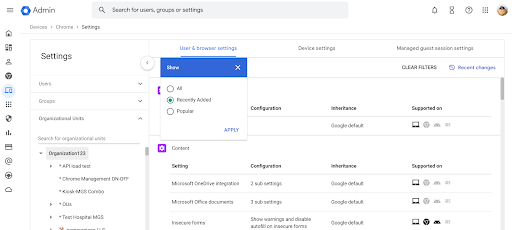
- Ab Chrome 126 für Android, iOS, Linux, Mac und Windows: Zugriff für Trusted Tester
- Ab Chrome 127 für Android, iOS, Linux, Mac und Windows: Einführung der Funktion
- Berichterstellung zu verwalteten Profilen im Chrome-Browser
Mit Chrome Enterprise Core werden in der Admin-Konsole neue Berichte zu verwalteten Chrome-Profilen eingeführt. Diese Funktion bietet eine neue Liste mit verwalteten Profilen und Detailseiten. Auf diesen Seiten finden IT-Administratoren Berichtsdaten zu verwalteten Profilen, z. B. Profildetails, Browserversionen und angewendete Richtlinien usw.
- Ab Chrome 127 für Android, Linux, MacOS und Windows: Vorabzugriff für Trusted Tester
- Ab Chrome 130 für Android, iOS, Linux, MacOS und Windows: Einführung der Funktion
- Gruppenbasierte Richtlinie für den Chrome-Browser
Als Administrator können Sie mit dieser Funktion Google-Gruppen verwenden, um verwaltete Chrome-Browser zu Gruppen hinzuzufügen und um Nutzer- und Browserrichtlinien sowie Erweiterungseinstellungen für eine Gruppe von Browsern festzulegen. Verwaltete Browser können mehreren Gruppen zugewiesen werden. So haben IT‑Administratoren mehr Flexibilität bei der Verwaltung von Chrome-Browsern über die Cloud-Verwaltung.
- Ab Chrome 126 für Android, Linux, MacOS und Windows: Zugriff für Trusted Tester
- Ab Chrome 127 für Android, iOS, Linux, MacOS und Windows: Einführung der Funktion
Chrome 125
Chrome-Updates
Sicherheit/Datenschutz
Nutzerproduktivität/Apps
Verwaltung
Einstellung von Drittanbieter-Cookies in Chrome (3PCD)
✓
Automatischer detaillierter Dateiscan für Nutzer des erweiterten Safe Browsing
✓
Chrome Desktop-Unterstützung für Windows auf Geräten mit ARM64‑Prozessor
✓
Änderungen am Chrome Updater
✓
Statistiken zur Datensicherheit in Chrome
✓
✓
✓
Chrome-Bandbreitenupdates
✓
Sicherheitscheck für Erweiterungen
✓
Warnungen bei unsicheren Formularen auf iOS-Geräten
✓
Aktualisierung der Unterstützung älterer Browser für Edge auf Manifest V3
✓
Unternehmensrichtlinie für die Übernahme von Basis‑URLs entfernen
✓
Senden von Downloadberichten ohne explizite Entscheidung des Nutzers
✓
✓
Tabgruppen im Tabraster
✓
Anbieter des Bedienungshilfen-Frameworks zur Automatisierung der Benutzeroberfläche unter Windows
✓
Aktualisierung von Google Play-Diensten, um Probleme mit Kontopasswörtern zu beheben
✓
Erweiterung der Storage Access API (SAA) auf Nicht-Cookie-Speicher
✓
Interoperable „mousemove“-Standardaktion
✓
Entfernung des Alias für die Fensterpositionierung für Berechtigungs- und Berechtigungsrichtliniendeskriptoren
✓
Auswahlbildschirm für die Standardsuchmaschine
✓
✓
Erstellen von Statistiken zu Warnungen und Fehlern in der Chrome-Entwicklertools-Konsole
✓
Neue und aktualisierte Richtlinien im Chrome-Browser
✓
Entfernte Richtlinien im Chrome-Browser
✓
ChromeOS-Updates
Sicherheit/Datenschutz
Nutzerproduktivität/Apps
Verwaltung
Fehlerbehebung für durchgehend aktives SAML-VPN
✓
ChromeOS-Passpoint-Einstellungen
✓
ChromeOS Audio-Bluetooth-Telefonie
✓
Hinzufügen von PrivateIP zu DoH mit Kennungen
✓
Benutzeroberfläche zur Steuerung der Wiedergabegeschwindigkeit für Videos in der Galerie
✓
Ein/Aus-Schaltfläche „Animationen reduzieren“ für ChromeOS
✓
Anmeldefenster für Captive Portal
✓
Installationsdialogfeld für PWAs
✓
Warnung für Nutzer, bevor sie die Verbindung zu Bluetooth-HIDs trennen
✓
✓
Neuerungen in der Admin-Konsole
Sicherheit/Datenschutz
Nutzerproduktivität/Apps
Verwaltung
Löschen inaktiver Browser in Chrome Enterprise Core
✓
✓
Neugestaltung der ChromeOS-Geräteregistrierung und Tokengenerierung
✓
Neue Tokenfunktionen für die ZTE-Vorabbereitstellung
✓
Erweiterte Funktionen zur Tokenverwaltung
✓
✓
Anonymisierte URL-Datenerfassung in verwalteten Gastsitzungen
✓
Neue Richtlinien in der Admin-Konsole
✓
Anstehende Änderungen für den Chrome-Browser
Sicherheit/Datenschutz
Nutzerproduktivität/Apps
Verwaltung
Ende der Unterstützung für die Berichterstellung für erweitertes Safe Browsing
✓
Extrahieren von Text aus PDFs für Nutzer von Screenreadern
✓
Ausführung des Netzwerkdienstes unter Windows in einer Sandbox
✓
Entfernung der Unterstützung für UserAgentClientHintsGREASEUpdateEnabled
✓
Tabgruppen auf dem iPad
✓
Telemetrie zu Seiten, die APIs für die Tastatur- und Zeigersperre auslösen
✓
Aktualisierte Passwortverwaltung unter Android
✓
✓
Wasserzeichen
✓
Anpassung von navigator.cookieEnabled an die Spezifikation
✓
Automatische Einstellung für Inhalte im Vollbildmodus
✓
Per Tastatur fokussierbare Scroll-Container
✓
Websiteübergreifendes Ancestor-Chain-Bit für CookiePartitionKey von partitionierten Cookies
✓
App-gebundene Verschlüsselung für Cookies
✓
Einbindung von Telemetriedaten für Chrome-Erweiterungen in Chronicle
✓
Migration von Erweiterungen zu Manifest V3 vor Juni 2025
✓
✓
✓
Vereinfachte Anmeldung und Synchronisierung unter Android
✓
Ende der Unterstützung von Mutationsereignissen
✓
Unternehmensrichtlinie für altes Same-Site-Verhalten entfernen
✓
Linkerfassung für Nutzer in PWAs
✓
✓
X25519Kyber768-Schlüsselkapselung für TLS
✓
macOS 10.15 wird von Chrome nicht mehr unterstützt
✓
✓
Ende der Unterstützung für das includeShadowRoots-Argument in DOMParser
✓
Prüfungen des privaten Netzwerkzugriffs für Navigationsanfragen: Nur-Warnung-Modus
✓
Bevorstehende ChromeOS-Änderungen
Sicherheit/Datenschutz
Nutzerproduktivität/Apps
Verwaltung
Neue Richtlinie zur Steuerung der Aktivierungs- und Ruhezeiten für Kioske
✓
Anzeigen von Platzhalter-URLs in Berichten zu Steuerelementen für Daten
✓
Anstehende Änderungen in der Admin-Konsole
Sicherheit/Datenschutz
Nutzerproduktivität/Apps
Verwaltung
Richtlinienparität: Benutzerdefinierte Konfigurationen für IT‑Administratoren
✓
Interaktive Einrichtungsleitfäden für Chrome Enterprise Core
✓
Alter Technologiebericht
✓
Versionshinweise herunterladen (PDF)
Die Enterprise-Versionshinweise sind in neun Sprachen verfügbar. Informationen zu Chrome-Updates finden Sie auf Englisch, Deutsch, Französisch, Niederländisch, Spanisch, Portugiesisch, Koreanisch, Indonesisch und Japanisch. Bei manchen Sprachen kann die Übersetzung ein bis zwei Wochen in Anspruch nehmen.
Chrome-Updates
- Einstellung von Drittanbieter-Cookies in Chrome (3PCD)
Drittanbieter-Cookies werden in einer zukünftigen Version von Chrome eingeschränkt. Derzeit sind sie für 1% der Chrome-Nutzer standardmäßig eingeschränkt, damit Websites ohne Drittanbieter-Cookies eine Vorschau der Nutzererfahrung anzeigen können. Die meisten Unternehmen werden automatisch aus dieser Gruppe ausgeschlossen und Administratoren können die Richtlinien BlockThirdPartyCookies und CookiesAllowedForUrls verwenden, um Drittanbieter-Cookies bei Bedarf wieder zu aktivieren.
Endnutzer können das Augensymbol in der Omnibox verwenden, um Drittanbieter-Cookies für 90 Tage auf einer bestimmten Website bei Bedarf vorübergehend wieder zu aktivieren. In diesem Hilfeartikel finden Sie weitere Informationen dazu, wie Sie die Einstellungen für die gewünschte Konfiguration ändern. Schutzmaßnahmen für das Bounce-Tracking werden erzwungen, wenn die abspringende Website keine Drittanbieter-Cookies verwenden darf und sie mit denselben Richtlinien gesteuert werden können. SaaS-Integrationen von Unternehmen, die websiteübergreifend für nicht werbebezogene Anwendungsfälle eingesetzt werden, können sich für den Test zur Einstellung von Drittanbietern oder den Test zur Einstellung von Erstanbietern registrieren, um für einen begrenzten Zeitraum weiterhin auf Drittanbieter-Cookies zugreifen zu können.
Weitere Informationen dazu, wie Sie sich vorbereiten, Feedback geben und potenzielle Probleme mit der Website melden können, finden Sie auf unserer aktualisierten Landingpage unter Wie Sie sich auf die Deaktivierung von Drittanbieter-Cookies vorbereiten können.
- Ab Chrome 120 für ChromeOS, Linux, macOS und Windows
Bei 1 % des weltweiten Traffics sind Drittanbieter-Cookies deaktiviert. Von dieser Deaktivierung werden Unternehmensnutzer nach Möglichkeit automatisch ausgeschlossen und es gibt eine Richtlinie, mit der die Änderung überschrieben werden kann.
- Automatischer Dateiscan für erweitertes Safe Browsing
Tiefenscans von Downloads für Nutzer von erweitertem Safe Browsing wurden seit Chrome 91 eingeführt. Damals mussten die Nutzer jeder Datei zustimmen, die automatisch tief gescannt werden sollte. Ab Chrome 125 müssen Nutzer das nicht mehr tun. Der Tiefenscan wird im Rahmen des verbesserten Schutzes des erweiterten Safe Browsing automatisch durchgeführt. Administratoren, die diese Funktion deaktivieren möchten, können mithilfe der Richtlinie SafeBrowsingProtectionLevel dafür sorgen, dass sich ihre Nutzer nicht im Modus „Erweitertes Safe Browsing“ befinden. Sie können auch Tiefenscans mit Safe BrowsingDeepScanningEnabled deaktivieren.
- Chrome 125 für LaCrOS, Linux, Mac und Windows : Funktions-Rollout
- Chrome Desktop-Unterstützung für Windows auf Geräten mit ARM64‑Prozessor
Chrome unterstützt jetzt Windows ARM64. Installationsprogramme für Unternehmen sind bald verfügbar. Die ARM64-Version kann unter google.com/chrome heruntergeladen werden. Wenn Probleme auftreten, können Sie hier einen Fehler melden. Derzeit werden andere Chrome-Versionen, die auf ARM64-Geräten ausgeführt werden, nicht automatisch aktualisiert. Bitte installieren Sie Chrome neu, wenn Sie ein ARM64-Gerät verwenden.
- Chrome 125 für Windows: Neue Enterprise-Installationsprogramme werden Mitte Mai verfügbar sein.
- Änderungen am Chrome Updater
Wir sind gerade dabei, eine neue Version von Google Update einzuführen. Im Rahmen dieser Änderung ändert sich auch der Speicherort der Datei GoogleUpdate.exe unter Windows und wird in updater.exe umbenannt. Der vorherige Pfad bleibt bestehen, bis die Umstellung vollständig abgeschlossen ist. GoogleUpdate.exe wird ebenfalls geändert, sodass sie auf updater.exe verweist.
* Bisher: %PROGRAMFILES(X86)%\Google\Update\GoogleUpdate.exe
* Current: %PROGRAMFILES(X86)%\Google\GoogleUpdater\<VERSION>\updater.exe
- Chrome 125 für Windows: Diese Änderungen werden unter Windows angezeigt.
- Statistiken zur Datensicherheit in Chrome
Wenn Sie Chrome Enterprise Core (Chrome-Verwaltung über die Cloud) und Workspace Enterprise Standard oder Workspace Enterprise Plus mit zugewiesenen Lizenzen verwenden, können Sie jetzt Chrome Security Insights aktivieren. Mit diesem Tool können Sie Insiderrisiken und Datenverluste in Chrome-Aktivitäten beobachten. Weitere Informationen finden Sie unter Monitoring auf Insiderrisiken und Datenverlust.
- Chrome 125 für ChromeOS, Linux, Mac und Windows
- Chrome-Bandbreitenupdates
In Chrome wird ein neuer Mechanismus eingeführt, mit dem bestimmte Chrome-Komponenten aktualisiert werden können, was zu zusätzlichem Bandbreitenverbrauch in Ihrem Gerätepool führen kann. Das lässt sich über die Richtlinie GenAILocalFoundationalModelSettings steuern.
- Chrome 125 für Linux, Mac und Windows
- Sicherheitscheck für Erweiterungen
Mit dem Sicherheitscheck für Erweiterungen werden Nutzer über Erweiterungen informiert, die möglicherweise Malware enthalten, Richtlinienverstöße enthalten oder deren Veröffentlichung schon vor längerer Zeit aufgehoben wurde. Damit können Nutzer die Erweiterungen prüfen und dann entscheiden, ob sie die jeweilige Erweiterung beibehalten oder entfernen möchten.
In Chrome 125 werden neue Trigger hinzugefügt, um den Nutzen und den Umfang dieser Funktion zu erweitern. So können auch andere potenziell riskante Erweiterungen von den Nutzern überprüft werden. Es gibt zwei neue Erweiterungstypen, die wir jetzt für die Nutzer zur Überprüfung markieren.
- Erweiterungen, die nicht aus dem Chrome Web Store installiert wurden
- Erweiterungen, die durch betrügerische Installationsmethoden gegen die Store-Richtlinien verstoßen und als unerwünschte Software gelten
Erweiterungen, deren Installation erzwungen wird, die durch eine Richtlinie installiert, an eine Version angepinnt oder durch eine Richtlinie blockiert werden, werden ignoriert und nicht durch diese Triggerkriterien gekennzeichnet.
- Chrome 125 für ChromeOS, Linux, Mac und Windows: Während der Einführung werden die beiden neuen Trigger dem Sicherheitscheck für Erweiterungen auf der Seite
chrome://extensions/ hinzugefügt.
- Warnungen bei unsicheren Formularen auf iOS-Geräten
Mit Chrome 125 wird das Senden von Formularen von sicheren Seiten an unsichere Seiten unter iOS blockiert. Wenn Chrome eine unsichere Formularübermittlung erkennt, wird eine Warnung angezeigt, in der der Nutzer aufgefordert wird, die Übermittlung zu bestätigen. Damit soll verhindert werden, dass Formulardaten ohne ausdrückliche Zustimmung des Nutzers in Nur-Text-Formaten veröffentlicht werden. Zur Steuerung dieser Funktion ist die Richtlinie InsecureFormsWarningsEnabled verfügbar.
- Chrome 125 für iOS: Funktionseinführung
- Chrome 130 für iOS: Die Richtlinie InsecureFormsWarningsEnabled wird entfernt
- Unterstützung älterer Browser für Edge auf Manifest V3 aktualisiert
Unterstützung älterer Browser für Edge auf Manifest V3 aktualisiert. Dies ist ein wichtiges Update, das möglicherweise Fehler enthält. Sie können also noch heute die Betaversion dieser Erweiterung ausprobieren. Wir empfehlen Ihnen, es in Ihrer Umgebung zu testen. Wenn Probleme auftreten, können Sie hier einen Fehler melden.
- Chrome 125 für Linux, Mac und Windows: Der Microsoft Edge-Add-on-Store unterstützt keine schrittweisen Roll-outs, sodass in einem Schritt 0%=>100% eingeführt werden. Das angestrebte Releasedatum ist der 30. Mai, das heißt, der Lebenszyklus von Chrome 125 dauert etwa zwei Wochen.
- Unternehmensrichtlinie für die Übernahme von Basis‑URLs entfernen
In Chrome 114 haben wir NewBaseUrlInheritanceBehaviorAllowed eingeführt. Damit soll verhindert werden, dass Nutzer oder Google Chrome-Varianten NewBaseUrlInheritanceBehavior aktivieren, falls Kompatibilitätsprobleme festgestellt werden. In Chrome 125 wird die temporäre Richtlinie NewBaseUrlInheritanceBehaviorAllowed entfernt.
- Chrome 125 für Android, ChromeOS, Linux, Mac und Windows : Die Richtlinie „NewBaseUrlInheritanceBehaviorAllowed“ wird entfernt.
- Downloadberichte ohne explizite Entscheidung des Nutzers senden
Der Client Safe Browsing-Bericht ist ein Telemetriebericht, der an Safe Browsing gesendet wird, wenn eine Warnung in Chrome angezeigt wird. Download-Berichte werden derzeit gesendet, wenn Nutzer eine Download-Warnung verwerfen oder umgehen. Basierend auf den Erkenntnissen aus dem ersten Test mit individuellen Warnungen werden viele Downloadwarnungen nicht explizit verworfen oder umgangen. Für diese Warnungen werden keine Berichte gesendet, sodass Safe Browsing keinen Einblick in die Effektivität dieser Warnungen hat. Diese Funktion zielt darauf ab, diese Telemetrielücke zu schließen, indem Berichte gesendet werden, wenn der Download automatisch verworfen oder der Browser geschlossen wird.
- Chrome 125 für ChromeOS, LaCrOS, Linux, Mac und Windows
- Tabgruppen im Tabraster
Nutzer von Chrome für iPhone können Tabgruppen in ihren Tabrastern erstellen und verwalten. Dies hilft Nutzern, organisiert zu bleiben, für mehr Übersicht zu sorgen und ihre Aufgaben effizienter zu verwalten.
- Chrome 125 unter iOS
- Anbieter des Bedienungshilfen-Frameworks zur Benutzeroberflächenautomatisierung unter Windows
Ab Chrome 126 unterstützt Chrome Bedienungshilfen-Client-Software, die das Bedienungshilfen-Framework zur Benutzeroberflächenautomatisierung von Microsoft Windows verwendet. Vor dieser Änderung interagierte diese Software mit Chrome in Microsoft Windows über einen Kompatibilitäts-Shim. Diese Änderung dient dazu, die Barrierefreiheit für viele Nutzer zu verbessern. Die App bietet vollständige Unterstützung für Sprecher, Lupe und Voice Access. Außerdem werden wir Drittanbieter-Apps verbessern, die das Bedienungshilfen-Framework zur Benutzeroberflächenautomatisierung nutzen. Für Nutzer von Chrome ist die Arbeitsspeichernutzung und der Verarbeitungsaufwand geringer, wenn sie Bedienungshilfen verwenden. Es wird auch die Entwicklung von Software mit assistiven Technologien vereinfachen.
Ab Chrome 125 können Administratoren mit der Unternehmensrichtlinie UiAutomationProviderEnabled entweder die Aktivierung des neuen Anbieters erzwingen, sodass alle Nutzer die neue Funktion erhalten, oder den neuen Anbieter deaktivieren. Diese Richtlinie wird bis Chrome 136 unterstützt und in Chrome 137 entfernt. Dieser einjährige Zeitraum soll Unternehmen genügend Zeit für die Zusammenarbeit mit Drittanbietern geben, damit sie Inkompatibilitäten beheben können, die durch den Wechsel vom Microsoft-Kompatibilitäts-Shim zum Anbieter der Benutzeroberflächenautomatisierung von Chrome entstehen.
- Chrome 125 unter Windows: Die Richtlinie UiAutomationProviderEnabled wird eingeführt, damit Administratoren Anbieter des Bedienungshilfen-Frameworks zur Benutzeroberflächenautomatisierung von Chrome aktivieren und prüfen können, ob Bedienungshilfen von Drittanbietern weiterhin funktionieren.
- Chrome 126 für Windows: Das Framework für Chrome-Varianten wird verwendet, um Anbieter des Bedienungshilfen-Frameworks zur Benutzeroberflächenautomatisierung von Chrome für Nutzer zu aktivieren. Die Funktion wird nach und nach für alle stabilen Versionen aktiviert. Je nach Bedarf werden allerdings auch Pausen eingelegt, um Kompatibilitätsprobleme zu beheben, die in Chrome behoben werden können. Unternehmensadministratoren können weiterhin die Richtlinie UiAutomationProviderEnabled verwenden, um das neue Verhalten entweder frühzeitig zu aktivieren oder es vorübergehend über Chrome 136 zu deaktivieren.
- Chrome 137 unter Windows: Die Richtlinie UiAutomationProviderEnabled wird aus Chrome entfernt. Alle Kunden verwenden den Anbieter des Browser-eigenen Bedienungshilfen-Frameworks zur Benutzeroberflächenautomatisierung.
- Google Play-Dienste aktualisieren, um Probleme mit Kontopasswörtern zu beheben
Nutzer mit alten Versionen der Google Play-Dienste können möglicherweise nicht auf die Passwörter zugreifen, die in ihren Google-Konten gespeichert sind. Diese Nutzer sehen jetzt in der Passwortverwaltungsoberfläche Warnungen zum Aktualisieren der Google Play-Dienste, damit sie wieder auf ihre Kontopasswörter zugreifen können. Diese Migration ist Teil einer laufenden Migration, die nur Android-Nutzer des Google Passwortmanagers betrifft.
- Chrome 125 für Android
- Storage Access API (SAA) auf Nicht-Cookie-Speicher erweitern
Chrome erweitert die Storage Access API, um den Zugriff auf nicht partitionierte und Nicht-Cookie-Speicher in Drittanbieterkontexten zu ermöglichen. Die aktuelle API bietet nur Zugriff auf Cookies, die andere Anwendungsfälle haben als die Speicherung ohne Cookies. Die API kann wie folgt verwendet werden (JS wird in einem eingebetteten iFrame ausgeführt):
// Fordern Sie über rSA ein neues Speicher-Handle an (wodurch der Nutzer aufgefordert werden sollte)
let handle = await document.requestStorageAccess({all: true});
// Einen websiteübergreifenden lokalen Speicher schreiben
handle.localStorage.setItem("userid", "1234");
// Öffnen oder erstellen Sie eine indizierte Datenbank, die mit dem 1P-Kontext geteilt wird
let messageDB = handle.defaultBucket.indexedDB.open("messages")
Derselbe Ablauf würde von iFrames verwendet werden, um einen Speicher-Handle zu erhalten, wenn ihr Ancestor auf oberster Ebene erfolgreich rSAFor aufgerufen hat, nur dass in diesem Fall die Berechtigung storage-access bereits gewährt wurde und der rSA-Aufruf daher keine Nutzergeste oder Einblendung einer Aufforderung erfordert, wodurch versteckte iFrames auf den Speicher zugreifen können.
- Chrome 125 für Windows, Mac, Linux, Android
- Interoperable „mousemove“-Standardaktion
Durch das Abbrechen von mousemove wird die Textauswahl oder Drag-and-drop nicht verhindert. In Chrome konnten mousemove-Ereignisse abgebrochen werden, um andere APIs wie die Textauswahl und früher sogar Drag-and-drop zu verhindern. Dies entspricht nicht anderen gängigen Browsern, noch entspricht es der Spezifikation für W3-UI-Ereignisse.
Mit dieser Funktion ist die Textauswahl nicht mehr die Standardaktion von mousemove. Textauswahl und Drag-and-drop lassen sich weiterhin verhindern, indem die Ereignisse selectstart und dragstart abgebrochen werden, die den Spezifikationen entsprechen und vollständig interoperabel sind.
- Chrome 125 für Windows, Mac, Linux, Android
- Alias für die Fensterplatzierung für Berechtigungs- und Berechtigungsrichtliniendeskriptoren entfernen
In Chrome 125 wird der Alias für die Fensterplatzierung für Berechtigungs- und Berechtigungsrichtliniendeskriptoren entfernt. Alle Instanzen der Fensterpositionierung werden durch die Fensterverwaltung ersetzt. Dadurch werden die zugehörigen API-Funktionen besser beschrieben. Dies ist eine Nachfolge der Funktionserweiterungen der Window Management API und der Umbenennung der Multi-Screen Window Placement API. Weitere Informationen finden Sie unter Chrome-Plattform-Status.
- Chrome 125 für Windows, Mac, Linux
- Auswahlbildschirm für die Standardsuchmaschine
Im Rahmen der Einhaltung des Gesetzes über digitale Märkte (GDM) führt Google Auswahlbildschirme ein, in denen Nutzer ihre Standardsuchmaschine in Chrome festlegen können. Über die Steuerelemente in der Eingabeaufforderung wird die Einstellung für die Standardsuchmaschine festgelegt, die derzeit unter chrome://settings/search verfügbar ist.
In Unternehmen, die festgelegt haben, dass der Administrator die Sucheinstellungen ihrer Unternehmensnutzer mithilfe der Unternehmensrichtlinien DefaultSearchProviderEnabled und DefaultSearchProviderSearchUrl festlegt, steuern diese Richtlinien weiterhin die Sucheinstellungen des Unternehmens. Wenn der Administrator die Sucheinstellungen für Unternehmensnutzer nicht über eine Richtlinie festgelegt hat, werden Unternehmensnutzer möglicherweise in Chrome aufgefordert, ihre Standardsuchmaschine auszuwählen.
Weitere Informationen zu diesen Richtlinien und den zugehörigen atomaren Gruppen.
- Chrome 120 für iOS, ChromeOS, LaCrOS, Linux, MacOS und Windows: Bei 1 % der Nutzer wird ab Chrome 120 der Auswahlbildschirm angezeigt.
- Chrome 125 für iOS, ChromeOS, LaCrOS, Linux, MacOS und Windows: vollständige Einführung für die entsprechenden Nutzer.
- Statistiken zu Warnungen und Fehlern in der Chrome-Entwicklertools-Konsole generieren
In Chrome 125 ist für nicht verwaltete Nutzer eine neue GenAI-Funktion (generative KI) verfügbar: Statistiken für Warnungen und Fehler in der Chrome-Entwicklertools-Konsole generieren. Diese Statistiken umfassen eine personalisierte Beschreibung und Vorschläge zur Fehlerbehebung für die ausgewählten Fehler und Warnungen. Anfangs ist diese Funktion nur für Nutzer ab 18 Jahren und nur auf Englisch verfügbar. Administratoren können diese Funktion über die Richtlinie DevToolsGenAiSettings steuern.
- Chrome 125 für ChromeOS, Linux, Mac und Windows: Die Funktion ist weltweit für nicht verwaltete Nutzer verfügbar, mit Ausnahme von Europa, Russland und China.
- Chrome 127 für ChromeOS, Linux, Mac und Windows: Die Funktion ist für verwaltete Chrome Enterprise- und Chrome Education-Nutzer in unterstützten Regionen verfügbar.
- Neue und aktualisierte Richtlinien im Chrome-Browser
Richtlinie
Beschreibung
EnterpriseLogoUrl
URL des Unternehmenslogos: URL zu einem Bild, das als Unternehmenslogo für das Profil verwendet wird.
EnterpriseBadgingTemporarySetting
Sichtbarkeit von Unternehmenskennzeichen steuern
ApplicationBoundEncryptionEnabled
Anwendungsgebundene Verschlüsselung aktivieren
UiAutomationProviderEnabled
Anbieter des Browser-eigenen Bedienungshilfen-Frameworks zur Benutzeroberflächenautomatisierung unter Windows aktivieren
ToolbarAvatarLabelSettings
Verwaltete Einstellung von Labels für die Avatare von Symbolleisten
- Entfernte Richtlinien im Chrome-Browser
Richtlinie
Beschreibung
NewBaseUrlInheritanceBehaviorAllowed
Ermöglicht das Aktivieren der Funktion „NewBaseUrlInheritanceBehavior“
ChromeOS-Updates
-
Durchgehend aktives VPN und SAML – Korrektur
Wir haben eine neue Richtlinie AlwaysOnVpnPreConnectUrlAllowlist hinzugefügt, um Unternehmenskunden zu unterstützen, die das VPN im strikten „Immer an“-Modus verwenden, bei dem nur über VPN und SAML-Authentifizierung der Datenverkehr ins Internet gelangt. Mit dieser Richtlinie können Sie URLs festlegen, die Nutzer aufrufen dürfen, bevor eine VPN-Verbindung hergestellt wird, damit Ihre SAML-Dienste für die Nutzerauthentifizierung beim VPN über den Systembrowser erreichbar sind.
-
ChromeOS-Passpoint-Einstellungen
Sie können den WLAN-Passpoint jetzt in den Einstellungen von ChromeOS ansehen und verwalten. Auf der Seite mit den Details zum Passpoint können Sie Ihr installiertes Passpoint-Abo ansehen und entfernen.
-
ChromeOS Audio-Bluetooth-Telefonie
ChromeOS unterstützt jetzt Schaltflächen zur Anrufsteuerung auf kompatiblen Bluetooth-Headsets. So können Sie beispielsweise Anrufe annehmen, ablehnen oder beenden und das Mikrofon stummschalten.
-
PrivateIP mit Kennungen zu DoH hinzufügen
Der Richtlinie für sichere DNS-URI-Vorlagen mit Kennungen wurde eine Netzwerk-ID hinzugefügt. Administratoren können jetzt in den DNS-URI-Vorlagen einen neuen Platzhalter konfigurieren, der durch die lokalen IP-Adressen des Geräts ersetzt wird, wenn Nutzer mit verwalteten Netzwerken verbunden sind.
-
Benutzeroberfläche zur Steuerung der Wiedergabegeschwindigkeit für Videos in der Galerie
Der Videoplayer in der ChromeOS-Galerie verfügt jetzt über ein Menü für die Wiedergabegeschwindigkeit, über das Sie die Wiedergabegeschwindigkeit steuern können.
-
Ein/Aus-Schaltfläche für „Animationen reduzieren“ für ChromeOS
Unter ChromeOS ist jetzt die Einstellung für reduzierte Animationen verfügbar. Diese Einstellung ist unter Bedienungshilfen > Anzeige und Vergrößerung> Reduzierte Animationen verfügbar. Kunden, die sich beim Ansehen von Animationen abgelenkt oder aufgrund von Bewegungskrankheit unwohl fühlen oder unter anderen Beschwerden leiden, können von einer Änderung dieser Einstellung profitieren.
-
Anmeldefenster im Captive Portal
ChromeOS 125 ermöglicht über ein separates Fenster eine einfachere Anmeldung bei einem Captive Portal. Das Fenster wird als Pop-up-Fenster ohne Tab geöffnet. Die URL wird angezeigt, kann aber nicht bearbeitet werden.
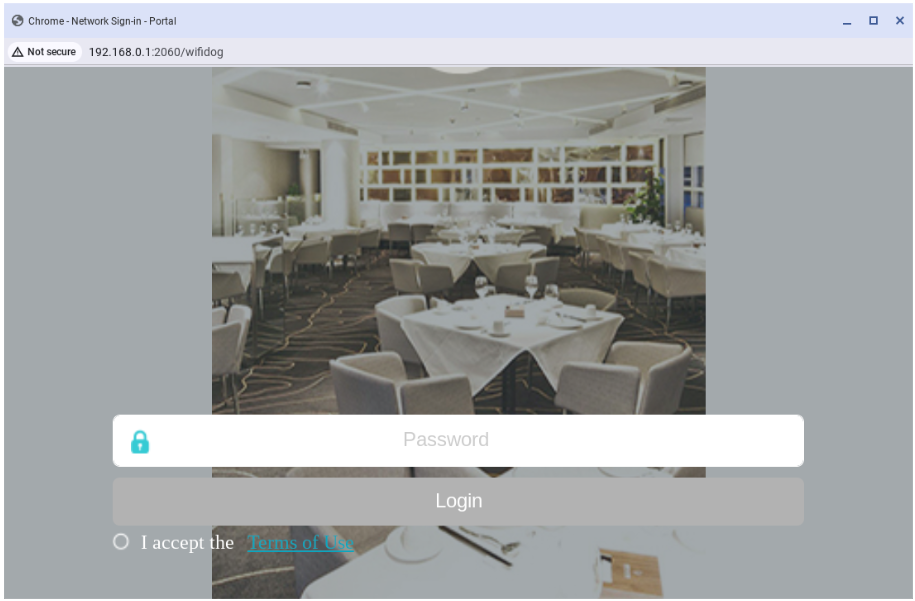
-
Installationsdialogfeld für PWAs
Mit ChromeOS 125 wird ein Installationsdialog für Web-Apps aktiviert. Diese Funktion trägt dazu bei, eine vorhersehbare, zugänglichere und vertrauenswürdigere Installationsoberfläche für Web-Apps zu schaffen.
-
Nutzer warnen, bevor die Bluetooth HID-Verbindung getrennt wird
In ChromeOS 125 und höher wird auf Chromeboxes und Chromebases eine Benachrichtigung angezeigt, um unbeabsichtigte Trennungen von Bluetooth-Geräten zu verhindern. Diese Benachrichtigung wird angezeigt, wenn Sie versuchen, Bluetooth zu deaktivieren, während nur Human Interface Devices (HIDs) wie Tastaturen oder Mäuse aktiviert sind, die über Bluetooth verbunden sind.
Neuerungen in der Admin-Konsole
-
Löschen inaktiver Browser in Chrome Enterprise Core
Von April 2024 bis Juni 2024 wird in der Admin-Konsole die Richtlinie „Zeitraum der Inaktivität für das Löschen des Browsers“ eingeführt. In der Admin-Konsole werden dann automatisch registrierte Browser gelöscht, die länger als der durch die Richtlinie festgelegte Zeitraum inaktiv waren. Beim Freigeben der Richtlinie hat der Inaktivitätszeitraum den Standardwert von 540 Tagen. Das bedeutet, dass standardmäßig alle registrierten Browser, die mehr als 540 Tage inaktiv waren, aus Ihrem Konto gelöscht werden. Administratoren können den Wert für den inaktiven Zeitraum mithilfe dieser Richtlinie ändern. Der Inaktivitätszeitraum des Browsers beträgt maximal 730 Tage, der Mindestwert 28 Tage (weitere Informationen).
Wenn Sie den festgelegten Wert für die Richtlinie senken, kann sich das weltweit auf alle derzeit registrierten Browser auswirken. Alle betroffenen Browser werden als inaktiv betrachtet und daher unwiderruflich gelöscht. Damit die gelöschten Browser beim nächsten Neustart automatisch neu registriert werden, setzen Sie den Richtlinienwert für die Gerätetoken-Verwaltung auf Token löschen, bevor Sie den Wert dieser Richtlinie reduzieren. Die Registrierungstokens für diese Browser müssen zum Zeitpunkt des Neustarts noch gültig sein.
-
Neugestaltung der ChromeOS-Geräteregistrierung und -Generierung von Tokens
Anfang April 2024 wurde die Zero-Touch-Registrierung mithilfe eines neuen Einstiegspunkts für die Registrierung, eines Leitfadens zur Tokenerstellung, der Möglichkeit zur Angabe von SKU- und Partnerberechtigungen sowie einer verbesserten Tokenverwaltung weiter optimiert.
-
Neue ZTE-Funktionen für die Vorab-Bereitstellung des Tokens
Für Tokens für die Vorab-Bereitstellung stehen folgende Funktionen zur Verfügung:
- Unterstützung des Upgrades für Kioske und Beschilderung, da mit dem Chrome Enterprise-Upgrade oder dem Upgrade für Kioske und Beschilderung Tokens für die Vorab-Bereitstellung mit Zero-Touch-Registrierung erstellt werden können
- Möglichkeit für Partner für die Vorab-Bereitstellung, benutzerdefinierte Felder anzugeben (Asset-ID, Standort und Nutzer)
- Mehrere Tokens pro Organisationseinheit
-
Erweiterte Funktionen für die Tokenverwaltung
Die Seite „Registrierungstokens“ wurde mit den folgenden Funktionen aktualisiert:
- Die Seite wurde dem linken Navigationsbereich hinzugefügt, um den Zugriff zu erleichtern
- Tokens können jetzt nach Status, Erstellungsnutzer, Anmerkung und Upgradetyp gefiltert werden
- Über eine neue Schaltfläche können Administratoren das Token und die Kundennummer mit einem Klick kopieren
- Zusätzliche Spalten enthalten weitere Informationen zum Token
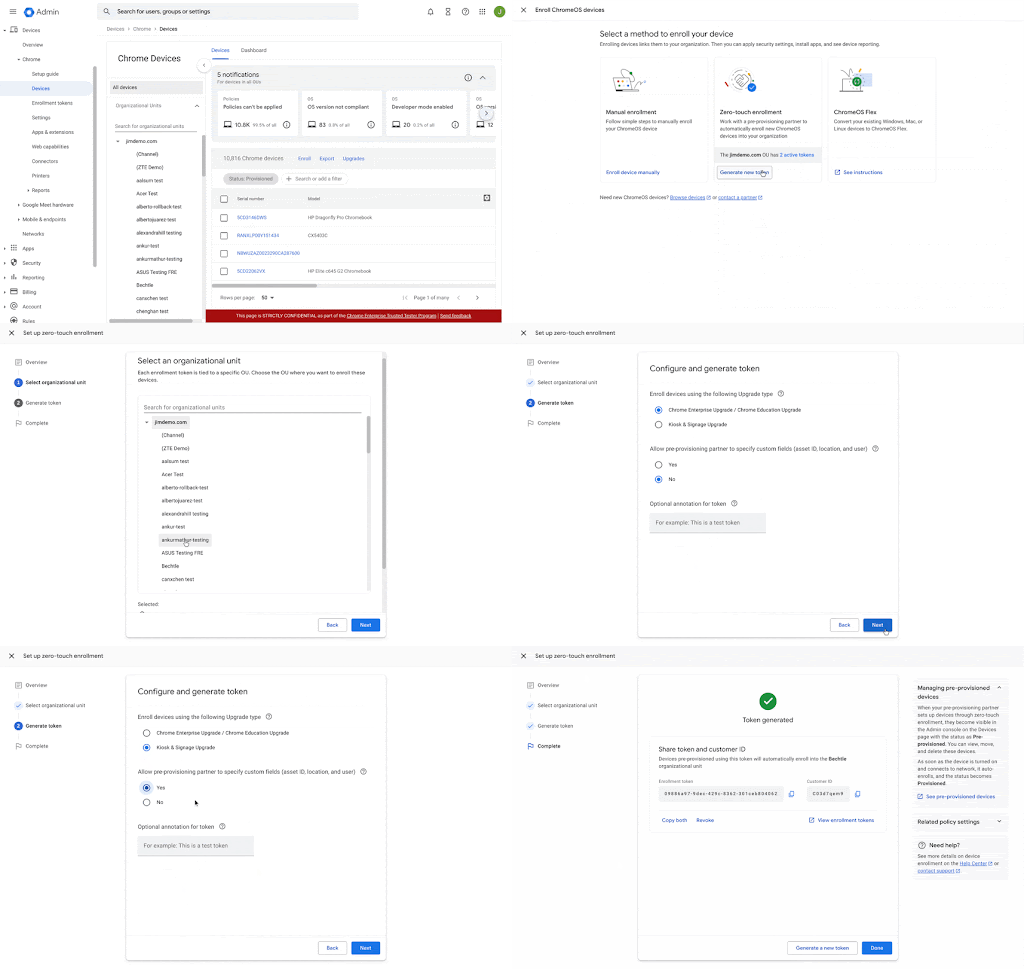
-
Anonymisierte URL-Datenerfassung in verwalteten Gastsitzungen
Die Richtlinie für die anonymisierte URL-Datenerfassung, UrlKeyedAnonymizedDataCollectionEnabled, ist in der Admin-Konsole verfügbar. Diese Richtlinie wird ab dem 1. Juni erzwungen und bleibt bis dahin deaktiviert.
- Neue Richtlinien in der Admin-Konsole
Richtlinienname
Seiten
Unterstützt auf
Kategorie/Feld
DevToolsGenAiSettings
Nutzer und Browser
Chrome
ChromeOS
Generative AI
UiAutomationProviderEnabled
Nutzer und Browser
Chrome
Bedienungshilfen
ContextualGoogleIntegrationsEnabled
Nutzer und Browser
ChromeOS
Nutzer
ContextualGoogleIntegrationsConfiguration
Nutzer und Browser
ChromeOS
Nutzer
ApplicationBoundEncryptionEnabled
Nutzer und Browser
Chrome
Sicherheit
DeviceExtensionsSystemLogEnabled
Gerät
ChromeOS
Berichterstellung zu Nutzern und Geräten
EnterpriseBadgingTemporarySetting
Nutzer und Browser
Chrome
Allgemein
EnterpriseLogoUrl
Nutzer und Browser
Chrome
Allgemein
ToolbarAvatarLabelSettings
Nutzer und Browser
Chrome
Allgemein
DeviceDlcPredownloadList
Gerät
ChromeOS
Andere Einstellungen
Demnächst verfügbar
Hinweis: Die unten aufgeführten Elemente sind experimentelle oder geplante Updates. Sie können sich vor der Einführung der stabilen Version ändern, verzögern oder ganz entfernt werden.
Anstehende Browseränderungen
- Einstellung der erweiterten Berichterstellung für Safe Browsing
Die erweiterte Berichterstellung für Safe Browsing ist eine Funktion, die die Sicherheit aller Nutzer erhöht, indem von teilnehmenden Nutzern Telemetriedaten erfasst werden, die für den Schutz von Google Safe Browsing verwendet werden. Zu den erhobenen Daten gehören URLs besuchter Webseiten, bestimmte Systeminformationen und einige Seiteninhalte. Diese Funktion wird jedoch jetzt durch den erweiterten Schutzmodus ersetzt. Wir empfehlen Nutzern, zum erweiterten Schutz zu wechseln, um nicht nur die höchste Sicherheitsstufe von Chrome zu aktivieren, sondern auch, damit alle Nutzer weiterhin geschützt sind. Weitere Informationen finden Sie unter Safe Browsing-Schutzstufen.
- Chrome 126 für iOS, ChromeOS, Linux, macOS und Windows : Erweiterte Berichterstellung für Safe Browsing wird eingestellt.
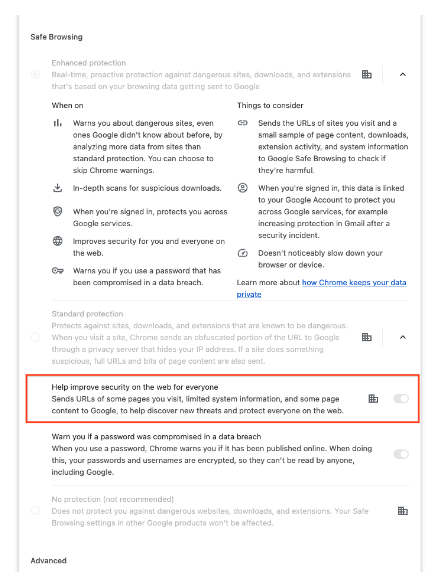
- Text für Nutzer von Screenreadern aus PDFs extrahieren
Im Chrome-Browser wird ein KI-Reader mit optischer Zeichenerkennung (Optical Character Recognition, OCR) für PDFs eingeführt. Damit wird der erste integrierte Browser-Screenreader für nicht zugängliche Dokumente erstellt und so die Barrierefreiheit im Internet für Nutzer mit eingeschränktem Sehvermögen und blinde Nutzer erweitert.
Diese Funktion nutzt die OCR-Modelle von Google, um PDF-Dokumente zu extrahieren, in Abschnitte zu gliedern und zu segmentieren, um sie zugänglicher zu machen. Es wird eine lokale Bibliothek für maschinelle Intelligenz hinzugefügt, die mithilfe der Screen AI-Technologie Screenshots oder die Baumansicht für Barrierefreiheit analysiert und weitere Informationen extrahiert, um Hilfstechnologien wie Texte (OCR) und Hauptinhalte der Seite zu unterstützen.
- Chrome 126 für ChromeOS, Linux, MacOS und Windows
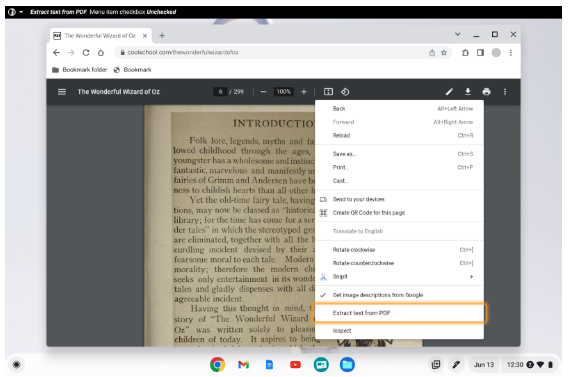
- Der Netzwerkdienst unter Windows wird in einer Sandbox ausgeführt
Der Netzwerkdienst, der bereits in einem eigenen Prozess ausgeführt wird, wird unter Windows in einer Sandbox ausgeführt, um die Sicherheit und Zuverlässigkeit zu verbessern. Dabei wird der Code von Drittanbietern, der aktuell den Netzwerkdienst manipulieren kann, daran gehindert, dies zu tun. Dies kann zu Interoperabilitätsproblemen mit Software führen, die Code in den Prozessbereich von Chrome einschleust, z. B. Software zum Schutz vor Datenverlust. Mit der Richtlinie NetworkServiceSandboxEnabled können Sie die Sandbox deaktivieren, wenn Inkompatibilitäten gefunden werden. Sie können die Sandbox in Ihrer Umgebung mit dieser Anleitung testen und mögliche Probleme melden.
- Chrome 125 für Windows: Der Netzwerkdienst wird unter Windows in einer Sandbox ausgeführt
- Unterstützung für UserAgentClientHintsGREASEUpdateEnabled wird entfernt
Die Richtlinie UserAgentClientHintsGREASEUpdateEnabled wird eingestellt, da der aktualisierte GREASE-Algorithmus standardmäßig seit über einem Jahr aktiviert ist. Danach wird er entfernt.
- Chrome 124 unter Android, ChromeOS, Linux, Mac, Windows: Die Richtlinie wurde eingestellt.
- Chrome 126 unter Android, ChromeOS, Linux, Mac, Windows: Richtlinie wird entfernt.
- Tabgruppen auf dem iPad
Nutzer von Chrome für iPad können Tabgruppen erstellen und verwalten. Dies hilft Nutzern, organisiert zu bleiben, für mehr Übersicht zu sorgen und ihre Aufgaben effizienter zu verwalten.
- Chrome 126 für Android
- Telemetrie zu Seiten, die Tastatur- und Pointer Lock APIs auslösen
Wenn ein Nutzer mit der Funktion für erweitertes Safe Browsing eine Seite besucht, die die Keyboard API oder Pointer Lock API auslöst, werden die Attribute dieser Seite an Safe Browsing gesendet. Wenn die Telemetrie gesendet wird und die Seite schädlich zu sein scheint, wird den Nutzern eine Safe Browsing-Warnung angezeigt und ihre Tastatur oder ihr Zeiger wird entsperrt, wenn sie gesperrt waren.
- Chrome 126 für Android, ChromeOS, LaCrOS, Linux, MacOS, Windows und Fuchsia
- Aktualisierte Passwortverwaltung unter Android
Chrome unter Android: einige Nutzer, die in Chrome angemeldet sind, aber die Chrome-Synchronisierung nicht aktiviert haben, können Passwörter in ihrem Google-Konto verwenden und speichern. Relevante Unternehmensrichtlinien wie BrowserSignin, SyncTypesListDisabled und PasswordManagerEnabled funktionieren weiterhin wie gewohnt und können verwendet werden, um zu konfigurieren, ob Nutzer Passwörter in ihrem Google-Konto verwenden und speichern dürfen.
- Chrome 126 für Android
- Wasserzeichen
Mit dieser Funktion können Administratoren ein Wasserzeichen über einer Webseite einblenden, wenn beim Aufrufen eine bestimmte DLP-Regel ausgelöst wird. Es enthält eine statische Zeichenfolge, die als Wasserzeichen angezeigt wird. Wasserzeichen sind für Kunden von Chrome Enterprise Premium verfügbar.
- Chrome 124 für Linux, Mac und Windows: Trusted Tester-Zugriff
- Chrome 126 für Linux, Mac und Windows: Feature-Roll-outs
- navigator.cookieEnabled an Spezifikation ausrichten
navigator.cookieEnabled gibt derzeit an, ob der User-Agent versucht, Cookies in einem bestimmten Kontext zu verarbeiten. Eine Änderung in Chrome, die im Rahmen der Einstellung von Drittanbieter-Cookies (3PCD) eingeführt wird, führt dazu, dass angegeben wird, ob der Zugriff auf nicht partitionierte Cookies möglich ist. In den meisten websiteübergreifenden iFrames wird dann „false“ zurückgegeben. Wir sollten das bisherige Verhalten von navigator.cookieEnabled wiederherstellen, das nur angegeben hat, ob Cookies für die Website aktiviert oder deaktiviert wurden. Anhand der anbieterübergreifenden Funktion document.hasStorageAccess wird angegeben, ob Zugriff auf nicht partitionierte Cookies möglich ist.
- Chrome 126 für Windows, Mac, Linux, Android
- Automatische Einstellung für Inhalte im Vollbildmodus
Durch die neue Inhaltseinstellung Automatischer Vollbild ist Element.requestFullscreen() ohne Nutzergeste möglich. Außerdem können Browser-Dialogfelder angezeigt werden, ohne den Vollbildmodus zu beenden.
Diese Einstellung ist standardmäßig blockiert und Websites können keine Berechtigung anfordern. Neue UI-Steuerelemente sind auf die Einstellungsseiten von Chrome (chrome://settings/content/automaticFullScreen) und das Infofeld für die Website beschränkt. Nutzer können isolierte Web-Apps zulassen und Unternehmensadministratoren können mit der Richtlinie AutomaticFullscreenAllowedForUrls zusätzliche Ursprünge zulassen.
In Kombination mit der Berechtigung für die Fensterverwaltung und nicht blockierten Pop-ups (chrome://settings/content/popups) können Sie so wertvolle Vollbildfunktionen nutzen:
- Pop-up im Vollbildmodus mit nur einer Geste auf einem anderen Display öffnen
- Inhalte mit nur einer Geste im Vollbildmodus auf mehreren Displays anzeigen
- Inhalte im Vollbildmodus auf einem neuen Display anzeigen, wenn eine Verbindung besteht
- Vollbildfenster mit einer einzigen Geste zwischen Bildschirmen wechseln
- Vollbildinhalte nach Ablauf oder Verbrauch der Nutzergeste anzeigen
- Chrome 128 für Android, ChromeOS, Linux, MacOS und Windows: Richtlinie LegacySameSiteCookieBehaviorEnabledForDomainList entfernen
- Websiteübergreifendes Ancestor-Chain-Bit für CookiePartitionKey von partitionierten Cookies
Chrome 125 fügt dem CookiePartitionKey des partitionierten Cookies ein websiteübergreifendes Ancestor-Bit hinzu. Durch diese Änderung wird der Partitionsschlüssel mit den Partitionsschlüsselwerten vereinheitlicht, die bei der Speicherpartitionierung verwendet werden. Außerdem wird dadurch der Schutz vor Clickjacking-Angriffen erhöht, da websiteübergreifende eingebettete Frames keinen Zugriff auf die partitionierten Cookies der Top-Level-Website haben.
Wenn ein Unternehmen Probleme mit eingebetteten iFrames hat, kann es die Richtlinie CookiesAllowedForUrls SameSite=None-Cookies ohne das Attribut „Partitioniert“ verwenden und anschließend die Storage Access API (SAA) aufrufen oder Cross-Origin Resource Sharing (CORS) verwenden, um sicherzustellen, dass eingebettete iFrames Zugriff auf dieselben Cookies wie die Top-Level-Domain haben.
- Chrome 126 für Windows, Mac, Linux
- Per Tastatur fokussierbare Scroll-Container
Wenn Scroll-Container mithilfe der sequenziellen Fokusnavigation fokussiert werden können, wird die Barrierefreiheit erheblich verbessert. Derzeit fokussiert die Tabulatortaste keine Scroller, es sei denn, tabIndex ist explizit auf 0 oder höher gesetzt.
Wenn Scroller standardmäßig fokussiert werden können, können Nutzer, die keine Maus verwenden können oder möchten, den abgeschnittenen Inhalt mit der Tabulatortaste und den Pfeiltasten auf der Tastatur fokussieren. Dieses Verhalten ist nur aktiviert, wenn der Scroller keine über die Tastatur fokussierbaren untergeordneten Elemente enthält. Diese Logik ist notwendig, damit wir keine Regressionen für vorhandene fokussierbare Elemente verursachen, die möglicherweise innerhalb eines Scrollers wie <textarea> vorhanden sind.
- Chrome 127 für Windows, MacOS, Linux und Android
- Anwendungsgebundene Verschlüsselung für Cookies
Um die Sicherheit von Cookies unter Windows zu verbessern, wird der für die Cookieverschlüsselung verwendete Verschlüsselungsschlüssel zusätzlich geschützt, indem er an die Anwendungsidentität von Chrome gebunden wird. Dies kann zum Schutz vor Malware beitragen, die möglicherweise versucht, Cookies vom System zu stehlen. Dies bietet jedoch keinen Schutz vor Angreifern, die in der Lage sind, Berechtigungen zu erhöhen oder sich in die Prozesse von Chrome einzuschleusen.
Zum Deaktivieren der anwendungsgebundenen Verschlüsselung ist die Unternehmensrichtlinie ApplicationBoundEncryptionEnabled verfügbar.
- Chrome 127 unter Windows
- Einbindung von Telemetriedaten für Chrome-Erweiterungen in Chronicle
Erfassen Sie relevante Telemetriedaten zu Erweiterungen in Chrome (verwaltete Profile und Geräte) und senden Sie sie an Chronicle. Chronicle analysiert die Daten, um sofortige Analysen und Kontext zu riskanten Aktivitäten bereitzustellen.
- Chrome 127 für ChromeOS, LaCrOS, Linux, Mac und Windows
- Alle Erweiterungen müssen bis Juni 2025 für die Nutzung von Manifest V3 aktualisiert werden.
Erweiterungen müssen aktualisiert werden, damit Manifest V3 genutzt werden kann. Chrome-Erweiterungen werden auf die neue Manifest-Version Manifest V3 umgestellt. Dadurch wird der Datenschutz für Ihre Nutzer verbessert, zum Beispiel durch die Umstellung auf ein Modell, bei dem Erweiterungen Anfragen deklarativ ändern, ohne dass einzelne Anfragen eingesehen werden können. Das verbessert auch die Sicherheit der Erweiterung, da remote gehosteter Code bei Manifest V3 nicht zulässig ist.
Ab Juni 2024 werden Manifest V2-Erweiterungen im Browser nach und nach deaktiviert. Über die Unternehmensrichtlinie ExtensionManifestV2Availability lässt sich steuern, ob Manifest V2-Erweiterungen zulässig sind. Die Richtlinie kann verwendet werden, um Manifest V3 vor der Migration in Ihrer Organisation zu testen. Außerdem werden die Manifest V2-Erweiterungen auf Geräten, auf denen die Richtlinie aktiviert ist, erst im darauffolgenden Jahr (Juni 2025) deaktiviert. Die Richtlinie wird dann entfernt.
Auf der Seite Nutzung von Apps und Erweiterungen in Chrome Enterprise Core sehen Sie, welche Manifestversion von allen Chrome-Erweiterungen in Ihrem Gerätepool verwendet wird. Weitere Informationen finden Sie im Manifest-Zeitplan, einschließlich:
- Chrome 110 für ChromeOS, LaCrOS, Linux, MacOS und Windows: Mit der Unternehmensrichtlinie ExtensionManifestV2Availability können Sie steuern, ob Manifest V2-Erweiterungen zulässig sind. Die Richtlinie kann verwendet werden, um Manifest V3 vor der Migration in Ihrer Organisation zu testen. Nach der Migration können Sie gemäß der Richtlinie die Nutzung von Manifest V2-Erweiterungen verlängern.
- Chrome 127 für ChromeOS, LaCrOS, Linux, MacOS und Windows: Manifest V2-Erweiterungen werden auf Nutzergeräten nach und nach deaktiviert. Nur Personen, für die die Unternehmensrichtlinie ExtensionManifestV2Availability aktiviert ist, können Manifest V2-Erweiterungen in ihrer Organisation weiterhin verwenden.
- Chrome 139 für ChromeOS, LaCrOS, Linux, MacOS und Windows: Richtlinie ExtensionManifestV2Availability entfernen.
- Vereinfachte Anmeldung und Synchronisierung unter Android
Chrome führt eine vereinfachte und konsolidierte Version für die Anmeldung und Synchronisierung in Chrome für Android ein. Die Chrome-Synchronisierung wird nicht mehr als separate Funktion in den Einstellungen oder an anderer Stelle angezeigt. Stattdessen können sich Nutzer gemäß den entsprechenden Unternehmensrichtlinien in Chrome anmelden, um Informationen wie Passwörter und Lesezeichen in ihrem Google-Konto zu verwenden und zu speichern.
Die Funktion zum Speichern und Abrufen von Chrome-Daten im Google-Konto, die vorher Teil der Chrome-Synchronisierung war, kann wie bisher über SyncTypesListDisabled deaktiviert werden. Die Anmeldung in Chrome kann wie bisher über BrowserSignin deaktiviert werden.
Diese Änderungen haben keine Auswirkungen auf die Möglichkeiten der Nutzer, sich in Google-Diensten im Web (z. B. Gmail) anzumelden, ohne sich in Chrome anzumelden, sich nicht in Chrome anzumelden oder festzulegen, welche Informationen mit ihrem Google-Konto synchronisiert werden sollen.
Die Änderungen sind praktisch identisch mit der vereinfachten Anmeldung und Synchronisierung, die in Version 117 unter iOS eingeführt wurde.
- Chrome 127 unter Android
- Einstellung geplant: Mutationsereignisse
Synchrone Mutationsereignisse, einschließlich DOMSubtreeModified, DOMNodeInserted, DOMNodeRemoved, DOMNodeRemovedFromDocument, DOMNodeInsertedIntoDocument und DOMCharacterDataModified, beeinträchtigen die Seitenleistung und erhöhen auch die Komplexität beim Hinzufügen neuer Funktionen im Web. Diese APIs wurden 2011 aus der Spezifikation entfernt und 2012 durch die Mutation Observer API ersetzt, die ein viel besseres Verhalten hat. Die veralteten Mutationsereignisse müssen entfernt oder zu Mutation Observer migriert werden. Ab Chrome 124 ist die temporäre Unternehmensrichtlinie MutationEventsEnabled verfügbar, um eingestellte oder entfernte Mutationsereignisse wieder zu aktivieren. Wenn Probleme auftreten, können Sie hier einen Fehler melden.
Die Unterstützung für Mutationsereignisse wird ab Chrome 127 etwa am 30. Juli 2024 standardmäßig deaktiviert. Der Code sollte vor diesem Datum migriert werden, um Ausfälle der Website zu vermeiden. Wenn Sie mehr Zeit benötigen, haben Sie mehrere Möglichkeiten:
– Mit dem Test zur Einstellung von Mutation Events kann die Funktion für eine begrenzte Zeit auf einer bestimmten Website wieder aktiviert werden. Sie kann bis zum 25. März 2025 über Chrome 134 verwendet werden.
– Eine MutationEventsEnabled-Unternehmensrichtlinie kann ebenfalls für denselben Zweck verwendet werden, auch über Chrome 134.
Weitere Informationen finden Sie in diesem Blogpost.
- Chrome 127 für Windows, Mac, Linux, Android
- Unternehmensrichtlinie für altes Same-Site-Verhalten entfernen
In Chrome 79 haben wir die Richtlinie LegacySameSiteCookieBehaviorEnabledForDomainList eingeführt, um das SameSite-Verhalten von Cookies auf den angegebenen Domains auf das bisherige Verhalten zurückzusetzen. Die Lebensdauer der Richtlinie LegacySameSiteCookieBehaviorEnabledForDomainList wurde verlängert. Sie wird beim unten aufgeführten Meilenstein entfernt.
- Chrome 128 unter Android, ChromeOS, Linux, Mac, Windows: Richtlinie LegacySameSiteCookieBehaviorEnabledForDomainList entfernen
- Linkerfassung für Nutzer in PWAs
Weblinks leiten Nutzer automatisch zu installierten Web-Apps weiter. Damit die Erwartungen der Nutzer in Bezug auf installierte Web-Apps besser erfüllt werden, ermöglicht Chrome einen einfachen Wechsel zwischen Browser und installierten Web-Apps. Wenn der Nutzer auf einen Link klickt, der von einer installierten Web-App geöffnet werden kann, fügt Chrome der Adressleiste einen Chip hinzu, der einen Wechsel zur App vorschlägt. Wenn der Nutzer auf den Chip klickt, wird die App entweder direkt gestartet oder ein Raster mit Apps geöffnet, die diesen Link unterstützen. Bei einigen Nutzern wird die App immer automatisch durch Klicken auf einen Link geöffnet.
- Chrome 121 für Linux, MacOS und Windows: Bei einigen Nutzern wird immer die installierte PWA geöffnet, wenn sie auf einen Link klicken. Bei anderen Nutzern wird der Link in einem neuen Tab mit einem Chip in der Adressleiste geöffnet. Die App wird gestartet, wenn Nutzer auf den Chip klicken. Die Funktion kann mit der Kennzeichnung
chrome://flags/#enable-user-link-capturing-pwa gesteuert werden.
- Frühestens in Chrome 127 unter Linux, MacOS, Windows: Die vollständige Einführung der stabilen Version ist entweder standardmäßig aktiviert (Apps werden immer bei Linkklicks gestartet) oder standardmäßig deaktiviert (immer in einem Tab geöffnet, nur gestartet, wenn der Nutzer auf den Chip in der Adressleiste klickt).
- X25519Kyber768-Schlüsselkapselung für TLS
Ab Chrome 124 aktiviert Chrome standardmäßig auf allen Desktopplattformen einen neuen Post-Quanten-sicheren TLS-Schlüsselkapselungsmechanismus X25519Kyber768, der auf einem NIST-Standard (ML-KEM) basiert. Dies schützt den Netzwerkverkehr von Chrome mit Servern, die auch ML-KEM unterstützen, vor der Entschlüsselung durch einen zukünftigen Quantencomputer. Diese wird als neue TLS-Cipher Suite angezeigt. Da TLS unterstützte Chiffren automatisch aushandelt, sollte diese Änderung für Serverbetreiber transparent sein. Diese Chiffre wird sowohl für TLS 1.3- als auch für QUIC-Verbindungen verwendet.
Einige TLS-Midboxes sind jedoch möglicherweise nicht auf die Größe einer Kyber-Schlüsselkapselung (ML-KEM) oder einen neuen TLS-ClientHello-Chiffre-Codepunkt vorbereitet. Dies führt zu unterbrochenen oder hängenden Verbindungen. Sie können das Problem beheben, indem Sie die Middlebox aktualisieren oder den Schlüsselkapselungsmechanismus über die temporäre Unternehmensrichtlinie PostQuantumKeyAgreementEnabled deaktivieren, die bis Ende 2024 verfügbar sein wird. Langfristig werden Post-Quanten-sichere Chiffren jedoch in TLS erforderlich sein und die Unternehmensrichtlinie wird entfernt. Für CSNA 2.0 ist Post-Quanten-Kryptografie erforderlich.
Weitere Informationen finden Sie in diesem Blogpost.
- Chrome 124 für Windows, Mac, Linux
- Chrome 128 für Android
- macOS 10.15 wird von Chrome nicht mehr unterstützt
macOS 10.15 wird von macOS nicht mehr unterstützt. Diese Version befindet sich bereits außerhalb des Supportfensters von Apple. Nutzer müssen ihr Betriebssystem aktualisieren, um den Chrome-Browser weiterhin nutzen zu können. Zur Aufrechterhaltung der Sicherheit ist die Ausführung eines unterstützten Betriebssystems unerlässlich. Unter macOS 10.15 zeigt Chrome weiterhin eine Infoleiste an, die Nutzer daran erinnert, dass macOS 10.15 von Chrome 129 nicht mehr unterstützt wird.
- Chrome 129 für macOS: macOS 10.15 wird in Chrome nicht mehr unterstützt.
- includeShadowRoots-Argument in DOMParser verwerfen
Das Argument includeShadowRoots war ein nie standardisiertes Argument für die Funktion DOMParser.parseFromString(), die das obligatorische Parsen von HTML-Inhalten mit deklarativem Shadow-DOM ermöglicht. Dieses wurde in Chrome 90 im Rahmen der ersten Lieferung des deklarativen Shadow DOM ausgeliefert. Da die Standardsdiskussion im Jahr 2023 neu aufgesetzt wurde, änderte sich auch die Form der DSD-APIs, einschließlich dieser Funktion für das zwingende Parsing. Weitere Informationen finden Sie in den Details des Kontexts zu den entsprechenden Standards. Informationen zur entsprechenden Einstellung von Shadow-DOM-Serialisierung und Shadow-Root-Attribut sind ebenfalls verfügbar.
Da nun eine standardisierte Version dieser API in Form von setHTMLUnsafe() und parseHTMLUnsafe() in Chrome 124 ausgeliefert wird, muss das nicht standardmäßige includeShadowRoots-Argument verworfen und entfernt werden. Die gesamte Nutzung sollte sich entsprechend ändern:
Folgendes wird angezeigt:
(new DOMParser()).parseFromString(html,'text/html',{includeShadowRoots: true});
Dies kann stattdessen verwendet werden:
document.parseHTMLUnsafe(html);
- Chrome 129 für Windows, Mac, Linux, Android
- Prüfung des privaten Netzwerkzugriffs für Navigationsanfragen: Nur-Warnung-Modus
Bevor Website A zu einer anderen Website B im privaten Netzwerk des Nutzers navigiert, geschieht Folgendes:
1. Prüft, ob die Anfrage aus einem sicheren Kontext initiiert wurde
2. Sendet eine Preflight-Anfrage und prüft, ob B mit einem Header antwortet, der privaten Netzwerkzugriff zulässt.
Es gibt bereits Features für Unterressourcen und Worker, dieses hier ist jedoch speziell für Navigationsanfragen. Die oben genannten Prüfungen dienen zum Schutz des privaten Netzwerks des Nutzers. Da sich diese Funktion im Nur-Warnungsmodus befindet, schlagen Anfragen nicht fehl, wenn eine der Prüfungen fehlschlägt. Stattdessen wird in den Entwicklertools eine Warnung angezeigt, um Entwicklern bei der Vorbereitung auf die bevorstehende Erzwingung zu helfen.
- Chrome 130 für Windows, Mac, Linux, Android
Bevorstehende ChromeOS-Änderungen
-
Neue Richtlinie zur Steuerung der Kiosk-Aktivierungs und Ruhezeiten
Schon mit ChromeOS 126 führen wir eine neue Richtlinie für Kioskgeräte ein, mit der Administratoren festlegen können, wann ein Gerät aktiviert und in den Ruhemodus versetzt werden soll. Weitere Informationen finden Sie unter Kiosk-Einstellungen.
-
Platzhalter-URLs in Berichten zu Datenkontrollen anzeigen
Mit ChromeOS-Regeln zur Datenkontrolle können Administratoren Quell- und Ziel-URLs als Platzhalterwert ( * ) definieren. Ereignisse zur Datenkontrolle für ChromeOS werden im Chrome-Auditbericht erfasst und können mit dem Chrome Reporting Connector in der Admin-Konsole oder auf anderen Plattformen aufgerufen werden. Bei der Untersuchung von Protokollereignissen wird nun anstelle des Platzhalters die URL ausgegeben, die die Regel ausgelöst hat.
Anstehende Änderungen in der Admin-Konsole
- Richtlinienparität: Benutzerdefinierte Konfigurationen für IT‑Administratoren
Auf der Seite Benutzerdefinierte Konfigurationen können IT-Administratoren Chrome-Richtlinien, die noch nicht in der Admin-Konsole vorhanden sind, mithilfe von JSON-Skripts konfigurieren. Daher können Sie jetzt alle Chrome-Richtlinien in Chrome Enterprise Core in der Admin-Konsole konfigurieren, entweder über die Seite Einstellungen oder die Seite Benutzerdefinierte Konfigurationen. Auf dieser Seite können Sie auch den Installationsmodus für Erweiterungen konfigurieren, der in der Admin-Konsole nicht unterstützt wird, z. B. „normal_installed“.
- Ab Chrome 126 für Android, iOS, Linux, Mac und Windows: Trusted Tester-Zugriff
- Bereits ab Chrome 127 für Android, iOS, Linux, Mac und Windows: Funktionseinführung
- Interaktive Einrichtungsleitfäden für Chrome Enterprise Core
Das Chrome Enterprise-Team präsentiert neue interaktive Einrichtungsleitfäden für Browserverwaltung in der Admin-Konsole, wo Administratoren direkt in den Chrome-Einrichtungsleitfäden den für sie interessanten Prozess auswählen und an praxisorientierten Schulungen teilnehmen können. Die Leitfäden enthalten unter anderem folgende Informationen:
- Testorganisationseinheiten erstellen
- Berichterstellung aktivieren
Diese Leitfäden sind ideal für neue Administratoren oder für Administratoren, die neue Möglichkeiten kennenlernen möchten.
- Browser registrieren
- Browserrichtlinien anwenden
- Erweiterungseinstellungen konfigurieren
- Administrator erstellen
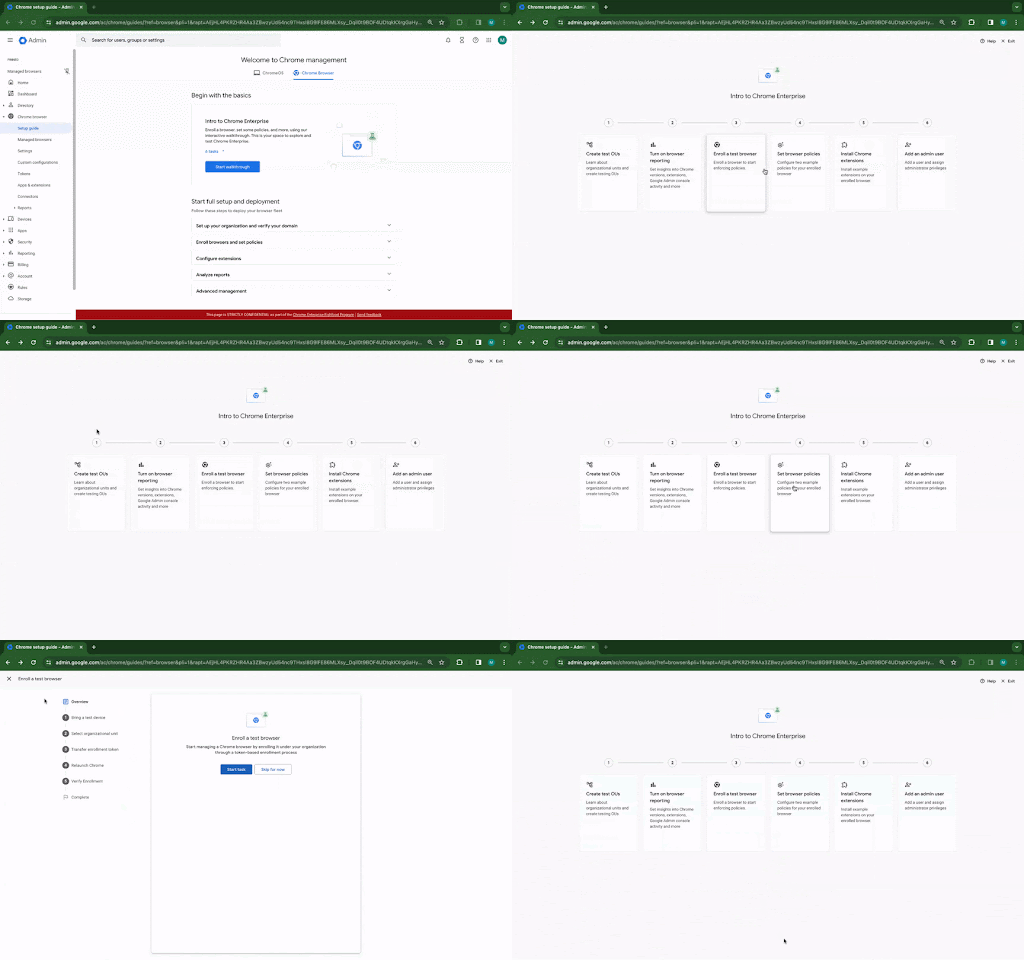
- Ab Chrome 125: Trusted Tester-Zugriff
- Schon ab Chrome 126: Funktionseinführung
- Bericht zu alter Technologie
Bereits ab Chrome 127 wird der Bericht „Alte Technologie“ in der Admin-Konsole verfügbar sein. Darin werden interne und externe Websites proaktiv erfasst, die Technologien verwenden, die demnächst eingestellt werden, z. B. Drittanbieter-Cookies, Änderungen an SameSite-Cookies und ältere Sicherheitsprotokolle wie TLS 1.0/1.1. und Drittanbieter-Cookies. Anhand dieser Informationen können IT-Administratoren die erforderlichen technischen Migrationen mit den Entwicklern planen, bevor die Einstellung der Funktion in Kraft tritt.
Diese Funktion ist derzeit im Rahmen unseres Trusted Tester-Programms verfügbar. Wenn Sie uns beim Testen dieser Funktion helfen möchten, können Sie sich hier für das Trusted Tester-Programm von Chrome Enterprise registrieren.
- Schon ab Chrome 127 für Linux, macOS und Windows: Der Bericht zu älteren Technologien ist in der Admin-Konsole verfügbar.
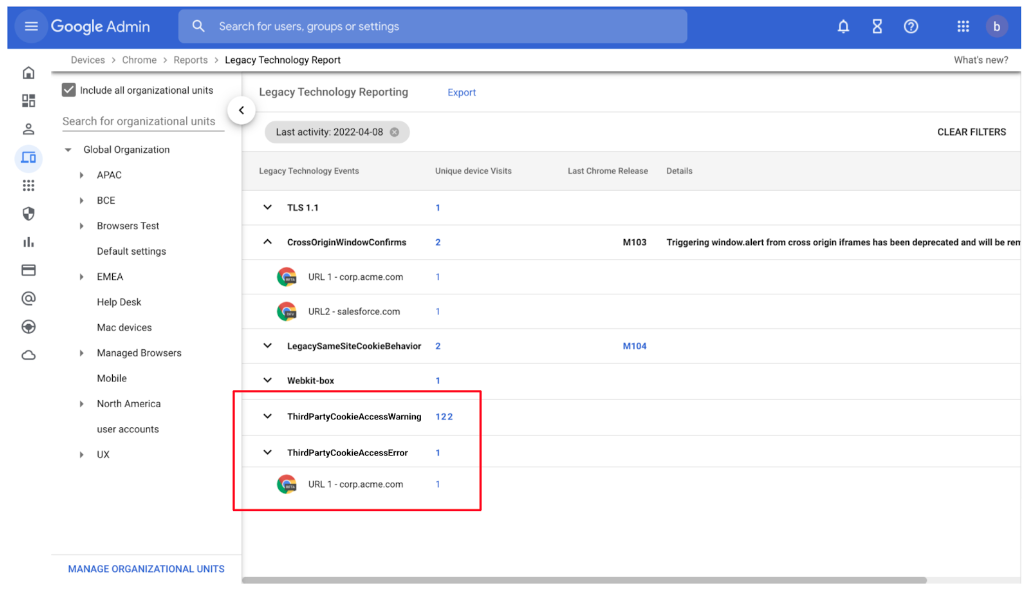
Chrome 124
Versionshinweise herunterladen (PDF)
Die Enterprise-Versionshinweise sind in neun Sprachen verfügbar. Informationen zu Chrome-Updates finden Sie auf Englisch, Deutsch, Französisch, Niederländisch, Spanisch, Portugiesisch, Koreanisch, Indonesisch und Japanisch. Bei manchen Sprachen kann die Übersetzung ein bis zwei Wochen in Anspruch nehmen.
Chrome-Updates
- Einführung von Chrome Enterprise Premium
Chrome Enterprise Premium ist jetzt verfügbar und bietet eine zentrale Lösung für Endpunktsicherheit, Datenschutz und Kontrolle (Einrichtungsleitfaden). IT- und Sicherheitsteams erhalten umfassende Einblicke in das Netzwerk und können problemlos erweiterte Sicherheitsfunktionen bereitstellen. Weitere Informationen.
- Die Chrome-Verwaltung über die Cloud ist jetzt Chrome Enterprise Core
Die Cloud-Verwaltung von Chrome Enterprise bietet ein zentrales Tool zum Konfigurieren und Verwalten von Browserrichtlinien, Einstellungen, Apps und Erweiterungen in Chrome – unabhängig vom Betriebssystem, Gerät oder Standort. Weitere Informationen.
- Chrome 124 für Linux, MacOS und Windows: Trusted Tester-Zugriff
- Chrome 126 für Linux, macOS und Windows: Funktions-Rollout
- Wasserzeichen (Trusted Tester)
Mit der Chrome Enterprise Premium-Funktion können Administratoren ein Wasserzeichen über einer Webseite einblenden, wenn beim Aufrufen der Seite ein bestimmter Schutz vor Datenverlust (Data Loss Prevention, DLP) ausgelöst wird. Sie können einen statischen String angeben, der als Wasserzeichen angezeigt wird.
Diese Funktion ist derzeit im Rahmen unseres Trusted Tester-Programms verfügbar. Wenn Sie uns beim Testen dieser Funktion helfen möchten, können Sie sich hier für das Trusted Tester-Programm von Chrome Enterprise registrieren.
- Chrome 124 für Linux, MacOS und Windows : Trusted Tester-Zugriff
- Chrome 126 für Linux, macOS und Windows: Funktions-Rollout
- Einstellung von Drittanbieter-Cookies in Chrome (3PCD)
Wie bereits angekündigt, wurde in Chrome 120 damit begonnen, Drittanbieter-Cookies standardmäßig für 1% der Chrome-Nutzer einzuschränken, um Tests zu vereinfachen. Ab dem 3. Quartal 2024 werden nachfolgende Versionen auf 100 % der Nutzer ausgeweitet. Ob es zur Ausweitung auf 100 % der Nutzer kommen wird, ist abhängig von möglichen verbleibenden wettbewerbsrechtlichen Bedenken der Wettbewerbsbehörde des Vereinigten Königreichs (Competition and Markets Authority, CMA). In Browsern, die zur Testgruppe von 1 % gehören, sind außerdem neue Nutzereinstellungen für den Schutz vor Tracking zu sehen. Sie können diese Änderungen in Chrome 120 oder höher ausprobieren, indem Sie chrome://flags/#test-third-party-cookie-phaseout aktivieren.
Diese Testphase vermittelt einen Eindruck davon, wie die Arbeit mit Websites in einer Welt ohne Drittanbieter-Cookies funktioniert. Da auch die Schutzmaßnahmen für das Bounce-Tracking Teil des 3PCD sind, werden für die Nutzer in dieser Gruppe, bei denen Drittanbieter-Cookies blockiert sind, Maßnahmen zur Eindämmung von Bounce-Tracking wirksam. Dadurch wird ihr Status für Websites gelöscht, die als Bounce-Tracker klassifiziert werden. Die meisten Unternehmensnutzer werden automatisch aus dieser 1%-Testgruppe ausgeschlossen. Wir empfehlen Administratoren jedoch, Drittanbieter-Cookies proaktiv über die Richtlinien BlockThirdPartyCookies und CookiesAllowedForUrls wieder zu aktivieren und die verwalteten Browser vor dem Test zu deaktivieren. So haben Unternehmen Zeit, die erforderlichen Änderungen selbst vorzunehmen, sodass sie nicht auf diese Richtlinie angewiesen sind oder auf Drittanbieter-Cookies zurückgreifen müssen.
Wir führen den Bericht zu älteren Technologien ein, um Anwendungsfälle für Drittanbieter-Cookies zu ermitteln. Administratoren können die Richtlinie BlockThirdPartyCookies auf False setzen, um Drittanbieter-Cookies für alle Websites wieder zu aktivieren. Dadurch wird jedoch verhindert, dass Nutzer die entsprechende Einstellung in Chrome ändern können. Alternativ können Sie die Richtlinie CookiesAllowedForUrls so einrichten, dass Unternehmensanwendungen auf die Zulassungsliste gesetzt werden und so weiterhin Drittanbieter-Cookies empfangen können.
Endnutzer in Unternehmen, die in diese Testgruppe aufgenommen werden und keiner der Richtlinien für Unternehmensadministratoren unterliegen, können das Augensymbol in der Omnibox verwenden, um Drittanbieter-Cookies vorübergehend für 90 Tage auf einer bestimmten Website zu aktivieren, falls nötig. In diesem Hilfeartikel finden Sie weitere Informationen dazu, wie Sie die Einstellungen für die gewünschte Konfiguration ändern.
Die Schutzmaßnahmen für das Bounce-Tracking unterliegen denselben Richtlinien wie Cookies und werden erzwungen, wenn die abspringende Website keine Drittanbieter-Cookies verwenden darf. Wenn Sie also die Richtlinie BlockThirdPartyCookies auf „false“ setzen oder die Richtlinie CookiesAllowedForUrls für eine Website konfigurieren, wird dadurch verhindert, dass Eindämmungen von Bounce-Tracking den Status von Websites löschen.
SaaS-Integrationen von Unternehmen, die websiteübergreifend für nicht werbebezogene Anwendungsfälle eingesetzt werden, können sich für den Test zur Einstellung von Drittanbietern oder den Test zur Einstellung von Erstanbietern registrieren, um für einen begrenzten Zeitraum weiterhin auf Drittanbieter-Cookies zugreifen zu können.
Die Heuristikfunktion gewährt in bestimmten Fällen je nach Nutzerverhalten vorübergehenden Zugriff auf Drittanbieter-Cookies. So lassen sich Probleme mit Websites minimieren, die durch die Einstellung von Drittanbieter-Cookies in etablierten Mustern wie Pop-ups und Weiterleitungen des Identitätsanbieters verursacht werden.
Weitere Informationen dazu, wie Sie sich vorbereiten, Feedback geben und potenzielle Probleme mit der Website melden können, finden Sie auf unserer aktualisierten Landingpage unter Wie Sie sich auf die Deaktivierung von Drittanbieter-Cookies vorbereiten können.
- Ab Chrome 120 für ChromeOS, Linux, MacOS und Windows
Bei 1 % des weltweiten Traffics sind Drittanbieter-Cookies deaktiviert. Von dieser Deaktivierung werden Unternehmensnutzer nach Möglichkeit automatisch ausgeschlossen und es gibt eine Richtlinie, mit der die Änderung überschrieben werden kann.
- Berechtigungsaufforderung für die Web MIDI API
Die Web MIDI API stellt eine Verbindung zu MIDI-Geräten (Musical Instrument Digital Interface) her und interagiert mit ihnen. Es gab mehrere gemeldete Probleme zum Drive-by-Zugriff der Web MIDI API auf Client-MIDI-Geräte (siehe zugehöriger Chromium-Programmfehler). Um dieses Problem zu beheben, hat die Arbeitsgruppe „Audio“ des W3C beschlossen, eine ausdrückliche Genehmigung für den allgemeinen Web MIDI API-Zugriff zu erteilen. Ursprünglich war die explizite Berechtigung nur für die erweiterte Web-MIDI-Nutzung in Chrome erforderlich, einschließlich des Sendens und Empfangens von systemexklusiven Nachrichten (SysEx), mit geschütztem Zugriff hinter einer Berechtigungsaufforderung. Wir beabsichtigen nun, den Umfang der Berechtigung auf die normale Verwendung der Web MIDI API auszuweiten.
In Chrome 124 ist für den gesamten Zugriff auf die Web MIDI API eine Nutzerberechtigung erforderlich. Es sind keine Richtlinien verfügbar, mit denen diese Änderungen gesteuert werden können. Wenn Probleme auftreten, können Sie hier einen Fehler melden.
- Chrome 124 für Windows, MacOS, Linux und Android
- Upgrade von zwei Chrome-Erweiterungen auf Manifest V3
Zwei Erweiterungen werden bald aktualisiert, um Manifest V3 zu verwenden: User-Agent-Switcher und Chrome Reporting.
Dies ist ein wichtiges Update, das möglicherweise Fehler enthält. Sie können die Betaversion dieser Erweiterungen also noch heute ausprobieren. Wir empfehlen Ihnen, sie in Ihrer Umgebung zu testen. Wenn Probleme auftreten, können Sie hier einen Fehler melden.
- User-Agent Switcher für Chrome – Beta
- Chrome Reporting Extension – Beta
Der URL-Parser für den User-Agent-Switcher wurde geändert. Prüfen Sie daher, ob Ihre vorhandenen User-Agent-Ersetzungen mit der neuen Version funktionieren.
- Chrome 124: Beide Erweiterungen erhalten um den 30. April 2024 ein Update auf die stabile Version.
- Änderungen am Chrome-Installationsprogramm/Updater
Wir sind gerade dabei, eine neue Version von Google Update einzuführen. Im Rahmen dieser Änderung ändert sich auch der Speicherort der Datei GoogleUpdate.exe unter Windows und wird in updater.exe umbenannt. Der vorherige Pfad bleibt bestehen, bis die Umstellung vollständig abgeschlossen ist. GoogleUpdate.exe wird ebenfalls geändert, sodass sie auf updater.exe verweist.
* Bisher: C:\Programme (x86)\Google\Update\GoogleUpdate.exe
* Aktuell: C:\Programme (x86)\Google\ GoogleUpdater\<VERSION>\updater.exe
- Chrome 124 für Windows: Diese Änderungen werden unter Windows angezeigt.
- Verbesserungen für Lesezeichen und Leselisten unter Android
In Chrome 124 auf Android-Geräten können einige Nutzer, die sich über den Lesezeichenmanager in Chrome anmelden, Lesezeichen und Einträge auf Leselisten in ihrem Google-Konto verwenden und speichern. Relevante Unternehmensrichtlinien wie BrowserSignin, SyncTypesListDisabled, EditBookmarksEnabled, ManagedBookmarks und ShoppingListEnabled funktionieren weiterhin wie gewohnt und können verwendet werden, um zu konfigurieren, ob Nutzer Elemente in ihrem Google-Konto verwenden und speichern können.
- Chrome 124 für Android: Funktionseinführung
- Auswahlbildschirm für die Standardsuchmaschine
Im Rahmen der Einhaltung des Gesetzes über digitale Märkte (GDM) führt Google Auswahlbildschirme ein, in denen Nutzer ihre Standardsuchmaschine in Chrome festlegen können. Über die Steuerelemente in der Eingabeaufforderung wird die Einstellung für die Standardsuchmaschine festgelegt, die derzeit unter chrome://settings/search verfügbar ist.
In Unternehmen, die festgelegt haben, dass der Administrator die Sucheinstellungen ihrer Unternehmensnutzer mithilfe der Unternehmensrichtlinien DefaultSearchProviderEnabled und DefaultSearchProviderSearchUrl festlegt, steuern diese Richtlinien weiterhin die Sucheinstellungen des Unternehmens. Wenn der Administrator die Sucheinstellungen für Unternehmensnutzer nicht über eine Richtlinie festgelegt hat, werden Unternehmensnutzer möglicherweise in Chrome aufgefordert, ihre Standardsuchmaschine auszuwählen.
Weitere Informationen zu diesen Richtlinien und den zugehörigen atomaren Gruppen.
- Chrome 120 für iOS, ChromeOS, LaCrOS, Linux, MacOS und Windows: Bei 1 % der Nutzer wird ab Chrome 120 der Auswahlbildschirm angezeigt.
- Ab Chrome 124 für iOS, ChromeOS, LaCrOS, Linux, MacOS und Windows:Vollständige Einführung für die entsprechenden Nutzer.
- Unternehmensrichtlinie für Drosselung einstellen
Die zugrunde liegende Codeänderung (Drosselung von ursprungsübergreifenden display:none-iframes im selben Prozess), die die Unternehmensrichtlinie ThrottleNonVisibleCrossOriginIframesAllowed überschreibt, ist seit Anfang 2023 in stabilen Releases aktiviert. Da bekannte Probleme bereits behoben wurden, haben wir vor, die Unternehmensrichtlinie ThrottleNonvisibleCrossOriginiFramesAllowed in Chrome 124 zu entfernen. Weitere Informationen zum Drosselungsproblem und dessen Lösung finden Sie in diesem Chromium-Bericht.
- Chrome 124 : Die Richtlinie wird entfernt.
- Chrome Desktop-Unterstützung für Windows auf Geräten mit ARM64‑Prozessor
Chrome unterstützt derzeit Windows ARM64. Wir arbeiten daran, die Enterprise-Installationsprogramme zu veröffentlichen. Sie können die Canary-Version und die Betaversion weiterhin testen und dort Fehler melden. Dieser Wert kann sich aufgrund der Gesamtstabilität und des Feedbacks von Kunden noch ändern. Wenn Probleme auftreten, können Sie hier einen Fehler melden.
- Chrome 124 für Windows (ARM) : Ab Ende April oder Anfang Mai werden neue Enterprise-Installationsprogramme verfügbar sein.
- Für GREASE verwendete Unternehmensrichtlinie entfernen
Die Richtlinie UserAgentClientHintsGREASEUpdateEnabled wird demnächst eingestellt, da der aktualisierte GREASE-Algorithmus standardmäßig seit über einem Jahr aktiviert ist. Die Richtlinie wird in Chrome 126 entfernt.
- Chrome 124 für Android, ChromeOS, Linux, MacOS und Windows: Richtlinie wurde eingestellt.
- Chrome 126 für Android, ChromeOS, Linux, MacOS und Windows: Richtlinie wird entfernt.
- WebSQL einstellen und entfernen
Da SQLite über WASM der offizielle Ersatz ist, möchten wir Web SQL vollständig entfernen. Dies dient der Sicherheit unserer Nutzer.
Der Datenbankstandard WebSQL wurde erstmals im April 2009 vorgeschlagen und im November 2010 aufgegeben. Gecko hat diese Funktion nie implementiert und WebKit hat sie 2019 eingestellt. W3C ermutigte diejenigen, die Webdatenbanken benötigen, Web Storage oder Indexed Database zu verwenden.
Seit der Veröffentlichung ist es unglaublich schwierig, die Sicherheit unserer Nutzer zu gewährleisten. SQLite war ursprünglich nicht für die Ausführung schädlicher SQL-Anweisungen konzipiert, aber mit WebSQL müssen wir genau das tun. Es bedeutet für das Speicherteam unvorhersehbare Kosten, auf einen ständigen Strom von Stabilitäts- und Sicherheitsproblemen reagieren zu müssen.
- Chrome 101: In Chrome 101 wird die WebSQLAccess-Richtlinie hinzugefügt. WebSQL ist verfügbar, wenn diese Richtlinie aktiviert ist. Die Richtlinie ist bis Chrome 123 verfügbar.
- Chrome 115: Einstellungsnachricht wurde der Konsole hinzugefügt.
- Chrome 117: In Chrome 117 startet der Testzeitraum für die Einstellung von WebSQL. Der Testzeitraum endet in Chrome 123. Während des Testzeitraums ist ein Token für den Test zur Einstellung erforderlich, damit die Funktion verfügbar ist.
- Chrome 119: Ab Chrome 119 ist WebSQL nicht mehr verfügbar. Der Zugriff auf die Funktion ist bis Chrome 123 über die Richtlinie WebSQLAccess oder ein Token für den Test zur Einstellung möglich.
- Chrome 124: für ChromeOS, LaCrOS, Linux, MacOS, Windows und Android: Ab Chrome 124 sind die Richtlinie WebSQLAccess und der Test zur Einstellung, mit dem WebSQL verfügbar gemacht werden kann, nicht mehr verfügbar.
- Chrome-Bandbreitenupdates
In Chrome wird ein neuer Mechanismus für die Aktualisierung bestimmter Chrome-Komponenten eingeführt, der zu zusätzlichem Bandbreitenverbrauch in Ihrem Gerätepool führen kann. Das lässt sich über die Richtlinie GenAILocalFoundationalModelSettings steuern.
- Chrome 124 für Windows, macOS und Linux
- Formularsteuerelemente unterstützen Richtungswert im vertikalen Schreibmodus
Im Schreibmodus der CSS-Eigenschaft können Elemente vertikal angeordnet werden. Nutzer können jedoch nicht die Richtung festlegen, in die sich der Wert ändert. Mit dieser Funktion kann der Eingabetyp der Formularsteuerelemente (meter, progress, range) den vertikalen Schreibmodus haben und die Wertrichtung des Formularsteuerelements ausgewählt werden. Wenn die Richtung rtl lautet, wird der Wert von unten nach oben gerendert. Wenn die Richtung ltr ist, wird der Wert von oben nach unten gerendert. Weitere Informationen finden Sie in diesem Blogpost zu Chrome für Entwickler.
- Chrome 124 für Windows, MacOS, Linux und Android
- Unternehmensrichtlinien entfernen, die für die Nutzung von TLS‑Handshakes und RSA‑Schlüssel verwendet werden
In Chrome 114 haben wir InsecureHashesInTLSHandshakesEnabled eingeführt, um die Verwendung veralteter nicht sicherer Hashes während des TLS-Handshakes zu steuern. In Chrome 116 haben wir RSAKeyUsageForLocalAnchorsEnabled eingeführt, um einige Prüfungen von Serverzertifikaten zu steuern. In Chrome 124 werden sowohl die Richtlinien InsecureHashesInTLSHandshakesEnabled als auch die Richtlinien RSAKeyUsageForLocalAnchorsEnabled entfernt.
Chrome 124 für Android, ChromeOS, Linux, MacOS, Windows: Die Richtlinien InsecureHashesInTLSHandshakesEnabled und RSAKeyUsageForLocalAnchorsEnabled werden entfernt.
- Attribut „shadow root cloneable“
Das Attribut „shadow root clonable“ ermöglicht die individuelle Kontrolle darüber, ob eine Shadow-Root-Datei geklont werden kann (über Standardbefehle zum Klonen von Plattformen wie cloneNode()). Imperative Shadow-Roots können jetzt über den Parameter attachShadow({clonable:true}) gesteuert werden. Deklarative Shadow-Roots können über das neue Attribut <template shadowrootmode=open shadowrootclonable> gesteuert werden.
Fehler können auftreten, wenn Sie:
a) ein deklaratives Shadow-DOM verwenden
b) Vorlagen mit DSD klonen und
c) erwarteten, dass diese geklonte Shadow-Roots enthalten
- Chrome 124 für Android, ChromeOS, Linux, MacOS und Windows
- In den Play-Diensten unter Android gespeicherte lokale Passwörter
Chrome ändert die Art und Weise, wie lokale (nicht synchronisierbare) Passwörter gespeichert werden. Bisher wurden sie im Chrome-Profil gespeichert. Jetzt werden sie in den lokalen Passwortspeicher der Google Play-Dienste migriert, ähnlich wie die Passwörter der Google-Konten bereits gespeichert werden. Außerdem wird die Verwaltungsoberfläche so geändert, dass sie von den Google Play-Diensten bereitgestellt wird. Die Chrome-Richtlinie PasswordManagerEnabled ist weiterhin gültig, steuert jedoch nicht das Verhalten außerhalb des Chrome-Binärprogramms. Daher können Nutzer auf der neuen Benutzeroberfläche Passwörter manuell importieren oder hinzufügen.
- Chrome 123 für Android: Diese Funktion wird auch für Nutzer ohne lokales Passwort eingeführt.
- Chrome 124 für Android:Alle lokalen Passwörter werden zu den Google Play-Diensten migriert.
- X25519Kyber768-Schlüsselkapselung für TLS
Ab Chrome 124 aktiviert Chrome standardmäßig auf allen Desktopplattformen einen neuen Post-Quanten-sicheren TLS-Schlüsselkapselungsmechanismus X25519Kyber768, der auf einem NIST-Standard (ML-KEM) basiert. Diese wird als neue TLS-Cipher Suite angezeigt. Da TLS unterstützte Chiffren automatisch aushandelt, sollte diese Änderung für Serverbetreiber transparent sein. Einige TLS-Midboxes sind jedoch möglicherweise nicht auf die Größe einer Kyber-Schlüsselkapselung (ML-KEM) oder einen neuen TLS-ClientHello-Chiffre-Codepunkt vorbereitet. Dies führt zu unterbrochenen oder hängenden Verbindungen. Sie können das Problem beheben, indem Sie die Middlebox aktualisieren oder den Schlüsselkapselungsmechanismus über die temporäre Unternehmensrichtlinie PostQuantumKeyAgreementEnabled deaktivieren, die bis Ende 2024 verfügbar sein wird. Langfristig werden Post-Quanten-sichere Chiffren jedoch in TLS erforderlich sein und die Unternehmensrichtlinie wird entfernt. Diese Chiffre wird sowohl für TLS 1.3- als auch für QUIC-Verbindungen verwendet.
- Chrome 124 für Windows, macOS und Linux
- In Google Drive und in Google Fotos speichern
Sie können Bilder von Dateien oder Dokumenten aus dem Web direkt in Google Drive oder in Google Fotos speichern. Sie können jetzt das Konto ändern, in dem die Datei gespeichert wird. Die relevanten Richtlinien zum Steuern dieser Funktionen sind ContextMenuFotoSharingSettings und DownloadManagerSaveToDriveSettings.
- Chrome 124 unter iOS
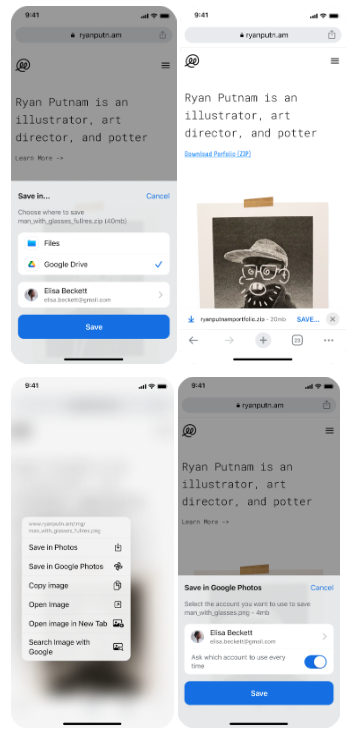
- Anmeldedaten für gerätegebundene Sitzungen, google.com-Prototyp
Mit dem Projekt „Device Bound Session Credentials“ (Gerätegebundene Sitzungsanmeldedaten) soll das Web von langlebigen Inhaberanmeldedaten wie Cookies, die gestohlen und wiederverwendet werden können, auf Anmeldedaten umgestellt werden, die entweder kurzlebig oder kryptografisch an ein Gerät gebunden sind. Ziel dieser Funktion ist es, Nutzer vor dem Diebstahl von Anmeldedaten zu schützen, der in der Regel durch Malware auf dem Gerät des Nutzers erfolgt.
Die aktuelle Version ist ein Proof of Concept, das auf die Website google.com ausgerichtet ist. Wir planen, diesen Ansatz in Zukunft auch für andere Websites und Webbrowser zu standardisieren (GitHub).
Unternehmensadministratoren können den Featurestatus mithilfe der booleschen Richtlinie BoundSessionCredentialsEnabled steuern.
- Chrome 124 für Windows : Geplante Einführung von 1% der stabilen Chrome-Version für die Cookie-Bindung von google.com für die Allgemeinbevölkerung. In diesem Meilenstein wird die temporäre Richtlinie BoundSessionCredentialsEnabled eingeführt.
- Integration des ClearType Text Tuner in Windows
Diese Funktion erfasst die Arbeit, um die Auswahl der Kontrast- und Gammawerte aus der Windows ClearType Text Tuner-Einstellung und deren Anwendung auf das Skia-Text-Rendering zu unterstützen. Dadurch wird sichergestellt, dass die Einstellungen für das Textrendering auf Windows-Geräten berücksichtigt werden.
- Chrome 124 für Windows, macOS und Linux
- Neue und aktualisierte Richtlinien im Chrome-Browser
Richtlinie
Beschreibung
MutationEventsEnabled
Eingestellte/entfernte Mutationsereignisse wieder aktivieren
BoundSessionCredentialsEnabled
Google-Anmeldedaten an ein Gerät binden
AutomaticFullscreenAllowedForUrls
Automatischen Vollbildmodus auf diesen Websites zulassen
AutomaticFullscreenBlockedForUrls
Automatischen Vollbildmodus auf diesen Websites blockieren
CloudProfileReportingEnabled
Google Chrome-Cloud-Berichterstellung für das verwaltete Profil aktivieren
PrefixedVideoFullscreenApiAvailability
Verfügbarkeit der eingestellten Vollbild-API für Videos mit Präfix verwalten
- Entfernte Richtlinien im Chrome-Browser
Richtlinie
Beschreibung
WebSQLAccess
Erzwingen, dass WebSQL aktiviert wird
InsecureHashesInTLSHandshakesEnabled
Nicht sichere Hashes in TLS-Handshakes aktiviert
RSAKeyUsageForLocalAnchorsEnabled
RSA-Schlüsselverwendung für Serverzertifikate prüfen, die von lokalen Trust-Anchors ausgestellt wurden
GetDisplayMediaSetSelectAllScreensAllowedForUrls
Aktiviert die automatische Auswahl für Bildschirmaufnahmen von mehreren Bildschirmen
ThrottleNonVisibleCrossOriginIframesAllowed
Ermöglicht die Drosselung nicht sichtbarer, ursprungsübergreifender iFrames
ChromeOS-Updates
-
Delegierung von WebHID-Berechtigungen
In Chrome-Apps werden jetzt WebHID-Funktionen in Chrome App WebView für VDI- und Zoom HID-Unterstützung aktiviert.
-
WLAN-Dienstqualität unter ChromeOS
ChromeOS 124 enthält jetzt eine neue Funktion für die Dienstqualität, die für eine bessere Priorisierung des Traffics von Videokonferenzen und Gaming-Anwendungen in überlasteten WLANs sorgt. Das Ergebnis: eine flüssigere Videowiedergabe mit weniger Zwischenspeichern. Diese Funktion ist in dieser ersten Version nicht für verwaltete Nutzer verfügbar.
-
DLC wird gescannt
Um die Größe der ChromeOS-Updates zu optimieren, laden wir jetzt den erforderlichen Treiber herunter, sobald sich der Nutzer anmeldet und einen Scanner, der einen Treiber erfordert, anschließt. Der Treiber wird automatisch heruntergeladen, ohne dass der Nutzer aufgefordert wird, zu antworten. Es wird eine Benachrichtigung angezeigt, dass externe Treiber installiert werden, und wenn die Installation abgeschlossen ist.
-
Maximale Größe des Mauszeigers erhöhen
Wir haben die Cursorgrößen erweitert. Sie können die Größe des Cursors anpassen, indem Sie zu „Einstellungen“, „Bedienungshilfen“, „Cursor und Touchpad“ gehen und den Schieberegler auf die gewünschte Größe schieben. Das ist hilfreich für Personen mit eingeschränktem Sehvermögen, für Lehrkräfte, die möchten, dass Schüler und Studenten während der Präsentation mitlesen, für Personen, die in einem Videoanruf präsentieren, oder wenn Sie einfach einen größeren Mauszeiger haben möchten.
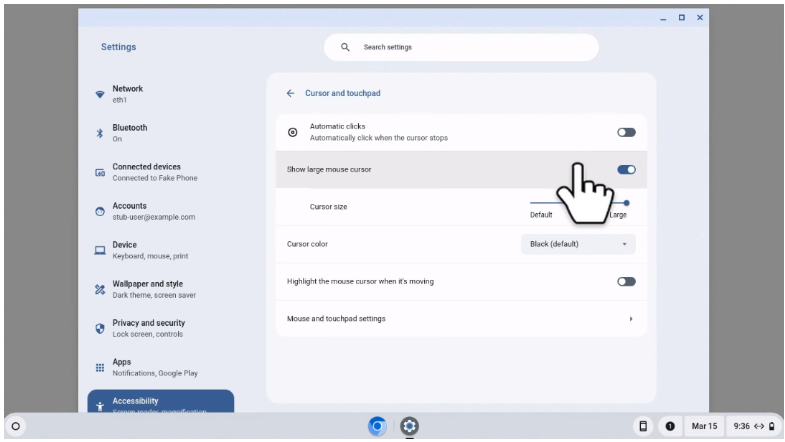
-
Schnelles Pairing für HID
Die Funktion „Schnelles Pairing“ ist jetzt für Mäuse unter ChromeOS verfügbar. Sie können jetzt eine Maus, die mit der Funktion „Schnelles Pairing“ kompatibel ist, in die Nähe Ihres ChromeOS-Geräts bringen und mit einem Klick aufgefordert werden, es zu koppeln. Weitere Informationen finden Sie in diesem Hilfeartikel.
-
Entwertung des Erweiterungs-Cache für den Anmeldebildschirm des verwalteten Gasts
Ab ChromeOS 124 unterstützt die Richtlinie ExtensionInstallForcelist das Rollback von Erweiterungen für verwaltete Gastsitzungen und den Anmeldebildschirm. So haben Administratoren die Möglichkeit, bei einer fehlerhaften Einführung einer neuen Version ein Rollback für Erweiterungen durchzuführen.
-
Sofortiger Neustart in verwalteter Gastsitzung
In ChromeOS 124 gibt es eine Benutzeroberfläche, mit der Administratoren einen sofortigen Neustart für verwaltete Gastsitzungen initiieren können.
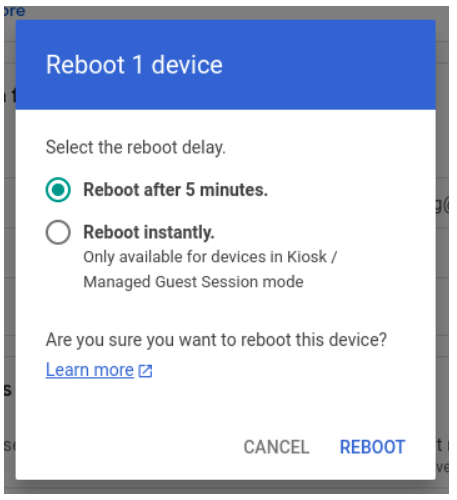
-
ChromeOS-Anbietersperre
ChromeOS unterstützt jetzt die Anbietersperre für Mobilfunkanbieter, die Nutzern Geräte zum Vorzugspreis anbieten möchten. Bei allen mobilfähigen Geräten können Mobilfunkanbieter das Gerät sperren, sodass nur eine Verbindung mit genehmigten SIM-Profilen (sowohl eSIM als auch physische SIM-Karten) möglich ist. Gesperrte Geräte werden auf einem Server zum Sperren des Mobilfunkanbieters registriert. Wenn der Vertrag endet, hebt der Mobilfunkanbieter die Sperre einfach auf und der Nutzer wird auf seinem Gerät benachrichtigt. Beachten Sie, dass auf vom Mobilfunkanbieter gesperrten Geräten nicht nur ausschließlich genehmigte SIM-Profile verwendet werden dürfen, sondern auch der Entwicklermodus gesperrt ist.
Neuerungen in der Admin-Konsole
-
Löschen inaktiver Browser in Chrome Enterprise Core
Von April 2024 bis Mai 2024 wird für Chrome Enterprise Core die Richtlinie Zeitraum der Inaktivität für das Löschen des Browsers eingeführt. In der Admin-Konsole werden dann automatisch registrierte Browser gelöscht, die länger als der durch die Richtlinie festgelegte Zeitraum inaktiv waren. Beim Veröffentlichen der Richtlinie hat der Inaktivitätszeitraum einen Standardwert von 540 Tagen. Das bedeutet, dass standardmäßig alle registrierten Browser, die länger als 540 Tage inaktiv waren, aus Ihrem Konto gelöscht werden. Administratoren können den Wert für den inaktiven Zeitraum mithilfe dieser Richtlinie ändern. Der Inaktivitätszeitraum des Browsers beträgt maximal 730 Tage, der Mindestwert 28 Tage (weitere Informationen).
Wenn Sie den festgelegten Richtlinienwert senken, kann sich das weltweit auf alle derzeit registrierten Browser auswirken. Alle betroffenen Browser werden als inaktiv betrachtet und daher unwiderruflich gelöscht. Damit die gelöschten Browser beim nächsten Neustart automatisch neu registriert werden, setzen Sie den Richtlinienwert für die Gerätetoken-Verwaltung auf Token löschen, bevor Sie den Wert dieser Richtlinie reduzieren. Die Registrierungstokens für diese Browser müssen zum Zeitpunkt des Neustarts noch gültig sein.
-
Neuer Filter auf der Seite „App-Details“
Auf der Seite „App-Details“ wurde ein neuer Filter für Alle Nutzer und Browser eingeführt. Mit diesem Filter können IT-Administratoren ganz einfach alle verwalteten Browser und verwalteten Nutzer aufrufen, bei denen eine bestimmte Erweiterung oder App installiert ist.
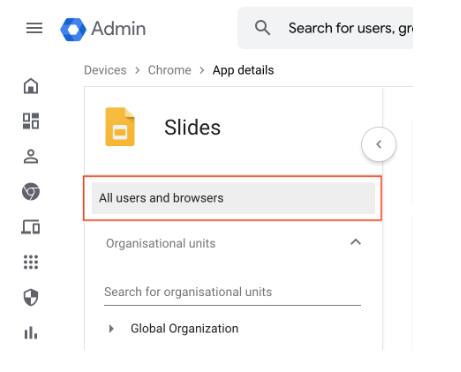
- Neue Richtlinien in der Admin-Konsole
Richtlinienname
Seiten
Unterstützt auf
Kategorie/Feld
AutomaticFullscreenAllowedForUrls
Nutzer und Browser
MGS
Android
Chrome
ChromeOS
Nutzer
AutomaticFullscreenBlockedForUrls
Nutzer und Browser
MGS
Android
Chrome
ChromeOS
Nutzer
MutationEventsEnabled
Nutzer und Browser
MGS
Android
Chrome
ChromeOS
Android Webview
Kompatibilität mit älteren Websites
PrefixedVideoFullscreenApiAvailability
Nutzer und Browser
MGS
Android
Chrome
ChromeOS
Fuschia
Kompatibilität mit älteren Websites
Demnächst verfügbar
Hinweis: Die unten aufgeführten Elemente sind experimentelle oder geplante Updates. Sie können sich vor der Einführung der stabilen Version ändern, verzögern oder ganz entfernt werden.
Anstehende Browseränderungen
- Anbieter des Bedienungshilfen-Frameworks zur Benutzeroberflächenautomatisierung unter Windows
Ab Chrome 126 unterstützt Chrome Bedienungshilfen-Client-Software, die das Bedienungshilfen-Framework zur Benutzeroberflächenautomatisierung von Microsoft Windows verwendet. Vor dieser Änderung interagierte diese Software mit Chrome in Microsoft Windows über einen Kompatibilitäts-Shim. Diese Änderung dient dazu, die Barrierefreiheit für viele Nutzer zu verbessern. Die App bietet vollständige Unterstützung für Sprecher, Lupe und Voice Access. Außerdem werden wir Drittanbieter-Apps verbessern, die das Bedienungshilfen-Framework zur Benutzeroberflächenautomatisierung nutzen. Für Nutzer von Chrome ist die Arbeitsspeichernutzung und der Verarbeitungsaufwand geringer, wenn sie Bedienungshilfen verwenden. Es wird auch die Entwicklung von Software mit assistiven Technologien vereinfachen.
Administratoren können die Unternehmensrichtlinie UiAutomationProviderEnabled ab Chrome 125 verwenden, um die Aktivierung des neuen Anbieters zu erzwingen, sodass alle Nutzer die neue Funktion erhalten, oder um den neuen Anbieter zu deaktivieren. Diese Richtlinie wird bis Chrome 136 unterstützt und in Chrome 137 entfernt. Dieser einjährige Zeitraum soll Unternehmen genügend Zeit für die Zusammenarbeit mit Drittanbietern geben, damit sie Inkompatibilitäten beheben können, die durch den Wechsel vom Microsoft-Kompatibilitäts-Shim zum Anbieter der Benutzeroberflächenautomatisierung von Chrome entstehen.
- Chrome 125 für Windows: Die Richtlinie UiAutomationProviderEnabled wird eingeführt, damit Administratoren Anbieter des Bedienungshilfen-Frameworks zur Benutzeroberflächenautomatisierung von Chrome aktivieren und prüfen können, ob Bedienungshilfen von Drittanbietern weiterhin funktionieren.
- Chrome 126 für Windows: Das Framework für Chrome-Varianten wird verwendet, um Anbieter des Bedienungshilfen-Frameworks zur Benutzeroberflächenautomatisierung von Chrome für Nutzer zu aktivieren. Die Funktion wird nach und nach für alle stabilen Versionen aktiviert. Je nach Bedarf werden allerdings auch Pausen eingelegt, um Kompatibilitätsprobleme zu beheben, die in Chrome behoben werden können. Unternehmensadministratoren können weiterhin die Richtlinie UiAutomationProviderEnabled verwenden, um das neue Verhalten frühzeitig zu aktivieren oder die Funktion vorübergehend über Chrome 136 zu deaktivieren.
- Chrome 137 für Windows: Die Richtlinie UiAutomationProviderEnabled wird aus Chrome entfernt. Alle Kunden verwenden den Anbieter des Browser-eigenen Bedienungshilfen-Frameworks zur Benutzeroberflächenautomatisierung.
- Per Tastatur fokussierbare Scroll-Container
Wenn Scroll-Container mithilfe der sequenziellen Fokusnavigation fokussiert werden können, wird die Barrierefreiheit erheblich verbessert. Derzeit fokussiert die Tabulatortaste keine Scroller, es sei denn, tabIndex ist explizit auf 0 oder höher gesetzt.
Wenn Scroller standardmäßig fokussiert werden können, können Nutzer, die keine Maus verwenden können oder möchten, den abgeschnittenen Inhalt mit der Tabulatortaste und den Pfeiltasten auf der Tastatur fokussieren. Dieses Verhalten ist nur aktiviert, wenn der Scroller keine über die Tastatur fokussierbaren untergeordneten Elemente enthält. Diese Logik ist notwendig, damit wir keine Regressionen für vorhandene fokussierbare Elemente verursachen, die möglicherweise innerhalb eines Scrollers wie <textarea> vorhanden sind.
- Chrome 125 für Windows, MacOS, Linux und Android
- Interoperable „mousemove“-Standardaktion
In Chrome konnten mousemove-Ereignisse abgebrochen werden, um andere APIs wie die Textauswahl und früher sogar Drag-and-drop zu verhindern.Dies entspricht nicht anderen gängigen Browsern und auch nicht der Benutzeroberfläche (Ereignisspezifikation).
Durch diese Funktion ist die Textauswahl nicht mehr die Standardaktion für Mausbewegungen.Textauswahl und Drag-and-drop lassen sich weiterhin verhindern, indem die spezifikationskonformen und vollständig interoperablen selectstart- bzw. dragstart-Ereignisse abgebrochen werden.
- Chrome 125 für Windows, MacOS, Linux und Android
- Der Netzwerkdienst unter Windows wird in einer Sandbox ausgeführt
Der Netzwerkdienst, der bereits in einem eigenen Prozess ausgeführt wird, wird unter Windows in einer Sandbox ausgeführt, um die Sicherheit und Zuverlässigkeit zu verbessern. Dabei wird der Code von Drittanbietern, der aktuell den Netzwerkdienst manipulieren kann, daran gehindert, dies zu tun. Dies kann zu Interoperabilitätsproblemen mit Software führen, die Code in den Prozessbereich von Chrome einschleust, z. B. Software zum Schutz vor Datenverlust. Mit der Richtlinie NetworkServiceSandboxEnabled können Sie die Sandbox deaktivieren, wenn Inkompatibilitäten gefunden werden. Sie können die Sandbox in Ihrer Umgebung mit dieser Anleitung testen und mögliche Probleme melden.
- Chrome 125 für Windows: Der Netzwerkdienst wird unter Windows in einer Sandbox ausgeführt
- Telemetrie zu Seiten, die Tastatur- und Pointer Lock APIs auslösen
Wenn ein Nutzer der Funktion „Erweitertes Safe Browsing“ eine Seite besucht, die Keyboard- oder Pointer Lock-APIs auslöst, werden die Attribute dieser Seite an Safe Browsing gesendet.
Wenn die Telemetrie gesendet wird und die Seite schädlich zu sein scheint, wird den Nutzern eine Safe Browsing-Warnung angezeigt und ihre Tastatur oder ihr Zeiger wird entsperrt, wenn sie gesperrt sind.
- Chrome 125 für Android, ChromeOS, LaCrOS, Linux, MacOS, Windows und Fuchsia
- Storage Access API (SAA) auf Nicht-Cookie-Speicher erweitern
Wir schlagen eine Erweiterung der Storage Access API (abwärtskompatibel) vor, um den Zugriff auf nicht partitionierte Speicher (Cookies und Nicht-Cookies) in einem Drittanbieterkontext zu ermöglichen. Stellen Sie sich die API-Mechanik in etwa so vor (JS wird in einem eingebetteten iFrame ausgeführt):
// Fordern Sie über rSA ein neues Speicher-Handle an (wodurch der Nutzer aufgefordert werden sollte)
let handle = await document.requestStorageAccess({all: true});
// Einen websiteübergreifenden lokalen Speicher schreiben
handle.localStorage.setItem("userid", "1234");
// Öffnen oder erstellen Sie eine indizierte Datenbank, die mit dem 1P-Kontext geteilt wird
let messageDB = handle.defaultBucket.indexedDB.open("messages")
Derselbe Ablauf würde von iFrames verwendet werden, um einen Speicher-Handle zu erhalten, wenn ihr Ancestor auf oberster Ebene erfolgreich rSAFor aufgerufen hat, nur dass in diesem Fall die Berechtigung storage-access bereits gewährt wurde und der rSA-Aufruf daher keine Nutzergeste oder Einblendung einer Aufforderung erfordert, wodurch versteckte iFrames auf den Speicher zugreifen können.
- Alias für die Fensterplatzierung für Berechtigungs- und Berechtigungsrichtliniendeskriptoren entfernen
In Chrome 124 wird der Alias window-placement für Berechtigungs- und Berechtigungsrichtliniendeskriptoren entfernt. Alle Instanzen von window-placement werden durch window-management ersetzt. Dadurch werden die zugehörigen API-Funktionen besser beschrieben. Dies ist ein Nachfolger der Verbesserungen an der Multi-Screen Window Placement API. Weitere Informationen finden Sie unter Chrome-Plattform-Status.
- Chrome 125 für Windows, macOS und Linux
- Websiteübergreifendes Ancestor-Chain-Bit für CookiePartitionKey von partitionierten Cookies
Chrome 125 fügt der Codierung von CookiePartitionKey des partitionierten Cookies ein websiteübergreifendes Ancestor-Bit hinzu. Durch diese Änderung wird der Partitionsschlüssel mit den Partitionsschlüsselwerten vereinheitlicht, die bei der Speicherpartitionierung verwendet werden. Außerdem wird dadurch der Schutz vor Clickjacking-Angriffen erhöht, da websiteübergreifende eingebettete Frames keinen Zugriff auf die partitionierten Cookies der Top-Level-Website haben.
Wenn ein Unternehmen Probleme mit eingebetteten iFrames hat, kann es die Richtlinie CookiesAllowedForUrls oder SameSite=None-Cookies ohne das Attribut „Partitioniert“ verwenden und anschließend die Storage Access API (SAA) aufrufen oder Cross-Origin Resource Sharing (CORS) verwenden, um sicherzustellen, dass eingebettete iFrames Zugriff auf dieselben Cookies wie die Top-Level-Domain haben.
- Chrome 126 für Windows, macOS und Linux
- Text für Nutzer von Screenreadern aus PDFs extrahieren
Im Chrome-Browser wird ein KI-Reader mit optischer Zeichenerkennung (Optical Character Recognition, OCR) für PDFs eingeführt. Damit wird der erste integrierte Browser-Screenreader für nicht zugängliche Dokumente erstellt und so die Barrierefreiheit im Internet für Nutzer mit eingeschränktem Sehvermögen und blinde Nutzer erweitert.
Diese Funktion nutzt die OCR-Modelle von Google, um PDF-Dokumente zu extrahieren, in Abschnitte zu gliedern und zu segmentieren, um sie zugänglicher zu machen. Es wird eine lokale Bibliothek für maschinelles Lernen hinzugefügt, die mithilfe der Screen AI-Technologie Screenshots oder den Baum für Barrierefreiheit analysiert und weitere Informationen extrahiert, um Hilfstechnologien wie Texte (OCR) und Hauptinhalte der Seite zu unterstützen.
- Chrome 126 für ChromeOS, Linux, MacOS und Windows
- Einstellung der erweiterten Berichterstellung für Safe Browsing
Die erweiterte Safe Browsing-Berichterstellung ist eine Funktion, die die Sicherheit aller Nutzer erhöht, indem von teilnehmenden Nutzern Telemetriedaten erfasst werden, die für den Schutz von Google Safe Browsing verwendet werden. Zu den erhobenen Daten gehören URLs besuchter Webseiten, bestimmte Systeminformationen und einige Seiteninhalte. Diese Funktion wird jedoch jetzt durch den erweiterten Schutzmodus ersetzt. Wir empfehlen Nutzern, zum erweiterten Schutz zu wechseln, um nicht nur die höchste Sicherheitsstufe von Chrome zu aktivieren, sondern auch, damit alle Nutzer weiterhin geschützt sind. Weitere Informationen finden Sie unter Safe Browsing-Schutzstufen.
- Chrome 126 für iOS, ChromeOS, Linux, macOS und Windows : Safe Browsing Extended Reporting wird eingestellt.
- Unternehmensrichtlinie für die Übernahme von Basis‑URLs entfernen
In Chrome 114 haben wir NewBaseUrlInheritanceBehaviorAllowed eingeführt. Damit soll verhindert werden, dass Nutzer oder Google Chrome-Varianten NewBaseUrlInheritanceBehavior aktivieren, falls Kompatibilitätsprobleme festgestellt werden. In Chrome 125 wird die temporäre Richtlinie NewBaseUrlInheritanceBehaviorAllowed entfernt.
- Chrome 125 für Android, ChromeOS, Linux, macOS und Windows:Die Richtlinie NewBaseUrlInheritanceBehaviorAllowed wird entfernt.
- Anwendungsgebundene Verschlüsselung für Cookies
Um die Sicherheit von Cookies unter Windows zu verbessern, wird der für die Cookieverschlüsselung verwendete Verschlüsselungsschlüssel zusätzlich geschützt, indem er an die Anwendungsidentität von Chrome gebunden wird. Dies kann zum Schutz vor Malware beitragen, die möglicherweise versucht, Cookies vom System zu stehlen. Dies bietet jedoch keinen Schutz vor Angreifern, die in der Lage sind, Berechtigungen zu erhöhen oder sich in die Prozesse von Chrome einzuschleusen.
Zur Deaktivierung der anwendungsgebundenen Verschlüsselung ist die Unternehmensrichtlinie ApplicationBoundEncryptionEnabled verfügbar.
- Chrome 125 unter Windows
- Einstellung geplant: Mutationsereignisse
Synchrone Mutationsereignisse, einschließlich DOMSubtreeModified, DOMNodeInserted, DOMNodeRemoved, DOMNodeRemovedFromDocument, DOMNodeInsertedIntoDocument und DOMCharacterDataModified, beeinträchtigen die Seitenleistung und erhöhen auch die Komplexität beim Hinzufügen neuer Funktionen im Web. Diese APIs wurden 2011 aus der Spezifikation entfernt und 2012 durch die Mutation Observer API ersetzt, die ein viel besseres Verhalten hat. Die veralteten Mutationsereignisse müssen entfernt oder zu Mutation Observer migriert werden. Ab Chrome 124 ist die temporäre Unternehmensrichtlinie MutationEventsEnabled verfügbar, um eingestellte oder entfernte Mutationsereignisse wieder zu aktivieren. Wenn Probleme auftreten, können Sie hier einen Fehler melden.
- Chrome 127 für Android, ChromeOS, Linux, MacOS und Windows: Mutationsereignisse funktionieren in Chrome 127 etwa ab dem 30. Juli 2024 nicht mehr.
- Linkerfassung für Nutzer in PWAs
Weblinks leiten Nutzer automatisch zu installierten Web-Apps weiter. Damit die Erwartungen der Nutzer in Bezug auf installierte Web-Apps besser erfüllt werden, ermöglicht Chrome einen einfachen Wechsel zwischen Browser und installierten Web-Apps. Wenn der Nutzer auf einen Link klickt, der von einer installierten Web-App geöffnet werden kann, fügt Chrome der Adressleiste einen Chip hinzu, der einen Wechsel zur App vorschlägt. Wenn der Nutzer auf den Chip klickt, wird die App entweder direkt gestartet oder ein Raster mit Apps geöffnet, die diesen Link unterstützen. Bei einigen Nutzern wird die App immer automatisch durch Klicken auf einen Link geöffnet.
- Chrome 121 für Linux, MacOS und Windows: Bei einigen Nutzern wird immer die installierte PWA geöffnet, wenn sie auf einen Link klicken. Bei anderen Nutzern wird der Link in einem neuen Tab mit einem Chip in der Adressleiste geöffnet. Die App wird gestartet, wenn Nutzer auf den Chip klicken. Die Funktion kann mit der Kennzeichnung
chrome://flags/#enable-user-link-capturing-pwa gesteuert werden.
- Frühestens in Chrome 127 unter Linux, MacOS, Windows: Die vollständige Einführung der stabilen Version ist entweder standardmäßig aktiviert (Apps werden immer bei Linkklicks gestartet) oder standardmäßig deaktiviert (immer in einem Tab geöffnet, nur gestartet, wenn der Nutzer auf den Chip in der Adressleiste klickt).
- Alle Erweiterungen müssen bis Juni 2025 für die Nutzung von Manifest V3 aktualisiert werden.
Erweiterungen müssen aktualisiert werden, damit Manifest V3 genutzt werden kann. Chrome-Erweiterungen werden auf die neue Manifest-Version Manifest V3 umgestellt. Dadurch wird der Datenschutz für Ihre Nutzer verbessert, zum Beispiel durch die Umstellung auf ein Modell, bei dem Erweiterungen Anfragen deklarativ ändern, ohne dass einzelne Anfragen eingesehen werden können. Das verbessert auch die Sicherheit der Erweiterung, da remote gehosteter Code bei Manifest V3 nicht zulässig ist.
Ab Juni 2024 werden Manifest V2-Erweiterungen im Browser nach und nach deaktiviert. Über die Unternehmensrichtlinie ExtensionManifestV2Availability lässt sich steuern, ob Manifest V2-Erweiterungen zulässig sind. Die Richtlinie kann verwendet werden, um Manifest V3 vor der Migration in Ihrer Organisation zu testen. Außerdem werden die Manifest V2-Erweiterungen auf Geräten, auf denen die Richtlinie aktiviert ist, erst im darauffolgenden Jahr (Juni 2025) deaktiviert. Die Richtlinie wird dann entfernt.
Auf der Seite Nutzung von Apps und Erweiterungen in Chrome Enterprise Core sehen Sie, welche Manifestversion von allen Chrome-Erweiterungen in Ihrem Gerätepool verwendet wird. Weitere Informationen finden Sie im Manifest-Zeitplan, einschließlich:
- Chrome 110 für ChromeOS, LaCrOS, Linux, MacOS und Windows: Mit der Unternehmensrichtlinie ExtensionManifestV2Availability können Sie steuern, ob Manifest V2-Erweiterungen zulässig sind. Die Richtlinie kann verwendet werden, um Manifest V3 vor der Migration in Ihrer Organisation zu testen. Nach der Migration können Sie gemäß der Richtlinie die Nutzung von Manifest V2-Erweiterungen verlängern.
- Chrome 127 für ChromeOS, LaCrOS, Linux, MacOS und Windows: Manifest V2-Erweiterungen werden auf Nutzergeräten nach und nach deaktiviert. Nur Personen, für die die Unternehmensrichtlinie ExtensionManifestV2Availability aktiviert ist, können Manifest V2-Erweiterungen in ihrer Organisation weiterhin verwenden.
- Chrome 139 für ChromeOS, LaCrOS, Linux, MacOS und Windows: Richtlinie ExtensionManifestV2Availability entfernen.
- Unternehmensrichtlinie für altes Same-Site-Verhalten entfernen
In Chrome 79 haben wir die Richtlinie LegacySameSiteCookieBehaviorEnabledForDomainList eingeführt, um das SameSite-Verhalten von Cookies auf den angegebenen Domains auf das bisherige Verhalten zurückzusetzen. Die Lebensdauer der Richtlinie LegacySameSiteCookieBehaviorEnabledForDomainList wurde verlängert. Sie wird beim unten aufgeführten Meilenstein entfernt.
- Chrome 128 für Android, ChromeOS, Linux, MacOS und Windows: Richtlinie LegacySameSiteCookieBehaviorEnabledForDomainList entfernen
- macOS 10.15 wird von Chrome nicht mehr unterstützt
macOS 10.15 wird von Chrome nicht mehr unterstützt. Diese Version befindet sich bereits außerhalb des Supportfensters von Apple. Nutzer müssen ihr Betriebssystem aktualisieren, um den Chrome-Browser weiterhin nutzen zu können. Zur Aufrechterhaltung der Sicherheit ist die Ausführung eines unterstützten Betriebssystems unerlässlich. Unter macOS 10.15 zeigt Chrome weiterhin eine Infoleiste an, die Nutzer daran erinnert, dass macOS 10.15 von Chrome 129 nicht mehr unterstützt wird.
- Chrome 129 für macOS : MacOS 10.15 wird in Chrome nicht mehr unterstützt.
- includeShadowRoots-Argument in DOMParser verwerfen
Das Argument includeShadowRoots war ein nie standardisiertes Argument für die Funktion DOMParser.parseFromString(), die das obligatorische Parsen von HTML-Inhalten mit deklarativem Shadow-DOM ermöglicht.Dieses wurde in Chrome 90 im Rahmen der ersten Lieferung des deklarativen Shadow DOM ausgeliefert. Da die Standardsdiskussion im Jahr 2023 neu aufgesetzt wurde, änderte sich auch die Form der DSD-APIs, einschließlich dieser Funktion für das zwingende Parsing. Weitere Informationen finden Sie in den Details des Kontexts zu den entsprechenden Standards. Informationen zur entsprechenden Einstellung von Shadow-DOM-Serialisierung und Shadow-Root-Attribut sind ebenfalls verfügbar.
Da nun eine standardisierte Version dieser API in Form von setHTMLUnsafe() und parseHTMLUnsafe() in Chrome 124 ausgeliefert wird, muss das nicht standardmäßige includeShadowRoots-Argument verworfen und entfernt werden. Die gesamte Nutzung sollte sich entsprechend ändern:
Folgendes wird angezeigt:
(new DOMParser()).parseFromString(html,'text/html',{includeShadowRoots: true});
Dies kann stattdessen verwendet werden:
document.parseHTMLUnsafe(html);
- Chrome 129 für Windows, Mac, Linux, Android
Bevorstehende ChromeOS-Änderungen
-
ChromeOS-Passpoint-Einstellungen
Bereits ab ChromeOS 125 können Sie den WLAN-Passpoint in den Einstellungen von ChromeOS ansehen und verwalten. Auf der Seite mit den Details zum Passpoint können Sie Ihr installiertes Passpoint-Abo ansehen und entfernen.
-
Neue Richtlinie zur Steuerung der Kiosk-Aktivierungs- und Ruhezeiten
Schon mit ChromeOS 125 führen wir eine neue Richtlinie für Kioskgeräte ein, mit der Administratoren festlegen können, wann ein Gerät aktiviert und in den Ruhemodus versetzt werden soll. Weitere Informationen finden Sie unter Kiosk-Einstellungen.
Anstehende Änderungen in der Admin-Konsole
- Richtlinienparität: Benutzerdefinierte Konfigurationen für IT-Administratoren
Auf der Seite Benutzerdefinierte Konfigurationen können IT-Administratoren Chrome-Richtlinien, die noch nicht in der Admin-Konsole vorhanden sind, mithilfe von JSON-Skripts konfigurieren. Daher können Sie jetzt alle Chrome-Richtlinien in Chrome Enterprise Core in der Admin-Konsole konfigurieren, entweder über die Seite Einstellungen oder die Seite Benutzerdefinierte Konfigurationen. Auf dieser Seite können Sie auch den Installationsmodus für Erweiterungen konfigurieren, der in der Admin-Konsole nicht unterstützt wird, z. B. „normal_installed“.
- Ab Chrome 125 für Android, iOS, Linux, Mac und Windows : Trusted Tester-Zugriff
- Bereits ab Chrome 126 für Android, iOS, Linux, Mac und Windows: Funktionseinführung
- Bericht zu alter Technologie
Bereits ab Chrome 127 wird der Bericht „Alte Technologie“ in der Admin-Konsole verfügbar sein. Darin werden interne und externe Websites proaktiv erfasst, die Technologien verwenden, die demnächst eingestellt werden, z. B. Drittanbieter-Cookies, Änderungen an SameSite-Cookies und ältere Sicherheitsprotokolle wie TLS 1.0/1.1. und Drittanbieter-Cookies. Anhand dieser Informationen können IT-Administratoren die erforderlichen technischen Migrationen mit den Entwicklern planen, bevor die Einstellung der Funktion in Kraft tritt.
Diese Funktion ist derzeit im Rahmen unseres Trusted Tester-Programms verfügbar. Wenn Sie uns beim Testen dieser Funktion helfen möchten, können Sie sich hier für das Trusted Tester-Programm von Chrome Enterprise registrieren.
- Schon ab Chrome 127 für Linux, macOS und Windows : Der Bericht zu älteren Technologien ist in der Admin-Konsole verfügbar.
Chrome 123
Chrome-Updates
Sicherheit/Datenschutz
Nutzerproduktivität/Apps
Verwaltung
Einstellung von Drittanbieter-Cookies in Chrome (3PCD)
✓
Generative KI‑Funktionen
✓
Tabs fortsetzen
✓
✓
Chrome unter Android und iOS: Tabs auf einem anderen Gerät fortsetzen
✓
Fortsetzung des zuletzt geöffneten Tabs auf einem beliebigen Gerät
✓
Verhaltensänderung der JavaScript JIT‑Richtlinien
✓
Unterstützung der Chrome-Synchronisierung wird für Chrome 81 und frühere Versionen eingestellt
✓
✓
Richtlinien zur Zeitüberschreitung bei Inaktivität unter iOS
✓
Profilübergreifende Erkennung von wiederverwendeten Passwörtern
✓
Telemetrie für Berechtigungsaufforderungen und das Akzeptieren von Benachrichtigungsberechtigungen
✓
ServiceWorker Static Routing API
✓
Prüfungen des privaten Netzwerkzugriffs für Navigationsanfragen: Nur-Warnung-Modus
✓
Lokale in Play-Dienste gespeicherte Passwörter
✓
Zstd-Inhaltscodierung
✓
Überarbeitung der Abläufe zum Erzwingen der Anmeldung
✓
Änderungen an Google Update
✓
Neue und aktualisierte Richtlinien im Chrome-Browser
✓
ChromeOS-Updates
Sicherheit/Datenschutz
Nutzerproduktivität/Apps
Verwaltung
ChromeOS Flex-Bluetooth-Migration
✓
Tastenkombinationen anpassen
✓
Anpassen der Maustasten
✓
Schnellere Splitscreen-Einrichtung
✓
ChromeOS-Tethering-Hotspot
✓
Einstellung der bevorzugten Sprache pro App unter Android
✓
Neue natürlich klingende Stimmen für die Sprachausgabe
✓
Einführung des Datenverarbeitermodus für Norwegen und Belgien
✓
App-spezifische Datenschutzeinstellungen
✓
Verbesserte Android-Sicherheit für neue Unternehmenskunden
✓
Neuerungen in der Admin-Konsole
Sicherheit/Datenschutz
Nutzerproduktivität/Apps
Verwaltung
Verbesserte Nutzerfreundlichkeit der Seite „Einstellungen“
✓
Erfassung von Remote-Protokollen für ChromeOS-Geräte
✓
Löschen inaktiver Browser in der Chrome-Verwaltung über die Cloud
✓
Chrome-Absturzbericht
✓
Neue Richtlinien in der Admin-Konsole
✓
Anstehende Änderungen für den Chrome-Browser
Sicherheit/Datenschutz
Nutzerproduktivität/Apps
Verwaltung
Auswahlbildschirm für die Standardsuchmaschine
✓
Linkerfassung für Nutzer in PWAs – Windows, MacOS und Linux
✓
Berechtigungsaufforderung für die Web MIDI API
✓
Drei Chrome-Erweiterungen werden auf Manifest V3 aktualisiert
✓
✓
Verbesserungen für Lesezeichen und Leselisten unter Android
✓
Unternehmensrichtlinie für Drosselung einstellen
✓
Chrome Desktop-Unterstützung für Windows auf Geräten mit ARM64‑Prozessor
✓
Für GREASE verwendete Unternehmensrichtlinie entfernen
✓
Ausführung des Netzwerkdienstes unter Windows in einer Sandbox
✓
WebSQL einstellen und entfernen
✓
Formularsteuerelemente unterstützen Richtungswert im vertikalen Schreibmodus
✓
Unternehmensrichtlinien entfernen, die für die Nutzung von TLS‑Handshakes und RSA‑Schlüssel verwendet werden
✓
Klonbares Shadow-Root-Attribut
✓
Unternehmensrichtlinie für die Übernahme von Basis‑URLs entfernen
✓
Einstellung geplant: Mutationsereignisse
✓
Unternehmensrichtlinie für altes Same-Site-Verhalten entfernen
✓
Alle Erweiterungen müssen bis Juni 2025 für die Nutzung von Manifest V3 aktualisiert werden
✓
macOS 10.15 wird von Chrome nicht mehr unterstützt
✓
Bevorstehende ChromeOS-Änderungen
Sicherheit/Datenschutz
Nutzerproduktivität/Apps
Verwaltung
GIFs mit Bildschirmaufnahme aufzeichnen
✓
Anstehende Änderungen in der Admin-Konsole
Sicherheit/Datenschutz
Nutzerproduktivität/Apps
Verwaltung
Alter Technologiebericht
✓
Richtlinienparität: Benutzerdefinierte Konfigurationen für IT‑Administratoren
✓
Versionshinweise herunterladen (PDF)
Die Enterprise-Versionshinweise sind in neun Sprachen verfügbar. Informationen zu Chrome-Updates finden Sie auf Englisch, Deutsch, Französisch, Niederländisch, Spanisch, Portugiesisch, Koreanisch, Indonesisch und Japanisch. Bei manchen Sprachen kann die Übersetzung ein bis zwei Wochen in Anspruch nehmen.
Chrome-Updates
- Einstellung von Drittanbieter-Cookies in Chrome (3PCD)
Wie bereits angekündigt, wurde in Chrome 120 damit begonnen, Drittanbieter-Cookies standardmäßig für 1% der Chrome-Nutzer einzuschränken, um Tests zu vereinfachen. Ab dem 3. Quartal 2024 werden nachfolgende Versionen auf 100 % der Nutzer ausgeweitet. Ob es zur Ausweitung auf 100 % der Nutzer kommen wird, ist abhängig von möglichen verbleibenden wettbewerbsrechtlichen Bedenken der Wettbewerbsbehörde des Vereinigten Königreichs (Competition and Markets Authority, CMA). In Browsern, die zur Testgruppe von 1 % gehören, sind außerdem neue Nutzereinstellungen für den Schutz vor Tracking zu sehen. Sie können diese Änderungen in Chrome 120 oder höher ausprobieren, indem Sie chrome://flags/#test-third-party-cookie-phaseout aktivieren.
Diese Testphase vermittelt einen Eindruck davon, wie die Arbeit mit Websites in einer Welt ohne Drittanbieter-Cookies funktioniert. Da auch die Schutzmaßnahmen für das Bounce-Tracking Teil des 3PCD sind, werden für die Nutzer in dieser Gruppe, bei denen Drittanbieter-Cookies blockiert sind, Maßnahmen zur Eindämmung von Bounce-Tracking wirksam. Dadurch wird ihr Status für Websites gelöscht, die als Bounce-Tracker klassifiziert werden. Die meisten Unternehmensnutzer werden automatisch aus dieser 1%-Testgruppe ausgeschlossen. Wir empfehlen Administratoren jedoch, Drittanbieter-Cookies proaktiv über die Richtlinien BlockThirdPartyCookies und CookiesAllowedForUrls wieder zu aktivieren und die verwalteten Browser vor dem Test zu deaktivieren. So haben Unternehmen Zeit, die erforderlichen Änderungen selbst vorzunehmen, sodass sie nicht auf diese Richtlinie angewiesen sind oder auf Drittanbieter-Cookies zurückgreifen müssen.
Wir führen den Bericht zu älteren Technologien ein, um Anwendungsfälle für Drittanbieter-Cookies zu ermitteln. Administratoren können die Richtlinie BlockThirdPartyCookies auf „false“ setzen, um Drittanbieter-Cookies für alle Websites wieder zu aktivieren. Dadurch wird jedoch verhindert, dass Nutzer die entsprechende Einstellung in Chrome ändern können. Alternativ können Sie die Richtlinie CookiesAllowedForUrls so einrichten, dass Unternehmensanwendungen auf die Zulassungsliste gesetzt werden und so weiterhin Drittanbieter-Cookies empfangen können.
Endnutzer in Unternehmen, die in diese Testgruppe aufgenommen werden und keiner der Richtlinien für Unternehmensadministratoren unterliegen, können das Augensymbol in der Omnibox verwenden, um Drittanbieter-Cookies vorübergehend für 90 Tage auf einer bestimmten Website zu aktivieren, falls nötig. In diesem Hilfeartikel finden Sie weitere Informationen dazu, wie Sie die Einstellungen für die gewünschte Konfiguration ändern.
Die Schutzmaßnahmen für das Bounce-Tracking unterliegen denselben Richtlinien wie Cookies und werden erzwungen, wenn die abspringende Website keine Drittanbieter-Cookies verwenden darf. Wenn Sie also die Richtlinie BlockThirdPartyCookies auf „false“ setzen oder die Richtlinie CookiesAllowedForUrls für eine Website konfigurieren, wird dadurch verhindert, dass Eindämmungen von Bounce-Tracking den Status von Websites löschen.
SaaS-Integrationen von Unternehmen, die websiteübergreifend für nicht werbebezogene Anwendungsfälle eingesetzt werden, können sich für den Test zur Einstellung von Drittanbietern oder den Test zur Einstellung von Erstanbietern registrieren, um für einen begrenzten Zeitraum weiterhin auf Drittanbieter-Cookies zugreifen zu können.
Die Heuristikfunktion gewährt in bestimmten Fällen je nach Nutzerverhalten vorübergehenden Zugriff auf Drittanbieter-Cookies. So lassen sich Probleme mit Websites minimieren, die durch die Einstellung von Drittanbieter-Cookies in etablierten Mustern wie Pop-ups und Weiterleitungen des Identitätsanbieters verursacht werden.
Weitere Informationen dazu, wie Sie sich vorbereiten, Feedback geben und potenzielle Probleme mit der Website melden können, finden Sie auf unserer aktualisierten Landingpage unter Wie Sie sich auf die Deaktivierung von Drittanbieter-Cookies vorbereiten können.
- Ab Chrome 120 für ChromeOS, Linux, MacOS und Windows
Bei 1 % des weltweiten Traffics sind Drittanbieter-Cookies deaktiviert. Von dieser Deaktivierung werden Unternehmensnutzer nach Möglichkeit automatisch ausgeschlossen und es gibt eine Richtlinie, mit der die Änderung überschrieben werden kann.
- Generative KI-Funktionen
In Chrome 122 sind drei auf generativer KI basierende Funktionen für verwaltete Nutzer verfügbar, die sich im Chrome-Browser angemeldet haben: Tab-Organisierer, Designs erstellen und Hilfe beim Verfassen (nicht unter ChromeOS verfügbar). Anfangs sind diese drei Funktionen nur für Nutzer ab 18 Jahren auf Englisch in den USA verfügbar. Administratoren können diese über TabOrganizerSettings, CreateThemesSettings und HelpMeWriteSettings-Richtlinien steuern.
Ab Chrome 123 werden diese Funktionen nach und nach eingeführt. Wenn Administratoren die Richtlinien aktiviert haben, müssen einige Nutzer experimentelle KI nicht mehr aktivieren, um die Funktionen verwenden zu können.
- Chrome 122 für ChromeOS, Linux, Mac und Windows: Funktionen für generative KI (Tab Organizer, Designs erstellen) sind für verwaltete Nutzer in den USA verfügbar. Nutzer müssen experimentelle KI aktivieren.
- Chrome 123 für ChromeOS, Linux, Mac und Windows: Funktionen ( Tab-Organizer, Designs erstellen) sind für verwaltete Nutzer in den USA verfügbar. Bei einigen Nutzern ist die Funktion standardmäßig aktiviert; andere Nutzer können die Funktion weiterhin über die Einstellungsseite für experimentelle KI manuell aktivieren. In beiden Fällen sind die Funktionen nicht verfügbar, wenn sie über eine Richtlinie deaktiviert sind.
- Tabs wieder aktivieren
In Chrome 123 wird eine neue Karte auf der Seite Neuer Tab eingeführt, auf der Nutzer Vorschläge für Tabs von anderen Geräten erhalten können. Mit der Richtlinie NTPCardsVisible können Administratoren diese Funktion und andere Karten auf der Seite Neuer Tab steuern.
- Chrome 123 für ChromeOS, Linux, Mac und Windows
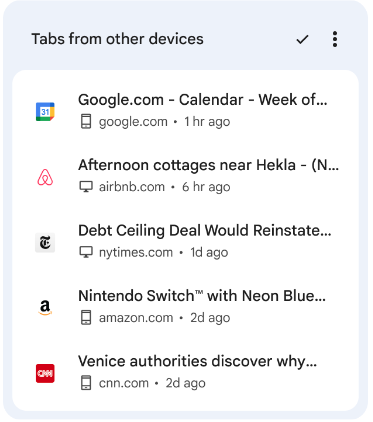
- Chrome unter Android und iOS: Geräteübergreifende Wiederaufnahme
Damit Nutzer Aufgaben, die von anderen Geräten stammen, leichter fortsetzen können, bietet Chrome auf der Seite Neuer Tab oder auf der Startseite in Chrome unter Android und in Chrome unter iOS Vorschläge für geräteübergreifende Tabs.
- Chrome 123 für Android, iOS: Funktionseinführungen
- Fortsetzung des zuletzt geöffneten Tabs auf einem beliebigen Gerät
Auf jedem Gerät mit demselben angemeldeten Nutzerprofil können Nutzer jetzt innerhalb der letzten 24 Stunden den zuletzt geöffneten Tab aufrufen, indem sie den Tab direkt über eine Tastenkombination wieder öffnen. Administratoren können diese Funktion über die bestehende Unternehmensrichtlinie SyncTypesListDisabled steuern.
- Chrome 123 für iOS: Funktionseinführungen
- Verhaltensänderung der JavaScript JIT-Richtlinien
Bereits ab Chrome 122 führte das Aktivieren der Richtlinie DefaultJavaScriptJitSetting und das Deaktivieren von JavaScript JIT nicht mehr dazu, dass WebAssembly vollständig deaktiviert wurde. Die V8-Optimierungs-JIT bleibt durch Festlegen dieser Richtlinie weiterhin deaktiviert. Dadurch kann Chrome Webinhalte in einer sichereren Konfiguration rendern.
- Unterstützung der Chrome-Synchronisierung wird für Chrome 81 und frühere Versionen eingestellt
Chrome 81 und niedriger werden von der Chrome-Synchronisierung nicht mehr unterstützt. Führen Sie ein Upgrade auf eine neuere Version von Chrome aus, wenn Sie die Chrome-Synchronisierung weiterhin verwenden möchten.
- Chrome 123 für Android, iOS, ChromeOS, Linux, MacOS und Windows: Die Änderung wird umgesetzt.
- Neue Richtlinien für das Zeitlimit bei Inaktivität unter iOS
Unternehmen können jetzt eine Aktion erzwingen, nachdem Chrome auf iOS-Geräten eine bestimmte Zeit lang inaktiv war. Mit der Richtlinie IdleTimeout können Administratoren ein Zeitlimit und mit der Richtlinie IdleTimeoutActions Aktionen bei Zeitüberschreitung festlegen. Die Einstellung wird als Plattformrichtlinie verfügbar sein und später für jedes Nutzerprofil verfügbar sein.
- Chrome 123 für iOS:Richtlinien für iOS.
- Profilübergreifende Erkennung der Wiederverwendung von Passwörtern
Bisher war die Erkennung der Wiederverwendung von Passwörtern für geschäftliche Anmeldedaten nur im Unternehmensprofil möglich. In Chrome 123 erkennt die Erkennung der Wiederverwendung von Passwörtern die Wiederverwendung von Unternehmensanmeldedaten in allen Profilen, die im verwalteten Browser nicht im Inkognitomodus verwendet werden.
- Chrome 123 : Die Funktion wird für Unternehmen eingeführt, die MetricsReportingEnabled aktiviert haben.
- Telemetrie für Berechtigungsaufforderungen und das Akzeptieren von Benachrichtigungsberechtigungen
Wenn das erweiterte Sicherheitsprogramm aktiviert ist und ein Nutzer eine Seite besucht, auf der er aufgefordert wird, einer Berechtigung zum Senden von Benachrichtigungen zuzustimmen, werden möglicherweise Attribute dieser Seite an Safe Browsing gesendet. Wenn die Telemetrie gesendet wird und die Seite als gefährlich eingestuft wird, sehen Nutzer eine Safe Browsing-Warnung.
Wenn das erweiterte Sicherheitsprogramm oder die erweiterte Berichterstellung für Safe Browsing aktiviert ist und ein Nutzer eine Berechtigung zum Senden von Benachrichtigungen für eine Seite auf der Sperrliste akzeptiert, wird dieses Ereignis an Safe Browsing gesendet.
Diese Funktionen können über die Richtlinien SafeBrowsingProtectionLevel und SafeBrowsingExtendedReportingEnabled gesteuert werden.
- Chrome 123 Android, ChromeOS, LaCrOS, Linux, Mac, Windows, Fuchsia : Die Funktion wird für Unternehmen eingeführt, die MetricsReportingEnabled aktiviert haben.
- Service Worker Static Routing API
Entwickler können mit dieser API das Routing konfigurieren und von einfachen Aufgaben entlastet werden, die von ServiceWorkers ausgeführt werden. Wenn die Bedingung erfüllt ist, erfolgt die Navigation, ohne ServiceWorkers zu starten oder JavaScript auszuführen. Dadurch können Webseiten Leistungseinbußen vermeiden, die durch das Abfangen von ServiceWorkern entstehen.
- Chrome 123 für Windows, Mac, Linux, Android
- Prüfung des privaten Netzwerkzugriffs für Navigationsanfragen: Nur-Warnung-Modus
Bevor eine Website eine Zielwebsite im privaten Netzwerk eines Nutzers aufruft, wird in Chrome Folgendes ausgeführt:
1. Prüft, ob die ursprüngliche Navigationsanfrage aus einem sicheren Kontext initiiert wurde.
2. Sendet eine Preflight-Anfrage und prüft, ob die Zielwebsite mit einem Header antwortet, der privaten Netzwerkzugriff zulässt.
Die oben genannten Prüfungen dienen zum Schutz des privaten Netzwerks des Nutzers. Da diese Funktion im Nur-Warnung-Modus arbeitet, schlagen Anfragen nicht fehl, wenn eine der Prüfungen fehlschlägt. Stattdessen wird in der Chrome-Konsole in den Entwicklertools eine Warnung angezeigt, um Entwicklern bei der Vorbereitung auf die bevorstehende Erzwingung zu helfen. Weitere Informationen zu diesen Änderungen finden Sie unter Privater Netzwerkzugriff (PNA) für Navigationsanfragen. Weitere Informationen finden Sie in der PNA-Spezifikation.
- Chrome 123 für Android (außer WebView), ChromeOS, Linux, MacOS, Windows : Nur-Warnung-Modus.
- Früheste Version von Chrome 130 für Android (außer WebView), ChromeOS, Linux, macOS, Windows: Anfragen schlagen fehl.
- In Play-Diensten gespeicherte lokale Passwörter
Chrome ändert die Art und Weise, wie lokale (nicht synchronisierbare) Passwörter gespeichert werden. Zuvor wurden sie im Chrome-Profil gespeichert. Jetzt werden sie in den lokalen Passwortspeicher der Google Play-Dienste migriert, ähnlich wie die Passwörter für Google-Konten. Außerdem wird die Verwaltungsoberfläche so geändert, dass sie von den Google Play-Diensten bereitgestellt wird. Die Chrome-Richtlinie PasswordManagerEnabled ist weiterhin gültig, steuert jedoch nicht das Verhalten außerhalb des Chrome-Binärprogramms. Daher können Nutzer auf der neuen Benutzeroberfläche Passwörter manuell importieren oder hinzufügen.
- Chrome 123 für Android : Diese Funktion wird auch für Nutzer ohne lokales Passwort eingeführt.
- Chrome 124 für Android: Alle lokalen Passwörter werden zu den Google Play-Diensten migriert.
- ZSTD-Inhaltscodierung
Chrome unterstützt jetzt Zstandard (zstd) als Datenkomprimierungsmechanismus. Wenn die zstd-Inhaltscodierung im Browser unterstützt wird, benötigen Websites weniger Zeit und CPU-Leistung bzw. Energie für die Komprimierung auf ihren Servern, was zu geringeren Serverkosten führt. Zum Deaktivieren der Funktion für die zstd-Inhaltscodierung ist die temporäre Unternehmensrichtlinie ZstdContentEncodingEnabled verfügbar.
- Chrome 123 für Android, ChromeOS, LaCrOS, Linux, Mac, Windows und Fuchsia : Unterstützung für zstd wird hinzugefügt.
- Überarbeitung der Abläufe zum Erzwingen der Anmeldung
Wenn die Richtlinie BrowserSignin auf Erzwingen, dass Nutzer sich im Browser anmelden müssen festgelegt ist, melden sich Nutzer in Chrome jetzt gemäß dem Standardanmeldeverfahren über die Profilauswahl an.
Bisher hatte der Ablauf Anmeldung erzwingen ein bestimmtes UI-Dialogfeld, das nicht dem typischen Stil oder den Standards von Chrome entsprach. Jetzt sind die Abläufe an den regulären Anmeldevorgängen ausgerichtet. Außerdem haben wir die Fehlerbehandlung verbessert, indem Anmeldefehler in einem regulären Dialogfeld mit Aktionsschaltflächen angezeigt werden.
- Chrome 123 für Mac, Windows : Vollständige Einführung
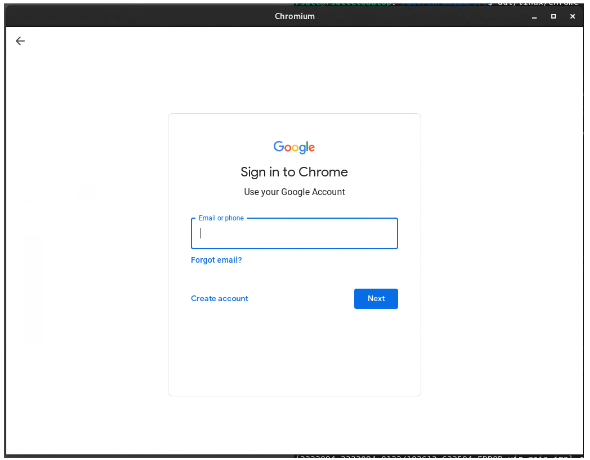
- Google Update-Änderungen
Wir sind gerade dabei, eine neue Version von Google Update einzuführen. Im Rahmen dieser Änderung wird unter Windows auch der Speicherort der Datei GoogleUpdate.exe geändert und in updater.exe umbenannt. Der vorherige Pfad bleibt bestehen, bis die Umstellung vollständig abgeschlossen ist.
- Vorher: C:\Programme (x86)\Google\Update\GoogleUpdate.exe
- Aktuell: C:\Programme (x86)\Google\GoogleUpdater\VERSION\updater.exe
- Neue und aktualisierte Richtlinien im Chrome-Browser
Richtlinie
Beschreibung
WebAnnotations
Erkennung von Nur-Text-Entitäten auf Webseiten zulassen (nur unter iOS)
IdleTimeout
Verzögerung vor Ausführung von Aktionen bei Inaktivität (jetzt auch für iOS verfügbar)
IdleTimeoutActions
Aktionen, die ausgeführt werden sollen, wenn der Computer inaktiv ist (jetzt auch für iOS verfügbar)
ChromeForTestingAllowed
Chrome for Testing zulassen
RemoteAccessHostAllowPinAuthentication
PIN- und Kopplungsauthentifizierung für Hosts für den Remotezugriff zulassen
RemoteAccessHostAllowUrlForwarding
Nutzern mit Remotezugriff erlauben, URLs auf Hostseite in ihrem lokalen Clientbrowser zu öffnen
DownloadManagerSaveToDriveSettings
Speichern von Dateien direkt in Google Drive zulassen
ChromeOS-Updates
- ChromeOS Flex-Bluetooth-Migration
In ChromeOS 123 wird ChromeOS Flex auf den Bluetooth-Stack von Floss aktualisiert. Im Rahmen dieses Upgrades unterstützen die aufgeführten Geräte die Bluetooth-Funktion nicht mehr. Wenn die Bluetooth-Funktionalität für diese Geräte entscheidend ist, empfehlen wir, sie auf die Langzeitsupport-Version umzustellen, um die Bluetooth-Funktionalität bis Oktober 2024 zu verlängern.
- HP Probook 4530s
- Lenovo ThinkPad T420
- HP Elitebook 8460p
- Apple iMac 11,2
- Lenovo ThinkPad x220
- Dell Vostro 3550
- HP 3115m
- HP Elitebook 2560p
- HP ProBook 6465b
- Lenovo ThinkPad L420
Wenn Ihre Geräte nach dem Update auf ChromeOS 123 keine Bluetooth-Verbindung herstellen können, setzen Sie das Chrome-Flag Floss statt BlueZ verwenden auf Deaktiviert.

- Anpassen von Tastenkombinationen
Tastenkombinationen steigern die Produktivität und wir alle haben unsere Favoriten. In ChromeOS 123 können Sie mit der Anpassung von Tastenkombinationen Ihre bevorzugte Tastenkombination festlegen, um sie zu personalisieren. Ganz gleich, ob sie einfach mit einer Hand zu bedienen sein, sich einfach merken lassen oder mit denen identisch sein sollen, mit denen Sie vertraut sind – diese Funktion vereinfacht Ihre täglichen Arbeitsabläufe.
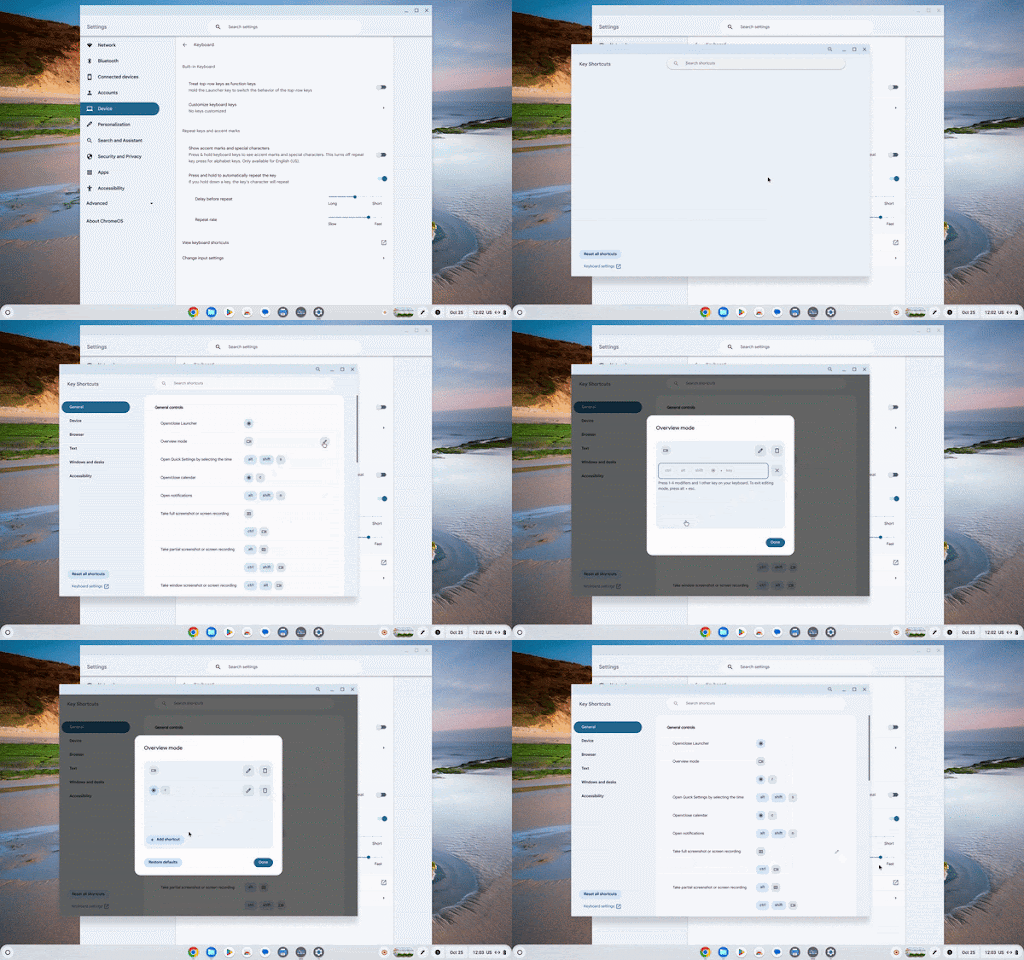
- Anpassung der Maustaste
Auf Chromebooks lassen sich über die Anpassung der Maustaste schnell Aktionen mit nur einem Tastendruck durchführen. Wenn Ihre Maus mehr als zwei Tasten hat, können Sie diese jetzt einer festgelegten Liste von Aktionen zuweisen, z. B. einen Screenshot erstellen, stummschalten und Stummschaltung aufheben, Emojis einfügen usw. Sie können auch eine Tastenkombination auswählen, um Ihren Schaltflächen Aktionen zuzuweisen, die über eine Tastenkombination ausgeführt werden.
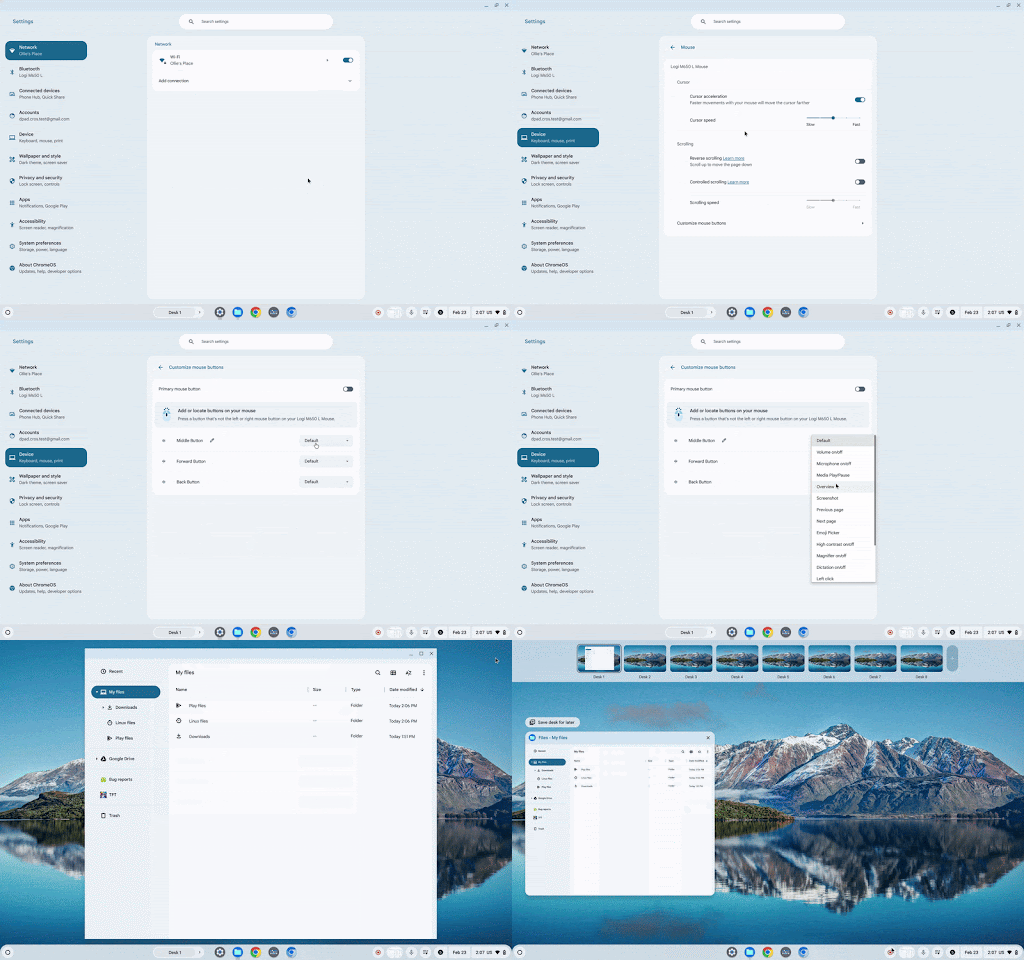
- Schnellere Einrichtung mit Splitscreen
Chromebooks bieten eine Vielzahl von Möglichkeiten, Fenster auf dem Bildschirm so anzuordnen, dass Sie produktiver sind – zum Beispiel mit dem Splitscreen. Mit der Funktion „Schnellere Einrichtung mit Splitscreen“ können Sie Ihr Fensterlayout schneller einrichten, da auf der anderen Seite des Bildschirms eine Übersicht Ihrer geöffneten Fenster angezeigt wird. Wenn Sie ein Fenster auf einer Seite „andocken“ (oder sperren), können Sie mit dem schnellen Splitscreen ein bereits geöffnetes Fenster von der Übersicht auswählen, um es an der anderen Seite einzurasten, oder etwas aus der Ablage (die Reihe der Apps unten oder seitlich auf dem Bildschirm) auswählen.
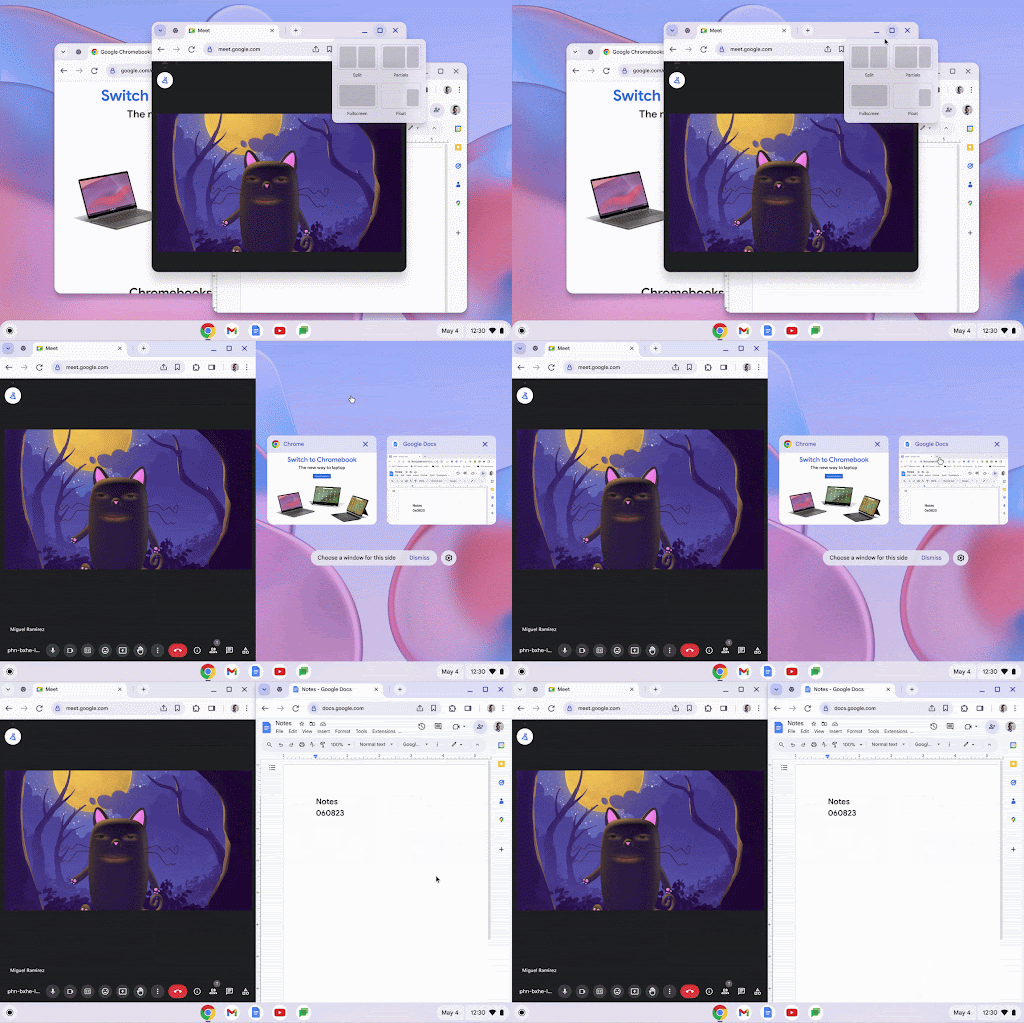
- ChromeOS-Tethering-Hotspot
Der Hotspot ist jetzt für ChromeOS verfügbar. Sie können das Mobilfunknetz auf Ihrem Chromebook jetzt als Hotspot für andere Geräte ohne Internetverbindung nutzen. Öffnen Sie dazu die Netzwerkeinstellungen und aktivieren Sie den ersten Hotspot. ChromeOS 123 unterstützt T-Mobile nur in den USA. Wir arbeiten jedoch daran, in zukünftigen Versionen weitere Netzwerke hinzuzufügen.
- App-spezifische Spracheinstellungen unter Android
Sie können jetzt Ihre bevorzugte Sprache für Ihre Android-Apps festlegen. Sie finden diese neuen Einstellungen unter Einstellungen > Apps > Apps verwalten > App-Sprache.
- Neue natürlich klingende Stimmen für die Sprachausgabe
In ChromeOS 123 haben wir neue natürlich klingende Sprachausgabe-Stimmen hinzugefügt, die offline funktionieren und in 31 Sprachen verfügbar sind.
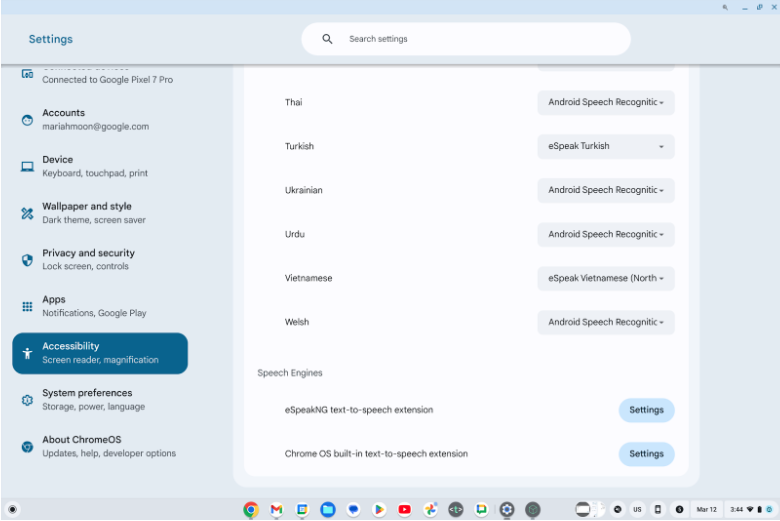
- Einführung des Datenverarbeitermodus für Norwegen
Im August 2023 wurde in den Niederlanden der Datenauftragsverarbeitermodus für ChromeOS eingeführt, um Organisationen mehr Transparenz und Kontrolle über die Daten zu bieten, die an Google gesendet und von Google verarbeitet werden. Da das Interesse an diesem Bereich in letzter Zeit gestiegen ist, machen wir den Datenverarbeitermodus in weiteren Ländern allgemein verfügbar, beginnend mit Norwegen. Dieses Produkt ist in der Admin-Konsole unter Gerät > Chrome > Compliance verfügbar. Weitere Informationen finden Sie in diesem Hilfeartikel.
- App-spezifische Datenschutzeinstellungen
Mit ChromeOS 123 lassen sich die Datenschutzeinstellungen auf Chromebooks durch die Konsolidierung von App-Berechtigungen und Datenschutzeinstellungen einfacher verwalten. So können Nutzer besser nachvollziehen, welche Apps Zugriff auf die Datenschutzsensoren benötigen und welche Auswirkungen die Datenschutzeinstellungen auf die App-Berechtigungen haben. Mit den App-spezifischen Berechtigungen für Mikrofon und Kamera können Nutzer jetzt direkt die Datenschutzeinstellungen aufrufen, um zu sehen, welche Apps Zugriff auf diese Sensoren benötigen, und die App-Berechtigungen zu ändern. So müssen sie nicht mehr zwei verschiedene Bereiche (Datenschutz- und App-Einstellungen) aufrufen.
- Verbesserte Android-Sicherheit für neue Unternehmenskunden
Mit ChromeOS 123 wird das standardmäßige Sicherheitsniveau für Apps für Unternehmenskunden erhöht. In neuen Unternehmensdomains werden Android-Apps für nicht verbundene ChromeOS-Nutzer in ChromeOS jetzt standardmäßig deaktiviert. Nicht verbundene ChromeOS-Nutzer sind Nutzer auf nicht verwalteten Geräten oder auf Geräten, die von einer anderen Domain als der Nutzer verwaltet werden.
Bestehende Unternehmensdomains sind von dieser Änderung nicht betroffen. Neue oder bestehende Education-Kunden sind davon nicht betroffen.
Unternehmenskunden, die die Standardeinstellung ändern möchten, finden weitere Informationen in diesem Hilfeartikel.
Neuerungen in der Admin-Konsole
- Verbesserte Nutzerfreundlichkeit der Seite „Einstellungen“
Ab März 2024 verwenden alle Administratoren die aktualisierte Seite Einstellungen. Die alte Seite Einstellungen kann dann nicht mehr genutzt werden. Die meisten von Ihnen nutzen bereits die neue Version. Das bedeutet nur, dass Administratoren nicht mehr auf die bisherige Ansicht zugreifen können. Sie haben aber weiterhin Zugriff auf alle Funktionen in der aktualisierten Ansicht.
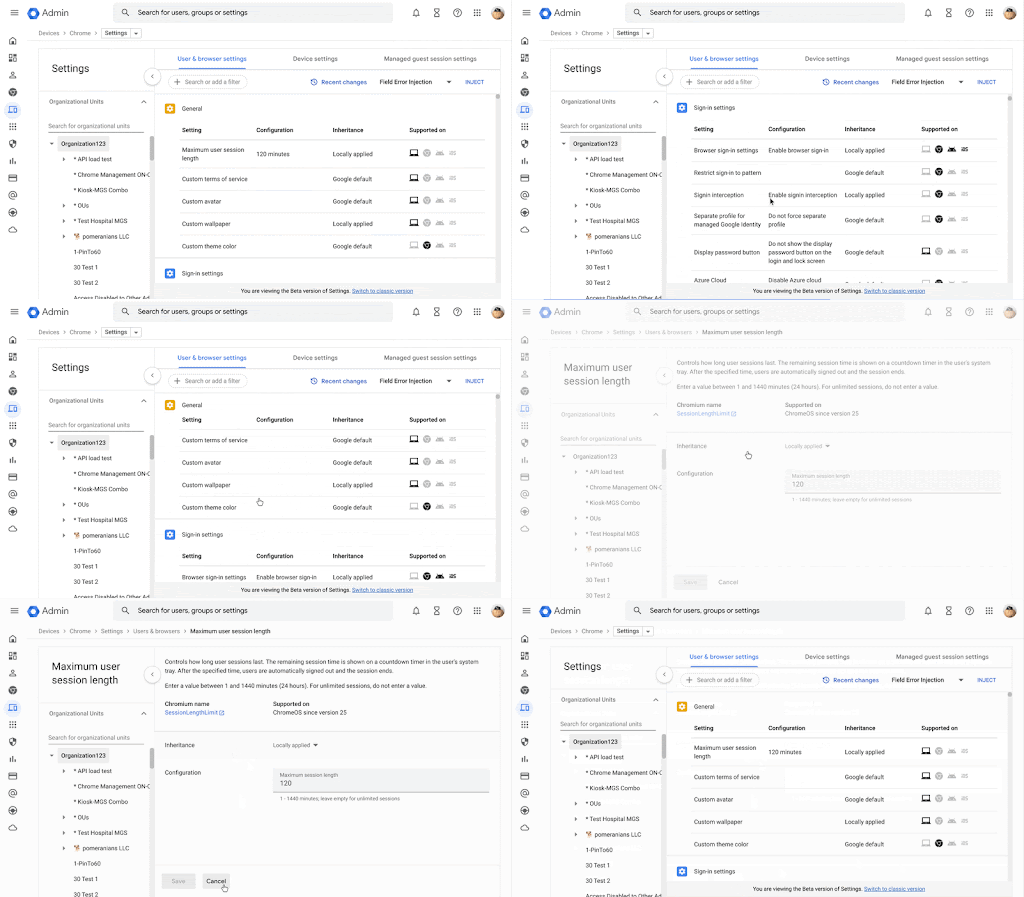
- Erfassung von Remote-Protokollen für ChromeOS-Geräte
Wenn Probleme mit einem verwalteten ChromeOS-Gerät auftreten, können Sie auf der Seite Gerätedetails in der Admin-Konsole zusätzliche Protokolle erstellen, um Fehler zu beheben.Für folgende Anwendungsfälle können Sie Protokolle per Fernzugriff erfassen :
- Kioskgeräte
- Verbundene und nicht verbundene angemeldete Nutzer
- Verwaltete Gastsitzungen
- Anmeldung und gesperrter Bildschirm
Weitere Informationen finden Sie im Hilfeartikel Remote-Protokollerfassung für ChromeOS-Geräte.
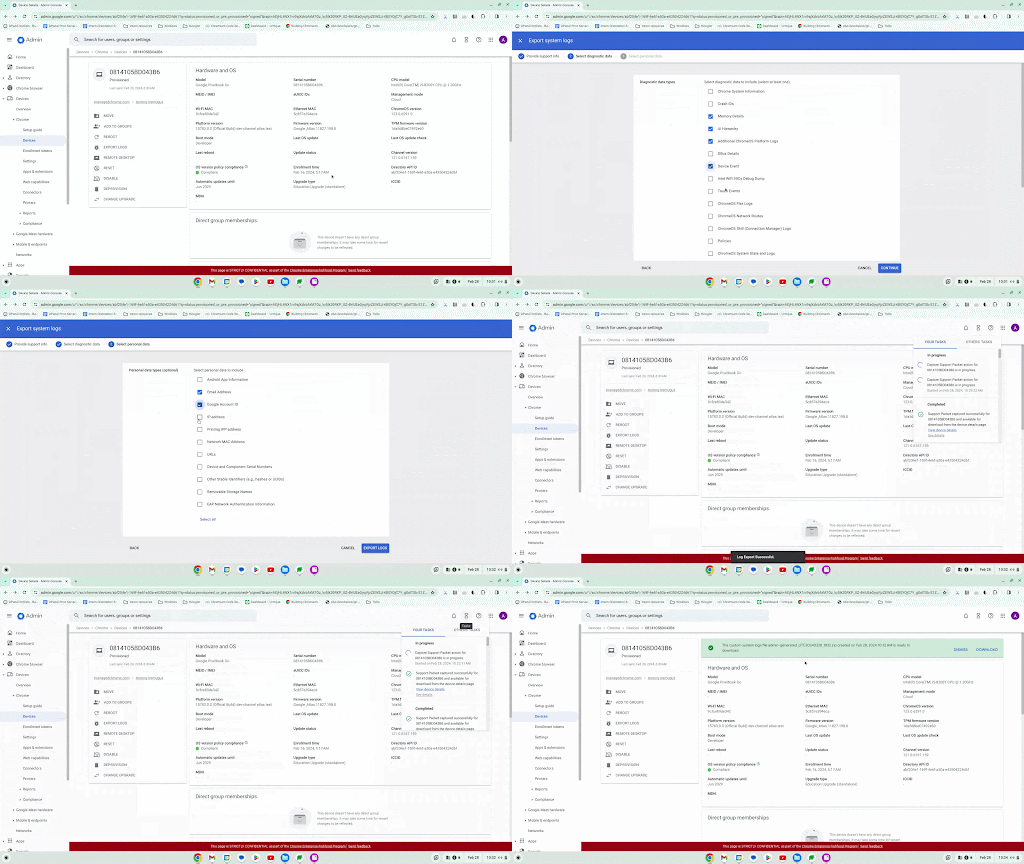
- Löschen inaktiver Browser in der Chrome-Verwaltung über die Cloud
Die Richtlinie „Zeitraum der Inaktivität für das Löschen des Browsers“ ist jetzt für den Vorabzugriff in der Admin-Konsole verfügbar. IT-Administratoren, für die die Standardeinstellung von 18 Monaten nicht angemessen ist, können einige Wochen vor Beginn des eigentlichen Löschvorgangs explizit einen Richtlinienwert (Inaktivitätszeitraum) festlegen.
Von April 2024 bis Mai 2024 wird die Richtlinie Zeitraum der Inaktivität für das Löschen des Browsers eingeführt. In der Admin-Konsole werden dann automatisch registrierte Browser gelöscht, die länger als der durch die Richtlinie festgelegte Zeitraum inaktiv waren. Beim Veröffentlichen der Richtlinie hat der Inaktivitätszeitraum einen Standardwert von 540 Tagen. Das bedeutet, dass standardmäßig alle registrierten Browser, die länger als 540 Tage inaktiv waren, aus Ihrem Konto gelöscht werden. Administratoren können den Wert für den inaktiven Zeitraum mithilfe dieser Richtlinie ändern. Der Inaktivitätszeitraum des Browsers beträgt maximal 730 Tage, der Mindestwert 28 Tage.
Wenn Sie den festgelegten Richtlinienwert senken, kann sich das weltweit auf alle derzeit registrierten Browser auswirken. Alle betroffenen Browser werden als inaktiv betrachtet und daher unwiderruflich gelöscht. Damit die gelöschten Browser beim nächsten Neustart automatisch neu registriert werden, setzen Sie den Richtlinienwert für die Gerätetoken-Verwaltung auf Token löschen, bevor Sie den Wert dieser Richtlinie reduzieren. Die Registrierungstokens für diese Browser müssen zum Zeitpunkt des Neustarts noch gültig sein.
- Chrome-Absturzbericht
In Chrome 123 können Sie Absturzereignisse in der Admin-Konsole auf der neuen Seite mit Chrome-Absturzberichten visualisieren. In diesem Bericht finden Sie ein dynamisches Diagramm, das Chrome-Absturzereignisse im Zeitverlauf darstellt, gruppiert nach Chrome-Versionen. Für die folgenden Felder sind zusätzliche Filter verfügbar: Betriebssystemplattformen, Chrome-Kanäle und Datumsangaben. Mit diesem Bericht können Sie potenzielle Chrome-Probleme in Ihrer Organisation proaktiv erkennen.
- Chrome 121 unter Linux, MacOS und Windows: Trusted Tester-Programm
- Chrome 123 für Linux, macOS und Windows:Funktions-Rollout
- Neue Richtlinien in der Admin-Konsole
Richtlinienname
Seiten
Unterstützt auf
Kategorie/Feld
ShortcutCustomizationAllowed
Nutzer/MGS
ChromeOS 123+
Bedienungshilfen für Nutzer
DeleteKeyModifier
Nutzer/MGS
ChromeOS 123+
Bedienungshilfen für Nutzer
HomeAndEndKeysModifier
Nutzer/MGS
ChromeOS 123+
Bedienungshilfen für Nutzer
InsertKeyModifier
Nutzer/MGS
ChromeOS 123+
Bedienungshilfen für Nutzer
PageUpAndPageDownKeysModifier
Nutzer/MGS
ChromeOS 123+
Bedienungshilfen für Nutzer
F11KeyModifier
Nutzer/MGS
ChromeOS 123+
Bedienungshilfen für Nutzer
F12KeyModifier
Nutzer/MGS
ChromeOS 123+
Bedienungshilfen für Nutzer
ChromeForTestingAllowed
Nutzer
ChromeOS 123+
Nutzer
DownloadManagerSaveToDriveSettings
Nutzer
ChromeOS 123+
Nutzer
Demnächst verfügbar
Hinweis: Die unten aufgeführten Elemente sind experimentelle oder geplante Updates. Sie können sich vor der Einführung der stabilen Version ändern, verzögern oder ganz entfernt werden.
Anstehende Browseränderungen
- Auswahlbildschirm für die Standardsuchmaschine
Im Rahmen der Einhaltung des Gesetzes über digitale Märkte (GDM) führt Google Auswahlbildschirme ein, in denen Nutzer ihre Standardsuchmaschine in Chrome festlegen können. Über die Steuerelemente in der Eingabeaufforderung wird die Einstellung für die Standardsuchmaschine festgelegt, die derzeit unter chrome://settings/search verfügbar ist.
In Unternehmen, die festgelegt haben, dass der Administrator die Sucheinstellungen ihrer Unternehmensnutzer mithilfe der Unternehmensrichtlinien DefaultSearchProviderEnabled und DefaultSearchProviderSearchUrl festlegt, steuern diese Richtlinien weiterhin die Sucheinstellungen des Unternehmens. Wenn der Administrator die Sucheinstellungen für Unternehmensnutzer nicht über eine Richtlinie festgelegt hat, werden Unternehmensnutzer möglicherweise in Chrome aufgefordert, ihre Standardsuchmaschine auszuwählen.
Weitere Informationen zu diesen Richtlinien und den zugehörigen atomaren Gruppen
- Chrome 120 für iOS, ChromeOS, LaCrOS, Linux, MacOS und Windows: Bei 1 % der Nutzer wird ab Chrome 120 der Auswahlbildschirm angezeigt.
- Im Laufe dieses Jahres für iOS, ChromeOS, LaCrOS, Linux, MacOS und Windows:Vollständige Einführung für die entsprechenden Nutzer.
- Linkerfassung für Nutzer in PWAs – Windows, MacOS und Linux
Weblinks leiten Nutzer automatisch zu installierten Web-Apps weiter. Damit die Erwartungen der Nutzer in Bezug auf installierte Web-Apps besser erfüllt werden, ermöglicht Chrome einen einfachen Wechsel zwischen Browser und installierten Web-Apps. Wenn der Nutzer auf einen Link klickt, der von einer installierten Web-App geöffnet werden kann, fügt Chrome der Adressleiste einen Chip hinzu, der einen Wechsel zur App vorschlägt. Wenn der Nutzer auf den Chip klickt, wird die App entweder direkt gestartet oder ein Raster mit Apps geöffnet, die diesen Link unterstützen. Bei einigen Nutzern wird die App immer automatisch durch Klicken auf einen Link geöffnet.
In der aktuellen Implementierung wurden einige Probleme festgestellt. Daher werden wir diese Funktion nicht wie ursprünglich angekündigt in Chrome 123 einführen. Wir planen, noch in diesem Jahr die Linkaufnahme zu veröffentlichen (Fehler).
- Chrome 121 für Linux, MacOS und Windows: Bei einigen Nutzern wird immer die installierte PWA geöffnet, wenn sie auf einen Link klicken. Bei anderen Nutzern wird der Link in einem neuen Tab mit einem Chip in der Adressleiste geöffnet. Die App wird gestartet, wenn Nutzer auf den Chip klicken. Die Funktion kann mit der Kennzeichnung chrome://flags/#enable-user-link-capturing-pwa gesteuert werden.
- Zukünftiger Meilenstein im Jahr 2024 für Linux, MacOS und Windows:Die vollständige Einführung der stabilen Version ist entweder standardmäßig aktiviert (Apps werden immer bei Linkklicks gestartet) oder standardmäßig deaktiviert (immer in einem Tab geöffnet, nur gestartet, wenn der Nutzer auf den Chip in der Adressleiste klickt).
- Berechtigungsaufforderung für die Web MIDI API
Die Web MIDI API stellt eine Verbindung zu MIDI-Geräten (Musical Instrument Digital Interface) her und interagiert mit ihnen. Es gab mehrere gemeldete Probleme zum Drive-by-Zugriff der Web MIDI API auf Client-MIDI-Geräte (siehe zugehörige Chromium-Programmfehler ). Um dieses Problem zu beheben, hat die Arbeitsgruppe „Audio“ des W3C beschlossen, eine ausdrückliche Genehmigung für den allgemeinen Web MIDI API-Zugriff zu erteilen. Ursprünglich war die explizite Berechtigung nur für die erweiterte Web-MIDI-Nutzung in Chrome erforderlich, einschließlich des Sendens und Empfangens von systemexklusiven Nachrichten (SysEx), mit geschütztem Zugriff hinter einer Berechtigungsaufforderung. Wir beabsichtigen nun, den Umfang der Berechtigung auf die normale Verwendung der Web MIDI API auszuweiten.
In Chrome 124 ist für den gesamten Zugriff auf die Web MIDI API eine Nutzerberechtigung erforderlich. Es sind keine Richtlinien verfügbar, über die diese Änderungen gesteuert werden können. Wenn Probleme auftreten, können Sie hier einen Fehler melden.
- Chrome 124 für Windows, MacOS, Linux und Android
- Drei Chrome-Erweiterungen werden auf Manifest V3 aktualisiert
Drei Erweiterungen werden bald für die Verwendung von Manifest V3 aktualisiert: Unterstützung älterer Browser für Edge, User-Agent Switcher und die Chrome-Berichterstellung.
Dies ist ein wichtiges Update, das möglicherweise Fehler enthält. Sie können die Betaversion dieser Erweiterungen also noch heute ausprobieren. Wir empfehlen Ihnen, sie in Ihrer Umgebung zu testen. Wenn Probleme auftreten, können Sie hier einen Fehler melden.
- Unterstützung älterer Browser für Microsoft Edge – Beta
- User-Agent Switcher für Chrome – Beta
- Chrome Reporting Extension – Beta
Der URL-Parser für den User-Agent-Switcher wurde geändert. Prüfen Sie daher, ob Ihre vorhandenen User-Agent-Ersetzungen mit der neuen Version funktionieren.
- Chrome 124: Alle drei Erweiterungen erhalten ca. am 30. April 2024 ein Update auf die stabile Version.
- Verbesserungen für Lesezeichen und Leselisten unter Android
Unter Chrome 124 für Android können einige Nutzer, die sich über den Lesezeichenmanager in Chrome anmelden, Lesezeichen und Einträge von Leselisten in ihrem Google-Konto verwenden und speichern. Relevante Unternehmensrichtlinien wie BrowserSignin, SyncTypesListDisabled, EditBookmarksEnabled, ManagedBookmarks und ShoppingListEnabled funktionieren weiterhin wie gewohnt und können verwendet werden, um zu konfigurieren, ob Nutzer Elemente in ihrem Google-Konto verwenden und speichern können.
- Chrome 124 für Android: Funktionseinführung
- Unternehmensrichtlinie für Drosselung einstellen
Die zugrunde liegende Codeänderung (Drosselung von ursprungsübergreifenden display:none-iframes im selben Prozess), die die Unternehmensrichtlinie ThrottleNonVisibleCrossOriginIframesAllowed überschreibt, ist seit Anfang 2023 in stabilen Releases aktiviert. Da bekannte Probleme bereits behoben wurden, haben wir vor, die Unternehmensrichtlinie ThrottleNonvisibleCrossOriginiFramesAllowed bis Chrome 124 zu entfernen. Die Diskussionen über das Drosselungsproblem und dessen Lösung finden Sie in diesem Chromium-Programmfehler.
- Chrome 124 : Die Richtlinie wird entfernt.
- Chrome Desktop-Unterstützung für Windows ARM64
Chrome unterstützt derzeit Windows ARM64. Wir arbeiten daran, die Enterprise-Installationsprogramme zu veröffentlichen. Sie können die Canary-Version weiterhin testen und dort Fehler melden. Dieser Wert kann sich aufgrund der Gesamtstabilität und des Feedbacks von Kunden noch ändern. Wenn Probleme auftreten, können Sie hier einen Fehler melden.
- Chrome 124 für Windows (ARM) : Neue Enterprise-Installationsprogramme sind verfügbar.
- Für GREASE verwendete Unternehmensrichtlinie entfernen
Die Richtlinie UserAgentClientHintsGREASEUpdateEnabled wird demnächst eingestellt, da der aktualisierte GREASE-Algorithmus standardmäßig seit über einem Jahr aktiviert ist. Die Richtlinie wird nach einer gewissen Zeit entfernt.
- Chrome 124 für Android, ChromeOS, Linux, MacOS und Windows: Richtlinie wurde eingestellt.
- Chrome 126 für Android, ChromeOS, Linux, MacOS und Windows: Richtlinie wird entfernt.
- Der Netzwerkdienst unter Windows wird in einer Sandbox ausgeführt
Der Netzwerkdienst, der bereits in einem eigenen Prozess ausgeführt wird, wird unter Windows in einer Sandbox ausgeführt, um die Sicherheit und Zuverlässigkeit zu verbessern. Dabei wird der Code von Drittanbietern, der aktuell den Netzwerkdienst manipulieren kann, daran gehindert, dies zu tun. Dies kann zu Interoperabilitätsproblemen mit Software führen, die Code in den Prozessbereich von Chrome einschleust, z. B. Software zum Schutz vor Datenverlust. Mit der Richtlinie NetworkServiceSandboxEnabled können Sie die Sandbox deaktivieren, wenn Inkompatibilitäten gefunden werden. Sie können die Sandbox in Ihrer Umgebung mit dieser Anleitung testen und mögliche Probleme melden.
- Chrome 124 für Windows: Der Netzwerkdienst wird unter Windows in einer Sandbox ausgeführt.
- WebSQL einstellen und entfernen
Da SQLite über WASM der offizielle Ersatz ist, möchten wir WebSQL vollständig entfernen. Dies dient der Sicherheit unserer Nutzer.
Der Datenbankstandard WebSQL wurde erstmals im April 2009 vorgeschlagen und im November 2010 aufgegeben. Gecko hat diese Funktion nie implementiert und WebKit hat sie 2019 eingestellt. W3C ermutigte diejenigen, die Webdatenbanken benötigen, Web Storage oder Indexed Database zu verwenden.
Seit der Veröffentlichung ist es unglaublich schwierig, die Sicherheit unserer Nutzer zu gewährleisten. SQLite war ursprünglich nicht für die Ausführung schädlicher SQL-Anweisungen konzipiert, aber mit WebSQL müssen wir genau das tun. Es bedeutet für das Speicherteam unvorhersehbare Kosten, auf einen ständigen Strom von Stabilitäts- und Sicherheitsproblemen reagieren zu müssen.
- Chrome 101: In Chrome 101 wird die WebSQLAccess-Richtlinie hinzugefügt. WebSQL ist verfügbar, wenn diese Richtlinie aktiviert ist. Die Richtlinie ist bis Chrome 123 verfügbar.
- Chrome 115: Einstellungsnachricht wurde der Konsole hinzugefügt.
- Chrome 117: In Chrome 117 startet der Testzeitraum für die Einstellung von WebSQL. Der Testzeitraum endet in Chrome 123. Während des Testzeitraums ist ein Token für den Test zur Einstellung erforderlich, damit die Funktion verfügbar ist.
- Chrome 119: Ab Chrome 119 ist WebSQL nicht mehr verfügbar. Der Zugriff auf die Funktion ist bis Chrome 123 über die Richtlinie WebSQLAccess oder ein Token für den Test zur Einstellung möglich.
- Chrome 124: für ChromeOS, LaCrOS, Linux, MacOS, Windows und Android: Ab Chrome 124 sind die Richtlinie WebSQLAccess und der Test zur Einstellung, mit dem WebSQL verfügbar gemacht werden kann, nicht mehr verfügbar.
- Formularsteuerelemente unterstützen Richtungswerte im vertikalen Schreibmodus
Im Schreibmodus der CSS-Eigenschaft können Elemente vertikal angeordnet werden. Nutzer können jedoch nicht die Richtung festlegen, in die sich der Wert ändert. Mit dieser Funktion kann der Eingabetyp der Formularsteuerelemente (meter, progress, range) den vertikalen Schreibmodus haben und die Wertrichtung des Formularsteuerelements ausgewählt werden. Wenn die Richtung rtl lautet, wird der Wert von unten nach oben gerendert. Wenn die Richtung ltr ist, wird der Wert von oben nach unten gerendert. Weitere Informationen finden Sie in diesem Blogpost zu Chrome für Entwickler.
- Chrome 124 für Windows, Mac, Linux, Android
- Unternehmensrichtlinien entfernen, die für die Nutzung des TLS-Handshakes und der RSA-Schlüssel verwendet werden
In Chrome 114 haben wir InsecureHashesInTLSHandshakesEnabled eingeführt, um die Verwendung veralteter nicht sicherer Hashes während des TLS-Handshakes zu steuern. In Chrome 116 haben wir RSAKeyUsageForLocalAnchorsEnabled eingeführt, um die Nutzung von RSA-Schlüsseln für Serverzertifikate zu prüfen, die von lokalen Trust-Anchors ausgestellt wurden. In Chrome 124 werden sowohl die Richtlinien InsecureHashesInTLSHandshakesEnabled als auch RSAKeyUsageForLocalAnchorsEnabled entfernt.
- Chrome 124 für Android, ChromeOS, Linux, MacOS, Windows: Die Richtlinien InsecureHashesInTLSHandshakesEnabled und RSAKeyUsageForLocalAnchorsEnabled werden entfernt.
- Attribut „shadow root cloneable“
Das Attribut „shadow root clonable“ ermöglicht die individuelle Kontrolle darüber, ob eine Shadow-Root-Datei geklont werden kann (über Standardbefehle zum Klonen von Plattformen wie cloneNode()). Imperative Shadow-Roots können jetzt über den Parameter `attachShadow({clonable:true})` gesteuert werden. Deklarative Shadow-Rots können über das neue Attribut `<template shadowrootmode=open shadowrootclonable>` gesteuert werden.
Probleme können in folgenden Fällen auftreten:
- Verwendung von deklarativem Shadow-DOM
- Klonen von Vorlagen, die DSD enthalten
- Erwartung, dass diese Klone geklonte Shadow-Roots enthalten
- Chrome 124 für Android, ChromeOS, Linux, MacOS und Windows
- Unternehmensrichtlinie für die Übernahme von Basis-URLs entfernen
In Chrome 114 haben wir NewBaseUrlInheritanceBehaviorAllowed eingeführt. Damit soll verhindert werden, dass Nutzer oder Google Chrome-Varianten „NewBaseUrlInheritanceBehavior“ aktivieren, falls Kompatibilitätsprobleme festgestellt werden. In Chrome 125 wird die temporäre Richtlinie NewBaseUrlInheritanceBehaviorAllowed entfernt.
- Chrome 125 für Android, ChromeOS, Linux, macOS und Windows:Die Richtlinie NewBaseUrlInheritanceBehaviorAllowed wird entfernt.
- Einstellung geplant: Mutationsereignisse
Synchrone Mutationsereignisse, einschließlich DOMSubtreeModified, DOMNodeInserted, DOMNodeRemoved, DOMNodeRemovedFromDocument, DOMNodeInsertedIntoDocument und DOMCharacterDataModified beeinträchtigen die Seitenleistung und erhöhen auch die Komplexität beim Hinzufügen neuer Funktionen im Web. Diese APIs wurden 2011 aus der Spezifikation entfernt und 2012 durch die Mutation Observer API ersetzt, die ein viel besseres Verhalten hat. Die veralteten Mutationsereignisse müssen entfernt oder zu Mutation Observer migriert werden. Ab Chrome 124 ist die temporäre Unternehmensrichtlinie MutationEventsEnabled verfügbar, um eingestellte oder entfernte Mutationsereignisse wieder zu aktivieren. Wenn Probleme auftreten, können Sie hier einen Fehler melden.
- Chrome 127 für Android, ChromeOS, Linux, MacOS und Windows: Mutationsereignisse funktionieren in Chrome 127 etwa ab dem 30. Juli 2024 nicht mehr.
- Unternehmensrichtlinie entfernen, die für dasselbe alte Websiteverhalten verwendet wird
In Chrome 79 haben wir die Richtlinie LegacySameSiteCookieBehaviorEnabledForDomainList eingeführt, um das SameSite-Verhalten von Cookies auf den angegebenen Domains auf das bisherige Verhalten zurückzusetzen. Die Lebensdauer der Richtlinie LegacySameSiteCookieBehaviorEnabledForDomainList wurde verlängert. Sie wird beim unten aufgeführten Meilenstein entfernt.
- Chrome 128 für Android, ChromeOS, Linux, MacOS und Windows: Richtlinie LegacySameSiteCookieBehaviorEnabledForDomainList entfernen
- Alle Erweiterungen müssen bis Juni 2025 für die Nutzung von Manifest V3 aktualisiert werden.
Erweiterungen müssen aktualisiert werden, damit Manifest V3 genutzt werden kann. Chrome-Erweiterungen werden auf die neue Manifest-Version Manifest V3 umgestellt. Dadurch wird der Datenschutz für Ihre Nutzer verbessert, zum Beispiel durch die Umstellung auf ein Modell, bei dem Erweiterungen Anfragen deklarativ ändern, ohne dass einzelne Anfragen eingesehen werden können. Das verbessert auch die Sicherheit der Erweiterung, da remote gehosteter Code bei Manifest V3 nicht zulässig ist.
Ab Juni 2024 werden Manifest V2-Erweiterungen im Browser nach und nach deaktiviert. Über die Unternehmensrichtlinie ExtensionManifestV2Availability lässt sich steuern, ob Manifest V2-Erweiterungen zulässig sind. Die Richtlinie kann verwendet werden, um Manifest V3 vor der Migration in Ihrer Organisation zu testen. Außerdem werden die Manifest V2-Erweiterungen auf Geräten, auf denen die Richtlinie aktiviert ist, erst im darauffolgenden Jahr (Juni 2025) deaktiviert. Die Richtlinie wird dann entfernt.
Auf der Seite Apps und Erweiterungen unter Chrome-Verwaltung über die Cloud sehen Sie, welche Manifestversion von allen Chrome-Erweiterungen in Ihrem Gerätepool verwendet wird. Weitere Informationen finden Sie im Manifest-Zeitplan, einschließlich:
- Chrome 110 für ChromeOS, LaCrOS, Linux, MacOS und Windows: Mit der Unternehmensrichtlinie ExtensionManifestV2Availability können Sie steuern, ob Manifest V2-Erweiterungen zulässig sind. Die Richtlinie kann verwendet werden, um Manifest V3 vor der Migration in Ihrer Organisation zu testen. Nach der Migration können Sie gemäß der Richtlinie die Nutzung von Manifest V2-Erweiterungen verlängern.
- Chrome 127 für ChromeOS, LaCrOS, Linux, MacOS und Windows: Manifest V2-Erweiterungen werden auf Nutzergeräten nach und nach deaktiviert. Nur Personen, für die die Unternehmensrichtlinie ExtensionManifestV2Availability aktiviert ist, können Manifest V2-Erweiterungen in ihrer Organisation weiterhin verwenden.
- Chrome 139 für ChromeOS, LaCrOS, Linux, MacOS und Windows: Richtlinie ExtensionManifestV2Availability entfernen.
- macOS 10.15 wird von Chrome nicht mehr unterstützt
macOS 10.15 wird von Chrome nicht mehr unterstützt. Diese Version befindet sich bereits außerhalb des Supportfensters von Apple. Nutzer müssen ihr Betriebssystem aktualisieren, um den Chrome-Browser weiterhin nutzen zu können. Zur Aufrechterhaltung der Sicherheit ist die Ausführung eines unterstützten Betriebssystems unerlässlich. Unter macOS 10.15 zeigt Chrome weiterhin eine Infoleiste an, die Nutzer daran erinnert, dass macOS 10.15 von Chrome 129 nicht mehr unterstützt wird.
- Chrome 129 für macOS : macOS 10.15 wird in Chrome nicht mehr unterstützt.
Bevorstehende ChromeOS-Änderungen
- GIFs mit der Bildschirmaufnahme aufnehmen
Bereits ab ChromeOS 124 können Sie mit der Funktion Bildschirmaufnahme Ihren Bildschirm im GIF-Format aufnehmen, um die Aufzeichnung ganz einfach zu erfassen, zu teilen und inline in Chats, Präsentationen, Dokumenten usw abzuspielen.
Anstehende Änderungen in der Admin-Konsole
- Bericht zu alter Technologie
Bereits ab Chrome 124 wird der Bericht „Alte Technologie“ in der Admin-Konsole verfügbar sein. Darin werden interne und externe Websites proaktiv erfasst, die Technologien verwenden, die demnächst eingestellt werden, z. B. Drittanbieter-Cookies, Änderungen an SameSite-Cookies und ältere Sicherheitsprotokolle wie TLS 1.0/1.1. und Drittanbieter-Cookies. Anhand dieser Informationen können IT-Administratoren die erforderlichen technischen Migrationen mit den Entwicklern planen, bevor die Einstellung der Funktion in Kraft tritt.
Diese Funktion ist derzeit im Rahmen unseres Trusted Tester-Programms verfügbar. Wenn Sie uns beim Testen dieser Funktion helfen möchten, können Sie sich hier für das Trusted Tester-Programm von Chrome Enterprise registrieren.
- Schon ab Chrome 124 für Linux, macOS und Windows : Der Bericht zu alten Technologien ist in der Admin-Konsole verfügbar.
- Richtlinienparität: Benutzerdefinierte Konfigurationen für IT-Administratoren
Auf der Seite Benutzerdefinierte Konfigurationen können IT-Administratoren Chromium-Richtlinien, die noch nicht in der Admin-Konsole vorhanden sind, mithilfe von JSON-Skripts konfigurieren. Daher sind jetzt alle Chrome-Richtlinien in der Chrome-Verwaltung über die Cloud in der Admin-Konsole konfigurierbar. Das können Sie entweder auf der Seite Einstellungen oder auf der Seite Benutzerdefinierte Konfigurationen tun.
- Ab Chrome 124 für Android, iOS, Linux, Mac und Windows : Trusted Tester-Zugriff
- Bereits ab Chrome 125 für Android, iOS, Linux, Mac und Windows: Funktionseinführung
Chrome 122
Chrome-Updates
Sicherheit/Datenschutz
Nutzerproduktivität/Apps
Verwaltung
Einstellung von Drittanbieter-Cookies in Chrome (3PCD)
✓
Generative KI‑Funktionen
✓
Vereinfachte Anmeldung und Synchronisierung unter iOS
✓
✓
SharedImages für PPAPI-Video-Decodierung
✓
Neue Download‑URLs für den Chrome-Browser (Enterprise)
✓
Neue V8‑Sicherheitseinstellung
✓
Vorlesen
✓
Entfernung der Unternehmensrichtlinie „ChromeAppsWebViewPermissiveBehaviorAllowed“
✓
Asynchrone serverseitige Safe Browsing-Prüfung
✓
Verbesserte Downloadwarnungen auf der Downloadseite in Chrome
✓
Unload-Ereignisse überspringen
✓
Autofill: Aktualisierungen des Sicherheitscodes
✓
Abmeldung vom einheitlichen Passwortmanager entfernen
✓
Chrome für iOS: untere Adressleiste
✓
Änderungen der Richtlinie „DefaultSearchProvider“
✓
Verhaltensänderung der JavaScript JIT‑Richtlinien
✓
Neue und aktualisierte Richtlinien im Chrome-Browser
✓
Entfernte Richtlinien im Chrome-Browser
✓
ChromeOS-Updates
Sicherheit/Datenschutz
Nutzerproduktivität/Apps
Verwaltung
Scannen von Inhalten mit BCE
✓
Energiesparmodus
✓
SAML-Abläufe für die erneute Authentifizierung verbessert
✓
Badgebasierte Authentifizierung
✓
Aufnahmen mit Screencast bearbeiten
✓
IkeV2‑VPN‑Unterstützung
✓
✓
Obligatorische Erweiterungen im Inkognitomodus
✓
✓
Neues Design für den ChromeOS-Mediaplayer
✓
Neuerungen in der Admin-Konsole
Sicherheit/Datenschutz
Nutzerproduktivität/Apps
Verwaltung
Löschen inaktiver Browser in der Chrome-Verwaltung über die Cloud
✓
Neue Richtlinien in der Admin-Konsole
✓
Anstehende Änderungen für den Chrome-Browser
Sicherheit/Datenschutz
Nutzerproduktivität/Apps
Verwaltung
Auswahlbildschirm für die Standardsuchmaschine
✓
Linkerfassung für Nutzer in PWAs – Windows, MacOS und Linux
✓
Tabs fortsetzen
✓
Chrome unter Android oder iOS: Tabs auf einem anderen Gerät fortsetzen
✓
Fortsetzung des zuletzt geöffneten Tabs auf einem beliebigen Gerät
✓
Berechtigungsaufforderung für die Web MIDI API
✓
Der Netzwerkdienst unter Windows wird in einer Sandbox ausgeführt
✓
Unterstützung der Chrome-Synchronisierung wird für Chrome 81 und frühere Versionen eingestellt
✓
✓
WebSQL einstellen und entfernen
✓
Richtlinien „IdleTimeout“ und „IdleTimeoutActions“ unter iOS
✓
Profilübergreifende Erkennung von wiederverwendeten Passwörtern
✓
Telemetrie für Berechtigungsaufforderungen und das Akzeptieren von Benachrichtigungsberechtigungen
✓
ServiceWorker Static Routing API
✓
Prüfungen des privaten Netzwerkzugriffs für Navigationsanfragen: Nur-Warnung-Modus
✓
Verbesserungen für Lesezeichen und Leselisten unter Android
✓
Einstellung der Unternehmensrichtlinie „ThrottleNonvisibleCrossOriginiFramesAllowed“
✓
Entfernen der Unterstützung für UserAgentClientHintsGREASEUpdateEnabled
✓
Einstellung geplant: Mutation Events
✓
Entfernen der Richtlinie „LegacySameSiteCookieBehaviorEnabledForDomainList“
✓
Erweiterungen müssen aktualisiert werden, damit Manifest V3 genutzt werden kann
✓
✓
✓
Bevorstehende ChromeOS-Änderungen
Sicherheit/Datenschutz
Nutzerproduktivität/Apps
Verwaltung
ChromeOS Flex-Bluetooth-Migration
✓
Tastenkombinationen anpassen
✓
GIFs mit Bildschirmaufnahme aufzeichnen
✓
Schnellere Splitscreen-Einrichtung
✓
Anstehende Änderungen in der Admin-Konsole
Sicherheit/Datenschutz
Nutzerproduktivität/Apps
Verwaltung
Verbesserte Nutzerfreundlichkeit der Seite „Einstellungen“
✓
Chrome-Absturzbericht
✓
Alter Technologiebericht
✓
Versionshinweise herunterladen (PDF)
Die Enterprise-Versionshinweise sind in neun Sprachen verfügbar. Informationen zu Chrome-Updates finden Sie auf Englisch, Deutsch, Französisch, Niederländisch, Spanisch, Portugiesisch, Koreanisch, Indonesisch und Japanisch. Bei manchen Sprachen kann die Übersetzung ein bis zwei Wochen in Anspruch nehmen.
Chrome-Updates
- Einstellung von Drittanbieter-Cookies in Chrome (3PCD)
Wie bereits angekündigt, wurde in Chrome 120 damit begonnen, Drittanbieter-Cookies standardmäßig für 1% der Chrome-Nutzer einzuschränken, um Tests zu vereinfachen. Ab dem 3. Quartal 2024 werden nachfolgende Versionen auf 100 % der Nutzer ausgeweitet. Ob es zur Ausweitung auf 100 % der Nutzer kommen wird, ist abhängig von möglichen verbleibenden wettbewerbsrechtlichen Bedenken der Wettbewerbsbehörde des Vereinigten Königreichs (Competition and Markets Authority, CMA). In Browsern, die zur Testgruppe von 1 % gehören, sind außerdem neue Nutzereinstellungen für den Schutz vor Tracking zu sehen. Sie können diese Änderungen in Chrome 120 oder höher ausprobieren, indem Sie chrome://flags/#test-third-party-cookie-phaseout aktivieren.
Diese Testphase vermittelt einen Eindruck davon, wie die Arbeit mit Websites in einer Welt ohne Drittanbieter-Cookies funktioniert. Da auch die Schutzmaßnahmen für das Bounce-Tracking Teil des 3PCD sind, werden für die Nutzer in dieser Gruppe, bei denen Drittanbieter-Cookies blockiert sind, Maßnahmen zur Eindämmung von Bounce-Tracking wirksam. Dadurch wird ihr Status für Websites gelöscht, die als Bounce-Tracker klassifiziert werden. Die meisten Unternehmensnutzer werden automatisch aus dieser 1%-Testgruppe ausgeschlossen. Wir empfehlen Administratoren jedoch, Drittanbieter-Cookies proaktiv über die Richtlinien BlockThirdPartyCookies und CookiesAllowedForUrls wieder zu aktivieren und die verwalteten Browser vor dem Test zu deaktivieren. So haben Unternehmen Zeit, die erforderlichen Änderungen selbst vorzunehmen, sodass sie nicht auf diese Richtlinie angewiesen sind oder auf Drittanbieter-Cookies zurückgreifen müssen.
Wir führen den Bericht zu älteren Technologien ein, um Anwendungsfälle für Drittanbieter-Cookies zu ermitteln. Administratoren können die Richtlinie BlockThirdPartyCookies auf „false“ setzen, um Drittanbieter-Cookies für alle Websites wieder zu aktivieren. Dadurch wird jedoch verhindert, dass Nutzer die entsprechende Einstellung in Chrome ändern können. Alternativ können Sie die Richtlinie CookiesAllowedForUrls so einrichten, dass Unternehmensanwendungen auf die Zulassungsliste gesetzt werden und so weiterhin Drittanbieter-Cookies empfangen können.
Endnutzer in Unternehmen, die in diese Testgruppe aufgenommen werden und keiner der Richtlinien für Unternehmensadministratoren unterliegen, können das Augensymbol in der Omnibox verwenden, um Drittanbieter-Cookies vorübergehend für 90 Tage auf einer bestimmten Website zu aktivieren, falls nötig. In diesem Hilfeartikel finden Sie weitere Informationen dazu, wie Sie die Einstellungen für die gewünschte Konfiguration ändern.
Die Schutzmaßnahmen für das Bounce-Tracking unterliegen denselben Richtlinien wie Cookies und werden erzwungen, wenn die abspringende Website keine Drittanbieter-Cookies verwenden darf. Wenn Sie also die Richtlinie BlockThirdPartyCookies auf „false“ setzen oder die Richtlinie CookiesAllowedForUrls für eine Website konfigurieren, wird dadurch verhindert, dass Eindämmungen von Bounce-Tracking den Status von Websites löschen.
SaaS-Integrationen von Unternehmen, die websiteübergreifend für nicht werbebezogene Anwendungsfälle eingesetzt werden, können sich für den Test zur Einstellung von Drittanbietern oder den Test zur Einstellung von Erstanbietern registrieren, um für einen begrenzten Zeitraum weiterhin auf Drittanbieter-Cookies zugreifen zu können.
Die Heuristikfunktion gewährt in bestimmten Fällen je nach Nutzerverhalten vorübergehenden Zugriff auf Drittanbieter-Cookies. So lassen sich Probleme mit Websites minimieren, die durch die Einstellung von Drittanbieter-Cookies in etablierten Mustern wie Pop-ups und Weiterleitungen des Identitätsanbieters verursacht werden.
Weitere Informationen dazu, wie Sie sich vorbereiten, Feedback geben und potenzielle Probleme mit der Website melden können, finden Sie auf unserer aktualisierten Landingpage unter Wie Sie sich auf die Deaktivierung von Drittanbieter-Cookies vorbereiten können.
- Ab Chrome 120 für ChromeOS, Linux, MacOS und Windows
Bei 1 % des weltweiten Traffics sind Drittanbieter-Cookies deaktiviert. Von dieser Deaktivierung werden Unternehmensnutzer nach Möglichkeit automatisch ausgeschlossen und es gibt eine Richtlinie, mit der die Änderung überschrieben werden kann.
- Generative KI-Funktionen
Ab Chrome 122 gibt es drei Generative KI-Funktionen (GenAI), die jetzt auch für verwaltete Nutzer verfügbar sind, die im Chrome-Browser angemeldet sind:
- Tab-Organisator: Chrome kann Nutzern basierend auf der URL und dem Titel der geöffneten Websites automatisch Tabgruppen vorschlagen. Wenn Sie diese Funktion verwenden möchten, rechtsklicken Sie auf einen Tab und wählen Sie Ähnliche Tabs organisieren aus.
- Designs mit KI erstellen: In Chrome können Nutzer mithilfe von generativer KI ein individuelles Chrome-Design (Kombination aus einer Farbe und einem Hintergrundbild) erstellen. Wenn Sie diese Funktion verwenden möchten, öffnen Sie einen neuen Tab und klicken Sie rechts unten auf Chrome anpassen. Wählen Sie in der Seitenleiste Design ändern > Mit KI erstellen aus. Nutzer können dann aus Voreinstellungen für Thema, Stimmung, Stil und Farbe auswählen.
-
Hilfe beim Schreiben im Web mit KI: Diese Funktion hilft Nutzern, sicherer zu schreiben und Text in Freiform-Textfeldern im Web schneller zu verfassen. Wenn Sie diese Funktion verwenden möchten, klicken Sie mit der rechten Maustaste auf ein Textfeld und wählen Sie Hilfe beim Verfassen aus (nicht unter ChromeOS verfügbar).
Anfangs sind diese drei Funktionen nur für Nutzer in den USA und auf Englisch verfügbar. Administratoren können diese über TabOrganizerSettings, CreateThemesSettings und HelpMeWriteSettings-Richtlinien steuern. Für jede Funktion stehen Ihnen folgende Optionen für Ihre Organisation zur Verfügung:
- 0 = Funktion aktivieren und Daten senden, um KI-Modelle zu verbessern
- 1 = Funktion aktivieren, aber keine Daten senden, um KI-Modelle zu verbessern
- 2 = Funktion vollständig deaktivieren
Weitere Informationen finden Sie unter Vorschläge für Tabgruppen, Designs erstellen und Hilfe beim Verfassen .
- Vereinfachte Anmeldung und Synchronisierung unter iOS
Ab Chrome 122 können bestehende iOS-Nutzer mit aktivierter Chrome-Synchronisierung eine vereinfachte und konsolidierte Version der Anmeldung und Synchronisierung in Chrome nutzen. Die Chrome-Synchronisierung wird nicht mehr als separate Funktion in den Einstellungen oder an anderer Stelle angezeigt. Stattdessen können sich Nutzer gemäß den entsprechenden Unternehmensrichtlinien in Chrome anmelden, um Informationen wie Passwörter und Lesezeichen in ihrem Google-Konto zu verwenden und zu speichern.
Wie bisher kann die Funktion, mit der Chrome-Daten im Google-Konto gespeichert und von dort abgerufen werden, vollständig (über SyncDisabled) oder teilweise (über SyncTypesListDisabled) deaktiviert werden. Die Anmeldung in Chrome kann wie bisher über BrowserSignin erzwungen oder deaktiviert werden.
Diese Änderungen haben keine Auswirkungen auf die Möglichkeiten der Nutzer, sich in Google-Diensten im Web (z. B. Gmail) anzumelden, ohne sich in Chrome anzumelden, sich nicht in Chrome anzumelden oder festzulegen, welche Informationen mit ihrem Google-Konto synchronisiert werden sollen.
- Chrome 117: Die Chrome-Synchronisierung wird für Nutzer, die die Chrome-Synchronisierung zu diesem Zeitpunkt nicht aktiviert hatten, nicht mehr als separate Funktion angezeigt.
- Chrome 122: Die Chrome-Synchronisierung wird nicht mehr als separate Funktion für Nutzer angezeigt, die die Chrome-Synchronisierung durch Migration auf einen gleichwertigen Status aktiviert hatten.
- SharedImages für PPAPI-Videodecoder
In Chrome 122 wird die Richtlinie PPAPISharedImagesForVideoDecoderAllowed entfernt, mit der die aktuelle Refaktorierung für VideoDecoder-APIs im PPAPI-Plug-in gesteuert wird. Diese Richtlinie wurde in Chrome 119 vorübergehend eingeführt.
- Chrome 119 für ChromeOS und LaCrOS: Einführung von Escape-Hatch-Richtlinien.
- Chrome 122 für ChromeOS und LaCrOS: Die Richtlinie „Escape Hatch“ und die entsprechenden alten Codepfade wurden entfernt.
- Neue Download-URLs für den Chrome-Browser (Enterprise)
Ab dem 8. Februar ändern sich die Downloadseiten für Chrome Enterprise (Windows und MacOS) zu:
- Windows https://chromeenterprise.google/download/?modal-id=download-chrome-demo#windows-download
- MacOS https://chromeenterprise.google/download/?modal-id=download-chrome-demo#mac-download
Unternehmen, die Chrome mithilfe von Automatisierung herunterladen, müssen ihre Scripts so ändern, dass diese URL-Änderungen erfasst werden, um Unterbrechungen zu vermeiden.
- Neue V8-Sicherheitseinstellung
In Chrome 122 wurde unter chrome://settings/security eine neue Einstellung hinzugefügt, um die JIT-Optimierungen für V8 zu deaktivieren und so die Angriffsfläche des Chrome-Browsers zu verringern. Dieses Verhalten wird weiterhin über die Unternehmensrichtlinie DefaultJavaScriptJitSetting sowie die zugehörigen Richtlinien JavaScriptJitAllowedForSites und JavaScriptJitBlockingForSites festgelegt. Die Einstellung gehört zu den Website-Einstellungen. Die Unternehmensrichtlinien sind seit Chrome 93 verfügbar.
- Chrome 122 für ChromeOS, LaCrOS, Linux, MacOS, Windows und Fuchsia
- Vorlesen
Mit der Funktion „Vorlesen“ können sich Nutzer von Chrome auf Android-Geräten Webseiten mithilfe der Sprachausgabe-Technologie anhören. Nutzer können jetzt über das Dreipunkt-Menü auf diese Funktion zugreifen und die Wiedergabe über die Audiosteuerung steuern.
Für die Funktion „Vorlesen“ wird die URL der Seite an Google-Server gesendet, um die Wiedergabe zu ermöglichen. Nutzer, die sie verwenden, müssen die Option Suchanfragen und das Surfen verbessern aktivieren.
Wenn die Richtlinie ListenToThisPageEnabled auf „true“ gesetzt ist, können Nutzer Webseiten mithilfe der Sprachausgabe vorlesen lassen. Dies ist durch serverseitige Inhaltsanalyse und Audiosynthese möglich. Mit „false“ wird die Funktion deaktiviert. Wenn die Richtlinie auf die Standardeinstellung gesetzt oder nicht konfiguriert ist, wird die Funktion „Vorlesen“ aktiviert.
- Chrome 122 für Android: Neue Funktionen
- Entfernung der Unternehmensrichtlinie „ChromeAppsWebViewPermissiveBehaviorAllowed“
In Chrome 122 wird die temporäre Unternehmensrichtlinie ChromeAppsWebViewPermissiveBehaviorAllowed entfernt, die in Chrome 116 zur Verfügung gestellt wurde, um Unternehmen Zeit zu geben, mögliche Fehler im Zusammenhang mit Änderungen bei der WebView-Nutzung in Chrome Apps zu beheben.
- Chrome 122 für Linux, MacOS, Windows und ChromeOS: Unternehmensrichtlinie ChromeAppsWebViewPermissiveBehaviorAllowed entfernt
- Asynchrone serverseitige Safe Browsing-Prüfung
Momentan blockieren die Safe Browsing-Prüfungen den Seitenaufbau. Das bedeutet, dass der Nutzer die Seite erst sehen kann, wenn die Prüfungen abgeschlossen sind. Um die Ladegeschwindigkeit von Chrome zu verbessern, wird das Laden von Seiten in Chrome 122 nicht mehr durch Prüfungen mit der serverseitigen Safe Browsing-Liste blockiert.
Wir haben das Risiko bewertet und Maßnahmen ergriffen:
1) Um den Browser vor direkten Exploits zu schützen, werden lokale Listen weiterhin synchron geprüft. So können schädliche Nutzlasten erst ausgeführt werden, wenn die Prüfung lokaler Listen abgeschlossen ist.
2) Hinsichtlich des Schutzes vor Phishing-Angriffen sind wir nach einer Auswertung der Daten zu dem Schluss gekommen, dass die Nutzer wahrscheinlich noch keine relevanten Aktionen auf der Website ausgeführt haben (z. B. ein Passwort eingegeben), bevor eine Warnung angezeigt wird.
- Chrome 122 für Android, ChromeOS, LaCrOS, Linux, MacOS und Windows: neue Funktionen
- Verbesserte Downloadwarnungen auf der Downloadseite in Chrome
Um die Folgen von Malware-Downloads zu verringern, bereinigen wir die Warnstrings und -muster für Desktop-Downloads, damit sie klar und einheitlich sind.
- Chrome 122 für ChromeOS, LaCrOS, Linux, MacOS, Windows und Fuchsia: Neue Funktionen
- Unload-Ereignisse überspringen
Das Vorhandensein von Unload-Event-Listenern ist ein primärer Blocker für den Back-Forward-Cache in Chromium-basierten Browsern und für Firefox auf Desktop-Plattformen. Auf mobilen Plattformen wiederum wird in fast allen Browsern bfcache priorisiert. In den meisten Fällen werden Unload-Ereignisse nicht ausgelöst. Um die Situation zu verbessern, haben wir mit vielen Partnern zusammengearbeitet und die Verwendung von Unload-Event-Listenern in den letzten Jahren erfolgreich reduziert. Um diese Migration weiter zu beschleunigen, empfehlen wir, in Chrome für Desktop Unload-Ereignisse schrittweise zu überspringen.
Falls Sie mehr Zeit für die Migration von Unload-Ereignissen benötigen, bieten wir vorübergehende Deaktivierungen in Form einer Permissions-Policy API und der Unternehmensrichtlinie ForcePermissionPolicyUnloadDefaultEnabled, mit der Sie das Verhalten selektiv unverändert lassen können.
- Chrome 117 für ChromeOS, Linux, MacOS und Windows: Entwicklertest
- Chrome 119 für ChromeOS, Linux, MacOS und Windows: Einführung der Richtlinie ForcePermissionPolicyUnloadDefaultEnabled
- Chrome 122–132 für ChromeOS, Linux, MacOS und Windows: Test zur Einstellung (allgemeine Einführung der Einstellung ist eingeschränkt, bis der Test zur Einstellung verfügbar ist)
- Unload-Handler von Chrome 122 werden bei 1% der Nutzer der Top-50-Websites nach und nach übersprungen, wie hier vorgeschlagen.
- Autofill: Aktualisierungen des Sicherheitscodes
In Chrome 122 können Sie mit Autofill für Zahlungen Sicherheitscodes für lokale und Serverkarten speichern, um die Nutzerfreundlichkeit zu verbessern. Sicherheitscodes werden nur gespeichert, wenn der Nutzer dem Speichern zustimmt. Nutzer haben immer die Möglichkeit, die Speicherung von Sicherheitscodes in den Chrome-Einstellungen zu deaktivieren.
- Chrome 122 für Android, macOS: Funktionseinführung
- Abmeldung vom Unified Passwortmanager wird entfernt
In Chrome 122 wird die Abmeldung vom einheitlichen Passwortmanager unter Android entfernt. Wenn die Google Play-Dienste mit einer Fehlermeldung antworten, verlieren Nutzer den Zugriff auf Funktionen des Passwortmanagers (Speichern oder Aktualisieren von Passwörtern, Passwortgenerierung), bis der Fehler behoben ist. Bei einigen Fehlern wird eine Fehlermeldung mit einer Aktionsschaltfläche angezeigt, über die Sie das Problem beheben können. Andere Probleme sollten nur vorübergehend sein, z. B. während der Aktualisierung der Google Play-Dienste.
- Chrome 122 für Android: Funktionseinführung
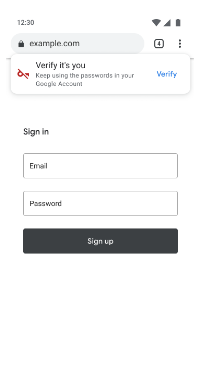
- Chrome für iOS: untere Adressleiste auf dem iPhone
Vor Kurzem haben wir eine anpassbare Adressleiste eingeführt, mit der Nutzer auf dem iPhone zwischen einer oberen und einer unteren Adressleiste wählen können. Der Bildschirm zur Positionsauswahl in der Adressleiste wird nun der ersten Ausführung hinzugefügt.
- Chrome 122 für iOS: Funktionseinführung

- Änderungen der Richtlinie „DefaultSearchProvider“
In Chrome 122 nehmen wir einige Änderungen an den „DefaultSearchProvider*“-Richtlinien vor. Wir haben DefaultSearchProviderIconURL von allen Plattformen entfernt, weil Chrome jetzt das von der Suchmaschine bereitgestellte Favicon-Bild verwendet. DefaultSearchProviderKeyword und DefaultSearchProviderNewTabURL werden nicht nur auf iOS- und Android-Geräten unterstützt, sondern auch unter Linux und Mac OS und Windows. Wir haben die unterstützten Plattformen entsprechend korrigiert.
- Verhaltensänderung der JavaScript JIT-Richtlinien
In Chrome 122 führt das Aktivieren der Richtlinie DefaultJavaScriptJitSetting und das Deaktivieren von JavaScript JIT nicht mehr dazu, dass WebAssembly vollständig deaktiviert ist. Die V8-Optimierungs-JIT ist weiterhin deaktiviert, indem die Richtlinie DefaultJavaScriptJitSetting festgelegt wird. Dadurch kann Chrome Webinhalte in einer sichereren Konfiguration rendern.
- Neue und aktualisierte Richtlinien im Chrome-Browser
Richtlinie
Beschreibung
InsecureFormsWarningsEnabled
Warnungen für unsichere Formulare aktivieren (jetzt unter iOS verfügbar)
ListenToThisPageEnabled
Funktion „Laut vorlesen“ (Textanalyse und Sprachsynthese) für Webseiten aktivieren
- Entfernte Richtlinien im Chrome-Browser
Richtlinie
Beschreibung
PPAPISharedImagesForVideoDecoderAllowed
Pepper erlauben, freigegebene Bilder für die Videodecodierung zu verwenden
ChromeAppsWebViewPermissiveBehaviorAllowed
Zulässiges WebView-Verhalten für Chrome Apps wiederherstellen
DefaultSearchProviderIconURL
Symbol für Standardsuchanbieter (auf allen Plattformen entfernt)
DefaultSearchProviderKeyword
Suchbegriff des Standardsuchanbieters (nur unter Android und iOS entfernt)
DefaultSearchProviderNewTabURL
URL der „Neuer Tab“-Seite des Standardsuchanbieters (nur unter Android und iOS entfernt)
ChromeOS-Updates
- Inhaltsscans mit BCE
ChromeOS-Datenkontrollen sind eine Reihe von Kontrollen, die vom Administrator angewendet werden und Nutzer mithilfe einer Ebene zum Schutz vor Datenverlust (Data Loss Prevention, DLP) in ChromeOS vor Datenlecks auf Endpunkten schützen. Weitere Informationen finden Sie in diesem Hilfeartikel. BeyondCorp Enterprise (BCE) ermöglicht einen kontinuierlichen End-to-End-Schutz in Echtzeit. Das Scannen von Inhalten mit BCE ist eine neue Möglichkeit, Einschränkungen der Datenkontrolle bei Dateiübertragungen anhand von Signalen von BeyondCorp Enterprise zu bewerten und durchzusetzen.
- Energiesparmodus
Bereits ab ChromeOS 122 wird der Energiesparmodus verfügbar sein, um die Helligkeit des Displays und der Tastaturbeleuchtung zu verringern, die Aktualisierungsrate des Displays und das verfügbare Rechenbudget zu drosseln und bestimmte energieintensive Hintergrundfunktionen zu deaktivieren, damit Nutzer die Akkulaufzeit ihrer Geräte verlängern können. Das ist hilfreich, wenn Nutzer die letzten Minuten benötigen, um eine Aufgabe zu erledigen, und kein Ladegerät zur Hand haben. Wenn diese Option aktiviert ist, wird der Energiesparmodus automatisch aktiviert, sobald der Akkustand des Nutzers 20 % erreicht. Sie können diese Funktion über die Unternehmensrichtlinie BatterySaverModeAvailability steuern.
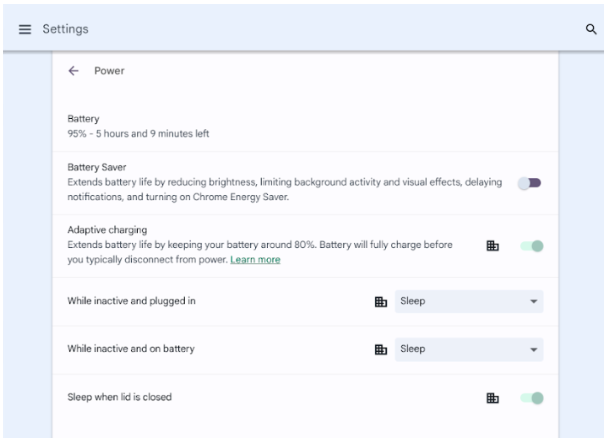
- Erweiterte SAML-Abläufe für die erneute Authentifizierung
Um die Anmeldung unserer Kunden zu optimieren, haben wir einige interne Änderungen an der Implementierung der SAML-Einmalanmeldung (SSO) vorgenommen. Diese Änderungen betreffen Kunden mit falsch konfigurierten SAML-Einstellungen.
Achten Sie insbesondere darauf, dass die Richtlinie LoginAuthenticationBehavior auf Standardmäßig an SAML-IdP weiterleiten und die Richtlinie Einmalanmeldung (SSO) auf SAML aktivieren festgelegt ist. Andernfalls wird der SAML-basierte IdP nicht mehr geladen.
- Badgebasierte Authentifizierung
Ab ChromeOS 122 können bestimmte externe Identitätsverwaltungsanbieter (Identity Management Provider, IdPs) die Badge-Authentifizierung auf ChromeOS-Geräten verwenden. Nutzer können einfach eine Sitzung durch Tippen auf einen Badge starten und sie genauso wieder verlassen. Die Lösung ist auf Frontline-Beschäftigte in verschiedenen Branchen wie dem Einzelhandel, dem Gastgewerbe und der Fertigung ausgerichtet.
In ChromeOS 122 beginnen wir mit dem Ilex Card Management System. In den kommenden Monaten sollen jedoch weitere Leser und Authentifizierungspartner hinzugefügt werden. Weitere Informationen finden Sie unter Badgebasierte Authentifizierung einrichten.
- Aufnahmen mit Screencast bearbeiten
Mit ChromeOS Screencast können Nutzer transkribierte Bildschirmaufzeichnungen erstellen und teilen. Bereits ab ChromeOS 122 können Nutzer ihre Screencasts Satz für Satz kürzen, Absatzumbrüche hinzufügen und entfernen, Abschnitte ihrer Aufnahmen stummschalten und Abschnitten Titel hinzufügen, um die Navigation in langen Aufzeichnungen zu vereinfachen.
- IKEv2-VPN-Unterstützung
ChromeOS 122 bietet in der Admin-Konsole neue Optionen für das VPN-Protokoll des Internet Key Exchange Protocol Version 2 (IKEv2).
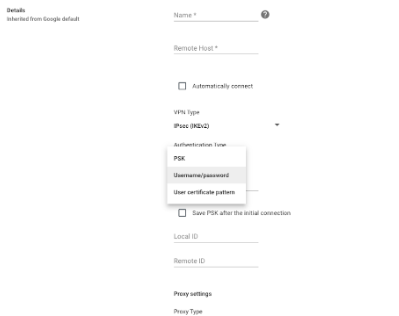
- Obligatorische Erweiterungen im Inkognitomodus
Administratoren können jetzt festlegen, ob Nutzer bestimmte Erweiterungen aktivieren müssen, um den Inkognitomodus zu verwenden. In der Admin-Konsole gibt es eine neue Ein/Aus-Schaltfläche unter Apps und Erweiterungen, die auf einzelne Erweiterungen angewendet werden kann. So können Unternehmen, die Debugging-Funktionen oder den Inkognitomodus mit mehreren Konten nutzen, diesen für alle verwalteten Geräte aktiviert lassen. Wenn Nutzer den Inkognitomodus verwenden möchten, müssen sie für alle erforderlichen Unternehmenserweiterungen die Option Im Inkognitomodus zulassen aktivieren.
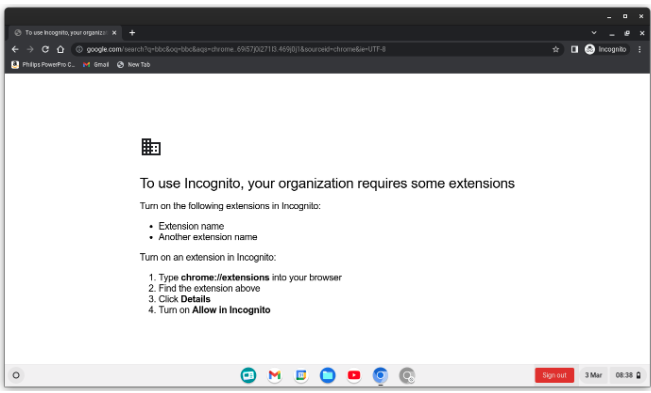
- Neues Design für den ChromeOS-Mediaplayer
Der ChromeOS-Mediaplayer wird bald größere Schaltflächen und Farben haben, die zum Hintergrund passen. Der Mediaplayer wird bei der Wiedergabe von Video- oder Audioinhalten (z. B. Spotify oder YouTube) in den Schnelleinstellungen angezeigt. Sie können auf das Symbol „Anpinnen“ klicken, um den Mediaplayer in die Ablage zu verschieben. Sie können nicht nur gestreamte Medien steuern, sondern auch Webmedien auf alle Lautsprecher oder Bildschirme in Ihrem lokalen Netzwerk streamen.
Neuerungen in der Admin-Konsole
- Löschen inaktiver Browser in der Chrome-Verwaltung über die Cloud
Bereits ab März 2024 werden durch die Richtlinie Inaktivitätszeitraum für das Löschen des Browsers in der Admin-Konsole automatisch Browserdaten für verwaltete Browser gelöscht, die den Server länger als den durch die Richtlinie festgelegten Inaktivitätszeitraum nicht kontaktiert haben. Beim Veröffentlichen der Richtlinie hat der Inaktivitätszeitraum einen Standardwert von 540 Tagen. Alle registrierten Browser, die mehr als 540 Tage inaktiv waren, werden kurz nach der Veröffentlichung dieser Richtlinie aus Ihrem Konto gelöscht. Administratoren können den Wert für den inaktiven Zeitraum mithilfe dieser Richtlinie ändern. Der Inaktivitätszeitraum des Browsers beträgt maximal 730 Tage, der Mindestwert 28 Tage.
Wenn Sie den festgelegten Richtlinienwert senken, kann sich das weltweit auf alle derzeit registrierten Browser auswirken. Alle betroffenen Browser werden als inaktiv betrachtet und daher unwiderruflich gelöscht. Damit die gelöschten Browser beim nächsten Neustart automatisch neu registriert werden, setzen Sie den Richtlinienwert für die Gerätetoken-Verwaltung auf Token löschen, bevor Sie den Wert dieser Richtlinie reduzieren. Die Registrierungstokens für diese Browser müssen zum Zeitpunkt des Neustarts noch gültig sein.
- Ab Chrome 122: Die UI der Richtlinie „Inaktiver Zeitraum für das Löschen des Browsers“ ist für den Vorabzugriff in der Admin-Konsole verfügbar. IT-Administratoren, für die die Standardeinstellung von 18 Monaten nicht angemessen ist, können einige Wochen vor Beginn des eigentlichen Löschvorgangs explizit einen Richtlinienwert (Inaktivitätszeitraum) festlegen.
- Neue Richtlinien in der Admin-Konsole
Richtlinienname
Seiten
Unterstützt auf
Kategorie/Feld
AlwaysOnVpnPreConnectUrlAllowlist
Nutzer/MGS
ChromeOS 122+
Netzwerk
DeviceSwitchFunctionKeysBehaviorEnabled
Gerät
ChromeOS 122+
Andere Einstellungen
MicrosoftOneDriveAccountRestrictions
Nutzer
ChromeOS 122+
Inhaltsverzeichnis
Nutzer
ChromeOS 122+
Inhaltsverzeichnis
MicrosoftOfficeCloudUpload
Nutzer
ChromeOS 122+
Inhaltsverzeichnis
MicrosoftOneDriveMount
Nutzer
ChromeOS 122+
Inhaltsverzeichnis
QuickOfficeForceFileDownloadEnabled
Nutzer
ChromeOS 122+
Inhaltsverzeichnis
HelpMeWriteSettings
Nutzer
Chrome/ChromeOS 121+
Generative AI
CreateThemesSettings
Nutzer
Chrome/ChromeOS 121+
Generative AI
TabOrganizerSettings
Nutzer
Chrome/ChromeOS 121+
Generative AI
Demnächst verfügbar
Hinweis: Die unten aufgeführten Elemente sind experimentelle oder geplante Updates. Sie können sich vor der Einführung der stabilen Version ändern, verzögern oder ganz entfernt werden.
Anstehende Browseränderungen
- Auswahlbildschirm für die Standardsuchmaschine
Im Rahmen der Einhaltung des Gesetzes über digitale Märkte (GDM) führt Google Auswahlbildschirme ein, in denen Nutzer ihre Standardsuchmaschine in Chrome festlegen können. Über die Steuerelemente in der Eingabeaufforderung wird die Einstellung für die Standardsuchmaschine festgelegt, die derzeit unter chrome://settings/search verfügbar ist.
In Unternehmen, die festgelegt haben, dass der Administrator die Sucheinstellungen ihrer Unternehmensnutzer mithilfe der Unternehmensrichtlinien DefaultSearchProviderEnabled und DefaultSearchProviderSearchUrl festlegt, steuern diese Richtlinien weiterhin die Sucheinstellungen des Unternehmens. Wenn der Administrator die Sucheinstellungen für Unternehmensnutzer nicht über eine Richtlinie festgelegt hat, werden Unternehmensnutzer möglicherweise in Chrome aufgefordert, ihre Standardsuchmaschine auszuwählen.
Weitere Informationen zu diesen Richtlinien und den zugehörigen atomaren Gruppen
- Chrome 120 für iOS, ChromeOS, LaCrOS, Linux, MacOS und Windows: Bei 1 % der Nutzer wird ab Chrome 120 der Auswahlbildschirm angezeigt.
- Im Laufe dieses Jahres für iOS, ChromeOS, LaCrOS, Linux, MacOS und Windows: Vollständige Einführung für die entsprechenden Nutzer
- Linkerfassung für Nutzer in PWAs – Windows, macOS und Linux
Weblinks leiten Nutzer automatisch zu installierten Web-Apps weiter. Damit die Erwartungen der Nutzer in Bezug auf installierte Web-Apps besser erfüllt werden, ermöglicht Chrome einen nahtlosen Wechsel zwischen Browser und installierten Web-Apps. Wenn Nutzer auf einen Link klicken, der von einer installierten Web-App geöffnet werden könnte, fügt Chrome der Adressleiste einen Chip hinzu, der einen Wechsel zur App vorschlägt. Wenn Sie auf den Chip klicken, wird die App entweder direkt gestartet oder es wird ein Raster mit Apps geöffnet, die diesen Link unterstützen. Bei einigen Nutzern wird die App immer automatisch durch Klicken auf einen Link geöffnet.
- Chrome 121 für Linux, MacOS und Windows: Bei einigen Nutzern wird immer die installierte PWA geöffnet, wenn sie auf einen Link klicken. Bei anderen Nutzern wird der Link in einem neuen Tab mit einem Chip in der Adressleiste geöffnet. Die App wird gestartet, wenn Nutzer auf den Chip klicken. Die Funktion kann mit der Kennzeichnung chrome://flags/#enable-user-link-capturing-pwa gesteuert werden.
- Chrome 123 für Linux, MacOS und Windows: Basierend auf dem Ergebnis des Tests in Chrome 121 wird die stabile Version zu 100 % entweder standardmäßig mit aktivierter Einstellung (Apps immer beim Klicken auf Links starten) oder standardmäßig deaktivierter Einstellung (immer in einem Tab öffnen, nur starten, wenn der Nutzer auf einen Chip in der Adressleiste klickt) eingeführt.
- Tabs fortsetzen
In Chrome 123 wird eine neue Karte auf der Seite „Neuer Tab“ eingeführt, auf der Nutzer Vorschläge für Tabs von anderen Geräten fortsetzen können. Administratoren können diese Funktion über die Richtlinie NTPCardsvisible steuern.
- Chrome 123 für ChromeOS, Linux, Mac und Windows
- Chrome unter Android und iOS: Geräteübergreifende Wiederaufnahme
Damit Nutzer Aufgaben, die von anderen Geräten stammen, leichter fortsetzen können, bietet Chrome auf der Seite Neuer Tab oder auf der Startseite in Chrome unter Android und in Chrome unter iOS Vorschläge für geräteübergreifende Tabs. Diese Komponente wird auf der bestehenden Karte „Weitersurfen“ bei Start und im Magic Stack in Chrome unter Android und in Chrome unter iOS angezeigt.
- Chrome 123 für Android, iOS: Funktionseinführungen
- Zuletzt geöffneten Tab auf einem beliebigen Gerät fortsetzen
Nutzer können künftig in Chrome den innerhalb der letzten 24 Stunden auf einem beliebigen Gerät zuletzt geöffneten Tab mit demselben angemeldeten Nutzerprofil über eine Tastenkombination schnell und einfach fortsetzen. Administratoren können diese Funktion über die bestehende Unternehmensrichtlinie SyncTypesListDisabled steuern.
- Chrome 123 für iOS: Funktionseinführungen
- Berechtigungsaufforderung für die Web MIDI API
Die Web MIDI API stellt eine Verbindung zu MIDI-Geräten (Musical Instrument Digital Interface) her und interagiert mit ihnen. Es gab mehrere gemeldete Probleme zum Drive-by-Zugriff der Web MIDI API auf Client-MIDI-Geräte (siehe zugehöriger Chromium-Programmfehler). Um dieses Problem zu beheben, hat die Arbeitsgruppe „Audio“ des W3C beschlossen, eine ausdrückliche Genehmigung für den allgemeinen Web MIDI API-Zugriff zu erteilen. Ursprünglich war die explizite Berechtigung nur für die erweiterte Web-MIDI-Nutzung in Chrome erforderlich, einschließlich des Sendens und Empfangens von systemexklusiven Nachrichten (SysEx) mit geschütztem Zugriff hinter einer Berechtigungsaufforderung. Wir beabsichtigen nun, den Umfang der Berechtigung auf die normale Verwendung der Web MIDI API auszuweiten.
In Chrome 123 ist für den gesamten Zugriff auf die Web MIDI API eine Nutzerberechtigung erforderlich. Es sind keine Richtlinien verfügbar, über die diese Änderungen gesteuert werden können. Wenn Probleme auftreten, können Sie hier einen Fehler melden.
- Chrome 123 für Windows, MacOS, Linux und Android
- Der Netzwerkdienst unter Windows wird in einer Sandbox ausgeführt
Der Netzwerkdienst, der bereits in einem eigenen Prozess ausgeführt wird, wird unter Windows in einer Sandbox ausgeführt, um die Sicherheit und Zuverlässigkeit zu verbessern. Dabei wird der Code von Drittanbietern, der aktuell den Netzwerkdienst manipulieren kann, daran gehindert, dies zu tun. Dies kann zu Interoperabilitätsproblemen mit Software führen, die Code in den Prozessbereich von Chrome einschleust, z. B. Software zum Schutz vor Datenverlust. Mit der Richtlinie NetworkServiceSandboxEnabled können Sie die Sandbox deaktivieren, wenn Inkompatibilitäten gefunden werden. Sie können die Sandbox in Ihrer Umgebung mit dieser Anleitung testen und mögliche Probleme melden.
- Chrome 123 für Windows: Der Netzwerkdienst wird unter Windows in einer Sandbox ausgeführt
- Unterstützung der Chrome-Synchronisierung wird für Chrome 81 und frühere Versionen eingestellt
Chrome 81 und niedriger werden von der Chrome-Synchronisierung nicht mehr unterstützt. Führen Sie ein Upgrade auf eine neuere Version von Chrome aus, wenn Sie die Chrome-Synchronisierung weiterhin verwenden möchten.
- Chrome 123 für Android, iOS, ChromeOS, Linux, MacOS und Windows: Die Änderung wird umgesetzt.
- WebSQL einstellen und entfernen
Da SQLite über WASM der offizielle Ersatz ist, möchten wir WebSQL vollständig entfernen. Dies dient der Sicherheit unserer Nutzer.
Der Datenbankstandard WebSQL wurde erstmals im April 2009 vorgeschlagen und im November 2010 aufgegeben. Gecko hat diese Funktion nie implementiert und WebKit hat sie 2019 eingestellt. W3C ermutigte diejenigen, die Webdatenbanken benötigen, Web Storage oder Indexed Database zu verwenden.
Seit der Veröffentlichung ist es unglaublich schwierig, die Sicherheit unserer Nutzer zu gewährleisten. SQLite war ursprünglich nicht für die Ausführung schädlicher SQL-Anweisungen konzipiert, aber mit WebSQL müssen wir genau das tun. Es bedeutet für das Speicherteam unvorhersehbare Kosten, auf einen ständigen Strom von Stabilitäts- und Sicherheitsproblemen reagieren zu müssen.
- Chrome 101: In Chrome 101 wird die WebSQLAccess-Richtlinie hinzugefügt. WebSQL ist verfügbar, wenn diese Richtlinie aktiviert ist. Die Richtlinie ist bis Chrome 123 verfügbar.
- Chrome 115: Einstellungsnachricht wurde der Konsole hinzugefügt.
- Chrome 117: In Chrome 117 startet der Testzeitraum für die Einstellung von WebSQL. Der Testzeitraum endet in Chrome 123. Während des Testzeitraums ist ein Token für den Test zur Einstellung erforderlich, damit die Funktion verfügbar ist.
- Chrome 119: Ab Chrome 119 ist WebSQL nicht mehr verfügbar. Der Zugriff auf die Funktion ist bis Chrome 123 über die Richtlinie WebSQLAccess oder ein Token für den Test zur Einstellung möglich.
- Chrome 123: für ChromeOS, LaCrOS, Linux, MacOS, Windows und Android: Ab Chrome 123 sind die Richtlinie „WebSQLAccess“ und der Test zur Einstellung, mit dem WebSQL verfügbar gemacht werden kann, nicht mehr verfügbar.
- Richtlinien „IdleTimeout“ und „IdleTimeoutActions“ unter iOS
Unternehmen können jetzt eine Aktion erzwingen, nachdem Chrome auf iOS-Geräten eine bestimmte Zeit lang inaktiv war. Mit der Richtlinie IdleTimeout können Administratoren ein Zeitlimit und mit der Richtlinie IdleTimeoutActions Aktionen bei Zeitüberschreitung festlegen. Die Einstellung ist als Plattformrichtlinie verfügbar und wird später pro Profil verfügbar sein.
- Chrome 123 für iOS:Richtlinien für iOS
- Profilübergreifende Erkennung der Wiederverwendung von Passwörtern
Bisher war die Erkennung der Wiederverwendung von Passwörtern für geschäftliche Anmeldedaten nur im Unternehmensprofil möglich. In Chrome 123 erkennt die Erkennung der Wiederverwendung von Passwörtern die Wiederverwendung von Unternehmensanmeldedaten in allen Profilen, die im verwalteten Browser nicht im Inkognitomodus verwendet werden.
- Chrome 123: Funktionseinführung
- Telemetrie für Berechtigungsaufforderungen und das Akzeptieren von Benachrichtigungsberechtigungen
Wenn das erweiterte Sicherheitsprogramm aktiviert ist und ein Nutzer eine Seite besucht, auf der er aufgefordert wird, einer Berechtigung zum Senden von Benachrichtigungen zuzustimmen, werden möglicherweise Attribute dieser Seite an Safe Browsing gesendet. Wenn die Telemetrie gesendet wird und die Seite als gefährlich eingestuft wird, sehen Nutzer eine Safe Browsing-Warnung.
Wenn das erweiterte Sicherheitsprogramm oder die erweiterte Berichterstellung für Safe Browsing aktiviert ist und ein Nutzer eine Berechtigung zum Senden von Benachrichtigungen für eine Seite auf der Sperrliste akzeptiert, wird dieses Ereignis an Safe Browsing gesendet.
Diese Funktionen können über die Richtlinien SafeBrowsingProtectionLevel und SafeBrowsingExtendedReportingEnabled gesteuert werden.
- Chrome 123 unter Android, ChromeOS, LaCrOS, Linux, Mac, Windows, Fuchsia
- Service Worker Static Routing API
Entwickler können mit dieser API das Routing konfigurieren und von einfachen Aufgaben entlastet werden, die von ServiceWorkers ausgeführt werden. Wenn die Bedingung erfüllt ist, erfolgt die Navigation, ohne ServiceWorkers zu starten oder JavaScript auszuführen. Dadurch können Webseiten Leistungseinbußen vermeiden, die durch das Abfangen von ServiceWorkern entstehen.
- Chrome 123 für Windows, Mac, Linux, Android
- Prüfung des privaten Netzwerkzugriffs für Navigationsanfragen: Nur-Warnung-Modus
Bevor eine Website eine Zielwebsite im privaten Netzwerk eines Nutzers aufruft, wird in Chrome Folgendes ausgeführt:
1. Prüft, ob die ursprüngliche Navigationsanfrage aus einem sicheren Kontext initiiert wurde.
2. Sendet eine Preflight-Anfrage und prüft, ob die Zielwebsite mit einem Header antwortet, der privaten Netzwerkzugriff zulässt.
Die oben genannten Prüfungen dienen zum Schutz des privaten Netzwerks des Nutzers. Da diese Funktion im Nur-Warnung-Modus arbeitet, schlagen Anfragen nicht fehl, wenn eine der Prüfungen fehlschlägt. Stattdessen wird in der Chrome-Konsole in den Entwicklertools eine Warnung angezeigt, um Entwicklern bei der Vorbereitung auf die bevorstehende Erzwingung zu helfen. Weitere Informationen zu diesen Änderungen finden Sie unter Privater Netzwerkzugriff (PNA) für Navigationsanfragen. Weitere Informationen finden Sie in der PNA-Spezifikation.
- Chrome 123 für Android (außer WebView), ChromeOS, Linux, MacOS, Windows
- Verbesserungen für Lesezeichen und Leselisten unter Android
Unter Chrome 124 für Android können einige Nutzer, die sich über den Lesezeichen-Manager in Chrome anmelden, Lesezeichen und Einträge von Leselisten in ihrem Google-Konto verwenden und speichern. Relevante Unternehmensrichtlinien wie BrowserSignin, SyncTypesListDisabled, EditBookmarksEnabled, ManagedBookmarks und ShoppingListEnabled funktionieren weiterhin wie gewohnt und können verwendet werden, um zu konfigurieren, ob Nutzer Elemente in ihrem Google-Konto verwenden und speichern können.
- Chrome 124 für Android: Funktionseinführung
- Einstellung der Unternehmensrichtlinie „ThrottleNonvisibleCrossOriginiFramesAllowed“
Die zugrunde liegende Codeänderung (Drosselung von ursprungsübergreifenden display:none-iframes im selben Prozess), die die Unternehmensrichtlinie ThrottleNonVisibleCrossOriginIframesAllowed überschreibt, ist seit Anfang 2023 in stabilen Releases aktiviert. Da bekannte Probleme bereits behoben wurden, haben wir vor, die Unternehmensrichtlinie ThrottleNonvisibleCrossOriginiFramesAllowed bis Chrome 124 zu entfernen. Die Diskussionen zum Drosselungsproblem und zu der entsprechenden Lösung finden Sie unter https://bugs.chromium.org/p/chromium/issues/detail?id=958475.
- Chrome 124 : Die Richtlinie wird entfernt.
- Entfernen der Unterstützung für UserAgentClientHintsGREASEUpdateEnabled
Die Richtlinie UserAgentClientHintsGREASEUpdateEnabled wird demnächst eingestellt, da der aktualisierte GREASE-Algorithmus standardmäßig seit über einem Jahr aktiviert ist. Die Richtlinie wird nach einer gewissen Zeit entfernt.
- Chrome 124 für Android, ChromeOS, Linux, MacOS und Windows: Richtlinie wurde eingestellt
- Chrome 126 für Android, ChromeOS, Linux, MacOS und Windows: Richtlinie wird entfernt
- Einstellung geplant: Mutation Events
Synchrone Mutation Events wie DOMSubtreeModified, DOMNodeInserted, DOMNodeRemoved, DOMNodeRemovedFromDocument, DOMNodeInsertedIntoDocument und DOMCharacterDataModified wirken sich negativ auf die Seitenleistung aus und erhöhen auch die Komplexität, wenn neue Funktionen zum Web hinzugefügt werden. Diese APIs wurden 2011 aus der Spezifikation entfernt und 2012 durch die Mutation Observer API ersetzt, die ein viel besseres Verhalten hat. Die veralteten Mutation Events müssen entfernt oder zu Mutation Observer migriert werden.
- Chrome 127 für Android, ChromeOS, Linux, MacOS und Windows: Mutation Events funktionieren in Chrome 127 etwa ab dem 30. Juli 2024 nicht mehr.
- Richtlinie „LegacySameSiteCookieBehaviorEnabledForDomainList“ entfernen
In Chrome 79 haben wir die Richtlinie LegacySameSiteCookieBehaviorEnabledForDomainList eingeführt, um das SameSite-Verhalten von Cookies für die angegebenen Domains auf das alte Verhalten zurückzusetzen. Die Lebensdauer der Richtlinie LegacySameSiteCookieBehaviorEnabledForDomainList wurde verlängert. Sie wird beim unten aufgeführten Meilenstein entfernt.
- Chrome 128 für Android, ChromeOS, Linux, MacOS und Windows: Richtlinie LegacySameSiteCookieBehaviorEnabledForDomainList entfernen
- Erweiterungen müssen bis Juni 2025 aktualisiert werden, damit Manifest V3 genutzt werden kann
Erweiterungen müssen aktualisiert werden, um Manifest V3 nutzen zu können. Chrome-Erweiterungen werden auf die neue Manifest-Version Manifest V3 umgestellt. Dadurch wird der Datenschutz für Ihre Nutzer verbessert, zum Beispiel durch die Umstellung auf ein Modell, bei dem Erweiterungen Anfragen deklarativ ändern, ohne dass einzelne Anfragen eingesehen werden können. Das verbessert auch die Sicherheit der Erweiterung, da remote gehosteter Code bei Manifest V3 nicht zulässig ist.
Ab Juni 2024 werden Manifest V2-Erweiterungen im Browser nach und nach deaktiviert. Über die Unternehmensrichtlinie ExtensionManifestV2Availability lässt sich steuern, ob Manifest V2-Erweiterungen zulässig sind. Die Richtlinie kann verwendet werden, um Manifest V3 vor der Migration in Ihrer Organisation zu testen. Außerdem werden die Manifest V2-Erweiterungen auf Geräten, auf denen die Richtlinie aktiviert ist, erst im darauffolgenden Jahr (Juni 2025) deaktiviert. Die Richtlinie wird dann entfernt.
Auf der Seite „Apps und Erweiterungen“ unter Chrome-Verwaltung über die Cloud sehen Sie, welche Manifestversion von allen Chrome-Erweiterungen in Ihrem Gerätepool verwendet wird. Weitere Informationen finden Sie im Manifest-Zeitplan, einschließlich:
- Chrome 110 für ChromeOS, LaCrOS, Linux, MacOS und Windows: Mit der Unternehmensrichtlinie ExtensionManifestV2Availability können Sie steuern, ob Manifest V2-Erweiterungen zulässig sind. Die Richtlinie kann verwendet werden, um Manifest V3 vor der Migration in Ihrer Organisation zu testen. Nach der Migration können Sie gemäß der Richtlinie die Nutzung von Manifest V2-Erweiterungen verlängern.
- Chrome 127 für ChromeOS, LaCrOS, Linux, MacOS und Windows: Manifest V2-Erweiterungen werden auf Nutzergeräten nach und nach deaktiviert. Nur Personen, für die die Unternehmensrichtlinie ExtensionManifestV2Availability aktiviert ist, können Manifest V2-Erweiterungen in ihrer Organisation weiterhin verwenden.
- Chrome 139 für ChromeOS, LaCrOS, Linux, MacOS und Windows: Richtlinie ExtensionManifestV2Availability entfernen.
Bevorstehende ChromeOS-Änderungen
- ChromeOS Flex-Bluetooth-Migration
In ChromeOS 123 wird ChromeOS Flex auf das Floss-Bluetooth-Stack aktualisiert. Als Folge dieses Upgrades wird auf den folgenden Geräten kein Bluetooth mehr unterstützt. Wenn die Bluetooth-Funktionalität für diese Geräte entscheidend ist, empfehlen wir, sie auf die Langzeitsupport-Version umzustellen, um die Bluetooth-Funktionalität bis Oktober 2024 zu verlängern.
- HP Probook 4530s
- Lenovo ThinkPad T420
- HP Elitebook 8460p
- Apple iMac 11,2
- Lenovo ThinkPad x220
- Dell Vostro 3550
- HP 3115m
- HP Elitebook 2560p
- HP ProBook 6465b
- Lenovo ThinkPad L420
Wenn Ihre Geräte nach dem Update auf ChromeOS 123 keine Bluetooth-Verbindung herstellen können, setzen Sie das Chrome-Flag Floss statt BlueZ verwenden auf Deaktiviert.

- Anpassen von Tastenkombinationen
Mit Tastenkombinationen können Sie die Produktivität steigern, und wir alle haben unsere Favoriten. Bereits ab ChromeOS 123 können Sie Tastenkombinationen anpassen und Ihre bevorzugte Tastenkombination festlegen, um die Tastenkombinationen zu personalisieren. Ganz gleich, ob sie einfach mit einer Hand zu bedienen sein, sich einfach merken lassen oder mit denen identisch sein sollen, mit denen Sie vertraut sind – diese Funktion vereinfacht Ihre täglichen Arbeitsabläufe.
- GIFs mit der Bildschirmaufnahme aufnehmen
Bereits ab ChromeOS 124 können Sie mit der Funktion Bildschirmaufnahme Ihren Bildschirm im GIF-Format aufnehmen, um die Aufzeichnung ganz einfach zu erfassen, zu teilen und inline in Chats, Präsentationen, Dokumenten usw abzuspielen.
- Schnellere Einrichtung mit Splitscreen
Chromebooks bieten eine Vielzahl von Möglichkeiten, die Fenster auf Ihrem Bildschirm so anzuordnen, dass Sie produktiver sind – zum Beispiel mit dem Splitscreen. Mit der Funktion „Schnellere Einrichtung mit Splitscreen“ können Sie Ihr Fensterlayout schneller einrichten, da auf der anderen Seite des Bildschirms eine Übersicht Ihrer geöffneten Fenster angezeigt wird. Wenn Sie ein Fenster auf einer Seite „andocken“ (oder sperren), können Sie mit dem schnellen Splitscreen ein bereits geöffnetes Fenster von der Übersicht auswählen, um es an der anderen Seite einzurasten, oder etwas aus der Ablage (die Reihe der Apps unten oder seitlich auf dem Bildschirm) auswählen.
Die Veröffentlichungsdaten und Updates finden Sie im ChromeOS-Releasezeitplan.
Anstehende Änderungen in der Admin-Konsole
- Verbesserte Nutzerfreundlichkeit der Seite „Einstellungen“
Ab März 2024 verwenden alle Administratoren die aktualisierte Seite Einstellungen. Die alte Seite Einstellungen kann dann nicht mehr genutzt werden. Die meisten von Ihnen nutzen bereits die neue Version. Das bedeutet nur, dass Administratoren nicht mehr auf die bisherige Ansicht zugreifen können. Sie haben aber weiterhin Zugriff auf alle Funktionen in der aktualisierten Ansicht.
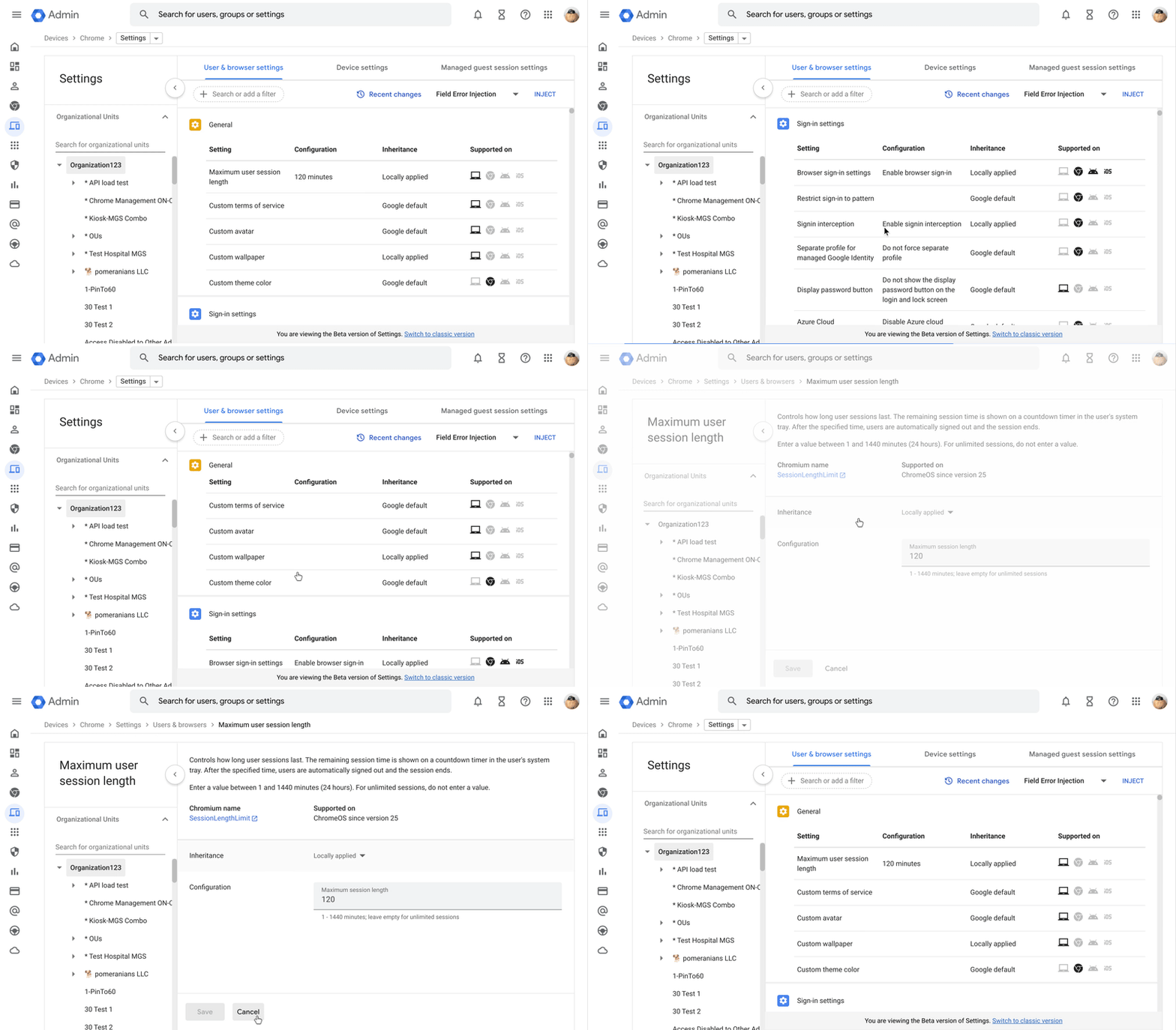
- Chrome-Absturzbericht
Bereits ab Chrome 123 werden Sie Absturzereignisse in der Admin-Konsole auf der neuen Seite mit dem Chrome-Absturzbericht sehen. In diesem Bericht finden Sie ein dynamisches Diagramm, das Chrome-Absturzereignisse im Zeitverlauf darstellt, gruppiert nach Chrome-Versionen. Für die folgenden Felder sind zusätzliche Filter verfügbar: Betriebssystemplattformen, Chrome-Kanäle und Datumsangaben. Mit diesem Bericht können Sie potenzielle Chrome-Probleme in Ihrem Unternehmen proaktiv erkennen.
Diese Funktion wurde jetzt im Rahmen unseres Trusted Tester-Programms eingeführt. Wenn Sie uns beim Testen dieser Funktion helfen möchten, können Sie sich hier für das Trusted Tester-Programm von Chrome Enterprise registrieren.
- Chrome 121 unter Linux, MacOS und Windows: Trusted Tester-Programm
- Chrome 123 für Linux, macOS und Windows:Funktions-Rollout
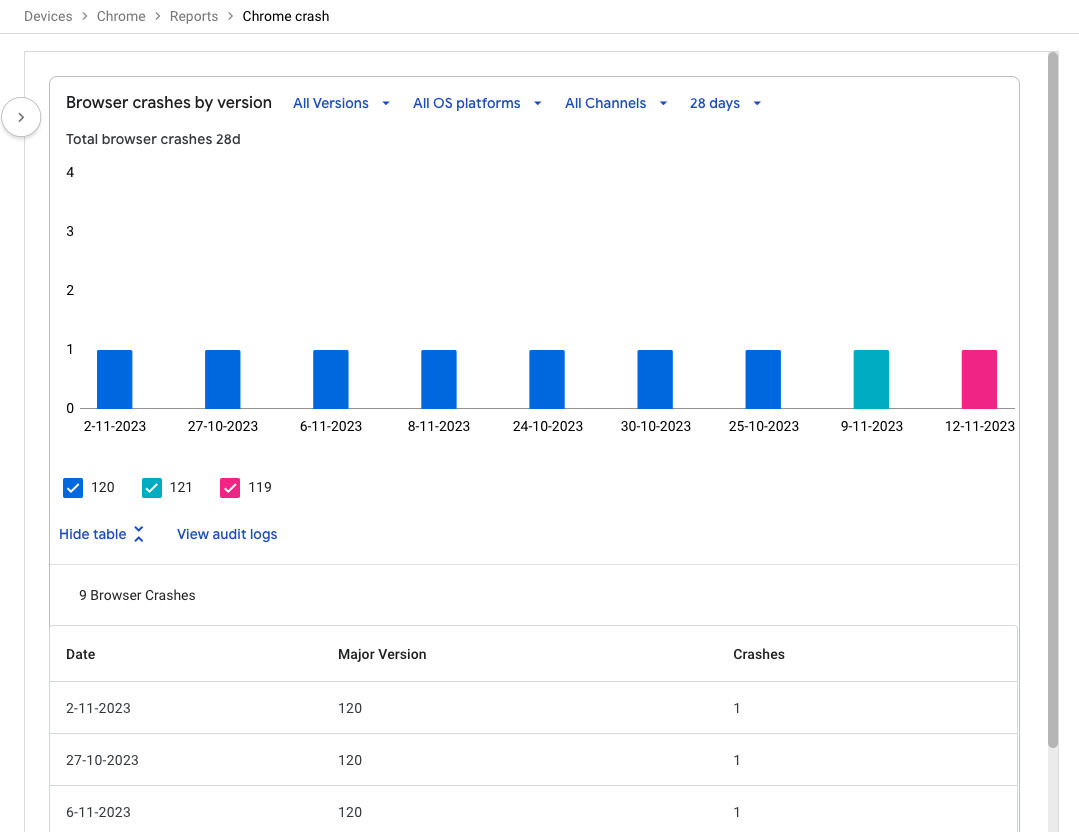
- Bericht „Alte Technologie“
Bereits ab Chrome 123 wird der Bericht „Alte Technologie“ in der Admin-Konsole verfügbar sein. Darin werden interne und externe Websites proaktiv erfasst, die Technologien verwenden, die demnächst eingestellt werden, z. B. Drittanbieter-Cookies, Änderungen an SameSite-Cookies und ältere Sicherheitsprotokolle wie TLS 1.0/1.1. und Drittanbieter-Cookies. Anhand dieser Informationen können IT-Administratoren die erforderlichen technischen Migrationen mit den Entwicklern planen, bevor die Einstellung der Funktionen in Kraft tritt.
Diese Funktion ist derzeit im Rahmen unseres Trusted Tester-Programms verfügbar. Wenn Sie uns beim Testen dieser Funktion helfen möchten, können Sie sich hier für das Trusted Tester-Programm von Chrome Enterprise registrieren.
- Ab Chrome 123 für Linux, macOS und Windows
Chrome 121
Chrome-Updates
Sicherheit/Datenschutz
Nutzerproduktivität/Apps
Verwaltung
Einstellung von Drittanbieter-Cookies in Chrome (3PCD)
✓
FirstPartySets-Richtlinien in „RelatedWebsiteSets“ umbenennen
✓
✓
Tabs organisieren
✓
Designs mit KI erstellen
✓
Sicherer verschlüsselte Archive für Nutzer von standardmäßigem Safe Browsing
✓
Linkerfassung für Nutzer in PWAs – Windows, MacOS und Linux
✓
Navigation in der Seitenleiste: Anpinnen oder Loslösen
✓
Autofill: Serverkarten und lokale Karten anzeigen
✓
Autofill: Änderungen bei der Kartenbestätigung
✓
CSS-Highlight übernehmen
✓
Chrome-Nutzerrichtlinien für iOS
✓
Unload-Ereignisse überspringen
✓
Neue und aktualisierte Richtlinien im Chrome-Browser
✓
Entfernte Richtlinien im Chrome-Browser
✓
ChromeOS-Updates
Sicherheit/Datenschutz
Nutzerproduktivität/Apps
Verwaltung
Ende des Geräte-Supports für ChromeOS Flex
✓
Spracheingabe über die Tastatur aktivieren
✓
ChromeVox-Bedienungshilfe
✓
Keine Onboarding-Nachrichten mehr für Assistant
✓
Neue Touchpad-Gesten unter ChromeOS
✓
Regel-ID und Name der DLP-Ereignisse in das Sicherheits-Prüftool einbinden
✓
Einschränkungen für DLP-Dateien (Enterprise DataControls)
✓
Ohne Rand drucken
✓
Neuerungen in der Admin-Konsole
Sicherheit/Datenschutz
Nutzerproduktivität/Apps
Verwaltung
IP-Adresse des Geräts mit dem Ethernet-Adapter konfigurieren
✓
✓
Nutzungsbericht zu Apps und Erweiterungen: Hervorhebung von aus dem Chrome Web Store entfernten Erweiterungen
✓
Chrome-Absturzbericht
✓
Problem bei bestimmten Android-WLAN-Zertifikaten behoben
✓
Neue Richtlinien in der Admin-Konsole
✓
Anstehende Änderungen für den Chrome-Browser
Sicherheit/Datenschutz
Nutzerproduktivität/Apps
Verwaltung
Auswahlbildschirm für die Standardsuchmaschine
✓
Hilfe beim Verfassen im Web mit KI
✓
Vereinfachte Anmeldung und Synchronisierung
✓
✓
Berechtigungsaufforderung für die Web MIDI API
✓
SharedImages für PPAPI-Video-Decodierung
✓
V8-Sicherheitseinstellung
✓
Vorlesen
✓
Der Netzwerkdienst unter Windows wird in einer Sandbox ausgeführt
✓
Entfernung der Unternehmensrichtlinie „ChromeAppsWebViewPermissiveBehaviorAllowed“
✓
Asynchrone serverseitige Safe Browsing-Prüfung
✓
Verbesserte Downloadwarnungen auf der Downloadseite in Chrome
✓
Fortsetzung des zuletzt geöffneten Tabs auf einem beliebigen Gerät
✓
Unterstützung der Chrome-Synchronisierung wird für Chrome 81 und frühere Versionen eingestellt
✓
✓
WebSQL einstellen und entfernen
✓
Einstellung der Unternehmensrichtlinie „ThrottleNonvisibleCrossOriginiFramesAllowed“
✓
Entfernen der Unterstützung für UserAgentClientHintsGREASEUpdateEnabled
✓
Einstellung geplant: Mutation Events
✓
Entfernen der Richtlinie „LegacySameSiteCookieBehaviorEnabledForDomainList“
✓
Erweiterungen müssen aktualisiert werden, damit Manifest V3 genutzt werden kann
✓
✓
✓
Bevorstehende ChromeOS-Änderungen
Sicherheit/Datenschutz
Nutzerproduktivität/Apps
Verwaltung
ChromeOS Flex-Bluetooth-Migration
✓
Neues Design für den ChromeOS-Mediaplayer
✓
App-Deaktivierung durch den Administrator in MGS
✓
Energiesparmodus
✓
Anstehende Änderungen in der Admin-Konsole
Sicherheit/Datenschutz
Nutzerproduktivität/Apps
Verwaltung
Löschen inaktiver Browser in der Chrome-Verwaltung über die Cloud
✓
Alter Technologiebericht
✓
Versionshinweise herunterladen (PDF)
Die Enterprise-Versionshinweise sind in neun Sprachen verfügbar. Informationen zu Chrome-Updates finden Sie auf Englisch, Deutsch, Französisch, Niederländisch, Spanisch, Portugiesisch, Koreanisch, Indonesisch und Japanisch. Bei manchen Sprachen kann die Übersetzung ein bis zwei Wochen in Anspruch nehmen.
Chrome-Updates
- Einstellung von Drittanbieter-Cookies in Chrome (3PCD)
Wie bereits angekündigt, werden Drittanbieter-Cookies in Chrome 121 standardmäßig für 1 % der Chrome-Nutzer zu Testzwecken eingeschränkt. Ab dem 3. Quartal 2024 ist geplant, die Zahl der Drittanbieter-Cookies auf 100 % der Nutzer auszuweiten. Ob es zur Ausweitung auf 100 % der Nutzer kommen wird, ist abhängig von möglichen verbleibenden wettbewerbsrechtlichen Bedenken der Wettbewerbsbehörde des Vereinigten Königreichs (Competition and Markets Authority, CMA). In Browsern, die zur Testgruppe von 1 % gehören, sind außerdem neue Nutzereinstellungen für den Schutz vor Tracking zu sehen. Sie können diese Änderungen in Chrome 121 oder höher ausprobieren, indem Sie chrome://flags/#test-third-party-cookie-phaseout aktivieren.
Diese Testphase vermittelt einen Eindruck davon, wie die Arbeit mit Websites in einer Welt ohne Drittanbieter-Cookies funktioniert. Da auch die Schutzmaßnahmen für das Bounce-Tracking Teil des 3PCD sind, werden für die Nutzer in dieser Gruppe, bei denen Drittanbieter-Cookies blockiert sind, Maßnahmen zur Eindämmung von Bounce-Tracking wirksam. Dadurch wird ihr Status für Websites gelöscht, die als Bounce-Tracker klassifiziert werden. Die meisten Unternehmensnutzer sollten automatisch aus dieser Testgruppe ausgeschlossen werden. Wir empfehlen Administratoren jedoch, Drittanbieter-Cookies proaktiv über die Richtlinien BlockThirdPartyCookies und CookiesAllowedForUrls wieder zu aktivieren und die verwalteten Browser vor dem Test zu deaktivieren. So haben Unternehmen Zeit, die erforderlichen Änderungen selbst vorzunehmen, sodass sie nicht auf diese Richtlinie angewiesen sind oder auf Drittanbieter-Cookies zurückgreifen müssen.
Wir führen den Bericht zu älteren Technologien ein, um Anwendungsfälle für Drittanbieter-Cookies zu ermitteln. Administratoren können die Richtlinie BlockThirdPartyCookies auf „false“ setzen, um Drittanbieter-Cookies für alle Websites wieder zu aktivieren. Dadurch wird jedoch verhindert, dass Nutzer die entsprechende Einstellung in Chrome ändern können. Alternativ können Sie die Richtlinie CookiesAllowedForUrls so einrichten, dass Unternehmensanwendungen auf die Zulassungsliste gesetzt werden und so weiterhin Drittanbieter-Cookies empfangen können.
Endnutzer in Unternehmen, die in diese Testgruppe aufgenommen werden und keiner der Richtlinien für Unternehmensadministratoren unterliegen, können das Augensymbol in der Omnibox verwenden, um Drittanbieter-Cookies vorübergehend für 90 Tage auf einer bestimmten Website zu aktivieren, falls nötig. In diesem Hilfeartikel finden Sie weitere Informationen dazu, wie Sie die Einstellungen für die gewünschte Konfiguration ändern.
Die Schutzmaßnahmen für das Bounce-Tracking unterliegen denselben Richtlinien wie Cookies und werden erzwungen, wenn die abspringende Website keine Drittanbieter-Cookies verwenden darf. Wenn Sie also die Richtlinie BlockThirdPartyCookies auf „false“ setzen oder die Richtlinie CookiesAllowedForUrls für eine Website konfigurieren, wird dadurch verhindert, dass Eindämmungen von Bounce-Tracking den Status von Websites löschen.
SaaS-Integrationen von Unternehmen, die websiteübergreifend für nicht werbebezogene Anwendungsfälle eingesetzt werden, können sich für den Test zur Einstellung von Drittanbietern registrieren, um für einen begrenzten Zeitraum weiterhin auf Drittanbieter-Cookies zugreifen zu können.
Die Heuristikfunktion gewährt in bestimmten Fällen je nach Nutzerverhalten vorübergehenden Zugriff auf Drittanbieter-Cookies. So lassen sich Probleme mit Websites minimieren, die durch die Einstellung von Drittanbieter-Cookies in etablierten Mustern wie Pop-ups und Weiterleitungen des Identitätsanbieters verursacht werden.
Weitere Informationen dazu, wie Sie sich vorbereiten, Feedback geben und potenzielle Probleme mit der Website melden können, finden Sie auf unserer aktualisierten Landingpage unter Wie Sie sich auf die Deaktivierung von Drittanbieter-Cookies vorbereiten können.
- Ab Chrome 120 für ChromeOS, Linux, MacOS und Windows
Bei 1 % des weltweiten Traffics sind Drittanbieter-Cookies deaktiviert. Von dieser Deaktivierung werden Unternehmensnutzer nach Möglichkeit automatisch ausgeschlossen und es gibt eine Richtlinie, mit der die Änderung überschrieben werden kann.
- Umbenennung der FirstPartySets-Richtlinien in RelatedWebsiteSets
Die Unternehmensrichtlinien FirstPartySetsEnabled und FirstPartySetsOverrides werden in RelatedWebsiteSetsEnabled und RelatedWebsiteSetsOverrides umbenannt. Am Verhalten der Richtlinien ändert sich nichts. Administratoren sollten ab sofort die neuen Richtlinien RelatedWebsiteSetsEnabled und RelatedWebsiteSetsOverrides verwenden. Weitere Informationen zur Umbenennung finden Sie unter https://developer.chrome.com/blog/related-website-sets/
- Tabs organisieren
Tabs organisieren ist eine Funktion auf Basis von generativer KI, mit der Chrome automatisch Tabgruppen für Nutzer vorschlägt und erstellt, die auf der URL und dem Titel der geöffneten Websites basieren. Wenn Sie diese Funktion verwenden möchten, rechtsklicken Sie auf einen Tab und wählen Sie Ähnliche Tabs organisieren aus.
Ab Chrome 121 kann eine begrenzte Anzahl angemeldeter Nutzer in den USA die Funktion Tabs organisieren in den Chrome-Einstellungen aktivieren. In Chrome 121 wird diese Funktion erst einmal nur für nicht verwaltete Nutzer zur Verfügung stehen und für Nutzer von Chrome Enterprise und Chrome Education nicht zugänglich sein. Weitere Informationen finden Sie in diesem Blogpost. In den kommenden Wochen werden wir in der Hilfe für Chrome Enterprise und Education weitere Informationen zur Funktion Tabs organisieren veröffentlichen.
Bevor diese Funktion für verwaltete Nutzer eingeführt wird, können Administratoren Tabs organisieren über die Richtlinie TabOrganizerSettings steuern. Für Ihre Organisation stehen Ihnen folgende Optionen zur Verfügung:
0 = Funktion aktivieren und Daten senden, damit KI-Modelle verbessert werden können
1 = Funktion aktivieren, aber keine Daten senden, damit KI-Modelle verbessert werden können
2 = Funktion vollständig deaktivieren
- Designs mit KI erstellen
Mit der Option Designs mit KI erstellen in Chrome können Nutzer mithilfe von generativer KI ein individuelles Chrome-Design (Kombination aus einer Farbe und einem Hintergrundbild) erstellen. Wenn Sie diese Funktion verwenden möchten, öffnen Sie einen neuen Tab und klicken Sie rechts unten auf Chrome anpassen. Wählen Sie in der Seitenleiste Design ändern > Mit KI erstellen aus. Nutzer können dann aus Voreinstellungen für Thema, Stimmung, Stil und Farbe auswählen.
Ab Chrome 121 kann eine begrenzte Anzahl angemeldeter Nutzer in den USA Designs mit KI erstellen, indem sie die Funktion in den Chrome-Einstellungen aktivieren. In Chrome 121 wird diese Funktion erst einmal nur für nicht verwaltete Nutzer zur Verfügung stehen und für Nutzer von Chrome Enterprise und Chrome Education nicht zugänglich sein. Weitere Informationen finden Sie in diesem Blogpost. In den kommenden Wochen werden wir in der Hilfe für Chrome Enterprise und Education weitere Informationen zur Funktion Designs mit KI erstellen veröffentlichen.
Bevor diese Funktion für verwaltete Nutzer eingeführt wird, können Administratoren Designs mit KI erstellen über die Richtlinie CreateThemesSettings steuern. Für Ihre Organisation stehen Ihnen folgende Optionen zur Verfügung:
0 = Funktion aktivieren und Daten senden, damit KI-Modelle verbessert werden können
1 = Funktion aktivieren, aber keine Daten senden, damit KI-Modelle verbessert werden können
2 = Funktion vollständig deaktivieren
- Sicherer verschlüsselte Archive für Nutzer von standardmäßigem Safe Browsing
Bei einigen verschlüsselten Archivdownloads werden Nutzer mit aktiviertem standardmäßigen Safe Browsing zur Eingabe eines Passworts aufgefordert. Das Passwort wird nicht an Google weitergegeben und nach dem Abrufen der Metadaten gelöscht. Dadurch werden mehr Metadaten zum Download erfasst (z. B. enthaltene Datei-Hashes und ausführbare Signaturen), die zur Qualitätssicherung an Google gesendet werden. Das Passwort wird lokal aufbewahrt und nicht an Google weitergegeben. Sie können diese Funktion über die Richtlinie SafeBrowsingDeepScanningEnabled steuern.
- Chrome 121 für Linux, MacOS und Windows
- Linkerfassung für Nutzer in PWAs – Windows, MacOS und Linux
Weblinks leiten Nutzer automatisch zu installierten Web-Apps weiter. Damit die Erwartungen der Nutzer in Bezug auf installierte Web-Apps besser erfüllt werden, ermöglicht Chrome einen nahtlosen Wechsel zwischen Browser und installierten Web-Apps. Wenn Nutzer auf einen Link klicken, der von einer installierten Web-App geöffnet werden könnte, fügt Chrome der Adressleiste einen Chip hinzu, der einen Wechsel zur App vorschlägt. Wenn Sie auf den Chip klicken, wird die App entweder direkt gestartet oder es wird ein Raster mit Apps geöffnet, die diesen Link unterstützen. Bei einigen Nutzern wird die App immer automatisch durch Klicken auf einen Link geöffnet.
- Chrome 121 für Linux, MacOS und Windows: Bei einigen Nutzern wird immer die installierte PWA geöffnet, wenn sie auf einen Link klicken. Bei anderen Nutzern wird der Link in einem neuen Tab mit einem Chip in der Adressleiste geöffnet. Die App wird gestartet, wenn Nutzer auf den Chip klicken. Die Funktion kann mit der Kennzeichnung
chrome://flags/#enable-user-link-capturing-pwa gesteuert werden.
- Chrome 123 für Linux, MacOS und Windows: Basierend auf dem Ergebnis des Tests in Chrome 121 wird die stabile Version zu 100 % entweder standardmäßig mit aktivierter Einstellung (Apps immer beim Klicken auf Links starten) oder standardmäßig deaktivierter Einstellung (immer in einem Tab öffnen, nur starten, wenn der Nutzer auf einen Chip in der Adressleiste klickt) eingeführt.
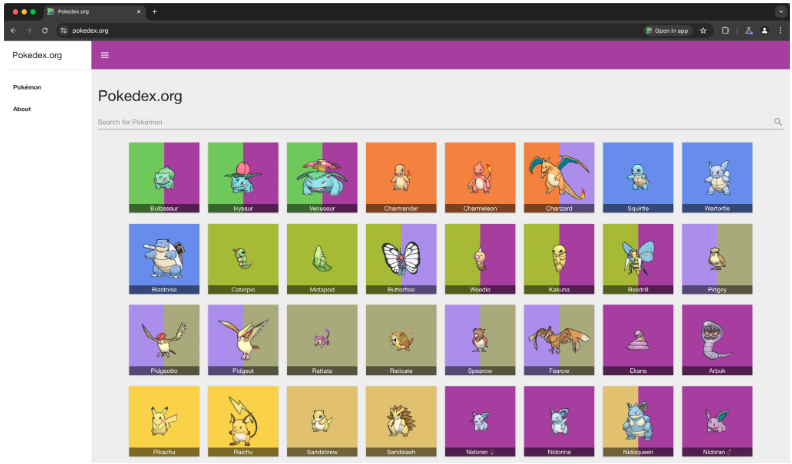
- Navigation in der Seitenleiste: Anpinnen oder Loslösen
Bereits in Chrome 121 wurde das Symbol für die Seitenleiste entfernt. Stattdessen kann die Navigation in der Seitenleiste über das Anpinnen der Symbolleiste angepasst werden. Dies ermöglicht einen effizienten direkten Zugriff auf eine Reihe von Steuerfeldern. Die meisten Funktionen der Seitenleiste können Sie über das Chrome-Menü  öffnen.
- Chrome 121 für ChromeOS, LaCrOS, Linux, MacOS, Windows und Fuchsia
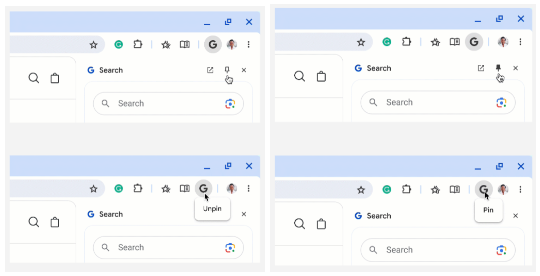
- Autofill: Serverkarten und lokale Karten anzeigen
Mit Autofill können Nutzer Zahlungsformulare ganz einfach mit ihren Kartendaten ausfüllen. Kredit- oder Debitkarten, die automatisch ausgefüllt werden können, werden im Chrome-Client gespeichert. Es gibt zwei Arten: Serverkarten und lokale Karten. Eine Serverkarte hat nur die letzten 4 Ziffern und das Ablaufdatum der Karte, während eine lokale Karte alle Ziffern der Karte sowie das Ablaufdatum enthält.
Es gibt Fälle, in denen eine lokale und eine Serverkarte derselben Karte auf demselben Client vorhanden sind. In diesem Fall dedupliziert Chrome normalerweise die Serverkarte und bietet nur die lokale Karte zum Autofill an. Mit dieser Änderung gilt das Gegenteil. Jetzt wird die Nutzung von Serverkarten angeboten. Dadurch profitieren Nutzer mit doppelten Karten von der Sicherheit und den Nutzungsvorteilen von GPay-Serverkarten und die Nutzung ist auf allen Geräten einheitlicher.
- Chrome 121 für ChromeOS, LaCrOS, Linux, MacOS, Windows und Fuchsia
- Autofill: Aktualisierungen des Sicherheitscodes
Um die Nutzerfreundlichkeit zu verbessern, werden bei Autofill-Zahlungen in Chrome 121 jetzt Kartendaten mithilfe der branchenführenden Bestätigungsmethoden von Google vollständig demaskiert, statt auf Sicherheitscodes zum Verifizieren und Aufheben der Maskierung von Karten angewiesen zu sein. Nutzer können das Entsperren des Geräts aktivieren, wenn sie eine zusätzliche Sicherheitsebene zum Aufheben der Maskierung ihrer Karte hinzufügen möchten.
- Chrome 121 für Android, MacOS
- CSS-Highlight übernehmen
Mit der Funktion „CSS-Highlight übernehmen“ werden die Eigenschaften der CSS-Highlight-Pseudoklassen wie :selection und ::highlight über die Pseudo-Highlight-Kette und nicht über die Elementkette übernommen. Das Ergebnis ist ein intuitiveres Modell für die Übernahme von Eigenschaften in Hervorhebungen. Wenn eine unterstützte Eigenschaft keinen Wert durch die Kaskade erhält, wird ihr angegebener Wert durch Übernahme des entsprechenden Highlight-Pseudoelements des übergeordneten Elements des ursprünglichen Elements bestimmt. Weitere Informationen finden Sie in der Spezifikation Highlight-Pseudoelemente.
- Chrome 121 für Windows, MacOS, Linux, Android
- Chrome-Nutzerrichtlinien für iOS
Mit Chrome-Nutzerrichtlinien für iOS können Administratoren Richtlinien und Einstellungen auf die Geräte eines Nutzers anwenden. Die Einstellungen gelten immer dann, wenn sich der Nutzer auf einem beliebigen Gerät, einschließlich privater Geräte, mit seinem verwalteten Konto im Chrome-Browser anmeldet.
In Chrome 120 haben wir zwar mit der Einführung begonnen, aber aufgrund eines Fehlers, der keine Auswirkungen hatte, ein Rollback durchgeführt. Ab Chrome 121 sehen verwaltete Endnutzer einen Hinweis, dass das Konto, in dem sie sich anmelden, von ihrer Organisation verwaltet wird. Administratoren können diese Funktion in der Admin-Konsole unter der Einstellung Chrome für iOS aktivieren. Weitere Informationen finden Sie im Hilfeartikel Chrome-Richtlinien für Nutzer oder Browser festlegen.
- Chrome 120 für iOS: Einführung auf 5 % begonnen, Rollback aufgrund eines Programmfehlers, der keine Auswirkungen hatte
- Chrome 121 für iOS: Schrittweise Einführung, 100 % bis M122 geplant
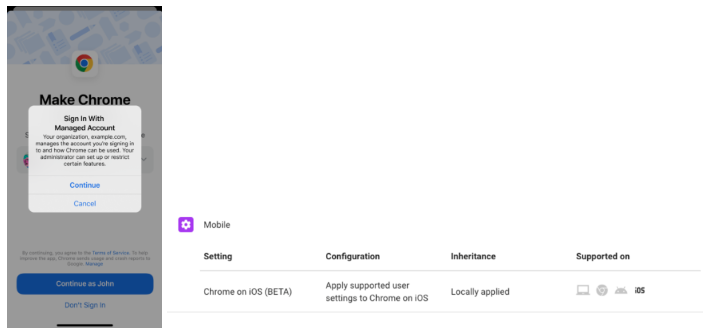
- Unload-Ereignisse überspringen
Das Vorhandensein von Unload-Event-Listenern ist ein primärer Blocker für den Back-Forward-Cache in Chromium-basierten Browsern und für Firefox auf Desktop-Plattformen. Auf mobilen Plattformen wiederum wird in fast allen Browsern bfcache priorisiert. In den meisten Fällen werden Unload-Ereignisse nicht ausgelöst. Um die Situation zu verbessern, haben wir mit vielen Partnern zusammengearbeitet und die Verwendung von Unload-Event-Listenern in den letzten Jahren erfolgreich reduziert. Um diese Migration weiter zu beschleunigen, empfehlen wir, in Chrome für Desktop Unload-Ereignisse schrittweise zu überspringen.
Falls Sie mehr Zeit für die Migration von Unload-Ereignissen benötigen, bieten wir vorübergehende Deaktivierungen in Form einer Permissions-Policy API und der Unternehmensrichtlinie ForcePermissionPolicyUnloadDefaultEnabled, mit der Sie das Verhalten selektiv unverändert lassen können.
- Chrome 117 für ChromeOS, Linux, MacOS und Windows: Entwicklertest.
- Chrome 119 für ChromeOS, Linux, MacOS und Windows: Einführung der Richtlinie ForcePermissionPolicyUnloadDefaultEnabled
- Chrome 121–131 für ChromeOS, Linux, MacOS und Windows: Test zur Einstellung (allgemeine Einführung der Einstellung ist eingeschränkt, bis der Test zur Einstellung verfügbar ist)
- Neue und aktualisierte Richtlinien im Chrome-Browser
Richtlinien
Beschreibung
AllowChromeDataInBackups
Sicherung von Google Chrome-Daten erlauben
CloudUserPolicyMerge
Ermöglicht die Zusammenführung von Nutzer-Cloudrichtlinien in Richtlinien auf Geräteebene (jetzt für iOS verfügbar)
ProfileReauthPrompt
Nutzer auffordern, sich noch einmal für das Profil zu authentifizieren
HelpMeWriteSettings
Funktion „Hilfe beim Verfassen“ erlauben
TabOrganizerSettings
Funktion zum Organisieren von Tabs erlauben
CreateThemesSettings
Designs mit KI erstellen
- Entfernte Richtlinien im Chrome-Browser
Richtlinie
Beschreibung
ChromeRootStoreEnabled
Legt fest, ob der Chrome Root Store und die integrierte Zertifikatsprüfung zum Verifizieren von Serverzertifikaten verwendet werden
ContextAwareAccessSignalsAllowlist
Attestierungsablauf für den Chrome Enterprise Device Trust Connector für eine Liste von URLs aktivieren
WebRtcAllowLegacyTLSProtocols
Veraltetes TLS/DTLS-Downgrade in WebRTC erlauben
OffsetParentNewSpecBehaviorEnabled
Neues Verhalten von HTMLElement.offsetParent steuern
SendMouseEventsDisabledFormControlsEnabled
Neues Verhalten für die Ereignisweiterleitung bei deaktivierten Formularsteuerelementen festlegen
AttestationEnabledForDevice
Remote-Bescheinigung (Remote Attestation) für das Gerät aktivieren
ChromeOS-Updates
- Ende des Geräte-Supports für ChromeOS Flex
Seit dem 01. Januar 2024 werden Geräte, deren Unterstützung 2023 eingestellt werden sollte, nicht mehr unterstützt. Die nachfolgende Aufzählung enthält einige der nicht mehr zertifizierten Geräte. Eine vollständige Liste aller Geräte, deren Unterstützung abgelaufen ist, finden Sie in der Liste der zertifizierten Modelle.
- HP Compaq 6005 Pro
- HP Compaq Elite 8100
- Lenovo ThinkCentre M77
- HP ProBook 6550b
- HP 630
- Dell Optiplex 980
Die Geräte erhalten weiterhin Updates für ChromeOS Flex, diese werden jedoch nicht mehr vom Flex-Team getestet oder unterstützt. Wir empfehlen Kunden, auf die neueren zertifizierten ChromeOS Flex-Modelle oder ChromeOS-Geräte zu aktualisieren, um von den neuen Funktionen und Sicherheitsverbesserungen zu profitieren. Weitere Informationen zu unterstützten Geräten finden Sie in der Hilfe.
- Spracheingabe über die Tastatur aktivieren
Auf Logitech-Tastaturen mit Diktiertaste und andere Tastaturen, die die Tastenkombination „Suchtaste + D“ verwenden, wird jetzt die Bedienungshilfe „Spracheingabe“ aktiviert, falls sie deaktiviert ist. Wenn die Spracheingabe bereits aktiviert ist, wird die Spracheingabe über die Taste (und die Tastenkombination) aktiviert. Beim Aktivieren der Spracheingabe wird ein Dialogfeld angezeigt, in dem Nutzer darüber informiert werden, dass sie dabei sind, die Spracheingabe zu aktivieren, dabei möglicherweise bestimmte Sprachdateien heruntergeladen werden und wie die Funktion nach der Aktivierung verwendet werden kann.
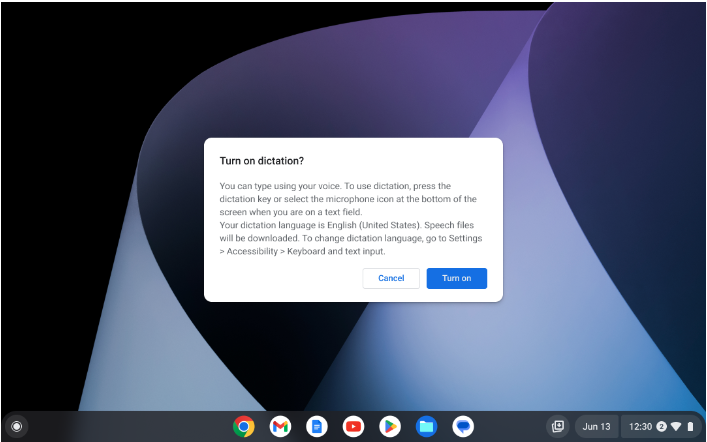
- ChromeVox-Bedienungshilfe
Nutzer von App-Streaming auf Chromebooks können ab sofort ChromeVox verwenden, um in der Android-Streaming-App zu navigieren. Die Baumansicht für Barrierefreiheit der Streaming-Android-App wird zusammen mit der App gestreamt und kann über die ChromeOS-Screenreader-Funktionen genutzt werden.
- Keine weiteren Onboarding-Nachrichten für Assistant
In ChromeOS 121 werden die Willkommens- oder Onboarding-Nachrichten entfernt, die einem neuen Nutzer beim ersten Start von Assistant unter ChromeOS angezeigt werden. Dies ist eine Einstellung.
- Neue Touchpad-Geste unter ChromeOS
ChromeOS 121 führt eine neue Touchpad-Geste ein, mit der Nutzer Benachrichtigungs-Pop-ups im Benachrichtigungscenter schließen können.
- Regel-ID und Name der DLP-Ereignisse in das Sicherheits-Prüftool einbinden
Für ChromeOS-Datenkontrollereignisse stehen zusätzliche Felder zur Verfügung, mit denen sich im Sicherheits-Prüftool mehr Administratorinformationen gewinnen lassen.
- Einschränkungen für DLP-Dateien (Enterprise DataControls)
In ChromeOS 121 können IT- und Sicherheitsteams mit ChromeOS-Datenkontrollen wichtige Geschäfts- und Kundendaten schützen. Sie sind für Ereignisse wie Kopieren und Einfügen, Bildschirmaufnahmen, Bildschirmfreigabe und Drucken verfügbar. IT-Administratoren können eine Informationsschutzstrategie mit Regeln erstellen, die auf Datenquelle, Ziel und Nutzer basieren.
Es gibt neue Funktionen, mit denen Sie über quell- und zielbasierte Regeln steuern können, was Nutzer auf ChromeOS-Geräten mit Dateien tun dürfen.
- Rahmenloses Drucken
ChromeOS unterstützt jetzt randloses Drucken. Mit einem kompatiblen Drucker können Sie jetzt Fotos randlos auf Fotopapier drucken.
Neuerungen in der Admin-Konsole
- IP-Adresse auf dem Gerät mit dem Ethernet-Adapter konfigurieren
Die Einstellungen Konfiguration der IP-Adresse auf dem Gerät zulassen (nur ChromeOS) und Nutzern erlauben, diese Werte zu ändern (in den DNS-Einstellungen) in der Admin-Konsole gelten jetzt auch für Ethernet-Adapter.
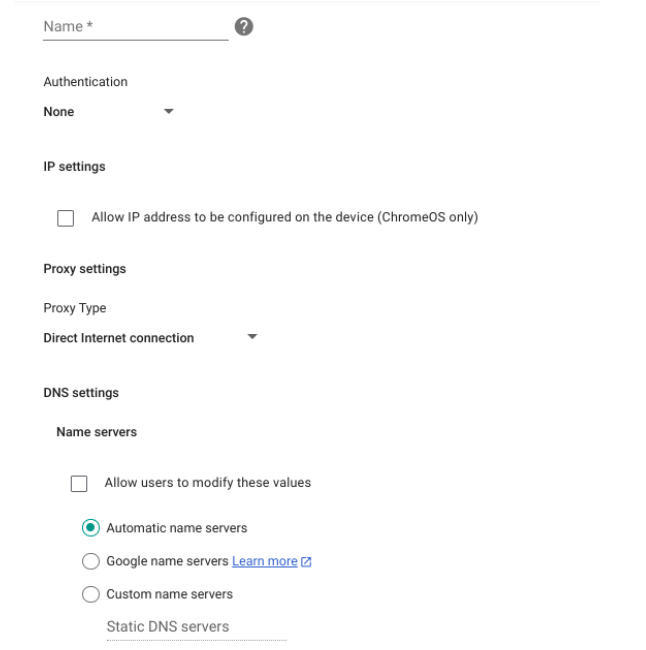
- Nutzungsbericht zu Apps und Erweiterungen: Erweiterungen hervorheben, die aus dem Chrome Web Store entfernt wurden
In Chrome 121 sind neue Informationen im Nutzungsbericht zu Apps und Erweiterungen verfügbar, mit denen Sie über eine neue Benachrichtigungsspalte und eine neue Spalte Chrome Web Store, die den Eintragsstatus einer Erweiterung darstellt, herausfinden können, ob eine Erweiterung vor Kurzem aus dem Chrome Web Store entfernt wurde. Auf der Seite App-Details sehen Sie, warum eine Erweiterung aus dem Chrome Web Store entfernt wurde. Mit dieser Funktion können IT-Administratoren die Auswirkungen einer Richtlinie zur Deaktivierung nicht veröffentlichter Erweiterungen erkennen.
- Chrome 120 unter Linux, MacOS und Windows: Trusted Tester-Programm
- Chrome 121 unter Linux, macOS und Windows: Funktionseinführung
Nutzungsbericht zu Erweiterungen und Apps:
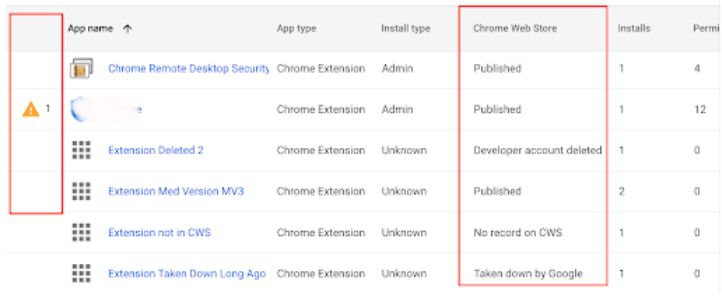
Detailseite der App:
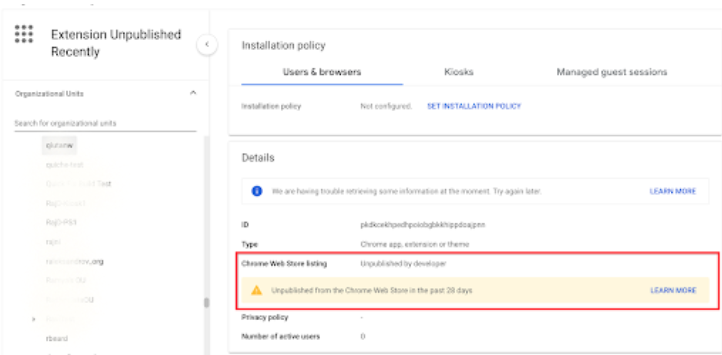
- Chrome-Absturzbericht
Bereits ab Chrome 122 werden Sie Absturzereignisse in der Admin-Konsole auf der neuen Seite mit dem Chrome-Absturzbericht sehen. Dieser Bericht enthält ein dynamisches Diagramm, das Chrome-Absturzereignisse im Zeitverlauf darstellt, gruppiert nach Chrome-Versionen. Für die folgenden Felder sind zusätzliche Filter verfügbar: Betriebssystemplattformen, Chrome-Kanäle und Datumsangaben. Mit diesem Bericht können Sie potenzielle Chrome-Probleme in Ihrer Organisation proaktiv erkennen.
Diese Funktion ist jetzt im Rahmen unseres Trusted Tester-Programms verfügbar. Wenn Sie uns beim Testen dieser Funktion helfen möchten, können Sie sich hier für das Trusted Tester-Programm von Chrome Enterprise registrieren.
- Chrome 121 unter Linux, MacOS und Windows: Trusted Tester-Programm
- Chrome 122 unter Linux, macOS, Windows: Feature-Einführung
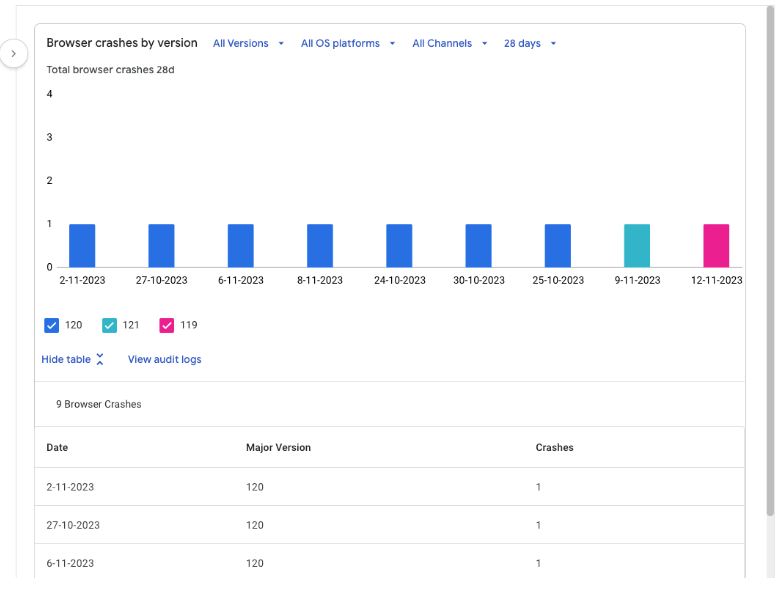
- Problem für bestimmte Android-WLAN-Zertifikate behoben (Anfang Februar 2024)
Ab Android 13 ist für bestimmte WLAN-Konfigurationen mit Unternehmensauthentifizierung (802.1X) ein neues Pflichtfeld namens DomainSuffixMatch erforderlich, das für zusätzliche Sicherheit hinzugefügt wurde. Bevor Sie Ihren Gerätepool auf Android 13 aktualisieren, müssen Sie das neue Feld Server-Zertifizierungsstelle in den Netzwerkeinstellungen bearbeiten und mindestens eine Übereinstimmung mit dem Domain-Suffix des Serverzertifikats hinzufügen. Das Gerät kann nur dann eine Verbindung zum WLAN herstellen, wenn das vom Remote-End bereitgestellte Serverzertifikat einen Subject CommonName oder einen DNS Name SubjectAlternativeName (SAN) hat, der mit dem angegebenen Suffix übereinstimmt.
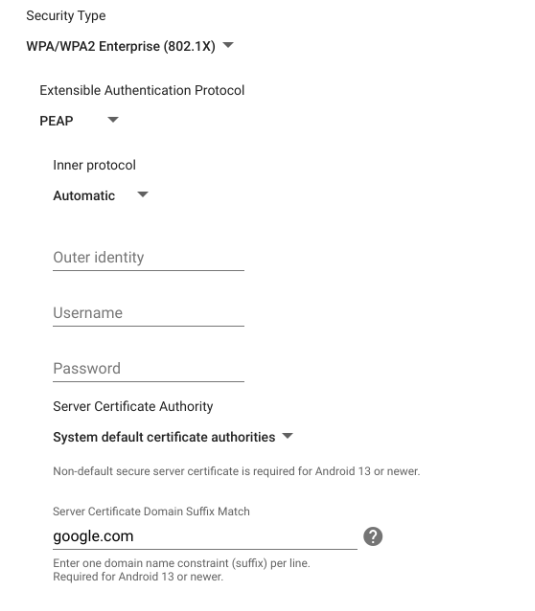
- Neue Richtlinien in der Admin-Konsole
Richtlinienname
Seiten
Unterstützt auf
Kategorie/Feld
AllowChromeDataInBackups
Nutzer und Browser
Chrome (iOS)
Weitere Einstellungen
OopPrintDriversAllowed
Nutzer und Browser
Chrome (Linux, MacOS, Windows)
Drucken
Demnächst verfügbar
Hinweis: Die unten aufgeführten Elemente sind experimentelle oder geplante Updates. Sie können sich vor der Einführung der stabilen Version ändern, verzögern oder ganz entfernt werden.
Anstehende Browseränderungen
- Auswahlbildschirm für die Standardsuchmaschine
Ab Chrome 120 werden Endnutzer in Unternehmen möglicherweise aufgefordert, ihre Standardsuchmaschine in Chrome auszuwählen.
Im Zuge der Entwicklung der DMA-Compliance werden einige Nutzer aufgefordert, ihre Standardsuchmaschine für Chrome auszuwählen. Mit dieser Eingabeaufforderung wird die Einstellung für die Standardsuchmaschine festgelegt, die derzeit unter chrome://settings/search verfügbar ist. Die Unternehmensrichtlinien DefaultSearchProviderEnabled und DefaultSearchProviderSearchUrl steuern diese Einstellung weiterhin wie bisher, wenn sie vom IT-Administrator festgelegt wird. Weitere Informationen zu dieser Richtlinie und der zugehörigen atomischen Gruppe
- Chrome 120 für iOS, ChromeOS, LaCrOS, Linux, MacOS und Windows: Bei 1 % der Nutzer wird ab Chrome 120 der Auswahlbildschirm angezeigt.
- Chrome 122 für iOS, ChromeOS, LaCrOS, Linux, MacOS und Windows: vollständige Einführung für die entsprechenden Nutzer.
- Hilfe beim Verfassen im Web mit KI
In Chrome 122 führen wir eine experimentelle Funktion auf Basis von generativer KI ein, mit der Nutzer Webinhalte einfacher verfassen können. Dieses Tool ermöglicht Nutzern, mit größerem Vertrauen in die Technologie Texte zu schreiben sowie Textelemente in Freiform-Textfeldern im Web schneller zu verfassen.
Ab Chrome 122 kann eine begrenzte Anzahl angemeldeter Nutzer in den USA in den Chrome-Einstellungen die Option Hilfe beim Verfassen aktivieren. In Chrome 122 wird diese Funktion erst einmal nur für nicht verwaltete Nutzer zur Verfügung stehen und für Nutzer von Chrome Enterprise und Chrome Education nicht zugänglich sein. Weitere Informationen finden Sie in diesem Blogpost. In den kommenden Wochen werden wir in der Hilfe für Chrome Enterprise und Education weitere Informationen zu Hilfe beim Verfassen veröffentlichen.
Administratoren können die Funktion Hilfe beim Verfassen über die Richtlinie HelpMeWriteSettings steuern. Für Ihre Organisation stehen Ihnen folgende Optionen zur Verfügung:
0 = Funktion aktivieren und Daten senden, damit KI-Modelle verbessert werden können
1 = Funktion aktivieren, aber keine Daten senden, damit KI-Modelle verbessert werden können
2 = Funktion vollständig deaktivieren
- Vereinfachtes Anmelden und Synchronisieren
Ab Chrome 122 können bestehende Nutzer mit aktivierter Chrome-Synchronisierung eine vereinfachte und konsolidierte Version der Anmeldung und Synchronisierung in Chrome verwenden. Die Chrome-Synchronisierung wird nicht mehr als separate Funktion in den Einstellungen oder an anderer Stelle angezeigt. Stattdessen können sich Nutzer gemäß den entsprechenden Unternehmensrichtlinien in Chrome anmelden, um Informationen wie Passwörter und Lesezeichen in ihrem Google-Konto zu verwenden und zu speichern.
Wie bisher kann die Funktion zum Speichern und Aufrufen von Chrome-Daten im Google-Konto, die vorher Teil der Chrome-Synchronisierung war, vollständig (über SyncDisabled) oder teilweise (über SyncTypesListDisabled) deaktiviert werden. Die Anmeldung in Chrome kann wie bisher über BrowserSignin erzwungen oder deaktiviert werden.
Diese Änderungen haben keine Auswirkungen auf die Möglichkeiten der Nutzer, sich in Google-Diensten im Web (z. B. Gmail) anzumelden, ohne sich in Chrome anzumelden, ihre Möglichkeiten, Chrome auch ohne Anmeldung zu nutzen, oder festzulegen, welche Informationen mit ihrem Google-Konto synchronisiert werden sollen.
- Chrome 117: Die Chrome-Synchronisierung wird für Nutzer eingestellt, die die Chrome-Synchronisierung zu diesem Zeitpunkt nicht aktiviert hatten.
- Chrome 122: Auch für Nutzer mit aktivierter Chrome-Synchronisierung wird die Synchronisierung eingestellt; die Nutzer werden aber auf einen gleichwertigen Status migriert.
- Berechtigungsaufforderung für die Web MIDI API
Es gab mehrere gemeldete Probleme in Bezug auf den Drive-by-Zugriff der Web MIDI API auf Client-MIDI-Geräte (Bugs). Um dieses Problem zu beheben, hat die W3C Audio Working Group beschlossen, dem allgemeinen MIDI API-Zugriff eine ausdrückliche Berechtigung zu erteilen. Ursprünglich war die ausdrückliche Berechtigung nur für die erweiterte MIDI-Nutzung erforderlich, z. B. für systemexklusive Nachrichten (SysEx) in Chrome, mit geschütztem Zugriff hinter einer Berechtigungsaufforderung. Wir planen, den Umfang der Berechtigung auf die normale Verwendung der MIDI API auszuweiten.
Derzeit erfordert die Verwendung von SysEx-Nachrichten mit der Web MIDI API eine ausdrückliche Nutzerberechtigung. Bei dieser Implementierung ist auch für den Zugriff auf die Web MIDI API ohne SysEx-Unterstützung eine Nutzerberechtigung erforderlich. Mit den drei neuen Richtlinien DefaultMidiSetting, MidiAllowedForUrls und MidiBlockedForUrls können Administratoren den Zugriff der Nutzer auf die API vorkonfigurieren.
- Chrome 122 für Windows, MacOS, Linux und Android
- SharedImages für PPAPI-Video-Decodierung
In Chrome 119 wird eine neue Richtlinie PPAPISharedImagesForVideoDecoderAllowed zur Steuerung der aktuellen Refaktorierung für VideoDecoder APIs im PPAPI-Plug-in eingeführt.
- Chrome 119 für ChromeOS und LaCrOS: Einführung von Escape-Hatch-Richtlinien.
- Chrome 122 für ChromeOS und LaCrOS: Die Richtlinie „Escape Hatch“ und die entsprechenden alten Codepfade wurden entfernt.
- V8-Sicherheitseinstellung
Neue Einstellung unter chrome://settings/security, um die V8 JIT-Optimierer zu deaktivieren und damit die Angriffsfläche von Chrome zu verringern. Dieses Verhalten wird weiterhin über die Unternehmensrichtlinie DefaultJavaScriptJitSetting sowie die zugehörigen Richtlinien JavaScriptJitAllowedForSites und JavaScriptJitBlockingForSites festgelegt. Die Einstellung gehört zu den Website-Einstellungen. Die Einstellung wird in Chrome 122 eingeführt. Die Unternehmensrichtlinien sind seit Chrome 93 verfügbar.
- Chrome 122 für ChromeOS, LaCrOS, Linux, MacOS, Windows und Fuchsia
- Vorlesen
Vorlesen ermöglicht Nutzern von Chrome für Android, sich Webseiten per Sprachausgabe anzuhören. Nutzer können über das Dreipunkt-Menü auf diese Funktion zugreifen und die Wiedergabe über die Audiosteuerung steuern.
Für die Funktion „Laut vorlesen“ wird die URL der Seite an Google-Server gesendet. Nutzer, die sie verwenden, müssen in den Einstellungen die Option „Suchanfragen und das Surfen verbessern“ aktivieren.
Wenn die Richtlinie ListenToThisPageEnabled auf „true“ gesetzt ist, können Nutzer Webseiten mithilfe der Sprachausgabe vorlesen lassen. Dies ist durch serverseitige Inhaltsanalyse und Audiosynthese möglich. Mit „false“ wird die Funktion deaktiviert. Wenn die Richtlinie auf die Standardeinstellung gesetzt oder nicht konfiguriert ist, wird die Funktion „Laut vorlesen“ aktiviert.
- Chrome 122 für Android: Neue Funktionen
- Der Netzwerkdienst wird unter Windows in einer Sandbox ausgeführt
Zur Verbesserung der Sicherheit und Zuverlässigkeit wird der Netzwerkdienst, der bereits in einem eigenen Prozess läuft, unter Windows in einer Sandbox ausgeführt. Dabei wird der Code von Drittanbietern, der aktuell den Netzwerkdienst manipulieren kann, daran gehindert, dies zu tun. Dies kann zu Interoperabilitätsproblemen mit Software führen, die Code in den Prozessbereich von Chrome einschleust, z. B. Software zum Schutz vor Datenverlust. Mit der Richtlinie NetworkServiceSandboxEnabled können Sie die Sandbox deaktivieren, wenn Inkompatibilitäten gefunden werden. Sie können die Sandbox in Ihrer Umgebung mit dieser Anleitung testen und mögliche Probleme melden.
- Chrome 122 für Windows: Der Netzwerkdienst wird unter Windows in einer Sandbox ausgeführt
- Entfernung der Unternehmensrichtlinie „ChromeAppsWebViewPermissiveBehaviorAllowed“
In Chrome 116 gelten für die Nutzung von Chrome Apps WebView die folgenden Einschränkungen:
Wenn Sie das Webview-Ereignis „NewWindow“ zum Anhängen an ein WebView-Element in einem anderen App-Fenster verwenden, wird der vom window.open-Aufruf in der ursprünglichen WebView zurückgegebene Fensterverweis ungültig. Die temporäre Enterprise-Richtlinie ChromeAppsWebViewPermissiveBehaviorAllowed wird verfügbar sein. Dadurch haben Unternehmen Zeit, mögliche Fehler im Zusammenhang mit diesen Änderungen zu beheben. Diese Richtlinie wird in Chrome 122 entfernt.
- Chrome 122 für Linux, MacOS, Windows und ChromeOS: Unternehmensrichtlinie ChromeAppsWebViewPermissiveBehaviorAllowed entfernt
- Asynchrone serverseitige Safe Browsing-Prüfung
Momentan blockieren die Safe Browsing-Prüfungen den Seitenaufbau. Das bedeutet, dass der Nutzer die Seite erst sehen kann, wenn die Prüfungen abgeschlossen sind. Um die Ladegeschwindigkeit von Chrome zu verbessern, wird das Laden von Seiten nach Chrome 122 nicht mehr durch Prüfungen mit der serverseitigen Safe Browsing-Liste blockiert.
Wir haben das Risiko bewertet und Maßnahmen ergriffen:
- Um den Browser vor direkten Exploits zu schützen, werden lokale Listen weiterhin synchron geprüft. So können schädliche Nutzlasten erst ausgeführt werden, wenn die Prüfung lokaler Listen abgeschlossen ist.
- Hinsichtlich des Schutzes vor Phishing-Angriffen sind wir nach einer Auswertung der Daten zu dem Schluss gekommen, dass die Nutzer wahrscheinlich noch keine relevanten Aktionen auf der Website ausgeführt haben (z. B. ein Passwort eingegeben), bevor die Warnung angezeigt wird.
- Chrome 122 für Android, ChromeOS, LaCrOS, Linux, MacOS und Windows: neue Funktionen
- Verbesserte Downloadwarnungen auf der Downloadseite in Chrome
Um die Folgen von Malware-Downloads zu verringern, bereinigen wir die Warnstrings und Muster für Downloads auf Computern, damit diese klar und einheitlich sind.
- Chrome 122 für ChromeOS, LaCrOS, Linux, MacOS, Windows und Fuchsia: Neue Funktionen
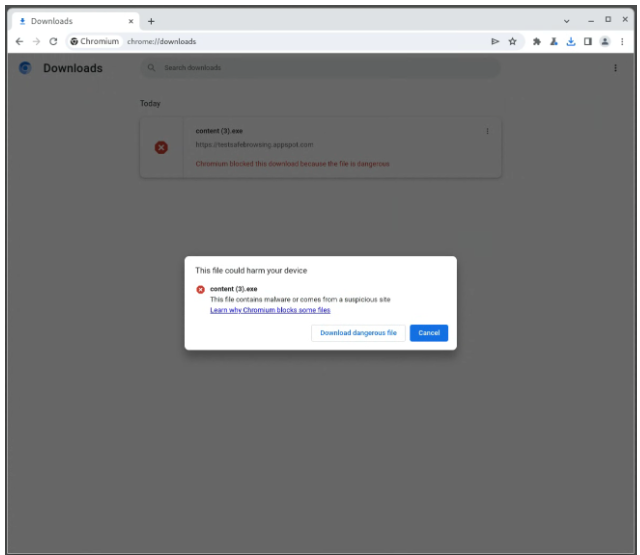
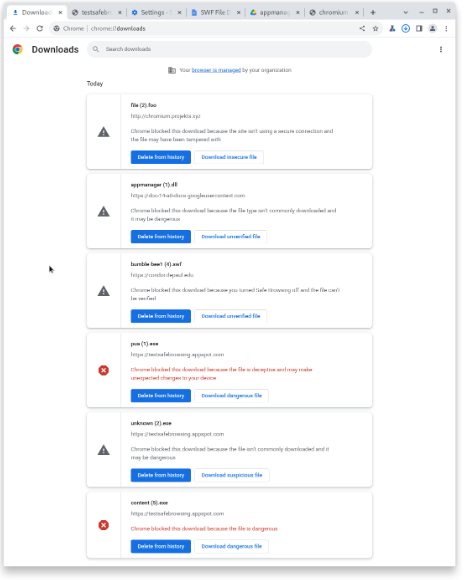
- Zuletzt geöffneten Tab auf einem beliebigen Gerät fortsetzen
Nutzer können künftig in Chrome den innerhalb der letzten 24 Stunden auf einem beliebigen Gerät zuletzt geöffneten Tab mit demselben angemeldeten Nutzerprofil über eine Tastenkombination schnell und einfach fortsetzen. Administratoren können diese Funktion über die bestehende Unternehmensrichtlinie SyncTypesListDisabled steuern.
- Chrome 123 für iOS: Funktionseinführungen
- Die Chrome-Synchronisierung wird für Chrome 81 und frühere Versionen eingestellt
Die Chrome-Synchronisierung wird für Chrome 81 und frühere Versionen eingestellt. Führen Sie ein Upgrade auf eine neuere Version von Chrome aus, wenn Sie die Chrome-Synchronisierung weiterhin verwenden möchten.
- Chrome 123 für Android, iOS, ChromeOS, Linux, MacOS und Windows: Die Änderung wird umgesetzt.
- WebSQL verwerfen und entfernen
Mit SQLite über WASM als offiziellem Ersatz planen wir, WebSQL vollständig zu entfernen. Dies dient der Sicherheit unserer Nutzer.
Der Datenbankstandard WebSQL wurde erstmals im April 2009 vorgeschlagen und im November 2010 aufgegeben. Gecko hat diese Funktion nie implementiert und WebKit hat sie 2019 eingestellt. Das W3C ermutigte diejenigen, die Webdatenbanken benötigen, Webspeicher oder eine indexierte Datenbank zu verwenden.
Seit der Veröffentlichung ist es unglaublich schwierig, die Sicherheit unserer Nutzer zu gewährleisten. SQLite war ursprünglich nicht für die Ausführung schädlicher SQL-Anweisungen konzipiert, aber mit WebSQL müssen wir genau das tun. Es bedeutet für das Speicherteam unvorhersehbare Kosten, auf einen ständigen Strom von Stabilitäts- und Sicherheitsproblemen reagieren zu müssen.
- Chrome 101: In Chrome 101 wird die WebSQLAccess-Richtlinie hinzugefügt. WebSQL ist verfügbar, wenn diese Richtlinie aktiviert ist. Die Richtlinie ist bis Chrome 123 verfügbar.
- Chrome 115: Einstellungsnachricht wurde der Konsole hinzugefügt.
- Chrome 117: In Chrome 117 startet der Testzeitraum für die Einstellung von WebSQL. Der Testzeitraum endet in Chrome 123. Während des Testzeitraums ist ein Token für den Test zur Einstellung erforderlich, damit die Funktion verfügbar ist.
- Chrome 119: Ab Chrome 119 ist WebSQL nicht mehr verfügbar. Der Zugriff auf die Funktion ist bis Chrome 123 über die Richtlinie WebSQLAccess oder ein Token für den Test zur Einstellung möglich.
- Chrome 123: für ChromeOS, LaCrOS, Linux, MacOS, Windows und Android: Ab Chrome 123 sind die Richtlinie „WebSQLAccess“ und der Test zur Einstellung, mit dem WebSQL verfügbar gemacht werden kann, nicht mehr verfügbar.
- Unternehmensrichtlinie „ThrottleNonViewableCrossOriginIframesAllowed“ einstellen
Die zugrunde liegende Codeänderung (Drosselung von ursprungsübergreifenden display:none-iFrames im selben Prozess), die die Unternehmensrichtlinie ThrottleNonViewableCrossOriginIframesAllowed überschreibt, ist seit Anfang 2023 in stabilen Releases aktiviert. Da bekannte Probleme bereits behoben wurden, haben wir vor, die Unternehmensrichtlinie ThrottleNonvisibleCrossOriginiFramesAllowed bis Chrome 124 zu entfernen. Die Diskussionen zum Drosselungsproblem und zu der entsprechenden Lösung finden Sie unter https://bugs.chromium.org/p/chromium/issues/detail?id=958475.
- Chrome 124: ThrottleNonvisibleCrossOriginiFramesAllowed wurde entfernt
- Unterstützung für UserAgentClientHintsGREASEUpdateEnabled entfernen
Die Richtlinie UserAgentClientHintsGREASEUpdateEnabled wird eingestellt, da der aktualisierte GREASE-Algorithmus standardmäßig seit über einem Jahr aktiviert ist. Die Richtlinie wird nach einer gewissen Zeit entfernt.
- Chrome 124 für Android, ChromeOS, Linux, MacOS und Windows: Richtlinie wurde eingestellt
- Chrome 126 für Android, ChromeOS, Linux, MacOS und Windows: Richtlinie wird entfernt
- Einstellung geplant: Mutation Events
Synchrone Mutation Events wie DOMSubtreeModified, DOMNodeInserted, DOMNodeRemoved, DOMNodeRemovedFromDocument, DOMNodeInsertedIntoDocument und DOMCharacterDataModified wirken sich negativ auf die Seitenleistung aus und erhöhen auch die Komplexität, wenn neue Funktionen zum Web hinzugefügt werden. Diese APIs wurden 2011 aus der Spezifikation entfernt und 2012 durch die Mutation Observer API ersetzt, die ein viel besseres Verhalten hat. Die veralteten Mutation Events müssen entfernt oder zu Mutation Observer migriert werden.
- Chrome 127 für Android, ChromeOS, Linux, MacOS und Windows: Mutation Events funktionieren in Chrome 127 etwa ab dem 30. Juli 2024 nicht mehr.
- Richtlinie „LegacySameSiteCookieBehaviorEnabledForDomainList“ entfernen
In Chrome 79 haben wir die Richtlinie LegacySameSiteCookieBehaviorEnabledForDomainList eingeführt, um das SameSite-Verhalten von Cookies für die angegebenen Domains auf das alte Verhalten zurückzusetzen. Die Lebensdauer der Richtlinie LegacySameSiteCookieBehaviorEnabledForDomainList wurde verlängert. Sie wird beim unten aufgeführten Meilenstein entfernt.
- Chrome 128 für Android, ChromeOS, Linux, MacOS und Windows: Richtlinie LegacySameSiteCookieBehaviorEnabledForDomainList entfernen
- Erweiterungen müssen bis Juni 2025 aktualisiert werden, damit Manifest V3 genutzt werden kann
Erweiterungen müssen aktualisiert werden, um Manifest V3 nutzen zu können. Chrome-Erweiterungen werden auf die neue Manifest-Version Manifest V3 umgestellt. Dadurch wird der Datenschutz für Ihre Nutzer verbessert, zum Beispiel durch die Umstellung auf ein Modell, bei dem Erweiterungen Anfragen deklarativ ändern, ohne dass einzelne Anfragen eingesehen werden können. Das verbessert auch die Sicherheit der Erweiterung, da remote gehosteter Code bei Manifest V3 nicht zulässig ist.
Ab Juni 2024 werden Manifest V2-Erweiterungen im Browser nach und nach deaktiviert. Über die Unternehmensrichtlinie ExtensionManifestV2Availability lässt sich steuern, ob Manifest V2-Erweiterungen zulässig sind. Die Richtlinie kann verwendet werden, um Manifest V3 vor der Migration in Ihrer Organisation zu testen. Außerdem werden die Manifest V2-Erweiterungen auf Geräten, auf denen die Richtlinie aktiviert ist, erst im darauffolgenden Jahr (Juni 2025) deaktiviert. Die Richtlinie wird dann entfernt.
Auf der Seite „Apps und Erweiterungen“ unter Chrome-Verwaltung über die Cloud sehen Sie, welche Manifestversion von allen Chrome-Erweiterungen in Ihrem Gerätepool verwendet wird. Weitere Informationen finden Sie im Manifest-Zeitplan, einschließlich:
- Chrome 110 für ChromeOS, LaCrOS, Linux, MacOS und Windows: Mit der Unternehmensrichtlinie ExtensionManifestV2Availability können Sie steuern, ob Manifest V2-Erweiterungen zulässig sind. Die Richtlinie kann verwendet werden, um Manifest V3 vor der Migration in Ihrer Organisation zu testen. Nach der Migration können Sie gemäß der Richtlinie die Nutzung von Manifest V2-Erweiterungen verlängern.
- Chrome 127 für ChromeOS, LaCrOS, Linux, MacOS und Windows: Manifest V2-Erweiterungen werden auf Nutzergeräten nach und nach deaktiviert. Nur Personen, für die die Unternehmensrichtlinie ExtensionManifestV2Availability aktiviert ist, können Manifest V2-Erweiterungen in ihrer Organisation weiterhin verwenden.
- Chrome 139 für ChromeOS, LaCrOS, Linux, MacOS und Windows: Richtlinie ExtensionManifestV2Availability entfernen.
Bevorstehende ChromeOS-Änderungen
- ChromeOS Flex-Bluetooth-Migration
ChromeOS Flex wird auf das Floss-Bluetooth-Stack unter ChromeOS 122 aktualisiert Im Rahmen dieses Upgrades werden die folgenden Geräte die Bluetooth-Funktion nicht mehr unterstützen. Wenn die Bluetooth-Funktion für diese Geräte von entscheidender Bedeutung ist, empfehlen wir, sie auf die Version „Langzeitsupport“ zu verschieben, um die Bluetooth-Funktion bis Oktober 2024 zu erweitern.
- HP Probook 4530s
- Lenovo ThinkPad T420
- HP Elitebook 8460p
- Apple iMac 11,2
- Lenovo ThinkPad x220
- Dell Vostro 3550
- HP 3115m
- HP Elitebook 2560p
- HP ProBook 6465b
- Lenovo ThinkPad L420
- Neues Design für den ChromeOS-Mediaplayer
Der ChromeOS-Mediaplayer wird bald größere Schaltflächen und Farben haben, die zum Hintergrund passen. Der Mediaplayer wird bei der Wiedergabe von Video- oder Audioinhalten (z. B. Spotify oder YouTube) in den Schnelleinstellungen angezeigt. Sie können auf das Anpinnen-Symbol klicken, um den Mediaplayer in die Ablage zu verschieben. Sie können nicht nur die gestreamten Medien steuern, sondern auch Webmedien an alle Lautsprecher oder Bildschirme in Ihrem lokalen Netzwerk streamen.
- App-Deaktivierung durch den Administrator in MGS
Derzeit umfassen Managed Guest Sessions (MGS) noch eine Reihe von Anwendungen (Explore, Galerie, Terminal), die dem Nutzer zur Verfügung stehen. Über die Richtlinie SystemFeaturesDisableList können Administratoren diese Apps bald deaktivieren und sie so für Nutzer in Ihrem Unternehmen sperren und ausblenden.
- Energiesparmodus
Bereits ab ChromeOS 122 wird der Energiesparmodus verfügbar sein, um die Helligkeit des Displays und der Tastaturbeleuchtung zu verringern, die Aktualisierungsrate des Displays und das verfügbare Rechenbudget zu drosseln und bestimmte energieintensive Hintergrundfunktionen zu deaktivieren, damit Nutzer die Akkulaufzeit ihrer Geräte verlängern können. Das ist hilfreich, wenn sie die letzten paar Minuten zur Erledigung einer Aufgabe benötigen und kein Ladegerät zur Hand haben. Die Funktion wird automatisch aktiviert, wenn der Akkuladestand des Nutzers 20 % erreicht.
Anstehende Änderungen in der Admin-Konsole
- Löschen inaktiver Browser in der Chrome-Verwaltung über die Cloud
Bereits ab Chrome 124 werden durch die Richtlinie Inaktiver Zeitraum für das Löschen des Browsers in der Admin-Konsole automatisch Browserdaten für verwaltete Browser gelöscht, die den Server länger als den durch die Richtlinie festgelegten Inaktivitätszeitraum nicht kontaktiert haben. Beim Veröffentlichen der Richtlinie hat der Inaktivitätszeitraum einen Standardwert von 540 Tagen. Alle registrierten Browser, die mehr als 540 Tage inaktiv waren, werden kurz nach der Veröffentlichung dieser Richtlinie aus Ihrem Konto gelöscht. Administratoren können den Wert für den inaktiven Zeitraum mithilfe dieser Richtlinie ändern. Der Höchstwert zum Ermitteln des Inaktivitätszeitraums des Browsers beträgt 730 Tage, der Mindestwert 28 Tage.
Ein niedrigerer Wert für die Richtlinie kann globale Auswirkungen auf alle derzeit registrierten Browser haben. Alle betroffenen Browser werden als inaktiv betrachtet und daher unwiderruflich gelöscht. Damit die gelöschten Browser beim nächsten Neustart automatisch neu registriert werden, setzen Sie den Richtlinienwert für die Gerätetoken-Verwaltung auf Token löschen, bevor Sie den Wert dieser Richtlinie reduzieren. Die Registrierungstokens für diese Browser müssen zum Zeitpunkt des Neustarts noch gültig sein.
- Ab Chrome 122: Die UI der Richtlinie „Inaktiver Zeitraum für das Löschen des Browsers“ ist für den Vorabzugriff in der Admin-Konsole verfügbar. IT-Administratoren, für die die Standardeinstellung von 18 Monaten nicht angemessen ist, können einige Wochen vor Beginn des eigentlichen Löschvorgangs explizit einen Richtlinienwert (Inaktivitätszeitraum) festlegen.
- Bericht zu alter Technologie
Bereits ab Chrome 122 wird der Bericht „Alte Technologie“ in der Admin-Konsole verfügbar sein. Darin werden interne und externe Websites proaktiv erfasst, die Technologien verwenden, die demnächst eingestellt werden, z. B. Drittanbieter-Cookies, Änderungen an SameSite-Cookies und ältere Sicherheitsprotokolle wie TLS 1.0/1.1. und Drittanbieter-Cookies. Mithilfe dieser Informationen können IT-Administratoren gemeinsam mit den Entwicklern erforderliche technische Migrationen planen, bevor die Einstellung der Funktionen in Kraft tritt.
Diese Funktion ist derzeit im Rahmen unseres Trusted Tester-Programms verfügbar. Wenn Sie uns beim Testen dieser Funktion helfen möchten, können Sie sich hier für das Trusted Tester-Programm von Chrome Enterprise registrieren.
- Bereits ab Chrome 122 unter Linux, macOS, Windows
Chrome 120
Chrome-Updates
Sicherheit/Datenschutz
Nutzerproduktivität/Apps
Verwaltung
Auswahlbildschirm für die Standardsuchmaschine
✓
Einstellung von Drittanbieter-Cookies in Chrome (3PCD)
✓
FirstPartySets-Richtlinien in „RelatedWebsiteSets“ umbenennen
✓
✓
Chrome Web Store: UX-Verbesserungen
✓
Überarbeiteter Sicherheitscheck auf dem Computer
✓
Responsive Symbolleiste für Chrome Desktop
✓
Android Nougat wird von Chrome unter Android nicht mehr unterstützt
✓
Paketverfolgung (nur iOS)
✓
„-webkit-background-clip“ ohne Präfix für Text und in Alias verwandeln
✓
Chrome-Nutzerrichtlinien für iOS
✓
Trennung von Chrome-Profilen: neue Richtlinien
✓
Unterstützung von Daten-URLs in SVGUseElement einstellen
✓
✓
Passwortmanager: Passwortfreigabe
✓
✓
Empfohlene Unterstützung für mehrere Richtlinien entfernen
✓
Speichern von Bildern auf iOS-Geräten in Google Fotos
✓
Vollständige Erzwingung der Same-Origin-Richtlinie in CSPEE entfernen
✓
Schließanfragen für CloseWatcher, <dialog> und popover=""
✓
Theora-Unterstützung einstellen und entfernen
✓
Einwilligung für Gerätesignale auf nicht verwalteten Geräten
✓
Interaktionen beim Drucken wurden in einen Dienstprozess verschoben
✓
URL-basierter Dienst für Berechtigungsvorschläge
✓
Neue und aktualisierte Richtlinien im Chrome-Browser
✓
Entfernte Richtlinien im Chrome-Browser
✓
ChromeOS-Updates
Sicherheit/Datenschutz
Nutzerproduktivität/Apps
Verwaltung
Neue Steuerelemente für die Scroll-Beschleunigung der Maus
✓
Verbessertes Verhalten von Alt + Klick
✓
XDR-Authentifizierungsereignisse
✓
Durch Auseinander- und Zusammenziehen BiB in der Größe anpassen
✓
Neuer Look für die Emoji-Auswahl
✓
Tastenkombinationen – F11-F12-Tasten aktivieren
✓
Einstellung der Unterstützung für ältere ChromeOS-Mediencontainer und ‑Mediencodecs
✓
ChromeOS-Schaltfläche für virtuelle Desktops
✓
App-Details in der App-Verwaltung
✓
Neuerungen in der Admin-Konsole
Sicherheit/Datenschutz
Nutzerproduktivität/Apps
Verwaltung
Neue Richtlinien in der Admin-Konsole
✓
Anstehende Änderungen für den Chrome-Browser
Sicherheit/Datenschutz
Nutzerproduktivität/Apps
Verwaltung
Generative KI-Funktionen
✓
Sicherer verschlüsselte Archive für Nutzer von standardmäßigem Safe Browsing
✓
Berechtigungsaufforderung für die Web MIDI API
✓
Der Netzwerkdienst unter Windows wird in einer Sandbox ausgeführt
✓
Linkerfassung für Nutzer in PWAs – Windows, Mac und Linux
✓
Navigation in der Seitenleiste: Anpinnen/Loslösen
✓
SharedImages für PPAPI-Video-Decodierung
✓
Unload-Ereignisse überspringen
✓
Fortsetzung des zuletzt geöffneten Tabs auf einem beliebigen Gerät
✓
Entfernen der Unterstützung für UserAgentClientHintsGREASEUpdateEnabled
✓
Unterstützung der Chrome-Synchronisierung wird für Chrome 81 und frühere Versionen eingestellt
✓
✓
WebSQL einstellen und entfernen
✓
Entfernen der Richtlinie „LegacySameSiteCookieBehaviorEnabledForDomainList“
✓
Einstellung geplant: Mutation Events
✓
Erweiterungen müssen bis Juni 2025 für die Nutzung von Manifest V3 aktualisiert werden
✓
✓
✓
Bevorstehende ChromeOS-Änderungen
Sicherheit/Datenschutz
Nutzerproduktivität/Apps
Verwaltung
Ende des Geräte-Supports für ChromeOS Flex
✓
ChromeOS Flex-Bluetooth-Migration
✓
Dauer des Bildschirmschoners festlegen
✓
Neues Design für den ChromeOS-Mediaplayer
✓
DLP-Ereignisse in das Sicherheits-Prüftool einbinden
✓
Einschränkungen für ChromeOS-Datenkontrolldateien
✓
Erweiterte Benachrichtigungen für angepinnte Apps
✓
Neue ChromeOS-Synchronisierungsoptionen
✓
✓
App-Deaktivierung durch den Administrator in MGS
✓
Anstehende Änderungen in der Admin-Konsole
Sicherheit/Datenschutz
Nutzerproduktivität/Apps
Verwaltung
Löschen inaktiver Browser in der Chrome-Verwaltung über die Cloud
✓
Nutzungsbericht zu Apps und Erweiterungen: Hervorhebung von aus dem Chrome Web Store entfernten Erweiterungen
✓
Alter Technologiebericht
✓
Chrome-Absturzbericht
✓
Versionshinweise herunterladen (PDF)
Die Enterprise-Versionshinweise sind in neun Sprachen verfügbar. Informationen zu Chrome-Updates finden Sie auf Englisch, Deutsch, Französisch, Niederländisch, Spanisch, Portugiesisch, Koreanisch, Indonesisch und Japanisch. Bei manchen Sprachen kann die Übersetzung ein bis zwei Wochen in Anspruch nehmen.
Chrome-Updates
- Auswahlbildschirm für die Standardsuchmaschine
Ab Chrome 120 werden Endnutzer in Unternehmen möglicherweise aufgefordert, ihre Standardsuchmaschine in Chrome auszuwählen.
Im Zuge der Entwicklung der DMA-Compliance werden einige Nutzer aufgefordert, ihre Standardsuchmaschine für Chrome auszuwählen. Mit dieser Eingabeaufforderung wird die Einstellung für die Standardsuchmaschine festgelegt, die derzeit unter chrome://settings/search verfügbar ist. Die Unternehmensrichtlinien DefaultSearchProviderEnabled und DefaultSearchProviderSearchUrl steuern diese Einstellung weiterhin wie bisher, wenn sie vom IT-Administrator festgelegt wird. Weitere Informationen zu dieser Richtlinie und der zugehörigen atomaren Gruppe.
- Chrome 120 unter iOS, ChromeOS, LaCrOS, Linux, Mac, Windows: Bei 1 % der Nutzer wird ab Chrome 120 der Auswahlbildschirm angezeigt. 100% bei Chrome 122 für berechtigte Nutzer.
- Einstellung von Drittanbieter-Cookies in Chrome (3PCD)
Ab Chrome 120 und höher (Januar 2024) deaktiviert Chrome Drittanbieter-Cookies für 1% des Chrome-Traffics im Rahmen der von Chrome unterstützten Tests in Zusammenarbeit mit CMA. Während der unterstützten Testphase erhalten Websites einen guten Eindruck davon, wie sie in einer Welt ohne Drittanbieter-Cookies funktionieren. Da auch die Schutzmaßnahmen für das Bounce-Tracking Teil des 3PCD sind, werden für die Nutzer in dieser Gruppe, bei denen Drittanbieter-Cookies blockiert sind, Maßnahmen zur Eindämmung von Bounce-Tracking wirksam, damit ihr Status für Websites gelöscht wird, die als Bounce-Tracker klassifiziert werden. Die meisten Unternehmensnutzer sollten automatisch aus dieser Testgruppe ausgeschlossen werden. Wir empfehlen Administratoren jedoch, Drittanbieter-Cookies proaktiv über die Richtlinien BlockThirdPartyCookies und CookiesAllowedForUrls wieder zu aktivieren und die verwalteten Browser vor dem Test deaktivieren. So haben Unternehmen Zeit, die erforderlichen Änderungen vorzunehmen, um sich nicht auf diese Richtlinie oder Drittanbieter-Cookies verlassen zu müssen.
Wir planen, weitere Tools (z. B. den Bericht zu älteren Technologien) zur Verfügung zu stellen, mit denen sich Anwendungsfälle für Drittanbieter-Cookies besser ermitteln lassen. Administratoren können die BlockThirdPartyCookies-Richtlinie auf „false“ setzen, um Drittanbieter-Cookies für alle Websites wieder zu aktivieren. Dadurch wird jedoch verhindert, dass Nutzer die entsprechende Einstellung in Chrome ändern. Alternativ können Sie die Richtlinie CookiesAllowedForUrls so einrichten, dass Ihre Unternehmens-Apps auf die Zulassungsliste gesetzt werden, um weiterhin Drittanbieter-Cookies zu erhalten.
Endnutzer in Unternehmen, die in diese Testgruppe aufgenommen werden und keiner der Richtlinien für Unternehmensadministratoren unterliegen, können die Einstellung „Nutzerumgehung“ verwenden (das „Augensymbol“ in der Omnibox), um Drittanbieter-Cookies vorübergehend für 90 Tage auf einer bestimmten Website zu aktivieren, falls nötig. Durch die Administratorrichtlinien des Unternehmens werden die Steuerelemente zur Nutzerumgehung überschrieben. Wenn Sie beispielsweise die Richtlinie BlockThirdPartyCookies auf „true“ setzen, werden Drittanbieter-Cookies für alle Websites deaktiviert und Nutzer können diese Einstellung zur Nutzerumgehung nicht verwenden.
Schutzmaßnahmen für Bounce-Tracking unterliegen ebenfalls denselben Richtlinien wie Cookies und werden erzwungen, wenn die abspringende Website keine Drittanbieter-Cookies haben/empfangen darf. Wenn Sie also die Richtlinie BlockThirdPartyCookies auf „false“ setzen oder die Richtlinie CookiesAllowedForUrls für eine Website konfigurieren, wird verhindert, dass Eindämmungen von Bounce-Tracking den Status von Websites löschen.
SaaS-Integrationen von Unternehmen, die websiteübergreifend für nicht werbebezogene Anwendungsfälle verwendet werden, können sich für den Test zur Einstellung von Drittanbieter-Cookies registrieren, um für einen begrenzten Zeitraum weiterhin auf Drittanbieter-Cookies zugreifen zu können.
Die Heuristikfunktion gewährt in bestimmten Fällen je nach Nutzerverhalten vorübergehend Zugriff auf Drittanbieter-Cookies. So lassen sich Probleme mit Websites minimieren, die durch die Einstellung von Drittanbieter-Cookies bei bekannten Mustern wie Pop-ups und Weiterleitungen des Identitätsanbieters verursacht werden.
Weitere Informationen dazu, wie Sie sich vorbereiten, Feedback geben und potenzielle Probleme mit der Website melden können, finden Sie unter Modus B: 1% Einstellung von Drittanbieter-Cookies Blogabschnitt und im Blog Wie Sie sich auf die Deaktivierung von Drittanbieter-Cookies vorbereiten können.
- Chrome 120 unter ChromeOS, Linux, Mac und Windows
Bei 1 % des weltweiten Traffics sind Drittanbieter-Cookies deaktiviert. Unternehmensnutzer werden nach Möglichkeit automatisch ausgeschlossen und es gibt eine Richtlinie, mit der die Änderung überschrieben werden kann.
- FirstPartySets-Richtlinien in „RelatedWebsiteSets“ umbenennen
FirstPartySetsEnabled und FirstPartySetsOverrides Unternehmensrichtlinien werden in RelatedWebsiteSetsEnabled bzw. RelatedWebsiteSetsOverrides umbenannt. Am Verhalten der Richtlinien ändert sich nichts. Administratoren sollten in Zukunft die neuen Richtlinien RelatedWebsiteSetsEnabled und RelatedWebsiteSetsOverrides verwenden. Weitere Informationen zur Umbenennung finden Sie unter https://developer.chrome.com/blog/related-website-sets/.
- Chrome 120 unter Android, ChromeOS, LaCrOS, Linux, Mac, Windows, Fuchsia
- Chrome Web Store: UX-Verbesserungen
Das Chrome-Team präsentiert einen umgestalteten Chrome Web Store und vereinfacht das Suchen und Verwalten von Erweiterungen. Neben einer modernen Benutzeroberfläche bietet der Store neue Erweiterungskategorien, darunter KI-basierte Erweiterungen und Empfehlungen von Editoren. Diese Verbesserungen werden in den kommenden Monaten nach und nach eingeführt.
Nutzer können vorübergehend zum ursprünglichen Store-Layout zurückkehren, indem sie auf das Dreipunkt-Menü neben ihrem Profilavatar klicken und „Ursprünglichen Store wiederherstellen“ auswählen. Diese vorübergehende Option wird im Januar 2024 deaktiviert und kann von Administratoren nicht mehr zentral gesteuert werden.
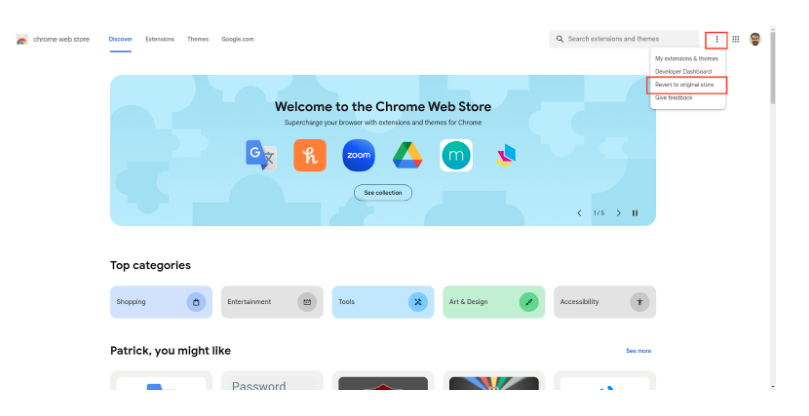
Unternehmen haben weiterhin im neuen Chrome Store Zugriff auf ihre Unternehmensrichtlinien.
Der überarbeitete Chrome Web Store wird auch einen speziellen Bereich für Erweiterungen speziell für Ihre Domain enthalten. Weitere Informationen zum Veröffentlichen privater Erweiterungen finden Sie unter Enterprise-Veröffentlichungsoptionen.
Es gibt ein bekanntes Problem mit ExtensionSettings, bei dem die blocked_install_message im neu gestalteten Chrome Store nicht richtig angezeigt wird. Wir arbeiten bereits an einer Lösung.
- Überarbeiteter Sicherheitscheck auf dem Computer
In Chrome 120 führen wir einen neuen proaktiven Sicherheitscheck ein, bei dem der Browser regelmäßig auf sicherheitsrelevante Probleme überprüft und Nutzer informiert werden, wenn etwas ihre Aufmerksamkeit erfordert. In diesem Zusammenhang wird auch eine neue Seite mit proaktiven sicherheitsrelevanten Aktionen und Informationen eingeführt, die auf den jeweiligen Nutzer zugeschnitten sind und Maßnahmen zur Online-Sicherheit vereinfachen soll.
- Chrome 120 unter ChromeOS, LaCrOS, Linux, Mac, Windows
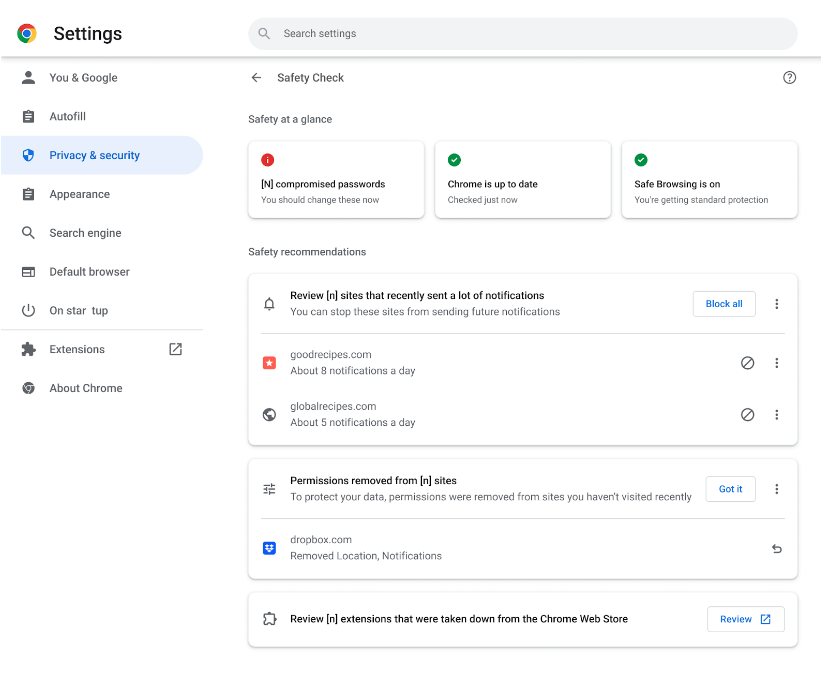
- Responsive Symbolleiste für Chrome Desktop
Chrome Desktop-Kunden sehen jetzt unabhängig von Gerät und Eingabemodus (z. B. Maus oder Touch-Funktion) eine Symbolleiste, die nahtlos auf wechselnde Fenstergrößen reagiert. Das ist der Fall, wenn Nutzer ein Fenster manuell auswählen und vergrößern oder verkleinern oder wenn sie zusätzlich zu einem Dreipunkt-Menü betriebssystemspezifische Fensterverwaltungstools verwenden.
- Chrome 120 unter ChromeOS, LaCrOS, Linux, Mac, Windows
- Android Nougat wird von Chrome unter Android nicht mehr unterstützt
Die letzte Version von Chrome, in der Android Nougat unterstützt wird, ist Chrome 119. Sie enthält eine Nachricht an betroffene Nutzer, in der sie aufgefordert werden, ihr Betriebssystem zu aktualisieren.
Chrome 120 wird für Nutzer von Android Nougat weder unterstützt noch ausgeliefert.
- Chrome 120 für Android: Android Nougat wird in Chrome für Android nicht mehr unterstützt.
- Paketverfolgung (nur iOS)
Nutzer können eine neue Paketverfolgungsfunktion aktivieren, durch die das voraussichtliche Lieferdatum und der Paketstatus auf einer neuen Karte auf der Seite Neuer Tab angezeigt werden. Diese Funktion wird nur für en-US-Nutzer und Pakete unterstützt, die über FedEx und USPS abgewickelt werden. Bei Bedarf können Sie die Funktion mithilfe der neuen Richtlinie ParcelTrackingEnabled deaktivieren.
- Chrome 120 unter iOS: Funktionseinführungen
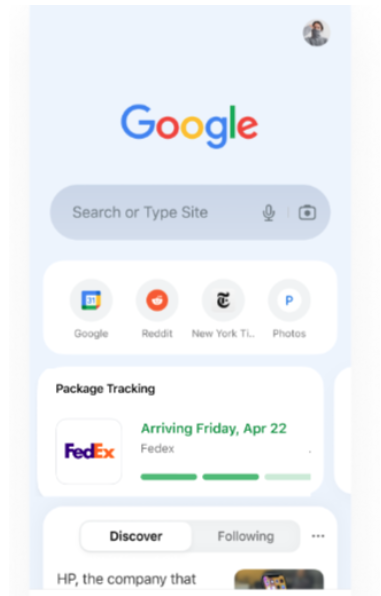
- Präfix „-webkit-background-clip“ für Text aufheben und als Alias festlegen
Chrome ermöglicht die Verwendung der Version ohne Präfix für background-clip: Text und macht -webkit-background-clip zu einem Alias für background-clip. Außerdem werden Keywords ohne Suffixe (Inhalt, Abstände und Rahmen) nicht mehr unterstützt.
- Chrome 120 unter Windows, Mac, Linux, Android
- Chrome-Nutzerrichtlinien für iOS
Mit Chrome-Nutzerrichtlinien für iOS können Administratoren Richtlinien und Einstellungen auf allen Geräten eines Nutzers anwenden. Die Einstellungen gelten immer dann, wenn sich der Nutzer auf einem beliebigen Gerät, einschließlich privater Geräte, mit seinem verwalteten Konto im Chrome-Browser anmeldet.
Ab Chrome 120 sehen verwaltete Endnutzer einen Hinweis, in dem sie darauf hingewiesen werden, dass ihre Organisation das Konto verwaltet, in dem sie angemeldet sind. Damit soll iOS vereinheitlicht werden. In Chrome 121 können Administratoren diese Funktion in der Admin-Konsole in der Einstellung Chrome für iOS aktivieren. Weitere Informationen finden Sie unter Chrome-Richtlinien für Nutzer oder Browser festlegen.
- Chrome 120 für iOS : Die Funktion wird schrittweise eingeführt.
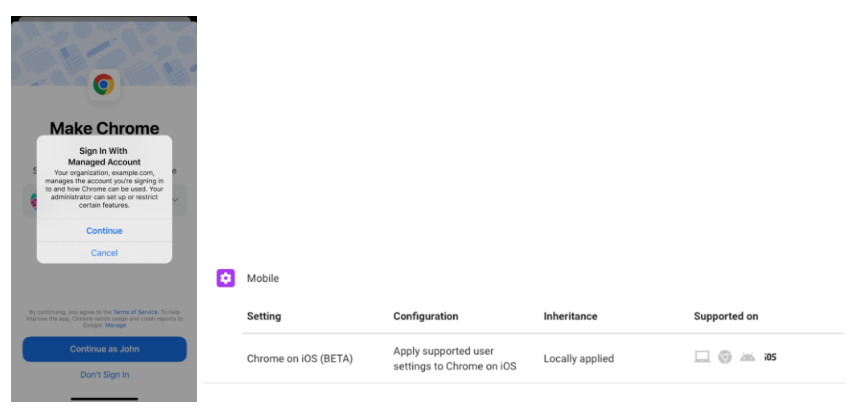
- Trennung von Chrome-Profilen: neue Richtlinien
Drei neue Richtlinien sind jetzt zum Konfigurieren von Unternehmensprofilen verfügbar: ProfileSeparationSettings, ProfileSeparationDataMigrationSettings, ProfileSeparationDomainExceptionList. Diese Richtlinien haben Vorrang vor ManagedAccountsSigninRestriction und EnterpriseProfileCreationKeepBrowsingData.
- Chrome 120 für Linux, Mac und Windows
- Unterstützung von Daten-URLs in SVGUseElement einstellen
Die SVi-gno/re-dSpezifikation wurde vor Kurzem aktualisiert und unterstützt Daten: URLs in SVGUseElement nicht mehr. Hierdurch wird die Sicherheit der Webplattform und die Kompatibilität zwischen Browsern verbessert, da Webkit Daten: URLs in SVGUseElement nicht mehr unterstützt. Weitere Informationen finden Sie in diesem Blogpost.
Das Zuweisen von Daten: URLs in SVGUseElement kann dazu führen, dass Cross-Site-Scripting (XSS) und vertrauenswürdige Typen umgangen werden.
Für Unternehmen, die mehr Zeit für die Migration benötigen, ist die Richtlinie DataUrlInSvgUseEnabled bis Chrome 128 verfügbar, um Unterstützung für Daten: URLs in SVGUseElement neu zu aktivieren.
- Chrome 120 unter Android, ChromeOS, LaCrOS, Linux, Mac, Windows, Fuchsia: Unterstützung für
Daten: URLs in SVGUseElement entfernen
- Passwortmanager: Passwortfreigabe
Passwortmanager Nutzer können ihre Passwörter mit Mitgliedern ihrer Google-Familiengruppe teilen (gemäß der Konfiguration in ihrem Google-Konto). Nutzer können jeweils nur ein Passwort teilen. Es ist nicht möglich, mehrere Passwörter gleichzeitig zu verwenden. Das freigegebene Passwort kann vom Absender weder geändert noch widerrufen werden.
Als Unternehmensadministrator können Sie mit der Richtlinie PasswordSharingEnabled die Freigabefunktion für alle Nutzer deaktivieren.
- Chrome 120 unter iOS, ChromeOS, LaCrOS, Linux, Mac, Windows, Fuchsia
- Empfohlene Unterstützung aus mehreren Richtlinien entfernen
Einige Richtlinien können wie empfohlen angewendet werden, sodass Administratoren einen Anfangswert festlegen können, den Nutzer später ändern können. In Chrome 119 wurde die empfohlene Unterstützung für mehrere Richtlinien entfernt, die Nutzer nicht konfigurieren konnten.
Alle betroffenen Richtlinien, die zuvor als empfohlen festgelegt wurden, müssen jetzt als obligatorisch festgelegt werden, damit sie weiterhin wirksam werden.
- Chrome 119 für Linux, Mac und Windows: Die empfohlene Unterstützung für die Unternehmensrichtlinie PrintPdfAsImageDefault wird entfernt.
- Chrome 120 für Android, Linux, Mac, Windows: Die empfohlene Unterstützung für die folgenden Unternehmensrichtlinien wird entfernt:
- PasswordDismissCompromisedAlertEnabled
- Auf iOS-Geräten Bilder in Google Fotos speichern
Wenn ein angemeldeter Nutzer in Chrome lange auf ein Bild drückt, kann er es direkt in Google Fotos speichern. Er hat die Möglichkeit, das Foto in einem beliebigen Konto zu speichern, das auf dem Gerät angemeldet ist. Sie können diese Funktion über die Richtlinie ContextMenuPhotoSharingSettings aktivieren.
- Chrome 119 unter iOS: Nutzer können Bilder direkt in Google Fotos speichern.
- Chrome 120 für iOS: Zur Steuerung dieser Funktion wird die neue Richtlinie ContextMenuPhotoSharingSettings eingeführt.
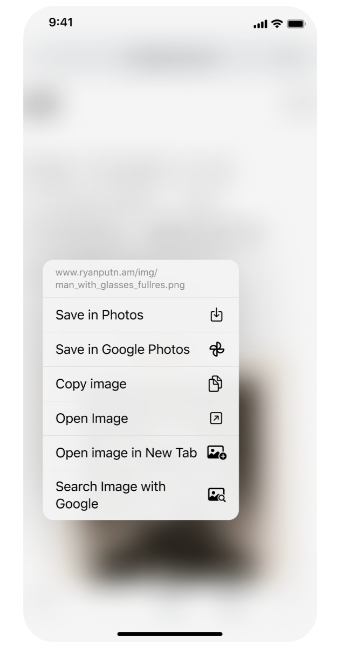
- Vollständige Erzwingung für denselben Ursprung in CSPEE entfernen
Chrome 120 entfernt eine Sonderbehandlung für iFrames desselben Ursprungs aus der CSP Embed Enforcement.
Dadurch wird das Verhalten der eingebetteten CSP-Erzwingung für ursprungsübergreifende iFrames und iFrames desselben Ursprungs angeglichen. Weitere Informationen finden Sie unter ChromeStatus.
- Chrome 120 unter Windows, Mac, Linux, Android
- Schließanfragen für CloseWatcher, <dialog> und popover=""
Schließanfragen sind ein neues Konzept, bei dem ein Nutzer das Schließen eines aktuell geöffneten Elements über die Esc-Taste auf dem Computer oder die Schaltfläche „Zurück“ auf Android-Geräten anfordert. Die Integration von Abschlussanfragen in Chromium bringt zwei Änderungen mit sich:
- CloseWatcher ist eine neue API zum direkten Überwachen und Beantworten von Schließanfragen.
- Upgrades auf
<dialog> und popover="", um das neue Framework für Schließen-Anfragen zu verwenden, damit sie auf die Android-Schaltfläche "Zurück" reagieren
- Chrome 120 unter Windows, Mac, Linux, Android
- Theora-Unterstützung einstellen und entfernen
Chrome 120 stellt die Unterstützung ein für den Theora-Video-Codec in Chrome-Desktopversionen aufgrund neuer Sicherheitsrisiken. Die geringe (und oft falsche) Nutzung von Theora rechtfertigt für die meisten Nutzer keinen Support mehr. Ogg-Container werden weiterhin unterstützt. Wir planen, die Tests zu eskalieren, sodass die Theora-Unterstützung in Chrome 120 eingestellt wird. Wenn Nutzer bei der Wiedergabe bestimmter Videos Probleme haben, können sie den Support bei Bedarf bis Chrome 123 über chrome://flags/#theora-video-codec reaktivieren. Weitere Informationen finden Sie unter Chrome-Status.
- Chrome 120 unter ChromeOS, LaCrOS, Windows, Mac, Linux
- Einwilligung für nicht verwaltete Gerätesignale
Mit dieser Funktion wurde ein neues Einwilligungs-Pop-up-Dialogfeld eingeführt, über das Nutzer ihre Einwilligung dazu geben müssen, ob sie Chrome erlauben, Gerätesignale von ihrem Gerät zu erfassen.
Das Dialogfeld wird nur für Nutzer angezeigt, die die folgenden Bedingungen erfüllen:
- Nutzer wird verwaltet
– Das aktuelle Gerät des Nutzers wird nicht verwaltet.
– Der Administrator des Nutzers hat den Dienst für die Vertrauenswürdigkeit des Geräts aktiviert.
– Der Administrator des Nutzers hat diese Funktion und die entsprechende Richtlinie nicht explizit deaktiviert.
- Chrome 120 für Linux, Mac und Windows
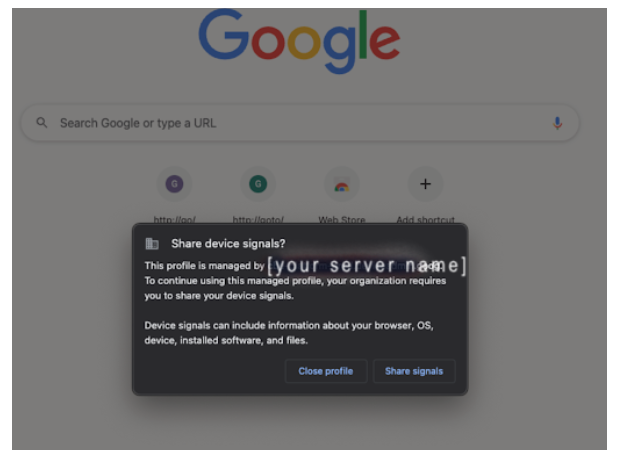
- Interaktionen beim Drucken wurden in einen Dienstprozess verschoben
In Chrome 120 werden bei einigen Nutzern die Druckinteraktionen mit dem Betriebssystem in einem separaten Dienstprozess ausgeführt. Wenn Sie diese Interaktionen aus dem Browserprozess verschieben, wird die Browserstabilität verbessert. Außerdem wird die Reaktionsfähigkeit der Benutzeroberfläche Druckvorschau verbessert. Die Unternehmensrichtlinie OopPrintDriversAllowed ist verfügbar, um das Drucken über Plattformen über den Browserprozess wieder zu ermöglichen.
- URL-basierter Dienst für Berechtigungsvorschläge
Chrome aktualisiert seinen Dienst für Berechtigungsvorschläge. Früher enthielten die Anfragen an Chrome-Server für den Dienst für Berechtigungsvorschläge keine URLs. Chrome fügt dem Vorschlagsdienst jetzt URL-basierte Signale hinzu. Frühere Administratoren konnten das Senden von Anfragen an Chrome deaktivieren, indem sie die Richtlinie SafeBrowsingProtectionLevel auf „1“, „0“ oder „Keine Festlegung“ setzten. Nach diesem Update wird der Dienst für Berechtigungsvorschläge nicht mehr durch die Richtlinie SafeBrowsingProtectionLevel aktiviert oder deaktiviert.
Der Dienst für Berechtigungsvorschläge unterliegt jetzt der bestehenden Richtlinie zur anonymisierten URL-Datenerfassung: UrlKeyedAnonymizedDataCollectionEnabled.
- Chrome 120 unter ChromeOS, Linux, Mac, Windows : 1% stabiler Test
- Neue und aktualisierte Richtlinien im Chrome-Browser
Richtlinien
Beschreibung
ExtensionInstallTypeBlocklist
Sperrliste für Installationstypen von Erweiterungen
RelatedWebsiteSetsOverrides
Gruppen ähnlicher Websites überschreiben
RelatedWebsiteSetsEnabled
Gruppen ähnlicher Websites aktivieren
DataUrlInSvgUseEnabled
Unterstützung von Daten-URLs für SVGUseElement
ContextMenuPhotoSharingSettings
Speichern von Bildern direkt in Google Fotos zulassen (für iOS verfügbar)
NativeHostsExecutablesLaunchDirectly
Erzwingen, dass ausführbare Windows-Hosts für natives Messaging direkt gestartet werden
IPv6ReachabilityOverrideEnabled
Überschreiben des IPv6-Erreichbarkeitstests aktivieren
PasswordSharingEnabled
Teilen von Nutzeranmeldedaten mit anderen Nutzern aktivieren
PrivateNetworkAccessRestrictionsEnabled
Gibt an, ob Einschränkungen auf Anfragen an eher private Netzwerk-Endpunkte angewendet werden sollen
- Entfernte Richtlinien im Chrome-Browser
Richtlinie
Beschreibung
NativeClientForceAllowed
Erzwingt die Ausführung von Native Client (NaCl).
ChromeRootStoreEnabled
Legt fest, ob der Chrome Root Store und die integrierte Zertifikatsprüfung zum Verifizieren von Serverzertifikaten verwendet werden
ChromeOS-Updates
- Neue Steuerelemente für die Scroll-Beschleunigung der Maus
In ChromeOS 120 werden neue Steuerelemente hinzugefügt, mit denen Nutzer die Scrollbeschleunigung deaktivieren und die Scrollgeschwindigkeit anpassen können.
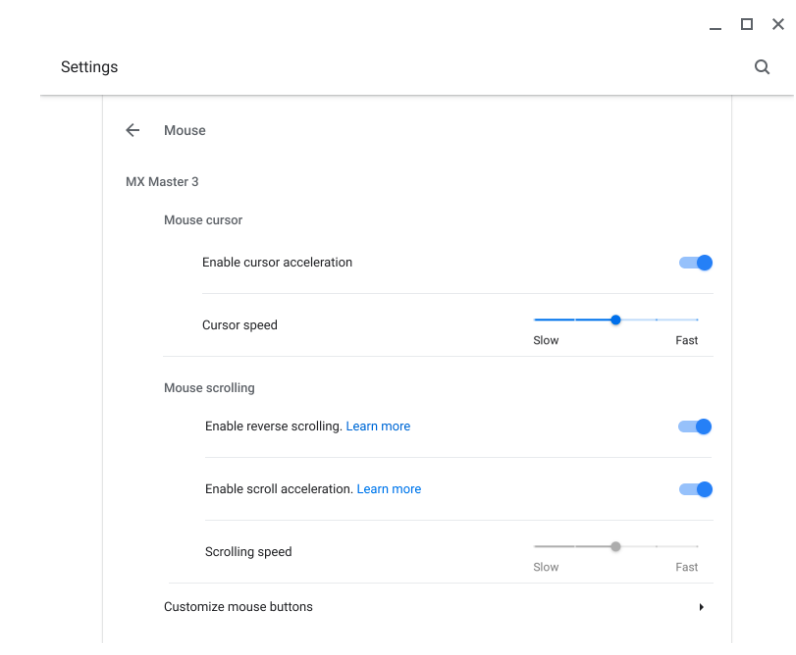
- Verbessertes Verhalten von Alt + Klick
Sie können das Ausführen von Rechtsklicks mit der Tastatur und dem Touchpad konfigurieren. Auf der Unterseite Tasten anpassen können Sie auch Einstellungen für die Ausführung von Tastenanschlägen wie „Pos1“, „Ende“ und „Nach oben“ konfigurieren.
- XDR-Authentifizierungsereignisse
Authentifizierungsereignisse (An-/Abmelden, Sperren/Entsperren) können jetzt im Rahmen der Bedrohungserkennung und ‑abwehr (Extended Detection and Response, XDR) unter ChromeOS aktiviert werden. Nach Abschluss des Roll-outs können XDR-Systeme anhand dieser Ereignisse Informationen zum Sicherheitsstatus des Geräts liefern.
- Durch Zusammen- oder Auseinanderziehen BiB in der Größe anpassen
Die Größe von BiB-Fenstern (Bild im Bild) kann jetzt durch Auseinander- und Zusammenziehen angepasst werden. Ziehen Sie das Fenster einfach mit zwei Fingern auseinander oder zusammen, um die richtige Größe für Ihren Bildschirm einzustellen.
- Neuer Look für die Emoji-Auswahl
ChromeOS 120 bietet eine neue dynamische Farbvorlage für die unverankerte Emoji- und GIF-Auswahl.
- Tastenkombinationen – F11-F12-Tasten aktivieren
Die meisten ChromeOS-Tastaturen haben keine F11- oder F12-Taste, die aber in vielen Anwendungen benötigt werden. Mit dieser Version werden im Bereich zur Neuzuordnung der Tastaturtasten in den Einstellungen entsprechende Optionen für die Tasten F11 und F12 hinzugefügt.
- Einstellung der Unterstützung für ältere ChromeOS-Mediencontainer und -Codecs
Unterstützung für MPEG4 Part 2-Video-Codec und AVI-Container in ChromeOS 120 eingestellt. Nutzer, die diese Funktion benötigen, können die Unterstützung vorübergehend über chrome://flags/#cros-legacy-media-formats bis ChromeOS 125 wieder aktivieren. Danach wird die Unterstützung gänzlich entfernt.
- ChromeOS-Schaltfläche für virtuelle Desktops („Bento“-Schaltfläche)
Die Bento-Schaltfläche ist eine Ablage-Schaltfläche, die allen Nutzenden zur Verfügung steht, die virtuelle Desktops verwenden. Über die Schaltfläche können diese schnell auf die Abläufe zum Visualisieren, Wechseln, Erstellen oder Ordnen von Desktops zugreifen. Wenn Nutzer zuvor Desktops gespeichert haben, können sie außerdem die Desktop-Bibliothek aufrufen.
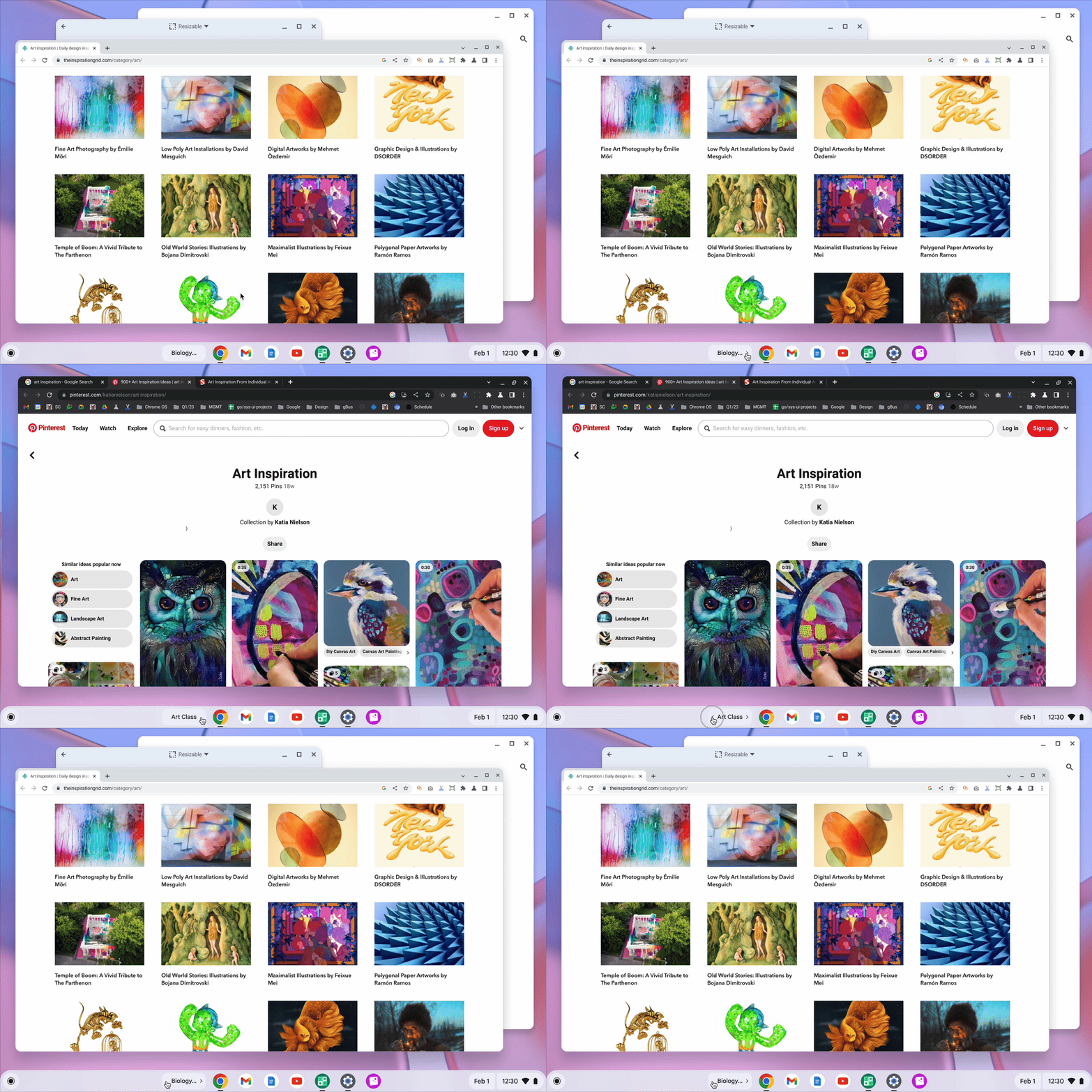
- App-Details in der App-Verwaltung
Die Einstellungen enthalten jetzt zusätzliche Details zu installierten Apps. Gehen Sie zu Einstellungen > Apps > Verwalten und wählen Sie eine App aus, um die Speichernutzung, die Versionsnummer und Informationen zur Installation der App anzusehen.
- Ende des Geräte-Supports für ChromeOS Flex
Seit dem 01. Januar 2024 werden Geräte, deren Unterstützung 2023 eingestellt werden sollte, nicht mehr unterstützt. Die nachfolgende Aufzählung enthält einige der nicht mehr zertifizierten Geräte. Eine vollständige Liste aller Geräte, deren Unterstützung abgelaufen ist, finden Sie in der Liste der zertifizierten Modelle.
- HP Compaq 6005 Pro HP
- Compaq Elite 8100
- Lenovo ThinkCentre M77
- HP ProBook 6550b
- HP 630
- Dell Optiplex 980
Die Geräte erhalten weiterhin Updates für ChromeOS Flex, diese werden jedoch nicht mehr vom Flex-Team getestet oder unterstützt. Wir empfehlen unseren Kunden, auf neuere ChromeOS-Geräte umzusteigen, um von den neuen Funktionen und Sicherheitsverbesserungen zu profitieren.
Neuerungen in der Admin-Konsole
- Neue Richtlinien in der Admin-Konsole
Richtlinienname
Seiten
Unterstützt auf
Kategorie/Feld
PowerManagementIdleSettings (Dimmen des Bildschirms, Bildschirm aus, Aktionen bei Inaktivität)
Nutzer, MGS
ChromeOS
Stromzufuhr und Herunterfahren – Inaktivitätseinstellungen
ScreenLockDelays
Nutzer, MGS
ChromeOS
Stromzufuhr und Herunterfahren – Inaktivitätseinstellungen
LidCloseAction
Nutzer, MGS
ChromeOS
Stromzufuhr und Herunterfahren – Inaktivitätseinstellungen
ChromeOsLockOnIdleSuspend (Sperrbildschirm bei geschlossenem Deckel)
Nutzer, MGS
ChromeOS
Stromzufuhr und Herunterfahren – Inaktivitätseinstellungen
NativeHostsExecutablesLaunchDirectly
Nutzer
Chrome-Browser
Andere Einstellungen
ExtensionInstallTypeBlocklist
Zusätzliche App-Einstellungen
Chrome-Browser
Zusätzliche App-Einstellungen
ContextMenuPhotoSharingSettings
Nutzer
Chrome für iOS
Inhaltseinstellungen
PrivateNetworkAccessRestrictionsEnabled
Nutzer, MGS
ChromeOS, Chrome-Browser, Chrome für Android
Netzwerkeinstellungen
DeviceFlexHwDataForProductImprovementEnabled
Gerät
ChromeOS
Andere Einstellungen
IPv6ReachabilityOverrideEnabled
Nutzer
ChromeOS, Chrome-Browser, Chrome für Android
Netzwerkeinstellungen
DataUrlInSvgUseEnabled
Nutzer, MGS
ChromeOS, Chrome-Browser, Chrome für Android
Sicherheit
Demnächst verfügbar
Hinweis: Die unten aufgeführten Elemente sind experimentelle oder geplante Updates. Sie können sich vor der Einführung der stabilen Version ändern, verzögern oder ganz entfernt werden.
Anstehende Browseränderungen
- Generative AI-Features
In Chrome 115 hat Google die erste Einbindung von generativer AI (GenAI) in die Seitenleiste der Suche eingeführt. Bereits ab Chrome 121 werden zusätzliche Funktionen für GenAI in Chrome eingeführt. Sie können sich über die neue Seite chrome://settings anmelden. Bei der Einführung sind Unternehmensrichtlinien zur Steuerung dieser Funktionen verfügbar. Weitere Details werden in den kommenden Meilensteinen bekannt gegeben.
- (Früheste) Chrome 121 unter ChromeOS, Linux, Mac, Windows
- Sicher verschlüsselte Archive für Nutzer von Standard Safe Browsing
Nutzer von Standard-Safe Browsing werden bei einigen verschlüsselten Archivdownloads aufgefordert, ein Passwort einzugeben. Dadurch werden weitere Metadaten zum Download erfasst (z. B. enthaltene Datei-Hashes und ausführbare Signaturen), die zur Qualitätssicherung an Google gesendet werden. Das Passwort bleibt lokal. Sie können diese Funktion über die Richtlinie SafeBrowsingDeepScanningEnabled steuern.
- Chrome 121 für Linux, Mac und Windows
- Berechtigungsaufforderung für die Web MIDI API
Es gab mehrere gemeldete Probleme in Bezug auf den Drive-by-Zugriff der Web MIDI API auf Client-MIDI-Geräte (Bugs). Um dieses Problem zu beheben, hat Audio WG beschlossen, dem allgemeinen MIDI API-Zugriff eine ausdrückliche Berechtigung zu erteilen. Ursprünglich war die ausdrückliche Berechtigung nur für erweiterte MIDI-Nutzung (systemexklusive Nachrichten (SysEx)) in Chrome erforderlich, wobei ein geschützter Zugriff hinter einer Berechtigungsaufforderung war. Wir planen, den Umfang der Berechtigung auf die normale Nutzung der MIDI API auszuweiten.
Derzeit erfordert die Verwendung von SysEx-Nachrichten mit der Web MIDI API eine ausdrückliche Nutzerberechtigung. Bei dieser Implementierung ist auch für den Zugriff auf die Web MIDI API ohne SysEx-Unterstützung eine Nutzerberechtigung erforderlich. Mit den drei neuen Richtlinien DefaultMidiSetting, MidiAllowedForUrls und MidiBlockingForUrls können Administratoren den Zugriff der Nutzer auf die API vorkonfigurieren.
- Chrome 121 unter Windows, Mac, Linux, Android
- Der Netzwerkdienst unter Windows wird in einer Sandbox ausgeführt
Zur Verbesserung der Sicherheit und Zuverlässigkeit wird der Netzwerkdienst, der bereits in einem eigenen Prozess läuft, unter Windows in einer Sandbox ausgeführt. Dabei wird der Code von Drittanbietern, der aktuell den Netzwerkdienst manipulieren kann, daran gehindert, dies zu tun. Dies kann zu Interoperabilitätsproblemen mit Software führen, die Code in den Prozessbereich von Chrome einschleust, z. B. Software zum Schutz vor Datenverlust. Mit der Richtlinie NetworkServiceSandboxEnabled können Sie die Sandbox deaktivieren, wenn Inkompatibilitäten erkannt werden. Sie können die Sandbox in Ihrer Umgebung mit dieser Anleitung testen und mögliche Probleme melden.
- Chrome 121 unter Windows: Der unter Windows in einer Sandbox ausgeführte Netzwerkdienst.
- Linkerfassung für Nutzer in PWAs – Windows, Mac und Linux
Weblinks leiten Nutzer automatisch zu installierten Web-Apps weiter. Um den Erwartungen der Nutzer in Bezug auf installierte Web-Apps besser gerecht zu werden, wird der Wechsel zwischen dem Browser und den installierten Web-Apps in Chrome nahtloser gestaltet. Wenn der Nutzer auf einen Link klickt, der von einer installierten Web-App verarbeitet werden könnte, fügt Chrome in die Adressleiste einen Chip ein, der einen Wechsel zur App vorschlägt. Wenn Sie auf den Chip klicken, wird die App entweder direkt gestartet oder es wird ein Raster mit Apps geöffnet, die diesen Link unterstützen. Bei einigen Nutzern wird durch Klicken auf einen Link immer automatisch die App geöffnet.
- Chrome 121 für Linux, Mac und Windows: Wenn Nutzer auf einen Link klicken, wird er bei einigen immer in einer installierten PWA geöffnet. Manche Nutzer hingegen sehen den Link in einem neuen Tab mit einem Chip in der Adressleiste, auf den sie klicken, um die App zu starten. Dies ist ein Test, um festzustellen, ob Nutzer Links standardmäßig starten möchten. Der Test wird auf Canary/Dev/Beta und 1% der stabilen Version ausgeführt.
- Chrome 123 für Linux, Mac und Windows: Basierend auf dem Ergebnis des Tests in Chrome 121 wird die stabile Version zu 100% entweder standardmäßig aktiviert (Apps immer beim Klicken auf Links starten) oder standardmäßig deaktiviert (immer in einem Tab öffnen, nur starten, wenn der Nutzer auf einen Chip in der Adressleiste klickt).
- Navigation in der Seitenleiste: Anpinnen/Loslösen
Bereits in Chrome 121 wird das Symbol für die Seitenleiste entfernt. Stattdessen wird die Navigation in der Seitenleiste so angepasst, dass sie über das Anpinnen der Symbolleiste angepasst werden kann. Dies ermöglicht einen effizienten direkten Zugriff auf eine Reihe von Steuerfeldern.
- Chrome 121 unter Chrome OS, LaCrOS, Linux, Mac, Windows, Fuchsia
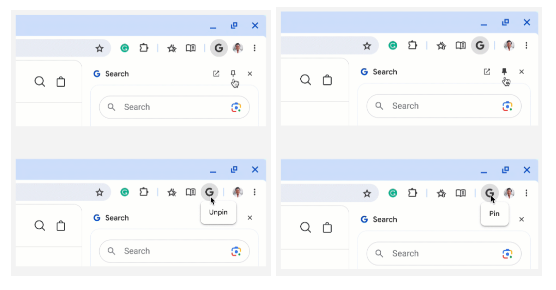
- SharedImages für PPAPI-Video-Decodierung
In Chrome 119 wird eine neue Richtlinie PPAPISharedImagesForVideoDecoderAllowed zur Steuerung der aktuellen Refaktorierung für VideoDecoder APIs im PPAPI-Plug-in eingeführt.
- Chrome 119 für ChromeOS und LaCrOS: Einführung von Escape-Hatch-Richtlinien.
- Chrome 122 für ChromeOS und LaCrOS: Die Richtlinie „Escape Hatch“ und die entsprechenden alten Codepfade wurden entfernt.
- Unload-Ereignisse überspringen
Das Vorhandensein von Unload-Event-Listenern ist ein primärer Blocker für den Back-Forward-Cache in Chromium-basierten Browsern und für Firefox auf Desktop-Plattformen. Auf mobilen Plattformen wiederum wird in fast allen Browsern bfcache priorisiert. In den meisten Fällen werden Unload-Ereignisse nicht ausgelöst. Um die Situation zu verbessern, haben wir mit vielen Partnern zusammengearbeitet und die Verwendung von Unload-Event-Listenern in den letzten Jahren erfolgreich reduziert. Um diese Migration weiter zu beschleunigen, empfehlen wir, in Chrome für Desktop Unload-Ereignisse schrittweise zu überspringen.
Falls Sie mehr Zeit für die Migration von Unload-Ereignissen benötigen, bieten wir vorübergehende Deaktivierungen in Form einer Permissions-Policy API und der Unternehmensrichtlinie ForcePermissionPolicyUnloadDefaultEnabled, mit der Sie das Verhalten selektiv unverändert lassen können.
- Chrome 117 für ChromeOS, Linux, Mac und Windows: Entwicklertest.
- Chrome 119 für ChromeOS, Linux, Mac und Windows: Einführung der Richtlinie ForcePermissionPolicyUnloadDefaultEnabled
- Chrome 121–131 für ChromeOS, Linux, Mac und Windows: Test zur Einstellung (allgemeine Einführung der Einstellung ist eingeschränkt, bis der Test zur Einstellung verfügbar ist)
- Zuletzt geöffneten Tab auf einem beliebigen Geräte fortsetzen
Nutzer können in Chrome den zuletzt geöffneten Tab auf einem beliebigen Gerät innerhalb der letzten 24 Stunden mit demselben angemeldeten Nutzerprofil über eine Tastenkombination schnell und einfach fortsetzen. Administratoren können diese Funktion über die bestehende Unternehmensrichtlinie SyncTypesListDisabled steuern.
- Chrome 122 für iOS: Funktionseinführungen
- Unterstützung für UserAgentClientHintsGREASEUpdateEnabled entfernen
Die Richtlinie UserAgentClientHintsGREASEUpdateEnabled wird eingestellt, da der aktualisierte GREASE-Algorithmus standardmäßig seit über einem Jahr aktiviert ist. Die Richtlinie wird irgendwann entfernt.
- Chrome 122 unter Android, ChromeOS, Linux, Mac, Windows: Die Richtlinie wird eingestellt.
- Chrome 125 unter Android, ChromeOS, Linux, Mac, Windows: Richtlinie wird entfernt.
- Die Chrome-Synchronisierung wird für Chrome 81 und frühere Versionen eingestellt
Die Chrome-Synchronisierung wird für Chrome 81 und frühere Versionen eingestellt. Führen Sie ein Upgrade auf eine neuere Version von Chrome aus, wenn Sie die Chrome-Synchronisierung weiterhin verwenden möchten.
- Chrome 123 unter Android, iOS, ChromeOS, Linux, Mac, Windows: Die Änderung wird umgesetzt.
- WebSQL verwerfen und entfernen
Mit SQLite über WASM als offiziellem Ersatz planen wir, WebSQL vollständig zu entfernen. Dies dient der Sicherheit unserer Nutzer.
Der Datenbankstandard WebSQL wurde erstmals im April 2009 vorgeschlagen und im November 2010 aufgegeben. Gecko hat diese Funktion nie implementiert und WebKit hat sie 2019 eingestellt. Das W3C ermutigte diejenigen, die Webdatenbanken benötigen, Webspeicher oder eine indexierte Datenbank zu verwenden.
Seit der Veröffentlichung ist es unglaublich schwierig, unsere Nutzer zu schützen. SQLite war ursprünglich nicht für die Ausführung schädlicher SQL-Anweisungen konzipiert, aber mit WebSQL müssen wir genau das tun. Es bedeutet für das Speicherteam unvorhersehbare Kosten, auf einen ständigen Strom von Stabilitäts- und Sicherheitsproblemen reagieren zu müssen.
- Chrome 115: Einstellungsnachricht wurde der Konsole hinzugefügt.
- Chrome 117: In Chrome 117 startet der Testzeitraum für die Einstellung von WebSQL. Der Testzeitraum endet in Chrome 123. Während des Testzeitraums ist die Richtlinie WebSQLAccess erforderlich, damit die Funktion verfügbar ist.
- Chrome 119: Ab Chrome 119 ist WebSQL nicht mehr verfügbar. Der Zugriff auf die Funktion ist über die Richtlinie WebSQLAccess bis Chrome 123 möglich.
- Chrome 123: für ChromeOS, LaCrOS, Linux, Mac und Windows: Ab Chrome 123 ist die Richtlinie WebSQLAccess, die die Verfügbarkeit von WebSQL ermöglicht, nicht mehr verfügbar.
- Richtlinie "LegacySameSiteCookieBehaviorEnabledForDomainList" entfernen
In Chrome 79 haben wir die Richtlinie LegacySameSiteCookieBehaviorEnabledForDomainList eingeführt, um das SameSite-Verhalten von Cookies für die angegebenen Domains auf das alte Verhalten zurückzusetzen. Die Lebensdauer der Richtlinie LegacySameSiteCookieBehaviorEnabledForDomainList wurde verlängert. Sie wird beim unten aufgeführten Meilenstein entfernt.
- Chrome 128 unter Android, ChromeOS, Linux, Mac, Windows: Richtlinie LegacySameSiteCookieBehaviorEnabledForDomainList entfernen
- Einstellung geplant: Mutation Events
Synchrone Mutation Events wie DOMSubtreeModified, DOMNodeInserted, DOMNodeRemoved, DOMNodeRemovedFromDocument, DOMNodeInsertedIntoDocument und DOMCharacterDataModified wirken sich negativ auf die Seitenleistung aus und erhöhen auch die Komplexität, wenn neue Funktionen zum Web hinzugefügt werden. Diese APIs wurden 2011 aus der Spezifikation entfernt und 2012 durch die Mutation Observer API ersetzt, die ein viel besseres Verhalten hat. Die veralteten Mutation Events müssen entfernt oder zu Mutation Observer migriert werden.
- Chrome 127 unter Android, ChromeOS, Linux, Mac, Windows: Mutation Events funktionieren in Chrome 127 etwa ab dem 30. Juli 2024 nicht mehr.
- Erweiterungen müssen bis Juni 2025 für die Nutzung von Manifest V3 aktualisiert werden
Erweiterungen müssen aktualisiert werden, um Manifest V3 nutzen zu können. Chrome-Erweiterungen werden auf die neue Manifestversion Manifest V3 umgestellt. Dadurch wird der Datenschutz für Ihre Nutzer verbessert, zum Beispiel durch die Umstellung auf ein Modell, bei dem Erweiterungen Anfragen deklarativ ändern, ohne dass einzelne Anfragen eingesehen werden können. Das verbessert auch die Sicherheit der Erweiterung, da remote gehosteter Code bei Manifest V3 nicht zulässig ist.
Ab Juni 2024 werden Manifest V2-Erweiterungen im Browser nach und nach deaktiviert. Über die Unternehmensrichtlinie ExtensionManifestV2Availability lässt sich steuern, ob Manifest V2-Erweiterungen zulässig sind. Die Richtlinie kann verwendet werden, um Manifest V3 vor der Migration in Ihrer Organisation zu testen. Außerdem werden die Erweiterungen von Manifest V2 erst im darauffolgenden Jahr (Juni 2025) deaktiviert. Auf Geräten, auf denen die Richtlinie aktiviert ist, wird die Richtlinie dann entfernt.
Auf der Seite "Apps und Erweiterungen" unter Chrome-Verwaltung über die Cloud sehen Sie, welche Manifestversion von allen Chrome-Erweiterungen in Ihrem Gerätepool verwendet wird. Weitere Informationen finden Sie auf der Manifest-Zeitachse, darunter:
- Chrome 110 unter ChromeOS, LaCrOS, Linux, Mac, Windows: Mit der Unternehmensrichtlinie ExtensionManifestV2Availability können Sie steuern, ob Manifest V2-Erweiterungen zulässig sind. Die Richtlinie kann verwendet werden, um Manifest V3 vor der Migration in Ihrer Organisation zu testen. Nach der Migration können Sie gemäß der Richtlinie die Nutzung von Manifest V2-Erweiterungen verlängern.
- Chrome 127 unter ChromeOS, LaCrOS, Linux, Mac, Windows: In Chrome werden Manifest V2-Erweiterungen auf Nutzergeräten nach und nach deaktiviert. Nur Nutzer, für die die Unternehmensrichtlinie ExtensionManifestV2Availability aktiviert ist, können Manifest V2-Erweiterungen in ihrer Organisation weiterhin verwenden.
- Chrome 139 unter ChromeOS, LaCrOS, Linux, Mac, Windows : Entfernen Sie die Richtlinie ExtensionManifestV2Availability.
Bevorstehende ChromeOS-Änderungen
- Ende des Geräte-Supports für ChromeOS Flex
Seit dem 01. Januar 2024 werden Geräte, deren Unterstützung 2023 eingestellt werden sollte, nicht mehr unterstützt. Die nachfolgende Aufzählung enthält einige der nicht mehr zertifizierten Geräte. Eine vollständige Liste aller Geräte, deren Unterstützung abgelaufen ist, finden Sie in der Liste der zertifizierten Geräte.
- HP Compaq 6005 Pro
- HP Compaq Elite 8100
- Lenovo ThinkCentre M77
- HP ProBook 6550b
- HP 630
- Dell Optiplex 980
Die Geräte erhalten weiterhin Updates für ChromeOS Flex, diese werden jedoch nicht mehr vom Flex-Team getestet oder unterstützt.
Wir empfehlen unseren Kunden, auf neuere ChromeOS-Geräte umzusteigen, um von den neuen Funktionen und Sicherheitsverbesserungen zu profitieren.
- ChromeOS Flex-Bluetooth-Migration
ChromeOS Flex wird mit ChromeOS 121 auf Floss-Bluetooth-Stack aktualisiert. Als Folge dieses Upgrades wird auf den folgenden Geräten kein Bluetooth mehr unterstützt.
- HP Probook 4530s
- Lenovo ThinkPad T420
- HP Elitebook 8460p
- Apple iMac 11,2
- Lenovo ThinkPad x220
- Dell Vostro 3550
- HP 3115m
- HP Elitebook 2560p
- HP ProBook 6465b
- Lenovo ThinkPad L420
- Option für Dauer des Bildschirmschoners
Bereits ab ChromeOS 120 können Sie die Dauer des Bildschirmschoners während des Ladevorgangs einstellen. Nutzer können jetzt auswählen, wie lange der Bildschirmschoner angezeigt wird, während ihr Gerät geladen wird (wenn der Akku nicht verbraucht wird). Dies kann mit einer neuen Unternehmensrichtlinie gesteuert werden. Die Standardeinstellung ist „Dauerhaft“ und kann mithilfe von Drop-down-Optionen reduziert werden.
- Neues Design für den ChromeOS-Mediaplayer
Bereits ab ChromeOS 121 hat der Mediaplayer größere Schaltflächen und Farben, die zum Hintergrund passen. Der Mediaplayer wird bei der Wiedergabe von Video- oder Audioinhalten (z. B. Spotify oder YouTube) in den Schnelleinstellungen angezeigt. Sie können auf das Symbol „Anpinnen“ klicken, um den Mediaplayer in die Ablage zu verschieben. Sie können nicht nur gestreamte Medien steuern, sondern auch Webmedien auf alle Lautsprecher oder Bildschirme in Ihrem lokalen Netzwerk streamen.
- Einbinden von Regel-IDs und ‑Namen von DLP-Ereignissen in das Sicherheits-Prüftool
ChromeOS-Datenkontrollelemente zum Schutz vor Datenverlust (Data Loss Prevention, DLP) erhalten zusätzliche Felder, um Administratoren mehr Einsicht in das Sicherheits-Prüftool zu ermöglichen.
- ChromeOS Dateieinschränkungen durch Datenkontrollen
In ChromeOS 121 ermöglichen die DLP-Datenkontrollen in ChromeOS IT- und Sicherheitsteams, wichtige Unternehmens- und Kundendaten zu schützen Sie werden für Ereignisse wie Kopieren und Einfügen, Bildschirmaufnahmen, Bildschirmfreigabe und Drucken verfügbar sein. IT-Administratoren können eine Datenschutzstrategie mit Regeln erstellen, die auf Datenquelle, Ziel und Nutzer basieren.
Es gibt neue Funktionen, mit denen Sie über quell- und zielbasierte Regeln steuern können, was Nutzer auf ChromeOS-Geräten mit Dateien tun dürfen.
- Erweiterte Benachrichtigungen für angepinnte Apps
Schon ab ChromeOS 121 können Sie angepinnte Benachrichtigungen visuell von anderen Benachrichtigungen trennen. Wir werden Aussehen, Schaltflächen und Benachrichtigungstext so ändern, dass sie in Infofelder mit fester Größe passen. Angepinnte Benachrichtigungen unterscheiden sich dadurch deutlich von typischen Benachrichtigungen. Dies spiegelt ihren wesentlichen Zweck wider, z. B. um den Nutzer über einen laufenden Prozess und nicht über ein sofortiges Ereignis zu informieren.
- Neue ChromeOS-Synchronisierungsoptionen
ChromeOS führt neue Optionen zur Geräteeinrichtung ein, über die Nutzer Synchronisierungseinstellungen für Apps, Einstellungen, WLAN-Netzwerke und Hintergründe anpassen können.
- App-Deaktivierung durch den Administrator in MGS
Derzeit umfassen verwaltete Gastsitzungen (Managed Guest Sessions, MGS) noch eine Reihe von Anwendungen (Entdecken, Galerie, Terminal), die dem Nutzer zur Verfügung stehen. Über die Richtlinie SystemFeaturesDisableList können Administratoren diese Apps bald deaktivieren und sie so für Nutzer in ihrem Unternehmen sperren und ausblenden.
Anstehende Änderungen in der Admin-Konsole
- Löschen inaktiver Browser in der Chrome-Verwaltung über die Cloud
Bereits ab Chrome 123: Die Richtlinie Inaktive Zeit für das Löschen von Browserdaten wird in der Admin-Konsole hinzugefügt. Browser, die den Server länger als den durch die Richtlinie festgelegten Inaktivitätszeitraum nicht kontaktiert haben, werden automatisch gelöscht. Beim Veröffentlichen der Richtlinie gilt für den Inaktivitätszeitraum der Standardwert von 18 Monaten. Alle registrierten Browser, die mehr als 18 Monate inaktiv waren, werden kurz nach Veröffentlichung dieser Richtlinie aus Ihrem Konto gelöscht. Der Höchstwert zum Ermitteln des Inaktivitätszeitraums des Browsers beträgt 730 Tage, der Mindestwert 28 Tage.
Hinweis. Wenn Sie den Zeitraum erheblich verkürzen, werden mehr registrierte Browser als inaktiv angesehen und gelöscht. Dies sollte mit Vorsicht erfolgen. Um dies zu vermeiden, können Sie die Richtlinie Gerätetoken-Verwaltung vorab auf „Token löschen“ festlegen, damit gelöschte Browser automatisch wieder in der Chrome-Verwaltung über die Cloud registriert werden können. Wenn das Registrierungstoken noch gültig ist, wird der Browser das nächste Mal neu gestartet. Die Richtlinie zur Tokenverwaltung für Geräte finden Sie hier.
- Ab Chrome 121: Der Zeitraum der Inaktivität für UI der Richtlinie zum Löschen von Browserdaten ist für den Vorabzugriff in der Admin-Konsole verfügbar. IT-Administratoren, für die die Standardeinstellung von 18 Monaten nicht angemessen ist, können einige Wochen vor Beginn des eigentlichen Löschvorgangs explizit einen Richtlinienwert (Inaktivitätszeitraum) festlegen.
- Nutzungsbericht zu Apps und Erweiterungen: Hervorheben von Erweiterungen, die aus dem Chrome Web Store entfernt wurden
Bereits ab 121 fügt Chrome dem Nutzungsbericht zu Apps und Erweiterungen neue Informationen hinzu, damit Sie anhand einer neuen Benachrichtigungsspalte und einer neuen Spalte Chrome Web Store, die den Eintragsstatus einer Erweiterung darstellt, feststellen können, ob eine Erweiterung kürzlich aus dem Chrome Web Store entfernt wurde. Auf der Seite App-Details sehen Sie, warum eine Erweiterung aus dem Chrome Web Store entfernt wurde. Mit dieser Funktion können IT-Administratoren die Auswirkungen einer Richtlinie zur Deaktivierung nicht veröffentlichter Erweiterungen erkennen.
Diese Funktion kann von Mitgliedern des Trusted Tester-Programms für Chrome Enterprise getestet werden. Hier können Sie sich für das Trusted Tester-Programm registrieren.
- Chrome 120 unter Linux, Mac und Windows: Trusted Tester-Programm
- Chrome 121 für Linux, Mac und Windows: Feature-Einführung
Nutzungsbericht zu Apps und Erweiterungen:
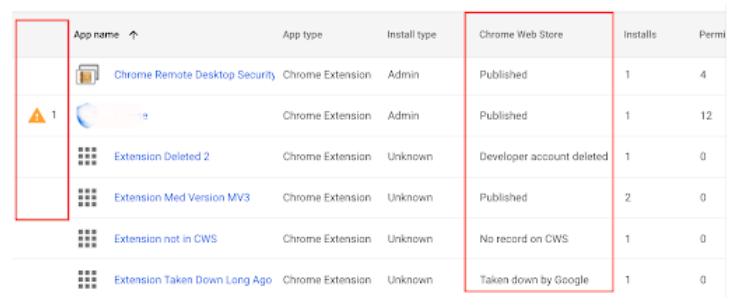
Detailseite der App:
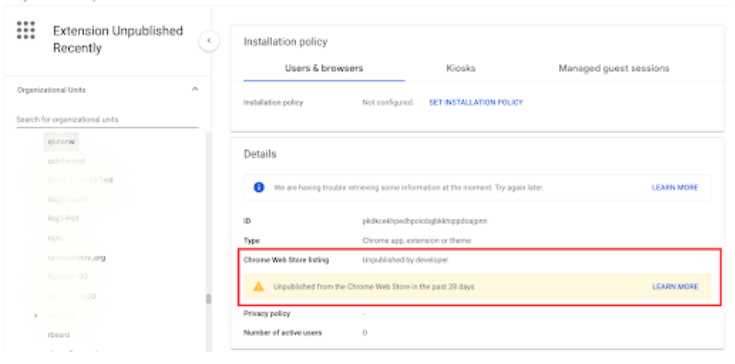
- Bericht zu Legacy-Technologie
Bereits ab Chrome 121 wird der Legacy-Technologie-Bericht in der Admin-Konsole verfügbar sein. Er enthält sowohl interne als auch externe Websites, die Technologien verwenden, die eingestellt werden, z. B. Änderungen an SameSite-Cookies, ältere Sicherheitsprotokolle wie TLS 1.0/1.1 und Drittanbieter-Cookies. Mithilfe dieser Informationen können IT-Administratoren gemeinsam mit den Entwicklern erforderliche technische Migrationen planen, bevor die Einstellung wirksam wird.
Diese Funktion wird bereits ab Chrome 120 in unserem Trusted Tester-Programm veröffentlicht. Wenn Sie uns beim Testen dieser Funktion helfen möchten, können Sie sich hier für das Trusted Tester-Programm von Chrome Enterprise registrieren.
- Bereits ab Chrome 121 unter Linux, Mac und Windows
- Chrome-Absturzbericht
Bereits ab Chrome 122 werden Sie Absturzereignisse in der Admin-Konsole auf der neuen Seite mit Chrome-Absturzberichten sehen. Dieser Bericht enthält ein dynamisches Diagramm, das Chrome-Absturzereignisse im Zeitverlauf darstellt, gruppiert nach Chrome-Versionen. Für die folgenden Felder sind zusätzliche Filter verfügbar: Betriebssystemplattformen, Chrome-Kanäle und Datumsangaben. Mit diesem Bericht können Sie potenzielle Chrome-Probleme in Ihrer Organisation proaktiv erkennen.
Diese Funktion wird bereits in Chrome 121 im Rahmen unseres Trusted Tester-Programms eingeführt. Wenn Sie uns beim Testen dieser Funktion helfen möchten, können Sie sich hier für das Trusted Tester-Programm von Chrome Enterprise registrieren.
- Chrome 121 unter Linux, Mac und Windows: Trusted Tester-Programm
- Chrome 122 für Linux, Mac und Windows: Feature-Einführung
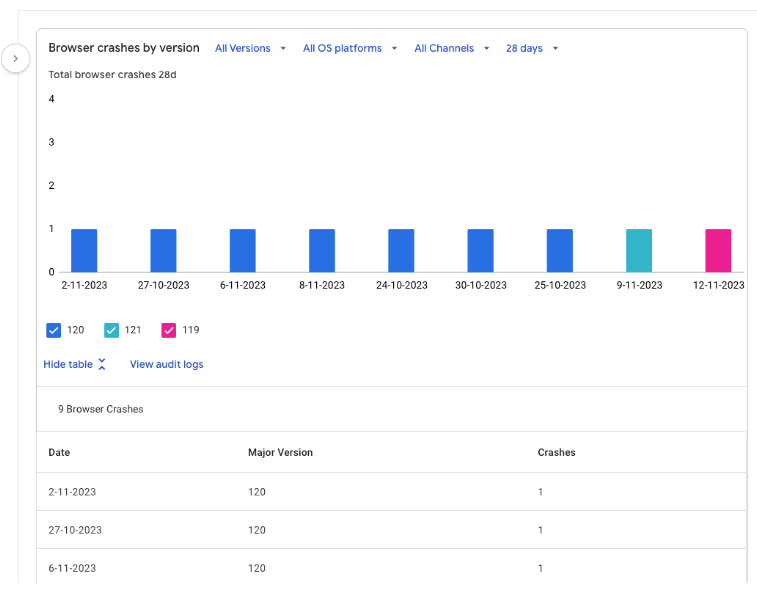
Chrome 119
Chrome-Updates
Sicherheit/Datenschutz
Nutzerproduktivität/Apps
Verwaltung
Änderungen am Chrome-Releasezeitplan
✓
WebSQL einstellen und entfernen
✓
Updates zur Unterstützung von Native Client
✓
Entfernen der Sanitizer API
✓
Speichern, Zurückrufen und Synchronisieren von Tabgruppen
✓
Nicht standardmäßiges Attribut shadowroot für deklaratives „Shadow DOM“ einstellen
✓
Ändern von UI-Strings in Chrome von „Entfernen“ zu „Löschen“ beim unwiderruflichen Löschen von Daten
✓
Interne Fehler der Entwicklertools werden an interne Chrome-Absturzberichte gemeldet
✓
Überspringen von Unload-Ereignissen
✓
SharedImages für PPAPI-Video-Decodierung
✓
Autorisierungsheader bei ursprungsübergreifender Weiterleitung entfernen
✓
Spezielle Einstellung für Permission Suggestions Service
✓
Suchvorgänge in Echtzeit mit Hash-Präfix
✓
Empfohlene Unterstützung für mehrere Richtlinien entfernen
✓
Standardkonforme Satzzeichen des URL-Hosts
✓
Speichern von Bildern auf iOS-Geräten in Google Fotos
✓
Neue und aktualisierte Richtlinien im Chrome-Browser
✓
Entfernte Richtlinien im Chrome-Browser
✓
ChromeOS-Updates
Sicherheit/Datenschutz
Nutzerproduktivität/Apps
Verwaltung
Datenschutzzentrale
✓
ChromeOS-Admin-Vorlagen
✓
Offline-Nutzung von Drive auf Chromebook Plus
✓
✓
Neuerungen in der Admin-Konsole
Sicherheit/Datenschutz
Nutzerproduktivität/Apps
Verwaltung
Neue Richtlinien in der Admin-Konsole
✓
Anstehende Änderungen für den Chrome-Browser
Sicherheit/Datenschutz
Nutzerproduktivität/Apps
Verwaltung
Auswahlbildschirm für die Standardsuchmaschine
✓
FirstPartySets-Richtlinien in „RelatedWebsiteSets“ umbenennen
✓
✓
Überarbeiteter Sicherheitscheck auf dem Computer
✓
Responsive Symbolleiste für Chrome Desktop
✓
Keine Unterstützung mehr für Android Nougat auf Chrome für Android
✓
Einstellung von Drittanbieter-Cookies in Chrome
✓
Paketverfolgung (nur iOS)
✓
Ausführung des Netzwerkdienstes unter Windows in einer Sandbox
✓
Displaybanner, mit dem der letzte Tab auf anderen Geräten fortgesetzt werden kann
✓
Fortsetzung des zuletzt geöffneten Tabs auf einem beliebigen Gerät
✓
„-webkit-background-clip“ ist jetzt ein Alias, Präfix ist nicht mehr notwendig
✓
Chrome-Nutzerrichtlinien für iOS
✓
Trennung von Chrome-Profilen: neue Richtlinien
✓
Unterstützung von Daten-URLs in SVGUseElement einstellen
✓
✓
Passwortmanager: Passwortfreigabe
✓
✓
Berechtigungsaufforderung für die Web MIDI API
✓
IP-Schutzphase 0 für Chrome
✓
Nutzungsbericht zu Apps und Erweiterungen: Hervorheben von Erweiterungen, die aus dem Chrome Web Store entfernt wurden
✓
Alter Technologiebericht
✓
Unterstützung für UserAgentClientHintsGREASEUpdateEnabled entfernen
✓
Unterstützung der Chrome-Synchronisierung wird für Chrome 81 und frühere Versionen eingestellt
Entfernen der Richtlinie „LegacySameSiteCookieBehaviorEnabledForDomainList“
✓
Geplante Einstellung von Mutation Events
✓
Erweiterungen müssen aktualisiert werden, um Manifest V3 nutzen zu können
✓
✓
✓
Bevorstehende ChromeOS-Änderungen
Sicherheit/Datenschutz
Nutzerproduktivität/Apps
Verwaltung
Dauer des Bildschirmschoners festlegen
✓
Neue Steuerelemente für die Scroll-Beschleunigung der Maus
✓
Verbessertes Verhalten von Alt + Klick
✓
Neues Design für den ChromeOS-Mediaplayer
✓
Erweiterte Benachrichtigungen für angepinnte Apps
✓
Neue ChromeOS-Synchronisierungsoptionen
✓
✓
App-Deaktivierung durch den Administrator in MGS
✓
Versionshinweise herunterladen (PDF)
Die Enterprise-Versionshinweise sind in neun Sprachen verfügbar. Informationen zu Chrome-Updates finden Sie auf Englisch, Deutsch, Französisch, Niederländisch, Spanisch, Portugiesisch, Koreanisch, Indonesisch und Japanisch. Bei manchen Sprachen kann die Übersetzung ein bis zwei Wochen in Anspruch nehmen.
Chrome-Updates
- Änderungen am Veröffentlichungszeitplan
Chrome 119 und alle nachfolgenden Releases werden um eine Woche vorverlegt. Beispiel: Die erste stabile Version von Chrome 119 wird am 25. Oktober und nicht am 1. November veröffentlicht. Betaversionen werden ebenfalls ab Chrome 119 um eine Woche vorverlegt.
Weitere Informationen finden Sie im Chrome-Veröffentlichungszeitplan.
- Chrome 119 für Android, iOS, ChromeOS, Linux, Mac und Windows
- WebSQL verwerfen und entfernen
Mit SQLite über WASM als offiziellem Ersatz planen wir, WebSQL vollständig zu entfernen. Dies dient der Sicherheit unserer Nutzer.
Der Datenbankstandard WebSQL wurde erstmals im April 2009 vorgeschlagen und im November 2010 aufgegeben. Gecko hat diese Funktion nie implementiert und WebKit hat sie 2019 eingestellt. Das W3C ermutigte diejenigen, die Webdatenbanken benötigen, Webspeicher oder eine indexierte Datenbank zu verwenden.
Seit der Veröffentlichung ist es unglaublich schwierig, die Sicherheit unserer Nutzer zu gewährleisten. SQLite war ursprünglich nicht für die Ausführung schädlicher SQL-Anweisungen konzipiert, aber mit WebSQL müssen wir genau das tun. Es bedeutet für das Speicherteam unvorhersehbare Kosten, auf einen ständigen Strom von Stabilitäts- und Sicherheitsproblemen reagieren zu müssen.
- Chrome 115: Einstellungsnachricht wurde der Konsole hinzugefügt.
- Chrome 117: In Chrome 117 startet der Testzeitraum für die Einstellung von WebSQL. Der Testzeitraum endet in Chrome 123. Während des Testzeitraums ist die Richtlinie WebSQLAccess erforderlich, damit die Funktion verfügbar ist.
- Chrome 119: Ab Chrome 119 ist WebSQL nicht mehr verfügbar. Der Zugriff auf die Funktion ist über die Richtlinie WebSQLAccess bis Chrome 123 möglich.
- Chrome 123: für ChromeOS, LaCrOS, Linux, Mac und Windows: Ab Chrome 123 ist die Richtlinie WebSQLAccess, die die Verfügbarkeit von WebSQL ermöglicht, nicht mehr verfügbar.
- Updates für die Native Client-Unterstützung
In Chrome 119 wurde die temporäre Unternehmensrichtlinie NativeClientForceAllowed entfernt, wodurch Native Client weiterhin verwendet werden konnte.
- Chrome 117 für Linux, Mac und Windows: Die Native Client NaCl-Unterstützung für Erweiterungen unter Windows, macOS und Linux wurde entfernt.
- Chrome 119 für Linux, Mac und Windows: Die Richtlinie NativeClientForceAllowed wurde entfernt.
- Sanitizer API entfernen
Um zu verhindern, dass sich die derzeitige Sanitizer API etabliert, planen wir, die aktuelle Implementierung zu entfernen. Wir werden die Sanitizer API voraussichtlich erneut implementieren, wenn sich die vorgeschlagene Spezifikation wieder stabilisiert hat.
Ziel der Sanitizer API ist es, einen nutzerfreundlichen, immer sicheren, browsergestützten HTML-Sanitizer in die Plattform zu integrieren. Wir haben eine erste Version der Sanitizer API in Chrome 105 ausgeliefert, die auf dem jeweils geltenden Spezifikationsentwurf basiert. Die Diskussion zu den Standards wurde in der Zwischenzeit fortgesetzt und der vorgeschlagene API-Stil hat sich wesentlich geändert.
- Chrome 119 für Windows, Mac, Linux, Android
- Tabgruppen können gespeichert, abgerufen und synchronisiert werden
Nutzer können jetzt Tabgruppen speichern, sodass sie die Tabs in der Gruppe schließen und wieder öffnen sowie geräteübergreifend synchronisieren können. Sie können die Synchronisierung von Tabgruppen über die Richtlinie SyncTypesListDisabled deaktivieren.
- Chrome 119 für ChromeOS, Linux, Mac und Windows
- Nicht standardmäßiges Attribut shadowroot für deklaratives „Shadow DOM“ wird eingestellt
Das Standards-Tracking-Attribut shadowrootmode, das deklaratives „Shadow DOM“ ermöglicht, wurde in Chrome 111 eingeführt (ChromeStatus). Das ältere, nicht standardmäßige Attribut shadowroot wird jetzt eingestellt. Während des Einstellungszeitraums funktionieren beide Attribute, das Attribut shadowroot aktiviert jedoch nicht das neue Streaming-Verhalten, während shadowrootmode das Streaming von Inhalten ermöglicht. Dafür gibt es einen einfachen Migrationspfad: Ersetzen Sie shadowroot durch shadowrootmode.
Das alte Attribut shadowroot wird ab Chrome 112 eingestellt und in Chrome 119 entfernt, d. h., es wird nicht länger unterstützt. Chrome 119 wird am 31. Oktober 2023 in der stabilen Version veröffentlicht.
- Chrome 119 für Windows, Mac, Linux, Android
- Änderung des Texts von UI-Strings in Chrome von Entfernen zu Löschen beim unwiderruflichen Löschen von Daten
In der Benutzeroberfläche von Chrome wird der Text von Einstellungen, mit denen Daten unwiderruflich gelöscht werden, von Entfernen zu Löschen geändert. Wir gehen davon aus, dass Nutzer durch diese Änderung die damit verbundenen Auswirkungen auf Daten besser verstehen. Nutzer, die Daten unwiderruflich löschen möchten, sollten darauf vertrauen können, dass die Daten tatsächlich als solche gelöscht und nicht nur aus einer Ansicht entfernt werden, dabei aber vielleicht an anderer Stelle weiterhin zugänglich sind.
- Chrome 119 für Android, iOS, ChromeOS, Mac und Windows: Der früheste Meilenstein, bei dem Nutzer diese Änderungen sehen können, ist 119.
- Interne Fehler der Entwicklertools, die an interne Chrome-Absturzberichte gemeldet wurden
Um die Stabilität von Chrome zu verbessern, werden interne Fehler in den Entwicklertools jetzt über die vorhandene Pipeline für Absturzberichte von Chrome gemeldet. Dies gibt Aufschluss über die Stabilität der Chrome-Entwicklertools. Administratoren können mithilfe der Unternehmensrichtlinie MetricsReportingEnabled alle Absturzberichte, einschließlich dieser Fehler, steuern.
- Chrome 119 für ChromeOS und Linux
- Unload-Ereignisse überspringen
Das Vorhandensein von Unload-Event-Listenern ist ein primärer Blocker für den Back-Forward-Cache in Chromium-basierten Browsern und für Firefox auf Desktop-Plattformen. Auf mobilen Plattformen wiederum wird in fast allen Browsern bfcache priorisiert. In den meisten Fällen werden Unload-Ereignisse nicht ausgelöst. Um die Situation zu verbessern, haben wir mit vielen Partnern zusammengearbeitet und die Verwendung von Unload-Event-Listenern in den letzten Jahren erfolgreich reduziert. Um diese Migration weiter zu beschleunigen, empfehlen wir, in Chrome für Desktop Unload-Ereignisse schrittweise zu überspringen.
Falls Sie mehr Zeit für die Migration von Unload-Ereignissen benötigen, bieten wir vorübergehende Deaktivierungen in Form einer Permissions-Policy API und der Unternehmensrichtlinie ForcePermissionPolicyUnloadDefaultEnabled, mit der Sie das Verhalten selektiv unverändert lassen können.
- Chrome 117 für ChromeOS, Linux, Mac und Windows: Entwicklertest.
- Chrome 119 für ChromeOS, Linux, Mac und Windows: Einführung der Richtlinie ForcePermissionPolicyUnloadDefaultEnabled
- Chrome 120–131 für ChromeOS, Linux, Mac und Windows: Test zur Einstellung von Produkten und Diensten (allgemeine Einführung der Einstellung ist eingeschränkt, bis der Test zur Einstellung verfügbar ist)
- SharedImages für PPAPI-Video-Decodierung
In Chrome 119 wird eine neue Richtlinie PPAPISharedImagesForVideoDecoderAllowed zur Steuerung der aktuellen Refaktorierung für VideoDecoder APIs im PPAPI-Plug-in eingeführt.
- Chrome 119 für ChromeOS und LaCrOS: Einführung von Escape-Hatch-Richtlinien.
- Chrome 122 für ChromeOS und LaCrOS: Die Richtlinie „Escape Hatch“ und die entsprechenden alten Codepfade wurden entfernt.
-
Autorisierungsheader bei ursprungsübergreifender Weiterleitung entfernen
Der Standard Abrufen wurde aktualisiert, sodass der Autorisierungsheader bei ursprungsübergreifenden Weiterleitungen entfernt wird. In Chrome 119 wird diese Änderung der Spezifikation implementiert. Vor Chrome 119 wurden bei einer ursprungsübergreifenden Weiterleitung mit einem Autorisierungsheader, z. B. von foo.test zu bar.test, der Autorisierungsheader beibehalten und bar.test konnte den Header empfangen. Ab Chrome 119 werden Autorisierungsheader bei ursprungsübergreifenden Weiterleitungen entfernt. Das bedeutet, dass bar.test den Autorisierungsheader nicht mehr empfängt.
- Chrome 119 für ChromeOS, Windows, Mac, Linux und Android
- Spezielle Einstellung für Permission Suggestions Service
Die Seite mit den Einstellungen für Benachrichtigungen und für Berechtigungen zur Standortbestimmung verfügt nun über eine zusätzliche Option, mit der Sie den Permission Suggestions Service explizit aktivieren können. Der Permission Suggestions Service ist eine bereits vorhandene Funktion, für die es jedoch keine spezielle Einstellung gab. Sie war an die standardmäßigen Safe Browsing-Einstellungen gebunden. Jetzt können Nutzer zwischen vier verschiedenen Zuständen wählen:
- Aufforderung für Benachrichtigungen/Standortbestimmung immer anzeigen
- Dem Permission Suggestion Service das Stummschalten unerwünschter Anfragen für Benachrichtigungen/Standortbestimmung erlauben (neu)
- Berechtigungsanfragen für Benachrichtigungen immer stummschalten
- Benachrichtigungen/Anfragen zur Standortbestimmung immer blockieren
Administratoren können mithilfe der vorhandenen Richtlinien Benachrichtigungen oder Anfragen zur Standortbestimmung entweder global oder für bestimmte Websites immer zulassen oder blockieren.
- DefaultNotificationsSetting
- NotificationsAllowedForUrls und NotificationsBlockingForUrls
- DefaultGeolocationSetting
- Chrome 119 für Linux, Mac und Windows
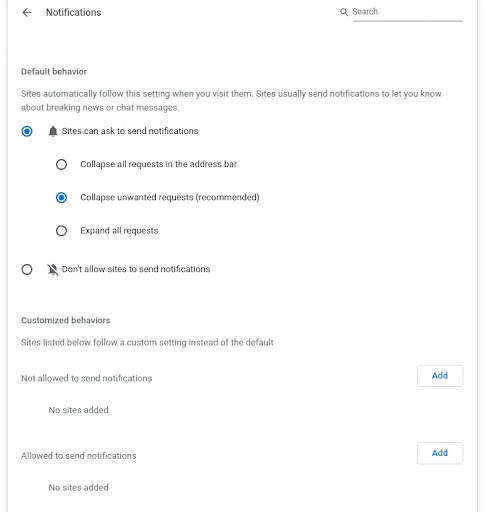
- Suchvorgänge in Echtzeit mit Hash-Präfix
Für standardmäßiges Safe Browsing wird die Sicherheit von besuchten URLs jetzt in Echtzeit überprüft und nicht mehr anhand einer weniger häufig aktualisierten lokalen Liste unsicherer URLs. Dazu werden partielle Hashes der URLs über einen Proxy per Oblivious HTTP an Google Safe Browsing gesendet, damit die IP-Adresse des Nutzers nicht mit den partiellen Hashes verknüpft ist. Diese Änderung erhöht die Sicherheit und wahrt gleichzeitig den Datenschutz für Nutzer. Bei Bedarf kann die Funktion über die Richtlinie SafeBrowsingProxiedRealTimeChecksAllowed deaktiviert werden.
- Chrome 119 für Android, iOS, ChromeOS, LaCrOS, Linux, Mac und Windows
- Empfohlene Unterstützung für mehrere Richtlinien entfernen
Einige Richtlinien können angewendet werden wie empfohlen, sodass Administratoren einen Anfangswert festlegen können, den Endnutzer später ändern können. Ab Chrome 119 wird die empfohlene Unterstützung für mehrere Richtlinien entfernt, die Endnutzer derzeit nicht konfigurieren können.
Alle betroffenen Richtlinien, die zuvor als empfohlen festgelegt wurden, müssen als obligatorisch festgelegt werden, damit sie weiterhin wirksam werden.
- Chrome 119 für Linux, Mac und Windows : Die empfohlene Unterstützung für die Unternehmensrichtlinie PrintPdfAsImageDefault wird entfernt.
- Chrome 120 für Android, Linux, Mac und Windows: Die empfohlene Unterstützung für die folgenden Unternehmensrichtlinien wird entfernt:
- Standardkonforme Satzzeichen in URL-Hosts
Chrome 119 setzt unsere Bemühungen fort, die Verarbeitung von Satzzeichen in URL-Hosts in Chrome standardkonform zu gestalten. Hier eine Zusammenfassung der Änderungen in Chrome 119:
Schreibweise:
– ‚ESC‘: Zulässig, wird aber von Chrome maskiert. Das ist nicht konform.
- ‚-‘: Zulässig.
- ‚0‘: Unzulässig. Die URL ist ungültig, wenn der Host ein unzulässiges Zeichen enthält.
Warnung:
- LEERZEICHEN und STERNCHEN sind weiterhin nicht konform.
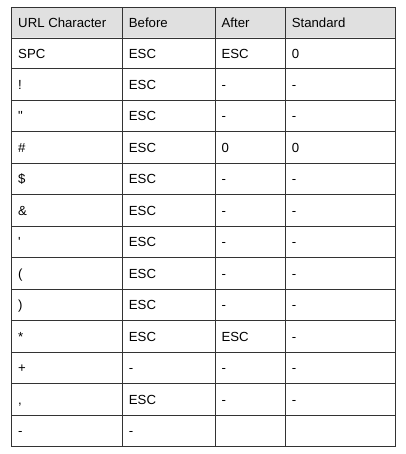
- Chrome 119 für Windows, Mac, Linux und Android
- Auf iOS-Geräten Bilder in Google Fotos speichern
Wenn ein angemeldeter Nutzer in Chrome lange auf ein Bild drückt, kann er es direkt in Google Fotos speichern. Er hat die Möglichkeit, das Foto in einem beliebigen Konto zu speichern, das auf dem Gerät angemeldet ist.
- Chrome 119 für iOS: Nutzer können Bilder direkt in Google Fotos speichern.
- Chrome 120 für iOS: Es wird eine Richtlinie eingeführt, um diese Funktion zu steuern.
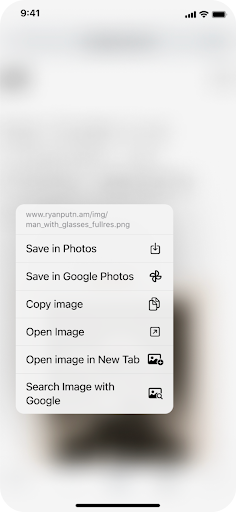
- Neue und aktualisierte Richtlinien im Chrome-Browser
Richtlinie
Beschreibung
SafeBrowsingDeepScanningEnabled
Bei Nutzern, die Safe Browsing aktiviert haben, detailliertere Scans von heruntergeladenen Dateien zulassen
SafeBrowsingProxiedRealTimeChecksAllowed
Weitergeleitete Safe Browsing-Echtzeitprüfungen zulassen (jetzt auch für Android verfügbar)
- Entfernte Richtlinien im Chrome-Browser
Richtlinie
Beschreibung
ChromeCleanupEnabled
Chrome Cleanup Tool unter Windows aktivieren
DownloadBubbleEnabled
Benutzeroberfläche für Download-Infofeld aktivieren
ChromeCleanupReportingEnabled
Festlegen, wie Daten vom Chrome Cleanup Tool an Google gesendet werden
ChromeOS-Updates
- Privacy Hub
Nutzer können jetzt ihre Kamera- und Mikrofoneinstellungen für das gesamte Betriebssystem zentral unter Einstellungen > Sicherheit und Datenschutz > Datenschutzeinstellungen verwalten. Nutzer können ihre Kamera oder ihr Mikrofon jetzt mit nur einem Klick vollständig von einem Ort aus ausschalten, wenn sie sich darauf verlassen müssen, dass die Stummschaltung aktiviert ist.
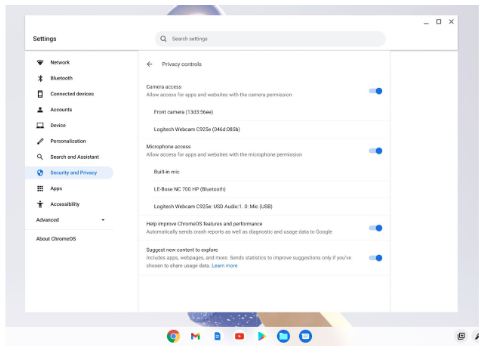
- ChromeOS-Vorlagen für Administratoren
Mit App Launch Automation können Administratoren jetzt Gruppen von Anwendungen, Fenstern und Tools konfigurieren, die von Nutzern im Laufe des Tages automatisch beim Start oder bei Bedarf gestartet werden können. Mit App Launch Automation können Sie Nutzer zu Beginn ihres Arbeitstages schnell einsatzbereit machen, ihnen die Möglichkeit bieten, auf einfache Weise einen optimalen Ausgangspunkt für neue Aufgaben zu finden, und das Fensterlayout, das jeder Nutzer für seine individuellen Arbeitsabläufe einrichtet, für die künftige Verwendung zu speichern.
Sie können diese Funktion mit dem Flag #app-launch-automation aktivieren und dann Vorlagen in der Admin-Konsole erstellen.
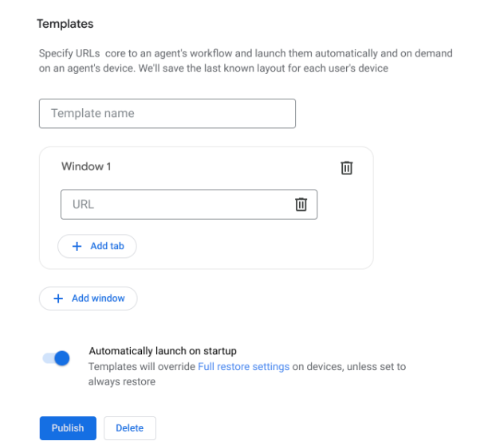
- Drive offline auf Chromebook Plus-Geräten verwenden
Enterprise-Nutzer auf Chromebook Plus-Geräten können jetzt ganz einfach alle ihre Dateien im Abschnitt Meine Ablage von Google Drive offline verfügbar machen. Das lässt sich über die Unternehmensrichtlinie DriveFileSyncAvailable steuern.
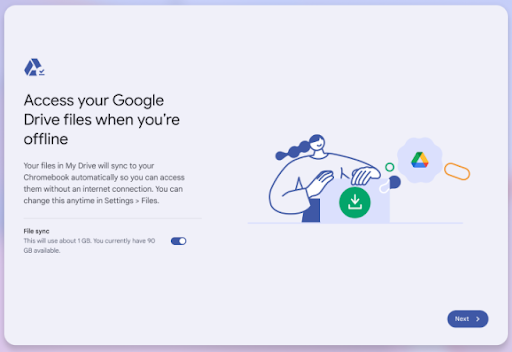
Neuerungen in der Admin-Konsole
- Neue Richtlinien in der Admin-Konsole
Richtlinienname
Seiten
Unterstützt auf
Kategorie/Feld
PPAPISharedImagesForVideoDecoderAllowed
Nutzer und Browser, MGS
ChromeOS
Inhaltsverzeichnis
SafeBrowsingDeepScanningEnabled
Nutzer und Browser
Chrome (Linux, Mac, Windows), ChromeOS
Safe Browsing für Chrome
DriveFileSyncAvailable
Nutzer und Browser
ChromeOS
Inhaltsverzeichnis
ProfileSeparationDataMigrationSettings
Nutzer und Browser
Chrome (Linux, Mac, Windows)
Einstellungen für die Anmeldung
ProfileSeparationDomainExceptionList
Nutzer und Browser
Chrome (Linux, Mac, Windows)
Einstellungen für die Anmeldung
ProfileSeparationSettings
Nutzer und Browser
Chrome (Linux, Mac, Windows)
Einstellungen für die Anmeldung
ShowDisplaySizeScreenEnabled
Nutzer und Browser
ChromeOS
Einstellungen für die Anmeldung
ShowTouchpadScrollScreenEnabled
Nutzer und Browser
ChromeOS
Einstellungen für die Anmeldung
DeviceEphemeralNetworkPoliciesEnabled
Gerät
ChromeOS
Weitere Einstellungen
Demnächst verfügbar
Hinweis: Die unten aufgeführten Elemente sind experimentelle oder geplante Updates. Sie können sich vor der Einführung der stabilen Version ändern, verzögern oder ganz entfernt werden.
Anstehende Browseränderungen
- Auswahlbildschirm für die Standardsuchmaschine
Bereits in Chrome 120 werden Endnutzer in Unternehmen möglicherweise aufgefordert, ihre Standardsuchmaschine in Chrome festzulegen.
Im Zuge der Entwicklung der DMA-Compliance werden einige Nutzer aufgefordert, ihre Standardsuchmaschine für Chrome auszuwählen. Mit dieser Eingabeaufforderung wird die Einstellung für die Standardsuchmaschine festgelegt, die derzeit unter chrome://settings/search verfügbar ist. Die Unternehmensrichtlinien DefaultSearchProviderEnabled und DefaultSearchProviderSearchUrl steuern diese Einstellung weiterhin wie bisher, wenn sie vom IT-Administrator festgelegt wird. Weitere Informationen zu dieser Richtlinie und der zugehörigen atomaren Gruppe.
- Chrome 120 unter iOS, ChromeOS, LaCrOS, Linux, Mac, Windows: Bei 1 % der Nutzer wird ab Chrome 120 der Auswahlbildschirm angezeigt. 100 % ab Chrome 122.
- FirstPartySets-Unternehmensrichtlinien in „RelatedWebsiteSets“ umbenennen
Die Unternehmensrichtlinien FirstPartySetsEnabled und FirstPartySetsOverrides werden in RelatedWebsiteSetsEnabled bzw. RelatedWebsiteSetsOverrides umbenannt. Am Verhalten der Richtlinien ändert sich nichts. Die neuen Richtlinien sind ab Chrome 120 verfügbar. Administratoren sollten sie in Zukunft verwenden. Weitere Informationen zur Umbenennung finden Sie unter https://developer.chrome.com/blog/related-website-sets/.
- Chrome 120 unter Android, ChromeOS, LaCrOS, Linux, Mac, Windows, Fuchsia
- Sicherheitscheck für Desktop überarbeitet
Wir planen die Einführung eines neuen proaktiven Sicherheitschecks, der den Browser regelmäßig auf sicherheitsrelevante Probleme prüft und Nutzer informiert, wenn Handlungsbedarf besteht. In diesem Zusammenhang wird auch eine neue Seite mit proaktiven sicherheitsrelevanten Aktionen und Informationen eingeführt, die auf den jeweiligen Nutzer zugeschnitten sind und Maßnahmen zur Online-Sicherheit vereinfachen soll.
- Chrome 120 unter ChromeOS, LaCrOS, Linux, Mac, Windows
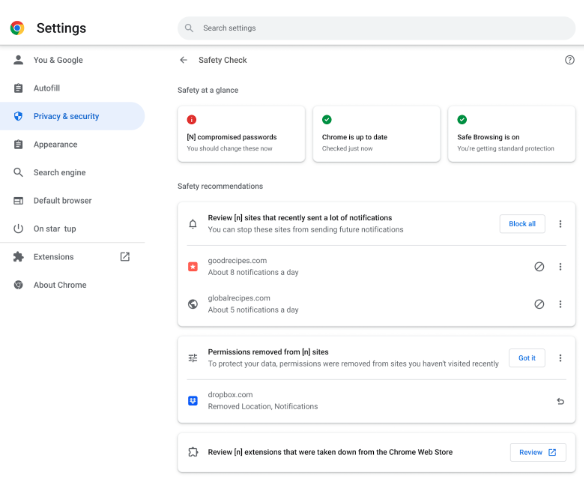
- Responsive Symbolleiste für Chrome Desktop
Schon ab Chrome 120 können Chrome-Desktop-Kunden auf verschiedenen Geräten und Eingabemodi (z. B. Maus oder Touch) eine Symbolleiste nutzen, die nahtlos auf Änderungen der Fenstergröße reagiert, wenn Nutzer ein Fenster manuell auswählen und vergrößern oder verkleinern oder wenn sie betriebssystemspezifische Fensterverwaltungstools verwenden.
- Chrome 120 unter ChromeOS, LaCrOS, Linux, Mac, Windows
- Android Nougat wird von Chrome unter Android nicht mehr unterstützt
Die letzte Version von Chrome, in der Android Nougat unterstützt wird, ist Chrome 119. Sie enthält eine Nachricht an betroffene Nutzer, in der sie aufgefordert werden, ihr Betriebssystem zu aktualisieren.
Chrome 120 wird für Nutzer von Android Nougat weder unterstützt noch ausgeliefert.
- Chrome 120 für Android: Android Nougat wird in Chrome für Android nicht mehr unterstützt.
- Einstellung von Drittanbieter-Cookies in Chrome
Ab Chrome 120 (Januar 2024) werden Drittanbieter-Cookies global für 1 % des Chrome-Traffics im Rahmen unserer Von Chrome unterstützten Tests in Zusammenarbeit mit dem CMA global deaktiviert. Damit ist auf Websites eine aussagekräftige Vorschau dessen möglich, wie eine Welt ohne Drittanbieter-Cookies funktionieren würde. Die meisten Unternehmensnutzer werden automatisch aus dieser Testgruppe ausgeschlossen. Aber für die wenigen, die möglicherweise betroffen sind, können Administratoren die Richtlinien BlockThirdPartyCookies und CookiesAllowedForUrls verwenden, um Drittanbieter wieder zu aktivieren und ihre verwalteten Browser vor dem Test zu deaktivieren. So haben Unternehmen Zeit, die erforderlichen Änderungen vorzunehmen, um sich nicht auf diese Richtlinie oder Drittanbieter-Cookies verlassen zu müssen.
Wir planen, weitere Tools zur Identifizierung von Drittanbieter-Cookies zur Verfügung zu stellen. Administratoren können die BlockThirdPartyCookies-Richtlinie auf „false“ setzen, um Drittanbieter-Cookies für alle Websites wieder zu aktivieren. Dadurch wird jedoch verhindert, dass Nutzer die entsprechende Einstellung in Chrome ändern. Alternativ können Sie die Richtlinie CookiesAllowedForUrls so einrichten, dass Ihre Unternehmens-Apps auf die Zulassungsliste gesetzt werden, um weiterhin Drittanbieter-Cookies zu erhalten.
Weitere Informationen dazu, wie Sie sich vorbereiten, Feedback geben und potenzielle Probleme mit der Website melden können, finden Sie unter Modus B: 1% Einstellung von Drittanbieter-Cookies Blogabschnitt und im Blog Wie Sie sich auf die Deaktivierung von Drittanbieter-Cookies vorbereiten können
- Chrome 120 unter ChromeOS, Linux, Mac und Windows
Bei 1 % des weltweiten Traffics sind Drittanbieter-Cookies deaktiviert. Unternehmensnutzer werden nach Möglichkeit automatisch ausgeschlossen und es gibt eine Richtlinie, mit der die Änderung überschrieben werden kann.
- Paketverfolgung (nur iOS)
Nutzer können eine neue Paketverfolgungsfunktion aktivieren, durch die das voraussichtliche Lieferdatum und der Paketstatus auf einer neuen Karte auf der Seite Neuer Tab angezeigt wird. Diese Funktion wird nur für en-US-Nutzer und Pakete unterstützt, die über FedEx und USPS abgewickelt werden. Bei Bedarf können Sie die Funktion mithilfe der neuen Richtlinie ParcelTrackingEnabled deaktivieren.
- Chrome 120 unter iOS: Funktionseinführungen
- Der Netzwerkdienst unter Windows wird in einer Sandbox ausgeführt
Zur Verbesserung der Sicherheit und Zuverlässigkeit wird der Netzwerkdienst, der bereits in einem eigenen Prozess läuft, unter Windows in einer Sandbox ausgeführt. Dabei wird der Code von Drittanbietern, der aktuell den Netzwerkdienst manipulieren kann, daran gehindert, dies zu tun. Dies kann zu Interoperabilitätsproblemen mit Software führen, die Code in den Prozessbereich von Chrome einschleust, z. B. Software zum Schutz vor Datenverlust. Mit der Richtlinie NetworkServiceSandboxEnabled können Sie die Sandbox deaktivieren, wenn Inkompatibilitäten erkannt werden. Sie können die Sandbox in Ihrer Umgebung mit dieser Anleitung testen und mögliche Probleme melden.
- Chrome 120 unter Windows: Der unter Windows in einer Sandbox ausgeführte Netzwerkdienst.
- Display-Banner, über das der letzte Tab auf anderen Geräten fortgesetzt werden kann
Damit angemeldete Nutzer ihre Aufgaben fortsetzen können, wenn sie während einer sofortigen Umstellung das Gerät wechseln müssen, können Sie Tabs in Chrome wieder aufrufen, die kürzlich auf dem vorherigen Gerät verwendet wurden. Administratoren können diese Funktion über die bestehende Unternehmensrichtlinie SyncTypesListDisabled steuern.
- Chrome 120 unter iOS: Funktionseinführungen

- Zuletzt geöffneten Tab auf einem beliebigen Geräte fortsetzen
Nutzer können in Chrome den zuletzt geöffneten Tab auf einem beliebigen Gerät innerhalb der letzten 24 Stunden mit demselben angemeldeten Nutzerprofil über eine Tastenkombination schnell und einfach fortsetzen. Administratoren können diese Funktion über die bestehende Unternehmensrichtlinie SyncTypesListDisabled steuern.
- Chrome 120 unter iOS: Funktionseinführungen
- -webkit-background-clip ohne Präfix und in Alias umwandeln
Chrome erlaubt die Verwendung der Version ohne Präfix für background-clip: text und wandelt -webkit-background-clip in einen Alias für background-clip um. Außerdem wird die Unterstützung für Keywords ohne Suffixe (Inhalt, Abstände und Rahmen) eingestellt, um den Roundtrip mit Alias zu verbessern.
- Chrome 120 unter Windows, Mac, Linux, Android
- Chrome-Nutzerrichtlinien für iOS
Administratoren können Richtlinien und Einstellungen auf allen Geräten eines Nutzers anwenden. Die Einstellungen gelten immer dann, wenn sich der Nutzer mit seinem verwalteten Konto auf einem beliebigen Gerät im Chrome-Browser anmeldet. Diese Funktion gibt es bereits unter Windows, Mac, Linux, ChromeOS und Android. Wir sind dabei, diese Funktion auch für iOS zur Verfügung zu stellen.
- Chrome 120 unter iOS: Der früheste Meilenstein für diese Funktion ist 120.
- Chrome-Profiltrennung: neue Richtlinien
Drei neue Richtlinien werden erstellt, um Unternehmen bei der Konfiguration von Unternehmensprofilen zu unterstützen: ProfileSeparationSettings, ProfileSeparationDataMigrationSettings, ProfileSeparationSecondaryDomainAllowlist. Diese Richtlinien sind einfacher zu verwenden und ersetzen ManagedAccountsSigninRestriction und EnterpriseProfileCreationKeepBrowsingData.
- Chrome 120 für Linux, Mac und Windows
- Unterstützung von Daten-URLs in SVGUseElement einstellen
Die SVi-gno/re-dSpezifikation wurde vor Kurzem aktualisiert und unterstützt Daten nicht mehr: URLs in SVGUseElement. Hierdurch wird die Sicherheit der Webplattform und die Kompatibilität zwischen Browsern verbessert, da Webkit keine Daten unterstützt: URLs in SVGUseElement. Weitere Informationen finden Sie in diesem Blogpost.
Das Zuweisen einer Daten-URL in SVGUseElement kann zu XSS führen. Dies führte auch zu einer Umgehung vertrauenswürdiger Typen.
Für Unternehmen, die mehr Zeit für die Migration benötigen, ist die Richtlinie DataUrlInSvgUseEnabled bis Chrome 128 verfügbar, um die Unterstützung von Daten-URLs für SVGUseElement vorübergehend wieder zu aktivieren.
- Chrome 120 unter Android, ChromeOS, LaCrOS, Linux, Mac, Windows, Fuchsia: Unterstützung für Daten entfernen: URLs in SVGUseElement
- Passwortmanager: Passwortfreigabe
Passwortmanager Nutzer können ihre Passwörter mit Mitgliedern ihrer Google-Familiengruppe teilen, wie sie in ihrem Google-Konto konfiguriert ist. Nutzer können jeweils nur ein Passwort teilen. Es ist nicht möglich, mehrere Passwörter gleichzeitig zu verwenden. Das freigegebene Passwort kann vom Absender weder geändert noch widerrufen werden.
Administratoren von Unternehmen können mit der Richtlinie PasswordSharingEnabled die Freigabefunktion für alle Mitarbeiter deaktivieren.
- Chrome 120 unter iOS, ChromeOS, LaCrOS, Linux, Mac, Windows, Fuchsia
- Berechtigungsaufforderung für die Web MIDI API
Es gab mehrere gemeldete Probleme in Bezug auf den Drive-by-Zugriff der Web MIDI API auf Client-MIDI-Geräte (Bugs). Um dieses Problem zu beheben, hat Audio WG beschlossen, dem allgemeinen MIDI API-Zugriff eine ausdrückliche Berechtigung zu erteilen. Ursprünglich war die ausdrückliche Berechtigung nur für die erweiterte MIDI-Nutzung erforderlich, z. B. für systemexklusive Nachrichten (SysEx) in Chrome, mit geschütztem Zugriff hinter einer Berechtigungsaufforderung. Wir planen, den Umfang der Berechtigung auf die normale Nutzung der MIDI API auszuweiten.
Derzeit erfordert die Verwendung von SysEx-Nachrichten mit der Web MIDI API eine ausdrückliche Nutzerberechtigung. Bei dieser Implementierung ist auch für den Zugriff auf die Web MIDI API ohne SysEx-Unterstützung eine Nutzerberechtigung erforderlich. Mit den drei neuen Richtlinien DefaultMidiSetting, MidiAllowedForUrls und MidiBlockedForUrls können Administratoren den Zugriff der Nutzer auf die API vorkonfigurieren.
- Chrome 121 unter Windows, Mac, Linux, Android
- IP-Schutzphase 0 für Chrome
Bereits ab Chrome 122 kann Chrome den Traffic für einige Netzwerkanfragen über einen Datenschutz-Proxy an Google-Ressourcen weiterleiten. Dies ist ein früher Meilenstein in einem umfassenden Maßnahmenpaket zum Schutz der Identität von Nutzern, durch den ihre IP-Adresse vor bekannten websiteübergreifenden Trackern maskiert wird. Weitere Informationen finden Sie in dieser Erläuterung auf GitHub. Es werden Unternehmensrichtlinien eingeführt, die es Administratoren ermöglichen, die Funktion vor der Einführung zu deaktivieren.
- Chrome 122 unter ChromeOS, Linux, Mac, Windows, Android
- Bericht zur Nutzung von Apps und Erweiterungen: Erweiterungen hervorheben, die aus dem Chrome Web Store entfernt wurden
Bereits ab Chrome 122 werden dem Nutzungsbericht zu Apps und Erweiterungen neue Informationen hinzugefügt, damit Sie leichter erkennen können, ob eine Erweiterung vor Kurzem aus dem Chrome Web Store entfernt wurde. Auf der Seite App-Details sehen Sie, warum eine Erweiterung aus dem Chrome Web Store entfernt wurde. Mit dieser Funktion können IT-Administratoren die Auswirkungen einer Richtlinie zur Deaktivierung nicht veröffentlichter Erweiterungen erkennen.
- Chrome 122 unter LaCrOS, Linux, Mac, Windows
- Bericht „Alte Technologie“
Bereits ab Chrome 122 wird der Bericht „Alte Technologie“ in der Admin-Konsole verfügbar sein. Darin werden interne und externe Websites proaktiv erfasst, die Technologien verwenden, die demnächst eingestellt werden, z. B. Änderungen an SameSite-Cookies oder ältere Sicherheitsprotokolle wie TLS 1.0/1.1. So haben Administratoren die Möglichkeit, erforderliche technische Migrationen gemeinsam mit den Entwicklern zu planen, bevor die Einstellung wirksam wird. Wenn Sie uns beim Testen dieser Funktion helfen möchten, können Sie sich hier für unser Trusted Tester-Programm registrieren.
- Chrome 122 unter LaCrOS, Linux, Mac, Windows
- Unterstützung für UserAgentClientHintsGREASEUpdateEnabled entfernen
Die Richtlinie UserAgentClientHintsGREASEUpdateEnabled wird eingestellt, da der aktualisierte GREASE-Algorithmus standardmäßig seit über einem Jahr aktiviert ist. Die Richtlinie wird irgendwann entfernt.
- Chrome 122 unter Android, ChromeOS, Linux, Mac, Windows: Die Richtlinie wird eingestellt.
- Chrome 125 unter Android, ChromeOS, Linux, Mac, Windows: Richtlinie wird entfernt.
- Die Chrome-Synchronisierung wird für Chrome 81 und frühere Versionen eingestellt
Die Chrome-Synchronisierung wird für Chrome 81 und frühere Versionen eingestellt. Führen Sie ein Upgrade auf eine neuere Version von Chrome aus, wenn Sie die Chrome-Synchronisierung weiterhin verwenden möchten.
- Chrome 123 unter Android, iOS, ChromeOS, Linux, Mac, Windows: Die Änderung wird umgesetzt.
- Richtlinie "LegacySameSiteCookieBehaviorEnabledForDomainList"
In Chrome 79 haben wir die Richtlinie LegacySameSiteCookieBehaviorEnabledForDomainList eingeführt, um das SameSite-Verhalten von Cookies für die angegebenen Domains auf das alte Verhalten zurückzusetzen. Die Lebensdauer der Richtlinie LegacySameSiteCookieBehaviorEnabledForDomainList wurde verlängert. Sie wird beim unten aufgeführten Meilenstein entfernt.
- Chrome 127 unter Android, ChromeOS, Linux, Mac, Windows: Richtlinie LegacySameSiteCookieBehaviorEnabledForDomainList entfernen
- Einstellung geplant: Mutation Events
Synchrone Mutation Events wie DOMSubtreeModified, DOMNodeInserted, DOMNodeRemoved, DOMNodeRemovedFromDocument, DOMNodeInsertedIntoDocument und DOMCharacterDataModified wirken sich negativ auf die Seitenleistung aus und erhöhen auch die Komplexität, wenn neue Funktionen zum Web hinzugefügt werden. Diese APIs wurden 2011 aus der Spezifikation entfernt und 2012 durch die Mutation Observer API ersetzt, die ein viel besseres Verhalten hat. Die veralteten Mutation Events müssen entfernt oder zu Mutation Observer migriert werden.
- Chrome 127 unter Android, ChromeOS, Linux, Mac, Windows: Mutation Events funktionieren in Chrome 127 etwa ab dem 30. Juli 2024 nicht mehr.
- Erweiterungen müssen aktualisiert werden, um Manifest V3 nutzen zu können
Erweiterungen müssen aktualisiert werden, um Manifest V3 nutzen zu können. Chrome-Erweiterungen werden auf die neue Manifestversion Manifest V3 umgestellt. Dadurch wird der Datenschutz für Ihre Nutzer verbessert, zum Beispiel durch die Umstellung auf ein Modell, bei dem Erweiterungen Anfragen deklarativ ändern, ohne dass einzelne Anfragen eingesehen werden können. Das verbessert auch die Sicherheit der Erweiterung, da remote gehosteter Code bei Manifest V3 nicht zulässig ist. Wie bereits in unserem Blogpost erwähnt, wird der Zeitplan für die Einstellung von Manifest V2 überprüft und die für Anfang 2023 geplanten Tests werden verschoben. Während der Überprüfung des Zeitplans können vorhandene Manifest V2-Erweiterungen weiterhin aktualisiert und in Chrome ausgeführt werden. Allerdings müssen alle neuen Erweiterungen, die an den Chrome Web Store gesendet werden, Manifest V3 implementieren. Über die Unternehmensrichtlinie ExtensionManifestV2Availability lässt sich steuern, ob Manifest V2-Erweiterungen zulässig sind. Die Richtlinie kann verwendet werden, um Manifest V3 vor der Migration in Ihrer Organisation zu testen. Auf der Seite "Apps und Erweiterungen" unter Chrome-Verwaltung über die Cloud sehen Sie, welche Manifestversion von allen Chrome-Erweiterungen in Ihrem Gerätepool verwendet wird. Weitere Informationen finden Sie auf der Manifest-Zeitachse, darunter:
- Chrome 98 unter ChromeOS, LaCrOS, Linux, Mac und Windows: Im Chrome Web Store werden neue Manifest V2-Erweiterungen mit der Sichtbarkeit "Öffentlich" oder "Nicht gelistet" nicht mehr akzeptiert. Manifest V2-Erweiterungen können nicht mehr von "Privat" zu "Öffentlich" oder "Nicht gelistet" geändert werden.
- Chrome 103 unter ChromeOS, LaCrOS, Linux, Mac, Windows: Im Chrome Web Store werden neue Manifest V2-Erweiterungen mit der Sichtbarkeit "Privat" nicht mehr akzeptiert.
- Chrome 110 unter ChromeOS, LaCrOS, Linux, Mac, Windows: Mit der Unternehmensrichtlinie ExtensionManifestV2Availability können Sie steuern, ob Manifest V2-Erweiterungen zulässig sind. Die Richtlinie kann verwendet werden, um Manifest V3 vor der Migration in Ihrer Organisation zu testen. Nach der Migration können Sie gemäß der Richtlinie die Nutzung von Manifest V2-Erweiterungen verlängern.
- Zukünftiger Meilenstein für ChromeOS, LaCrOS, Linux, Mac, Windows: Entfernen Sie die Richtlinie ExtensionManifestV2Availability.
Bevorstehende ChromeOS-Änderungen
- Dauer des Bildschirmschoners festlegen
Bereits ab ChromeOS 120 können Sie die Dauer des Bildschirmschoners während des Ladevorgangs einstellen. Nutzer können jetzt auswählen, wie lange ihr Bildschirmschoner angezeigt wird, während ihr Gerät geladen wird (nicht im Akkubetrieb). Sie können dies mit einer neuen Unternehmensrichtlinie steuern. Die Standardeinstellung ist "Endgültig" und kann mithilfe der Drop-down-Optionen reduziert werden.
- Neue Steuerelemente für die Scroll-Beschleunigung mit der Maus
In ChromeOS 120 werden neue Steuerelemente hinzugefügt, mit denen Nutzer die Scrollbeschleunigung deaktivieren und die Scrollgeschwindigkeit anpassen können.
- Verbessertes Verhalten von Alt + Klick
In ChromeOS 120 können Sie das Rechtsklickverhalten über Tastatur und Touchpad konfigurieren. Auf der Unterseite Tastaturtasten anpassen können Sie auch Einstellungen für Aktionen wie „Startbildschirm“, „Ende“ und „Nach oben“ konfigurieren.
- Neues Design für den ChromeOS-Mediaplayer
Schon ab ChromeOS 121 hat der Mediaplayer größere Schaltflächen und Farben, die zum Hintergrund passen. Der Mediaplayer wird bei der Wiedergabe von Video- oder Audioinhalten (z. B. Spotify oder YouTube) in den Schnelleinstellungen angezeigt. Sie können auf das Stecknadelsymbol klicken, um den Mediaplayer in die Ablage zu verschieben. Sie können nicht nur die gestreamten Medien steuern, sondern auch Webmedien auf alle Lautsprecher oder Bildschirme in Ihrem lokalen Netzwerk streamen.
- Erweiterte Benachrichtigungen für angepinnte Apps
Schon ab ChromeOS 121 können Sie angepinnte Benachrichtigungen visuell von anderen Benachrichtigungen trennen. Wir werden die visuellen Spezifikationen, Schaltflächen und Benachrichtigungstexte so ändern, dass sie in Blasen mit fester Größe passen. Angepinnte Benachrichtigungen unterscheiden sich dadurch deutlich von typischen Benachrichtigungen. Dies spiegelt ihren wesentlichen Zweck wider, z. B. um den Nutzer über einen laufenden Prozess und nicht über ein sofortiges Ereignis zu informieren.
- Neue ChromeOS-Synchronisierungsoptionen
ChromeOS führt neue Optionen der Geräteeinrichtung ein, über die Nutzer Synchronisierungseinstellungen für Apps, Einstellungen, WLANs und Hintergründe anpassen können.
- App-Deaktivierung durch den Administrator in MGS
Derzeit umfassen Managed Guest Sessions (MGS) noch eine Reihe von Anwendungen (Explore, Galerie, Terminal), die dem Nutzer zur Verfügung stehen. Mit der Richtlinie SystemFeaturesDisableList können Administratoren diese Apps bald deaktivieren und für Nutzer in Ihrem Unternehmen blockieren oder ausblenden.
Zusätzliche Ressourcen
- So funktionieren Chrome-Versionen – Chrome-Versionszyklus
- Chrome-Downloads und Chrome Enterprise-Produktübersichten – Google Chrome für Unternehmen
- Chrome-Versionsstatus und ‑Zeitpläne: Google Update Server-Viewer
- Ankündigungen: Blogs zu Chrome-Versionen | Chromium-Blog
- Entwickler: Weitere Informationen zu Änderungen an der Webplattform
Sie haben noch Fragen?
- G Suite, Cloud Identity-Kunden (nur autorisierter Zugriff) – Support kontaktieren
- Support für Google Chrome für Unternehmen: Registrieren Sie sich, um einen Experten zu kontaktieren.
- Chrome Administrators Forum
- Google Chrome Enterprise-Hilfe
